PixDoc - Scanner EASYPIX - Manuale utente e istruzioni gratuiti
Trova gratuitamente il manuale del dispositivo PixDoc EASYPIX in formato PDF.

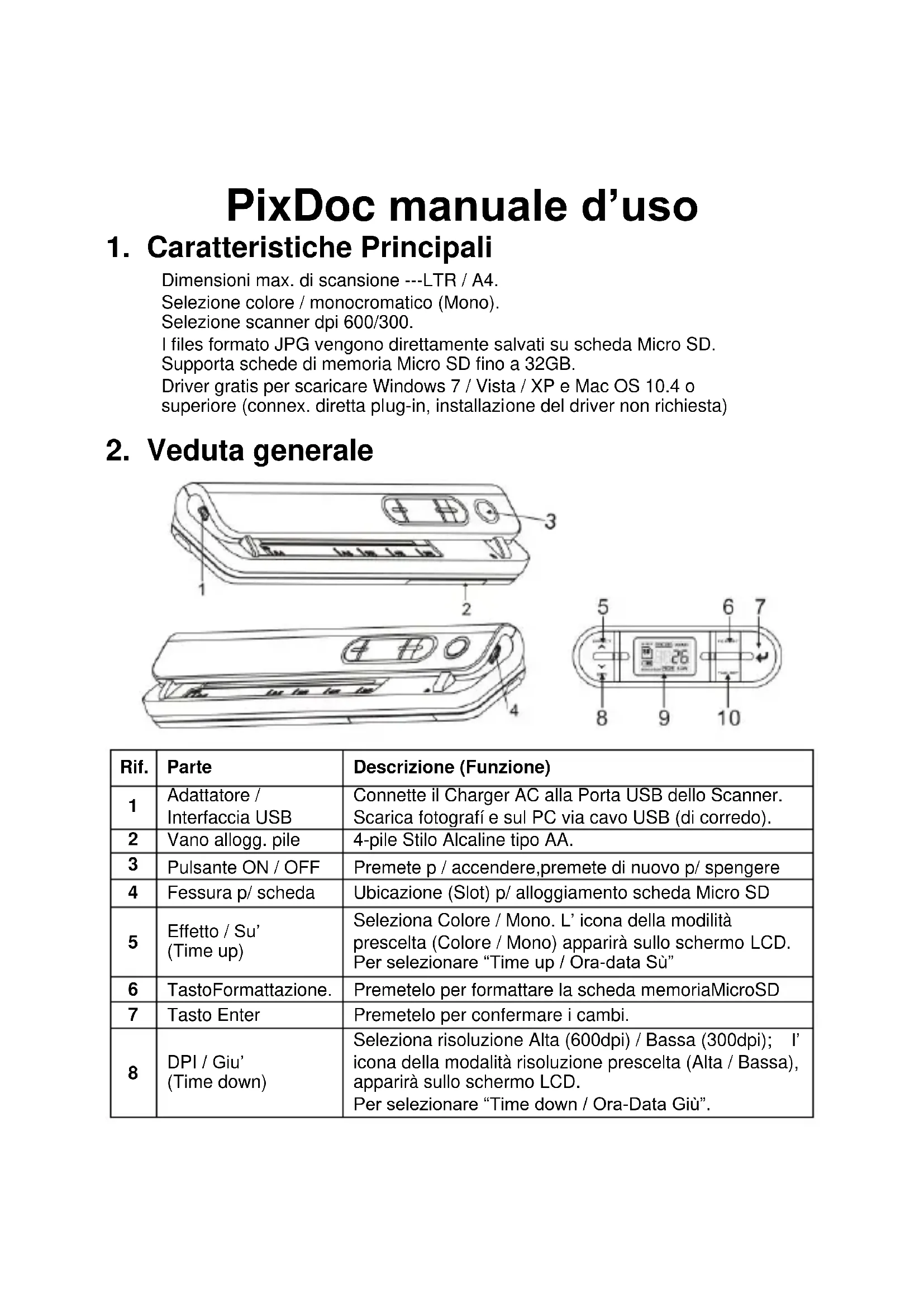


| Tipo di prodotto | Scanner portatile per digitalizzazione documenti |
| Risoluzione | 300 x 300 dpi (bassa) / 600 x 600 dpi (alta) |
| Larghezza di scansione max | 210 mm (formato A4) |
| Lunghezza di scansione max | 300 dpi: 1270 mm (50 pollici); 600 dpi: 635 mm (25 pollici) |
| Velocità di scansione | 6 secondi per pagina (tutte le modalità) |
| Formato file | JPEG |
| Memoria esterna | Scheda MicroSD (fino a 32 GB, non inclusa) |
| Alimentazione | 4 batterie alcaline AA o adattatore di alimentazione USB (incluso) |
| Display | LCD stato di scansione |
| Interfaccia | USB 2.0 ad alta velocità |
| Spegnimento automatico | 3 minuti di inattività |
| Compatibilità sistema | Windows 7/Vista/XP e Mac OS 10.4 o successivi (nessun driver richiesto) |
| Funzioni di scansione | Colore / Monocromatico, 300 / 600 dpi |
| Impostazioni | Ora e data, formattazione scheda, effetto, DPI |
| Pulizia del sensore | Foglio e carta di pulizia inclusi |
| Tipo di sensore | Sensore di immagine A4 colore per contatto |
| Numero di sensori | 5136 punti (1° ~ 5104 punti disponibili) |
| Autonomia stimata batterie | Variabile, in base all'uso (utilizzare batterie alcaline AA nuove) |
Domande frequenti - PixDoc EASYPIX
Domande degli utenti su PixDoc EASYPIX
0 domanda su questo apparecchio. Rispondi a quelle che conosci o fai la tua.
Fai una nuova domanda su questo apparecchio
Scarica le istruzioni per il tuo Scanner in formato PDF gratuitamente! Trova il tuo manuale PixDoc - EASYPIX e riprendi in mano il tuo dispositivo elettronico. In questa pagina sono pubblicati tutti i documenti necessari per l'utilizzo del tuo dispositivo. PixDoc del marchio EASYPIX.
MANUALE UTENTE PixDoc EASYPIX
1. Caratteristiche Principali
Dimensioni max. di scansione ---LTR / A4.
Selezione colore / monocromatico (Mono).
Selezione scanner dpi 600/300.
I files fornato JPG vengono direttamente salvati su scheda Micro SD.
Supporta schede di memoria Micro SD fino a 32GB.
Driver gratis per scaricare Windows 7 / Vista / XP e Mac OS 10.4 o
superiore (connex. diretta plug-in, installation del driver non richiesta)
2. Veduta generale
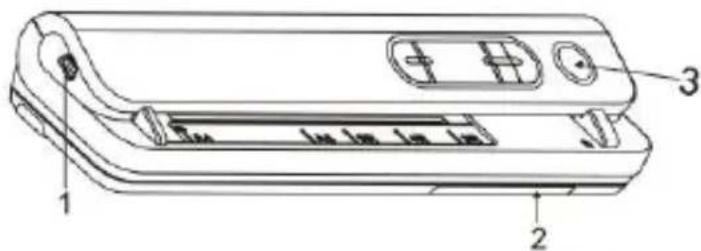
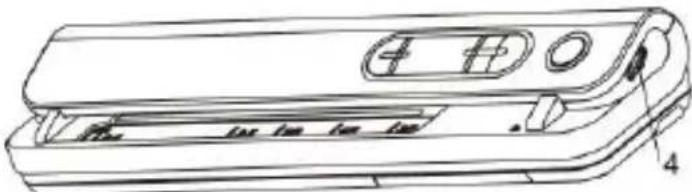
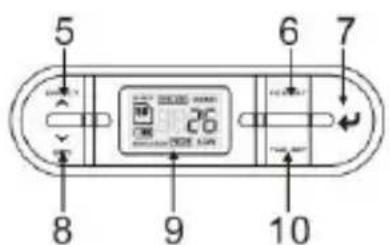
| Rif. | Parte | Descrizione (Funzione) |
| 1 | Adattatore / Interfaccia USB | Connette il Charger AC alla Porta USB dello Scanner. Scarica fotografia e sul PC via cavo USB (di corredo). |
| 2 | Vano allogg. pile | 4-pile Stilo Alcaline tipo AA. |
| 3 | Pulsante ON / OFF | Premete p / accendere, premete di nuovo p/ spengere |
| 4 | Fessura p/ scheda | Ubicazione (Slot) p/ alloggamento scheda Micro SD |
| 5 | Effetto / Su' (Time up) | Seleziona Colore / Mono. L'icona della modilità prescelta (Colore / Mono) apparirà sullo schermo LCD. Per selezionare "Time up / Ora-data Sù" |
| 6 | TastoFormattazione. | Premetelo per formattare la scheda memoriaMicroSD |
| 7 | Tasto Enter | Premetelo per confermare iambi. |
| 8 | DPI / Giu' (Time down) | Seleziona risoluzione Alta (600dpi) / Bassa (300dpi); l'icona della modalità risoluzione prescelta (Alta / Bassa), apparirà sullo schermo LCD.Per selezionare "Time down / Ora-Data Giù". |
| 9 | Schemo LCD | Status: indicazione sul Display dello stato dell'unità |
| 10 | Regolaz. Ora/Data | Premete quello tasto per accedere al modo Ora/Data |
3. Spiegazione delle icone sullo schermo LCD

| Riferimento | Funzione | Descrizione |
| 1 | Indicatored scheda | Foto salvate in una Micro SD |
| 2 | Indicatore sullo stato delle Pile | Pila piena Pila scarica |
| 3 | Indicatore Effetto | Colore o Mono |
| 4 | Contatore | Indica la quantità dei files nelscheda |
| 5 | Risoluzioneselezionata | Alta(High):600dpi/Bassa(Low):300dpi |
4. Come usare lo Scanner
4.1 Inserimento dellepile
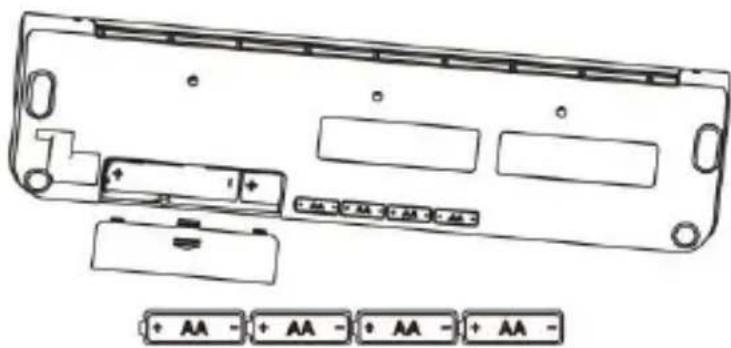
- Aprite il coperchio del vano alloggiamento pile.
- Inserite 4-pile Stilo Alcaline tipo AA.
- Accendete lo Scanner premendo il pulsante alimentazione [POWER ON].
4.2 Come insertire una_scheda Micro SD (non inclusa)
Per registrar e archiviare un'immagine, dovete inseire una scheda SD (accessorio opzionale). Per inseire la scheda, seguite queste istruzuioni:
- Spengete lo Scanner.
- Inserite la Scheduled Micro SD nell'apposita fessura (slot), quando premete delicatamente a fondo fino al suo completo inserimento.
Nota: C'è un unico lato per insertire la scheda. Non forzate la scheda per farla entrare, ciò potrebbe danneggiare sia la scheda stessa che l'unità. Se necessario, allineate la scheda al segno indicate sull'unità e provate di nuovo.
Nota: La sched a Micro SD deve essere formattata prima di iniziare la scansione.

4.3 Impostazione/Regolazione Calendario (Ora/Data)
- Premete il tasto [TIME SET] per accederere alla modalità Ora/Data.
- Sullo schermo LCD, appeare 1 XX, premete i tasti [EFFETTO & DPI] per selezionare il numero Su (crescente) & Giu (decrescente).
- Premete il pulsante Enter [ ← ] per confermare l'impostazione.
- Sullo schermo LCD, appariranno in sequenza, i seguenti modi di regolazione:
1 XX impostazione anno
2 XX impostazione mese
3 XX impostazione data
4 XX impostazione ora
5 XX impostazione minuto
5 Una volta impostate tutte le informazioni, premete il tasto [TIME SET]per uscire.
4.4 Come Formattare la schedà di memoria Micro SD
- Inserite una nuova scheda Micro SD dello Scanner, quindi accendetelo.
- Premete il tasto formattazione [FORMAT], Sullo schermo appeare LCD "F".
- Premete Enter [ ] per iniziare la formattazione della scheda Micro SD.
- Il simbolo scheda SD pulsera fino a che la formattazione non'estata completeness.
4.5 Come regolare la risoluzione
Premete il pulsante [DPI] per selezionare la risoluzione Alta / Bassa.
L'icona della risoluzione Alta / Bassa apparirà sullo schermo LCD.
4.6 Come impostare la modalità Scanner
Premete il tasto [EFFECT] per selezionare la modalità Colore / Mono.
L'icona Colore / Mono apparirà sullo schermo LCD.
4.7 Come scansionare
- Premete il pulsante di alimentazione "Power" per accendere lo Scanner.
- Lo Scanner è ora in standby, modalità preset, selezionate colore / mono o DPI se necessario.
- Inserite il documento nell'apparecchio con la pagina da scansionare rivolta verso il basso.
- Non appena lo Scanner rivela il documento, inizia a scansionare con il LED verde accesso dell'alimentatore ("Power ON").
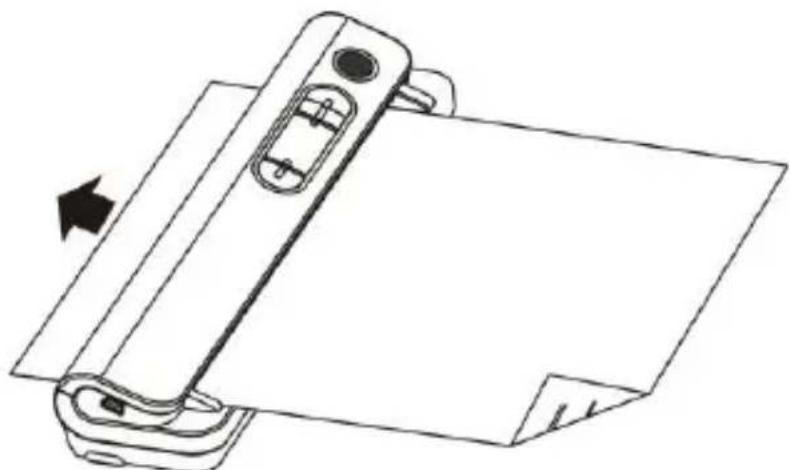
- Quandoavrata terminato di scansionare la pagina, l'unita ritornera in modalita standby, in attesa e pronta per scansionare il prossimo documento.
5. Manutenzione e pulizia del sensore
Per mantenere una maggiore qualita immagine, dovete pulire lo Scanner after o'uso. Di corredo con lo Scanner una speciale carta ed una scheda manuale per la pulizia.
SPECIAL CARTA PER PULIZIA
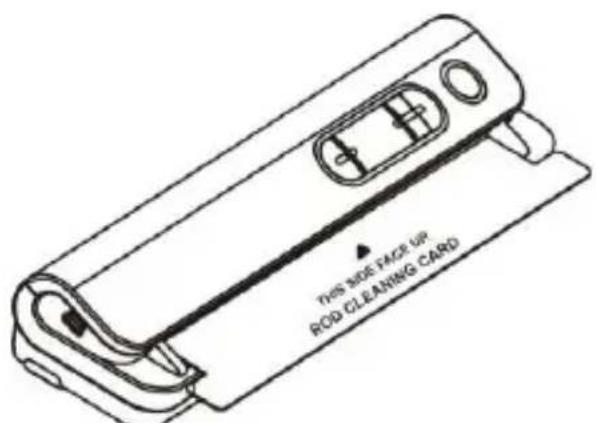
Inserite la carta per la pulizia come un normale foglio di carta A4, fate funzionare lo Scanner per 6-sec., quindi fermatelo.
SPECIALE SCHEDA MANUALE PER PULIZIA
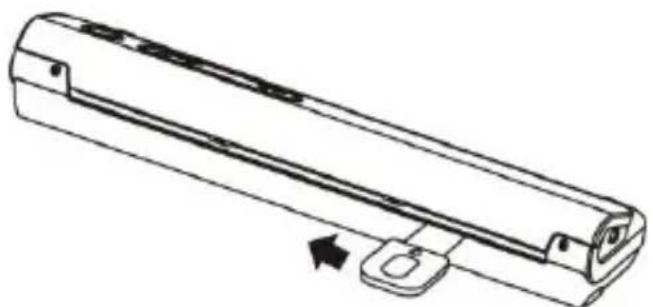
Inserite la "cleaning card" come molto sopra, fate scorrere la schedda da un bordo a l'alto per due volte.
Nota:
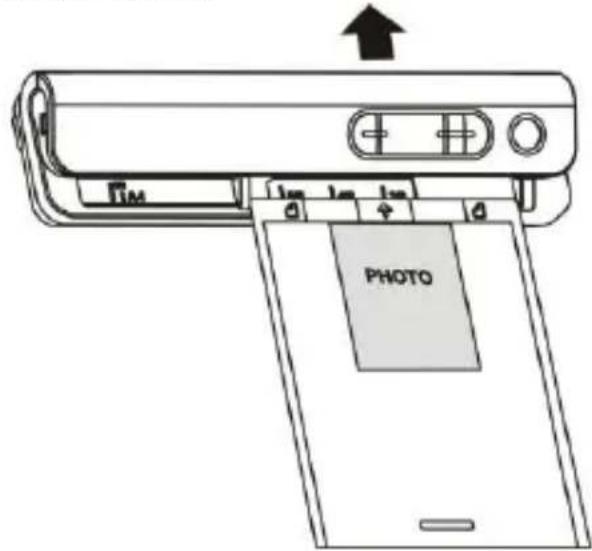
Di corredo un fodero di protezione in PVC per lo "scanning" di una Foto. L'immagine della fotto deve essere rivolta verso il basso.
6. Connessione al PC
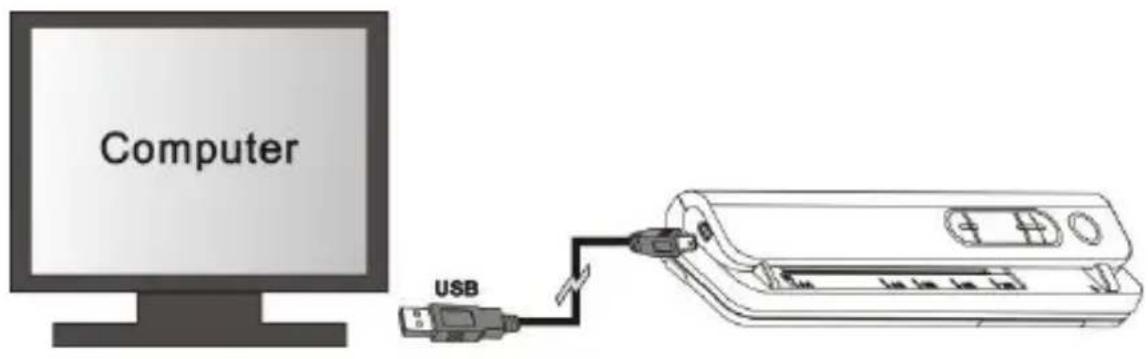
Poteteancheconnettere lo Scanner al PC e rivedere le immagini sul monitor,quindi premete il tasto ENTER per accedere alla modalità "Mass Storage".
7. Specifiche Tecniche
| Sensore Immagine | Sensore immagine a Colori per contatto (A4) |
| Punti luce del sensore | 5136 punti (1~5104 punti disponibili) |
| Risoluzione | Bassa Risoluzione: 300x300 dpi (default)Alta Risoluzione: 600x600 dpi |
| Velocità Massima di scansione Documenti formato A4. | Colore- Alta Risoluzione: 6 SecondiMono- Alta Risoluzione: 6 SecondiColore-Bassa Risoluzione: 6 SecondiMono-Bassa Risoluzione: 6 Secondi |
| Capacità (c/schedaMicroSD1GB e scansione diun fileformatoA4). Tuttavia la quantità di scansioni varia aseconda dellacompressità del contentuto del documeto | Colore - 600dpi: 220 immagini (Min.) |
| Mono - 600dpi: 290 immagini (Min.) | |
| Colore - 300dpi: 780 immagini (Min.) | |
| Mono - 300dpi: 1280 immagini (Min.) | |
| Larghezza scansione | 8.27" |
| Lunghezza scansione | 300DPI: 50"(Max), 600DPI: 25"(Max) |
| Formato del file | JPEG |
| Schermo LCD | Visualizza sul monitor, lo "status" dello Scanner |
| Spegnimento Automatico | 3- Minuti dall'ultimo utilizzato |
| Porta USB | USB 2.0 alla velocidad |
| Memoria Esterna | Scheda Micro SD (accessorio opzionale) |
| Alimentazione | 4-pile Stilo Alcaline tipo AA |
8. Requisiti minimi di sistema
| Sistema Operativo | SO Windows 7 / Vista / XP e Mac 10.4 o superiore (connessione diretta,installazione del driver non richiesta) |
| CPU | Pentium II o superiore |
| RAM | Almeno 64MB |
| Interfaccia | Porta USB |
9. Risoluzione dei problemi più frequenti
| Problema | Causa | Soluzione |
| Lo Scanner non si accende. | 1. Pile scariche. 2. Pile non inserte correttamente. | Sustituite o installare lepile correttamente. |
| Le immagini scansionate non possono essere memorizzate nella scheda. | 1. La scheda Micro SD non è inserta. 2. Memoria piena. 3. La scheda Micro SD non è stata formattata correttamente. | 1. Installare la scheda Micro SD. 2. Scaricate le immagini nel PC per creare spazio. 3. Fate riferimento alla sezione 4.4 |
| Il PC non ricosce lo Scanner (non si trovai il disco estrabile. | Connessione fallita. | 1. Assicuratve che tutti i cavi siano collegati e bene inserti. Se necessario riaviate il PC. 2. Connette il cavo USB, quando premete il pulsante. ENTER. |
| Le pile si scaricano velocemente. | State usingo pile non idonee. | Sostituite con 4-pile Stilo Alcaline tipo AA. |
| Le immagini non sono nitide. | 1. La lente dello Scanner è sporca 2. Il sensore d'immagine per contatto è usurato. | 1. Pulite la lente con un panno morbido e asciutto. 2. Lo Scanner dovrà essere ricalibrato. |
| Si accende il LED grosso, dopo aver premuto il pulsante di accensione (ON) | I dati di calibratura sono distrutti. | Lo Scanner dovrà essere ricalibrato. |

PixDoc
HANDY SCANNER
- Caratteristiche Principali
- Veduta generale
- Spiegazione delle icone sullo schermo LCD
- Come usare lo Scanner
- Inserimento dellepile
- Come insertire una_scheda Micro SD (non inclusa)
- Impostazione/Regolazione Calendario (Ora/Data)
- Come Formattare la schedà di memoria Micro SD
- Come regolare la risoluzione
- Come impostare la modalità Scanner
- Come scansionare
- Manutenzione e pulizia del sensore
- SPECIALE SCHEDA MANUALE PER PULIZIA
- Nota:
- Connessione al PC
- Specifiche Tecniche
- Requisiti minimi di sistema
- Risoluzione dei problemi più frequenti
Marca : EASYPIX
Modello : PixDoc
Categoria : Scanner