PixDoc - Escáner EASYPIX - Manual de uso y guía de instrucciones gratis
Encuentra gratis el manual del aparato PixDoc EASYPIX en formato PDF.

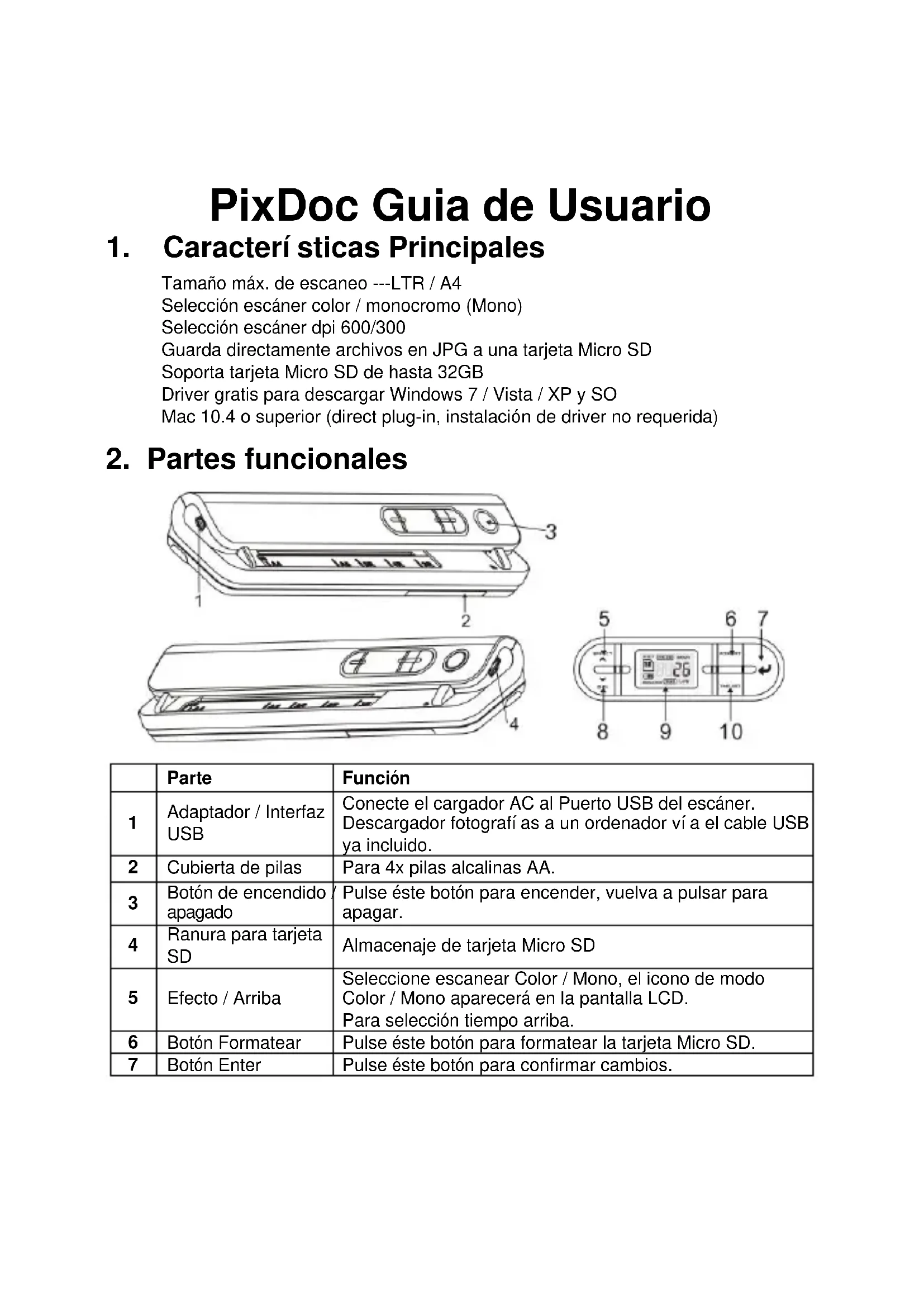


| Tipo de producto | Escáner portátil para digitalización de documentos |
| Resolución | 300 x 300 ppp (baja) / 600 x 600 ppp (alta) |
| Ancho de digitalización máx. | 210 mm (formato A4) |
| Largo de digitalización máx. | 300 ppp: 1270 mm (50 pulg); 600 ppp: 635 mm (25 pulg) |
| Velocidad de digitalización | 6 segundos por página (todos los modos) |
| Formato de archivo | JPEG |
| Memoria externa | Tarjeta MicroSD (hasta 32 GB, no incluida) |
| Alimentación | 4 pilas alcalinas AA o adaptador de corriente USB (incluido) |
| Pantalla | LCD de estado de digitalización |
| Interfaz | USB 2.0 de alta velocidad |
| Apagado automático | 3 minutos de inactividad |
| Compatibilidad del sistema | Windows 7/Vista/XP y Mac OS 10.4 o posterior (sin controlador necesario) |
| Funciones de digitalización | Color / Monocromo, 300 / 600 ppp |
| Ajustes | Hora y fecha, formateo de tarjeta, efecto, DPI |
| Limpieza del sensor | Hoja y tarjeta de limpieza incluidas |
| Tipo de sensor | Sensor de imagen A4 color por contacto |
| Número de sensores | 5136 puntos (1ro ~ 5104 puntos disponibles) |
| Autonomía estimada de las pilas | Variable, según el uso (usar pilas alcalinas AA nuevas) |
Preguntas frecuentes - PixDoc EASYPIX
Preguntas de los usuarios sobre PixDoc EASYPIX
0 pregunta sobre este aparato. Responde a las que conoces o haz la tuya.
Hacer una nueva pregunta sobre este aparato
Descarga las instrucciones para tu Escáner en formato PDF gratis! Encuentra tus instrucciones PixDoc - EASYPIX y toma tu dispositivo electrónico nuevamente en la mano. En esta página están publicados todos los documentos necesarios para el uso de su dispositivo. PixDoc de la marca EASYPIX.
MANUAL DE USUARIO PixDoc EASYPIX
Tamaño max. de escaneo ---LTR / A4
Selección escaner color / monocromo (Mono)
Selección escaner dpi 600/300
Guarda directamente ARCHIVOS en JPG a una tarjeta Micro SD
SoportarajetaMicroSDdehasta32GB
Driver gratis paradescending Windows 7 / Vista / XP y SO
Mac 10.4 o superior (direct plug-in, instalacion de driver no requerida)
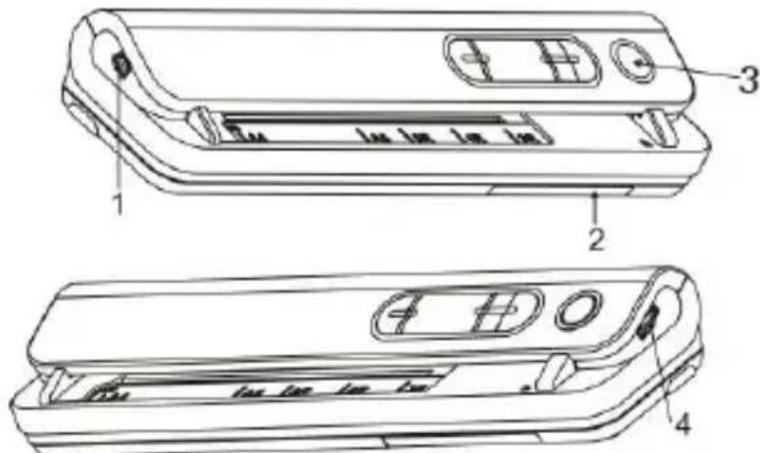
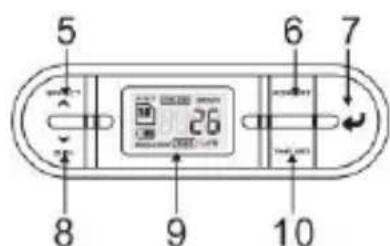
2. Partes sociales
| Parte | Función | |
| 1 | Adaptador / Interfaz USB | Conecte el cargador AC al Puerto USB del escáner. Descargador fotografé as a un ordinador vía el cable USB ya incluido. |
| 2 | Cubierta de pilas | Para 4x pilas alcalinas AA. |
| 3 | Botón de encendido / apagado | Pulse este botón para encender, vuelva a pulsar para apagar. |
| 4 | Ranura para tarjeta SD | Almacenaje de tarjeta Micro SD |
| 5 | Efecto / Arriba | Selección escanear Color / Mono, el icono de modo Color / Mono apareceré en la pantalla LCD. Para selección tiempo arriba. |
| 6 | Botón Formatear | Pulse este botón para formatear la tarjeta Micro SD. |
| 7 | Botón Enter | Pulse este botón para confirmar Cambios. |
| 8 | DPI / Abajo | Selección Alta(600dpi) / Baja(300dpi) resolution; El icono de modo Alta / Baja resolution, aparecerá en el LCD. Para selección Tiempo Abajo. |
| 9 | Pantalla LCD | Estatus de escaneo. |
| 10 | Ajuste de tiempo | Pulse para acceder al modo ajuste de Tiempo y Fecha |
3. Explicación de los iconos de estado
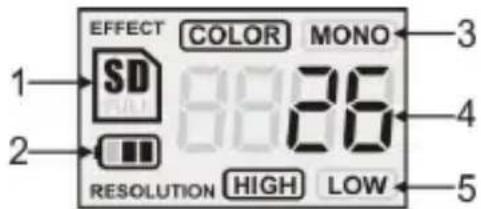
| Elemento | Función | Descripción |
| 1 | Indicador tarjeta SD | Fotos se guardarán en una Micro SD |
| 2 | Indicador Pilas | Pila llena Pila vacía |
| 3 | Indicador Efekto | Color o Mono |
| 4 | Indicador Contador | Muestra los ARCHivos escaneados en la tarjeta Micro SD |
| 5 | Resolución selectionada | Alta:600 dpi / Baja:300 dpi |
4. Usar el escaner
4.1 Instalar las pilas
- Abra la cubierta de las pilas.
- Inserte 4x pilas alcalinas AA en el compartmentimiento.
- Encienda el escaner pulsando el botón de [POWER].


4.2 Insertar una tarjeta Micro SD (no incluida)
Debe insertar una tarjeta Micro SD (no incluida) para grabar y almacenar sus imagenes. Insertar una tarjeta Micro SD:
- APAGUE el escaner.
- Inserte la tarjeta micro SD en la ranura, pulse suavamente hasta que la tarjeta este bajo el centro.
Note: No fuece la tarjeta en la ranura; forzarla pueda darar la tarjeta de memoria Micro SD y el escaner. Alinee la posicion de la tarjeta Micro SD (como está marcado) y vuelva a intentarlo.
Nota: Antes de escanear deben formatear la tarjeta de memoria. Vea las siguientes instrucciones.

4.3 Ajustar tiempo
- Pulse el botón [AJUSTAR TIEMPO] para acceder al modo ajustar tiempo.
- En el LCD, aparece 1 XX, y pulse los botones [EFECTO & DPI] botones arriba & abaigo selección de número.
- Pulse el botón enter [1 para confirmar el ajuste.
- En el LCD, salta alARRYnte modo de ajuste como en laarrynte secuencia:
1 XX ajuste año
2 XX ajuste mes
3 XX ajuste fecha
4 XX ajuste hora
5 XX ajuste minuto
5 Una vez establecida toda la informacion, vuelva a pulsar el boton [AJUSTAR TIEMPO] para salir.
4.4 Formatear la tarjeta de memoria Micro SD
- Inserte una nuevo tarjeta de memoria Micro SD en el escaner, y bajo enciendalo.
- Pulse el botón de [FORMATEAR] en modo formatear, aparece “F” en el LCD.
- Pulse el botón enter [ ] para,iniciar el formateo de la tarjeta Micro SD.
- Indicador de tarjeta SD parpadeará hasta que el formateo estáplete.
4.5 Ajustar resolución
Pulse el botón [DPI] para selecciónar Alta/Baja Resolución..
El icono Alta/Baja resolution aparecerá en el LCD.
4.6 Ajustar el modo escanear
Pulse el botón [EFECTO] para selecciónar modo Color/Mono.
El icono Color/Mono aparecerá en el LCD.
4.7 Como escanear
- Pulse el botón de Power para encender el escanear.
- El escaner está ahora en modo preset standby, selección color / mono o DPI si lo necessitiesita.
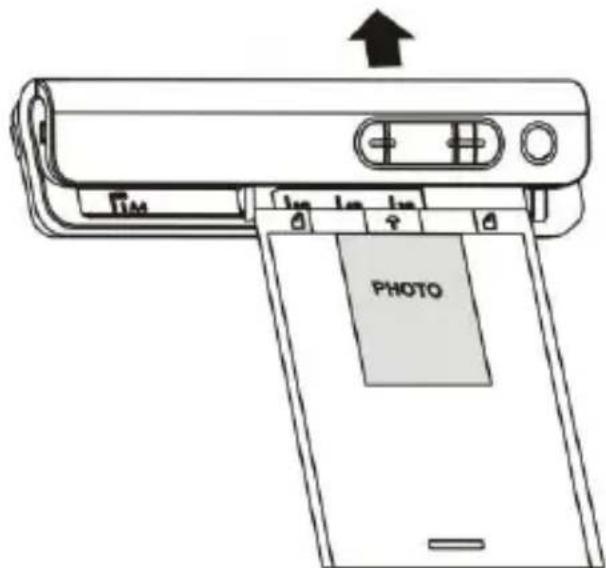
- Inserte el documento a escanear en el escaner con la pagea a escanear Boca abajo.
- Una vez el escaner detecta el documento, empieza a escanear con el LED verde en el botón "Power".
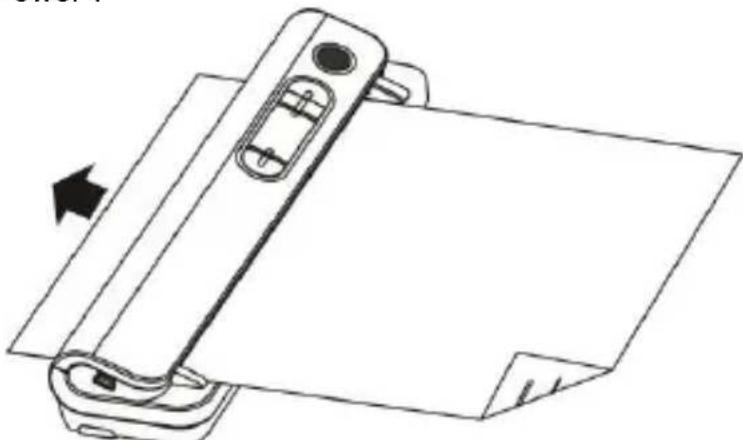
- Si quiere parar el escaneado antes de finalizar la頁a retenga pulsando el modo standby.
5. Mantenimiento & limpieza del sensor
Para mantener una mayor calidad deImagen, deben limpiar el escaner tras usar. Se incluye un papel para limpiarlo asi como una tarjeta de mano para limpiarlo.
PAPEL PARA LIMPIARLO
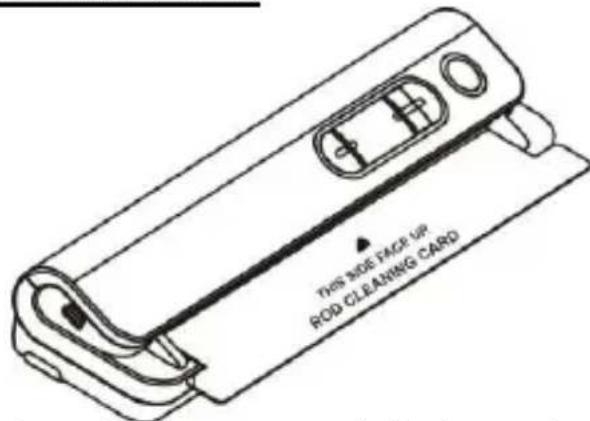
Inserte el papel para limpar como una hoja de papel normal, haga que el escaner funciona 6 Segs., bajo párelo.
TARJETA DE MANO PARA LIMPIARLO
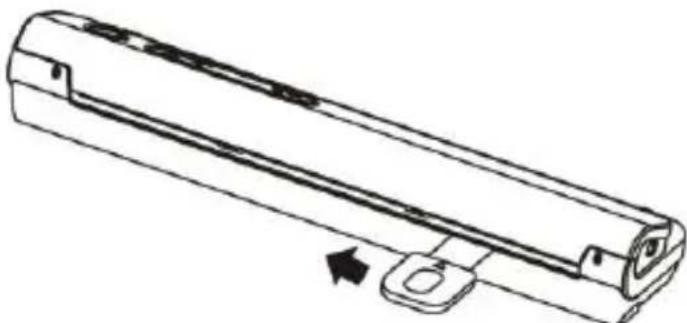
Inserte la tarjeta de limpieza como se muestra arriba, deslice la tarjeta de un borde al除外 dos veces.
Nota:
Se incluye una funda de PVC para escanear una Foto, de tal forma que la fotografia a quede protegida, la fotografia a debe estar boca abajo.
6. Conectar a un ordinador
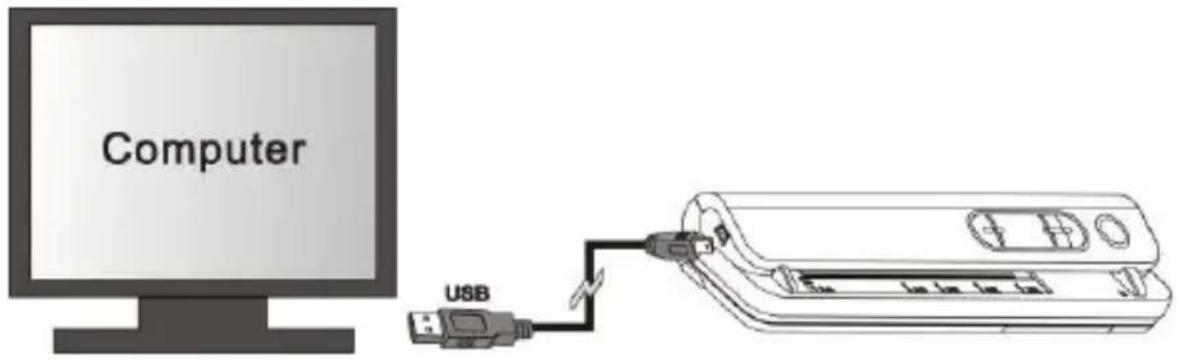
Tambien peut conectar el escaner a un ordinador y ver fotografia as en la pantalla, bajo pulse el boton de ENTER en el modo de almacenaje en masa.
7. Especillasiones
| Sensor deImagen | Sensor deImagen por Contacto en Color A4 |
| Número de sensor | 5136+puntos(1st~5104+puntos disponibles) |
| Resolución | Baja Resolución: 300x300 dpi(por defecto) Alta Resolución: 600x600 dpi |
| Velocidad Maxima de escaneo para un documento en tamanio A4 | Color Alta Resolución: 6 Segundos Mono Alta Resolución: 6 Segundos Color Baja Resolución: 6 Segundos Mono Baja Resolución: 6 Segundos |
| Capacidad (Basada en el tamanio de archivo en una tarjeta Micro SD de 1GB, la calidad de escaneos varia según el contenido y Complejidad) | Color 600dpi: 220 Fotos(Min.) |
| Mono 600dpi: 290 Fotos(Min.) | |
| Color 300dpi: 780 Fotos(Min.) | |
| Mono 300dpi: 1280 Fotos(Min.) | |
| Ancho de escaneo | 8.27" |
| Largo de escaneo | 300DPI: 50"(Max), 600DPI: 25"(Max) |
| Fiormato de archivo | JPEG |
| LCD | Estatus de escaneo |
| Apagado Automático | 3 Minutos |
| Puerto USB | USB 2.0 alta velocidad |
| Memoria externa | Tarjeta Micro SD |
| Batería Estandar | 4X pilas alcalinas AA |
8. Requisitos mínicos de sistemas
| Sistema Operativo | SO Windows 7 / Vista / XP y Mac 10.4 o superior (enchufe directo, instalación de driver no requireida) |
| CPU | Pentium II o superior |
| RAM | 64MB |
| Interfaz | Puerto USB |
9. Problemática
| Problema | Causa | Solutución |
| El escáner no se enciende | 1. Pila Baja. 2. Pila no insertada correctamente | Sustituya o instale las pilas correctamente |
| No可以选择guardar fotografia as cuando las escanea | 1. No ha insertado la tarjeta Micro SD 2. Memoria llena 3. No ha formateado la tarjeta Micro SD correctamente | 1. Instalar Micro SD 2. Descargue imágenes al ordinador para create espacio 3. Por favor, vaya a la sección 4.4 |
| El ordinador no reconoce el escáner cuando lo instalala (Disco Extraíble no encontrado) | Fallo de conexión | 1. Verifique que todas las conexiones estén bien. Reincie el ordinador si es necesario 2. Conecte el cable USB, pulse el botón ENTER. |
| La duración de la pila es muyURTCA | Usa el tipo equivocado de pilas | Ponga 4x新品as pilas alcalinas AA |
| Imágenes borrosas | 1. Lente del escáner suecia 2. Sensor de Imagen por Contacto viejo. | 1. Limpie la lente con un trozo de telasuave 2. El escáner deberia recalibrarse. |
| LED Rojo se encenderá una vez pulsado el botón de "Power" | Datas de calibración destruís dos. | Se deben a recalibrar el escáner. |
PixDoc manual do usuario
1. As characterística-chave
- Partes sociales
- Explicación de los iconos de estado
- Usar el escaner
- Instalar las pilas
- Insertar una tarjeta Micro SD (no incluida)
- Ajustar tiempo
- Formatear la tarjeta de memoria Micro SD
- Ajustar resolución
- Ajustar el modo escanear
- Como escanear
- Mantenimiento & limpieza del sensor
- TARJETA DE MANO PARA LIMPIARLO
- Nota:
- Conectar a un ordinador
- Especillasiones
- Requisitos mínicos de sistemas
- Problemática
- PixDoc manual do usuario
- As characterística-chave
Marca : EASYPIX
Modelo : PixDoc
Categoría : Escáner