CyberScanner Basic - Scanner EASYPIX - Notice d'utilisation et mode d'emploi gratuit
Retrouvez gratuitement la notice de l'appareil CyberScanner Basic EASYPIX au format PDF.

| Type de produit | Scanner de films et diapositives |
| Marque | Easypix |
| Modèle | CyberScanner Basic |
| Capteur | CMOS 1/2,5 pouce, 5 mégapixels (5,17 Mpx effectifs) |
| Résolution maximale | 1800 dpi (natifs), 3600 dpi (interpolés) |
| Types de films supportés | Film 135 (36 x 24 mm), diapositives, négatifs couleur et noir et blanc |
| Interface | USB 2.0 |
| Alimentation | Via port USB |
| Dimensions | 15 (H) x 9,5 (L) x 10 (P) cm |
| Poids | Environ 300 g |
| Logiciel inclus | ArcSoft MediaImpression |
| Fonctions principales | Numérisation de films/diapositives, capture en direct, édition intégrée (recadrage, correction des couleurs, yeux rouges, retouches) |
| Entretien et nettoyage | Nettoyer la vitre avec un coton-tige sec sans alcool ; nettoyer l'extérieur avec un chiffon doux et sec |
| Sécurité | Ne pas ouvrir le boîtier, éviter l'humidité, utiliser uniquement les accessoires recommandés, tenir hors de portée des enfants |
| Pièces détachées et réparabilité | Support pour films 110 en option ; réparation par centre agréé uniquement |
| Configuration minimale requise | Windows XP SP2/Vista/7/8, Mac OS X 10.5 à 10.8, port USB 2.0, 512 Mo RAM, 500 Mo disque |
FOIRE AUX QUESTIONS - CyberScanner Basic EASYPIX
Questions des utilisateurs sur CyberScanner Basic EASYPIX
0 question sur cet appareil. Repondez a celles que vous connaissez ou posez la votre.
Poser une nouvelle question sur cet appareil
Téléchargez la notice de votre Scanner au format PDF gratuitement ! Retrouvez votre notice CyberScanner Basic - EASYPIX et reprennez votre appareil électronique en main. Sur cette page sont publiés tous les documents nécessaires à l'utilisation de votre appareil CyberScanner Basic de la marque EASYPIX.
MODE D'EMPLOI CyberScanner Basic EASYPIX
- Précautions 2
-
Preparation 5
-
Accessoires standard 5
Noms des pieces 6 -
Installation du logiciel 7
Installation du logiciel sous Windows 7
Installation du logiciel sous Mac 8
- Placer un film / une diapositive dans le support.........9
- Utilisation du copieur d'images numérique 10
6.Acquierl image 11
Acquérir l'image avec Windows 11
Acquérir l'image avec Mac. 15
-
Editor des photos 19
-
Ajuster 19
Retouches 24
Presse-papiers 27 -
Annexe 28
-
Spécifications 28
Guide de dépannage 29 - Configuration Minimale 31
Bienvenue
Nous vous remercions pour votre achat de ce copieur d'images numérique.
Veuillez prendre le temps de parcourir ce manuel. Son contenu vous fera découvert de manière educative les multiples capacités de votre copieur.
1. Précautions
Avant d'utiliser ce copieur d'images numérique, lisez et assurez-vous de bien comprendre les précautions de sécurité décrites ci-dessous. Assurez-vous toujours que le copieur d'images numérique est utilisé correctement.
- N'utilisez jamais le copieur d'images numérique à l'intérieur d'un avion ou dans les lieux où l'utilisation de ce type d'appareil est restreinte. Une utilisation incorrecte présente des risques d'accident sérieux.
- N'essayez pas d'ouvrir le boîtier du copieur d'images numérique et ne tentez pas de le modifier de chaque façon que ce soit. Les composants internes soumis à une haute tension représentent un risque de chic électrique s'ils sont exposés. La maintenance et les réparations doivent être réalisées seulement par des centres de dépannage agreés.
- Gardez le copieur d'images numérique à distance de l'eau et des autres liquides. N'utilisez pas le copieur d'images numérique avec des mains humides. N'utilisez jamais le copieur d'images numérique sous la pluie ou la neige. L'huidité risque de provoquer un incendie ou un choc électrique.
- Conservez le copieur d'images numérique et ses accessoires hors de portée des enfants et des
animaux pour éviter les accidents et les dommages sur l'appareil.
- Si vous constatiez de la fumée ou une odeur suspecte provenant du copieur d'images numérique, mettez-le hors tension immédiatement. Amenez le copieur d'images numérique au centre de dépannage agréé le plus proche pour réparation. Né tentez jamais de réparer le copieur d'images numérique vous-même.
- Utilisez uniquement les accessoires d'alimentation recommandés. L'utilisation de sources d'alimentation non expressément recommandées pour le copieur d'images numérique peut provoquer une surchauffe, une déformation de l'équipement, un incendie, un choc électrique ou d'autres risques.
- Le copieur d'images numérique peut devenir légèrement chaud durant l'utilisation. Cela n'est pas un signe de mauvais fonctionnement.
- Si l'extérieur du copieur d'images numérique à besoin d'être nettoyé, essuyez-le avec un chiffon doux et sec.
FCC Notice
Cet apparéil a été testé et respecte les exigences requises pour les apparèils numériques de la classe B, conformément à l'article 15 du Règlement de la FCC. Ces exigences sont prévues pour offrir une protection raisonnable contre les interférences nocives dans un cadre résidentiel. Cet équipement génére, utilise et peut émettre des ondes radio. S'il n'est pas installé et utilisé en conformité avec les instructions dont il fait l'objet, il peut causer des interférences génantes pour les communications radio. Néanmoins, il n'y a aucune garantie qu'aucune interférence n'intervendra dans une installation particulière. Si cet apparéil provoque des interférences néfastes à la réception radio ou télévision, ce qui peut être constaté en éteignant et en rallumant l' apparéil, il est conseillé à l'utilisateur d'essayer de supprimer ces interférences en appliquant l'une ou plusieurs des mesures suivantes :
- Réorienter ou déplacer l'antenne de réception.
- Augmenter la distance entre l'appareil et le récepteur.
- Connecter l'équipment à une prise électrique différente de cette sur laquelle est branché le récepteur.
- Consulter un technicien radio ou TV experimenté pour de l'aide.
AVENTISSEMENT
Afin d'être conforme aux limites des apparciils numériques de classe B, aux termes de l'article 15 du Reglement de la FCC, cet apparéil ne doit être installé que sur du matériel informatique certifié comme étant conforme aux limites de la classe B.
2. Préparation
Accessoires standard
FR

Copieur d'images numérique

Guide de démarrage CD rapide



Support pour
Support pour films
Brosse de nettoyage
Noms des pieces

Remarque : Nous vous conseillons fortement d'utiliser un coton-tige propre, sec et sans alcohol, de l'insérer dans la fente du copieur d'images numérique et de nettoyer la surface de la vitre de maniere périodique afin d'obtenir une image nette. Assurez-vous que vos négatifs de films/diapositives montées et plateaux de couverture sont propres également avant de les insérer dans le copieur d'images numérique. De la poussière ou des impuretés sur les négatifs et les plateaux de couverture affecteraient la qualité de vos images numériSES.
3. Installation du logiciel
Ce scanner est supporté par la UVC (Universal Video Class) Microsoft et profite de la fonctionnalité Plug & Play permettant d'éviter l'installation de pilote. Pour pouvoir utiliser le scanner de photos, vousdezvez aparavant installer ArcSoft Medialmpression.
Installation du logiciel sous Windows
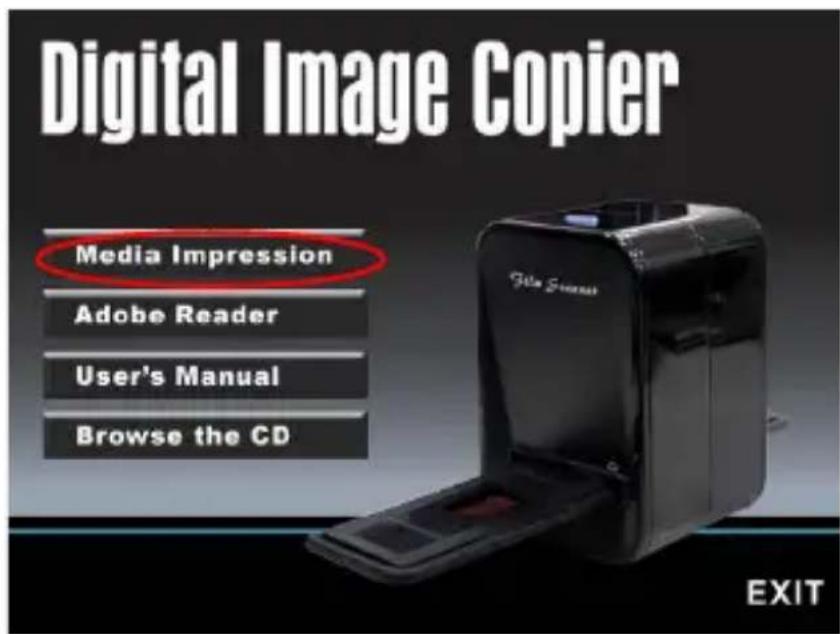
- Insérez le CD d'installation dans le lecteur de CD-Rom et le menu d'installation doit s'afficher.
- Lorsque vous Voyez l'écran suivant, désisissez "ArcSoft MedialImpression" pour installer le logiciel.
- Suívez les instructions à l'écran.
- Le logiciel installé créera automatiquement un logo Medialmpression sur votre bureau.
- Redémarrez l'ordinateur.
Installation du logiciel sous Mac
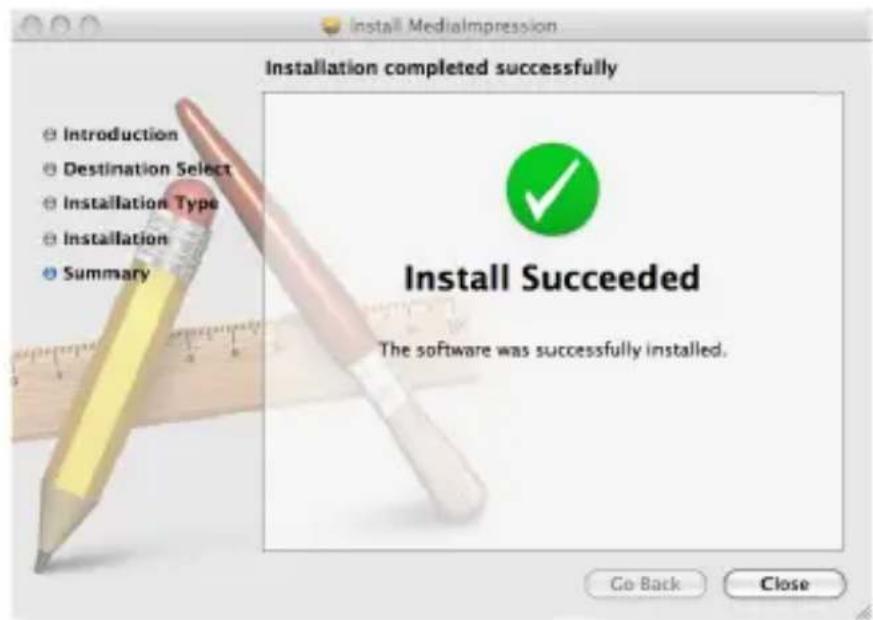
- Insérez le CD d'installation dans le lecteur de CD-Rom puis cliquez sur l'icone CD.
- Cliquez sur "Medialmpression Installer"
- Suívez les instructions à l'écran.

4. Placer un film / une diapositive dans le support
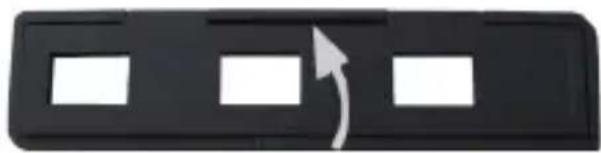
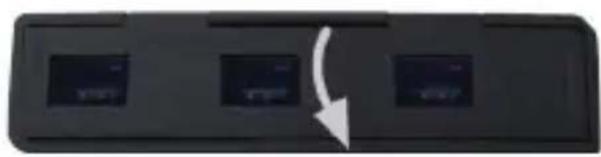
- Ouvrez le support pour négatifs / diapositives comme indiqué.

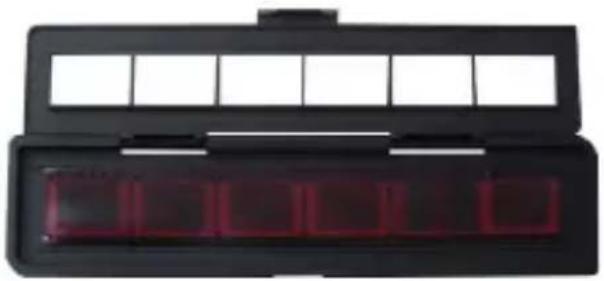
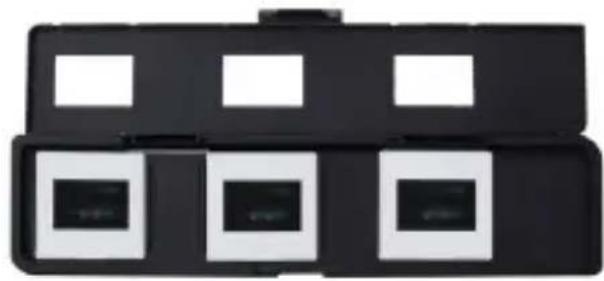
- Mettez un négatif de film / une diapositive dans le support comme indiqué.
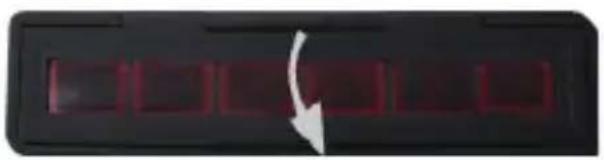
- Fermez le support et assurez-vous qu'il est bien fermé.
5. Utilisation du copieur d'images numérique
- Branchez le cable USB 2.0 du copieur d'images numérique à l'ordinateur. Une fois connecté, la DEL d'alimentation s'éclairera en bleu.
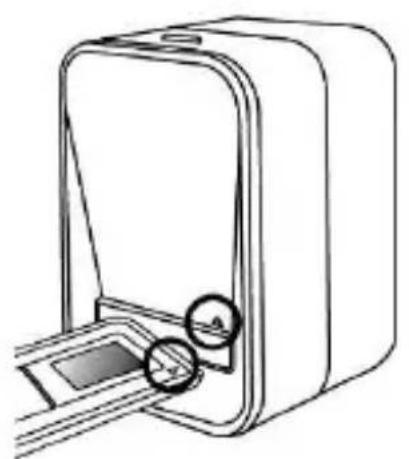
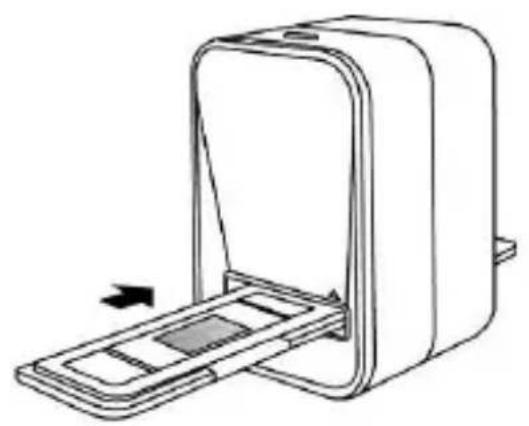
- Insérez correctement le support de film / diapositive chargé dans la fente comme indiqué.
IMPORTANT : INSÉRER INCORRECTEMENT LES SUPPORTS PEUT ENDOMMAGER VÔTURE COPIEUR D'IMAGE
(Insérer dans la fente frontale)
6. Acquérir l'image
Acquérir l'image avec Windows
- Cliquez sur l'icone Medialmpression 2 sur le bureau et vous verrez ce qui suit.
- Cliquez sur "Acquire" (Acquérir). Sélectionnez "Acquire from Film Scanner" (Acquérir depuis le scanner de films).

- Définissez vos réglages de sauvégarde : a) Il y a deux formats : JPG et TIF.
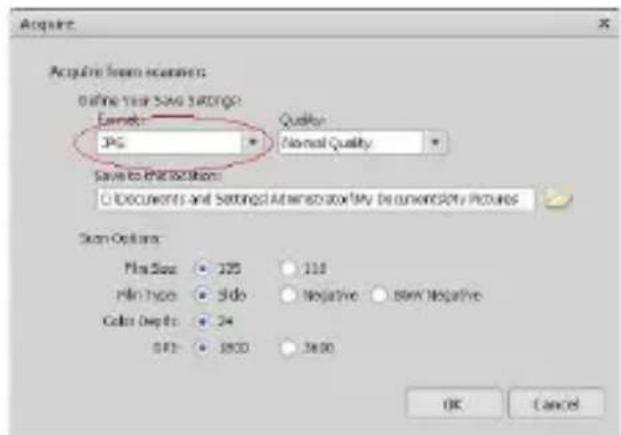
b) Dans le format.JPG, il est possible de selectionner parmi quatre niveaux de qualité : (Supérieure / Haute / Normale / Basse).
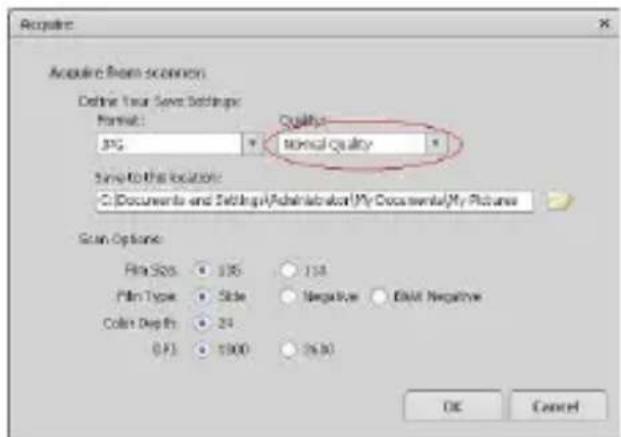
c) Sélectionnez l'emplacement où vous pouze sauvegarder l'image.

d) Vous pouvez désir parmi deux tailles de film (film 135, film 110). Il est recommendé de désirir Film 135 car la plupart des utilisateurs n'utilisent généralement pas Film 110.
Le support de Film 110 est une piece optionnelle.

e) Choisissez le type de film que vous poulez numériser.
f) Cliquez sur "OK".

4. Capturer des images
Vous pouvez voir l'image qui sera capturée dans la fenêtre de la vue en direct; déplacez le support pour éviter que les bords du support soient visibles dans la fenêtre de la vue en direct; si les bords sont visibles, ils seront aussi capturés. Si un bord foncé est visible en haut ou en bas lorsque vous utilisez des images diapos, inclinez l'appareil vers la droite ou la gauche pour vous aider à ajuster correctement l'image.
Cliquez sur "Capture" pour sauvegarder l'image sur votre ordinateur.
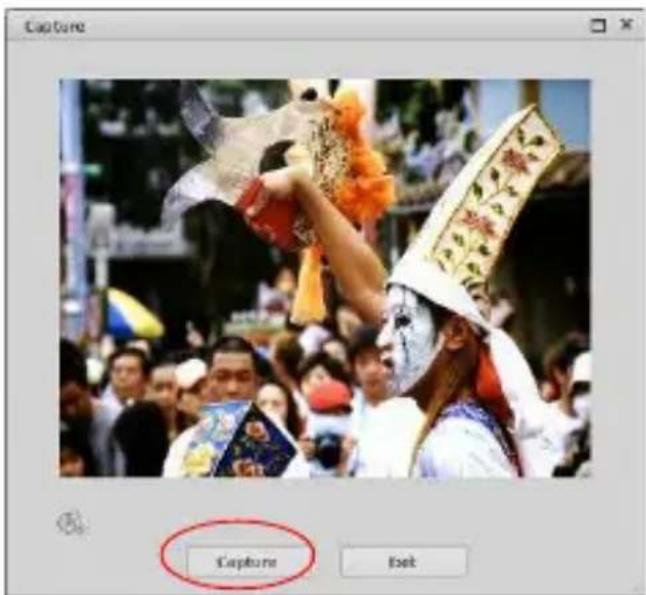
- Déplacez le support de film et cliquez sur “Capture” pour numériser le film suivant.
Acquérir l'image avec Mac
- Cliquez sur l'icone Medialmpression sur le bureau et vous verrez ce qui suit.

Medialmpression
- Cliquesur "Acquire" (Acquérir).
Sélectionnez "Acquire from Film Scanner" (Acquérir depuis le scanner de films).

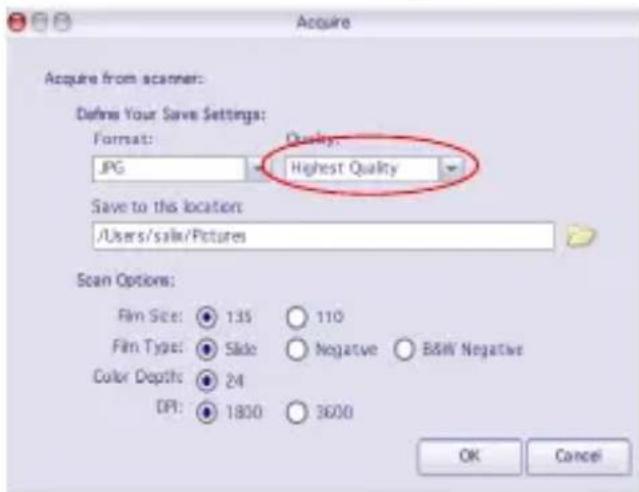
- Définissez vos réglages de sauvégarde : a) Il y a deux formats : JPG et TIF.
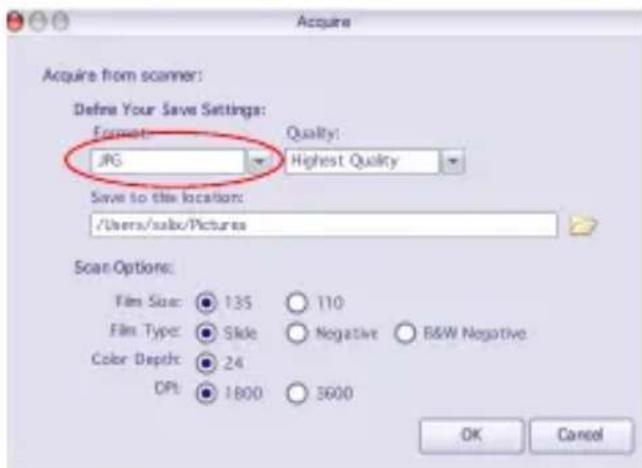
b) Dans le format.JPG, il est possible de sélectionnner parmi quatre niveaux de qualité : (Supérieure / Haute / Normale / Basse).
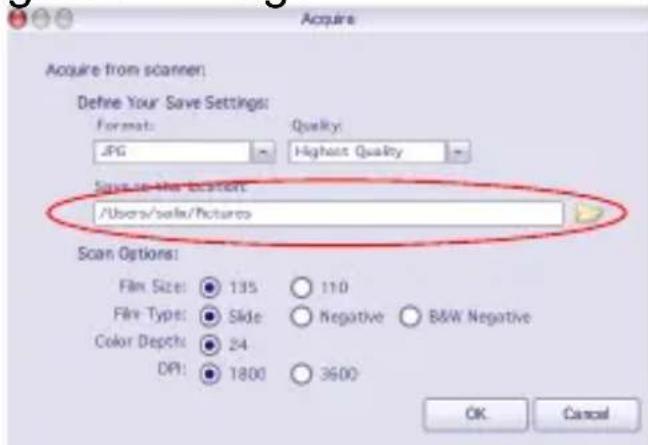
c) Sélectionnez l'emplacement où vous pouze sauvegarder l'image.
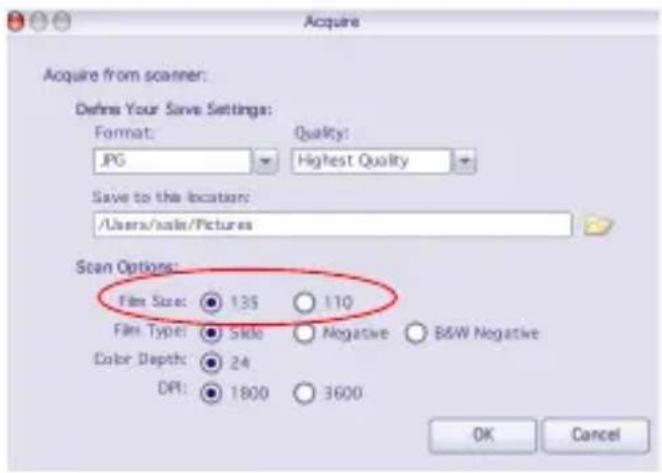
d) Vous pouvez désir parmi deux tailles de film (film 135, film 110). Il est recommendé de désirir Film 135 car la plupart des utilisateurs n'utilisent généralement pas Film 110.
Le support de Film 110 est une piece optionnelle.
e) Choisissez le type de film que vous poulez numériser.
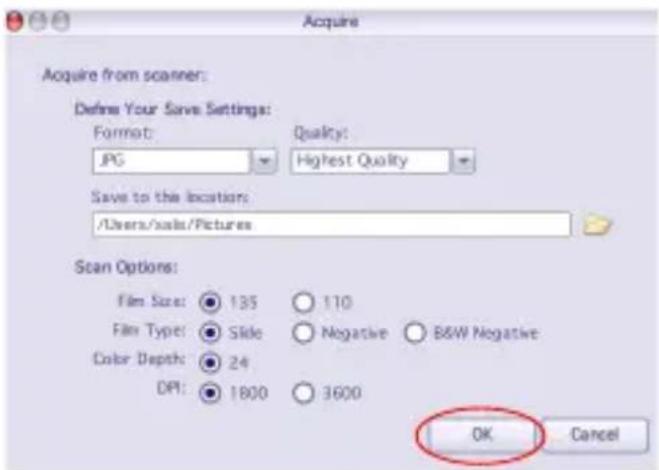
f) Cliquez sur "OK".
4. Capturer des images
Vous pouvez voir l'image qui sera capturée dans la fenêtre de la vue en direct; déplacez le support pour éviter que les bords du support soient visibles dans la fenêtre de la vue en direct; si les bords sont visibles, ils seront aussi capturés. Si un bord foncé est visible en haut ou en bas lorsque vous utilisez des images diapos, inclinez l'appareil vers la droite ou la gauche pour vous aider à ajuster correctement l'image.
Cliquez sur "Capture" pour sauvégarder l'image sur votre ordinateur.
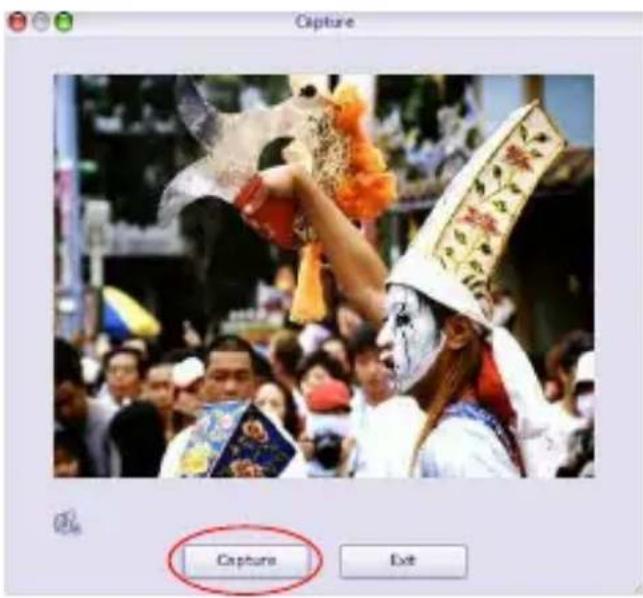
- Déplacez le support de film et cliquez sur “Capture” pour numériser le film suivant.
7. Editor des photos
Premièrement, cliquez sur la photo可以选择, puis utilisez les outils ArcSoft pour editor les photos comme vous le désirez.
Editor
Outils d'edition photo
Le module Outils d'édition photo comprend un ensemble complet de contrôle pour améliorer, editor et retoucher les photos.
Les fenêtres peuvent être étendues afin d'offrir une vue étendue de la photo en cours de traitement.
Double-cliquez sur la barre d'outils du module pour maximiser la fenêtre afin qu'elle occupe tout l'écran.
En plus de la grande surface de travail pour les photos, le module des outils d'édition photo comprend cinq peux distincts de contrôle:
1. Ajuster
1.1 Améliorer
La fonction Améliorer comprend deux types de contrôle :

- Améliorer automatiquement
Cliquez sur le bouton "Auto Enhance" (Améliorer automatique) pour améliorer la qualité générale de vos images avec un simpleblick.
- Arrangement manuel
Pour un contrôle précis de l'amélioration d'image, réglez les curseurs pour la luminosité, le contraste et la nettété.
Comment améliorer une photo manuellement :
- Déplacez les curseurs pour régler les niveaux de
luminosité, de contraste, de saturation, de nuance et de nettété.
- Utilisez le curseur de zoom pour voir de plus pres comment les ajustements affectent la photo.
- Cliquez sur "Apply" (Appliquer) si vous aimez le résultat. Cliquez sur "Cancel" (Annuler) si vous n'aimez pas.
1.2 Couleur
Cette fonction est conçue pour arranger les photos numériques qui ont une couleur pas naturelle ou qui apparaisent tropsons. C'est aussi utile pour arranger les versions numériées de vieilles photos qui ont passé ou dont les couleurs ont changé après de nombreuses années.
Comment arranger la couleur d'une photo :
- Faites glisser les curseurs d'équilibre des couleurs pour rendre plus naturelle la couleur de la photo. Ajoutez du rouge ou du jaune pour rendre la photo plus chaleuruse. Ajoutez du bleu ou du vert pour la rendre plus froide.
- Faites glisser le curseur Plus clair/Plus nombre vers la.gauche pour révêler des détails cachés sur une photoASFRE ou vers la droite pour rendre plus fraîche une photo passée.
- Cliquez sur "Apply" (Appliquer) si vous aimez le résultat. Cliquez sur "Cancel" (Annuler) si vous n'aimez pas.
1.3 Yeux rouges
Cette fonction vous permet de régler facilement le problème des yeux rouges – un problème courant avec les photos prises au flash.
Il y a deux façon pour régler le problème des yeux rouges :
- Arrangement automatique

- Cliquez simplement sur le bouton "Fix Red-Eye" (Arranger yeux rouges) pour régler automatiquement le problème des yeux rouges.
- Si le problème n'est pas entièrement résolu, utilisez la méthode “ Cliquer pour arranger”.
- Arrangement manuel
- Utilisez le curseur de zoom dans la barre d'outils pour effectuer un zoom avant sur la photo.
- Faites glisser la petite case blanche à l'intérieur du navigateur de zoom pour vous déplacer sur un œil rouge.
- Placez votre curseur directement au-dessus de l'eel rouge puis cliquez.
- Répétez l'opération jusqu'à ce que tous les yeux rouges aient disparu.
- Cliquez sur "Undo" (Annuler) si vous faites une erreur ou si vous n'aimez pas le résultat.
1.4 Recadrage
Cette fonction vous permet de rogner des photos pour obtenir un effet spectaculaire ou pour supprimer des parties non désirées sur une photo.
Comment utiliser la fonction de recadrage :
- Choisissez l'orientation du recadrage (portrait ou paysage).
- Sélectionnez un rapport fixe (4:6, 5:7, 8:10) pour le rectangle de recadrage ou choisissez "Custom" (Personnalisé) si vous souhaitez utiliser un rapport différent.
- Redimensionnez le rectangle de recadrage en cliquant et en faisant glisser les lignes rouges.
- Mettez le rectangle de recadrage en position en cliquant et en faisant glisser à l'intérieur du cadre rouge.
- Cliquez sur "Crop" (Recadrer). La surface à l'intérieur du rectangle sera conservée, celle à l'extérieur sera enlevée.
- Cliquez sur "Undo" (Annuler) si vous faites une erreur ou si vous n'aimez pas le résultat.
1.5 Redressement
Cette fonction vous permet darranger les photos qui apparaisent penchéées.
Comment utiliser le redressement :
- Déplacez le curseur (ou cliquez sur les boutons de rotation) jusqu'à ce que la photo apparaisse droite.
- Utilisez les lignes de quadrillage superposées comme réference verticale et horizontale.
- Cliquez sur "Apply" (Appliquer) si vous aimez le résultat. Cliquez sur "Cancel" (Annuler) si vous n'aimez pas.
1.6 Arrière-plan flou
Cette fonction peut être utilisée d'une manière subtile – pour atténuer des détails d'arrière plan sans importance, ou pour obtenir un effet spectaculaire – en faisant reissortir le sujeit principal d'une photo.
Comment utiliser la fonction d'arrière-plan flou :
- Avec votre curseur, tracez une ligne autour de la personne ou de l'objet que vous poulez faire ressortir. Lorsque vous relâchez le bouton de la souris, l'espace en dehors de la ligne tracée deviendra légèrement flou.
- Faites glisser le premier curseur pour rendre vivou douce la transition entre la zone floue en non floue.
- Faites glisser le second curseur pour augmenter ou réduire la quantité de flou.
- Cliquez sur "Apply" (Appliquer) si vous aimez le résultat. Cliquez sur "Cancel" (Annuler) si vous n'aimez pas.
Sauvegarder vos résultats
Lorsque vous avez terminé l'edition d'une photo, cliquez sur "Save as" (Enregistrer sous) pour sauvegarder vos résultats. Vous pouvez désir de replacer le fichier d'origine ou de sauvegarder sous un nouveau nom. Cliquez sur "Close" (Fermer) pour quitter le module d'edition de photo.
2. Retouches
2.1 Outil correcteur

L'outil correcteur est pratique pour enlever la poussière, les rayures et les imperfections sur la peau.
Comment utiliser l'outil correcteur pour enlever une imperfection sur la peau :
- Définissez un point de départ pour l'outil correcteur en Maintenant la touche Majuscule enfoncée et en cliquant sur une zone de la peau dont la couleur et la texture se rapprochent de celles de la zone que vous poulez retoucher.
- Utilisez le contrôle de zoom pour effectuer un zoom avant sur l'imperfection.
- Ajustez la taille de l'outil correcteur de manière à ce que le curseur (cercle) soit juste un peu plus grand que l'imperfection.
- Peignez par-dessus l'imperfection. La zone sera alors dissimulée.
- Cliquez sur "Undo" (Annuler) si vous faites une erreur ou si vous n'aimez pas le résultat.

2.2 Clonage
L'outil de clonage est utile pour enlever des éléments non désirés sur une photo. Il peut aussi être utilisé pour un effet marrant comme déplacer le nez d'une personne sur une autre.
Comment utiliser l'outil de clonage pour enlever un poteau téléphonique de l'arrière-plan d'une photo :
- Définissez un point de départ pour l'outil de clonage en maintenant la touche Majuscule enfoncée et en
client sur une zone du ciel que vous poulez utiliser pour peindre par-dessus le poteau téléphonique.
- Ajustez la taille de larosse de manière à ce que le curseur (cercle) soit juste un peu plus grand que la partie la plus large du poteau téléphonique.
- Cliquez et maintenez enforcé le bouton de la souris et peignez soigneusement par-dessus le poteau téléphonique. Ne relâchez pas le bouton de la souris avant que l'opération soit terminée. Le ciel sera clones à cet endroit.
- Cliquez sur "Undo" (Annuler) si vous faites une erreur ou si vous n'aimez pas le résultat.
2.3 Eclaircir/Assombrir

L'outil Eclaircir/Assombrir est utile pour retoucher des zones spécifiques d'une photo.
2.4 Effet de Bavure

Simule une trainée de peinture fraîche. Veuillez cliquer et faire glisser les curseurs ci-dessous pour modifier la taille de la brosse et la netteté.
2.5 Netteté

Pour rendre plus nettes les zones flues. Cliquez et faites glisser les curseurs ci-dessous pour modifier la taille de la Brosse et la transparence.
2.6 Flou

Pour éliminer les zones grossières. Cliquez et faites glisser les curseurs ci-dessous pour modifier la taille de la Brosse et l'intensité.
2.7 Pinceau

Vous permet de "peindre" sur votre image lorsque vous-cliquez et faites glisser la souris. Cliquez et faites glisser les curseurs ci-dessous pour modifier la taille de la Brosse et la transparence.
2.8 Ligne

Pour tracer une ligne droite sur une photo. Cliquez et faites glisser les curseurs ci-dessous pour modifier la largeur de la ligne et la transparence.
2.9 Gomme

Simule une gomme, permet d'enlever de votre photo la peinture appliquée avec les outils pinceau et ligne. Cliquez et faites glisser les curseurs ci-dessous pour modifier la taille de la gomme et l'effet.
3. Presse-papiers
Découpez les photos en sélectionnant Rectangulaire, Elliptique, Main levée, Désir magique ou Magnétique.
Remarque : Pour des informations plus détaillées, reportez-vous à la [Help section] (section d'aide) du programme.
8. Annexe
| Spécifications | |
| Capeur d'image | 1/2,5 po capteur CMOS 5 méga, 5,17Megapixels |
| Caractéristiques de la lentille | F=6.4, f=12.36mm, 2G2P, |
| Equilibre des couleurs | Automatique |
| Contrôle de l'exposition | Automatique |
| Prise en charge auto cropping de la taille du film | Film de 135 (36mm x 24mm) |
| Prise en charge de la conversion automatique du type de film | Diapositive Film négatif couleur Film négatif noir et blanc |
| Plage de mise au point | Mise au point fixe |
| Interface PC | USB 2.0 |
| Numérique haute résolution | 4.3M égale à 1,800 dpi (amélioré à 3,600 dpi via interpolation) |
| Conversion de données | Canal couleur RGB 24 bits (option profondeur de couleur 48 bits dans Medialmpression) |
| Formats d'image | Rapport 3:2 |
| Source déclairage | 3 DEL blanches |
| Configuration Minimale | Prise en charge Microsoft Windows XP SP II, Vista, Windows 7 Mac OSX 10.5 ou supérieur |
| Alimentation | Via le port USB |
| Dimensions | 15 (H) X 9.50 (W) X 10 (L) cm |
| Logiciel intégré | ArcSoft Medialmpression |
| Les specifications sont sujéttes à modification sans préavis. | |
Dépannage
| Problème | Cause possible | Résolution |
| Mon ordinateur ne reconnaît pas le copieur d'images numérique. Un message Windows s'affiche disant que le périphérique n'est pas reconnu. | Le copieur d'images numérique n'est pas branché dans un port USB à vitesse élevé. | Votre ordinateur doit dispose r'un port USB 2.0 pour communiquer avec votre copieur d'images numérique. Vérifiéz que le port USB 2.0 soit installé sur votre ordinateur. Si vous ne disposez pas du port USB 2.0, vous pouvezmettre cette ordinateur à niveau pour inclure des ports USB. Ce matériel est disponible dans la plupart des magasins électroniques. |
| Mon disque d'installation ne démarre pas | Le problème peut provenir du CD. Le problème peut provenir du lecteur CD. | Vérifiéz que le lecteur fonctionne correctement. Dans la mesure du possible, vérifiez sur un autre ordinateur que le disque est reconnu. |
| My image copier works ok, but some of my slides or negatives look overexposed | La durée de l'auto-exposition varie selon la configuration de votre ordinateur. | Le copieur d'image ajustera automatiquement l'exposition de votre diapo/négatif. Attendez jusqu'à ce que la fenêtre de la vue en direct ait fini d'ajuster l'exposition et cliquez sur « Capturer » pour enregistrer l'image. Vérifiéz vos diapos ou négatifs pour vous assurer qu'ils n'ont pas été surexposés lors du développement original. Vous pouvez utiliser le logiciel Medialmpression pour ajuster ou améliorer la qualité de l'image. |
| Il y a un bord noir en mode de prévisualisation | La diapositive n'est peut-être pas en position centrale sur le support | Inclinez le scanner vers la gauche ou la droite, la diapositive glissera ; contrôlez une nouvelle fois la photo. |
| Il y a un bord noir quand on visualise une photo | Tolérance de la taille du film/de la diapositive | Rognez la photo à l'aide du logiciel, consultez le guide d'utilisateur pour plus de détails, à la section “Editor l'image” “1,4 Rogner” |
| Votre logiciel va expirer dans XX jours. | You've télécharge la version d'essay sur le site Web d'ArcSoft. | Déinstalléz votre version de Medialmpression et installez à nouveau le logiciel à partir du CD. |
| Mon ordinateur Mac ne marche pas avec ce copieur. | La version du SE de votre Mac est 10.4 ou inférieure. | Les versions avant Mac 10.4 ne supportent pas UVC. Veuillezmettre à jour avec la nouvelle version 10.4.11 ou une version plus récente. |
- Intel® Pentium® 4 1.6 GHz or equivalent AMD Athlon Un port USB 2.0 libre
- 512 Mo minimum de mémoire interne RAM
- 500 Mo d'espace disque disponible
- Moniteur couleur 1024 x 768
- Lecteur de CD-ROM
- SE Windows® XP Service Pack II Windows Vista™, 32/64 bits Windows 7 / Windows 8
- Power PC G5 or Intel Core Duo processor recommended
Un port USB 2.0 libre - 768Mo minimum de mémoire interne RAM
- 500 Mo d'espace disque disponible
- Moniteur couleur 1024 x 768
- Lecteur de CD-ROM
SE Mac 10.5 - 10.8
Ce symbole sur le produit ou dans les instructions signifie que votre équipement électrique oulectronique doit'être éliminé séparément de vos déchets menagers lorsqu'il arrive en fin de vie. Il existe des systèmes de collecte séparée pour le recyclage dans l'Union Européenne. Pour plus d'informations,contactez les service local ou le détaillant où vous avez acheté le produit.

- Bienvenue
- Précautions
- FCC Notice
- AVENTISSEMENT
- Préparation
- Accessoires standard
- Noms des pieces
- Installation du logiciel
- Installation du logiciel sous Windows
- Installation du logiciel sous Mac
- Placer un film / une diapositive dans le support
- Utilisation du copieur d'images numérique
- IMPORTANT : INSÉRER INCORRECTEMENT LES SUPPORTS PEUT ENDOMMAGER VÔTURE COPIEUR D'IMAGE
- Acquérir l'image
- Acquérir l'image avec Windows
- Capturer des images
- Acquérir l'image avec Mac
- Editor des photos
- Editor
- Outils d'edition photo
- Ajuster
- Améliorer
- Couleur
- Yeux rouges
- - Arrangement automatique
- - Arrangement manuel
- Recadrage
- Redressement
- Arrière-plan flou
- Sauvegarder vos résultats
- Retouches
- Outil correcteur
- Clonage
- Eclaircir/Assombrir
- Effet de Bavure
- Netteté
- Flou
- Pinceau
- Ligne
- Gomme
- Presse-papiers
- Annexe
- Dépannage
Marque : EASYPIX
Modèle : CyberScanner Basic
Catégorie : Scanner