EasyScan Bluetooth - Scanner EASYPIX - Notice d'utilisation et mode d'emploi gratuit
Retrouvez gratuitement la notice de l'appareil EasyScan Bluetooth EASYPIX au format PDF.

| Type de produit | Scanner portable |
| Marque | EASYPIX |
| Modèle | EasyScan Bluetooth |
| Technologie de numérisation | Capteur couleur à contact |
| Résolution maximale | 600 x 600 dpi |
| Résolution minimale | 300 x 300 dpi |
| Modes de numérisation | Couleur, Monochrome |
| Stockage | Carte mémoire Micro SD / MicroSDHC (non fournie) |
| Connectivité | Bluetooth, USB 2.0 High-Speed |
| Interface USB | USB 2.0 |
| Alimentation | Batterie polymère lithium rechargeable 4,2 V (incluse) |
| Vitesse de numérisation (A4) | Couleur HD: 8 s, Mono HD: 6 s, Couleur BD: 3 s, Mono BD: 2 s |
| Largeur de balayage | Environ 8,5 pouces (216 mm) |
| Longueur de balayage max | 300 dpi: 53 pouces (1346 mm), 600 dpi: 26 pouces (660 mm) |
| Format de fichier | JPEG |
| Affichage | Écran LCD d'état |
| Mise hors tension automatique | 3 minutes d'inactivité |
| Logiciel inclus | ABBYY OCR (optionnel) |
| Systèmes d'exploitation compatibles | Windows XP, Vista, 7, Mac OS 10.4 ou supérieur |
| Configuration minimale requise | Pentium III, 256 Mo RAM, port USB |
FOIRE AUX QUESTIONS - EasyScan Bluetooth EASYPIX
Questions des utilisateurs sur EasyScan Bluetooth EASYPIX
0 question sur cet appareil. Repondez a celles que vous connaissez ou posez la votre.
Poser une nouvelle question sur cet appareil
Téléchargez la notice de votre Scanner au format PDF gratuitement ! Retrouvez votre notice EasyScan Bluetooth - EASYPIX et reprennez votre appareil électronique en main. Sur cette page sont publiés tous les documents nécessaires à l'utilisation de votre appareil EasyScan Bluetooth de la marque EASYPIX.
MODE D'EMPLOI EasyScan Bluetooth EASYPIX
Sélection de la numérisation en mode Couleur /Monochrome (Mono)
Résolution 600 ou 300 DPI
Technologie sans fil BLUETOOTH® intégrée
Sauvegarde directe de fichiers JPG vers une carte Micro SD
Aucune installation de pilote requise sous Windows® XP. Windows® Vista™.
Windows® 7 et Mac OS® 10.4 ou supérieur
(Enfichage direct, l'installation de pilote n'est pas nécessaire)
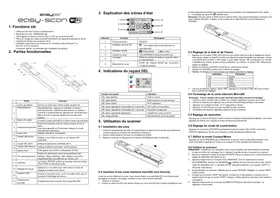
2. Éléments du scanner

| Partie Fonction | ||
| 1 | Indicateur de la DEL de numérisation | Prêt à numériser DEL verte allumée |
| 2 | Erreur d'indicateur de la DEL | Survivitesse : DEL rouge allumée. Chargement de la batterie: DEL rouge allumée jusqu'à la fin du chargement. |
| 3 Écran LCD Affiche l'état et les composantes de la numérisation | ||
| 4 Indicateur DEL BT Bluetooth : DEL bleue allumée | ||
| 5 Scanner | Sous tension, appuyer sur ce bouton pour démarrer la numérisation, réappuyer sur ce bouton pour arrêter la numérisation. | |
| 6 | Compartiment à piles | Pour une batterie rechargeable de 4,2V |
| 7 Lecteur de carte Emplacement de la carte mémoire Micro SD/SDHC | ||
| 8 Tempos de jeu | Quand le Scanner est allumé, Appuyez sur pour entrer dans le temps le mode de réglage | |
| 9 Bouton Formater r | Quand le Scanner est allumé, Appuyer sur ce bouton pour formater la carte MicroSD | |
| 10 | Bouton Marche / Bluetooth | Bluetooth Marche/Arrêt: Appuyer sur cette touche vers la gauche sur le mode [BT] pour activer la technologie BluetoothMise en Marche/Arrêt: Se mettre sur le mode [SCAN] pour mettre le scanner en marche.Se mettre sur [Arrêt/OFF] pour l'éteindre. |
| 11 | Port USB | Permet de télécharger les images stockées sur la carte Micro SD vers un ordinateur (utiliser le câble USB fourni). |
| 12 | Résolution | Sélectionner Haute (600dpi) ou Basse (300dpi) résolution; l'icône relative à la résolution choisie s'affiche alors sur l'écran LCD. |
| 13 | C/BW | Pour sélectionner le mode de numérisation en Couleur/Monochrome; l'icône correspondante s'affichera sur l'écran LCD. |
3. Icônes de l'écran LCD
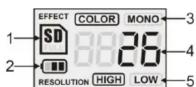
| Elément | Fonction | Description |
| 1 | Indicateur de présence de carte mémoire | SB Les images sont stockées sur la carte Micro SD |
| 2 | Indicateur de pile | EEE Piles pleines □ Piles vides |
| 3 | Indicateur d'effet Couleur ou Monochrome | |
| 4 | Compteur | Affiche le nombre de fichiers numérisés sur la carte Micro SD |
| 5 | Résolution sélectionnée | Haute : 600 DPI ou Basse : 300 DPI |
4. Indications des voyants LED
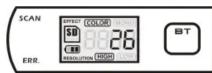
SCAN « VERT » DEL DE NUMERISATION ALLUMEE → Numérisation en cours. "VERT" DEL DE NUMERISATION ETEINT → En attente / Numérisation est terminée.
ERR. "ROUGE" DEL D'ERREUR ALLUMEE → Numérisation trop rapide. Pourrait provoquer une erreur de numérisation. Redémarrer et numériser à nouveau.
"ROUGE" DEL D'ERREUR ETEINTE → Aucune erreur de la vitesse numérisation.

LEUE" BT LED ALLUMÉE

Technologie sans fil Bluetooth activée
* La numérisation DEMARRERA lorsque la touche SCAN/→ est appuyée.
* Pour ARRETER la numérisation, appuyer à nouveau la touche SCAN/
5. Utilisation du scanner
5.1 Installation des piles
- Ouvrir le couvercle du compartiment batterie en faisant glisser le compartiment vers le bas comme l'indique les flèches dans la figure ci-après
- Assurez-vous que la batterie soit bien insérée dans le compartiment batterie. Sinon, insérer la batterie polymère rechargeable de 4,2V dans le compartiment.
- Allumer le scanner en mettant le bouton [MARCHE] sur le mode [SCAN].

5.2 Insertion d'une carte mémoire Micro SD (non fournie)
Pour mettre en service le scanner, vous devez insérer une carte MicroSD pour enregistrer et stocker vos images : 1. Mettre le scanner HORS TENSION.
- Insérer la carte Micro SD dans le lecteur de carte (avec le côté en métal face vers le haut) puis appuyer doucement sur cette dernière jusqu'à ce que celle-ci soit enclenchée. L'indicateur de carte SD doit apparaître sur l'écran LCD. Remarque : La carte mémoire Micro SD doit être formatée avant toute numérisation.
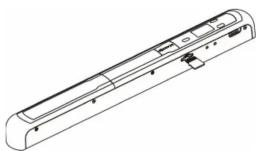
- Appuyer la touche [REGLAGE DE TEMPS] pour accéder au mode de réglage d'heure à l'aide d'un objet mince et non tranchant, notamment un trombone pour accéder au bouton. L'écran LCD affichera "1##" pendant l'année. "##" est un ensemble de numéros qui seront modifiés pour correspondre à la date et à l'heure réelle du réglage.
- Appuyer sur les touches [C/BW] ou [DPI] pour sélectionner l'année en cour
- Appuyez sur la touche SCAN/☐ pour confirmer le réglage. L'écran LCD affichera à présent "2##."
- Répéter les étapes 2 et 3 pour sélectionner le Mois, la Date, l'Heure et la Minute.
| Indicateur | Réglage |
| 1## | Année |
| 2## | Mois |
| 3## | Date |
| 4## | Heure |
| 5## | Minute |
- Après avoir réglé la Minute, "5##", appuyer 0 nouveau sur la touche [REGLAGE DE TEMPS] pour terminer le réglage de la Date et de l'Heure.
5.4 Formatage de la carte mémoire Micro SD
Remarque°: Tout le contenu de la carte MicroSD sera effacé pendant le formatage.
1. Insérer une carte MicroSD dans le scanner avec le côté en métal face vers le haut. Puis mettre le scanner en marche..
2. Appuyer sur la touche [FORMAT] à l'aide d'un objet mince et non tranchant, notamment l'extrémité d'un trombone pour accéder à la touche. Un « F » s'affichera à l'écran LCD.
3. Appuyer la touche [SCAN] une fois pour commencer le formatage de la carte microSD.
4. L'indicateur de carte SD clignotera jusqu'à ce que le formatage soit terminé.
5.5 Etalonnage de votre scanner
- Nettoyer l'écran vitrifié du scanner avec le chiffon prévu à cet effet.
- Allumer le scanner en faisant glisser la touche [MISE EN MARCHE] à En marche. Puis placer le scanner sur le papier d' « Etalonnage de Balance des blancs » fourni
-
Cliquer et maintenir le bouton [C/BW]. Tout en maintenant le doigt sur le bouton [C/BW], appuyer sur le bouton SCAN/→ une fois, puis relâcher les deux boutons. L'indicateur de carte SD clignotera et les indicateurs lumineux DEL "VERT" et "ROUGE" s'allumeront.
-
Ne pas déplacer le scanner. Attendre jusqu'à ce que la lumière de la DEL « ROUGE » s'éteigne. La lumière de la DEL « VERTE » restera allumée
-
Lorsque seule la lumière de la DEL « VERTE" est allumée, commencer la numérisation du papier blanc en faisant glisser le scanner le long du papier jusqu'à ce que la lumière de la DEL "VERTE" s'éteigne. (Faire glisser le scanner vers l'arrière, si nécessaire).
6 Faire glisser la touche [MISE EN MARCHE] à En arrêt pour éteindre le scanner. L'étalonnage est terminé
5.6 Réglage de la résolution
- En appuyant la touche de résolution [DPI] du scanner, vous pouvez choisir entre la
haute résolution (600 dpi) et la faible résolution (300 dpi).
- Le mode de haute ou de faible résolution sera affiché à l'écran LCD pour correspondre à votre choix.
5.7 Comment numériser un document
Remarque®: Pour numériser, assurez-vous que votre scanner n'est pas connecté à l'ordinateur
- Allumer le scanner en faisant glisser la touche [MISE EN MARCHE] sur le mode [SCAN].
- Placer le document sur une surface plane et tenir fixement le document avec une main
- Placer le scanner sur le bord du papier à approximativement 5/8 à 3/4 d'un pouce sur le papier pour s'assurer que la majeure partie du document puisse être numérisée. S'assurez que la surface de numérisation entre l'indicateur de la largeur de numérisation marqué sur le côté du scanner
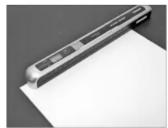
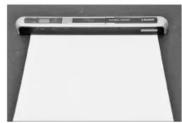
- Tenir le scanner à plat contre le matériel et puis appuyer une fois la touche SCAN/→



- Faire glisser le scanner lentement, en maintenant vos mains stables afin d'obtenir la meilleure qualité d'image
- Appuyer à nouveau sur la touche [SCAN] pour arrêter la numérisation.
5.8 Bluetooth®
Démarrer la technologie Bluetooth et la coupler avec un autre dispositif compatible (vendu séparément).
a) Faire glisser le bouton [MARCHE] sur [BT] pour activer le mode sans fil Bluetooth. La lumière DEL "BLEUE" s'allumera.
b) Activer la technologie Bluetooth sur le dispositif récepteur.
C) Rechercher et coupler le récepteur avec "Handy Scanner."
d) Saisir le mot de passe "0000" une fois que le récepteur a détecté le scanner. L'indicateur DEL "BLEU" clignotera.
e) Appuyer sur SCAN/☐ pour établir la connexion entre le récepteur et le scanner. L'indicateur DEL "BLEU" cessera de clignoter et restera "BLEU" une fois la connexion correctement établie.
Remarque: Il faut appuyer sur le bouton SCAN/→ dans la minute qui suit, sinon la connexion ne sera pas établie.
5.9 Transférer des fichiers au moyen de la technologie Bluetooth
- Une fois la connexion correctement établie, appuyer sur le bouton [DPI] ou [C/BW] pour choisir le fichier numérisé à transférer vers le dispositif récepteur. Le numéro du fichier numérisé apparaîtra sur l'écran LCD.
- Après la sélection du fichier numérisé, appuyer sur SCAN/⇨ une fois. Le transfert du fichier sélectionné commencera et pendant ce transfert l'indicateur DEL "BLEU" clignotera.
- Une fois le fichier transféré, le dispositif récepteur indiquera que le transfert est terminé et le clignotement de la lumière DEL "BLEUE" sur le scanner s'arrêtera. Les fichiers dans le scanner ne seront pas modifiés.
Remarque: La procédure pour recevoir des fichiers à partir du scanner peut différer d'un appareil à l'autre. Veuillez vous reporter au manuel de votre dispositif Bluetooth pour plus d'information.
6. Visualisation de vos documents numérisés
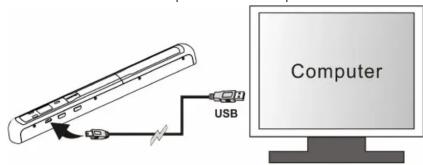
- Connecter votre scanner à votre ordinateur et puis allumer votre scanner
- Votre ordinateur identifera le scanner comme un « Périphérique ». Cliquer sur « Ouvrir dossier pour visualiser les fichiers » afin de visualiser et importer les documents numérisés.
REMARQUE: Si la fenêtre du périphérique ne s'enclenche pas automatiquement, aller à « Mon Ordinateur » (PC) et chercher le dispositif sous Stockage amovible.
REMARQUE: S'il est en Arrêt, connecter votre scanner à votre ordinateur pour recharger la batterie. OU encore utiliser l'adaptateur d'alimentation qui vous est fourni.
- Caractéristiques techniques
| Capteur d'image | Capteur couleur à contact |
| Nombre de points du capteur | 5136 points (1st-5104 points disponibles) |
| Résolution | Basse résolution : 300x300 dpi(par défaut)Haute résolution: 600x600 dpi |
| Vitesse maximale de numérisation pour un document A4 | Couleur Haute résolution:8 secondesMono Haute résolution: 6.0 secondesCouleur Basse résolution: 3.0 secondesMono Basse résolution: 2.0 secondes |
| Capacité moyenne (basée sur une carte Micro SD 1Go. Numérisation d'un fichier de taille A4, La quantité de fichiers numérisés varie selon la complexité du contenu) | 600dpi couleur: 220 images (Min.) |
| 600dpi mono: 290 images (Min.) | |
| 300dpi couleur: 780 images (Min.) | |
| 300dpi mono: 1280 images (Min.) | |
| Largeur de balayage | Aprox.8.5" |
| Longueur de balayage | 300DPI: 53"(Max), 600DPI: 26"(Max) |
| Format de fichier enregistré | JPEG |
| LCD | Affichage du statut de la numérisation et de ses critères |
| Mise hors tension Auto | 3 minutes |
| Port USB | USB2.0 High Speed |
| Mémoire externe requise Carte mémôre | MicroSD/MicroSDHC |
| Alimentation | Batterie polymère à lithium rechargeable de 4,2 V |
- Configuration minimum requise pour l'ordinateur
| Système d'exploitation | Windows® XP, Windows® VistaTM, Windows® 7, Mac OS® 10.4 ou supérieur (branchement direct / pas d'installation de pilote requise pour ces systèmes d'exploitation) |
| Processeur | Pentium III ou au-dessus |
| Mémoire vive | Au moins 256°Mo |
| Interface | Port USB |
- Diagnostic des pannes
| Problème | Cause | Solution |
| Le scanner ne s'allume pas | 1. Piles faibles2. Les piles sont mal insérées | 1. Recharger la batterie en connectant le scanner à l'ordinateur via un câble USB.2. Remplacer ou installer les piles correctement |
| Les images ne peuvent être sauvegardées lors de leur numérisation | 1. La carte MicroSD n'a pas été insérée.2. La mémoire est pleine.3. La carte MicroSD n'a pas été formatée correctement. | 1. Insérer une carte MicroSD.2. Télécharger les images depuis le scanner vers l'ordinateur pour libérer l'espace de stockage.3. Formater votre carte microSD. Voir la section 5.4 |
| L'ordinateur ne reconnaît pas le scanner lors de la connexion. (aucun disque amovible n'est trouvé) | Échec de connexion | 1. S assurer que tous les câbles soient bien connectés. Redémarrer l'ordinateur si nécessaire.2. Essayer un autre port USB. |
| La longévité des piles est très courte. | Un mauvais type de piles est utilisé | La remplacer avec une nouvelle Batterie rechargeable de 4,2"V |
| Images floues | 1 La lentille du scanner est sale2. Le capteur d'image de contact est usé. | 1. Nettoyer la lentille avec un chiffon doux et sec.2. Etalonner à nouveau le scanner Voir la section 5.5 |
| La LED ERR, est allumée lors de la numérisation de document | La vitesse de numérisation est trop rapide. | Appuyer sur la touche SCAN|D9 pour reconfigurer et tenter de numériser à nouveau le document plus lentement. |
| La DEL d'ERREUR est allumée après avoir mis en marche le scanner. | Les données d'étalonnage sont reconfigurées | Étalonner à nouveau le scanner Voir la section 5.5 |
| Image noire | Le capteur d'image de contact est usé. | Etalonner à nouveau le scanner Voir la section 5.5 |
10. Logiciel ABBYY® OCR
(Optionnel – Son installation n'est pas nécessaire pour faire
fonctionner le scanner)
Compatible avec Windows® XP, Windows® Vista™, Windows® 7
Pour accéder au Manuel d'utilisation du Logiciel, aller dans le menu Aide et vous y trouverez des instructions sur la manière d'utiliser le logiciel OCR :
1. Charger et ouvrir le logiciel ABBYY.
2. Appuyer sur la touche "F1" de votre clavier pour lancer le menu "Aide" du logiciel.
3. OU, identifier l'icône ABBYY qui se trouve près de l'indicateur de l'heure sur la barre des tâches de votre ordinateur, puis faites un clic droit sur l'icône pour accéder au menu "Aide".
Pour un logiciel d reliure optionnel gratuit, veuillez télécharger le programme du lien suivant:


- Éléments du scanner
- Icônes de l'écran LCD
- Indications des voyants LED
- Utilisation du scanner
- Installation des piles
- Insertion d'une carte mémoire Micro SD (non fournie)
- Formatage de la carte mémoire Micro SD
- Etalonnage de votre scanner
- Réglage de la résolution
- Comment numériser un document
- Bluetooth®
- Transférer des fichiers au moyen de la technologie Bluetooth
- Visualisation de vos documents numérisés
- Logiciel ABBYY® OCR
- (Optionnel – Son installation n'est pas nécessaire pour faire
Marque : EASYPIX
Modèle : EasyScan Bluetooth
Catégorie : Scanner