EasyScan WiFi - Scanner EASYPIX - Notice d'utilisation et mode d'emploi gratuit
Retrouvez gratuitement la notice de l'appareil EasyScan WiFi EASYPIX au format PDF.

| Type de produit | Scanner portable sans fil |
| Résolution | 300, 600, 900 ppp (points par pouce) |
| Formats de fichier | JPG, PDF |
| Mémoire externe | Carte microSD/microSDHC jusqu'à 32 Go |
| Connectivité | Wi-Fi 802.11b/g/n, USB 2.0 |
| Alimentation | 2 piles alcalines AA |
| Autonomie | Varie selon l'utilisation ; piles AA standard |
| Vitesse de numérisation (document lettre) | Couleur haute résolution : 12 s Mono haute résolution : 10 s Couleur moyenne résolution : 8 s Mono moyenne résolution : 6 s Couleur basse résolution : 3 s Mono basse résolution : 2 s |
| Largeur de numérisation | 212 mm |
| Longueur maximale de numérisation | 98 pouces (300 ppp), 45 pouces (600 ppp), 35 pouces (900 ppp) |
| Capteur | Capteur d'image à contact en couleurs |
| Systèmes d'exploitation compatibles | Windows XP SP3, Vista, 7 ; Mac OS 10.4 ou supérieur (sans pilote) |
| Extinction automatique | Après 3 minutes d'inactivité |
| Entretien | Nettoyer la lentille avec un chiffon doux et sec ; calibrer si nécessaire |
| Formatage de la carte microSD | Accessible via le bouton Format (efface toutes les données) |
| Indicateurs LED | Verte : scan en cours ; Bleue : état Wi-Fi ; Rouge : erreur de vitesse |
FOIRE AUX QUESTIONS - EasyScan WiFi EASYPIX
Questions des utilisateurs sur EasyScan WiFi EASYPIX
0 question sur cet appareil. Repondez a celles que vous connaissez ou posez la votre.
Poser une nouvelle question sur cet appareil
Téléchargez la notice de votre Scanner au format PDF gratuitement ! Retrouvez votre notice EasyScan WiFi - EASYPIX et reprennez votre appareil électronique en main. Sur cette page sont publiés tous les documents nécessaires à l'utilisation de votre appareil EasyScan WiFi de la marque EASYPIX.
MODE D'EMPLOI EasyScan WiFi EASYPIX
• Sélecteur de scan Couleur et Monochrome
• Résolution de scan 300/600/900 ppi
- Sauvegarde en direct au format JPG ou PDF sur la carte microSD.
- Prend en charge les cartes microSD/microSDHC de capacité maximum de 32 Go
• Transfert de fichiers via connexion Wi-Fi
• Installation sans pilote sous Windows XP, Windows Vista, Windows 7 et
Mac OS 10,4 ou supérieur.
(connexion directe, ne nécessite pas l'installation de pilotes)
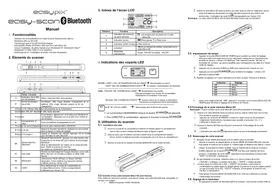
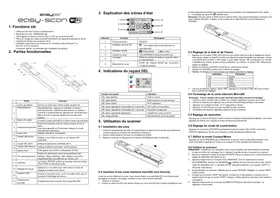
2. Parties fonctionnelles

| Partie | Fonction | |
| 1 | Cache de batterie | Ouvrez ce cache pour insérer 2 piles alcaline AA |
| 2 | Power/Scanner | Allumer/Éteindre : appuyer et maintenir ce bouton enfoncé pendant 2 secondes pour allumer ou éteindre. Une fois le scanneer allumé, appuyez sur ce bouton pour lancer le scan et appuyez dessus de nouveau pour l'arrêter. |
| 3 | Bouton Formater | Formate la carte microSD et en efface toutes les données. |
| 4 | Couleur/monochrome | Permet de basculer entre les modes couleur et noir et blancUne icône apparaît sur l'écran pour indiquer le mode actuellement sélectionné |
| 5 | Écran LCD | Afficher l'état de la numérisation |
| 6 | Voyant LED Erreur | Indique si une erreur de scan ou de vitesse s'est présentée |
| 7 | Voyant DEL Wi-Fi | Indique le statut de la connexion Wi-Fi |
| 8 | Voyant LED Scanner | Indique le statut du scanneer ; prêt à scanner |
| 9 | Bouton Wi-Fi | Faire glisser pour activer ou désactiver le Wi-Fi |
| 10 | PPI (point par pouce) | Permet de sélectionner entre les paramètres Haut (900ppi) / Moyen (600ppi) / Bas (300ppi); Une icône Haut/Moyen/Bas sera affichée sur l'écran LCD |
| 11 | JPG/PDF | Le bouton JPG/PDF permet de basculer entre les modes JPG et PDF en format de sortie. |
| 12 | Réglage de l'heure | Appuyez sur ce bouton pour entrer dans le mode de réglage de la date et de l'heure. |
| 13 | Interface USB | Permet la connexion avec un PC via câble USB pour le transfert et l'affichage de fichiers. |
| 14 | Emplacement microSD | Emplacement pour insertion d'une carte MicroSD. |
3. Explication des icônes d'état
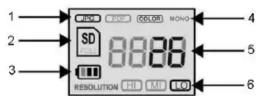
| Elément | Fonction | Description |
| 1 | Format de fichier : | JPG/PDF |
| 2 | Indicateur de carte SD | Les images seront stockées dans la carte MicroSD |
| 3 | Indicateur de pile | Piles pleines Piles vides |
| 4 | Couleur du scan | COLOR/MONO (Couleur/monochrome) |
| 5 | Compteur | Afliche le nombre de fichiers numérisés dans la carte MicroSD |
| 6 | Résolution du scan | HI:900 ppi (haute)/ MI:600 ppi (moyenne)/ LO:300 ppi (basse) |
4. Indications du voyant DEL
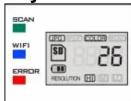
| Couleur du voyant | Indication |
| DEL verte allumée | Scqn en cours |
| DEL verte éteinte | Prêt à scanner ou scan terminé |
| DEL bleue éteinte | Wi-Fi désactivé |
| DEL bleue clignotante à intervalles de 3 secondes | Wi-Fi prêt à la connexion |
| DEL bleue clignotante à intervalles de 1 seconde | Consulter la page web |
| DEL bleue clignotante rapidement | Transfert en cours via Wi-Fi |
| DEL rouge allumée | Mouvement de scan trop rapide |
5. Utilisation du scanner
5.1 Installation des piles
- Ouvrez le compatiment des piles en faisant glisser le capot vers le bas tel puis soulevez-le comme indiqué par la flèche de l'illustration ci-dessous.
- Insérer 2 piles alcalines AA dans le compartiment à piles.
- Allumer le scanner en appuyant sur le bouton [POWER] pendant 2 secondes.

5.2 Insertion d'une carte mémoire microSD (non fournie)
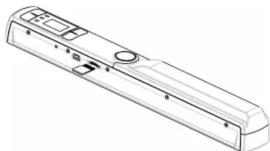
Avant de pouvoir effectuer un scan, Vous devez insérer une carte MicroSD (non fournie) pour enregistrer et stocker vos images. Insertion d'une carte mémoire MicroSD :
- allumez le scanneur.
- Insérez la carte microSD card dans la fente pour carte microSD (les contacts métalliques vers
le haut). Appuyez doucement sur la carte jusqu'à son insertion et le retentissement d'un déclic. 3. L'indicateur de carte SD 50 s'affiche alors.
Remarque : Ne pas insérer la carte de force dans la fente; cela peut endommager le scanner et la carte mémoire MicroSD. S'aligner sur la position de la carte MicroSD (comme indiqué) et réessayer.
5.3 Réglage de la date et de l'heure
- Appuyez sur le bouton [TIME SET] une fois pour entrer dans le mode de réglage de l'heure. Vous devez utiliser un objet fin comme une attache trombonne dépliée par exemple. L'écran LCD affiche alors le statut "1##" (étape 1) pour régler l'année. "##" correspond à un nombre modifiable pour insérer la date et l'heure actuelles. Les chiffres 1-5 devant "##" indiquent les étapes du réglage.
- Utilisez les boutons [JPG/PDF] ou [PPI] pour sélectionner l'année.
- Appuyez sur [SCAN] une fois pour confirmer le réglage.
- Répétez les étapes 2 et 3 pour passer aux étapes suivantes du réglage
| Indicateur | Paramètre |
| 1 # | Année |
| 2 # | Mois |
| 3 # | Date |
| 4 # | Heure |
| 5 # | Minutes |
- Une fois les Minutes réglées, étape "5##", appuyez sur le bouton [TIME SET] de nouveau pour confirmer les réglages.
5.4 Formatage de la carte mémoire MicroSD
Remarque : Tout le contenu de la carte microSD sera effacé durant le formatage.
1. Insérez la carte microSD dans la fente, les contacts metalliques tournés vers le haut.
2. Allumez le scanneur en appuyant sur le bouton [Power/Scan] pendant 2 secondes.
3. Appuyez sur le bouton Format. Un "F" apparaîtra à l'écran.
4. Appuyez sur [SCAN] une fois pour formater la carte microSD
5. L'indicateur de carte SD clignotera jusqu'à la fin du processus.
5.5 Réglage de résolution
Appuyez sur le bouton [PPI] pour choisir entre les résolutions Haute/Moyenne/Basse. Une icône apparaît sur l'écran pour indiquer le mode actuellement sélectionné.
5.6 Réglage du mode de numérisation
Appuyez sur le bouton [JPG/PDF] pour basculer entre les modes JPG et PDF. Une icône JPG/PDF apparaît sur l'écran pour indiquer le mode actuellement sélectionné
5.7 Définir le mode Couleur/Mono
Appuyez sur [COLOR/MONO] pour sélectionner le type de scan Couleur/Monochrome. Une icône Color/Mono apparaît sur l'écran pour indiquer le mode actuellement sélectionné
5.8 Calibrer le scanneur
REMARQUE : N'effectuez une calibration que si vous constatez des performances anormales
1. A l'aide du chiffon de nettoyage fourni, nettoyez la lentille située en dessous du scanneer.
2. Allumez le scanneer à l'aide du bouton [POWER]. Placez le scanneer sur la zone blanche du papier de calibration des blancs fourni.
3. Appuyez longuement sur le bouton [COLOR/MONO]. Tout en maintenant le bouton [COLOR/MONO], appuyez sur [POWER] puis relâchez les deux boutons pour entrer dans le mode da calibration auto. Le symbole SD clignote brièvement. Les voyants "VERT" et "ROUGE" s'allumeront.
4. Ne pas déplacer le scanneur. Attendez que le voyant "ROUGE" s'éteigne. Le voyant "VERT" restera allumé.
5. Lorsque seul le voyant "VERT" est allumé, commencez à faire glisser le scanneur sur le papier jusqu'à ce que le voyant "VERT" s'éteigne. (Faites glisser le scanneur vers l'arrière si nécessaire).
6. Appuyez longuement sur le bouton [ALIMENTATION] pour éteindre le scanneur. La calibration est terminée.
5.9 Scanner un document
REMARQUE : Avant de scanner, assurez-vous que l'appareil n'est pas connecté à un ordinateur.
1. Allumez le scanneur en appuyant sur le bouton [Power/Scan] pendant 2 secondes.
2. Maintenez le document fermement avec une main sur une surface plane.
3. Commencez en plaçant le scanneur sur la bordure du papier pour assurer son scan en totalité. Veillez à maintenir le papier positionner entre les deux lignes indicatrices de scan situées sur les côtés de la machine.
4. Maintenez la machine bien a plat sur la page et appuyer sur [SCAN] une fois.
5. Faites glisser la machine doucement, en gardant la main aussi stable que possible.
6. Appuyez sur [SCAN] de nouveau pour arrêter le scan.



6. Connexion Wi-Fi
6.1 Activation de la fonction Wi-Fi
La connexion sans fil vous permet de transférer et d'afficher les fichiers entre l'appareil et votre ordinateur, portable, smartphone et tablette.
-
Allumez le scanneur et faites basculer le bouton Wi-Fi en position Activé. "☐☐☐☐" apparaîtra sur l'écran LCD
-
Le Wi-Fi nécessite une période d'environ 30 secondes pour son activation. Le voyant "BLEU" clinoptera toutes les 3 secondes une fois le mode Wi-Fi activé et prêt
REMARQUE : La fonction Wi-Fi est gourmande en énergie. Éteignez le Wi-Fi lorsque vous ne vous en servez pas. Vous ne pouvez ni scanner un document ni calibrer l'apparell lorsque le mode Wi-Fi est actif.
6.2 Afficher les fichiers dans un navigateur internet via Wi-Fi
- Activez le mode Wi-Fi du scanneur.
- Sur votre ordinateur ou autre appareil; ouvrez les paramètres de la connexion Wi-Fi.
- Deschorsiez le réseau "WIFISSAN www.wi"
- Recherchez le réseau "WIFISCAN-xxxxxx"
- Saisissez le mot de passe "123456789" pour effectuer la connexion au scanheur.
- Ovrez le aviranteur internet et assignez l'adresser "10 10 1 4" pour afficher la
- Ouvrez le navigateur internet et saisissez l'adresse "10.10.1.1" pour afficher la page de navigation et afficher ou télécharger les fichiers.
- Sur la page de navigation, cliquez sur le bouton de fichier pour recevoir un fichier depuis le scanneur.
REMARQUE : L'appareil comporte une quantité de mémoire limitée, et pourrait ne pas afficher les larges fichiers PDF correctement. Si c'est le cas, veuillez utiliser la méthode de connexion par câble pour consulter votre fichier.
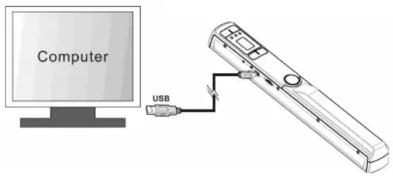
7. Connexion USB avec un ordinateur
- Connectez votre scanneur à votre ordinateur et allumez ensuite le scanneur
- Votre ordinateur reconnaîtra le scanneer en tant que "Disque amovible" et le symbole "□□□□" apparaîtra à l'écran. Cliquez sur "Ouvrir le dossier pour voir les fichiers" pour visualiser, déplacer ou supprimer les fichiers scannés.
REMARQUE : Si la fenêtre de nouveau périphérique n'apparaît pas automatiquement, allez à "Mon ordinateur" puis recherchez le périphérique dans Périphériques amovibles. Avant de connecter votre scanneur à un ordinateur, veillez à vérifier que la fonction Wi-Fi est désactivée.
| Capteur d'image | Capteur d'image à contact en couleurs | |
| Nombre de capteur | 5136 points (1er-5104 points disponibles) | |
| Résolution | Basse résolution :300x300 ppiRésolution moyenne 600x600 ppiHaute résolution : 900x900 ppi | |
| Vitesse de scan maximale pour un document de la taille d'une lettre | Couleur Haute résolutionMono Haute résolutionRésolution moyenne couleursRésolution moyenne monochromeCouleur Basse résolutionMono Basse résolution | 12.0 secondes10.0 secondes8.0 secondes6.0 secondes3.0 secondes2.0 secondes |
| Capacité (basée sur la carte MicroSD 1Go, Scan d'un document de la taille d'une lettre, la quantité de scans possible dépend de la complexité du contenu scannedé) | Couleur Haute résolutionMono Haute résolutionRésolution moyenne couleursRésolution moyenne monochromeCouleur Basse résolutionMono Basse résolution | 300 Scans (Min.)320 Scans (Min.)640 Scans (Min.)700 Scans (Min.)1600 Scans (Min.)1800 Scans (Min.) |
| Largeur de numérisation | 212mm | |
| Longueur du scan (max.) | 300ppi: 98", 600ppi: 45", 900ppi:35" | |
| Format de fichier : | JPG/PDF | |
| LCD | Ecran affichant l'état de numérisation | |
| Mise hors tension Auto | 3 minutes | |
| Port USB | USB 2.0 grande vitesse | |
| Mémoire externe | Carte microSD/microSDHC de capacité maximum de 32 Go | |
| Pile standard | 2 piles alcalines AA | |
| Wi-Fi® | 802.11b/g/n | |
- Configuration minimum requise pour l'ordinateur
| Système d'exploitation | Windows® 7/XP SP3 /Vista et Mac 10.4 ou plus récent (sans pilote nécessaire) |
| CPU | Pentium III ou au-dessus |
| RAM | Au moins 256 Mo |
| Interface | Port USB |
- Diagnostic des pannes
| Problème | Cause | Solution |
| Le scanner ne s'allume pas | 1. Piles faibles2. Les piles sont mal insérées | Remplacer ou installer les piles correctement |
| Les images ne peuvent être sauvegardées lors de leur numérisation | 1. La carte MicroSD n'a pas été installée.2. La mémoire est pleine.3. La carte MicroSD n'a pas été formatée correctement | 1. Installer une carte MicroSD.2. Télécharger les images depuis le scanner vers l'ordinateur pour créer un espace de stockage.3. Formatez la carte microSD de nouveau Reportez-vous à la section 5.4 |
| L'ordinateur ne reconnaît pas votre scanner lors de la connexion. (vous n'arrivez à retrouver aucun disque amovible) | Échec de connexion | S'assurer que tous les câbles soient bien connectés.Redémarrer l'ordinateur si nécessaire. |
| La longévité des piles est très courte | Un mauvais type de piles est utilisé | Remplacer par deux piles alcalines AA neuves. |
| Images floues | 1. La lentille du scanner est sale2. Le capteur de contact d'image est usé | 1. Nettoyer la lentille avec un chiffon doux et sec2. Calibrez le scanneur Reportez-vous à la section 5.8 |
| Le voyant d'erreur s'allume après allumage de l'appareil | Capteur décalé | Calibrez le scanneur de nouveau Reportez-vous à la section 5.8 |
| La LED ERR. est allumée lors de la numérisation de document | La vitesse de numérisation est trop grande | Appuyer sur le bouton Power/Scanner pour réinitialiser et scanner à nouveau le document |
| Tâches noires ou lignes verticales noire ou blanches | 1. La vitre de protection de la lentille du scanneur est sale2. Le calibrage est dérégie. | 1. Nettoyez la vitre de protection avec un tissu doux et sec.2. Calibrez le scanneur de nouveau. Reportez-vous à la section 5.8 |
| Connexion Wi-Fi instable | 1. Connexion incorrecte2. La batterie est faible. | 1. Connectez le Wi-Fi de nouveau. Reportez-vous à la section 62. Remplacez les 2 piles alcalines AA |