TSN510 - Scanner EASYPIX - Notice d'utilisation et mode d'emploi gratuit
Retrouvez gratuitement la notice de l'appareil TSN510 EASYPIX au format PDF.

| Type de produit | Scanner portable |
| Marque | Easypix |
| Modèle | TSN510 |
| Capteur d'image | Capteur couleur à contact (6048 points) |
| Résolution maximale | 600 x 600 dpi |
| Résolution minimale | 300 x 300 dpi |
| Vitesse de numérisation (A5, haute résolution) | 6 secondes |
| Vitesse de numérisation (A5, basse résolution) | 5 secondes |
| Capacité de stockage (carte 1 Go, 600 dpi) | Environ 550 images |
| Capacité de stockage (carte 1 Go, 300 dpi) | Environ 1200 images |
| Largeur de numérisation maximale | Environ 12,7 cm (5 pouces) |
| Longueur de numérisation maximale (300 dpi) | 134,6 cm (53 pouces) |
| Longueur de numérisation maximale (600 dpi) | 66 cm (26 pouces) |
| Format de fichier enregistré | JPEG |
| Écran LCD | Oui (affichage du statut) |
| Alimentation | Batterie lithium-polymère rechargeable 4,2 V |
| Mise hors tension automatique | 3 minutes |
| Interface | USB 2.0 High Speed |
| Mémoire externe | Carte Micro SD/SDHC (jusqu'à 32 Go) |
| Systèmes d'exploitation compatibles | Windows XP/Vista/7, Mac OS 10.4 ou supérieur |
| Configuration minimale requise | Processeur Pentium III, 256 Mo RAM, port USB |
| Entretien et nettoyage | Nettoyer la lentille avec un chiffon doux et sec |
FOIRE AUX QUESTIONS - TSN510 EASYPIX
Questions des utilisateurs sur TSN510 EASYPIX
0 question sur cet appareil. Repondez a celles que vous connaissez ou posez la votre.
Poser une nouvelle question sur cet appareil
Téléchargez la notice de votre Scanner au format PDF gratuitement ! Retrouvez votre notice TSN510 - EASYPIX et reprennez votre appareil électronique en main. Sur cette page sont publiés tous les documents nécessaires à l'utilisation de votre appareil TSN510 de la marque EASYPIX.
MODE D'EMPLOI TSN510 EASYPIX
Résolution 600 ou 300 DPI
Sauvegarde directe de fichiers.JPG vers une carte Micro SD Support de cartes Micro SD jusque 32Go.
Aucune installation de pilote require sous Windows XP, Windows VistaTM.
Windows® 7 et Mac OS® 10.4 ou supérieur
(Enflictage direct, l'installation de pilote n'est pas nécessaire)
2. Éléments du scanner
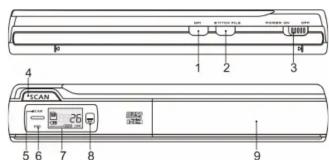

10 11 12 13
| Partie Fonction | ||
| 1 Résolution | Sélectionner Haute (600dpi) ou Basse (300dpi) résolution; l'option relative à la résolution可以选择 s'affichée alors sur l'écran LCD. | |
| 2 Fichier de réillage Créer un nouveau dossier pour le stockage de fichiers. | ||
| 3 Touche de mise en marche | Mise en Marché/Arrêt BASculer cette touche vers la gauche ou la droite du scanner pour l'allumuer ou l'é谛indre. | |
| 4 Scanner | Sous tension, appuyer sur ce bouton pour démarrer la numérique, reappuyer sur ce bouton pour arrêter la numérique. | |
| 5 Indicateur de la DEL de numération | Prét à numérique DEL verte allumnée | |
| 6 Erreur d'indicateur de la DEL | Survivente : DEL rouge allumné | |
| 7 Écran LCD Affiche l'état et les composantes de la numérique | ||
| 8 Indicateur DEL SF Fichier de réillage DEL blanche allumnée | ||
| 9 Compartment à piles Pour une batterie rechargeable de 4,2eV | ||
| 10 Lecteur de carte Emplacement de la carte mémoire Micro SD/SDHC | ||
| 11 Port USB | Permet de télécharger les images stockées sur la carte Micro SD vers un ordreurur (utiliser le cable USB foumi). | |
| 12 Temps de jeu | Appuyez sur pour entreter dans le temps le mode de réglage | |
| 13 Bouton Formater Appuyer sur ce bouton pour formater la carte MicroSD | ||
3. Icônes de l'écran LCD
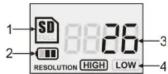
| Element Function Description | |
| 1 | Indicateur de présence de carte mémoire |
| 2 | Indicateur de pile |
| 3 | Comateur |
| 4 | Résolution selectionnelle Haute: 000 DPI ou Basse: 300 DPI |
4. Utilisation du scanner
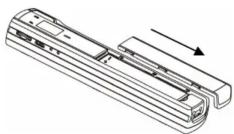
4.1 Installation des piles 1. Construction period
- Ouvrir le couverture du compartment batte en faisant glisser le compartmente vers le bas comme l'indique les flèches dans le figure ci-après.
- Assurez-vous que la batterie bien insereada dans le compartmentement batterie. Sinon, inesfaire la batterie par voles, eschappable de 40V dans le compartment.
- Insérer la batonne polymeré rechargeable de 4,2V dans le compartement.
- Allumer le scanner en basculant la touche [MISE EN MARCHE] vers la gauche.
4.2 Insertion d'une carte mémoire Micro SD (non fournie)
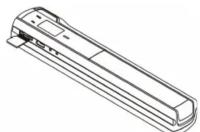
Pourmettre en service le scanner, you'veeinserinera carte MicroSD pour enregister et stocker yousignes:
-
Mettre le scanner HORS TENSION.
-
Inserer la carte Micro SD dans le lecteur de carte (avec le cote en metal face vers le
haut) puis appuyer doucement sur cette derniere jusqu'à ce que celle-ci soit enconnue.
Remarque: La carte mémoire Micro SD doit être formatée avant toute numérisation.
- Appuyer la touche [REGLAGE DE TEMPS] pour acceder au mode de réglage d'heure à
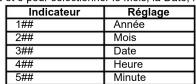
I'aide d'un objet mince et non tranchant, notamment un trombone pour acceder au bouton. L'ecran LCD affichera "1#"pendant l'année. "#" est un ensemble de nombres
bouton: L'ecan LCD aniffera "pendant l'année. " est un但是他 de qui seront modifiées pour correspondir à la date et à l'heure réelle du réglace.
-
Appuyer sur les touches [STITCH FILE] ou [DPI] pour selectionner l'année en cou
-
Appuyez sur la touche [SCAN] pour confirmer le réglage. L'écran LCD affichera à的前提?2##.
-
Répéter les étapes 2 et 3 pour sélectionner le Mois, la Date, l'Heure et la Minute
5Après avoir regle la Minute, ^ 日 5 ^ 日 appuyer 0 nouveau sur la touche [REGLAGE DE
TEMPS] pour terminer le reglage de la Date et de l'Heure.
4.4 Formatage de la carte mémoire Micro SD
Larque? : Tout le content du la carte MicroSD sera effacependant le formatage. 1. l'ouines une carte MicroSD dans le casnerp vise la fille en melle face vee la haut
-
Insérer une carte MicroSD dans le scanner avec le cote en metal face vers le haut. Puismettre le scanner en marche.
-
Appuyer sur la touche [FOMAT] à l'aide d'un objet mince et non tranchant,
notamment I'extremite d'un trombone pour acceder a la touche. Un « F » s'affichera a
- Appuyer la touche [SCANI] une fois pour commencer le formatage de la carte
microSD.
- L'indicateur de la carte microSD clignotera jusqu'à ce que la progression du formatage
soit terminée.
4.5 Etalonnage de votre scanner
arque": N'executer I'etalonnage que lorsque la balance des blancs nécessite un réglage.
1. Allumer le scanner en faisant glisser la touche [MISE EN MARCHE] à En marche. Puis
placer le scanner sur le papier d' « Etalonnage de Balance des blancs » fourni
2. Cliquer et garder appluyer la touche (STITCHFILE)Kout en gardant appluye la touche (STITCHFILE). appluyer sur la touche (SCAN) une fois puis relachier les deux boutons.
Le symbole SD clignotera et une lumiere de la DEL VERTE et ROUGE sallumeront
3. Ne pas déplacer le scanner. Attendre jusqu'à ce que la lamière de la DEL « ROUGE »
s'teligne. La lumiere de la DEL « VERTE » restera allumée.
4. Lorsque seule la lumière de la DEL « VERTE" est allumée,.Commencer la numérisation
du papier blanc en faisant glisser le scanner le long du papier jusqu'à ce que la lumière de la DELI VENDTELE (Firmilles de la surveillance) est collée à l'air brûlée.
- Faire glisser la touche (MISE EN MARCHE) à En arrêt pour éteindre le scanner.
L'etalonnage est term
1.En apouuant la touche de
haute resolution (600 dpi) et la faible resolution (300 dpi).
- Le mode de haute ou de faible résolution sera affiché à l'écran LCD pour correspondre
a先进技术.
4.7 Fichier de reliure
Pour regrouper les fichiers scannés dans un nouveau dossier sur une carte microSD utilisant la fonction Fichier de réuffle.
- Appuyer sur la touche [STITCH FILE] pour creer un nouveau dossier sur la carte
microSD pour le stockage de fichiers. La lumière de la DEL blanche SF s'allumera. 2 Puis numérique des documents - Vos fjichiers seront sauvegardes dans un nouveau fjichier.
- Pour sauvegarder une autre série de documents numériés dans un autre fichier,
appuyer à nouveau la touche [STITCH FILE] pour générer un nouveau dossier.
Pour un logiciel d'relfue optionnel gratuit, venezuel telecharger le programme duien suivant http://research.microsoft.com/en-us/um/redmond/groups/fm/ice/.
4.8 Comment numériser un document
Remarque: Pour numérique, assurez-vous que votre scanner n'est pas connecté à l'ordinaireur.
- Allumer le scanner en faisant glisser la touche [MISE EN MARCHE] à En marche.
- Placer le document sur une surface plane et tenir fixement le document avec une main.
- Placer le scanner sur le bord du papier à approximativement 5/8 à 3/4 d'un pouce sur
la papier pour s'assurer que la majorie partie du document puisée est numeroise. S'assurez que la surface de numération entre l'indicateurs de la longeur de
S assured que la surface de numération entre l'indicateur de la largeur de numérisation marquée sur le (:oté du scanner.


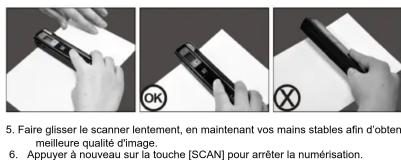
- Tenir le scanner à plat contre le matériel et puis appuyer une fois la touche [SCAN].
5. Indications des voyants LED
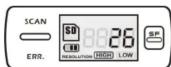
SCAN « VERT » DEL DE NUMERISATION ALLUMEE Numérisation en cours
"VERT" DEL DE NUMERISATION ETEINT en attente / Numérisation est terminée
ERR. "ROUGE" DEL D'ERREU ALLUMEE Rumérisation trop rapide.
Pourrait provoquer une erreur de numérisation.
Redemarrer et numériser à nouveau.
"ROUGE" DEL D'ERREUR ETEINTE Aucune erreur de la vitesse numérisation.
1
[ ] "BLEU"DEL SFALLUMEE/ETEINTE Un nouveau fichier a ete cree.
La numérisation DEMARRERA lorsque la touche scan apuyee. Pour ARRETER la numérisation, appuyer a nouveau la touche SCAN
6. Visualisation de vos documents numériés
-
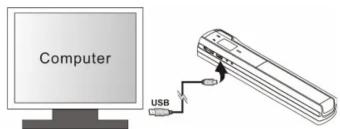
Connecter votre scanner à votre ordinateur et puis allumer votre scanner.
-
Voiture ordinaire identifierte le scanner comme un « Periphérique ». Cliqueur sur « Ouvird dossoir pour visualiser les fichiers » a fin de visualiser et importer des documents
REMARQUE: Si la fénité du périphérique ne s'échéance pas automatiquement, aller à « Mon Ordinateur » (PC) et rechercher le dispositif sous Stockage amovible.
REMARQUE: S'Est en Arret, connecter sonvette avoire ordinateur pour recharge la batterie. OU encore utilisel'idaptateur d'alimentation qui youest est foumi.
- Caracteristiques techniques
| Capteur d'image: Capteur couleur à contact | |
| Nombre de points du capteur 6048 points | |
| Résolution | Basse résolution : 300x300 dpi(par défaut) Haute résolution: 600x600 dpi |
| Vitesse maximaile de numérisation pour un document A5 | Couleur Haute résolution: 6 secondes Couleur Basse résolution: 5 secondes |
| Capacité moyenne (basée sur une carte Micro SD 1Gn. Numérisation d'unchyter de taillé A5. La quantité de fichiers numériés varie selon la complexité du content) | 600dpi couyer: 550 images (Min.) 300dpi couyer: 1200 images (Min.) |
| Largeur de numérisation max Approx. 5° | |
| Longueur de numérisation max 300DP | 53"(Max), 600DPi: 26"(Max) |
| Format de filcher enregistré JPEG | |
| LCD | Affiche du statut de la numérisation et de ses critères |
| Mise hors tension Auto 3 minutes | |
| Port USB USB2.0 High Speed | |
| Mémoire externequire Carte Micro SD | |
| Alimentation Batterie polymeré à lithium rechargeable de 4,2 V | |
- Configuration minimum requise pour I'ordinateur
| Systeme d'exploitation | Windows® XP, Windows® Vista™, Windows® 7, Mac OS® 10.4 ou supérieur (branchement direct / pas d'installation de plote requise pour ces systèmes d'exploitation) |
| Proesseur Pentium III ou au-dessus | |
| Mémoire vivie Au moins 256Mb | |
| Interface Port USB | |
- Diagnostic des pannes
| Problème | Cause | Solution |
| Le scanner ne s'allume pas | 1. Piles faibles2. Les piles sont mal insérées | 1. Recharger la batterie en connectant le scanner à l'ordinaire via un cable USB.2. Remplacer ou installer les piles correctement |
| Les images ne peuvent être sauvagedards lors de leur numération | 1. La carte MicroSD n'a pas été insérée2. La mémoire est pleine.3. La carte MicroSD n'a pas été formative correctement. | 1. Insérer une carte MicroSD.2. Télécharger les images depuis le scanner vers l'ordinaire pour libérer l'espace de stockage.3. Formater toute carte microSD. Voit la section 4,4 |
| L'ordinaire ne reconnait pas le scanner lors de la connexion, (aucum disque amovibile n'est trouve) | Échéç de connexion | 1. S'assurer que tous les cables seront bien connectés. Redémarrer l'ordinaire si nécessaire.2. Essayer un autre port USB. |
| La longévité des piles est très courte. | Un mauvais type de piles est utilisé | Remplacer-la avec une nouvelle Batterie rechargeable de 4,2"V |
| Images floues | La lentille du scanner est sale | 1. Nettoyer la lentille avec un chiffon doux et sec.2. Étaisonner à nouveau le scanner Voit la section 4,5 |
| La LED ERR. est allumée lors de la numération de document | La viseuse de numération est trop rapiède. | Appuyer sur la touche [SCAN] pour reconfigérer et tenter de numérique à nouveau le document plus lentement. |
| La DEL d'ERREUR est allumée après avoir mis en marche le scanner. | Les données d'étaionnage sont reconfigurées | Étaisonner à nouveau le scanner Voit la section 4,5 |
Windows® XP, Windows® Vista™, Windows® 7 sont des marques déposées de Microsoft Corporation
Mac OS® est une marque déposée d'Apple Inc.
Toutes les marques de commerce sont la propriété de leur propriété respectif



- Éléments du scanner
- Icônes de l'écran LCD
- Utilisation du scanner
- Insertion d'une carte mémoire Micro SD (non fournie)
- Formatage de la carte mémoire Micro SD
- Etalonnage de votre scanner
- Fichier de reliure
- Comment numériser un document
- Indications des voyants LED
- Visualisation de vos documents numériés
Marque : EASYPIX
Modèle : TSN510
Catégorie : Scanner