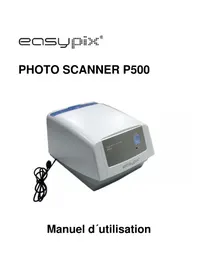
P500 - Scanner EASYPIX - Notice d'utilisation et mode d'emploi gratuit
Retrouvez gratuitement la notice de l'appareil P500 EASYPIX au format PDF.

| Type de produit | Scanner de photos |
| Marque | Easypix |
| Modèle | P500 |
| Capteur | CMOS 5 mégapixels |
| Résolution de numérisation | Jusqu'à 1800 dpi (interpolé 3600 dpi) |
| Interface | USB 2.0 |
| Alimentation | Via port USB |
| Dimensions (L x l x H) | 26,4 x 17,0 x 22,1 cm |
| Formats de photos supportés | 3"x5", 4"x6", 5"x7" |
| Logiciel fourni | ArcSoft PhotoImpression 6 |
| Compatibilité système | Windows XP SP2, Windows Vista (32 bits) |
| Mise au point | Fixe |
| Balance des couleurs | Automatique |
| Éclairage | LED blanche |
| Conversion des fichiers | 10 bits par couleur |
| Mémoire minimale requise | 512 Mo RAM, 256 Mo disque dur |
FOIRE AUX QUESTIONS - P500 EASYPIX
Questions des utilisateurs sur P500 EASYPIX
0 question sur cet appareil. Repondez a celles que vous connaissez ou posez la votre.
Poser une nouvelle question sur cet appareil
Téléchargez la notice de votre Scanner au format PDF gratuitement ! Retrouvez votre notice P500 - EASYPIX et reprennez votre appareil électronique en main. Sur cette page sont publiés tous les documents nécessaires à l'utilisation de votre appareil P500 de la marque EASYPIX.
MODE D'EMPLOI P500 EASYPIX
Manuel d'utilisation
Pour les utilisateurs aux Etats-unis et amerique du sud
Etats-unis
Cet apparéil est compatible avec la section 15 des normes FCC. L'utilisation est autorisée sous ces 2 conditions
Digital Camera

Tested To Comply
With FCC Standards
FOR HOME OR OFFICE USE
(1) Cet apparéil ne doit pas causer d'interférences.
(2) Cet apparéil doit absorber toutes
interférences, même si celles-ci dévaient causeur des dysfonctionnements.
Canada
Cet apparéil digital de classe B est compatible avec les normes en vigueur au Canada.
Europe

Le signe "CE" indique que cet apparéil respecte les normes européen pour la sécurité, la santé l'environnement et la sécurité de l'utilisateur. Les apparéils avec le marquage "CE" sont destinés à la vente en Europe.
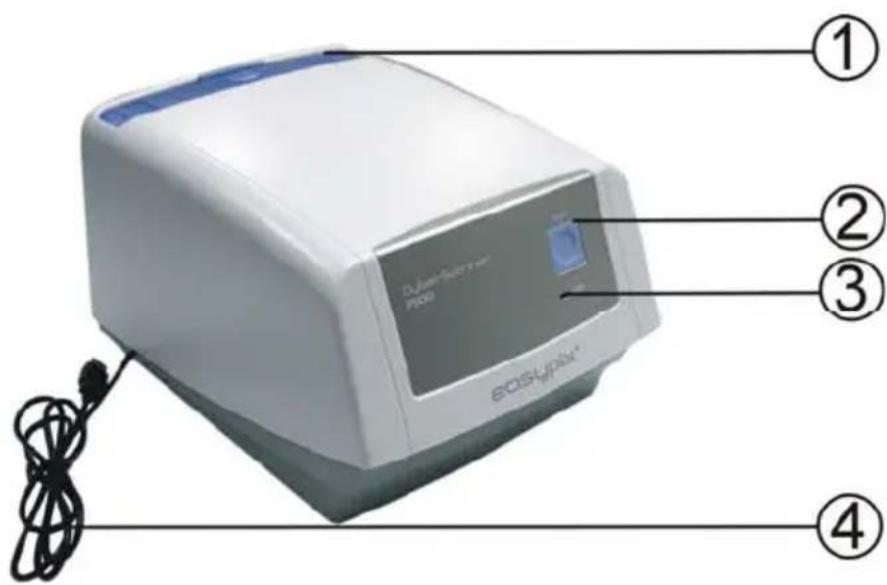
1. Denominations
- emplacement de la photo
- Déclanchement photo/copie
- Signal de marche
- Cable USB
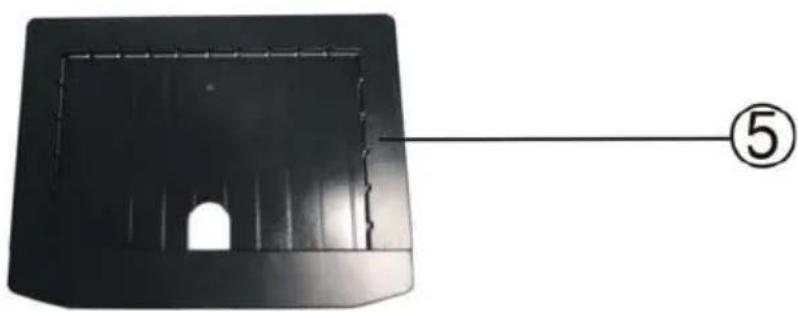
- Support photo
- Requirement système
Ce convertisseur de photos est compatible avec Windows
XP et Vista (32-bits) via USB 2.0圭lement
a. Inserer la photo dans le support de taille adequate.

b. Ouvrir le clapet du support.
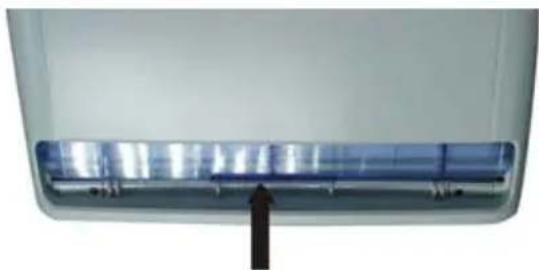
. Inserer le support dans l'emplacement prevu.
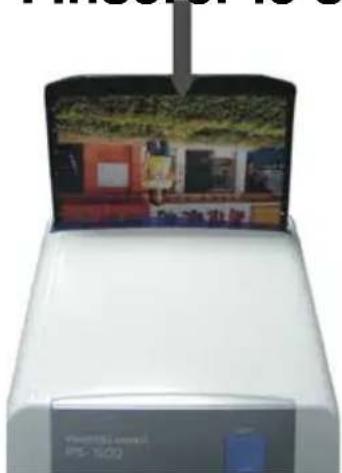
2. Installation du pilote et du logiciel
Pour utiliser ce scanner vous devez d'abord installer ArcSoft PhotolImpression 6 et le pilote (driver)
Note: Ne pas connecter le scanner pendant l'installation du pilote
Menu sur l'écran
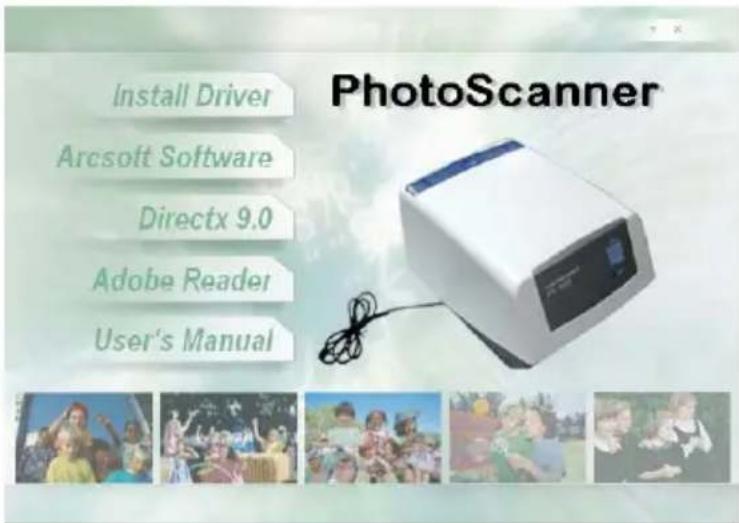
- Installation pour Windows XP
- Allumer l'ordinateur.
- Inserer le CD d'installation dans le lecteur CD-ROM et le menu apparait sur votre écran
- Installation de Windows XP, suivre les instructions
3.1. Cliquer sur Install Driver pourCOMMencer l'installation.

3.2.Cliquer Install.
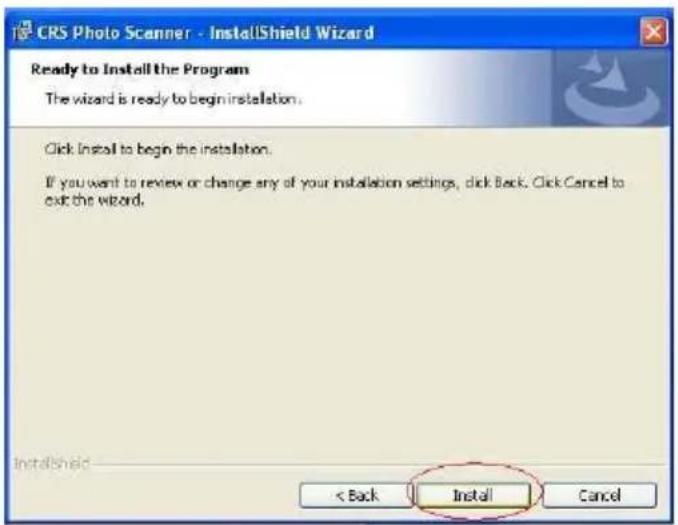
3.3. Le processus d'installation commence.

3.4. Quand l'installation est terminée, cliquer Finish.

- Sortez le CD d'installation et redémarrer l'ordinateur. Réinserer le CD d'installation et cliquer sur ArcSoft Software.
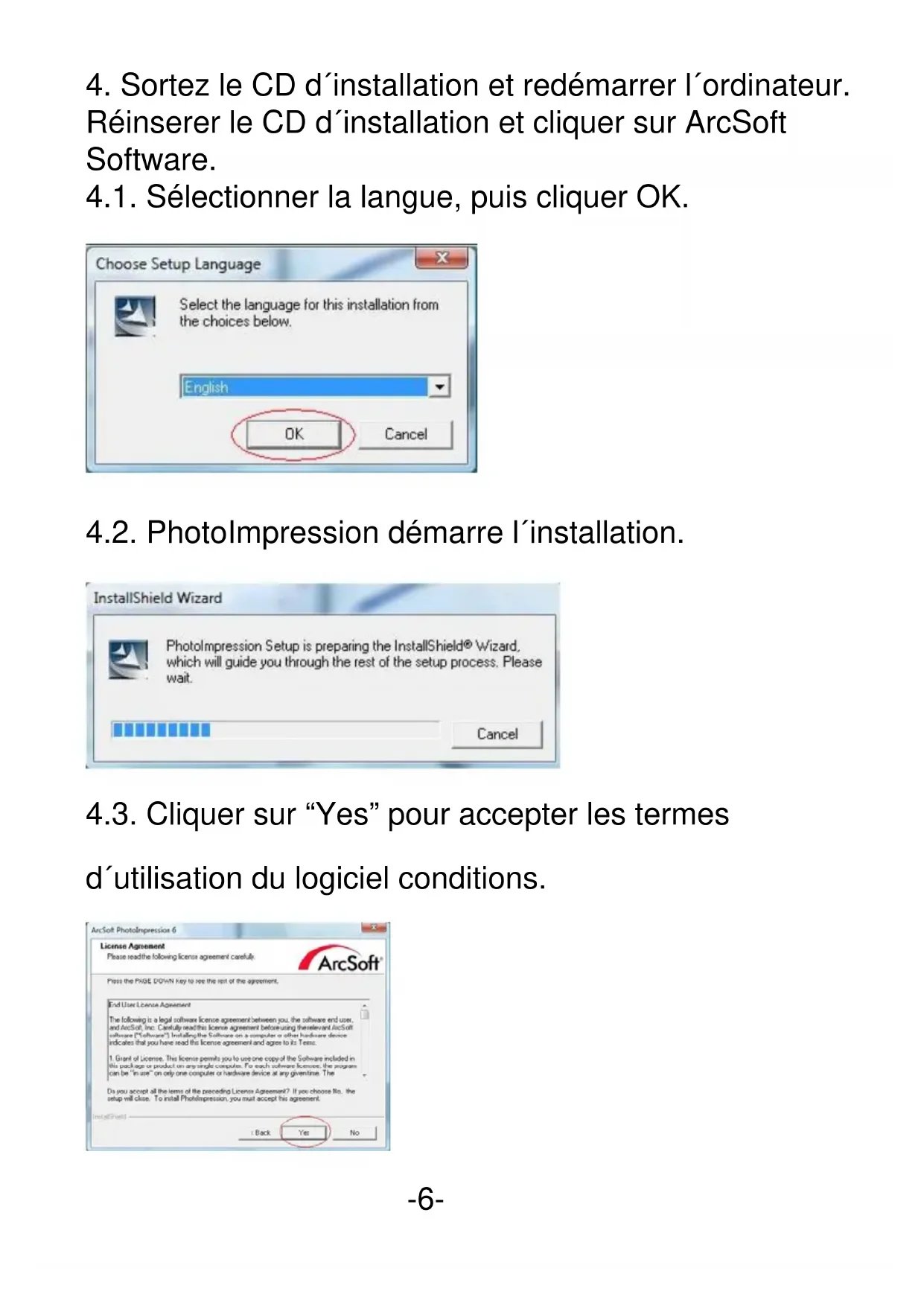
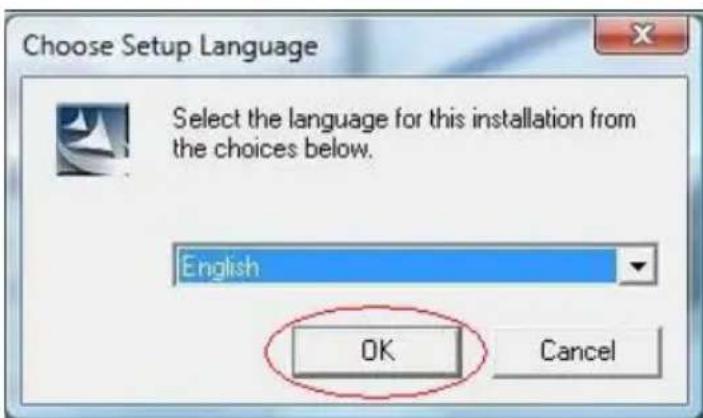
4.1. Sélectionner la langue, puis cliquer OK.
4.2. Photolmpression démarre l'installation.

4.3. Cliquer sur “Yes” pour accepter les termes d’utilisation du logiciel conditions.

4.4. Cliquer "Next" pour que PhotolImpressions soit télécharge dans votre fichier Programmes
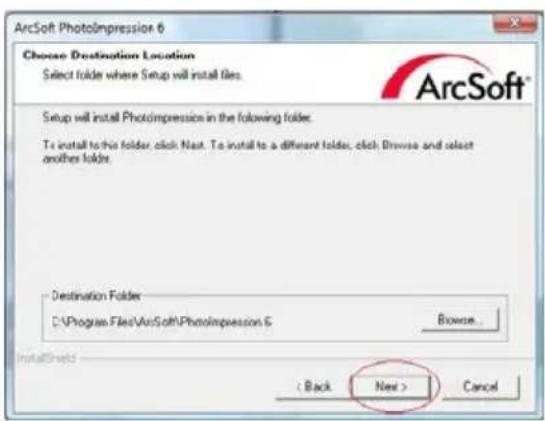
4.5. Cliquer "next" pour continuer.
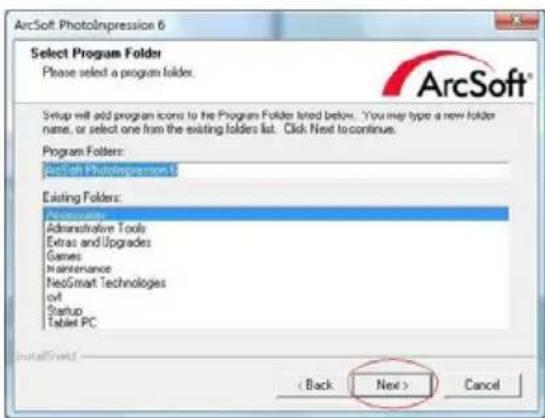
4.6. Photolmpressions démarre l'installation.
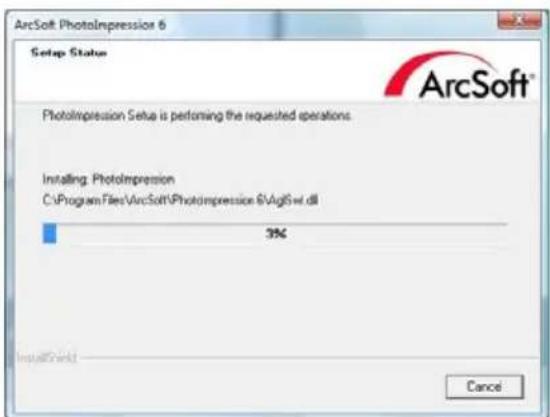
4.7. Arrivé a ce masque,CHOISIssez "Clear All" pour que PhotolImpressions s'installe sans endommager les fichiers présents
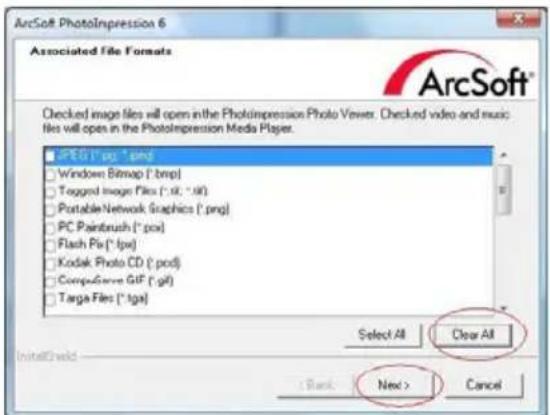
4.8. Cliquer “Finish” pour terminer et redémarrer votre ordinateur.

- Redémarrer l'ordinateur et sortir le CD d'installation. Connecter le Scanner a votre ordinateur et suiver les étapes suivantes pour synchroniser le scanner avec votre ordinateur
5.1. Ne pas insérer le CD et cliquer "Install the software automatically" le pilote est deja installé
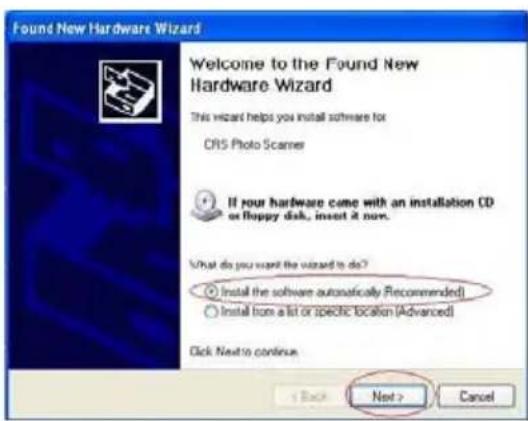
5.2. Le détector de nouveaux appareils "Found New Hardware Wizard " va automatiquement chercher le pilote pour effectuer la synchronisation. Quand ceci est fait,clinquer sur "Continue Anyway" pour finaliser la synchronisation
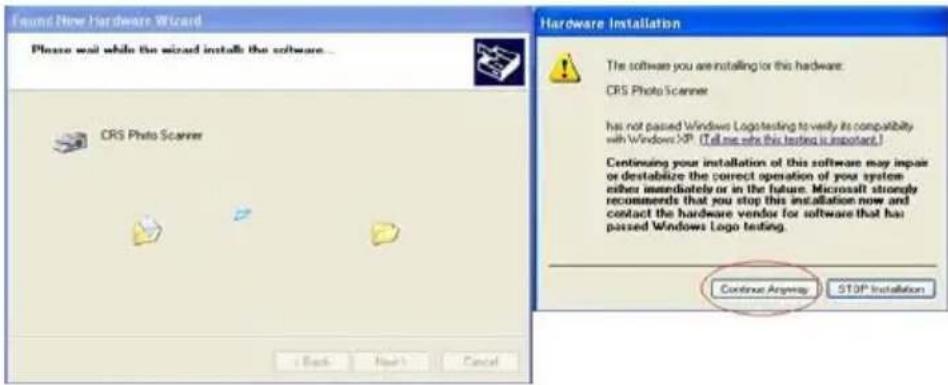
5.3. Ce message apparait quand l'installation est terminée

Le scanner est préta l'utilisation
-
Installer le pilote et le calcul avec Windows Vista
-
Allumer l'ordinateur.
- Inserer le CD d'installation dans le locteur CD-ROM et le menu apparait sur votre écran
- Installation de Windows XP, suivre les instructions
3.1. Cliquer sur Install Driver pourCOMMencer l'installation
3.2 Cliquer Next pour démarrer
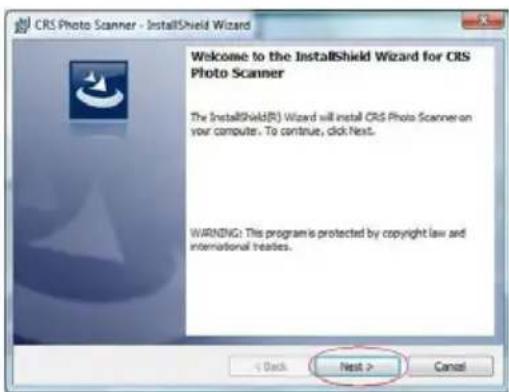
3.3 Cliquer "install"
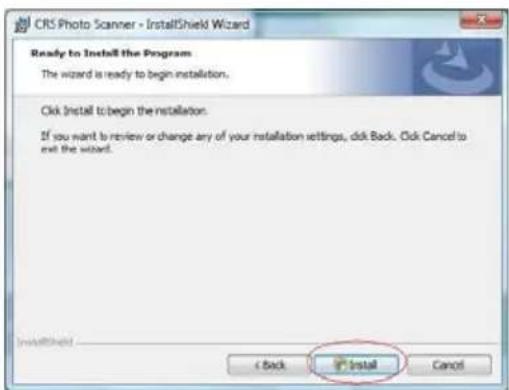
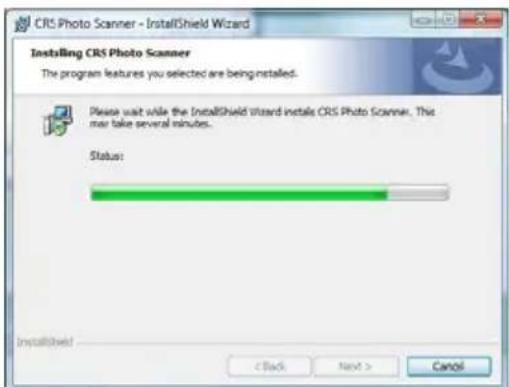
3.4. Le processus d'installation se met en route
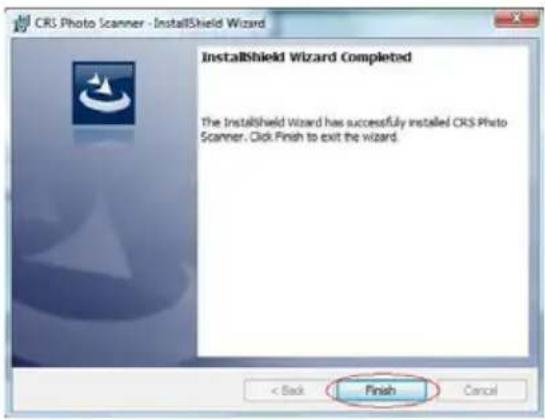
3.5 Quand celui ci est terminé,clinquer Finish .
- Sortez le CD d'installation et redémarrer l'ordinateur. 'Réinsérer le CD d'installation et cliquer sur ArcSoft Software..
4.1. Sélectionner la langue, puis cliquer OK

4.2. Photolmpression démarre l 'installation.
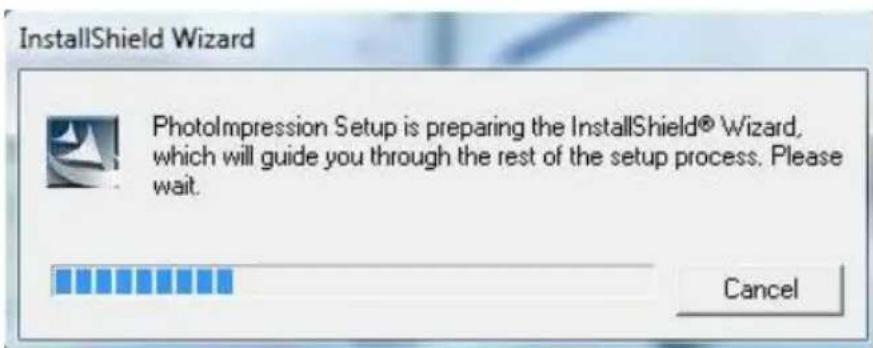
4.3. Cliquer sur « Yes » pour accepter les termes et conditions d'utilisation

4.4. Cliquer sur Next pour que photoimpression soit installé dans voter fichier Programmes
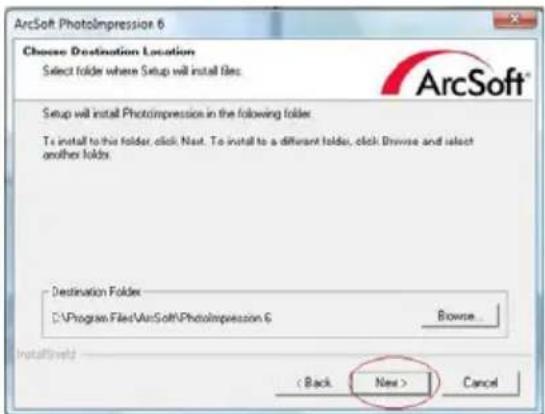
4.5. Cliquer next k pour continuer.
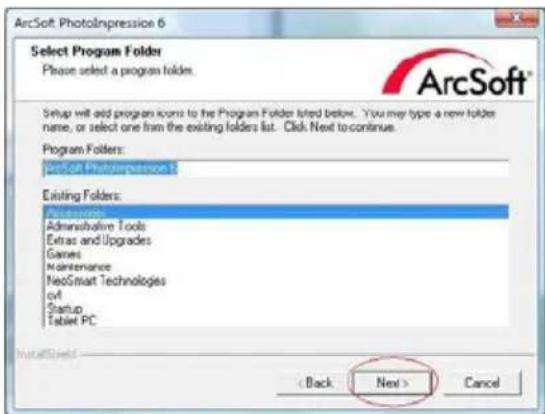
4.6. Photolmpressions démarre le processus d'installation.

4.7. Arrivé a ce masque,CHOISIssez "Clear All" pour que PhotolImpressions s'installe sans endommager les fichiers présents
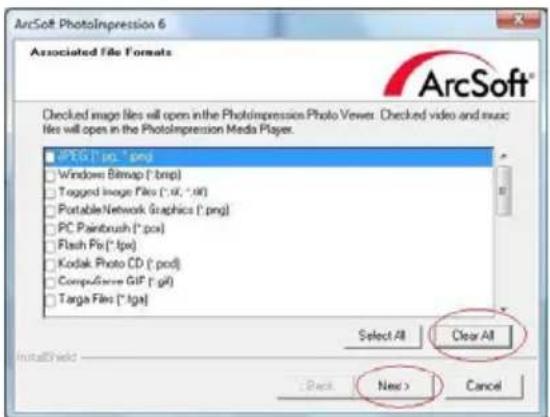
4.8. Cliquer sur «finish pour terminer l'installation.

- Redémarrer l'ordinateur et sorting le CD d'installation. Connecter le Scanner a votre ordinateur et suiver les étapes suivantes pour synchroniser le scanner avec votre ordinateur
5.1. Ne pas insérer le CD dans l'ordinateur Sélectionner "Locate and install driver software (recommended)."

5.2. Un message d'advertissement de Windows apparait Sélectionner "Install this driver software anyway" pour synchroniser software et Scanner
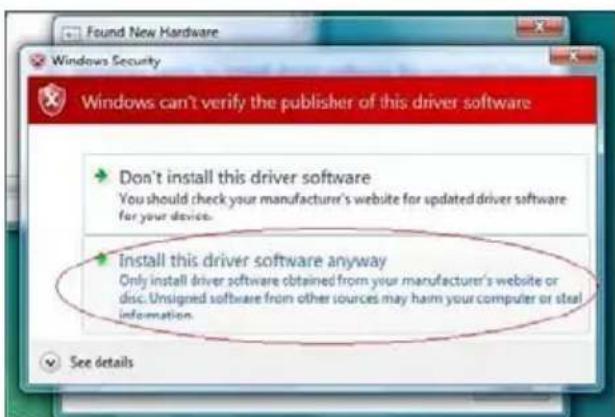
5.3. Ce message apparait quand l'installation est terminée
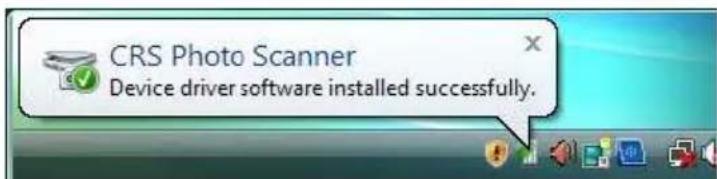
Le scanner est préta l'utilisation
3. UTILISATION de Photol Impression 6
- Cliquer sur le symbole “Photolpression 6” sur le desktop de voter ordinateur:
Suivre ces instruction pour ouvrir le programme.

Pic1
Pic2 Lors d'une première utilisation, le programme va se calibre automatiquement.
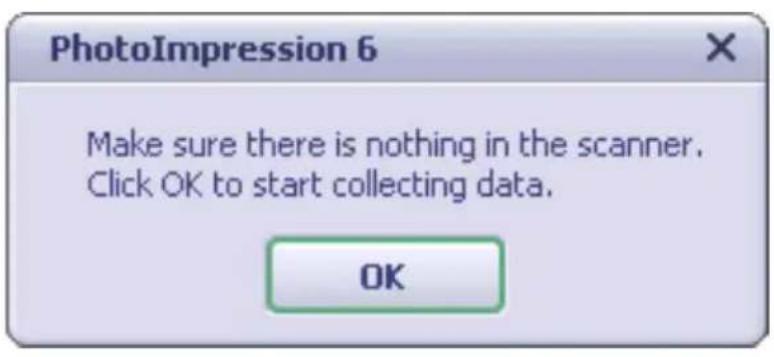
Pic3
1 Choiser un:ficher de sauvegarde des photos Note: Essayer d'utiliser le calibrage avant chaque utilisation. (sauf la 1rer fois, le calibrage est automatique) ceci améliore les résultats - s'assurer que le support photo soit vide.)
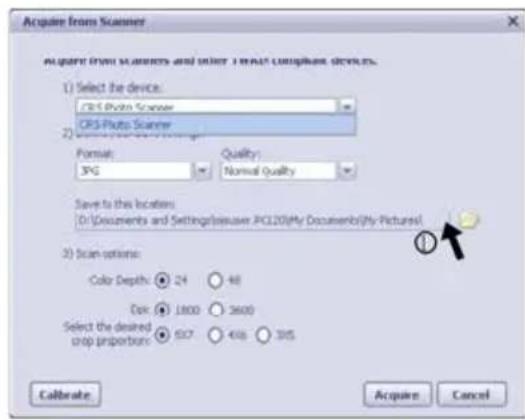

Pic4 vous pouvez selectionner les parties à scanner en bougeant le support photo.
Pic5 Cliquer "snap shot" sur l'écran ou presser l'obturator sur le scanner. Un cadre vert marque votre sélection dans le cadre de préselection (en haut). Un max. de 12 est possible dans la préselection. Si il y a plus de 12 images, la 13^ieme effacera la 1iere. Si vous désirez selectionner plus que une photo de votre préselection, appuyer la touche CTRL de votre clavier et tenez la pressée pour selectionner les images. Appuyer
TRANSFER pour transférer sur votre fichier Note: Laisser 5-10 secondes entre selection et transfere pour une balance de blancs optimale.

Note: ne pas minimiser l'image pendant le transfère. Une fois transférées, cliquer Exit pour voir vos images.
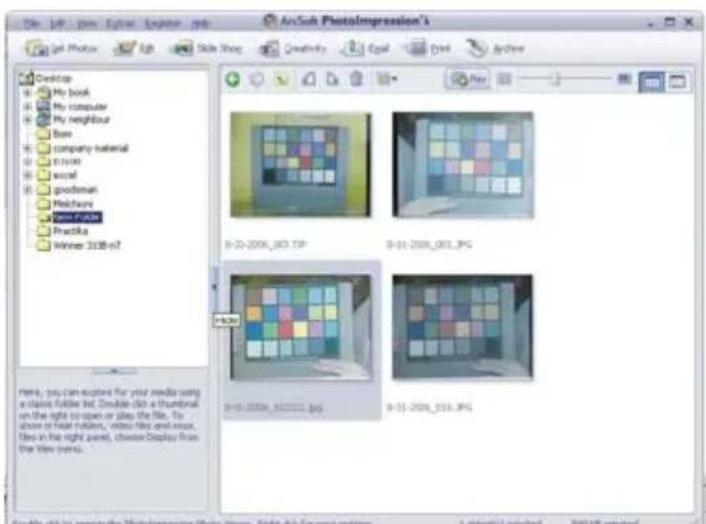
4. Editor vos photos avec Photolpression 6
Sélectionner d 'abord l'image désirée, puis ensuite
utilisez ARCSOFT pour travailler l'image
- Menu principal
Le Menu principal apparait en haut de I'écran.
Différentes fonctions vous aident a éditer votre image
* Fichier (file)
Rechner des fichiers/documents
permét de rechercher les document que vous désírez éditer / travailler. Trois méthodes existent:
- Rechner fichiers primaires -
. Rechner dans tous les fichiers -
• Sélectionner le fichier de recherche -
* View (visualiser)
Full Screen/Play (F4)
permét de voir le document sélectionné en taille écran

- Main Buttons (fonctions principales)
* Get Photos (seLECTIONer photos) depuis le scanner
Ici, vous pouvez:
- Sélectionner des images sur sources externes /appareil numérique, scanner, video, etc.)
- Nommé les images sélectionnées
Comment sélectionner et charger les images se trouvant sur source externes:
- Sélectionner une source de la liste.
- Choisissez le format du document (JPG, BMP, TIF, PCX, TGA).
- Si vous avons sélectionné.JPG, désisissez la qualité d'image requise (Highest (plus haute), High (haute( Normal (normale), Low (basse)).
- Choisissez le fichier de destination du document avec "Browse" et selectionnez ce fichier
- Nommer le document
- Cliquer "Acquire".
\* Edit (editor)
Outils d'édition de photo
Permet de retravailler vos photos
Il y a 5 modules principales pour travaillerz vos photos
Enhance (agrandir /améliorer)
il y a deux types
Auto
CLiquez "Auto Enhance" et votre image ser optimisée automatiquement
Manual Fix (ajustement manuel)
Pour ajustement particuliers pour la luminosité la profondeur ou les couleurs.
Comment ajuster manuellement:
- Déplacer les boutons de réglages “virtuels pour ajuster couleur, contraste etc..
- Utiliser le "zoom" virtuel pour selectionner des parties de votre image /photo.
- Cliquer "Apply" si vous étés satisfait. Cliquez "Cancel" si vous voulez annuler les réglages.
Color (couleur)
Permet le réglage des couleurs
- Déplacer le régleur sur l'écran, oubien ajouter du rouge ou du jaune pour améliorer votre photo
- Régler le contraste
- Cliquer "Apply" si vous étés satisfait. Cliquez "Cancel" si vous poulez annuler les réglages.
Yeux rouges
permét de retoucher les yeux rouges
Il existe 2 facons de faire:

Auto Fix
- Cliquez "Fix Red-Eye" et le logiciel trouve les yeux rouges et le retouche
- Si le résultat n'est pas entièrement satisfaisant, cliquez "Click to Fix".
Manual Fix
- Utilisez le zoom pour selectionner un endroit dans la photo.
- mener le petit rectangle blanc sur I'endroit de I'eel a retoucher.
- Mettre le curseur sur I'oeil a retoucher et cliquez.
- Répétez 3. jusqu'à ce que le rouge de l'oeil soit parti.
- clique "Undo" si vous avez fait une erreur.
Crop (effacer)
permét d'ajuster des photos en enlevant des parties
Comment faire:
-
Choisissez l'orientation de la retouche (horizontal ou vertical.
-
Sélectionner une proportion (4:6, 5:7, 8:10) ouCHOISSEZ "Custom" si vous désirez une autre proportion.
- Ajuster le rectangle.
- Mettre le rectangle en position en cliquant et déplacant.
- Cliquez "Crop". La partie dans le rectangle sera sauvégardée, le reste sera effacé
- Cliquer "Undo" si vous n'êtes pas satisfait du résultat
Pour les autres fonctions, le mode de fonctionnement est redondant. Il faut selectionner une photo, puis une fonction et utiliser les outils d'ajustement proposés !!
Les autres fonctions proposées sont les suivantes :
Straighten (recadrer)
Permet de recadrer des photos eventuellement ondulées ou arrondies
Blur Background (arrière-fond flou)
Permet de rendre des détails peu importants méconnaissables, flous, ou a l'inverse, pour rendre certains détails plus nets.
Retouch (retouche)
Healing Brush
permét d'éliminer des traits ou marques sur le photos
Clone (Clonage)
Enleve des parties d'une photos ou déplace des parties d'une photo vers un autre

Lighten/Darken
Permet d'ajuster la luminosité de certaine parties d'une photo.

Smudge (effet peinture)
Simule la l'effet de peinture. La photo parait être une peinture.

Sharpen (finesse)
Change la finesse d'une photo.

Blur (flou)
Floue ou deflouer une photo.

Paint Brush (peinture)
Permet de dessiner sur une photo - il y a différé « pinceaux ».

Line (ligne)
Déssine une linge dans une photo.

Eraser (gomme)
Permet d'effacer cmooe avec ungomme,desparties d'une photo.
Note: Pour plus de details, cliquez sur HELP (Aide) dans le programme
4. Spécifications
| Interface: | USB 2.0 |
| Captor: | 5 MEGA Pixel CMOS |
| Objectifs: | FNO=3.0,4 ELEMENTS VERRE, |
| Image (Max): | 5 MEGA Pixel (2592X1800) 2 FPS |
| Focus: Focus fixe | |
| Contrôle exposition Automatique | |
| Balance couleurs: Automatique | |
| Scan high resolution | 5 MEGA Pixel = 1800 DPI (INTERPOLATION A 3600 DPI) |
| TAILLE PHOTOS | 3"X5",4"X6",5"X7" |
| Conversion fichiers | 10 bits par couleur |
| Method scan 1 par | 1,individual |
| Eclaireage | LED BLANC |
| Energie Par USB | |
| Dimensions | 10.4" X 6.7" X 8.7" |
| Software | Arcsoft Photolmpression 6 included |
| Compatibilité | WINDOWS XP SP2,WINDOWS VISTA (32-BIT) |
| *512 MB of RAM or higher (recommended),256 MB of available hard disk space orhigher (recommended) | |
Resolution de problème
Si le scanner photo ne fonctionne pas et que le message suivant apparait : "OV Code 10", redémarrer votre ordinateur sans le disconnecter du scanner.

- Manuel d'utilisation
- Pour les utilisateurs aux Etats-unis et amerique du sud
- Etats-unis
- Canada
- Europe
- Denominations
- - Requirement système
- Installation du pilote et du logiciel
- - Installation pour Windows XP
- 3.2.Cliquer Install.
- Le processus d'installation commence.
- Quand l'installation est terminée, cliquer Finish.
- Cliquer "Next" pour que PhotolImpressions soit télécharge dans votre fichier Programmes
- Cliquer "next" pour continuer.
- Photolmpressions démarre l'installation.
- Ne pas insérer le CD et cliquer "Install the software automatically" le pilote est deja installé
- Ce message apparait quand l'installation est terminée
- Quand celui ci est terminé,clinquer Finish .
- Sélectionner la langue, puis cliquer OK
- Photolmpression démarre l 'installation.
- Photolmpressions démarre le processus d'installation.
- Arrivé a ce masque,CHOISIssez "Clear All" pour que PhotolImpressions s'installe sans endommager les fichiers présents
- Cliquer sur «finish pour terminer l'installation.
- UTILISATION de Photol Impression 6
- Pic3
- Editor vos photos avec Photolpression 6
- - Menu principal
- * Fichier (file)
- Rechner des fichiers/documents
- * View (visualiser)
- Full Screen/Play (F4)
- - Main Buttons (fonctions principales)
- * Get Photos (seLECTIONer photos) depuis le scanner
- \* Edit (editor)
- Enhance (agrandir /améliorer)
- Auto
- Manual Fix (ajustement manuel)
- Color (couleur)
- Yeux rouges
- Auto Fix
- Manual Fix
- Crop (effacer)
- Straighten (recadrer)
- Blur Background (arrière-fond flou)
- Retouch (retouche)
- Healing Brush
- Clone (Clonage)
- Lighten/Darken
- Smudge (effet peinture)
- Sharpen (finesse)
- Blur (flou)
- Paint Brush (peinture)
- Line (ligne)
- Eraser (gomme)
- Spécifications
- Resolution de problème
Marque : EASYPIX
Modèle : P500
Catégorie : Scanner