
Create iPad Pro keyboard case - Clavier de jeu LOGITECH - Notice d'utilisation et mode d'emploi gratuit
Retrouvez gratuitement la notice de l'appareil Create iPad Pro keyboard case LOGITECH au format PDF.



| Type de produit | Étui clavier avec rétroéclairage pour iPad Pro |
| Marque | Logitech |
| Modèle | Create |
| Compatibilité | iPad Pro (9,7 pouces) |
| Dimensions (approx.) | 280 x 220 x 20 mm |
| Poids (approx.) | 600 g |
| Alimentation | Via Smart Connector de l'iPad Pro (pas de batterie) |
| Rétroéclairage | Oui, réglable en luminosité |
| Connexion | Smart Connector intégré (connexion instantanée) |
| Positions de visualisation | Deux positions : frappe et lecture |
| Mode veille automatique | Oui, activation par ouverture/fermeture de l'étui |
| Touches de raccourci | Accueil, luminosité écran, recherche, changement de langue, luminosité clavier, contrôle média, verrouillage écran, clavier virtuel |
| Matériau | Plastique et tissu (étui) |
| Entretien et nettoyage | Essuyer avec un chiffon doux et sec. Ne pas utiliser de produits abrasifs. |
| Pièces détachées et réparabilité | Non concerné (produit non réparable par l'utilisateur) |
| Sécurité | Ne pas exposer à l'eau ou à l'humidité excessive. |
| Garantie | Consulter le site Logitech pour les détails |
| Informations générales | © 2016 Logitech. Marques déposées. |
FOIRE AUX QUESTIONS - Create iPad Pro keyboard case LOGITECH
Questions des utilisateurs sur Create iPad Pro keyboard case LOGITECH
0 question sur cet appareil. Repondez a celles que vous connaissez ou posez la votre.
Poser une nouvelle question sur cet appareil
Téléchargez la notice de votre Clavier de jeu au format PDF gratuitement ! Retrouvez votre notice Create iPad Pro keyboard case - LOGITECH et reprennez votre appareil électronique en main. Sur cette page sont publiés tous les documents nécessaires à l'utilisation de votre appareil Create iPad Pro keyboard case de la marque LOGITECH.
MODE D'EMPLOI Create iPad Pro keyboard case LOGITECH
Étui clavier rétroéclairé avec Smart Connector pour iPad Pro
Setup Guide Guide d'installation

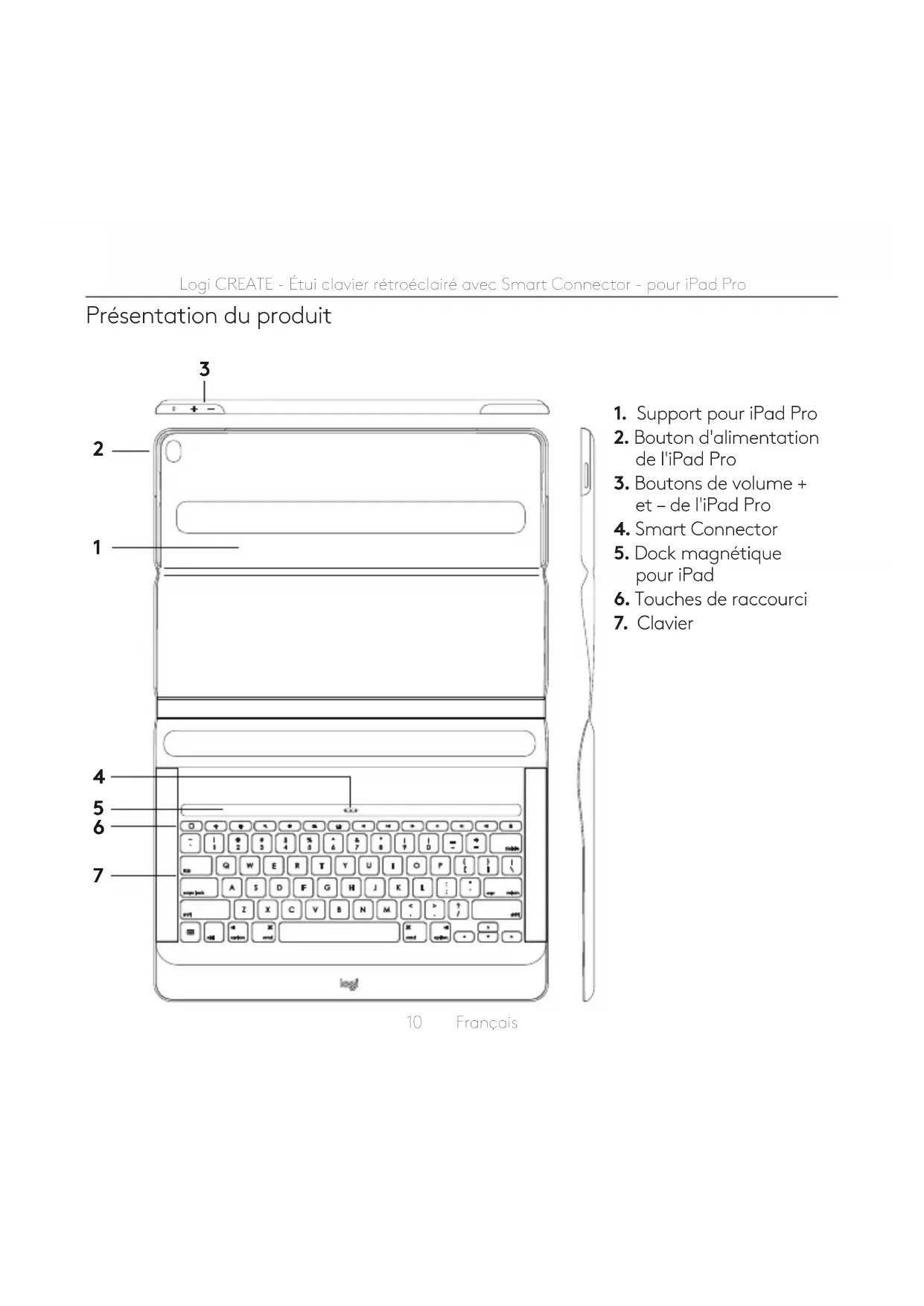
Présentation du produit
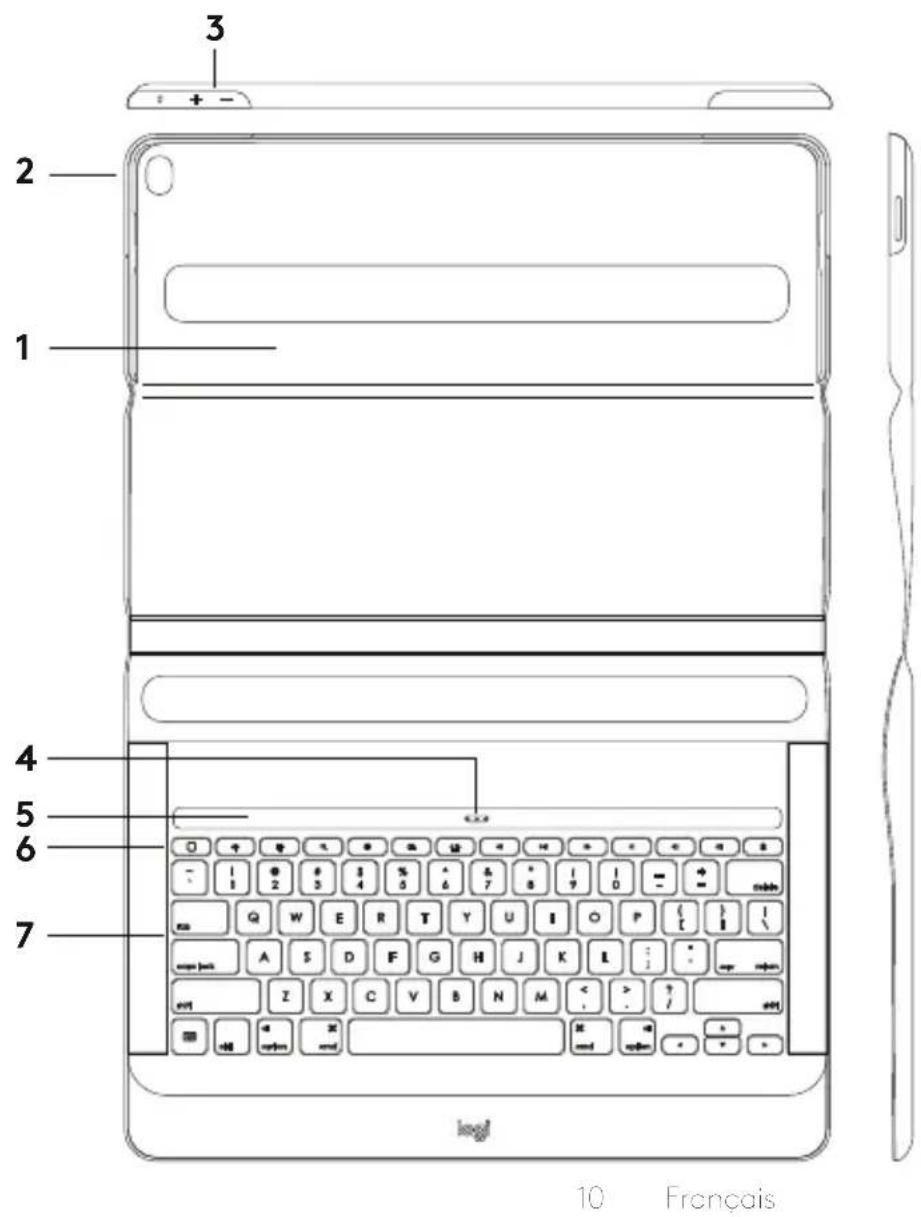
- Support pour iPad Pro
- Bouton d'alimentation de l'iPad Pro
- Boutons de volume + et - de l'iPad Pro
- Smart Connector
- Dock magnétique pour iPad
- Touches de raccourci
- Clavier
Configuration de l'étui clavier Insertion de l'iPad Pro dans le support
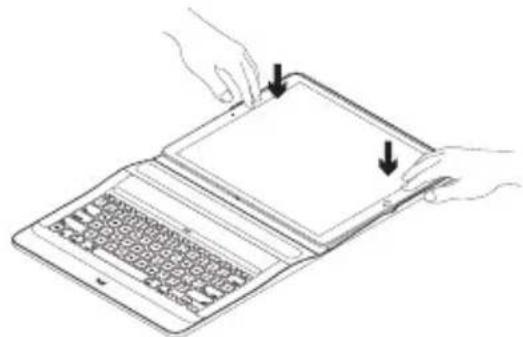
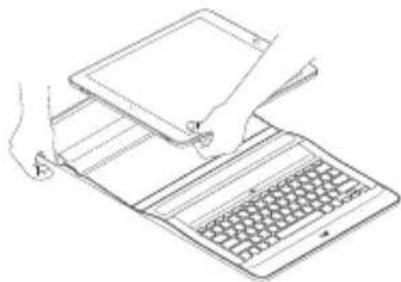
- Ouvrez l'étui clavier et insérez le côté long de votre iPad Pro dans le support pour iPad. Assurez-vous que le côté muni du Smart Connector soit orienté vers le clavier:
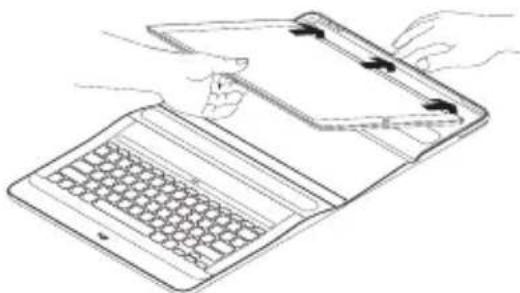
- Poussez l'iPad Pro directement dans les coins:
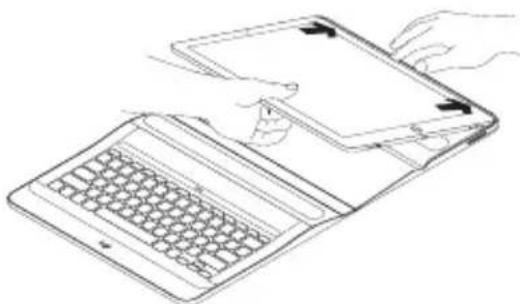
- Appuyez sur l'iPad Pro jusqu'à entendre un clic indiquant sa fixation dans le support pour iPad:
Utilisation de votre iPad Pro
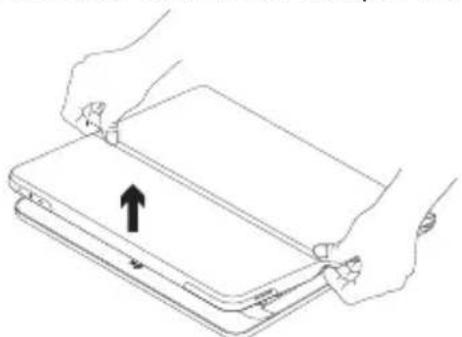
Ouverture de votre iPad Pro
Lorsque vous souhaitez utiliser votre iPad Pro, ouvrez l'étui de l'iPad à l'aide des encoches situées de chaque côté:
Activation/désactivation du mode veille automatique
L'ouverture de l'étui clavier sort votre iPad Pro du mode veille.
La fermeture de l'étui clavier remet votre iPad Pro en mode veille.
Le clavier se connecte automatiquement à l'iPad Pro et s'allume lorsque la connexion est établie:
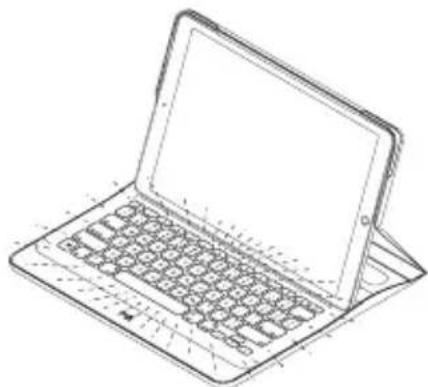
Le clavier est instantanément connecté à l'iPad Pro et est alimenté en courant par celui-ci.
Deux positions de visualisation
L'étui clavier offre deux positions de visualisation: une position de frappe et une position de lecture.
Pour le mode de frappe, placez l'iPad sur le dock magnétique de sorte que les Smart Connectors de l'iPad et du clavier soient alignés:
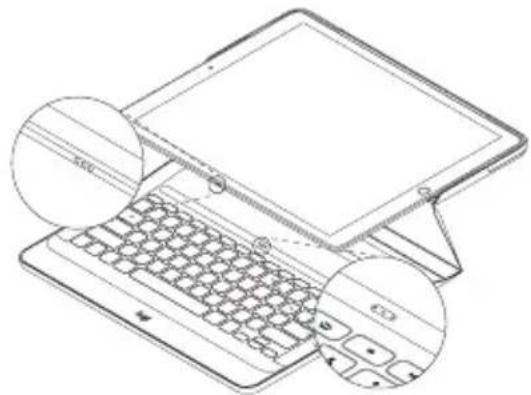
Le clavier est instantanément connecté à l'iPad Pro et est alimenté en courant par celui-ci.
Lorsque l'iPad Pro est sur le dock, vous pouvez le soulever d'une seule main sans fermer l'étui clavier:
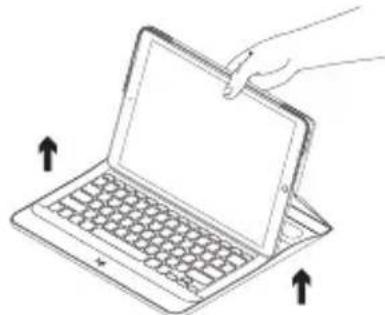
Le clavier s'éteint automatiquement lorsque vous déconnectez l'iPad Pro du Smart Connector.
Stockage de votre iPad lors de vos déplacements
- Insérez votre iPad dans le support pour tablette.
- Rabattez ensuite l'étui clavier:
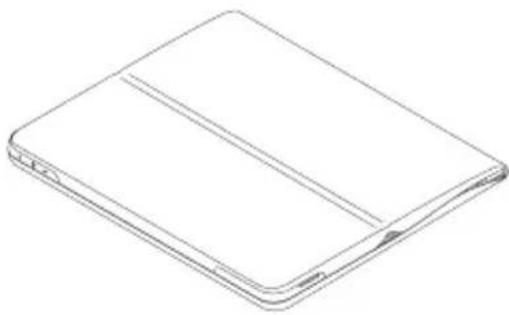
Retrait de l'iPad Pro
- Pour retirer votre iPad Pro de l'étui, posez-le sur une surface plate:
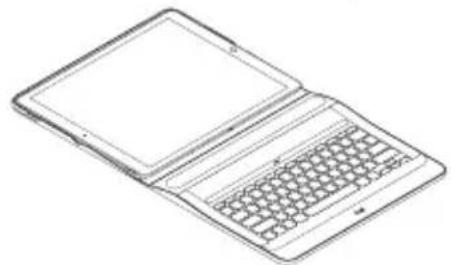
- Soulevez l'iPad Pro sur le bord le plus proche du clavier et appuyez sur le bord du support près du renfoncement afin de libérer l'iPad Pro:
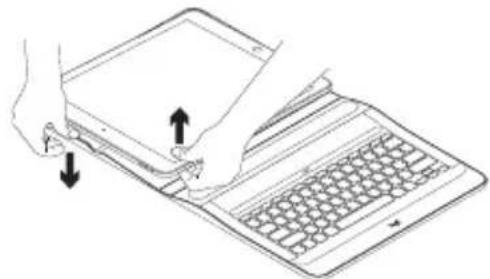
- Vous pouvez maintenant soulever l'iPad Pro hors de l'étui clavier:
Touches de raccourci

Accueil
Accéder à l'écran d'accueil de l'iPad

Luminosité -
Réduire la luminosité de l'écran de l'iPad

Luminosité +
Augmenter la luminosité de l'écran de l'iPad

Rechercher
Saisir des mots-clés dans la barre de recherche pour rechercher des contacts, de la musique, des notes, des événements, des messages électroniques ou effectuer une recherche sur le Web, etc.

Changer de langue
Changer la langue du clavier

Luminosité du clavier -
Réduire la luminosité du rétroéclairage du clavier

Luminosité du clavier +
Augmenter la luminosité du rétroéclairage du clavier

Piste précédente

Lecture/Pause

Piste suivante

Sourdine

Volume -

Volume +

Verrouillage d'écran
Verrouiller et déverrouiller l'écran de l'iPad

Clavier virtuel
Afficher/masquer le clavier virtuel
Assistance
Des informations et un support en ligne supplémentaires sont disponibles pour votre produit. Prenez le temps de visiter les pages Assistance pour en savoir plus sur votre nouvel étui clavier.
Parcourez les articles en ligne pour obtenir de l'aide en matière de configuration, des conseils d'utilisation et des informations sur les fonctions supplémentaires.
Connectez-vous avec d'autres utilisateurs sur les forums de la communauté pour demander des conseils, poser des questions et partager des solutions.
Les pages d'assistance vous offrent un large éventail de contenus:
- Didacticiels
- Dépannage
• Communauté d'entraide - Documentation en ligne
• Informations sur la garantie - Pièces de rechange (si disponibles)
Accédez à:
Le clavier ne fonctionne pas
- Appuyez sur une touche du clavier pour quitter le mode veille.
- Assurez-vous que les trois points de connexion de l'iPad Pro sont alignés avec le Smart Connector sur l'étui clavier.
© 2016 Logitech. Logitech, Logi et les autres marques Logitech sont la propriété de Logitech et sont susceptibles d'être déposées. iPad et iPad Pro sont des marques déposées d'Apple Inc., enregistrées aux États-Unis et dans d'autres pays. Toutes les autres marques sont la propriété exclusive de leurs détenteurs respectifs. Logitech décline toute responsabilité en cas d'erreurs susceptibles de s'être glissées dans le présent manuel. Les informations énoncées dans ce document peuvent faire l'objet de modifications sans préavis.
by Logitech





- Configuration de l'étui clavier Insertion de l'iPad Pro dans le support
- Utilisation de votre iPad Pro
- Ouverture de votre iPad Pro
- Activation/désactivation du mode veille automatique
- Deux positions de visualisation
- Stockage de votre iPad lors de vos déplacements
- Retrait de l'iPad Pro
- Touches de raccourci
- Accueil
- Luminosité -
- Luminosité +
- Rechercher
- Changer de langue
- Luminosité du clavier -
- Luminosité du clavier +
- Piste précédente
- Lecture/Pause
- Piste suivante
- Sourdine
- Volume -
- Volume +
- Verrouillage d'écran
- Clavier virtuel
- Assistance
- Le clavier ne fonctionne pas
Marque : LOGITECH
Modèle : Create iPad Pro keyboard case
Catégorie : Clavier de jeu