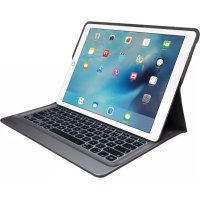
Create iPad Pro keyboard case - Teclado para jogos LOGITECH - Manual de utilização gratuito
Encontre gratuitamente o manual do aparelho Create iPad Pro keyboard case LOGITECH em formato PDF.



| Tipo de produto | Estojo de teclado com retroiluminação para iPad Pro |
| Marca | Logitech |
| Modelo | Create |
| Compatibilidade | iPad Pro (9,7 polegadas) |
| Dimensões (aproximadamente) | 280 x 220 x 20 mm |
| Peso (aproximadamente) | 600 g |
| Alimentação | Através do Smart Connector do iPad Pro (sem bateria) |
| Retroiluminação | Sim, ajustável em luminosidade |
| Conexão | Smart Connector integrado (conexão instantânea) |
| Posições de visualização | Duas posições: digitação e leitura |
| Modo de espera automático | Sim, ativação por abertura/fechamento do estojo |
| Teclas de atalho | Início, brilho da tela, pesquisa, mudança de idioma, brilho do teclado, controle de mídia, bloqueio de tela, teclado virtual |
| Material | Plástico e tecido (estojo) |
| Manutenção e limpeza | Limpar com um pano macio e seco. Não usar produtos abrasivos. |
| Peças de reposição e reparabilidade | Não aplicável (produto não reparável pelo usuário) |
| Segurança | Não expor à água ou umidade excessiva. |
| Garantia | Consulte o site da Logitech para detalhes |
| Informações gerais | © 2016 Logitech. Marcas registradas. |
Perguntas frequentes - Create iPad Pro keyboard case LOGITECH
Perguntas dos utilizadores sobre Create iPad Pro keyboard case LOGITECH
0 pergunta sobre este aparelho. Responda às que conhece ou faça a sua.
Faça uma nova pergunta sobre este aparelho
Baixe as instruções para o seu Teclado para jogos em formato PDF gratuitamente! Encontre o seu manual Create iPad Pro keyboard case - LOGITECH e retome o controlo do seu dispositivo eletrónico. Nesta página estão publicados todos os documentos necessários para a utilização do seu dispositivo. Create iPad Pro keyboard case da marca LOGITECH.
MANUAL DE UTILIZADOR Create iPad Pro keyboard case LOGITECH
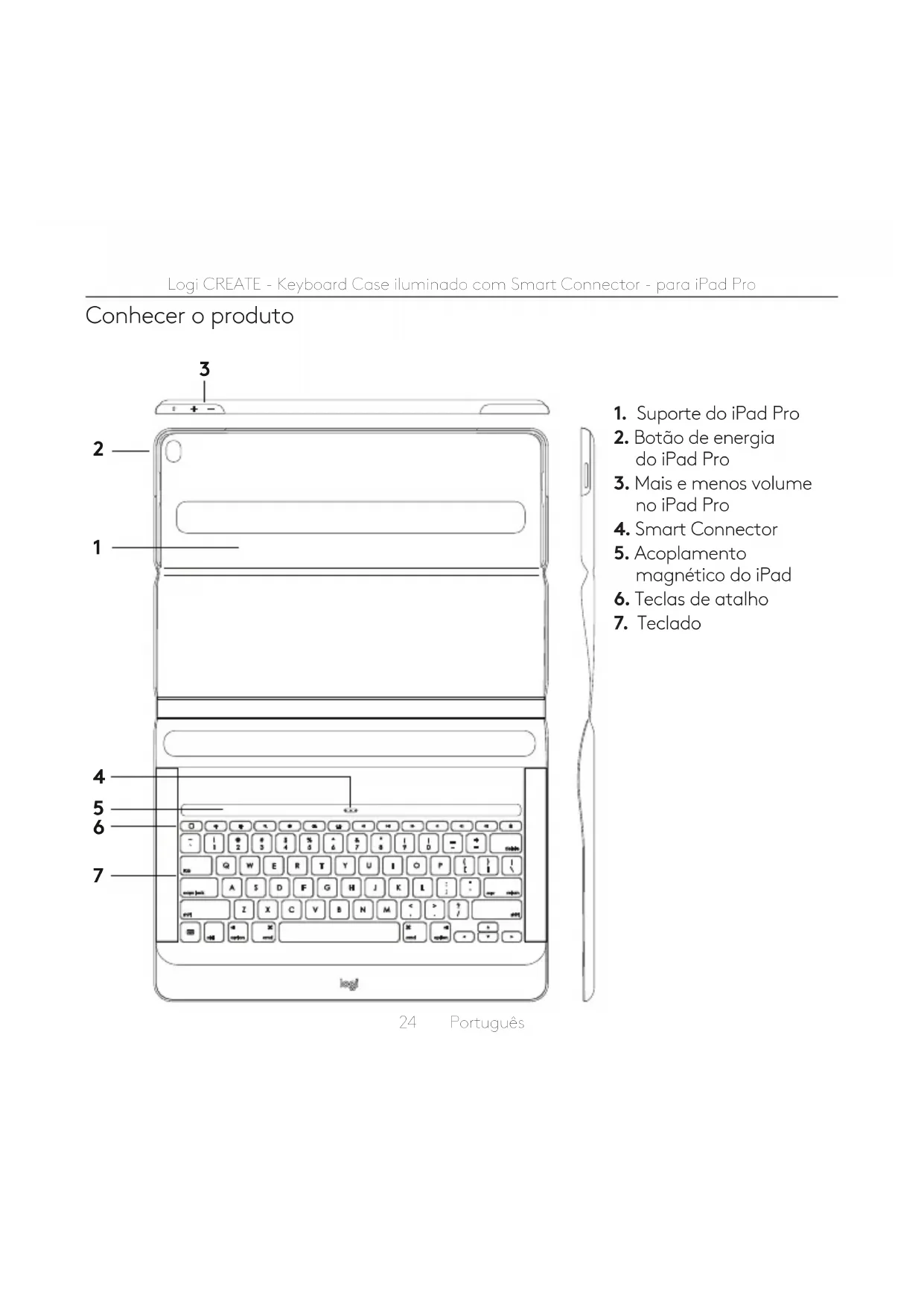
- Suporte do iPad Pro
- Botão de energia do iPad Pro
- Mais e menos volume no iPad Pro
- Smart Connector
- Acoplamento magnético do iPad
- Teclas de atalho
- Teclado
Instalação do Keyboard Case
Inserindo o iPad Pro no suporte
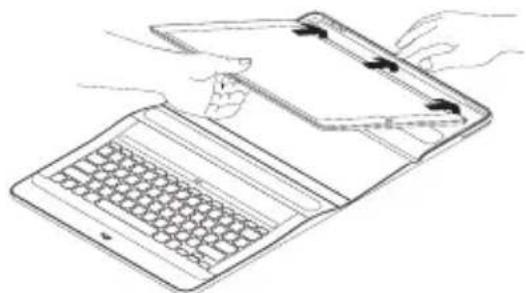
- Abra o Keyboard Case e insira a lateral longa do iPad Pro no suporte para iPad. Certifique-se de que o lado do Smart Connector está apontando para o teclado:
- Empurre o iPad Pro diretamente nos cantos:
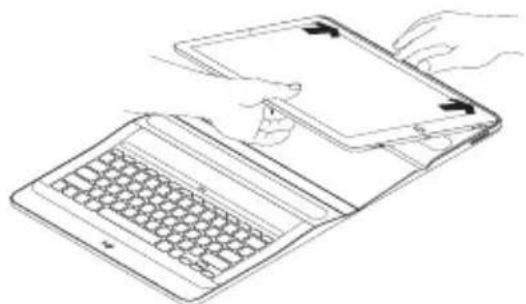
- Pressione o iPad Pro no suporte do iPad até que ouça o clique de encaixe:
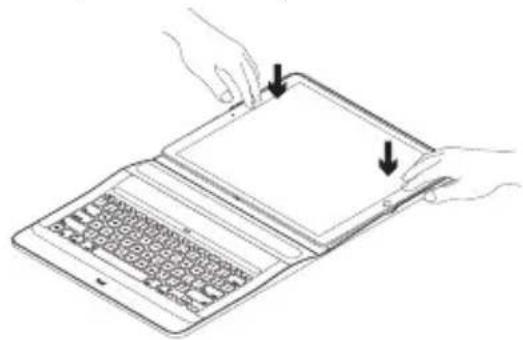
Quando quiser começar a usar o iPad Pro, abra a tampa que segura o iPad usando as presilhas laterais.
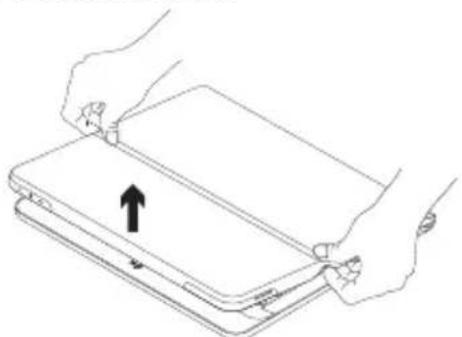
O teclado conecta-se ao iPad Pro automaticamente e acende ao estabelecer uma conexão:
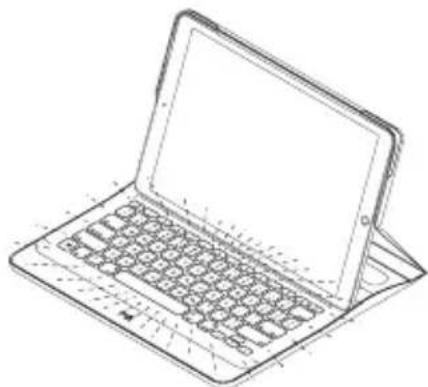
O teclado conecta-se instantaneamente ao iPad Pro e recebe energia do iPad Pro.
Duas posições de visualização
O Keyboard Case oferece duas posições de visualização — uma para digitar, a outra para navegar.
Para ativar o modo de digitação, posicione o iPad no acoplamento magnético para que o Smart Connector do iPad e o teclado sejam alinhados:
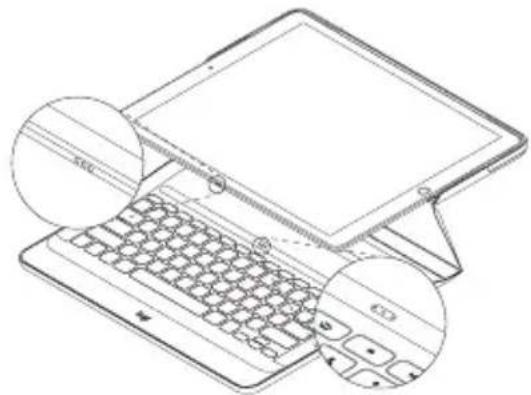
O teclado conecta-se instantaneamente ao iPad Pro e recebe energia do iPad Pro.
Quando o iPad Pro está acoplado, você pode levantá-lo com apenas uma mão sem fechar a tampa do Keyboard Case:
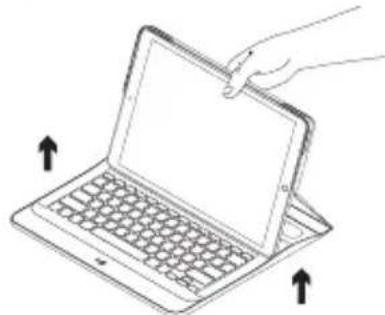
Para ativar o modo de navegação, coloque o Keyboard Case na posição de navegação:
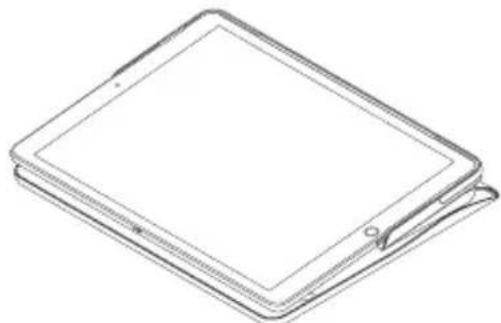
O teclado é desligado automaticamente quando você desconecta o iPad Pro do Smart Connector.
Armazenar o iPad para transporte
- Introduza o iPad no suporte para tablet.
- Feche o Keyboard Case:
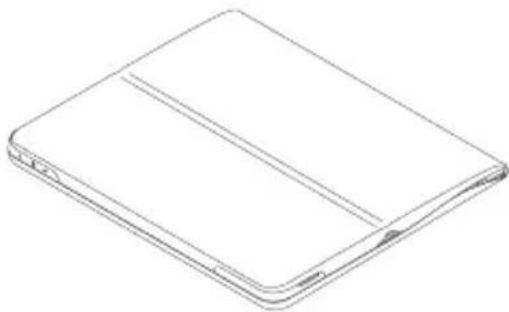
- Para soltar o iPad Pro do estojo, posicione-o em uma superfície plana:
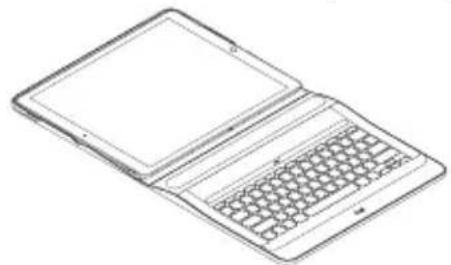
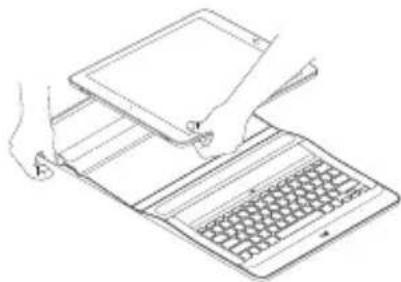
- Levante o iPad Pro pela lateral próxima ao teclado e pressione-o para baixo na quina do suporte próxima ao recesso para soltá-lo:
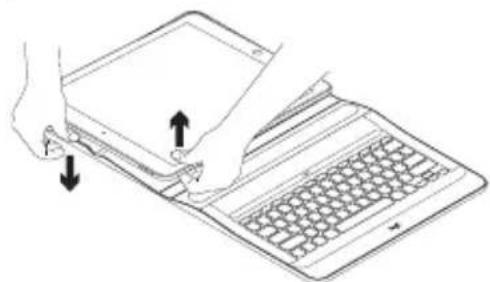
- Agora, você pode levantar o iPad Pro do Keyboard Case:
InicioLeva-o para a tela inicial

Menos brilho
Reduz o brilho na tela do iPad

Mais brilho
Aumenta o brilho na tela do iPad

Pesquisar
Digite qualquer palavra na barra de pesquisa para contatos, músicas, notas, eventos, e-mails e muito mais

Alternar idiomas
Menos brilho no teclado
Reduz o brilho da iluminação do teclado

Mais brilho no teclado
Reduz o brilho da iluminação do teclado

Faixa anterior

Reproduzir/Pausar

Próxima faixa

Sem áudio

Menos volume

Mais volume

Bloquear a tela
Bloqueia ou desbloqueia a tela do iPad

Teclado virtual
Mostra/oculta o teclado virtual
Visite a página Suporte ao Produto
Mais informações e suporte estão disponíveis on-line para o produto.
Reserve um momento para visitar o Suporte de produtos e saber mais sobre o novo Keyboard Case.
Procure artigos on-line para obter ajuda de configuração, dicas de uso e informações sobre recursos adicionais.
Comunique-se com outros usuários em nossos fóruns da comunidade para obter conselhos, fazer perguntas e compartilhar soluções.
Na página de suporte de produtos, você irá encontrar uma variada seleção de conteúdo, incluindo:
- Tutorials
- Solução de problemas
- Comunidade de suporte
- Documentação on-line
- Informações sobre garantia
- Peças de reposição (quando disponíveis)
Acesse:
Solução de problemas
O teclado não funciona
- Pressione qualquer tecla para despertar o teclado do modo de dormir.
- Certifique-se de que os três pontos de conexão no iPad Pro alinham-se com o Smart Connector no Keyboard Case.
logi





- Instalação do Keyboard Case
- Inserindo o iPad Pro no suporte
- Duas posições de visualização
- Armazenar o iPad para transporte
- Menos brilho
- Mais brilho
- Pesquisar
- Alternar idiomas
- Menos brilho no teclado
- Mais brilho no teclado
- Faixa anterior
- Reproduzir/Pausar
- Próxima faixa
- Sem áudio
- Menos volume
- Mais volume
- Bloquear a tela
- Teclado virtual
- Visite a página Suporte ao Produto
- Solução de problemas
- O teclado não funciona
- logi
Marca : LOGITECH
Modelo : Create iPad Pro keyboard case
Categoria : Teclado para jogos