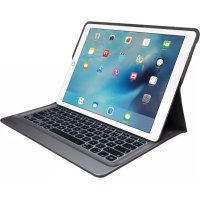
Create iPad Pro keyboard case - Teclado para juegos LOGITECH - Manual de uso y guía de instrucciones gratis
Encuentra gratis el manual del aparato Create iPad Pro keyboard case LOGITECH en formato PDF.

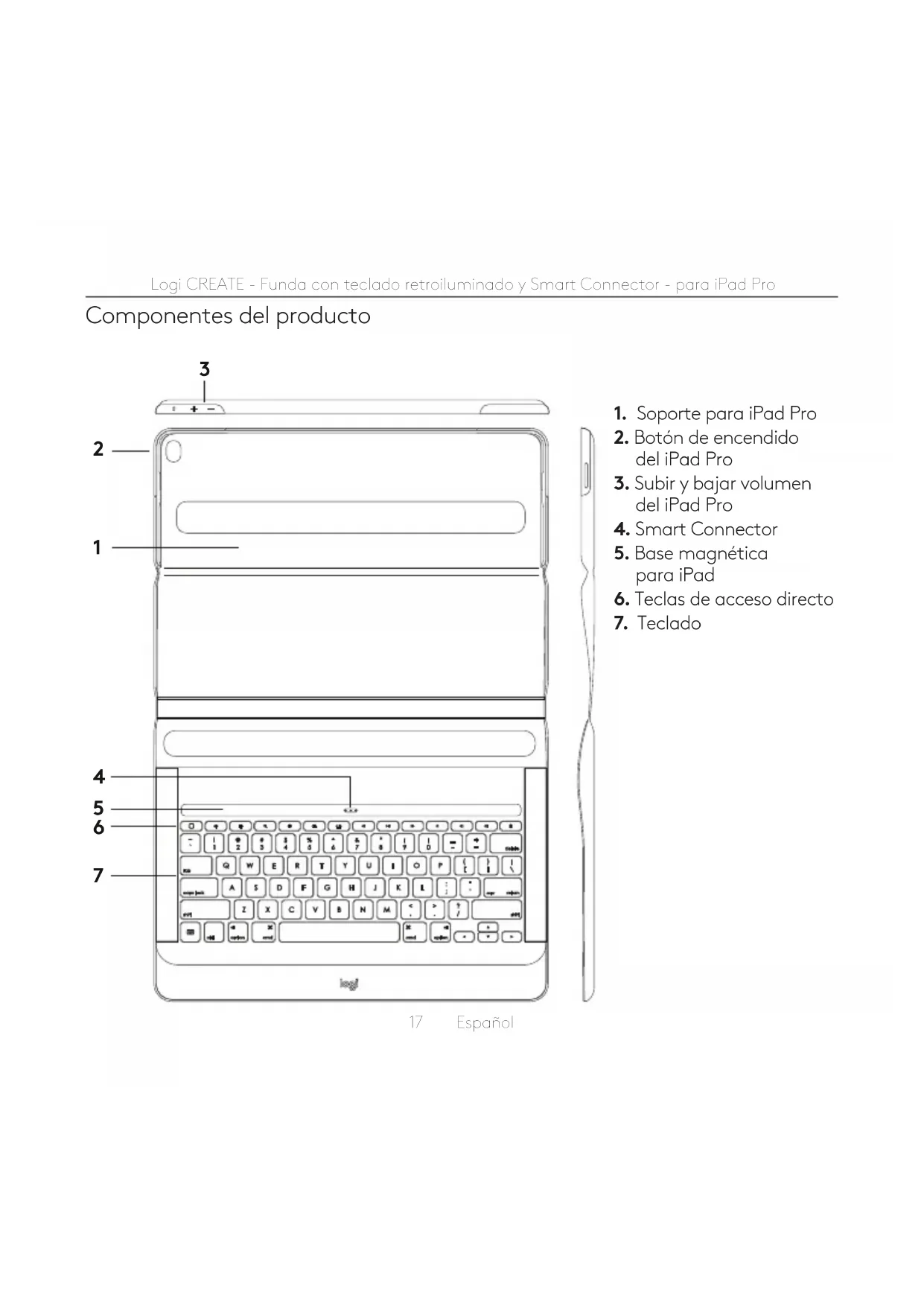


| Tipo de producto | Funda teclado con retroiluminación para iPad Pro |
| Marca | Logitech |
| Modelo | Create |
| Compatibilidad | iPad Pro (9,7 pulgadas) |
| Dimensiones (aprox.) | 280 x 220 x 20 mm |
| Peso (aprox.) | 600 g |
| Alimentación | A través del Smart Connector del iPad Pro (sin batería) |
| Retroiluminación | Sí, ajustable en brillo |
| Conexión | Smart Connector integrado (conexión instantánea) |
| Posiciones de visualización | Dos posiciones: escritura y lectura |
| Modo de suspensión automática | Sí, activación al abrir/cerrar la funda |
| Teclas de acceso directo | Inicio, brillo de pantalla, búsqueda, cambio de idioma, brillo del teclado, control multimedia, bloqueo de pantalla, teclado virtual |
| Material | Plástico y tela (funda) |
| Mantenimiento y limpieza | Limpiar con un paño suave y seco. No usar productos abrasivos. |
| Piezas de repuesto y reparabilidad | No aplica (producto no reparable por el usuario) |
| Seguridad | No exponer al agua ni a la humedad excesiva. |
| Garantía | Consultar el sitio web de Logitech para obtener detalles |
| Información general | © 2016 Logitech. Marcas registradas. |
Preguntas frecuentes - Create iPad Pro keyboard case LOGITECH
Preguntas de los usuarios sobre Create iPad Pro keyboard case LOGITECH
0 pregunta sobre este aparato. Responde a las que conoces o haz la tuya.
Hacer una nueva pregunta sobre este aparato
Descarga las instrucciones para tu Teclado para juegos en formato PDF gratis! Encuentra tus instrucciones Create iPad Pro keyboard case - LOGITECH y toma tu dispositivo electrónico nuevamente en la mano. En esta página están publicados todos los documentos necesarios para el uso de su dispositivo. Create iPad Pro keyboard case de la marca LOGITECH.
MANUAL DE USUARIO Create iPad Pro keyboard case LOGITECH
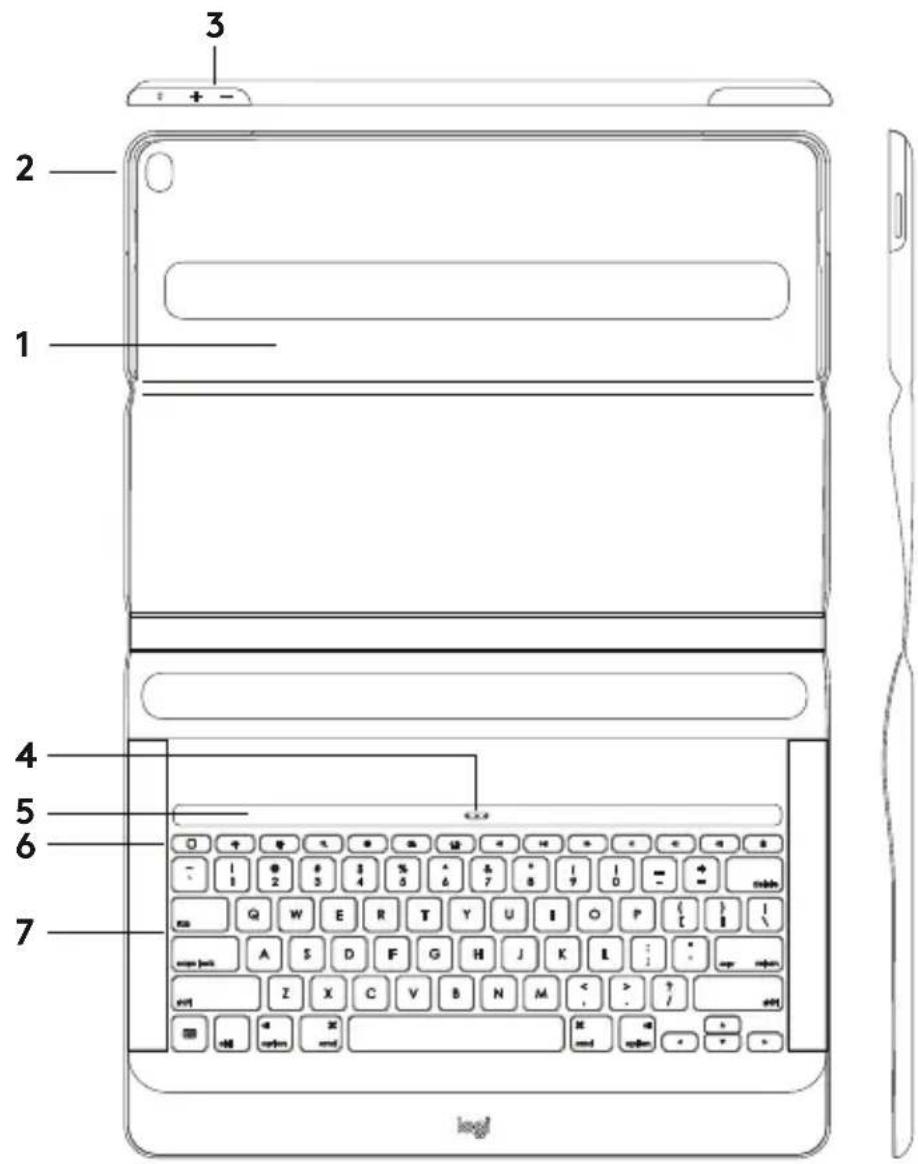
Componentes del producto
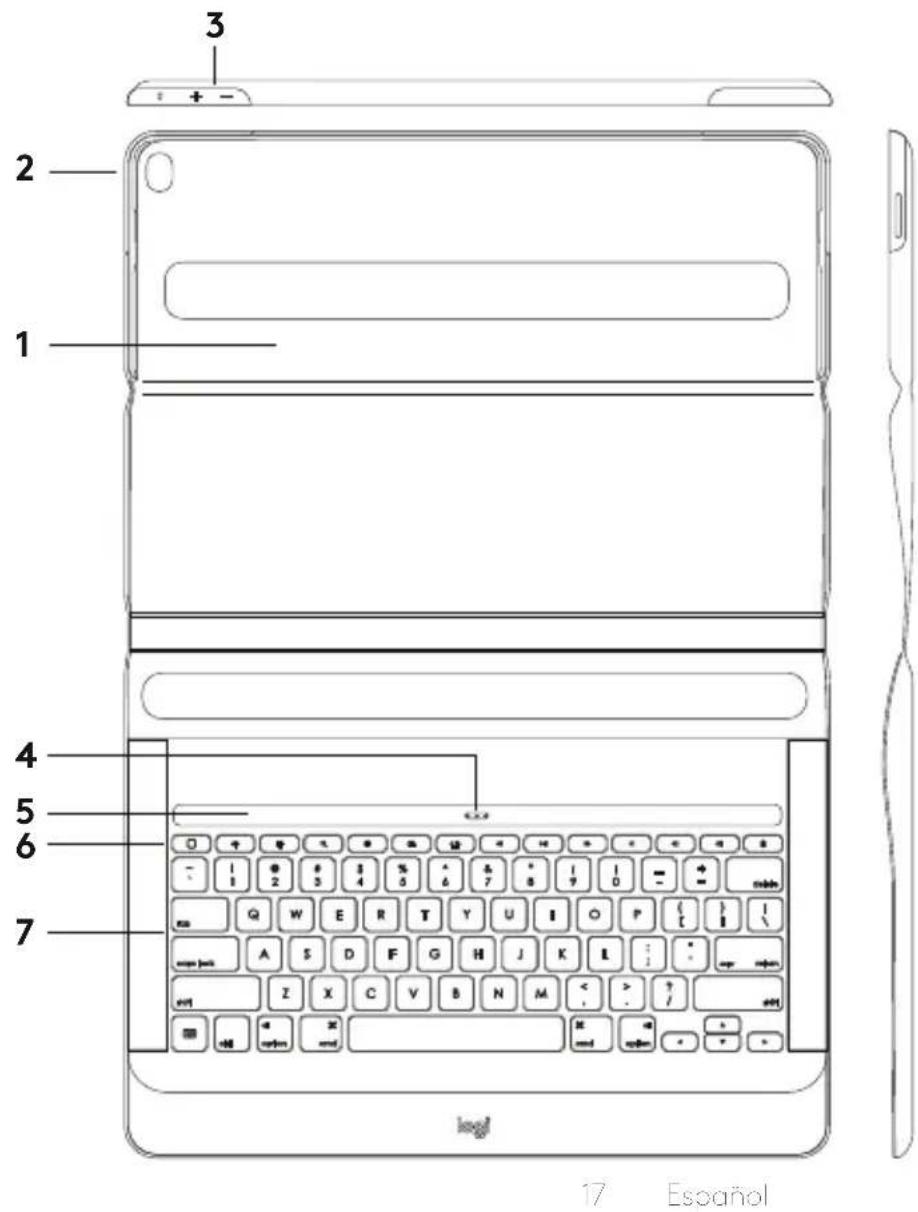
- Soporte para iPad Pro
- Botón de encendido del iPad Pro
- Subir y bajar volumen del iPad Pro
- Smart Connector
- Base magnética para iPad
- Teclas de acceso directo
- Teclado
Colocación de la funda con teclado
Inserción del iPad Pro en el soporte
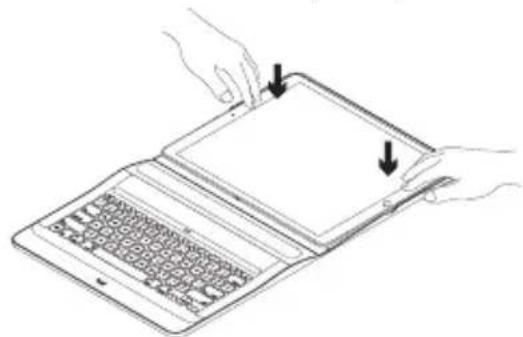
- Abre la funda con teclado y coloca el lado largo del iPad Pro en el soporte para iPad. Asegúrate de que el lado que tiene el Smart Connector apunte hacia el teclado:
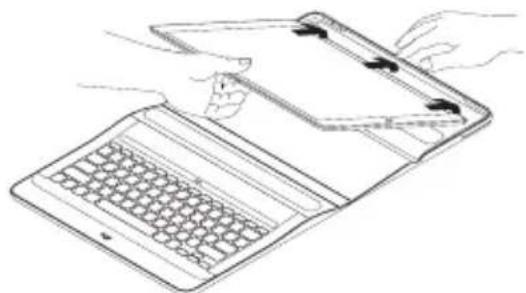
- Presiona el iPad Pro hasta que encaje con un "clic" en el soporte para iPad:
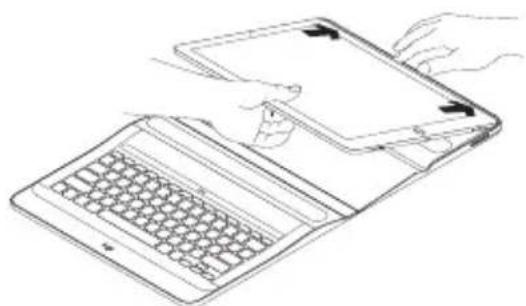
- Empuja el iPad Pro hacia las esquinas:
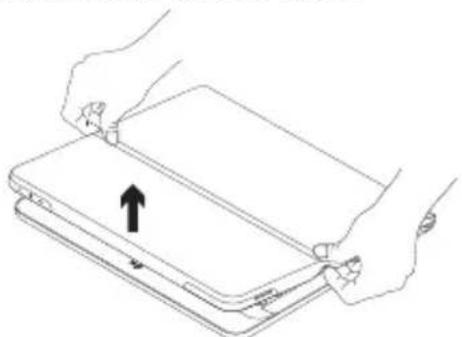
Cuando desees usar el iPad Pro, levanta la tapa que sostiene el iPad usando las muescas en ambos lados:
Reactivación/suspensión automática
Al abrir la funda con teclado, el iPad Pro se reactiva.
Al cerrarla, el iPad Pro pasa al modo de suspensión.
El teclado se conecta al iPad Pro automáticamente y se ilumina cuando la conexión se establece correctamente:
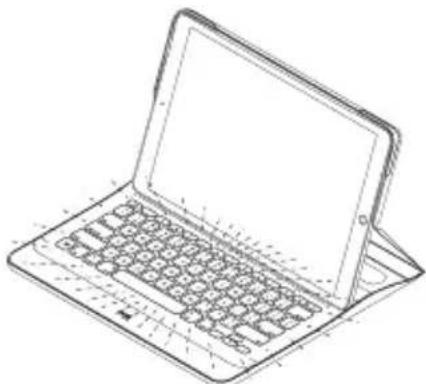
El teclado se conecta al iPad Pro al instante y recibe alimentación del iPad Pro.
Dos opciones de colocación
La funda con teclado tiene dos posiciones: una para escribir y otra para explorar.
Para usarla en el modo de escritura, coloca el iPad en la base magnética de modo que el Smart Connector del iPad y el del teclado queden alineados:
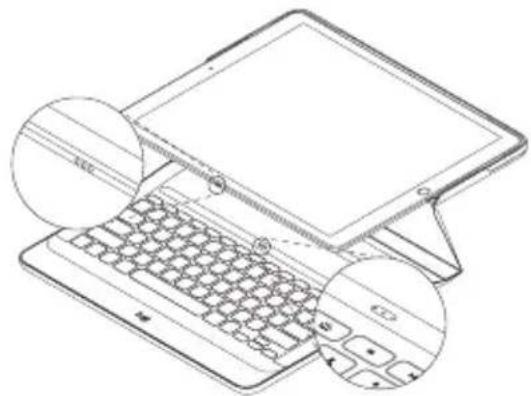
El teclado se conecta al iPad Pro al instante y recibe alimentación de él.
Cuando el iPad Pro está conectado a la base, puedes levantarlo con una mano sin cerrar la tapa de la funda con teclado:
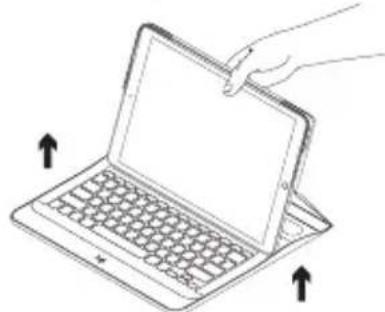
Para usar la funda con teclado en el modo de exploración, colócala en la posición de exploración:
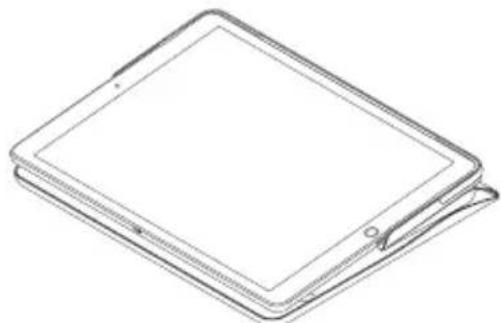
El teclado se apaga automáticamente cuando desconectas el iPad Pro del Smart Connector.
Almacenamiento del iPad para llevarlo de viaje
- Inserta el iPad en el soporte para tablet.
- Cierra la funda con teclado:
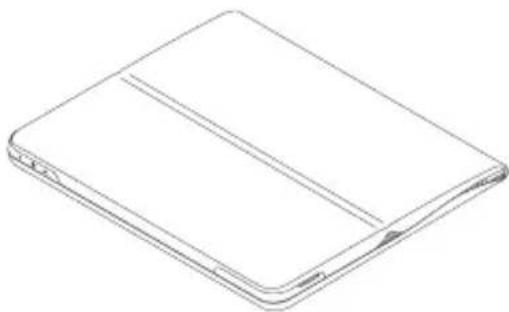
Desacoplamiento del iPad Pro
- Para quitar el iPad Pro de la funda, apóyalo sobre una superficie plana:
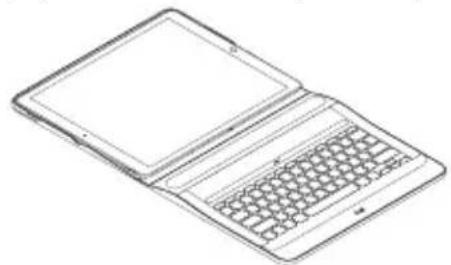
- Levanta el iPad Pro por la esquina más cercana al teclado y presiona el borde hacia abajo cerca de la muesca para liberar el iPad Pro.
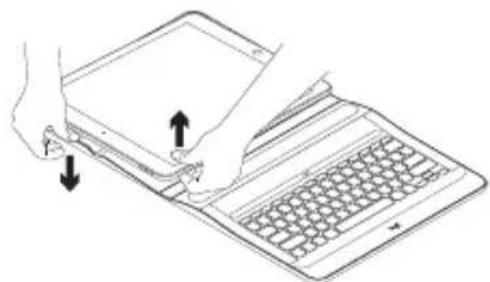
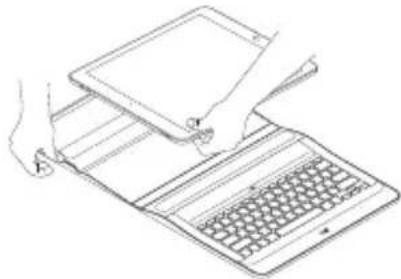
- Ahora puedes levantar el iPad Pro y quitarlo de la funda con teclado:
Teclas de acceso directo

Inicio
Va a la pantalla de inicio del iPad

Menos brillo
Reduce el brillo de la pantalla del iPad.

Más brillo
Aumenta el brillo de la pantalla del iPad.

Buscar
Escribe palabras clave en la barra de búsqueda para encontrar contactos, música, notas, eventos, correo, páginas web, etc.

Cambiar idioma
Cambia el idioma del teclado.

Menos brillo (teclado)
Reduce el brillo de la retroiluminación del teclado.

Más brillo (teclado)
Aumenta el brillo de la retroiluminación del teclado.

Pista anterior

Reproducir/Pausa

Pista siguiente

Silencio

Bajar volumen

Subir volumen

Bloquear pantalla
Bloquea o desbloquea la pantalla del iPad.

Teclado virtual
Muestra/oculta el teclado virtual.
Visita Asistencia al producto
Encontrarás más información y asistencia online para tu producto. Dedica un momento a visitar la sección de asistencia al producto para averiguar más sobre tu nuevo estuche con teclado.
Lee artículos en línea y encuentra información y ayuda sobre configuración, consejos de uso y funciones adicionales.
Ponte en contacto con otros usuarios en nuestros Foros de comunidad para obtener consejos, realizar preguntas y compartir soluciones.
Allí encontrarás una amplia selección de contenido:
- Ejercicios de aprendizaje
- Resolución de problemas
- Comunidad de asistencia
- Documentación en línea
- Información de garantía
- Piezas de repuesto (cuando estén disponibles)
Ve a:
Resolución de problemas
El teclado no funciona
- Pulsa una tecla cualquiera para reactivar el teclado del modo de suspensión.
- Comprueba que los tres puntos de conexión del iPad Pro estén alineados con el Smart Connector de la funda con teclado.
Conhecer o produto
24 Português
Alterna o idioma do teclado






- Colocación de la funda con teclado
- Inserción del iPad Pro en el soporte
- Reactivación/suspensión automática
- Dos opciones de colocación
- Almacenamiento del iPad para llevarlo de viaje
- Desacoplamiento del iPad Pro
- Teclas de acceso directo
- Inicio
- Menos brillo
- Más brillo
- Buscar
- Cambiar idioma
- Menos brillo (teclado)
- Más brillo (teclado)
- Pista anterior
- Reproducir/Pausa
- Pista siguiente
- Silencio
- Bajar volumen
- Subir volumen
- Bloquear pantalla
- Teclado virtual
- Visita Asistencia al producto
- Resolución de problemas
- El teclado no funciona
- Conhecer o produto
Marca : LOGITECH
Modelo : Create iPad Pro keyboard case
Categoría : Teclado para juegos