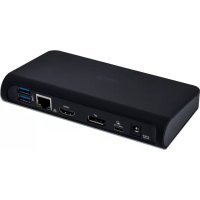
C31DUALDOCKPDUK - Autres accessoires informatique i-TEC - Notice d'utilisation et mode d'emploi gratuit
Retrouvez gratuitement la notice de l'appareil C31DUALDOCKPDUK i-TEC au format PDF.

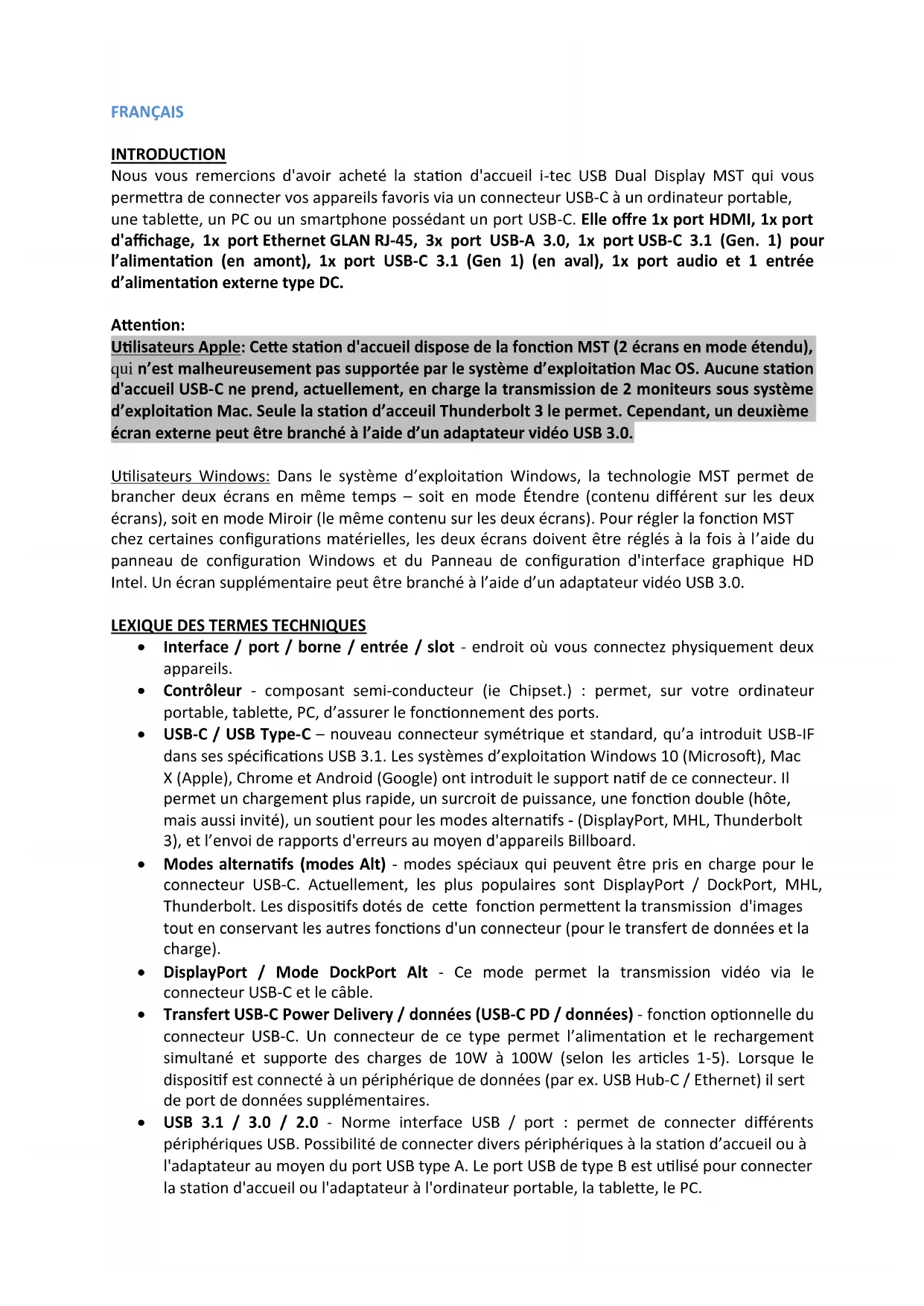


| Type de produit | Station d'accueil USB-C à double écran MST |
| Marque | i-TEC |
| Modèle | C31DUALDOCKPDUK |
| Dimensions (L x l x H) | 155 × 85 × 27 mm |
| Poids | 172 g |
| Alimentation | Adaptateur externe DC 20 V / 5 A (max. 100 W) |
| Ports vidéo | 1x HDMI (4K @ 30 Hz), 1x DisplayPort (4K @ 30 Hz) |
| Ports USB | 3x USB-A 3.0 (1 avec BC 1.2 pour charge rapide), 2x USB-A 3.0 arrière, 1x USB-C 3.1 Gen1 données, 1x USB-C 3.1 Gen1 PD amont |
| Port réseau | 1x Ethernet GLAN RJ-45 10/100/1000 Mbps |
| Audio | 1x prise jack 3,5 mm combinée audio/microphone |
| Fonctions principales | Extension ou miroir d'affichage (un ou deux écrans), charge Power Delivery jusqu'à 60 W, transfert de données jusqu'à 5 Gbps, connexion réseau filaire |
| Résolution maximale (1 écran) | 3840 x 2160 @ 30 Hz |
| Résolution maximale (2 écrans MST) | 1920 x 1200 @ 60 Hz |
| Systèmes d'exploitation compatibles | Windows 10, Mac OS X, Chrome OS, Android 6+ (avec USB-C supportant DisplayPort Alt Mode et Power Delivery) |
| Exigences matérielles | Port USB-C avec DisplayPort Alternate Mode et Power Delivery, ou port Thunderbolt 3 |
| Contenu de l'emballage | Station d'accueil, câble USB-C (100 cm), adaptateur secteur avec câbles DC et réseau, guide de démarrage rapide |
| Entretien et nettoyage | Nettoyer avec un chiffon doux et sec. Ne pas utiliser de produits abrasifs ou de solvants. |
| Sécurité | Ne pas exposer à l'humidité, aux températures extrêmes ni aux chocs. Poser sur une surface plane et stable. |
| Pièces détachées et réparabilité | Aucune pièce détachable par l'utilisateur. En cas de dysfonctionnement, contacter le support technique. |
| Informations générales | Station d'accueil pour ordinateur portable, tablette ou smartphone avec port USB-C. Permet de connecter plusieurs périphériques et d'afficher jusqu'à deux écrans externes. |
FOIRE AUX QUESTIONS - C31DUALDOCKPDUK i-TEC
Questions des utilisateurs sur C31DUALDOCKPDUK i-TEC
0 question sur cet appareil. Repondez a celles que vous connaissez ou posez la votre.
Poser une nouvelle question sur cet appareil
Téléchargez la notice de votre Autres accessoires informatique au format PDF gratuitement ! Retrouvez votre notice C31DUALDOCKPDUK - i-TEC et reprennez votre appareil électronique en main. Sur cette page sont publiés tous les documents nécessaires à l'utilisation de votre appareil C31DUALDOCKPDUK de la marque i-TEC.
MODE D'EMPLOI C31DUALDOCKPDUK i-TEC
Guide d'instructions et mode d'emploi
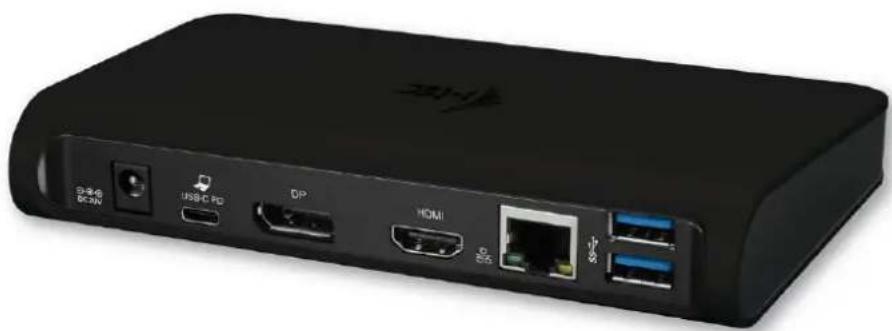
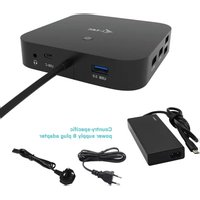
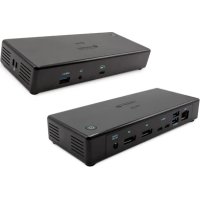
Nous vous remercions d'avoir acheté la station d'accueil i-tec USB Dual Display MST qui vous permettra de connecter vos appareils favoris via un connecteur USB-C à un ordinateur portable, une tablette, un PC ou un smartphone possédant un port USB-C. Elle offre 1x port HDMI, 1x port d'affichage, 1x port Ethernet GLAN RJ-45, 3x port USB-A 3.0, 1x port USB-C 3.1 (Gen. 1) pour l'alimentation (en amont), 1x port USB-C 3.1 (Gen 1) (en aval), 1x port audio et 1 entrée d'alimentation externe type DC.
Attention:
Utilisateurs Apple: Cette station d'accueil dispose de la fonction MST (2 écrans en mode étendu), qui n'est malheureusement pas supportée par le système d'exploitation Mac OS. Aucune station d'accueil USB-C ne prend, actuellement, en charge la transmission de 2 moniteurs sous système d'exploitation Mac. Seule la station d'accueil Thunderbolt 3 le permet. Cependant, un deuxième écran externe peut être branché à l'aide d'un adaptateur vidéo USB 3.0.
Utilisateurs Windows: Dans le système d'exploitation Windows, la technologie MST permet de brancher deux écrans en même temps - soit en mode Étendre (contenu différent sur les deux écrans), soit en mode Miroir (le même contenu sur les deux écrans). Pour régler la fonction MST chez certaines configurations matérielles, les deux écrans doivent être réglés à la fois à l'aide du panneau de configuration Windows et du Panneau de configuration d'interface graphique HD Intel. Un écran supplémentaire peut être branché à l'aide d'un adaptateur vidéo USB 3.0.
Lexique des TERMES techniques
- Interface / port / borne / entrée / slot - endroit où vous connectez physiquement deux appareils.
- Contrôleur - composant semi-conducteur (i.e. Chipset) : permet, sur votre ordinateur portable, tablette, PC, d'assurer le fonctionnement des ports.
- USB-C / USB Type-C - nouveau connecteur symétrique et standard, qu'a introduit USB-IF dans ses spécifications USB 3.1. Les systèmes d'exploitation Windows 10 (Microsoft), Mac X (Apple), Chrome et Android (Google) ont introduit le support natif de ce connecteur. Il permet un chargement plus rapide, un surcroît de puissance, une fonction double (hôte, mais aussi invité), un soutien pour les modes alternatifs - (DisplayPort, MHL, Thunderbolt 3), et l'envoi de rapports d'erreurs au moyen d'appareils Billboard.
- Modes alternatifs (modes Alt) - modes spéciaux qui peuvent être pris en charge pour le connecteur USB-C. Actuellement, les plus populaires sont DisplayPort / DockPort, MHL, Thunderbolt. Les dispositifs dotés de cette fonction permettent la transmission d'images tout en conservant les autres fonctions d'un connecteur (pour le transfert de données et la charge).
- DisplayPort / Mode DockPort Alt - Ce mode permet la transmission vidéo via le connecteur USB-C et le câble.
- Transfert USB-C Power Delivery / données (USB-C PD / données) - fonction optionnelle du connecteur USB-C. Un connecteur de ce type permet l'alimentation et le rechargement simultané et supporte des charges de 10W à 100W (selon les articles 1-5). Lorsque le dispositif est connecté à un périphérique de données (par ex. USB Hub-C / Ethernet) il sert de port de données supplémentaires.
- USB 3.1 / 3.0 / 2.0 - Norme interface USB / port : permet de connecter différents péripériques USB. Possibilité de connecter divers péripériques à la station d'accueil ou à l'adaptateur au moyen du port USB type A. Le port USB de type B est utilisé pour connecter la station d'accueil ou l'adaptateur à l'ordinateur portable, la tablette, le PC.
- HDMI / Display Port - prise standard pour l'interface vidéo numérique - permet la connexion de moniteurs et autres afficheurs graphiques.
- Audio - désigné comme entrée audio pour les accessoires audio (microphone) ou sortie audio (casque / haut-parleurs).
Lisez attentivement tout le mode d'emploi avant d'utiliser la station d'accueil pour la première fois. Pour retrouver plus d'informations, consultez le mode d'emploi disponible sur www.i-tec-europe.eu dans l'onglet « Download » de la page consacrée à ce produit.
- 1x port USB-C 3.1 (Gen. 1) pour la transmission de données, avec taux de transfert allant jusqu'à 5 Gbps; ce port ne permet pas la connexion d'un autre moniteur, seule la station d'accueil Thunderbolt 3 permet cela.
- 3x port USB-A 3.0, avec taux de transfert allant jusqu'à 5 Gbps; Le port USB 3.0 sur le panneau avant est sous Specification BC 1.2
- 1x prise USB-C type alimentation (max. 60W) avec profil C-4 pour la connexion à un ordinateur portable ou une tablette
- 1x premise GLAN Ethernet RJ-45 ports 10/100/1000 Mbps
- Interface graphique:
Un moniteur: 1x HDMI avec résolution max. 3840x2160 / 30Hz ou 1x Display Port avec résolution max. 3840x2160 / 30Hz.
Deux moniteurs (MST): Prend en charge une résolution max de 1920x1200 / 60Hz
- 1xprise Audio/MicrophoneJack2.1 Mode: Extension, miroir et affichage principal Couleurs prises en charge 16/32 bit Mode: Extension, Miroir et Affichage principal
- Prise en charge couleurs 16/32 bits
- Alimentation à partir d'un adaptateur d'alimentation externe - Sortie: 20V / 5A
- Système d'exploitation: Necessite une interface USB-C avec "DisplayPort mode alternatif" et «Power Delivery» (tous les appareils / systèmes avec USB-C ne possède pas automatiquement cette norme) ou port Thunderbolt 3 - disponible à présent sous Windows 10 32 / 64bit, Mac OS X, Chrome OS 6 et Android (Google) avec Intel Broadwell Proessesurs et R51 et plus
- Dimensions du produit: 155 × 85 × 27 mm
- Poids du produit: 172 g
Contenu de l'emballage
- Station d'accueil i-tec USB-C MST
- cable USB-C (100 cm)
- Adaptateur d'alimentation (sortie : DC 20 V / 5 A, max. 100 W, câble DC 200 cm + câble réseau 200 cm)
- Quick Start
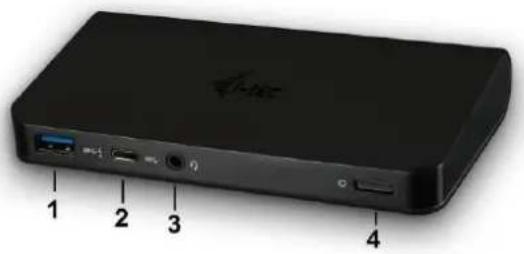
- 1x port USB-A 3.0 (vitesse de transmission jusqu'à 5 Gbps) – la fonction charge rapide avec norme BC 1.2 – pour branchement et charge rapide des périphériques USB
- 1x port de données USB-C 3.1 (Gen. 1) - pour connecter des périphériques USB-C de transfert de données (Par exemple disque dur, lecteur flash) 3. 1x prise audio / Microphone jack 3,5 mm - pour casque et microphone 2.1
- Bouton ON/OFF - pour allumer/éteindre la station d'accueil
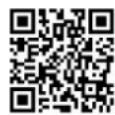
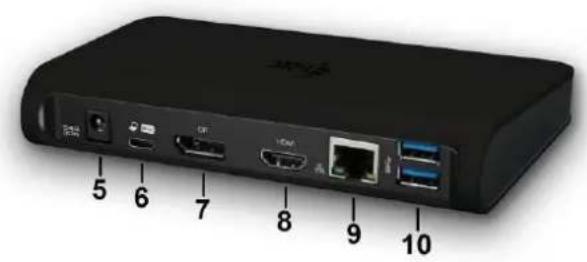
Derrière :
- 1x entrée pour l'alimentation (DC 20V / 5A, max. 100 W) - alimentation par un adaptateur externe
- 1x port USB-C (transmission des données, mode Display Port Alt, mode Power Delivery Alt) – pour branchement d'un ordinateur portable, d'une tablette, d'un ordinateur de bureau (PC) ou d'un téléphone intelligent par un port USB-C; Power Delivery avec le profil 4 (max. 60 W)
- 1x port Display Port (DP) – pour branchement d'un écran par DP
- 1x port HDMI – pour branchement d'un écran par HDMI
Un seul écran : 1x HDMI, résolution maximale 3840x2160 / 30 Hz ; ou 1x Display Port, résolution maximale 3840x2160 / 30 Hz. Deux écrans (MST) : résolution maximale 1920x1200 / 60 Hz. Modes : Étendre, Miroir et l'Écran primaire ; Couleurs appuyées 16 / 32 bits. 9. 1x port Ethernet GLAN RJ-45 - pour accès à l'Internet et au réseau Ethernet / branchement d'un routeur / commutateur réseau / concentrateur (HUB). 10. 2x port USB-A 3.0 (vitesse de transmission jusqu'à 5 GBps) - pour connexion des périphériques USB.
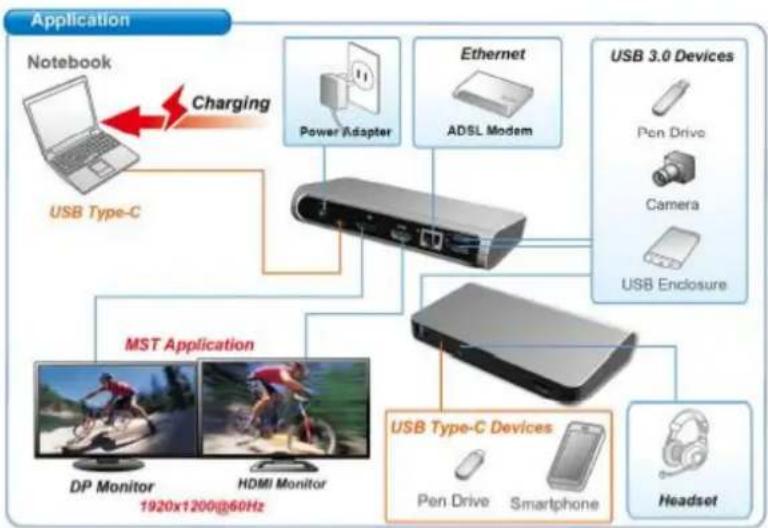
Exigences hardware: Il faut avoir l'interface USB-C avec le support de « DisplayPort Alternate Mode » et « Power Delivery » (il est possible que des périphériques / systèmes avec l'interface USB-C ne disposent pas de ce standard) ou le port Thunderbolt 3 — notamment disponible sous Windows 10 32/64bit, Mac OS X, Chrome OS et Android 6 (Google) avec l'Intel Broadwell Processors et R51 et supérieurs
Système d'exploitation: Windows 10, Mac OS X, Google (Chrome OS et Android 6) avec les mises à jour les plus récentes
Remarque: Le système d'exploitation Mac ne supporte pas la fonction MST (2 écrans en mode étendu). Aucune station d'accueil USB-C ne prend, actuellement, en charge la transmission de 2 moniteurs sous système d'exploitation Mac. Seule la station d'accueil Thunderbolt 3 le permet.
Installation des pilotes
Les pilotes sont installés automatiquement lors du branchement de la station d'accueil. Les pilotes les plus récents pour le port LAN peuvent être téléchargés sur notre site internet www.i-tec-europe.eu, dans l'onglet « Download » de la page consacrée à ce produit.
Attention: Avant l'installation même de la station d'accueil, vérifie que le BIOS est mis à jour et que vous avez déjà installé les pilotes les plus récents.
Branchement d'un écran display PORT / HDMI
La station d'accueil dispose d'un port Display Port 4K et d'un port HDMI 4K pour branchement d'un écran externe ou d'un videoprojecteur équipé d'un port HDMI / Display Port. Des écrans/TV à cristaux liquides (LCD) ainsi que les écrans/TV à plasma peuvent être utilisés. Les puces graphiques de cette station d'accueil supportent une résolution 4K (Ultra HD), soit 3840 x 2160 pixels. Pour tout branchement d'un écran sur la station d'accueil, utilisez un câble DP / HDMI de haute qualité. Pendant l'installation d'un écran externe, l'écran de votre ordinateur portable, Mac, tablette ou ordinateur portable (PC) peut clignoter. Ceci est un comportement normal.
Windows OS: Le réglage de la fonction MST lors du branchement des deux écrans (à la fois le port Display Port et le port HDMI) dépend toujours de la carte graphique interne ainsi que de la configuration matérielle de votre ordinateur portable / tablette (ceux-ci doivent supporter le branchement de deux écrans). Chez certaines configurations matérielles, les deux écrans doivent être réglés à la fois à l'aide du panneau de configuration Windows et du Panneau de configuration d'interface graphique HD Intel (par exemple.
http://www.intel.com/content/www/us/en/support/graphics-drivers/000005540.html?wapkw=settings+for+hd+graphics - Écran - Écrans multiples - voir description ci-dessous). De plus, il est recommandé de choisir la même fréquence de rafraîchissement pour les deux moniteurs. Le branchement d'un troisième écran 4K est possible par l'intermédiaire d'un adaptateur i-tec USB 3.0 (par exemple U3DP4K ou U3HDMI4K). D'autres adaptateurs vidéo assurent un branchement des écrans FullHD+.
Utilisation de la station d'acceuil usb-c dans le systeme windows
Configuration avancée pour les graphiques - après avoir connecté le moniteur et après avoir cliqué sur les paramètres "Résolution d'image" dans Windows, vous pouvez sélectionner le moniteur que vous souhaitez utiliser.
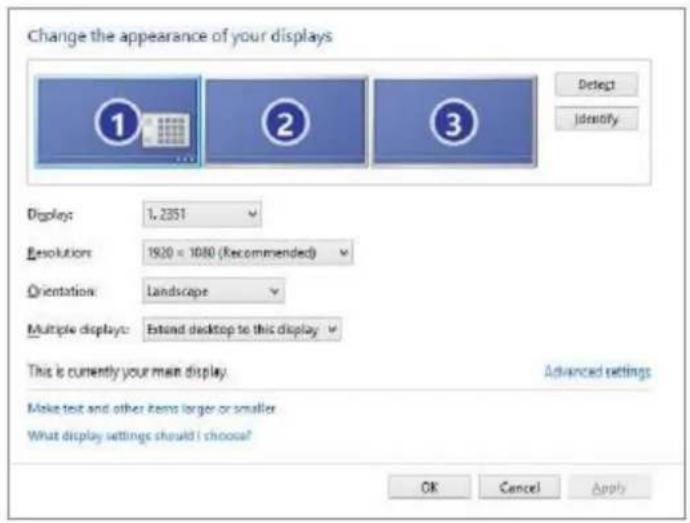
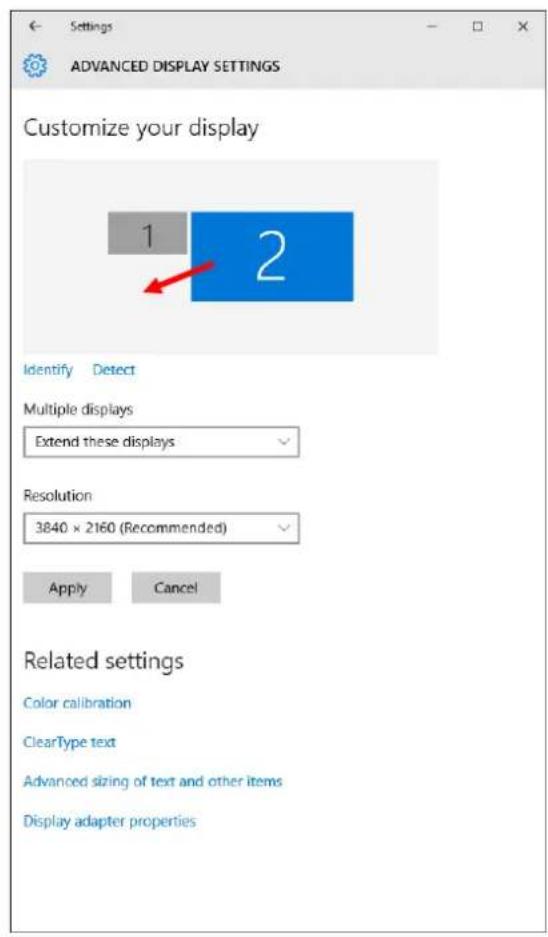
Remarque: En cliquant sur le deuxième moniteur et en le déplaçant, vous pouvez positionner ce moniteur selon vos besoins en lieu et place du moniteur d'origine de votre ordinateur portable / tablette / PC.
Maintenant, vous pouvez définir les modes extension et Miroir:
a) pour le mode miroir: sur le moniteur, Sélectionnez le 2e moniteur sur le moniteur principal, Sélectionnez "plusieurs moniteurs" → réfléchir cet affichage → OK. b) pour le mode extension : sélectionnez le 2ème moniteur sur le moniteur principal, sélectionnez "plusieurs moniteurs" → Étendre cet affichage → OK.
Note importante pour l'utilisation et la configuration des processeurs graphiques Intel HD dans les ordinateurs portable et les tablettes (les images et les paramètres peuvent varier en fonction de la version du pilote des processeurs graphiques Intel HD):
Certaines configurations ne peuvent être effectuées que par des processeurs graphiques primaires - processeurs graphiques Intel HD. Sélectionnez panneau de configuration processeurs graphiques Intel HD → Propriétés de l'adaptateur graphique Intel HD → Affichage → Affichage multiple.
Un seul moniteur connecté:
Vous pouvez choisir mode d'affichage et les réglages pour l'écran principal et secondaire
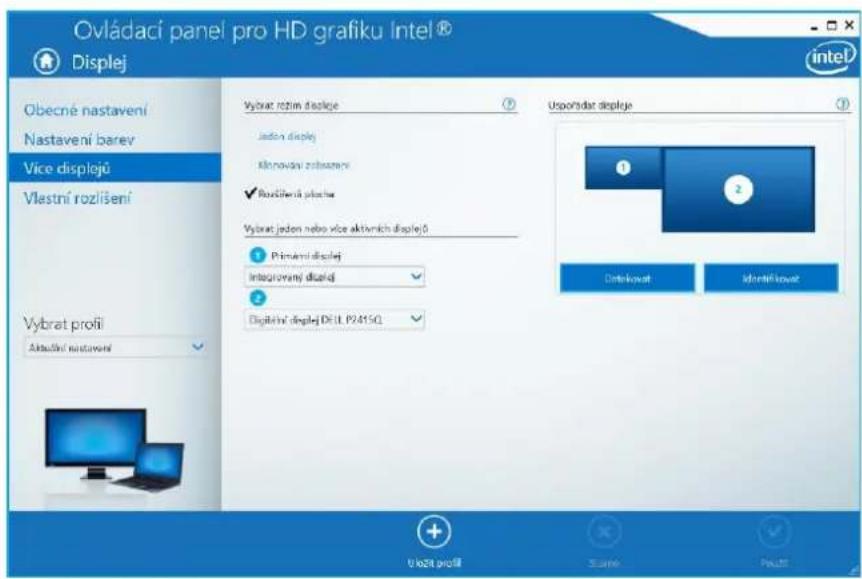
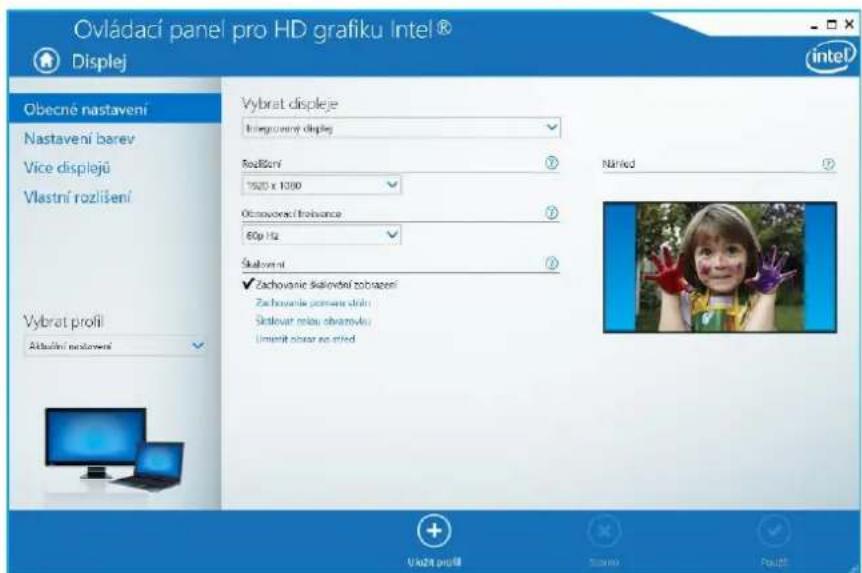
Ensuite, allez à paramètres généraux - affichage intégré et vous pouvez régler la résolution et le taux de rafraîchissement pour l'affichage principal.
Ensuite, allez à Paramètres généraux - Affichage numérique et vous pouvez régler la résolution et le taux de rafraîchissement.
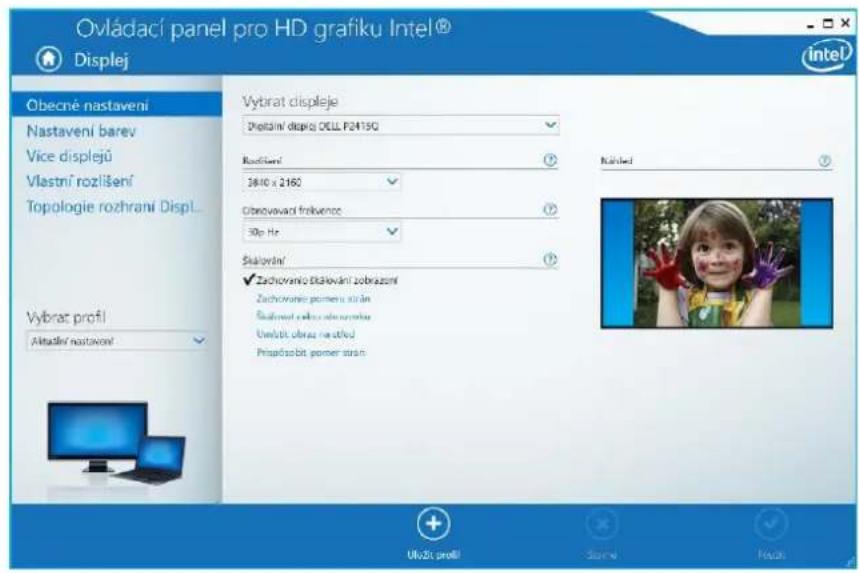
Et pour 2 moniteurs externes (un connecté par DP et le second par HDMI).
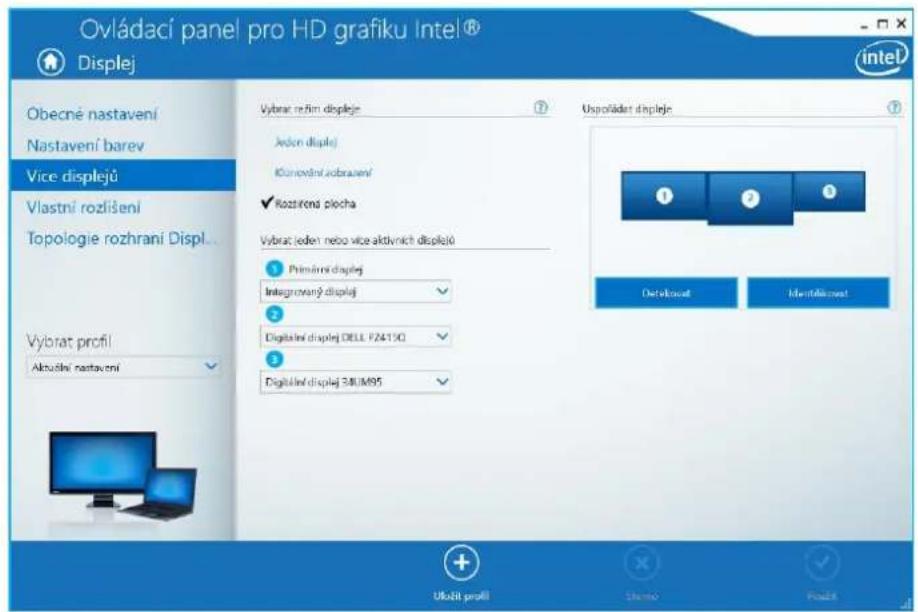
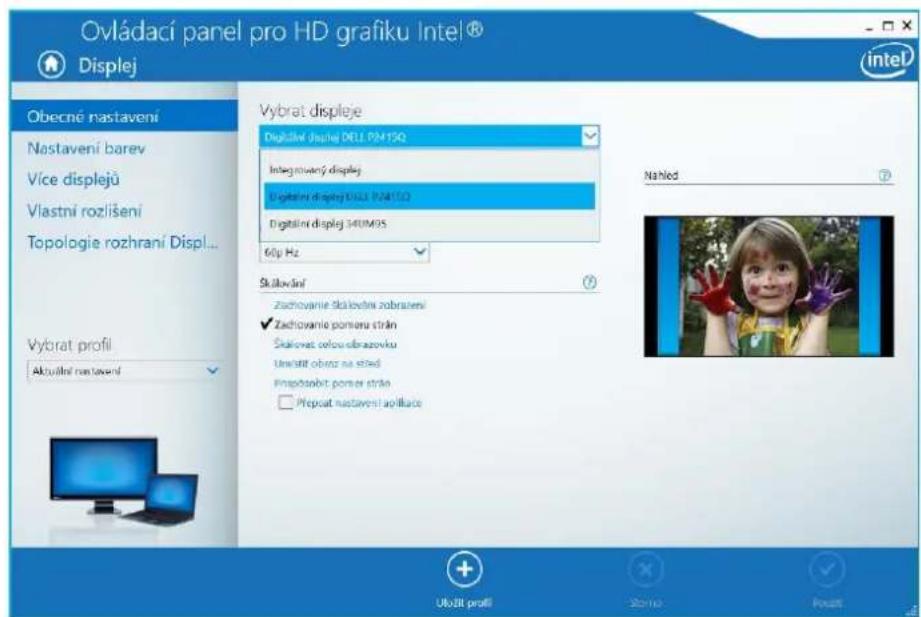
Nous vous recommandons d'établir le même taux de rafraîchissement sur les deux moniteurs connectés pour une résolution appropriée.
Paramètres audio - permet d'effectuer les réglages audio dans le panneau de commande → Audio (USB Audio Device).
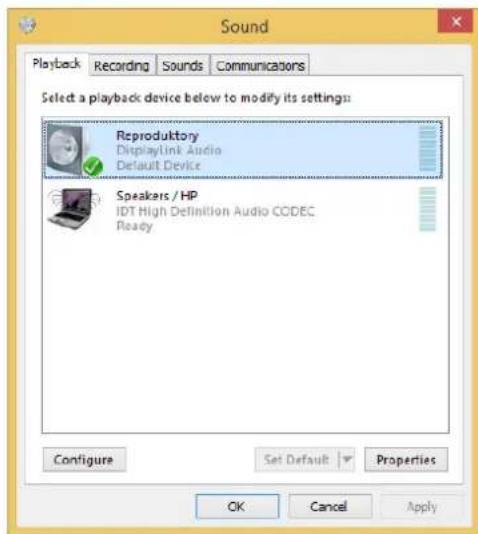
Remarques sur l'utilisation:
Le mode veille / veille prolongée et le port vidéo - après activation du notebook / tablette / PC en mode veille / veille prolongée, s'affiche le moniteur principal (original), c'est pourquoi nous vous recommandons d'utiliser le moniteur intégré au notebook / tablette / PC comme moniteur principal afin que vous puissiez vous connecter à nouveau au système.
Le mode Miroir - le moniteur supplémentaire reprend les réglages des paramètres originaux du moniteur d'origine, c'est-à-dire que si vous sélectionnez le mode Miroir et que la résolution du moniteur original est 1280x1024, la résolution d'écran du moniteur supplémentaire sera au max. de 1280x1024 (même si vous définissez une résolution supérieure).
Utiliser et régler les moniteurs conformément au mode d'emploi. L'utilisation d'un moniteur possédant une résolution d'affichage inférieure à celle réglée sur le port HDMI peut endommager le moniteur (par exemple, n'utilisez pas un moniteur avec une résolution maximale 1024x768 en définissant, sur le port HDMI, une résolution égale ou supérieure à 1280x960)!
En appuyant sur les touches "Windows" + P, vous pouvez également facilement contrôler les moniteurs - pour utiliser un moniteur dans Win 10, vous pouvez sélectionner: écran d'ordinateur uniquement, miroir, étendre, deuxième écran seulement.
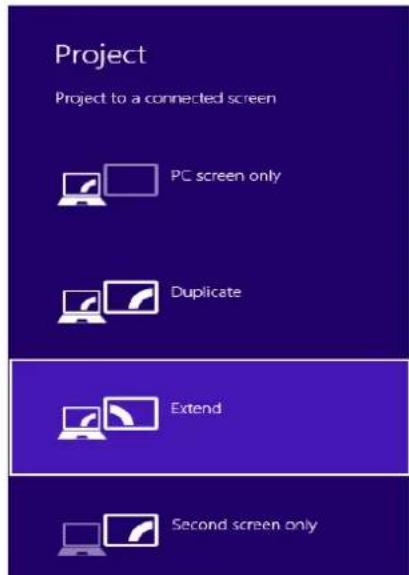
L'installation des pilotes est automatique sous système d'exploitation mac x.
Le système d'exploitation Mac ne supporte pas la fonction MST (2 écrans en mode Étendu). Aucune station d'accueil USB-C ne prend en charge la connexion de 2 moniteurs sous système d'exploitation Mac. Seule la station d'accueil Thunderbolt 3 le permet. Le branchement d'un deuxième écran 4K est possible par l'intermédiaire d'un adaptateur i-tec USB 3.0 (par exemple U3DP4K ou U3HDMI4K). D'autres adaptateurs vidéo assurent un branchement des écrans FullHD+. Afin d'assurer une résolution ajustée pour la carte graphique interne, cliquez sur « Mettre la résolution native de l'écran », puis régalez la résolution du deuxième écran et redémarrez votre Mac.
Après avoir connecté le moniteur, l'écran de votre Mac sera brillant, ce qui est une condition standard, et après stabilisation, il sera possible d'effectuer une configuration standard du moniteur ici : Préférences Système-Affichage.
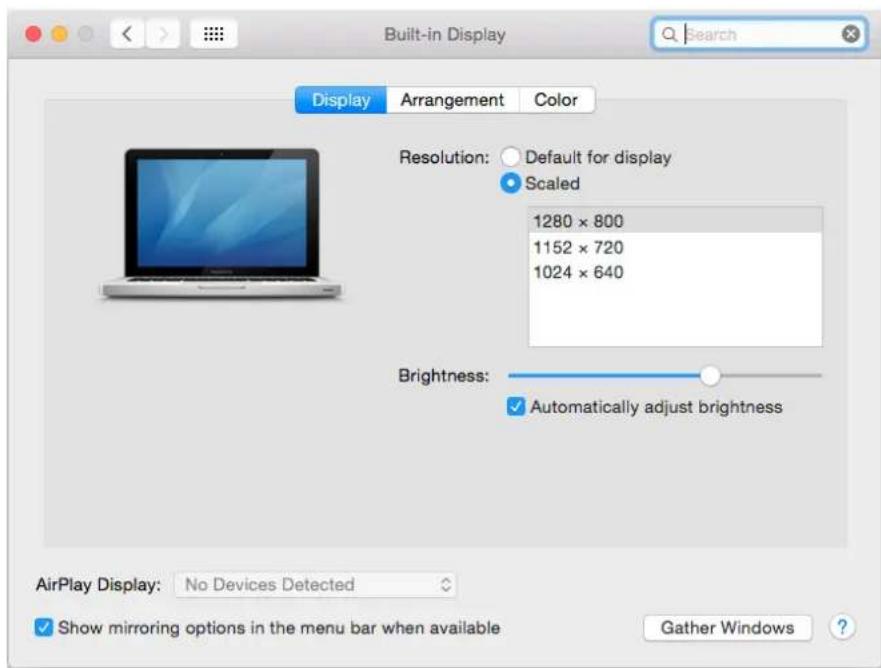
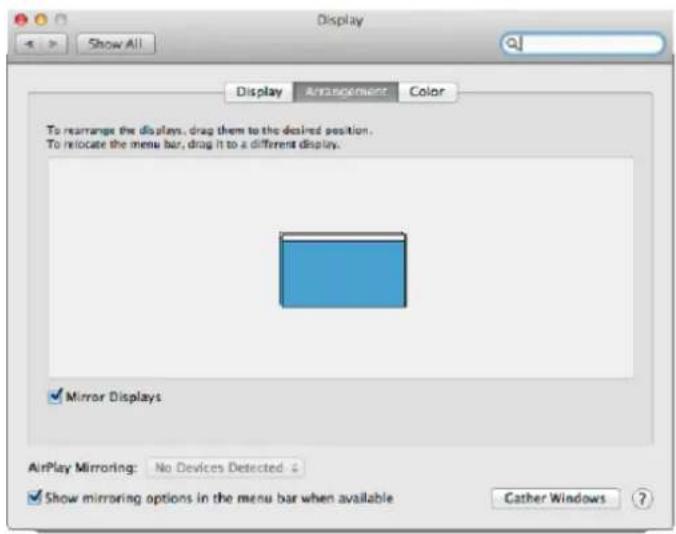
Cliquez sur Arrangement et dans le mode par défaut (Bureau étendu), cliquez sur le nouveau moniteur et faites-le glisser au besoin vers le moniteur Mac. Si vous sélectionnez le mode Affichage Miroir, le mode passera en mode Miroir (la résolution des moniteurs sera automatiquement ajustée en fonction de leurs paramètres et la résolution la plus élevée sera réglée sur les deux moniteurs). En annulant le mode affichage miroir, vous retournerez au mode bureau étendu.
Mode bureau étendu : La flèche indique la position possible du moniteur connecté par rapport au moniteur Mac.
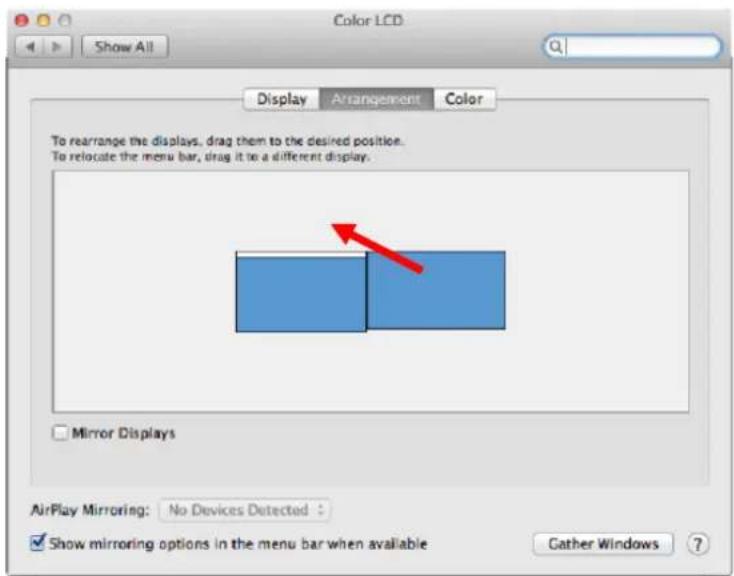
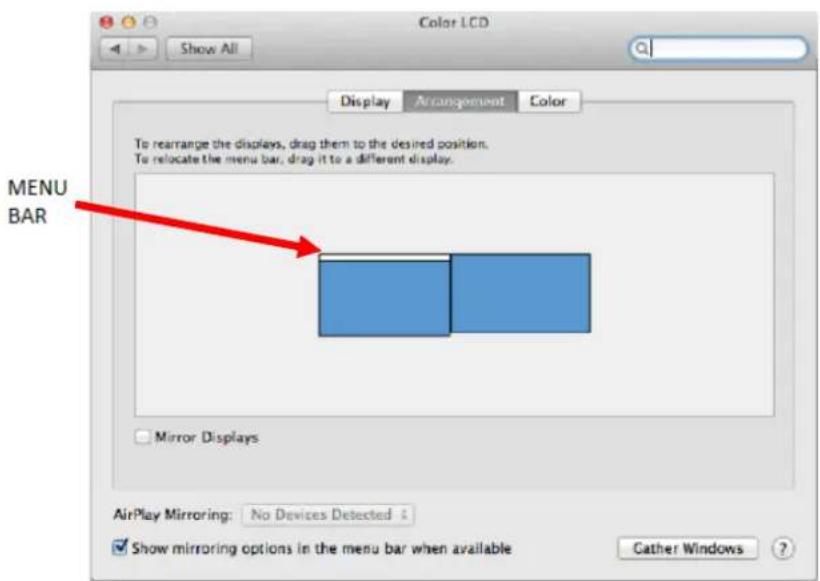
Dans le mode Bureau étendu, vous pouvez désigner le moniteur principal en faisant glisser la barre de menus.
Mode miroir: Ce mode ne peut être utilisé que s'il est pris en charge par voite Mac.
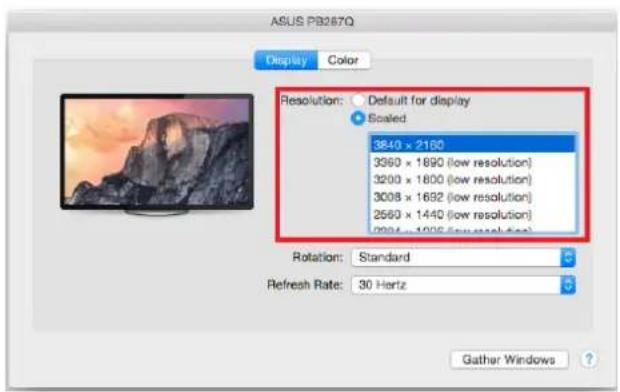
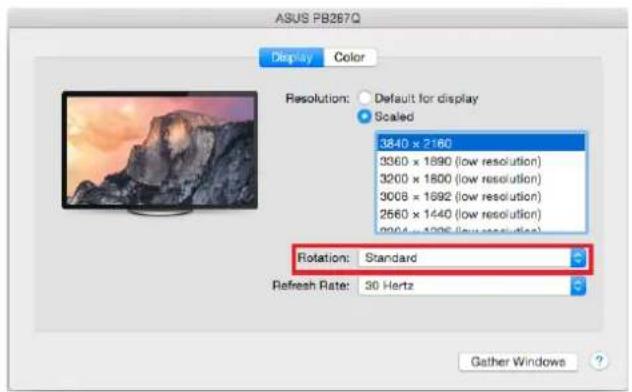
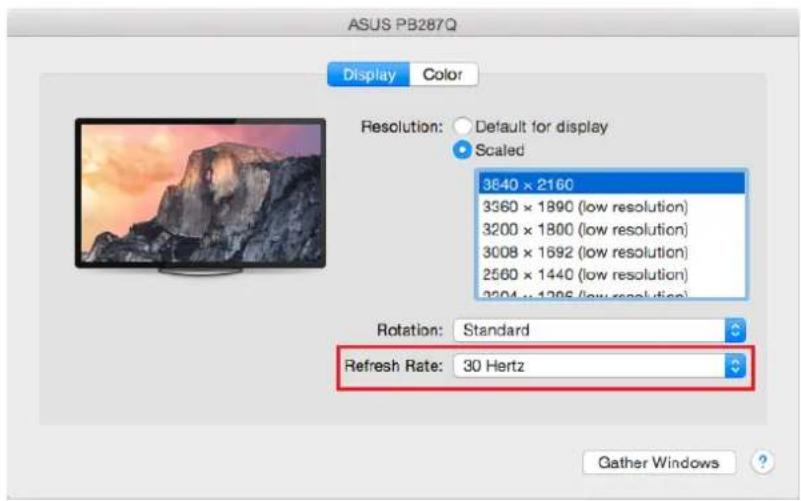
Cliquez sur Rassembler les fenêtres : en utilisant cette option, vous pouvez définir les paramètres du moniteur correspondant - Échelle (offre les résolutions disponibles), Rotation (Standard, 90°, 180° et 270°) et Taux de rafraîchissement (selon versions).
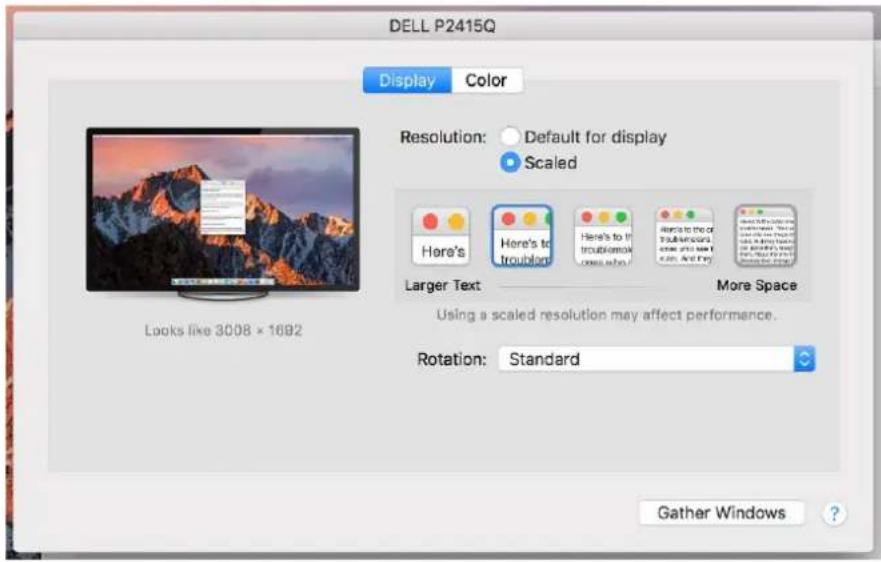
Selon votre moniteur, il y a ces options pour les paramètres:
Option 1:
Option 2:
Ici vous pouvez désigner la résolution en cliquant sur l'icône sélectionnée (la résolution peut être trouvée sous l'écran - dans ce cas 3008x1692 = 4K @ 30Hz)
Il est possible de travailler sur le moniteur connecté même lorsque le moniteur Mac est éteint et possible avec l'alimentation provenant de la prise (il existe certaines limitations lors de l'utilisation d'un moniteur HDMI sur les anciennes versions de Mac).
La plupart des problèmes rencontrés avec le taux de renouvellement de l’écran sur le moniteur connecté après hibernation du Mac, après avoir utilisé l’économiseur d’écran, après avoir redémarré le Mac, après avoir éteint le Mac OFF / ON peuvent être résolus en déconnectant le câble USB-C de l’adaptateur USB-C du port USB-C du Mac et en le reconnectant après environ 10 s. Veuillez attendre l’achèvement de la connexion de tous les périphériques.
Connexion de dispositifs USB
Après avoir connecté un périphérique USB (disque dur externe USB, clavier USB, souris USB, concentrateur USB, adaptateur graphique USB) via le port USB 3.0 de la station d'accueil, ces périphériques sont utilisés de manière standard. La station d'accueil prend en charge la recharge des périphériques mobiles USB connectés (smartphones, lecteurs de livres électroniques, lecteurs multimédia, navigateurs et tablettes). Il suffit de connecter le périphérique charge au port USB de la station d'accueil à l'aide du câble d'origine.
- Il est peut-être nécessaire de configurer les sorties des équipements audio via HDMI ici : Préférences système sortie audio - configurer équipement HDMI Audio.
- Les périphériques de sortie audio moniteur et casque peuvent être sélectionnés dans Ouvrir-Applications-Utilitaire-réglage audio MIDI. app - cliquer sur le "+" en bas à gauche - Créer un dispositif avec plusieurs sorties et Sélectionnez les sorties souhaitées dans les options disponibles affichées dans "dispositif à plusieurs sorties"
Pour résoudre la plupart des problèmes concernant soit la station d'accueil, soit les périphériques branchés, redémarrez la station d'accueil ou débranchez le câble USB-C de votre PC / Mac / téléphone intelligent / tablette pendant 10 s.
En cas de difficultés, veuillez contacter notre équipe d'assistance technique: support@itecproduct.com.
Consignes de sécurité
- Ne pas exposer à des températures ou à une humidité extrême.
- Ne posez la station d'accueil que sur des surfaces planes afin d'éviter tout risque de glissement ou de chute.
- Conservez le mode d'emploi.
En collaboration avec le service après-vente :
Vérifiez la fonctionnalité du produit lors de toute chute par terre ou dans l'eau. - Vérifiez la fonctionnalité du produit après toute félure de la coque. - Déposez une réclamation si la station d'accueil ne fonctionne pas selon le mode d'emploi.
- ATTENTION
- LEXIQUE DES TERMES TECHNIQUES
- CONTENU DE L'EMBALLAGE
- DERRIÈRE
- INSTALLATION DES PILOTES
- BRANCHEMENT D'UN ÉCRAN DISPLAY PORT / HDMI
- UTILISATION DE LA STATION D'ACCEUIL USB-C DANS LE SYSTEME WINDOWS
- REMARQUES SUR L'UTILISATION
- L'INSTALLATION DES PILOTES EST AUTOMATIQUE SOUS SYSTÈME D'EXPLOITATION MAC X
- OPTION 2
- CONNEXION DE DISPOSITIFS USB
- CONSIGNES DE SÉCURITÉ
Marque : i-TEC
Modèle : C31DUALDOCKPDUK
Catégorie : Autres accessoires informatique