C31DUALDOCKPDUK - Kiti kompiuterių priedai i-TEC - Nemokama naudojimo instrukcija
Raskite įrenginio instrukciją nemokamai C31DUALDOCKPDUK i-TEC PDF formatu.



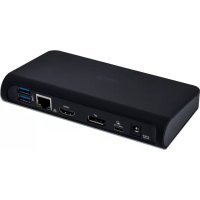
| Produkto tipas | USB-C dviejų ekranų MST stotelė |
| Prekės ženklas | i-TEC |
| Modelis | C31DUALDOCKPDUK |
| Matmenys (Ilgis x Plotis x Aukštis) | 155 × 85 × 27 mm |
| Svoris | 172 g |
| Maitinimas | Išorinis adapteris DC 20 V / 5 A (maks. 100 W) |
| Vaizdo prievadai | 1x HDMI (4K @ 30 Hz), 1x DisplayPort (4K @ 30 Hz) |
| USB prievadai | 3x USB-A 3.0 (1 su BC 1.2 greitam įkrovimui), 2x USB-A 3.0 gale, 1x USB-C 3.1 Gen1 duomenims, 1x USB-C 3.1 Gen1 PD įrenginiui |
| Tinklo prievadas | 1x Ethernet GLAN RJ-45 10/100/1000 Mbps |
| Garsas | 1x 3,5 mm kombinuotas garso/mikrofono lizdas |
| Pagrindinės funkcijos | Ekrano išplėtimas arba veidrodinis atvaizdavimas (vienas arba du ekranai), Power Delivery įkrovimas iki 60 W, duomenų perdavimas iki 5 Gbps, laidinis tinklo ryšys |
| Maksimali raiška (1 ekranas) | 3840 x 2160 @ 30 Hz |
| Maksimali raiška (2 ekranai MST) | 1920 x 1200 @ 60 Hz |
| Suderinamos operacinės sistemos | Windows 10, Mac OS X, Chrome OS, Android 6+ (su USB-C, palaikančiu DisplayPort Alt Mode ir Power Delivery) |
| Aparatūros reikalavimai | USB-C prievadas su DisplayPort Alternate Mode ir Power Delivery, arba Thunderbolt 3 prievadas |
| Pakuotės turinys | Stotelė, USB-C laidas (100 cm), maitinimo adapteris su DC ir tinklo laidais, greito paleidimo vadovas |
| Priežiūra ir valymas | Valyti minkšta, sausa šluoste. Nenaudoti abrazyvinių medžiagų ar tirpiklių. |
| Saugumas | Nelaikyti drėgnoje aplinkoje, ekstremaliose temperatūrose ar smūgiuose. Padėti ant lygaus ir stabilaus paviršiaus. |
| Atsarginės dalys ir taisomumas | Nėra vartotojo keičiamų dalių. Gedimo atveju kreiptis į techninės pagalbos tarnybą. |
| Bendra informacija | Stotelė skirta nešiojamam kompiuteriui, planšetei ar išmaniajam telefonui su USB-C prievadu. Leidžia prijungti kelis įrenginius ir rodyti iki dviejų išorinių ekranų. |
Dažnai užduodami klausimai - C31DUALDOCKPDUK i-TEC
Naudotojų klausimai apie C31DUALDOCKPDUK i-TEC
0 klausimas apie šį prietaisą. Atsakykite į tas, kurias žinote, arba užduokite savo.
Užduokite naują klausimą apie šį prietaisą
Atsisiųskite instrukciją savo Kiti kompiuterių priedai PDF formatu nemokamai! Raskite savo instrukciją C31DUALDOCKPDUK - i-TEC ir vėl perimkite savo elektroninį įrenginį. Šiame puslapyje skelbiami visi dokumentai, reikalingi jūsų įrenginio naudojimui. C31DUALDOCKPDUK prekės ženklo i-TEC.
NAUDOJIMO INSTRUKCIJA C31DUALDOCKPDUK i-TEC
Windows vartotojams: MST technologijos Windowse OS leidžia vienu metu prijungti du ekranus - išplëstiniame režime (jvairus turinys prijungtuose ekranuose). MST režimo nustatymas kai kuriuose hardware deriniuose dviejú ekranuç nustatymams reikalauja naudoti ne tik valdymo utility Windows, bet ir Valdymo pulta skirta HD Grafikui Intel. Kitá išorinj ekrana galima prijungti su i-tec USB 3.0 grafinio adapterio pagalba.
TERMINU ZODINELIS
- SaaSaj/prievadas/jungtis/jvestis-vieta, kurioje fiziškai sujungiami du jrenginiali.
- Valdiklis - puspuidininkiu k components (t.v. chipset) neshojamame kompiuteryje, planseteje, PC, uztikrinantis nustatyto prievado veikla.
- USB-C / USB Tipas-C - yra naujas simetriškas konektorius ir standartas, kurz USB-IF pateiké specifikacijoje USB 3.1. Windows 10 (Microsoft), Mac OS X (Apple), o Chrome OS ir Android (Google) pristaté šio konektoriaus parama. Leidžia grečiau jkrauti, maitinti, t.y. atlikti du vaidmenis (ne tik šeimininkas, bet ir svečias), remia alternatyvius režimus (DisplayPort, MHL, Thunderbolt) ir per Billboardjrenginj teikia klaidú ataskaitas.
- Alternatyvus rezimai (Alt mode) - specialus rezimai USB-C konektoruii, kurie gali buti remiami. Šiuo metu populiariausiais yra DisplayPort / DockPort, MHL, Thunderbolt. Jrenginiai su šia konektoriaus ir kabelio savybe leidžia perduoti vaizdus ir tuo pačiu išsaugoKitas konektoriaus funkcjjas (duomeny perdavimui ir jkrovimui).
- DisplayPort /DockPort Alt mode - šis režimas leidžia perduoti vaizdus per USB-C konektoriig ir kabelj.
- USB Power Delivery (USB PD) - pasirenkama USB-C konektoriaus savybe. Šiž parama turintis konektorius moka jkrauti ir būti jkraunamas ir remia 10W - 100W apkrova (pagal profilius 1-5). Programoje Windows 10 USB Power Delivery ankstesniems USB A negali buti taikomi B ir micro B prievadai.
- USB 3.1 / 3.0 / 2.0 - standartas USB sasajai/prievadui jvairiu USB jrenginiu prijungimui. Priedoko stoteles arba adaptorio su USB Tipas-A sasaja galima jungi jvairius USB jrenginius. USB Tipas-B prievas naudiojas doko stoteles arba adaptorio prijungimui prie nešiojamo kompiuterio, planşetés, PC.
- HDMI - skaitmenines sasajos standartas/prievadas ekranu ir kitu vaizdo jrenginiu prijungimui.
Audio - garso jvesties (mikrofonas) arba ivesties (ausines/reproduktoriali) jrenginial.
Pries pradedant dirbti su jkrovos stotele, prašome,jdémiai perskaityti visa vadov. Issamesne informacija rasite vadove, kuris yra mûsú tinklalapyje: www.i-tec-europe.eu sio produkto skyrelyje „Download".
SPECIFIKACija
- 1x USB-C 3.1 (Gen. 1) prievadas duomenu perdavimui, perdavimo greitis iki 5 Gbps; per šj prievada papildomā ekranā prijungti negalima, tai moka tik doko stotelé Thunderbolt 3.
- 3x USB-A 3.0 prievadas, perdavimo greitis iki 5 Gbps; USB 3.0 prievadas priekiniame panelyje turi spec. BC 1.2
- 1x USB-C Power Delivery su profiliu 4 (max. 60 W) prijungimui prie nešiojamo kompiuterio arba planšetinio kompiuterio
- 1x Ethernet GLAN RJ-45 prievas, 10/100/1000 Mbps
- Grafiné sāsaja:
Vienes ekranas: 1x HDMI max. skiriamoji geba 3840x2160/30Hz arba 1x Display Prievadas max. skiriamoji geba 3840x2160/30Hz
Du ekranai (MST): palaiko iki 1920x1200/60Hz
1x Audio/Mikrofonas 2.1 Jack
- Režimai: Išpletis, Atspindéti ir Pradinis ekranas
- Palaikomos spalvos 16 / 32 bitu
- Maitinimas iš išorinio maitinimo adapterlio - išvestis: 20V/5A
- OS: Reikalauja USB-C sāsajos su palaikymu "DisplayPort Alternate Mode" ir „Power Delivery" (ne visi jrenginai/sistemas su sāsaja USB-C turi šj standartā) arba Thunderbolt 3 prievas - šiu metu Windows 10 32/64bit, Mac OS X, Chrome OS ir Android 6 (Google) su Intel Broadwell Processors ir R51 ir aukštesne
- Produktto matmenys: 155 × 85 × 27 ~mm
- Produktto svoris: 172 g
PAKUOTÉS SUDÉTIS
- i-tec USB-C MST jkrovos stotelé
USB-C kabelis (ilgis 100 cm) - Maitinimo adapteris (išvestis: DC 20V/5A, max.100W, DC kabelis 200 cm + tinklo kabelis 200 cm)
- Quick Start
JKROVOS STOTELES APRAŠYMAS / SPECIFKACIJA
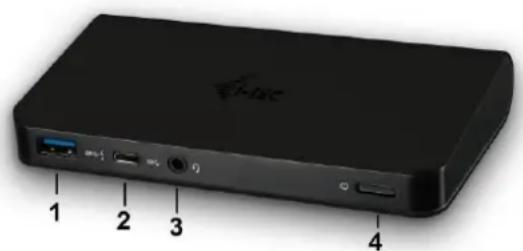
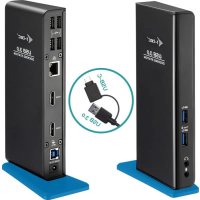
Priekinis pultas:
- 1x USB-A 3.0 prievadas (perdavimo greitis iki 5 Gbps ) su greita jkrova pagal specifikacja BC 1.2 - USB jrenginio prijungimui ir greitam ikrovimui
- 1x USB-C 3.1 (Gen. 1) duomenu prievas -USB-C duomemnu jrenginiu prijungimui (pvz. HDD, flash disk)
- 1x Audio/Mikrofonas 3.5 mm Jack - ausiniu ir mikrofono 2.1 prijungimui
- Jungiklis ON/OFF -jkrovos stoteles jjungimui/ijsjungimui
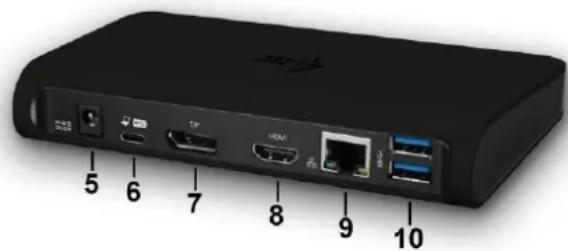
Uxpakalinis pultas:
- Jkrovimo jvestis (DC 20V/5A, max. 100W) - jkrovimas iš iorinio maitinimo adapterio
- 1x USB-C (palaiko duomenis, Display Port Alt mode, Power Delivery Alt mode) - jkrovos stoteles prijungimui prie nešiojamo kompiuterio, PC arba smartphon su USB-C prievadu; Power Delivery sup profiliu 4 (max. 60 W)
- 1x Display Port prievas (DP) - ekrano su DP jvestim prijungimui
- 1x HDMI prievadas - ekrano su HDMI jvestim prijungimui
Hardware reikalavimai: Reikalauja USB-C sāsajos su palaikymu "DisplayPort Alternate Mode" in „Power Delivery" (ne visi jrenginiai / sistemas su sāsaja USB-C šj standartā turi) arba Thunderbolt 3 prievadas – dabar Windows 10 32/64bitai, Mac OS X, Chrome OS ir Android 6 (Google) su Intel Broadwell Processors ir R51, ir aukštesné versija.
Operaciné système: Windows 10, Mac OS X, Google (Chrome OS ir Android 6) su naujausiais atnaujinimais.
Pastaba: MacOS nepalaiko MST (2 ekranai išpléstiame režime). Jokia USB-C doko stotelé nepalaiko dvieję ekranu prijungimo Mac'e OS, tai moka tik doko stotelé Thunderbolt 3.
VALDIKLIU INSTALLIAVIMAS
Prijungus jkrovos stoteles valdikliai instaliuojasi iš sistemas automatiskai. Jeigu yra butina LAN instalacija valdiklius atsisiyskite iš mūsu tinklalapio: www.i-tec-europe.eu, iš šio produkto skyrelio „download".
Pastaba: Pries installacija jsitikinkite, kad sistemoje turite instaliotus naujausius valdiklius skirtus Jusu jrenginiams ir atnaujinta BIOS.
DISPLAY PRIEVADO / HDMI EKRANO PRIJUNGIMAS
Jkrovos stotele turi 1x Display Prievada 4K prievadu ir 1x HDMI 4K prievadu isorinio ekrano prijungimui arba projektoriaus su Display Port / HDMI)sasaja prijungimui. Kaip vaizdo jrenginj galite naudoti modernu plazminj arba LCD ekranar televizorius. Grafiniai lustai, kurie yra jkrovos stoteles „sirdimi", palaiko iki 1x 4K (Ultra HD) raiska 3840 x 2160 pikseliu. Ekrano prijungimui prie jkrovos stoteles naudokite kokybiška DP / HDMI kabelj. Papildomo ekrano instalacijos metu gali nešiojamo kompiuterio, Mac, planşétés arba PC ekranas blykseti, tai yra standartiné bükle.
Windows OS: MST režimo nustatymas su dviem prijungtais ekranais (Display prievadas i HDMI) yra visada priklausomas nuo vidines grafinés kortos ir nešiojamo kompiuterio/planşétés hardware specifikacijos (turi palaikyti dvieju ekranu nustatymaj). Kai kuriuose hardware deriniuose abiejugekranu nustatymas reikalauja ne tik valdymo utility Windows, bet ir „Valdymo pulto skirto HD Grafika Intel" (pvz. http://www.intel.com/content/www/us/en/support/graphics-drivers/000005540.html?wapkw=settings+for+hd+graphics - pavadinimas Display-Daugiau ekranu -žr. aprasyma toliau). Taip pat, atitinkamai raiškai nustatyrekomenduojame abiejuseprijungtuose ekranuose nustatytokj pat atnaujinimo dažnj. Trečiojo išorinio ekrano 4K prijungimas yra galimas su i-tec USB 3.0 adapterio pagalba (pvz. U3DP4K arba U3HDMI4K), arba FullHD+ ekrano su kitais vaizdo adaptersiais.
USB-C DOKO STOTELE NAUDIOJIMAS OS WINDOWS
Ispéstine konfiguracija grafikai - po monitoriaus prijungimo paspaudus mygtuka ties nustatymu „Ekrano raiska" sistemoje Windows galima pasirinkti monitoriaus naudojima.
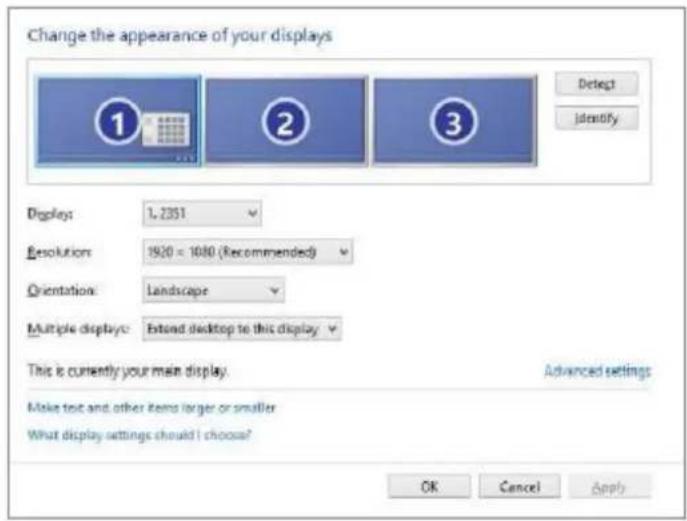
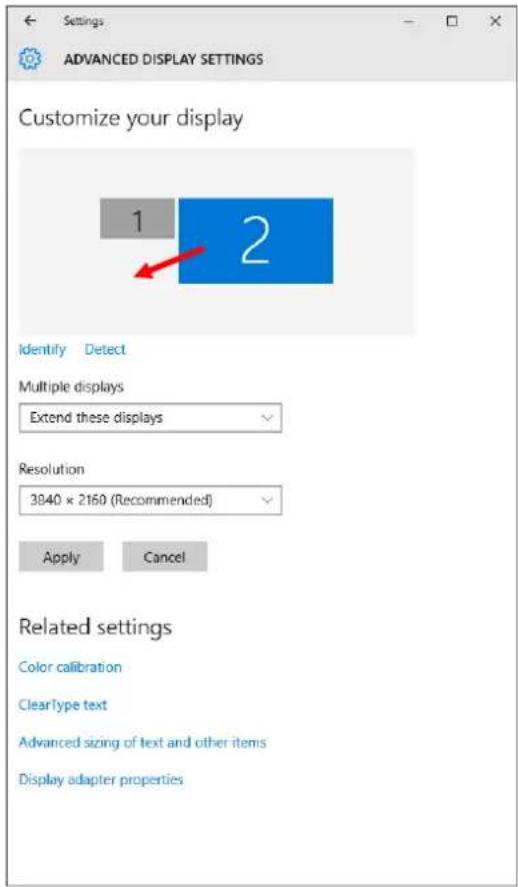
Pastaba: Paspauskite ties antruoju ekranu ir jj pertempkite, patalpinkite pagal poreiki Jusu nešiojamame kompiuteryje / planseteje / stacionariame kompiuteryje.
Galima valdyti rezimus Isplesti (Extend) ir Atspindeti / Veidrodinis vaizdo fiksavimas (Mirror):
a) režimui Atspindeti / Veidrodinis vaizdo fiksavimas (Mirror): ekrane pasirinkite 2. Monitorius, ir Daugiau monitoriu Atspindeti ši vaizda OK.
b) režimui Išplésti (Extend): ekrane pasirinkite 2. Monitorius, ir Daugiau monitoriu → Išplésti ši vaizda → OK.
Svarbi pastaba HD grafikos naudojimui ir nustatymui Intel nešiojamame kompiuteryje ir planšetiniame kompiuteryje (paveiksléliai ir nustatymai gali skirtis pagal HD grafikos valdikliu versija):
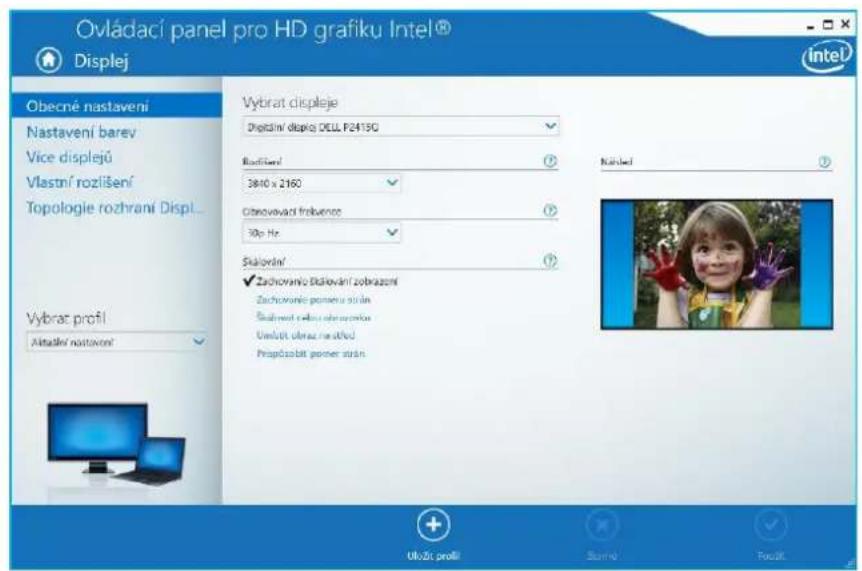
Kai kuria konfiguracija galima nustatyti tik su pirminés grafikos pagalba - HD grafika Intel. Pasirinkite Valdymo panelj HD grafika Intel Grafinio adapterio savybès Ekranas Daugiau ekranu.
Pasirinkite tik viena prijungta monitoriu:
Leidzia pasirinkti Isplestam darbalaukiui, Pirminiam ekranui, 2. Ekranas
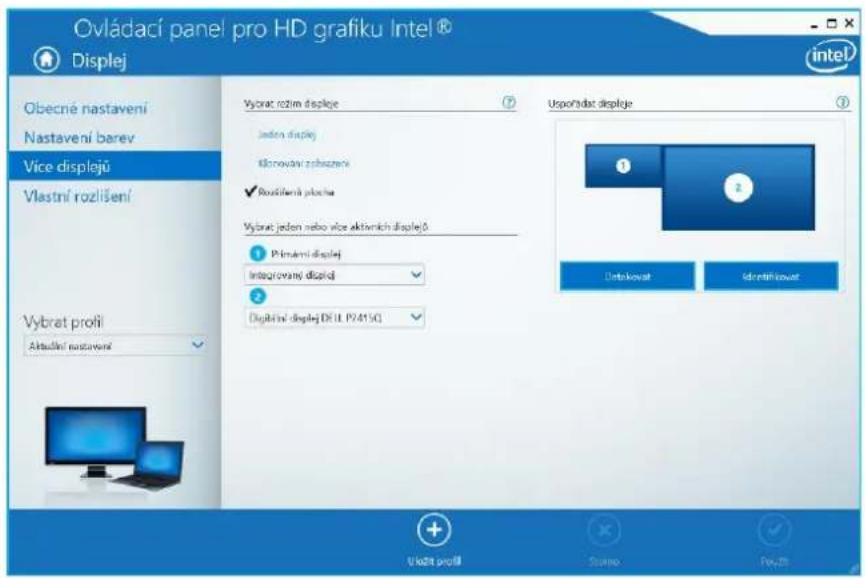
Po to pasirinkite Bendri nustatymai - Integruotas ekranas ir galite keisti Skiriamaja geba ir Atnaujinimu dažnius.
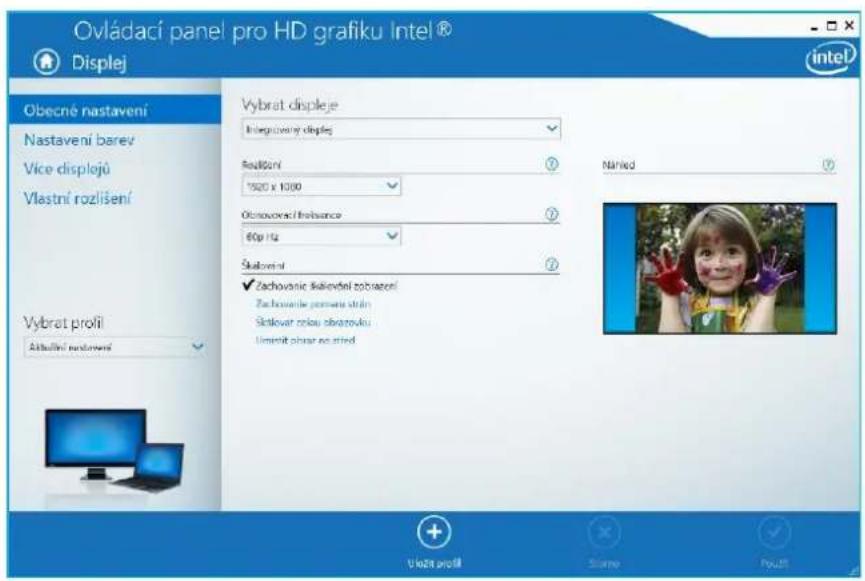
Po to pasirinkite Bendri nustatymai - Skaitmeninis ekranas ir galite keisti Skiriamaja geba ir Atnaujinimu dažnius.
Ir 2 isoriniams monitoriams (vienes DP irKitas HDMI).
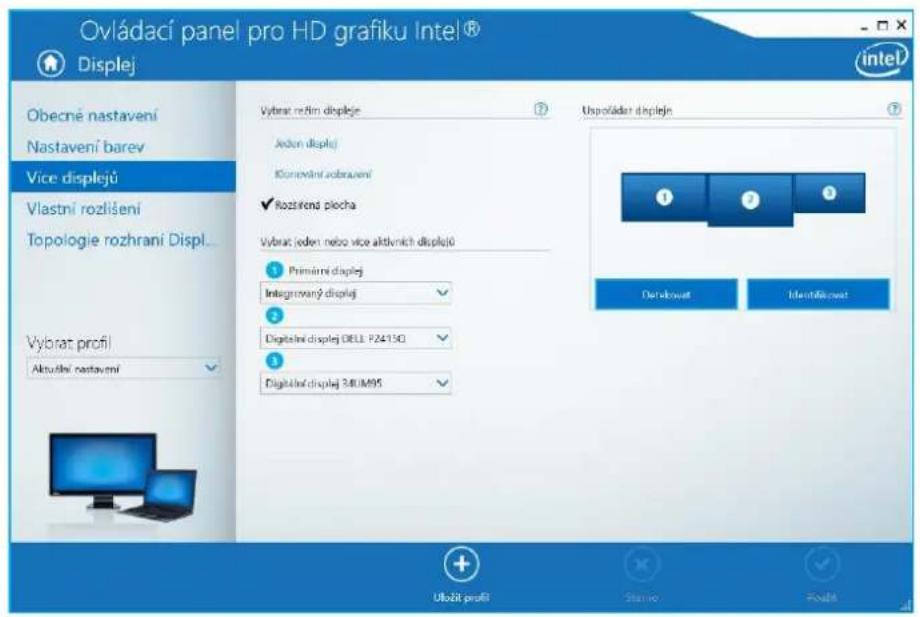
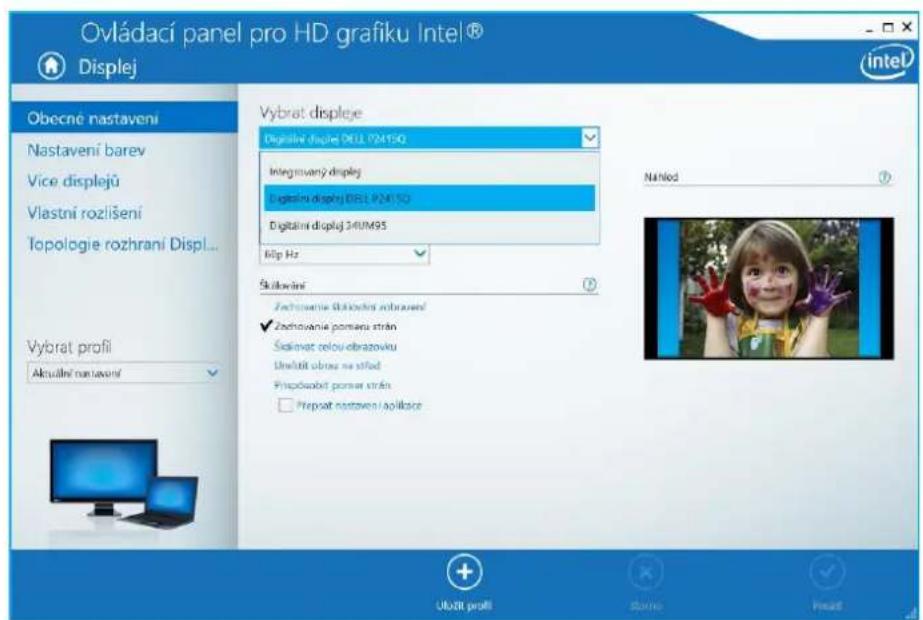
Rekomenduojame atitinkamoms skiriamosioms geboms abiejuose prijungtuose ekranuose nustatyti tokj pat atnaujinimo dažnj.
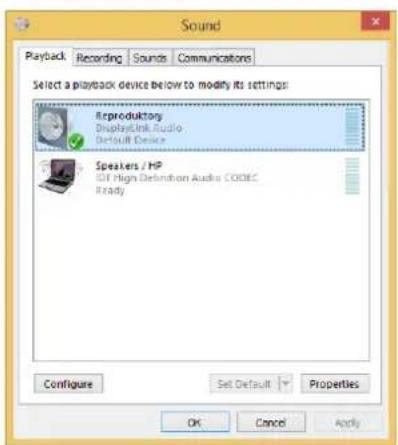
Garso nustatymas - leidzia nustatygi garsa rezime Valdymo sky dai Garsas (USB Audio Device).
Pastabos del naudojimo:
Standby / Hibernate rezimas ir Vaizdo prievas - po nešiojamo kompiuterio / planşetés/ stacionaraus kompiuterio aktyvavimo iš Standby / Hibernate režimo rodomas pirminis (pradinis) ekranas, todél kad galétumete vél prisijungti prié sistemas rekomenduojame naudoti kaip pradinji tā, kuris yra integruotas su nešiojamu kompiuteriu / planşete/ stacionariu kompiuteriu.
Mirror režimas - papildomas ekranas vadovaujasi sistemoje esanciais pirminio ekrano parametrais, t.y. jeigu nustatysite režima Mirror, o integruotas ekranas turès raiška 1280x1024, tai ekranas maksimaliai perduos 1280x1024 raiška (net ir tuo atveju, jeigu bus nustatyda didesné raiška).
Nustatykite ir naudokite ekranus vadovaudamiesi vadovais. Ekranas, kurio raiška yra mažesné uz nustatyta HDMI prievade gali pažeisti ekraná (pvz. nenustatykite monitoriui su didžiausia 1024x768 raiška 1280x960 ir didesnés raiškos HDMI prievade)!
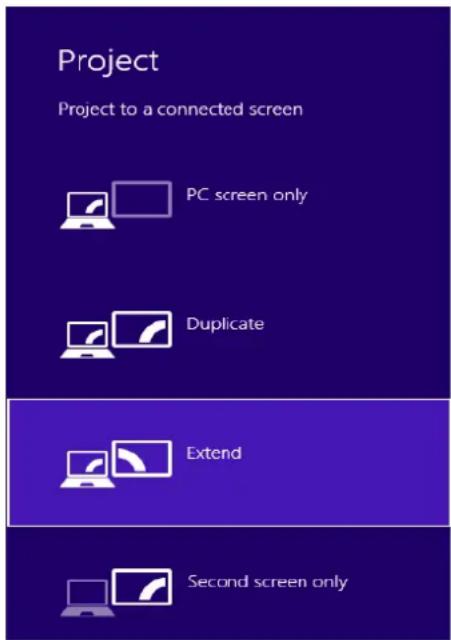
Su „Windows" + P klaviatura galima abu ekranus valdyti - Win 10 galite pasirinkti: Tik kompiuterio ekranas, Veidrodinis fiksavimas, Išplésti, Tik antrasis ekranas.
USB-C DOKO STOTELE NAUDOJIMAS MAC OS
Valdikliaj j Mac OS X instaliuojasi automatiskai.
MacOS nepalaiko MST (2 ekranai išpléstiniame režime). Jokia USB-C dok stotelé nepalaiko dvieju ekranu prijungimo Mac'e OS, tai moka tik dok stotelé Thunderbolt 3. Antrajj isorinj 4K ekranagalima prijungti su i-tec USB 3.0 adapteriu, pvz. U3DP4K arba U3HDMI4K, arba FullHD+ ekranagu kitais vaizdo adaptersiais. Vidinés grafinés kortos atitinkamai raiskai, rekomenduojame pasirinkti „Isvestine ekranui", nustatyti raiska antrajame isoriniame ekrane ir restartuoti Mac jrenginj.
Prijungus monitoriu Jusu Mac ekranas blykses, tai yra standartiné buklé, nustojus blykseti galima pradeti standartinius nustatymus cia: Parinktys sistemas-Monitoriai.

Paspauskite ties Iśdystymas ir numatytame režime (Iśplésti) paspauskite ties nauju monitoriumi ir pertempkite jj j norimā vieta, atsižvelgiant j Mac monitoriu. Pasirinkus komanda Atspindéti monitorius režimas pasikeis j režima Atspindéti (monitoriu raiška automatiskai reguliuojama pagal ju parametrus ir abiejuose monitoriuose bus nustatyta aukšciausia galima raiška). Uždarius komanda Atspindéti monitorius bus atnaujintas režimas Iśplésti.
Režimas Išplésti: Rodyklé rodo monitoriaus patalpinimo vieta atsižvelgiant j Mac monitoriu.
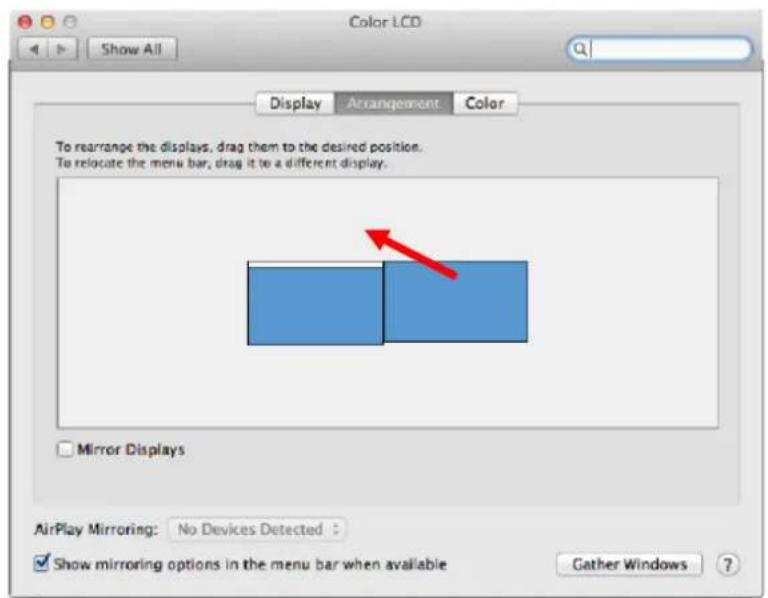
Rezime Isplesti galite pasirinkti Pagrindinj monitoriu tempdami menui Bar juosta.
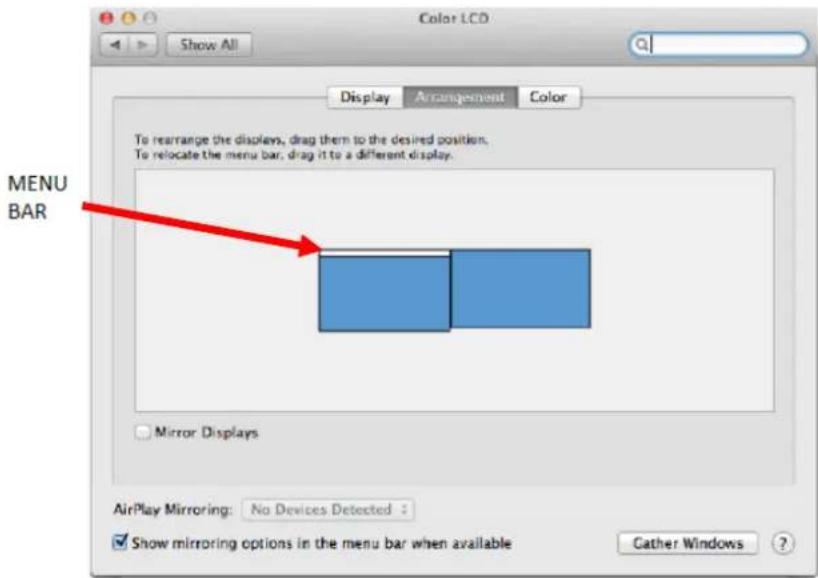
Režimas atspindéti: Galima naudoti tik tuo atveju, jeigu tai siulo Mac.
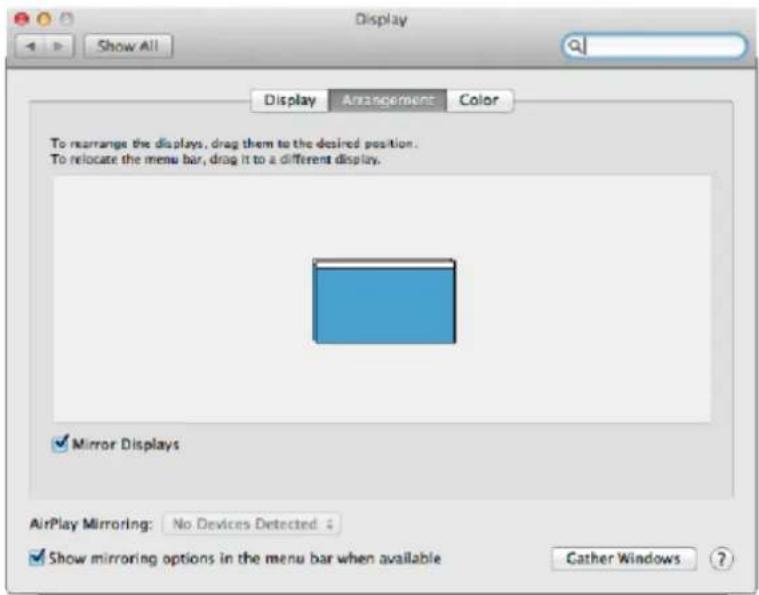
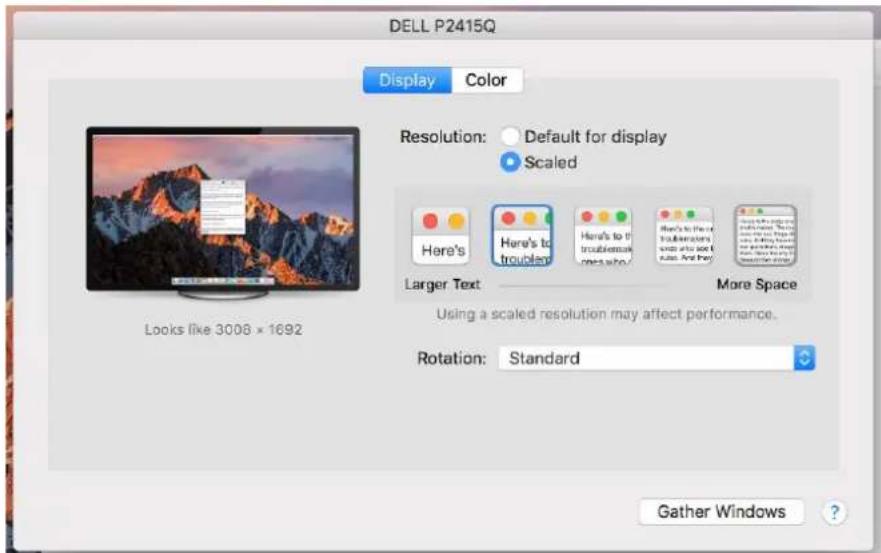
Paspauskite ties Surinkti langus: su šia komanda galite pasirinkti atitinkamo monitorius nustatyma - Pritaikyta raiška (siulo naudotinas raiškas), Pasukimas (Standartinis, 90^ , 180^ ir 270^ ) ir Atnaujinimo dažnis (jeigu yra siuloma).
Pagal naudojam monitoriu yra sios nustatomyo galimybès:
Vaizdo variantas 1:
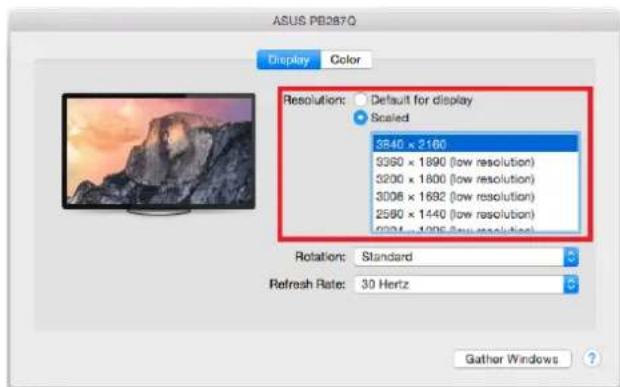
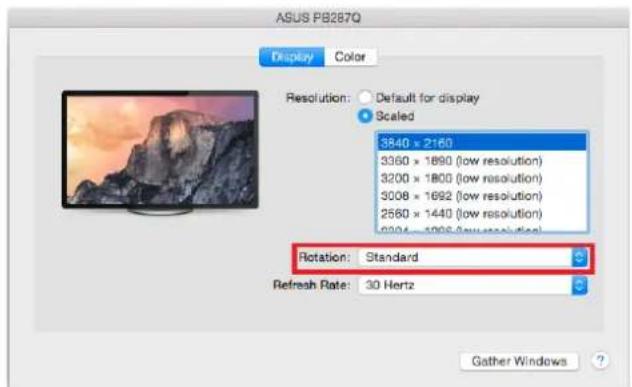
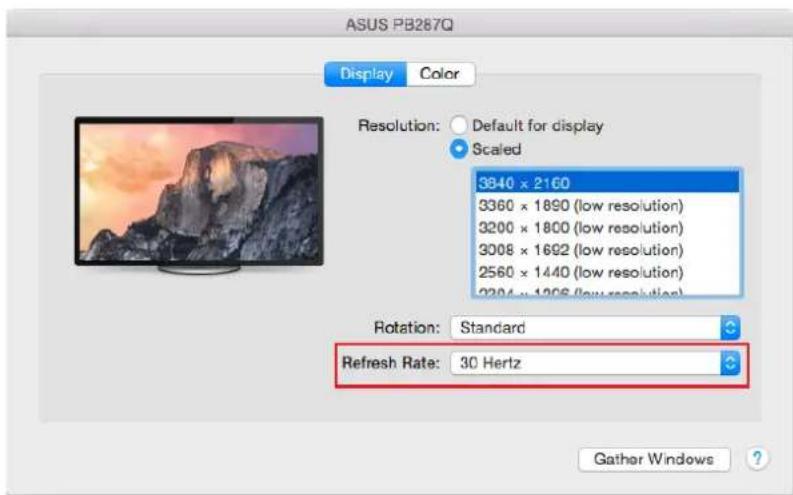
Vaizdo variantas 2:
Pritaikytame režime paspauskite ties Jusy pasirinkta ikona (po ekranu bus apibudinta skriramoji geba - Čia Vizualiai 3008x1692 = 4K@30Hz)
Kai Mac monitorius yra uždarytas, su prijungtu monitoriumi galima dirbti maitinant iš tinklo (daliniai apribojimai yra naudojant HDMI monitoriu senesnèse Mac versijose).
Didžiajá ekrano atnaujinimo prijungtame monitoriuge problemu dalj, atsiradusiug sustabdžius Mac, panaudojus užsklanda, po Mac restarto, po Mac išjungimo/jjungimo galima išspresti ijsungus dokostole USB-C kabelji iš Mac USB-C prievado ir po 10 sekundžiu prijungus iš naujo. Palaukite, kol bus užbaigtas visu jrenginiu prijungimas.
USB JRENGINIO PRIJUNGIMAS
Jungus USB jrenginj doko stoteles USB 3.0 prievada (USB iisorinis HDD, USB klaviatura, USB pele, USB Hub, USB grafinis adapteris) sis jrenginys naudiojas standartiniu budu. Doko stotele palaiko prijungtu USB mobiliu jrenginiu jkrovima (i smaniuju Telefonu, e-knygu skaitytuvu, media grotuvu, navigaciju ir plansetiniu kompiuteriu. Ikraunama jrenginj reikia tik prijungti originaliu kabeliu prie doko stoteles USB prievado.
AUDIO
-
Garso išvesties jrenginius klausymui per HDMI reikia nustatyti/patikrinti Čia: Garsas-Išvestis sistemas parinktys - nustatyti HDMI Audio Device.
-
Garso isvesties jrenginius i ausines ir monitoriu galima tuo pa ciu metu pasirinkti cia: Atidaryti-Programos-Utility-Nustatymas audio MIDI.app - paspauskite ties ^ + ^ kaireje apacioje - Sukurti jrenginj su kelials isejimals ir pasiulyme Jrenginiali su kelials isejimals pasirinkite reikiamus isejimus.
Pagrindine problème dalj su jkrovos stotele ir prijungtais išorinials jrenginialis galima išspestrei su jungikliu ON/OFF arba išjungus jkrovos stoteles USB-C kabelj iš PC/Mac/smartphon/plansetes USB-C prievado ir maždaug po 10 sekundžiç vél jj jjungus.
Probleu su USB-C jkrovos stotele atveju galite kreiptis i musu techninés pagalbos skyriu: support@itecproduct.com.
SAUGOS TAISYKLES
- Nelaikykite ekstremalioje temperaturoje, saugokite nuo drégmès.
Jrenginius naudokite ant plokšciu pagrindu - išvengsite slydimo ir kritimo ant grindu. - Saugokite vadová vělesniam naudojimui.
Kartu su serviso skyriumi:
- Patikrinkite ar jrenginys po jkritimo j vandenj ar kritimo ant zenemes veikia.
- Suskilus dangciui patikrinkite ar jrenginys veikia.
- Jeigu jrenginys neveikia pagal vartotojo vadova, pareikskite pretenzijas.
FRANÇAIS
INTRODUCTION




- TERMINU ZODINELIS
- SPECIFIKACija
- PAKUOTÉS SUDÉTIS
- JKROVOS STOTELES APRAŠYMAS / SPECIFKACIJA
- Priekinis pultas:
- Uxpakalinis pultas:
- VALDIKLIU INSTALLIAVIMAS
- DISPLAY PRIEVADO / HDMI EKRANO PRIJUNGIMAS
- USB-C DOKO STOTELE NAUDIOJIMAS OS WINDOWS
- Pastabos del naudojimo:
- Valdikliaj j Mac OS X instaliuojasi automatiskai.
- Vaizdo variantas 2:
- USB JRENGINIO PRIJUNGIMAS
- AUDIO
- SAUGOS TAISYKLES
- FRANÇAIS
- INTRODUCTION
Prekės ženklas : i-TEC
Modelis : C31DUALDOCKPDUK
Kategorija : Kiti kompiuterių priedai