C31DUALDOCKPDUK - Další počítačové příslušenství i-TEC - Bezplatný návod k obsluze
Najděte návod k zařízení zdarma C31DUALDOCKPDUK i-TEC ve formátu PDF.

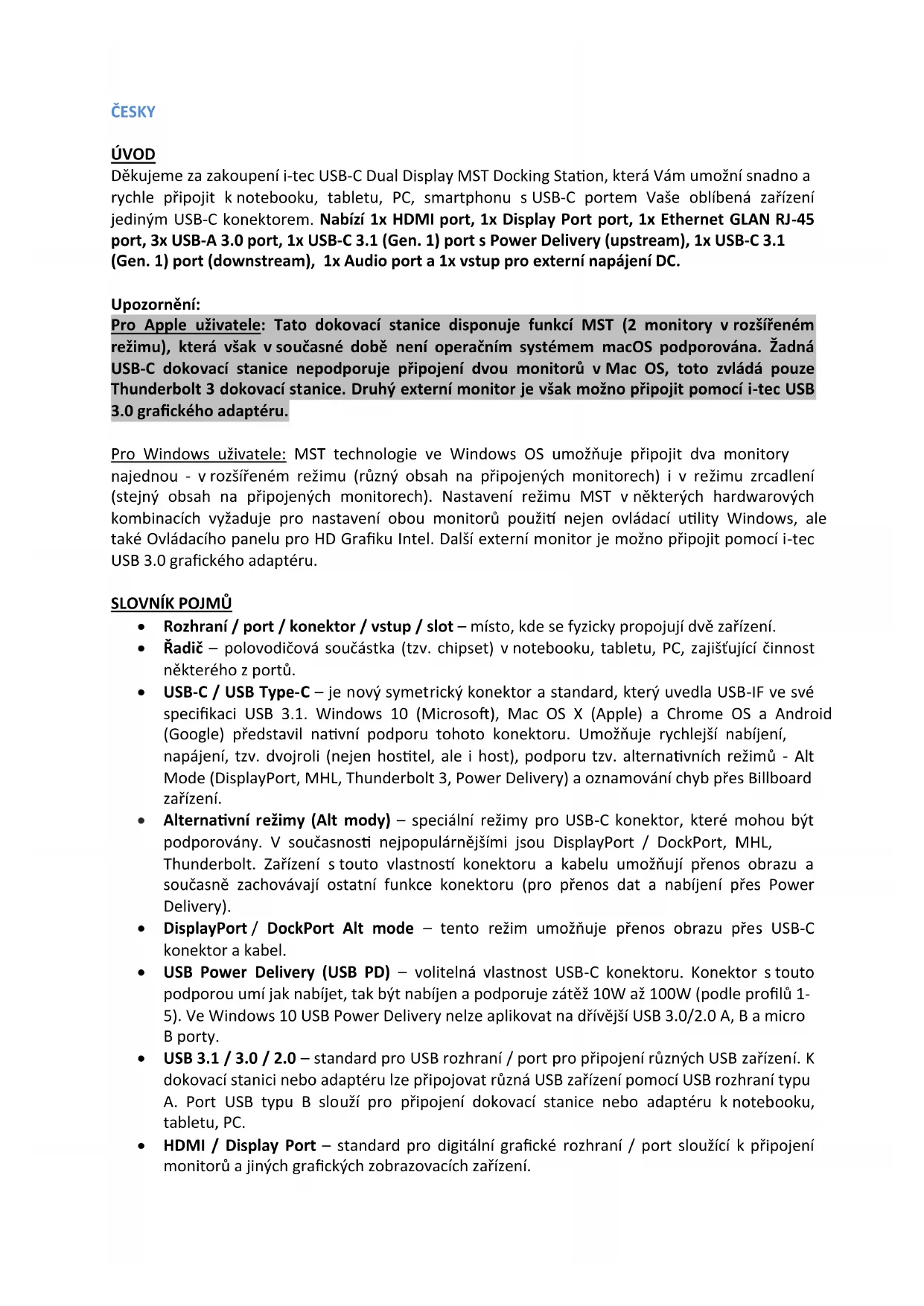


| Typ produktu | USB-C dokovací stanice pro dva monitory MST |
| Značka | i-TEC |
| Model | C31DUALDOCKPDUK |
| Rozměry (D x Š x V) | 155 × 85 × 27 mm |
| Hmotnost | 172 g |
| Napájení | Externí adaptér DC 20 V / 5 A (max. 100 W) |
| Video porty | 1x HDMI (4K @ 30 Hz), 1x DisplayPort (4K @ 30 Hz) |
| USB porty | 3x USB-A 3.0 (1 s BC 1.2 pro rychlé nabíjení), 2x USB-A 3.0 zadní, 1x USB-C 3.1 Gen1 data, 1x USB-C 3.1 Gen1 PD upstream |
| Síťový port | 1x Ethernet GLAN RJ-45 10/100/1000 Mbps |
| Audio | 1x 3,5 mm kombinovaný audio/mikrofonní konektor |
| Hlavní funkce | Rozšíření nebo zrcadlení displeje (jeden nebo dva monitory), nabíjení Power Delivery až 60 W, přenos dat až 5 Gbps, kabelové síťové připojení |
| Maximální rozlišení (1 monitor) | 3840 x 2160 @ 30 Hz |
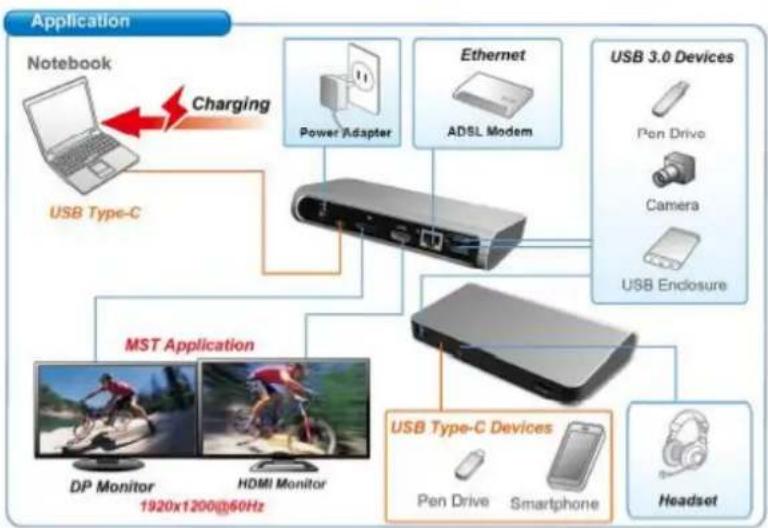
| Maximální rozlišení (2 monitory MST) | 1920 x 1200 @ 60 Hz |
| Kompatibilní operační systémy | Windows 10, Mac OS X, Chrome OS, Android 6+ (s USB-C podporujícím DisplayPort Alt Mode a Power Delivery) |
| Hardwarové požadavky | USB-C port s DisplayPort Alternate Mode a Power Delivery, nebo Thunderbolt 3 port |
| Obsah balení | Dokovací stanice, USB-C kabel (100 cm), napájecí adaptér s DC a síťovými kabely, stručný návod k použití |
| Údržba a čištění | Čistěte měkkým suchým hadříkem. Nepoužívejte abrazivní prostředky nebo rozpouštědla. |
| Bezpečnost | Nevystavujte vlhkosti, extrémním teplotám ani nárazům. Umístěte na rovný a stabilní povrch. |
| Náhradní díly a opravitelnost | Žádné díly vyměnitelné uživatelem. V případě poruchy kontaktujte technickou podporu. |
| Obecné informace | Dokovací stanice pro notebook, tablet nebo smartphone s USB-C portem. Umožňuje připojení více periferií a zobrazení až dvou externích monitorů. |
Často kladené otázky - C31DUALDOCKPDUK i-TEC
Dotazy uživatelů ohledně C31DUALDOCKPDUK i-TEC
0 otázka o tomto zařízení. Odpovězte na ty, které znáte, nebo položte vlastní.
Položte novou otázku o tomto zařízení
Stáhněte si návod pro váš Další počítačové příslušenství ve formátu PDF zdarma! Najděte svůj návod C31DUALDOCKPDUK - i-TEC a vezměte svůj elektronický přístroj zpět do rukou. Na této stránce jsou zveřejněny všechny dokumenty potřebné k používání vašeho zařízení. C31DUALDOCKPDUK značky i-TEC.
NÁVOD K OBSLUZE C31DUALDOCKPDUK i-TEC
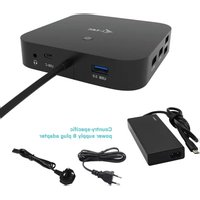
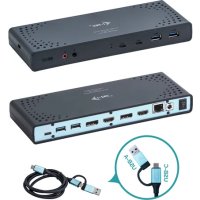
Dekujeme za zakuponi i-tec USB-C Dual Display MST Docking Station, ktera Vám umožné snadno a rychle pripojit k notebookku, tabletu, PC, smartphonu s USB-C portem Vase obíbená zařizení jediným USB-C konektorem. Nabízi 1x HDMI port, 1x Display Port port, 1x Ethernet GLAN RJ-45 port, 3x USB-A 3.0 port, 1x USB-C 3.1 (Gen. 1) port s Power Delivery (upstream), 1x USB-C 3.1 (Gen. 1) port (downstream), 1x Audio port a 1x vstup pro externí napájení DC.
Upozorněni:
Pro Apple uzivatele: Tato dokováci stanice disponuje funkí MST (2 monitory v rozšireném režimu), která však v současné době není operacním systémem macOS podporována. Žadné USB-C dokováci stanice nepodporuje prípojení dvou monitorů v Mac OS, toto zvládá pouze Thunderbolt 3 dokováci stanice. Druhý externí monitor je však možno prípojit pomoci i-tec USB 3.0 grafického adaptéru.
Pro Windows uživatele: MST technologie ve Windows OS umožnjupe pripojit dva monitory najednou - v rozsǐreném režimu (rūzný obsah na pripojenych monitorech) i v režimu zrcadlení (stejný obsah na pripojenych monitorech). Nastavení režimu MST v některych hardwarovych kombinacích vyžaduje pro nastavení obou monitorů použití nejen ovládací utility Windows, ale také Ovládacího panelu pro HD Grafiku Intel. Další externí monitor je:no pripojit pomoci i-tec USB 3.0 grafického adaptéru.
SLOVNIK POJMU
- Rozhrani / port / konektor / vstup / slot - masto, kde se fyzicky propojují dve zařizení.
- Radic - polovodičová součástka (tzv. chipset) v notebookku, tabletu, PC, zajistujíci Činnost některého z portů.
- USB-C / USB Type-C - je novy symetrický konektor a standard, ktery uvedla USB-IF ve své specifikaci USB 3.1. Windows 10 (Microsoft), Mac OS X (Apple) a Chrome OS a Android (Google) prebstavil nativné podporu tohoto konektoru. Umožnuje rychlejsi nabijeni, napajeni, tzv. dvojroli (nejen hostitel, ale i host), podporu tzv. alternativelych režimü - Alt Mode (DisplayPort, MHL, Thunderbolt 3, Power Delivery) a oznamovány chyb prs Billboard zařizení.
- Alternativni režimi (Alt mody) - specialni režimi pro USB-C konektor, které mohou být podporovány. V současnosti nejpopulárnějsimi jsou DisplayPort / DockPort, MHL, Thunderbolt. Zařizení s touto vlastnosti konektoru a kabelu umoznují prenos obrazu a současné zachovávaji ostatné funkce konektoru (pro prenos dat a nabijeni prés Power Delivery).
- DisplayPort / DockPort Alt mode -降至 režim umozhůje prěnos obru prěs USB-C konektor a kabel.
- USB Power Delivery (USB PD) - volitelná vlastnost USB-C konektoru. Konektor s touto podporou umí jak nabijet, tak byt nabijen a podporuje zátež 10W až 100W (podle profilú 1-5). Ve Windows 10 USB Power Delivery nelze aplikovat na drívejí USB 3.0/2.0 A, B a micro B porty.
- USB 3.1 / 3.0 / 2.0 - standard pro USB Rozhrani / port pro pripojen ruznych USB zaizeni. K dokovaci stanici nebo adaptereu lze pripojovat ruzna USB zaizeni pomoci USB Rozhrani typu A. Port USB typu B slouzi pro pripojen dokovaci stanice nebo adaptereu k notebookku, tabletu, PC.
-
HDMI / Display Port - standard pro digitární grafické rozhrani / port sloužić k pripojeni monitorù a jin'ych grafických zobrazovácích zařizení.
-
Audio - označeni pro zvukové vystupné (mikrofon) nebo vystupné zařizení (sluchátka / reproductory).
Prosime o pečlivé prěcteni celého manuálu prěd zahájením práce s dokovác stancić. Podrobnějí informace naleznete v manuálu na našem webu www.i-tec-europe.eu v záložce „Download“ u tohoto produktu.

SPECIFIKACE
- 1x USB-C 3.1 (Gen. 1) port pro datový prenos, prenosová rychlost až 5 Gbps; prés tento port nelze prípojit další monitor, toto umí pouze Thunderbolt 3 dokovaci stanice.
- 3x USB-A 3.0 port, prenosová rychlost až 5 Gbps; USB 3.0 port na prědním panelu je se spec. BC 1.2
1x USB-C Power Delivery s profilem 4 (max. 60 W) pro pripojen k notebookku nebo tabletu - 1x Ethernet GLAN RJ-45 port, 10/100/1000 Mbps
- Grafické Rozhrani:
Jeden monitor: 1x HDMI max. rozlišeni 3840x2160/30Hz nebo 1x Display Port max. Rozlišeni 3840x2160/30Hz
Dva monitory (MST): podporuje až 1920x1200/60Hz
1x Audio/Mikrofon 2.1 Jack
Režimy: Rozsīrīt, Zrcadlit a Primární monitor
- Podporované barvy 16 / 32 bitü
- Napajeni z externiho napajecho adapturu - vystup: 20V/5A
OS: Vyžaduje USB-C rozhraní s podporou "DisplayPort Alternate Mode" a „Power Delivery" (ne vsechna zařizení/systémy s rozhraním USB-C mají tento standard) nebo Thunderbolt 3 port - nyní Windows 10 32/64bit, Mac OS X, Chrome OS a Android 6 (Google) s Intel Broadwell Processors a R51 a vyší
- Rozměry produktu: 155 × 85 × 27 ~mm
Hmotnost produktu: 172 g
OBSAH BALENI
- i-tec USB-C MST dokovac stanice
USB-C kabel (délka 100 cm) - Napajeci adaptér (vystup: DC 20V/5A, 100W, DC kabel 200 cm + sǐtový kabel 200 cm)
- Quick Start
POPIS DOKOVACI STANICE / SPECIFIKACE
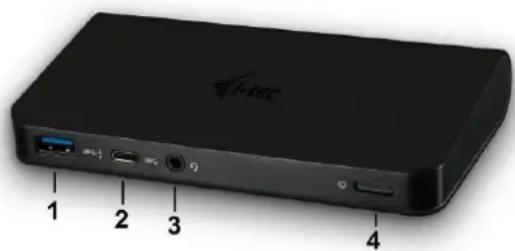
Predni panel:
- 1x USB-A 3.0 port (prenosová rychlost až 5 Gbps) s rychlým nabijením dle spec. BC 1.2 - pro priopojení a rychlé nabijeni USB zařizení
- 1x USB-C 3.1 (Gen. 1) data port - pro pripojeni USB-C datovych zafrizeni (napr. HDD, flash disk)
- 1x Audio/Mikrofon 3.5 mm Jack - pro pripojeni sluchátek a mikrofonu 2.1
- Přepínač ON/OFF - pro zapnutí/vypnutí dokováci stanice
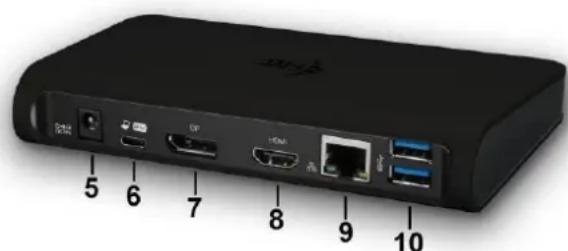
Zadni panel:
- Vstup pro napajeni (DC 20V/5A, 100W) - napajeni z externiho napajeciho adaptru
- 1x USB-C (upstream - podpora pro data, Display Port Alt mode, Power Delivery Alt mode) - pro pripojeni dokovac stance k notebookku, tabletu s USB-C portem; Power Delivery s profilem 4 (max. 60 W)
- 1x Display Port port (DP) - pro pripojen monitoru s DP vstupem
- 1x HDMI port - pro pripojeni monitoru s HDMI vstupem
Poznámka ke grafickému rozhrani:
Jeden monitor: 1x HDMI max. rozlišeni 3840x2160 / 30Hz nebo 1x Display Port max. rozlišeni 3840x2160 / 30Hz. Dva monitory (MST): podporuje až 1920x1200 / 60Hz. Režimi: Rozsifr, Zrcadlit a Primární monitor. Podporované barvy 16 / 32 bitů.
- 1x Ethernet GLAN RJ-45 port - pro pripojen do Ethernet site / routeru / switche / HUBu a k internetu
- 2x USB-A 3.0 port (prenośová rychlost až 5 Gbps) - pro pripojeni USB zařizení
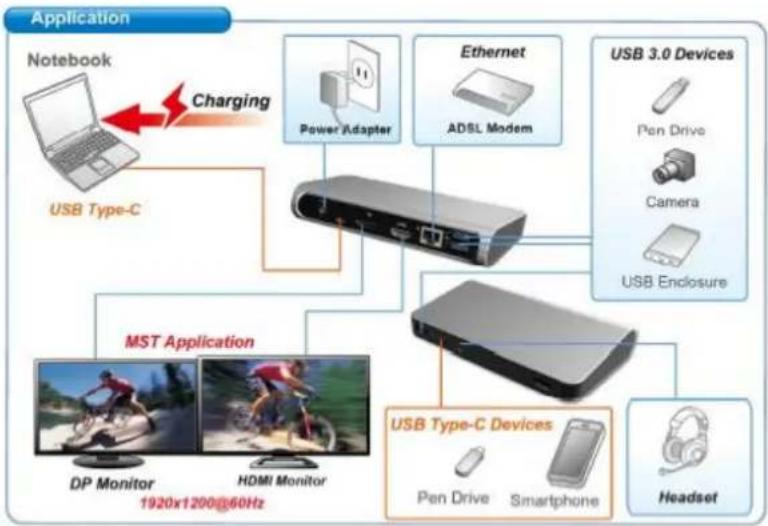
SYSTEMOvE POzADAVKY
Hardwarové pożadavyk: Vyžaduje USB-C rozhraní s podporou "DisplayPort Alternate Mode" a „Power Delivery" (ne věchna zařízení / systémy s rozhraním USB-C mají tento standard) nebo Thunderbolt 3 port - nyní Windows 10 32/64bit, Mac OS X, Chrome OS a Android 6 (Google) s Intel Broadwell Processors a R51 a vyší
Operacni systém: Windows 10, Mac OS X, Google (Chrome OS a Android 6) snejnovějsimiactualizacemi
Poznámka: MacOS nepodporuje MST (2 monitory v rozšireném režimu). Žadné USB-C dokováci stanice nepodporuje prípojení dvou monitorů v MacOS, toto zvládá pouze Thunderbolt 3 dokováci stanice.
INSTALACE OVLADACU
Po pripojeni se ovladace pro dokovaci stanici instaluji automatickzy ze systemu. V pripadne nutnosti instalace LAN si aktuálni ovladace stáhněte z našeho webu www.i-tec-europe.eu v založce „download" u tohoto produktu.
Upozorneni: Pred samotnou instalaci se ujistete, ze mate v systému nainstaloványnejnovéjsi ovladače pro vaše zařizení aactualizovaný BIOS.
PRIPOJENI DISPLAY PORT/HDMI MONITORU
Dokovac stance je vybavena 1x Display Port 4K portem a 1x HDMI 4K portem pro pripojeni externiho monitoru nebo projektoru s Display Port / HDMI Rozhranim. Jako zobrazovac zaizeni muzete vyuzit moderni plazmové nebo LCD monitory a televizory. Grafické cipy, ktere jsou „srdcem" dokovac stance, podporujiaž 1x 4K (Ultra HD) rozlišeni 3840 x 2160 pixelu. Pro pripojeni monitoru kdokovac stanici pouzijte kvalitni DP / HDMI kabel. Během instalace pridavného monitoru muze obrazovka notebooku, tabletu nebo PC problikávat, což je standardn stav.
Windows OS: Nastavení režimu MST se dvěmi prípojenými monitory (Display port i HDMI) je vždy závislé na interní grafické kartě a hardwarové specifikaci notebookku / tabletu. V některych hardwarovych kombinácích je pro nastavení obou monitorů vyžadováno použítí nejen ovláDACi utility Windows, ale také „OvláDACÍHO panelu pro HD Grafiku Intel" (např. http://www.intel.com/content/www/us/en/support/graphics-
drivers/000005540.html?wapkw=settings+for+hd+graphics - položka Display-Vice monitoru - popis viz nizé). Taktéž doporučujeme pro odpovidajíc rozlišeni nastavit stejnou obnovováci frekvenci na obou pripojenych monitorech. Pripojeni třetiho externího 4K monitoru je mozné pomoci i-tec USB 3.0 adaptéru (napr. U3DP4K nebo U3HDMI4K), sostatné videodaptéry je mozné pripojit FullHD+ monitor.
POUZITI USB-C DOKOVACI STANICE V OS WINDOWS
Pokročilá konfigurace pro grafiku - po prípojení monitoru a po kliknutí na nastavení pro „Rozlišeni zobrazení" ze systému Windows lze volit použiti monitoru.
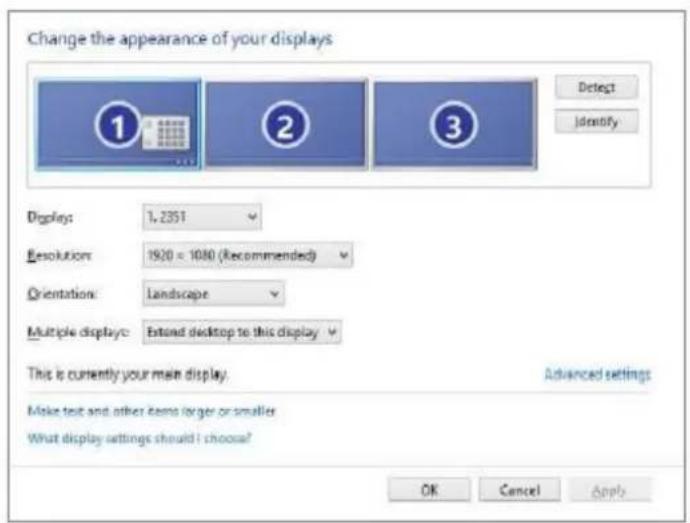
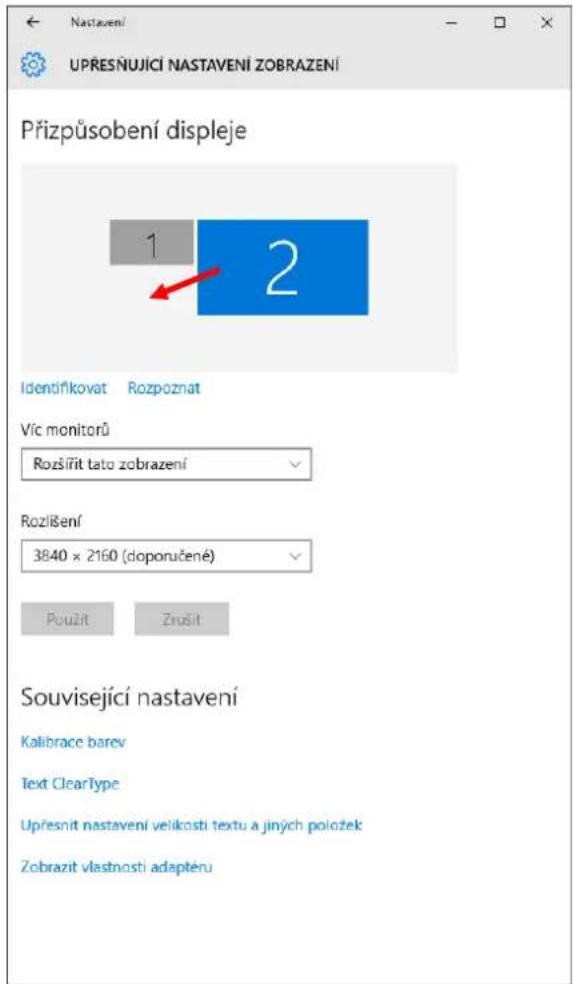
Poznámka: Po kliknuti na druhy monitor a jeho pretazenim si jej podle potreby umistite vuči púvodnímu monitoru vaseho notebookku / tabletu / PC.
Lze provadét nastaveni Rozsifit (Extend) a Zrcadlit / Duplikovat (Mirror):
c) pro režim Zrcadlit / Duplikovat (Mirror): na obrazovce zvolte 2. Monitor, u Vice monitoru Duplikovat toto zobrazeni OK.
d) pro režim Rozširit (Extend): na obrazovce zvolte 2. Monitor, u Vice monitoru Rozširit toto zobrazeni OK.
Duležitá poznámka pro použiti a nastavení HD grafíky Intel v notebookku a tabletu (obrázký a nastavení se mohou lišit dle verze ovladače pro HD grafiku):
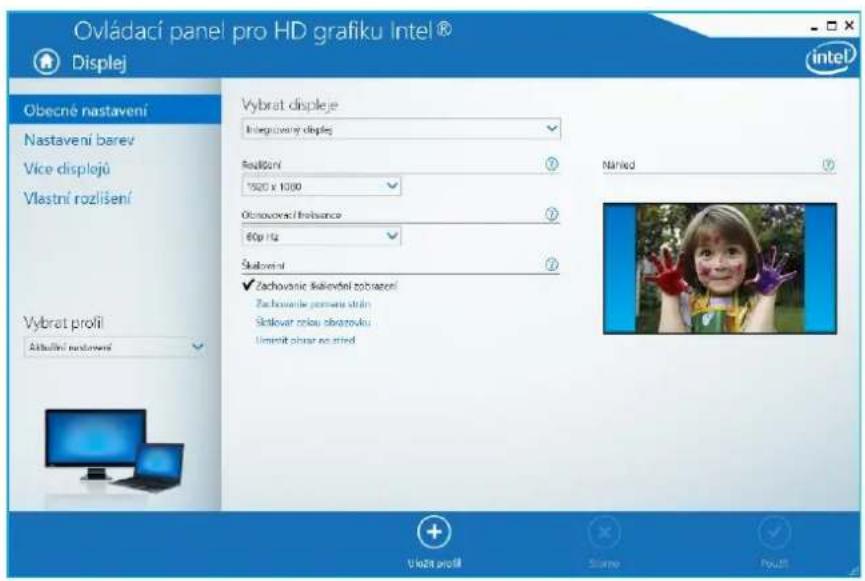
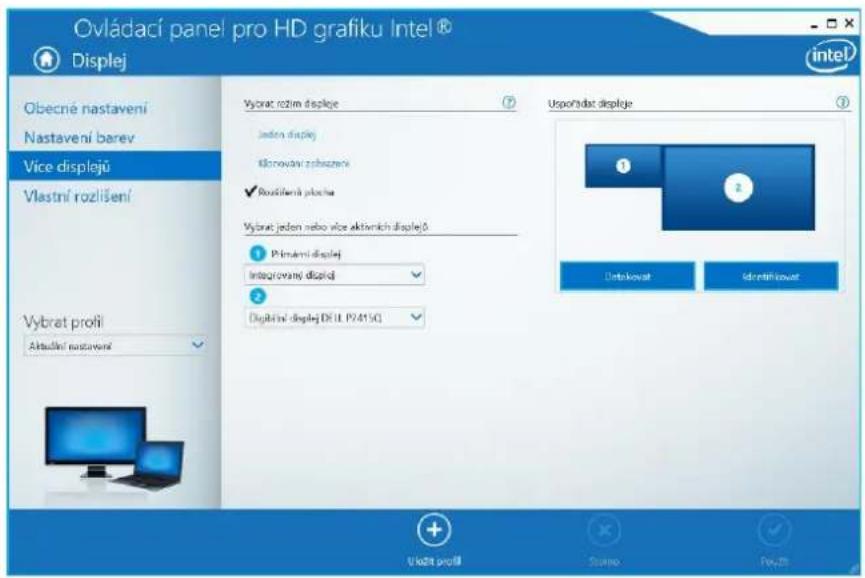
Nekteré konfigurace lze nastavit Jen pomoci primární grafíky - HD grafíky Intel. Zvolte Ovladaci panel HD grafika Intel Vlastnosti grafického adaptéru Displej Vice displejú.
Volba Jen jeder pripojený monitor: Umožnjuje volby pro Rozsírenou plochu, Primární displej, 2. displej
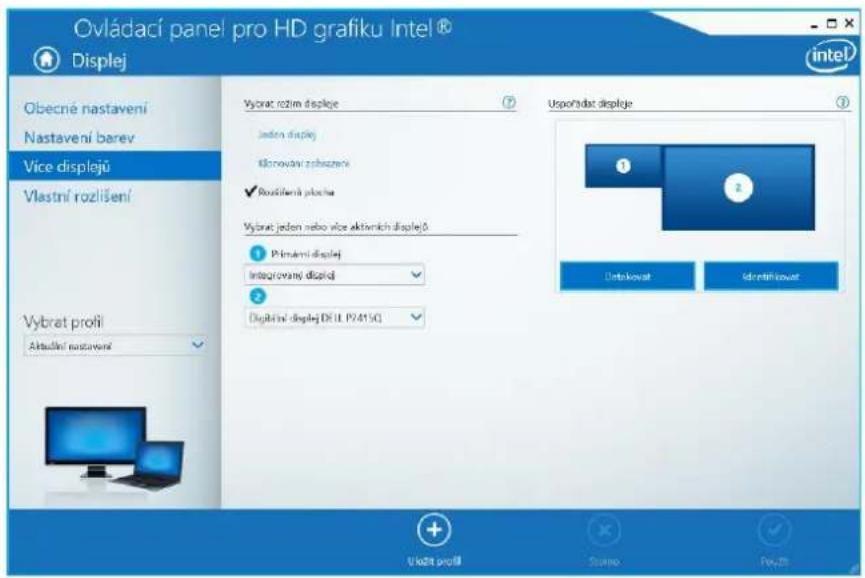
Poté préjdete na Obecné nastavení - Integrovány displeje a muzete upravit Rozlišeni a Obnovováci frekvenci.
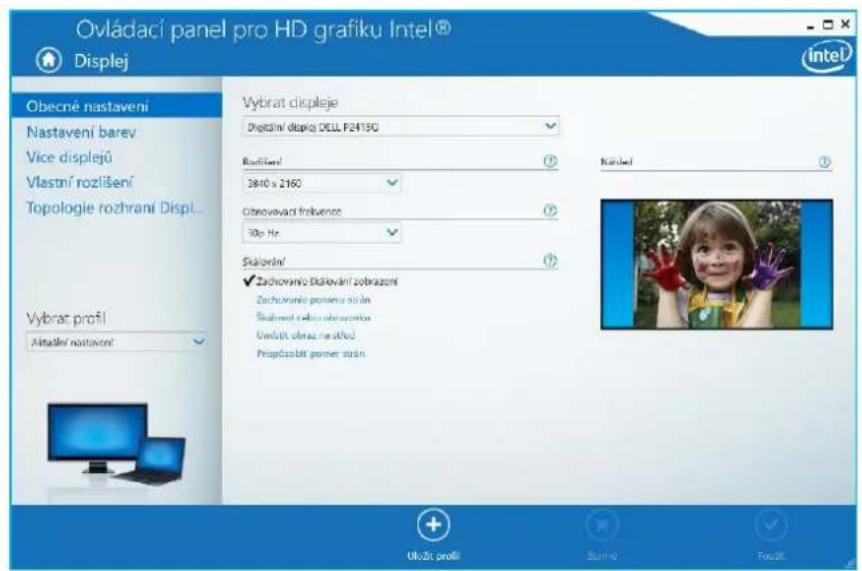
Poté préjděte na Obecné nastavení – Digitálné displej a muzete upravit Rozlügen a Obnovovací frekvenci.
A pro 2 externi monitory (jeden DP a druhý HDMI).
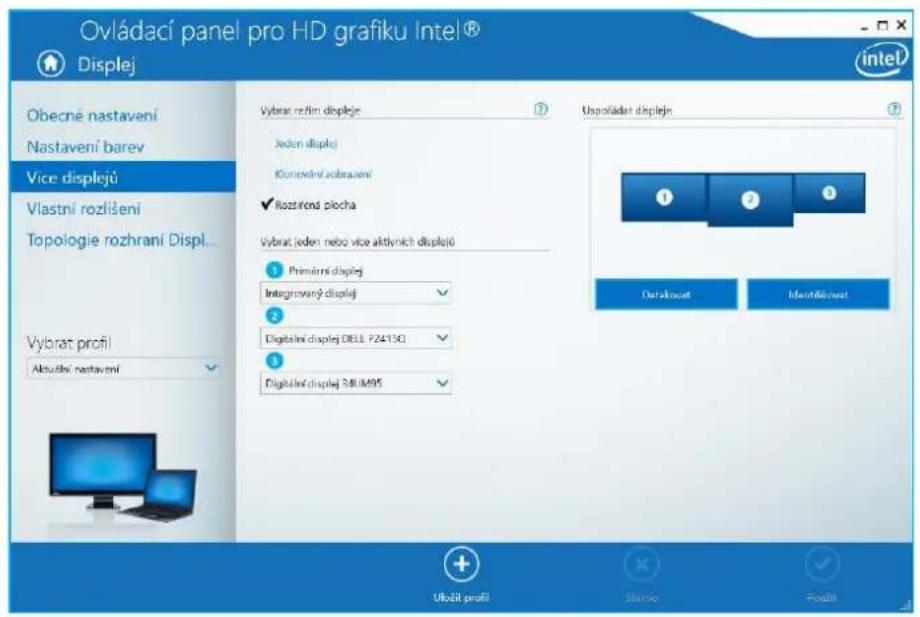
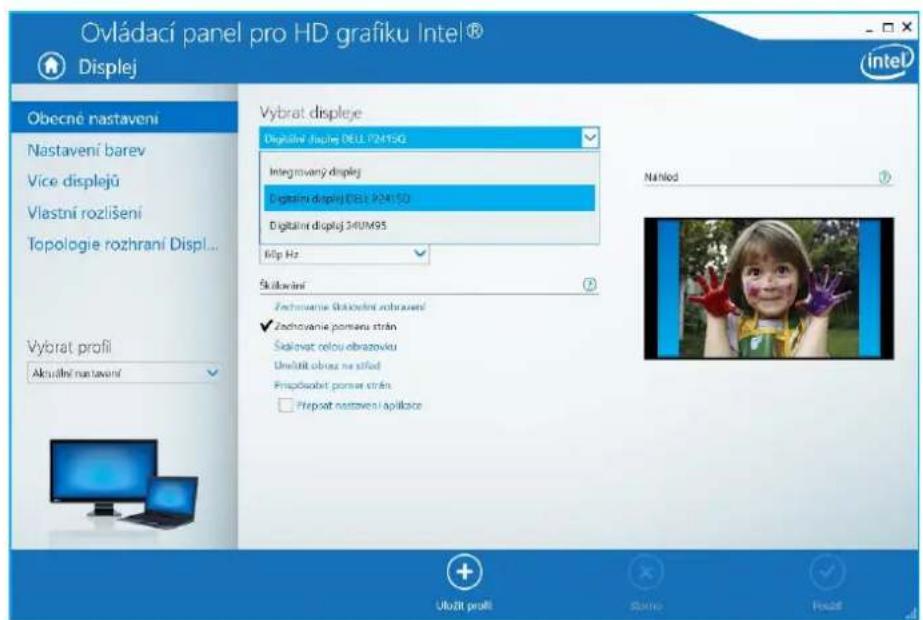
Doporucjeme pro odpovidajici Rozlisei nastavit stejnou obnovovac frekvenci na obou pripojenych monitorech.
Nastavení zvuku - umožné nastavení zvuku v Ovládaci panely Zvuk (USB Audio Device).
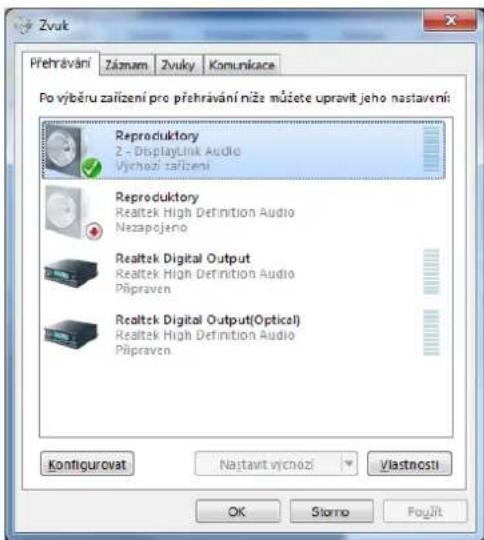
Poznámky pro použítí:
Standby / Hibernate režim a Video port - po aktivaci notebookku, tabletu, PC ze Standby / Hibernate režimu se zobrazije primární (púvodní) monitor, proto doporučujeme používat jako primární ten, který je integrován s notebokem, tablem, PC, abyste se mohli opětovné prihlásit do systému.
Mirror režim - pridavný monitor se rídi parametry původního monitoru v systému, tzn. jestlěze si nastavíte režim Mirror a původní monitor má Rozlěsić 1280x1024, pak se obrazovka prěnáší na pridavný monitor v Rozlěsić maximálné 1280x1024 (i když jej nastavíte na vyší rozlěsić).
Monitory používejte a nastavujte podle manuálu. Monitor s nižsím Rozlügenm než nastavení na HDMI portu muže poškodit monitor (napr. nenastavujte pro monitor s max. Rozlügenm 1024x768 hodnotu 1280x960 a vyší na HDMI portu)!
Pomoci volby na klavesnici „Windows" + P lze také jegnoduše monitory ovládat - pro použiti monitoru ve Win 10 muzete zvolit: Jenom obrazovka počitače, Duplikovat, Rozsifr, Jenom druhá obrazovka.
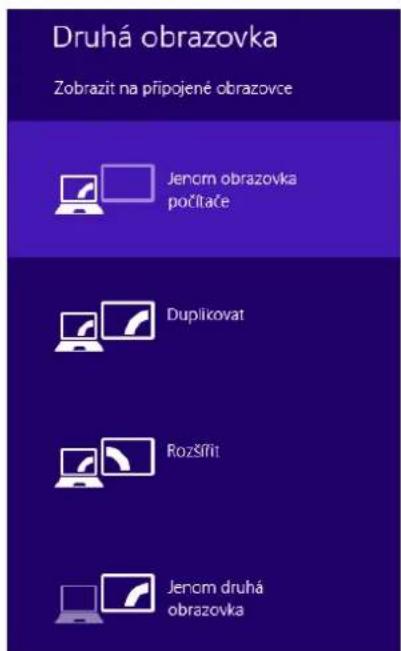
POUZITI USB-C DOKOVACI STANICE V MAC OS X
Instalace ovladaču v Mac OS X je automatická.
MacOS nepodporuje MST (2 monitory v rozšireném režimu). Žadná USB-C dokovací stanice nepodporuje pripojeni dvou monitorů v MacOS, toto zvládá pouze Thunderbolt 3 dokovací stanice. Pripojeni druhého externího 4K monitoru je možné pomoci i-tec USB 3.0 adaptéru (např. U3DP4K nebo U3HDMI4K), sostatni mi videoadaptéry je možné pripojit FullHD+ monitor. Pro odpovidají Rozlügen pro interní grafickou kartu doporučujeme zvolit „Výchozi pro monitor", nastavit Rozlügen na druhém externí monitoru a restartovat Mac zařizení.
Po pripojeni monitoru bude obrazovka na Vasem Macu problikavat, coz je standardni stav, a po ustalen ize provadet jeho standardni nestavovani zde: Ppredvolby systemu-Monitory.
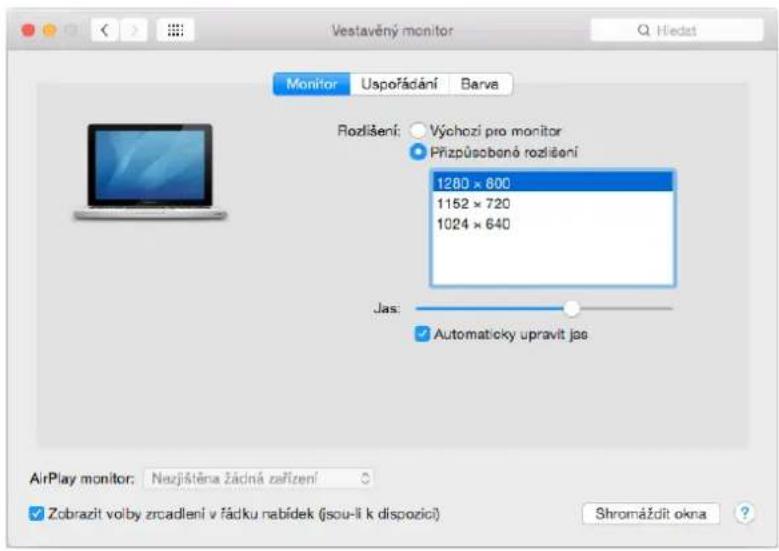
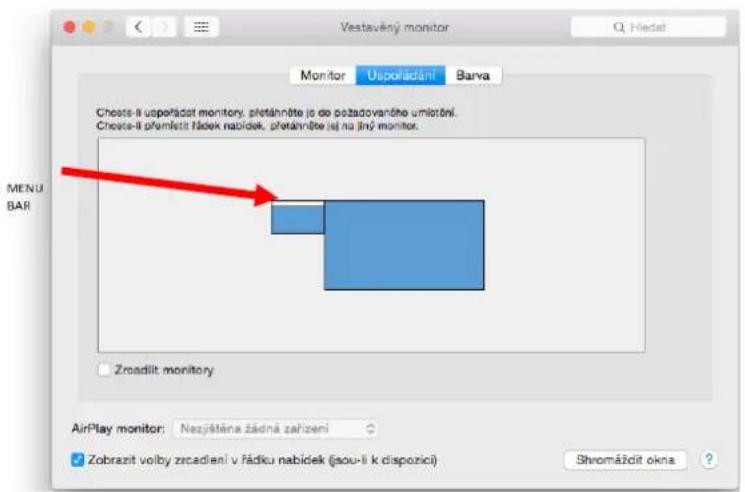
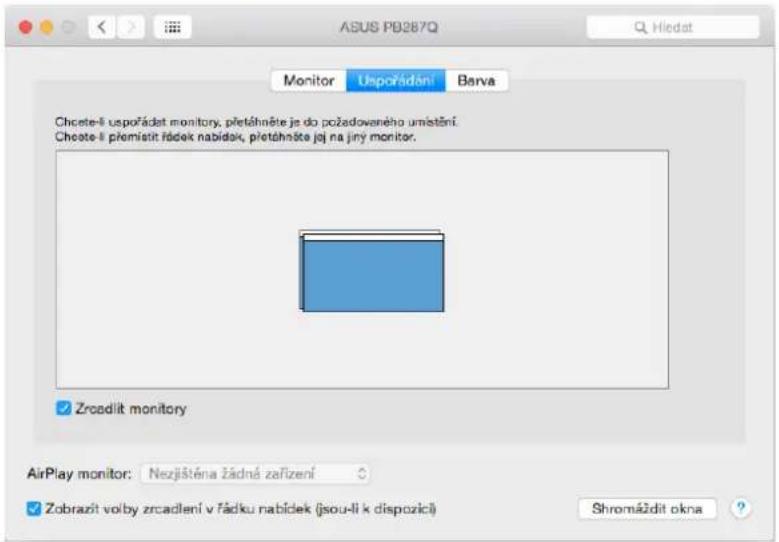
Klikněte na Uspořádání a v defaultním režimu (Rozšířit), kliknéte na nový monitor a prětáhněte jej dle potřeby vzhledem k monitoru Macu. Pri volbě Zrcadlit monitory se zmení režim na Zrcadlit (rozlišeni monitorů se automatický upraví podle jejich paramétrů a nastávi senejvyší moźne rozlišeni na obou monitorech). Zrušením volby Zrcadlit monitory obnovíte režim Rozšířit.
Režim rozsīfīt: Šipka naznačuje možnost umistěné prípojeného monitoru vzhledem k Mac monitoru.
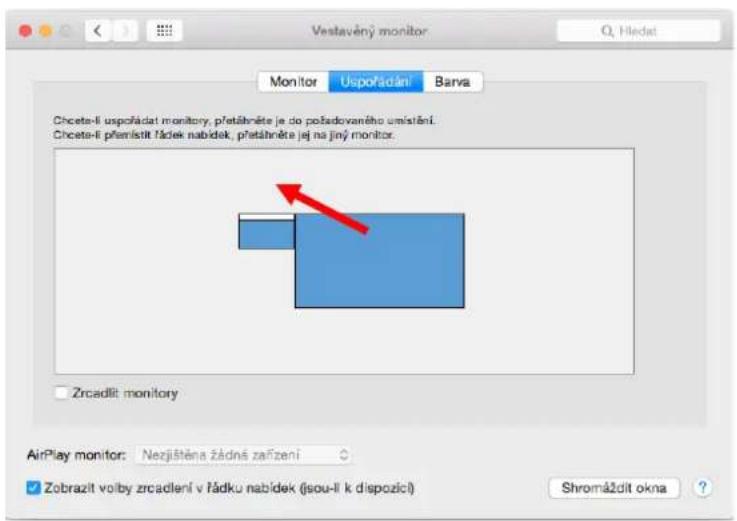
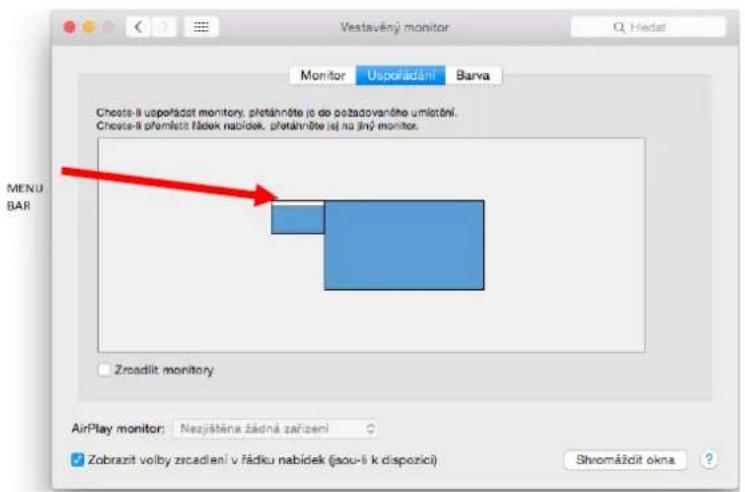
V režimu Rozšiřit si muzete volit Hlavní monitor prětažením listy Menu Bar.
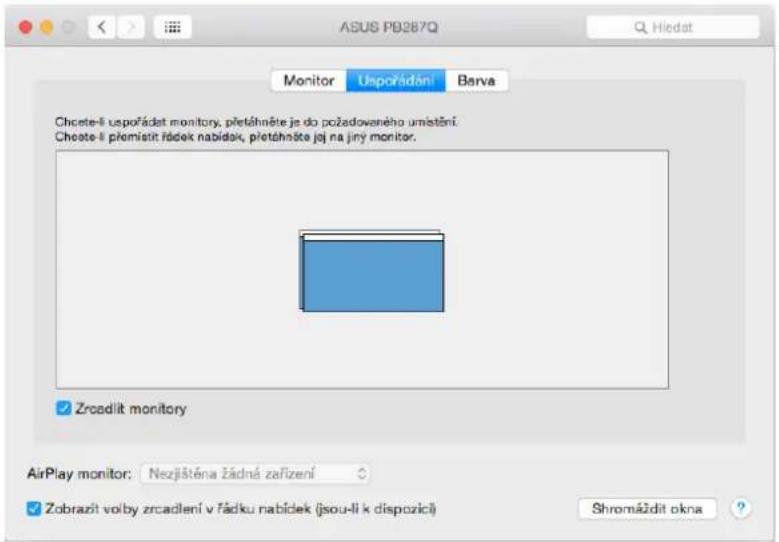
Režim zrcadlit: Lze použít jen v prípadě,Že je nabízen Macem.
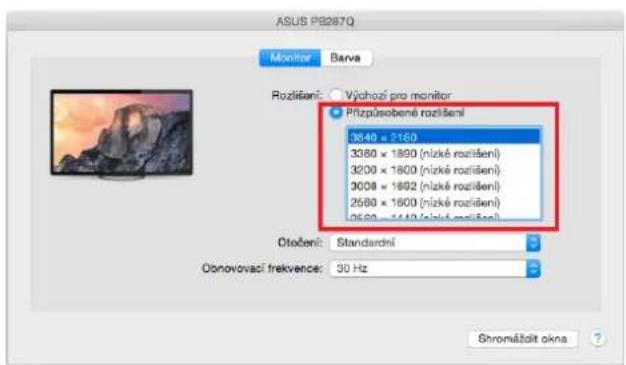
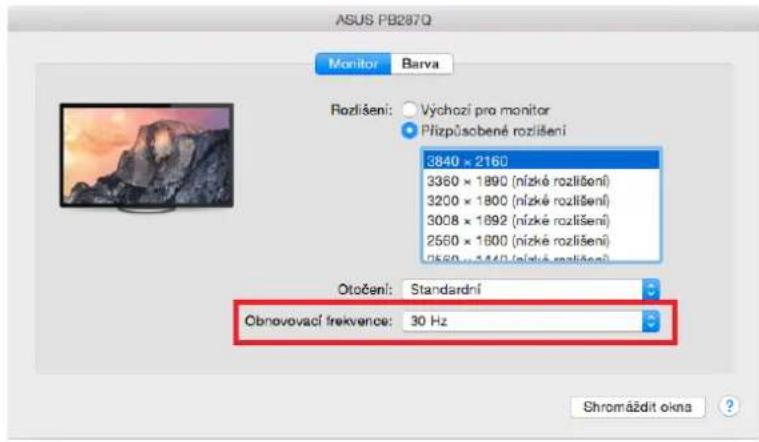
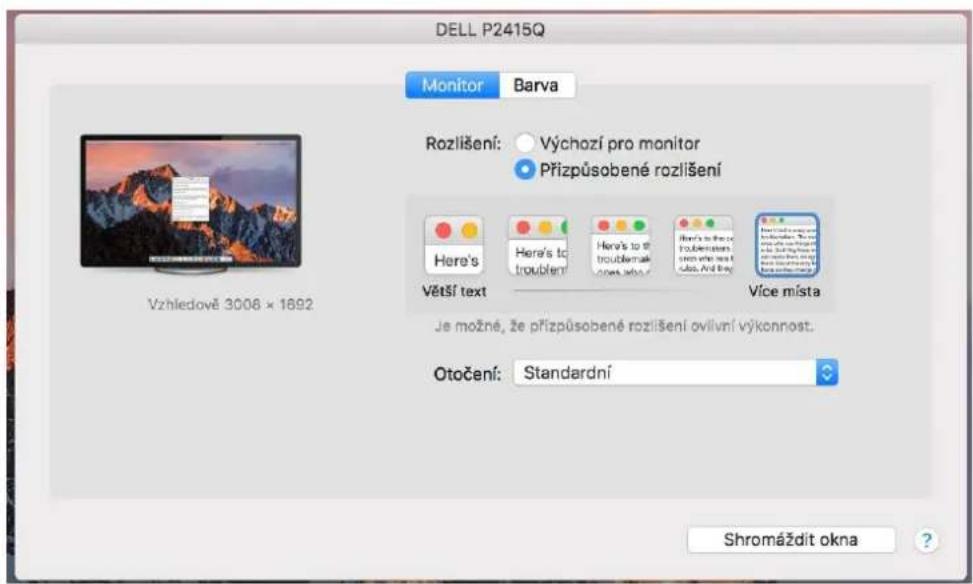
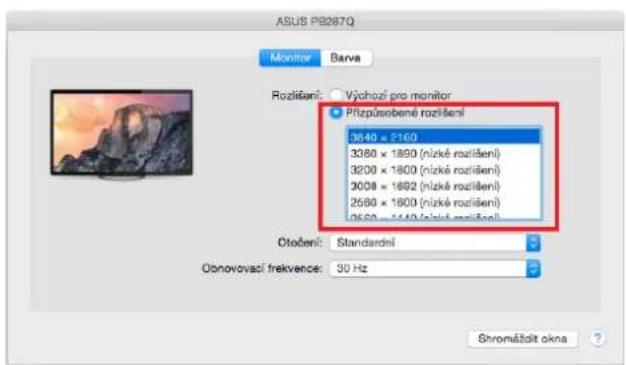
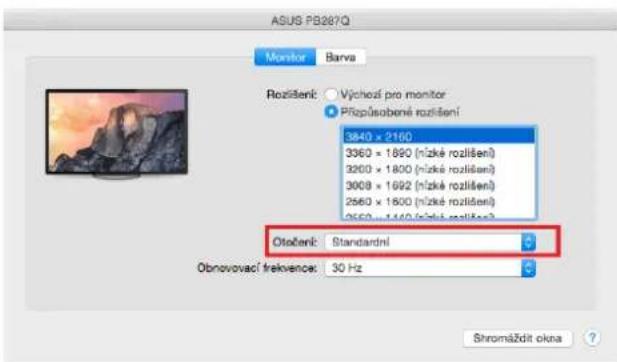
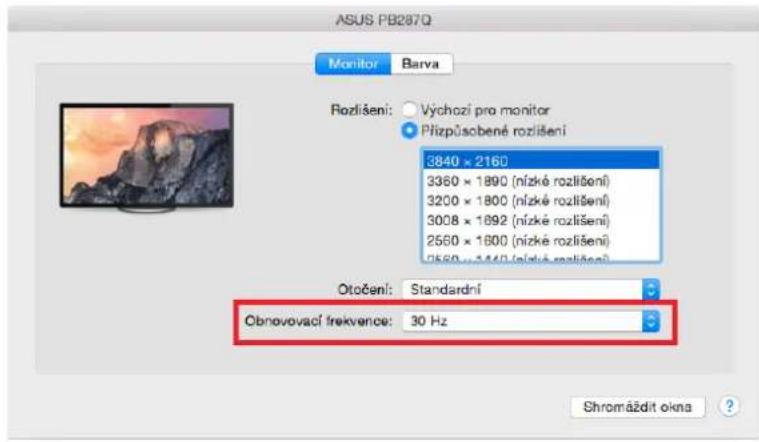
Klikněte na Shromáždit okna: touto volbou si muzete zvolit nastavení odpovidajího monitoru - Prizpúsobné Rozlügen (nabízi vyuzitelné Rozlügen), Otočeni (Standardní, 90°, 180° a 270°) a Obnovováć frekventa (jestli je nabízena).
Podle používaného monitoru jsou tyto možnosti nastavení:
Varianta zobrazeni 1:
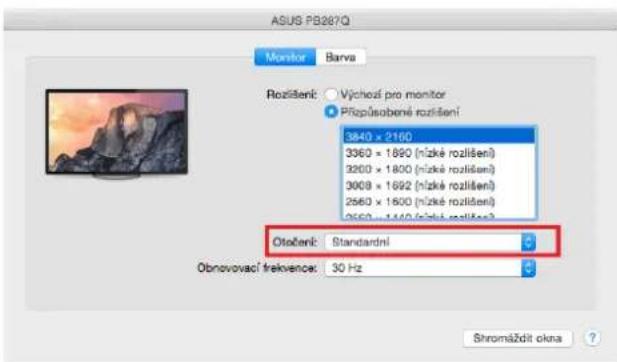
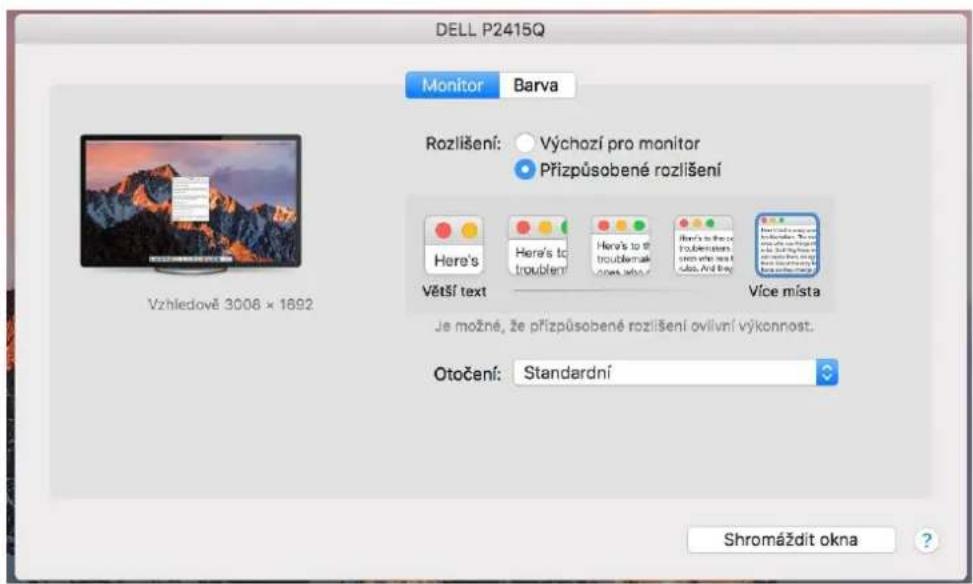
Varianta zobrazeni 2:
V Prizpúsobeném režimu klikněte na Vámí vybranou ikonku (pod obrazovkou se popíše dané Rozlügen – zde Vzhledově 3008x1692 = 4K@30Hz)
Práce na pripojeném monitoru, když je monitor Macu sklopený, je mozná pri napajeni ze sítě (castečné omezení je pri použití HDMI monitoru u staršich verí Macu).
Přežnou cást problу s obnovenim obrazovky na pripojeném monitoru po uspání Macu, po použití spořice, po restartu Macu, po vypnuti / zapnutí Macu lze vyřěsit odpojením USB-C kabelu dokováci stanice od USB-C portu Macu a jeho opětovným pripojením asi po 10 s. Vyčkejte na dokončeni pripojení všech periférii.
PRIPOJENI USB ZARIZENI
Po pripojeni USB zaireni do USB 3.0 portu dokovaci stanice (USB externi HDD, USB klavesnice, USB mys, USB Hub, USB graficky adapter) se tato zaireni pouzivaji standardnim zpusobem. Dokovaci stanice podporuje nabijeni pripojenych USB mobilnich zaireni, jak jsou smartphony, ctecky e-knih, multimedia n i prehravace, navigace a tabley. Nabijene zaireni sta ci pripojit origininm kabelem k USB portu dokovaci stanice.
AUDIO
Vystupni zaizeni zvuku pro poslech prses HDMI je tbreba nastavit / overit zde: Pridvolby systemu-Zvuk-Vystup - nastavit HDMI Audio Device.
Vystupni zaizeni zvuku soucasne do sluchatek i monitoru lze volit v Otevrit-Aplikace- Utility-Nastaveni audio MlDl.app - kliknete na ^ vlevo dole - Vytvorit zaizenis vice vystupy a zvolite na Zaizenis vice vystupy pozadované vystupy z nabizenych voleb.
Přežnou cást problу m s dokovaci stanici a pripojenymi perifériemi lze vyresit pomoci prepinače ON/OFF nebo odpojením USB-C kabelu dokovaci stanice od USB-C portu PC / Macu /smartphonu / tabletu a jeho opětovnám pripojením asi po 10s.
V pripe problem u s USB-C dokovaci stanici se muzete obratit na naši technickou podporu: support@itecproduct.com.
BEZPECNOSTNI POKNY
- Nevystavujte extrémnim teplotám a vlhkosti vzduchu.
- Používejte zařizení na plochych podložkách - vyvarujete se tim sklouznuti a pádu na zem.
- Uschovejte manuál pro pozdějsí možné použití.
V součinnosti se servisiním oddělením:
- Oveřte funkčnost po pádu do vody nebo na zem.
- Oveřte funkčnost pri prasknutí krytu.
- Reklamujte zařizení nefungujíci dle manuálu.
SLOVENSKY
UVOD
Dakujeme za zakupenie i-tec USB-C Dual Display MST Docking Station, ktory Vám umožné l'ahko a rychlo pripojit k notebookku, tabletu, PC, smartphonu s USB-C portom Văse oblúbené zariadenie jeginým USB-C konektorom. Ponúka 1x HDMI port, 1x Display Port, 1x Ethernet GLAN RJ-45 port, 3x USB-A 3.0 port, 1x USB-C 3.1 (Gen. 1) port s Power Delivery (upstream), 1x USB-C 3.1 (Gen. 1) port (downstream), 1x Audio port a 1x vstup pre externé napájanie DC.
Upozornenie:
Poznámka ku grafickému rozhraniu:
Jeden monitor: 1x HDMI max. rozliseenie 3840x2160 / 30Hz alebo 1x Display Port max. rozliseenie 3840x2160 / 30Hz. Dva monitory (MST): podporuje až 1920x1200 / 60Hz. Režimiy: Rozsirit, Zrkadlit a Primárny monitor. Podporované farby 16 / 32 bitov.
- 1x Ethernet GLAN RJ-45 port - pre pripojenie do Ethernet siete / routeru / switcha / HUBu a k internetu
- 2x USB-A 3.0 port (prenosová rychlost až 5 Gbps) – pre pripojenie USB zariadení
SYSTEMEVOZIADAVKY
Hardwarové poziadavyk: Vyžaduje USB-C rozhranie s podporou "DisplayPort Alternate Mode" a „Power Delivery" (nie věskity zariadenia / systémy s rozhraním USB-C majú tento štandard) alebo Thunderbolt 3 port - teraz Windows 10 32/64bit, Mac OS X, Chrome OS a Android 6 (Google) s Intel Broadwell Processors a R51 a vyší
Operacný systém: Windows 10, Mac OS X, Google (Chrome OS a Android 6) s majnovémiactualizáciami
Poznámka: Mac OS nepodporuje MST (2 monitory v rozśirenom režime). Žiadna USB-C dokovacia stanica nepodporuje pripojenie dvoch monitorov v MacOS, toto zvláda iba Thunderbolt 3 dokovacia stanica.
INSTALÁCIA OVLÁDAČOV
Po pripojeni sa ovladace pre dokovaci stanicu instaluju automaticky zo systemu. V pripe nutnosti instalacie LAN si aktualne ovladace stiahnete z nasho webu www.i-tec-europe.eu v založke „download" pri toto produkte.
Upozornenie: Pred samotnou instalaciou sa uistite, ze mate v système nainstalované najovsie ovládače pre vase zariadenie aactualizovaný BIOS.
PRIPOJENIE DISPLAY PORT/HDMI MONITORA
Dóležitá poznámka pre použitie a nastavenie HD grafíky Intel v notebookku a tablet (obrázky a nastavenia sa možu lišit podla verzie ovládača pre HD grafiku):
Niektoré konfiguración moležete nthavit len pomocou primárnej grafíky - HD grafíky Intel. Zvôte Ovladaci panel HD grafika Intel Vlastnosti grafického adaptéra Displej Viac displejov.
Volba len jeder pripojeny monitor: Umožnije vol'by pre Rozsirenu plochu, Primarily displej, 2. displej
Potom prejdite na Vseobecné nastavenie - Integrovaný displej a možete upravit Rozlisesenie a Obnovovaciu frekvenciu.
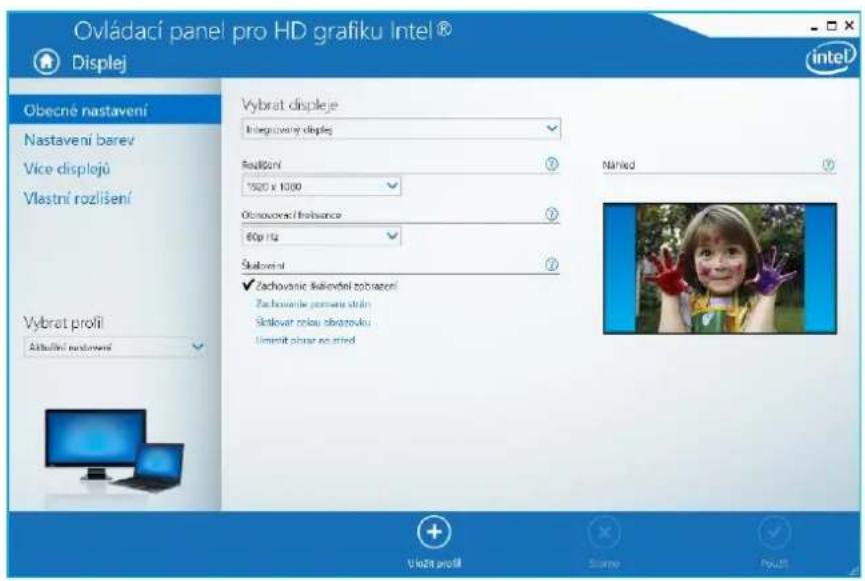
Potom prejdite na Vseobecné nastavenie - Digitálny displej a možete upravit Rozlíšenie a Obnovovaciu frekvenciu.
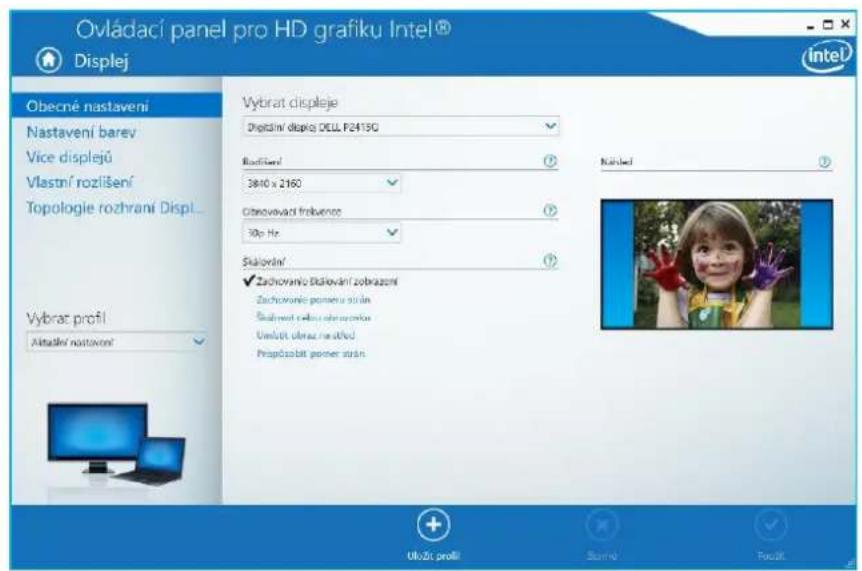
A pre 2 externé monitory (jeden DP a druhý HDMI).

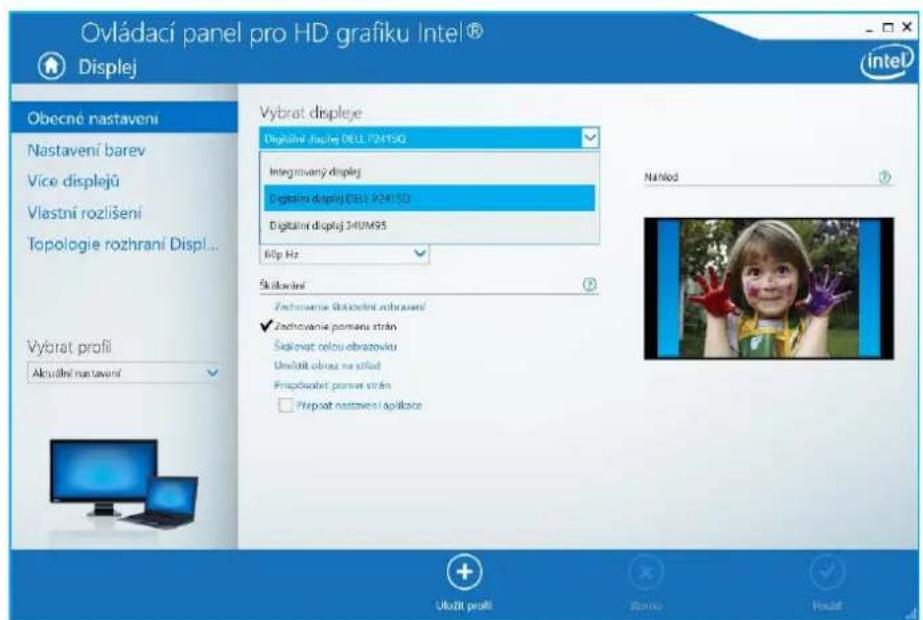
Doporucjeme pre odpovedajuce rozlisenie nastavit rovnaku obnovovaciu frekvenciu na oboch pripojenych monitoroch.
Nastavenie zvuku - umožní nastavenie zvuku v Ovladacie panely Zvuk (USB Audio Device).
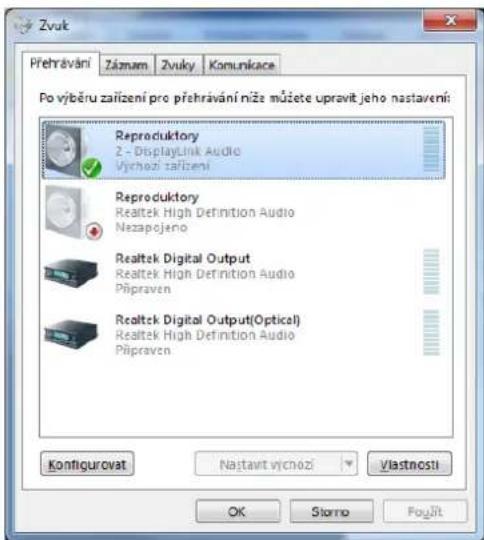
Používajte a nastavujte monitory podla manuálu, tj. monitor s nižsím rozlišením než nastavenie na HDMI portu moze poškodit monitor (napr. nenastavujte pre monitor s max. rozlišením 1024x768 hodnotu 1280x960 a vyšiu na HDMI portu)!
Instalácia ovládačov v Mac OS X je automatická.
MacOS nepodporuje MST (2 monitory v rozsirenom rezeime). Ziadna USB-C dokovacia stanica nepodporuje pripojenie dvoch monitorov v MacOS, toto zvláda iba Thunderbolt 3 dokovacia stanica. Pripojit druhy externý 4K monitor možete pomocou i-tec USB 3.0 adaptéra, napr. U3DP4K alebo U3HDMI4K alebo FullHD+ monitora s ostatnymi videoadaptérmi.
Pre odpovedajuce rozlisenie pre internu graficku kartu doporučujeme zvolit „Zakladné pre monitor", nastavit rozlisenie na druhom externom monitore a restartovat Mac zariadenie.
Po pripojen monitoru bude obravka na Vašom Mac-u preblíkávat, co je štandardný stav, a ustálenie možete vykonat štandardnám nastavením tu: Predvolby systému-Monitory.
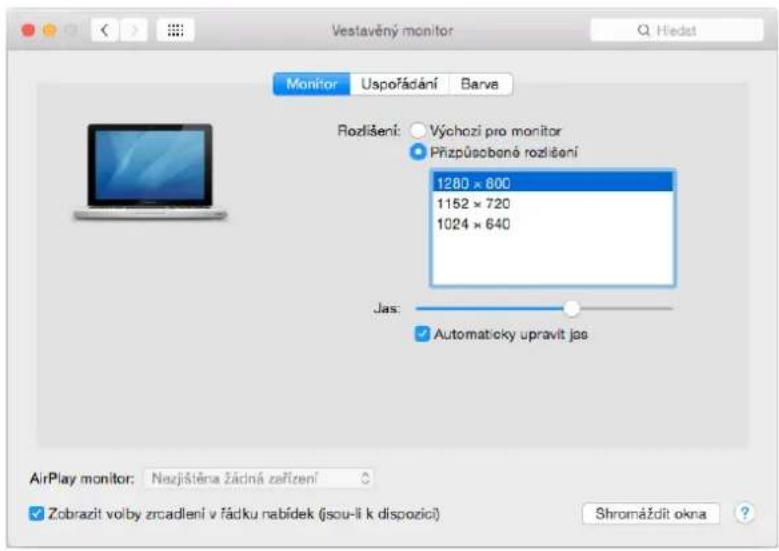
Kliknite na Usporiadanie a v defaultnom rezime (Rozsirit) kliknite na novy monitor a pretiahnite ho podla potreby vzhladom k monitoru Mac-u. Pri vol'be Zrkadlit monitory sa zmeni rezim na Zrkadlit (rozlisenie monitorov sa automaticky uprav podla ich parametrov a nastavi sa majvyssie mozné Rozlisenie na oboch monitoroch). Zru'senim vol'by Zrkadlit monitory obnovite rezim Rozsirit.
Režim rozsirit: Šípka naznačuje možnost umiestnienia pripojeného monitora vzhladom k Mac monitoru.
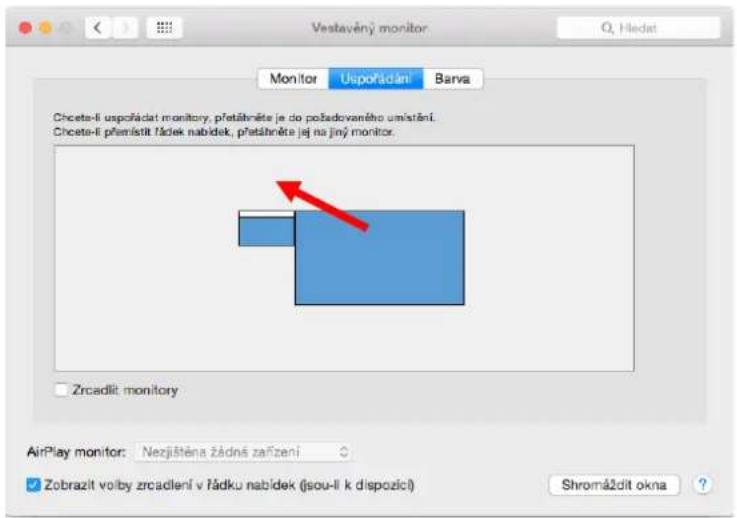
V režime Rozsírit s i možete vol't Hlavný monitor pretiahnutím listy Menu Bar.
Režim zrkadlit: Móžete použit len v pripade, ze je ponúkaný Macom.
Kliknite na Zhromazdit okna: toutovolbou si mozete zvolit'nastavenie odpovedajuceho monitora - Prisposobene Rozlisesenie (ponuka vyuzitel'ne Rozlisesenie), Otocenie (Standardne, 90^ 180^ a 270^ ) a Obnovovacia frekvencia (ak je ponukana).
Podla použivaného monitora su tieto možnosti nastavenia: Variant zobrazenie 1:
Variant zobrazenie 2:
V Prispôsobenom režime kliknite na Vami vybratu ikonku (pod obrazovkou sa popíse dané Rozlügenie - tu Vzhápadovo 3008x1692 = 4K@30Hz)
Práca na pripojenom monitore, ked' je monitor Macu sklopeny, je mozná pri napajani zo siete (ciastocné obmedzenie je pri použiti HDMI monitora v starsich verziach Macu).
Prevažnú Čast problémov s obnovením obrazovky na pripojenom monitore po uspatí Macu, po použití šetriča, po restarte Macu, po vypnutí / zapnutí Macu možete vyriešć odpojením USB-C kábla dokovacej stanice od USB-C portu Macu a jeho opātovnám pripojením asi po 10 s. Počkajte na dokonětie pripojenia všetkůch periférii.
PRIPOJENIE USB ZARIADENI
Po pripojeni USB zariadeni do USB 3.0 portu dokovacej stanice (USB externy HDD, USB klavesnica, USB mys, USB Hub, USB graficky adapter) sa tieto zariadenia použivaju štandardnym spôsobom. Dokovacia stanica podporuje nabijanie pripojenych USB mobilnych zariadeni, ako su smartphony, Čitačky e-kníh, multimedialne prehravace, navigácie a tablety. Nabijané zariadenie stači pripojiţ originnym kablom k USB portu dokovacej stanice.
AUDIO
Vystupné zariadenie zvuk pre počuvanie cz HDMI je treba nastavit/ overit tu: Predvolby systému-Zvuk-Vystup - nastavit HDMI Audio Device.
Vystupné zariadenie zvuku sucasne do sluchadiel i monitora možete volit v Otvorit-Aplikácie-Utility-Nastavenie audio MlDl.app - kliknite na ^ + " v'avo dolu - Vytvorit zariadenie s viacerymi vystupmi a zvolite Zariadenie s viacerymi vystupmi požadované vystupy z ponúkanych volieb.
Prevažnú Čast problémov s dokovacou stanicou a pripojenými periferiami možete vyriešit pomocou prepínača ON/OFF alebo odpojením USB-C kábla dokovacej stanice od USB-C portu PC / Macu / smartphonu / tabletu a jeho opātovnám pripojením asi po 10s.
- Upozorněni:
- SLOVNIK POJMU
- SPECIFIKACE
- OBSAH BALENI
- POPIS DOKOVACI STANICE / SPECIFIKACE
- Predni panel:
- Zadni panel:
- SYSTEMOvE POzADAVKY
- INSTALACE OVLADACU
- PRIPOJENI DISPLAY PORT/HDMI MONITORU
- POUZITI USB-C DOKOVACI STANICE V OS WINDOWS
- Poznámky pro použítí:
- POUZITI USB-C DOKOVACI STANICE V MAC OS X
- Instalace ovladaču v Mac OS X je automatická.
- Varianta zobrazeni 2:
- PRIPOJENI USB ZARIZENI
- AUDIO
- BEZPECNOSTNI POKNY
- SLOVENSKY
- UVOD
- Upozornenie:
- SYSTEMEVOZIADAVKY
- INSTALÁCIA OVLÁDAČOV
- PRIPOJENIE DISPLAY PORT/HDMI MONITORA
- Dóležitá poznámka pre použitie a nastavenie HD grafíky Intel v notebookku a tablet (obrázky a nastavenia sa možu lišit podla verzie ovládača pre HD grafiku):
- Instalácia ovládačov v Mac OS X je automatická.
- Variant zobrazenie 2:
- PRIPOJENIE USB ZARIADENI
Značka : i-TEC
Model : C31DUALDOCKPDUK
Kategorie : Další počítačové příslušenství