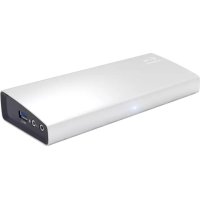
THUNDERDOCK2UK - Autres accessoires informatique i-TEC - Notice d'utilisation et mode d'emploi gratuit
Retrouvez gratuitement la notice de l'appareil THUNDERDOCK2UK i-TEC au format PDF.



| Type de produit | Station d'accueil Thunderbolt 2 |
| Marque | i-TEC |
| Modèle | THUNDERDOCK2UK |
| Dimensions (approx.) | 20 x 10 x 3 cm |
| Poids (approx.) | 500 g |
| Alimentation | Adaptateur secteur : entrée AC 100-240V, 2A, 50/60 Hz ; sortie DC 12V/5A |
| Ports Thunderbolt 2 | 2 ports (20 Gb/s, bidirectionnel, rétrocompatible Thunderbolt) |
| Port HDMI | 1 sortie HDMI 1.4b, résolution jusqu'à 4096x2160 pixels |
| Ports USB 3.0 | 3 ports USB 3.0 Type A (5 Gb/s, 1.5A dont 1 avec BC 1.2) |
| Port Ethernet | 1 port RJ-45 Gigabit Ethernet 10/100/1000BASE-T |
| Audio | 1 sortie stéréo 3.5 mm casque, 1 entrée mono 3.5 mm microphone |
| Voyant LED | Indicateur de mise sous tension |
| Fonctions principales | Connecter périphériques Thunderbolt, USB, Ethernet, écran HDMI ; charge de périphériques mobiles |
| Compatibilité système | Mac OS X 10.9 ou ultérieur avec port Thunderbolt |
| Contenu de l'emballage | Station d'accueil, câble Thunderbolt (100 cm), adaptateur secteur, CD manuel |
| Entretien et nettoyage | Nettoyer avec un chiffon doux et sec, ne pas utiliser de liquides |
| Précautions de sécurité | Ne pas exposer à des températures extrêmes ni à l'humidité ; utiliser sur une surface plane |
| Pièces détachées et réparabilité | Aucune pièce réparable par l'utilisateur ; contacter le service client pour toute réparation |
FOIRE AUX QUESTIONS - THUNDERDOCK2UK i-TEC
Questions des utilisateurs sur THUNDERDOCK2UK i-TEC
0 question sur cet appareil. Repondez a celles que vous connaissez ou posez la votre.
Poser une nouvelle question sur cet appareil
Téléchargez la notice de votre Autres accessoires informatique au format PDF gratuitement ! Retrouvez votre notice THUNDERDOCK2UK - i-TEC et reprennez votre appareil électronique en main. Sur cette page sont publiés tous les documents nécessaires à l'utilisation de votre appareil THUNDERDOCK2UK de la marque i-TEC.
MODE D'EMPLOI THUNDERDOCK2UK i-TEC
(FR) Guide d'instruction et mode d'emploi
(CZ) Manuál
(PL)Instrukcja
(SK) Manuál
ENGLISH
INTRODUCTION
Nos you remercions pour voite achat d'une station d'accueil i-tec THUNDERBOLTTM 2. La station d'accueil you permit une connexion simple et tres rapide de vos periphériques et accessoires favoris sur voite Mac / ordinateur de bureau (PC), tout en you assurant une haute et extrme efficacite du rendement. La station d'accueil you offre deux ports ThunderboltTM avec un debit de 20 Gb/s. You pourrez you connecter à voite Mac par lintermediaire de I'un de deux ports et le second peut etre utilise pour connecter d'autres periphériques compatibles ThunderboltTM, tels que disques ou moniteurs externes.
Via l'interface 4K HDMI vous pouvez connecter n'importe quel moniteur ayant une résolution d'affichage d'affichage jusqu'à 4096x2160 pixels. En outre, vous avez à votre disposition trois ports USB 3.0, vous permettant de connecter vos péripériques USB, ainsi que recharger vos téléphones, tablettes tactiles et autres apparèls mobiles.
Vous disposez egalement d'un port Gigabit Ethernet vous permettant de vous connectez à l'internet haut débit. L'entrée audio pour microphone séparé et la sortie casque vous permettent de participer à des visio-conferences, mais aussi de regarder et profiter de films ou yeux.
Nos you invitons à une lecture attentive de l'intégralité du manuel " Guide d'instructions et mode d'emploi " avant installation et utilisation de la station d'accueil
LEXIQUE
- interface / port / connecteur / l'entrée / slot - dispositif permettant de connecter physiquement deux apparreils.
- Contrôleur - composant semi-conducteur (Chipset) sur Mac / PC assurant le fonctionnement des ports.
ThunderboltTM 2 / ThunderboltTM - norme pour l'interface matérielle rapide permettant une connexion rapide de vos périphériques informatiques (moniteurs, disques durs externes, HUBs,...) via un bus d'extension. ThunderboltTM 2 est rétrocompatible Thunderbolt - USB 3.0 / 2.0 - Norme / interface / port USB permettant la connexion de différents péripériques USB.
HDMI - Norme pour l'interface video numérique / port utilisé pour la connexion de moniteurs et autres afficheurs graphiques - DisplayPort / DockPort Alt mode - Norme pour l'interface video numérique / port avec une résolution plus élevé utilisé pour la connexion de moniteurs et autres afficheurs graphiques.
LAN (Local Area Network) - réseau informatique local, aujourd'hui plus connu sous le terme Ethernet et qui sur la station d'accueil atteint un taux de transfert théorique allant jusqu'à 1 Gbit / s - désigné GLAN / RJ 45
Audio - désigné pour l'entrée des accessoires audio (microphone) ou la sortie audio (casque d'écoute / haut-parleurs).
SPECIFICATIONS
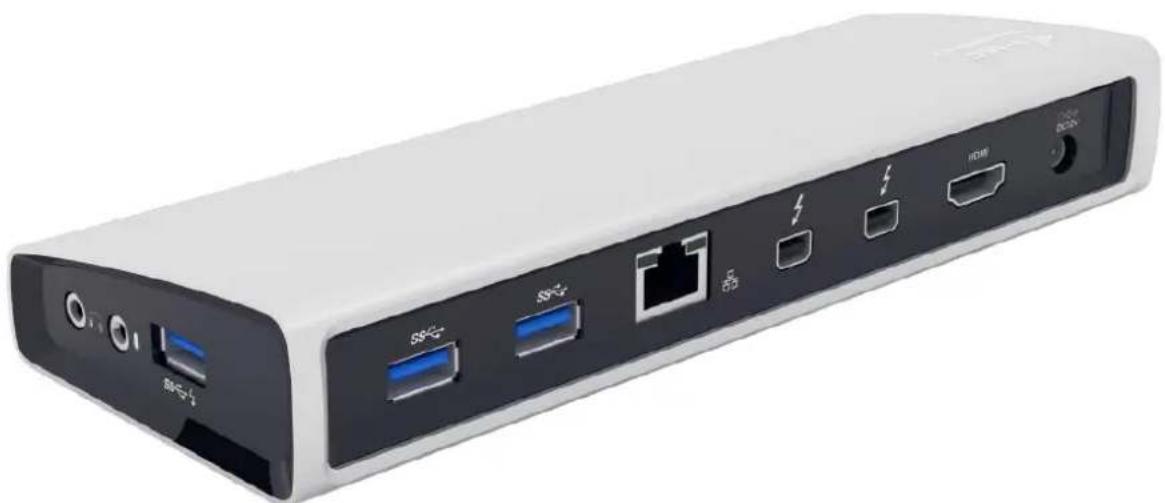
- 2x Thunderbolt™ 2 (20 Gb/s, l'entrée / sortie bidirectionnelle), rétro compatible avec Thunderbolt™ - le premier port permet de vous connecter à votre Mac et l'autre peut être utilisé pour connecter d'autres péripériques Thunderbolt™
1x sortieHDMI1.4b(resolutionjusqu'à4096×2160pixels,compatibleHDCP)
1x RJ-45 10/100/1000BASE-T Gigabit Ethernet cartereseau - 3x USB 3.0 (5 Gb/s, 1.5A, dont 1x USB selon specifications BC 1.2)
1x sortie stéreo 3.5mm pour casque d'écoute
1x l'entrée mono 3.5 mm pour microphone
1x l'entrée alimentation (DC 12V / 5A)
EXIGENCES DU SYSTÉME
Système d'exploitation OS X 10.9 ou version plus récente avec interface Thunderbolt™ et firmware et logiciels (software) plus récents.
CONTENU DE L'EMBALLAGE
Station d'accueil i-tec THUNDERBOLTTM 2
Cable ThunderboltTM (100 cm)
Adaptateur d'alimentation secteur - l'entrée : AC 100-240V, 2A 50/60Hz (cable 130 cm); sortie : DC 12V/5A
- CD avec manuel d'installation / utilisation
Installation et démarrage rapide
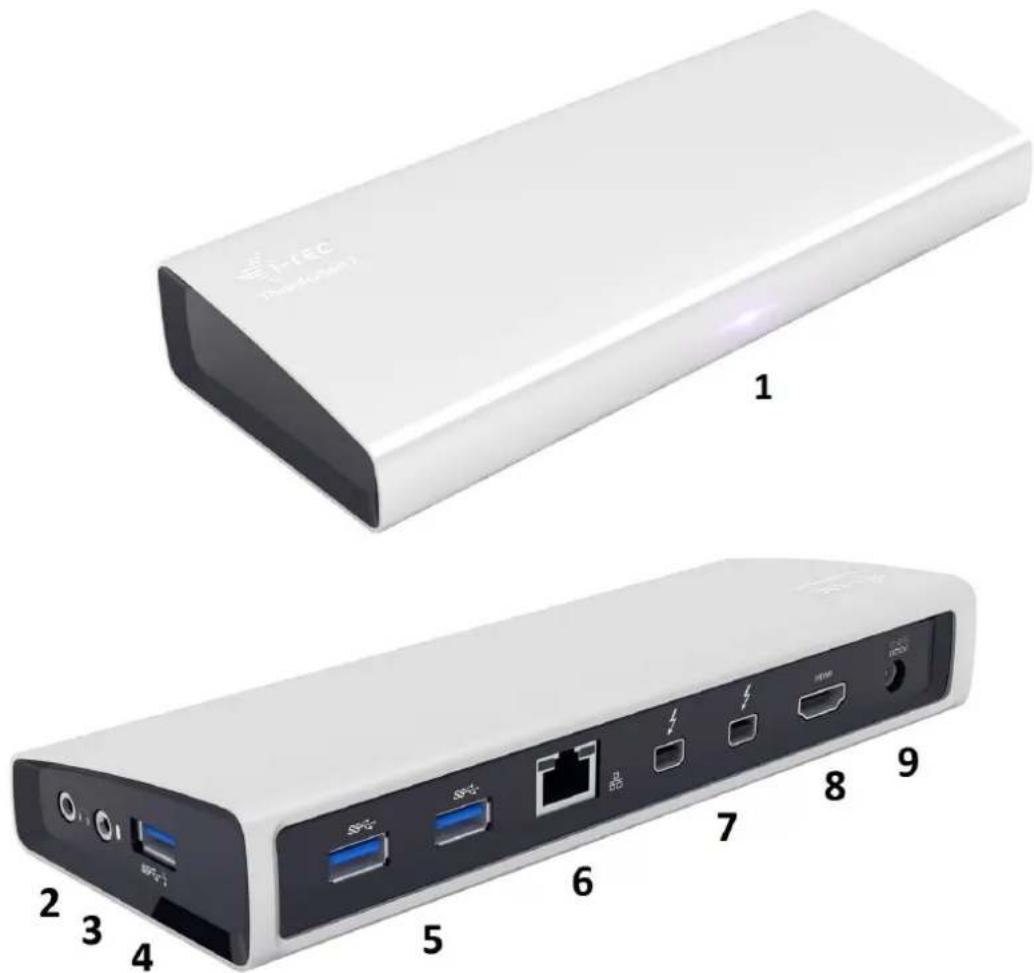
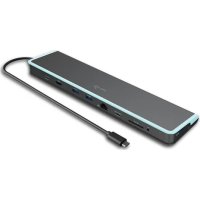
DESCRIPTION DE LA STATION D'ACCUEIL
- Voyant lumineux LED - s'allume lorsque vous connecter la station d'accueil et l'adaptateur secteur au secteur AC 110V / 230V
- 1x sortie audio pour le casque d'écoute / haut-parleurs 2.1
3.1x l'entrée audio pour le microphone
4.1x port USB 3.0 type A avec la Specification BC 1.2 - 2x ports USB 3.0 type A - pour la connexion de périhériques USB à la station d'accueil
- 1x port Ethernet 10 / 100 / 1000 Mb/s GLAN RJ-45 - pour la connexion à un réseau Ethernet ou un modem
- 2x ports Thunderbolt™ 2 - pour la connexion s'occuper de périphériques Thunderbolt™ ( un port pour se connecter à votre Mac et l'autre pour connecter d'autres périphériques Thunderbolt™)
- 1x port HDMI - pour connecter un moniteur
- 1x l'entrée alimentation pour connecter l'adaptateur d'alimentation au secteur AC 110V / 230V
L'AJUSTEMENT DE L'ECRAN D'AFFICHAGE
Sortie HDMI avec resolution allant jusqu'à 4096 x 2160 pixels à 24 Hz, 3840 x 2160 pixels à 30 Hz et 2560 x 1600 pixels à 60 Hz.
- Prise en charge de moniteurs lors d'une connexion HDMI et Thunderbolt™ 2 ou lors de l'utilisation de deux écrons d'affichage Thunderbolt™ connectés en série.
- La résolution de sortie video ainsi que le taux de rafraichissement peuvent être affectés par les performances de votre système Mac.
En ce qui concerne le branchement des écrans d'affichage sur le port Thunderbolt™ 2, veuillage trouver plus d'information, s'il vous plaît, sur la page d'Apple ici : https://support.apple.com/en-us/HT204154#18. En ce
qui concerne le branchement des écrans d'affichage 4K sur le port Thunderbolt™ 2 au Mac, veuillez trouver plus d'information, s'il vous plaît, ici : https://support.apple.com/en-us/HT202856
Veuillez trouver ci-dessous, s'il vous plaît, le tableau des possibilités de connexion de moniteurs au moyen de la station d'accueil Thunderbolt™ directement au Mac avec un port Thunderbolt™ sous OS X :
| Ordinateur | Moniteurs connectés |
| Mac avec carte graphique Intel HD Graphics 3000 intégrée pouvant prendre en charge un moniteur ThunderboltTM connecté (par exemple Apple Thunderbolt Display 27 pôues) • MacBook Air (mi 2011) • MacBook Pro (13 pôues, début 2011) et 13 pôues (fin 2011) • Mac Mini 2,3 GHz (mi 2011) • Mac Mini avec Lion Server (mi 2011) | Un moniteur ThunderboltTM |
| Mac pouvant prendre en charge deux écrans d'affichage ThunderboltTM (par exemple Apple Thunderbolt Display 27 pôues) • MacBook Pro (Retina, 13 pôues, fin 2012 et suivant) • MacBook Pro (Retina, Mi 2012 et suivant) • MacBook Pro (13 pôues, Mi 2012) • MacBook Pro (15 pôues a 17 pôues, début 2011 et suivant) • MacBook Air (Mi 2012 et suivant) • iMac (fin 2012) • iMac (mi 2011) • iMac (mi 2013) • iMac (21.5 pôues, Mi 2014) • Mac Mini (fin 2012) • iMac (Retina 5K, 27-inch, fin 2014) • Mac mini (fin 2014) • Mac Mini 2.5 GHz (mi 2011) | 2x moniteur ThunderboltTM |
| Mac, pouvant prendre en charge jusqu'à six moniteurs écrans d'affichage ThunderboltTM connectés (par exemple Apple Thunderbolt Display 27 pôues) • Mac Pro (fin 2013) | 6x moniteur ThunderboltTM |
Les possibilités de connexion pour moniteurs à la station d'accueil i-tec THUNDERBOLT™ 2 variant conformément à ce qui est indiqué dans le tableau ci-dessus.
Restriction: connexion maximum de à la station d'accueil. La station d'accueil n'est capable de transmettre les signaux de moniteurs simultanément au du bus Thunderbolt™.
- Connexion unique d'un moniteur HDMI - Mac (10.10.x et supérieurs) - oui jusqu'à 4K.
- Connexion unique d'un moniteur DisplayPort (avec Thunderbolt™ 2 avec adaptateur Mini DP) – Mac (10.10.x et supérieurs) – oui jusqu'à 4K.
- Connexion unique d'un moniteur Thunderbolt™ - Mac (10.10.x et supérieurs) - oui jusqu'à 4K.
Le bus Thunderbolt n'est pas capable de transférer les données lors d'une connexion HDMI et DisplayPort simultanée - Connexion simultanée d'un moniteur HDMI et Thunderbolt™ - Mac (10.10.x et supérieur) - où jusqu'à 4K (voir tableau Mac ci-dessus).
Prise en charge des moniteurs Mac, 4K et Ultra HD TV :
- MacBook Pro (Retina, fin 2013 et suivant)
Mac Pro (fin 2013) - iMac (27 pouces, fin 2013 et suivant)
Mac mini (fin 2014)
MacBook Air (début 2015)
Résolution et taux de rafraichissement pour moniteurs 4K et Ultra HD TV via port HDMI intégré Mac :
3840 x 2160 / taux de rafraichissement 30 Hz
4096 x 2160 / taux de rafraichissement 24 Hz (le régime "Miroir" n'est pas fonctionnel)
Prise en charge des moniteurs MST ( Multi Stream Transport ) avec un taux de rafraichissement de 60 Hz :
- MacBook Pro (Retina, 15 pouces, fin 2013 et suivant)
MacBook Pro (Retina, 13 pouces, début 2015)
Mac Pro (fin 2013)
iMac (Retina 5K, 27-inch, fin 2014)
INSTALLATION DU MATÉRIEL - ( CONNEXION ) DE LA STATION D'ACCUEIL POUR MAC
- Mettre votre Mac sous tension.
- Brancher l'adaptateur d'alimentation à la station d'accueil puis le connecter au secteur 110V / 230V.
- Brancher le cable Thunderbolt™ sur le port Thunderbolt™ situé sur le panneau arrêté de la station d'accueil.
- Brancher le cable Thunderbolt™ sur un port Thunderbolt™ libre sur votre Mac.
- Installation automatique de la station d'accueil ainsi que des ports.
- Une fois l'installation achèvee, nous recommendons d'éteindre / allumer notre Mac.
Installation automatique des pilotes sous système d'exploitation Mac OS X.
La majeure partie des problèmes de connexion entre la station d'accueil et les péripériques connectés peuvent être résolus en débranchant puis rebranchant, après environ 10 sec, le cable Thunderbolt™, reliant le port de la station d'accueil au port Thunderbolt™ de votre Mac.
CHARGEMENT
La station d'accueil prend en charge les apparciels mobiles connectés USB tels que les smartphones, lecteurs d'e-livres, lecteurs multimédias, navigateurs et tablettes tactiles. Il suffit, au moyen du cable d'origine, de connecter les apparciels au port USB de la station d'accueil.
AUDIO
- Définir l'entrée pour les péripériques de sortie audio pour le casque audio connecté à une station d'accueil et d'ajuster les paramètre ici : Préférences - système audio-reglages pour définir USB Advanced Audio Device).
- Définir l'entrée pour les périphériques de sortie moniteurs et casque audio simultanés dans Ouvrir - Applications - Utility - réglage audio MIDI app.- cliquer sur « + » en bas à gauche - Créer un dispositif avec plusieurs sorties et sélectionner '' équipement avec plusieurs sorties '' et sélectionner '' Dispositif avec plusieurs sorties '' parmi les options disponibles )
- En ce qui concerne le dispositif d'entrée audio pour le microphone branché sur la station d'accueil, il est nécessaire de l'ajuster / vérifier ici: Préselections du système - Son - L'entrée - il faut ajuster USB Advanced Audio Device (Sortie - nastavit USB Advanced Audio Device).
INSTRUCTIONS DE SECURITE
- Ne pas exposer aux températures extrêmes ni à l'humidité de l'air.
Utiliser l'appareil sur des supports plats afin d'eviter qu'il ne glisse et ne tombe par-terre.
Garder les pilotes et le present "Guide d'instructions et mode d'emploi" pour une éventuelle utilisation ultérieure.
En collaboration avec le service :
- Vérification du fonctionnement après une chute dans l'eau ou à terre.
- Vérification du fonctionnement si présence d'une rupture sur le couvercle.
- Réclamation pour équipement défectueux ne fonctionnement pas conformément auprésent Guide d'instructions et mode d'emploi.
CESKY
UVOD




- ENGLISH
- INTRODUCTION
- LEXIQUE
- SPECIFICATIONS
- EXIGENCES DU SYSTÉME
- CONTENU DE L'EMBALLAGE
- DESCRIPTION DE LA STATION D'ACCUEIL
- L'AJUSTEMENT DE L'ECRAN D'AFFICHAGE
- INSTALLATION DU MATÉRIEL - ( CONNEXION ) DE LA STATION D'ACCUEIL POUR MAC
- Installation automatique des pilotes sous système d'exploitation Mac OS X.
- CHARGEMENT
- AUDIO
- INSTRUCTIONS DE SECURITE
- En collaboration avec le service :
- CESKY
- UVOD
Marque : i-TEC
Modèle : THUNDERDOCK2UK
Catégorie : Autres accessoires informatique