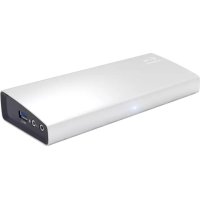
THUNDERDOCK2UK - Další počítačové příslušenství i-TEC - Bezplatný návod k obsluze
Najděte návod k zařízení zdarma THUNDERDOCK2UK i-TEC ve formátu PDF.

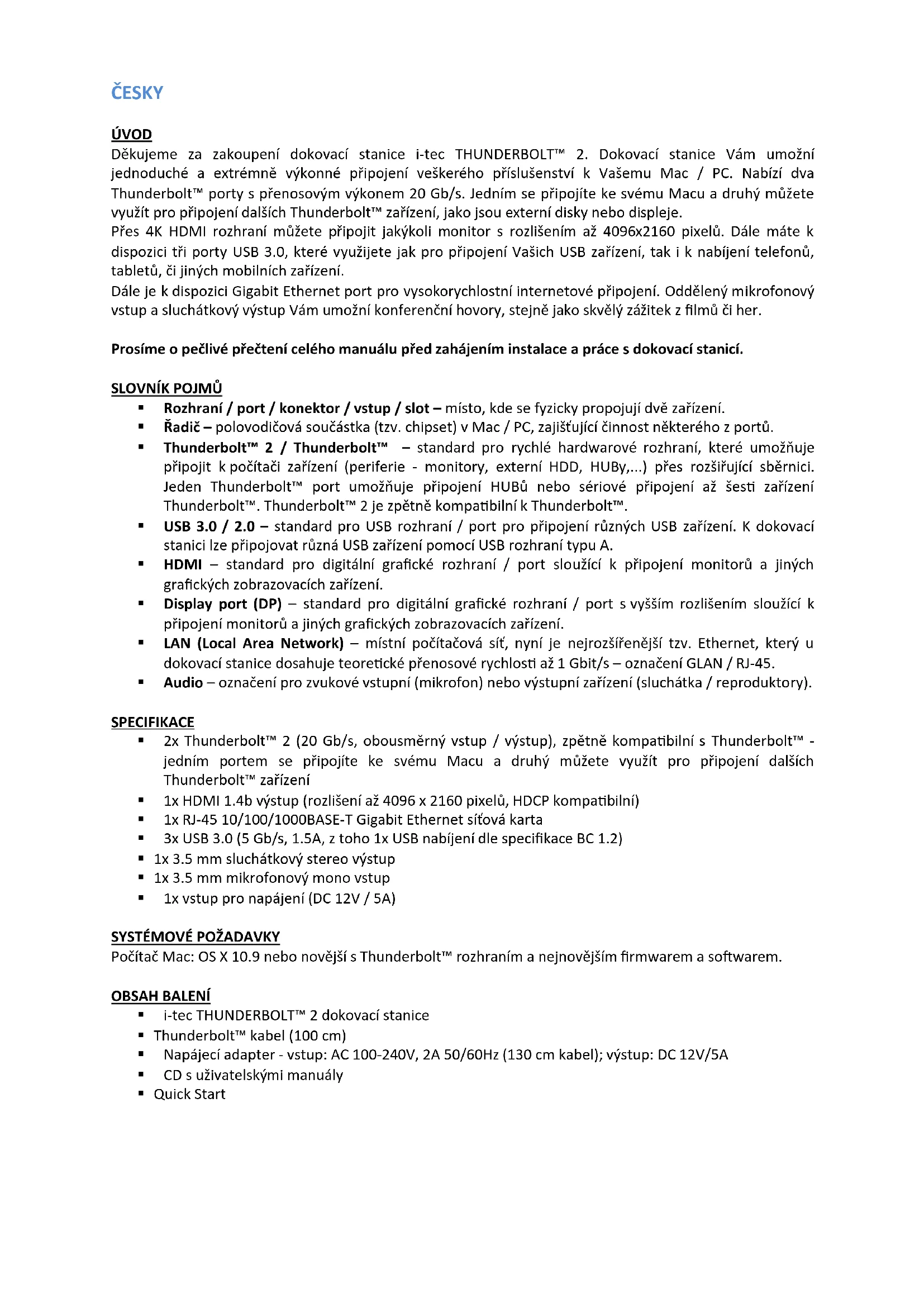


| Typ produktu | Dokovací stanice Thunderbolt 2 |
| Značka | i-TEC |
| Model | THUNDERDOCK2UK |
| Rozměry (přibližně) | 20 x 10 x 3 cm |
| Hmotnost (přibližně) | 500 g |
| Napájení | Napájecí adaptér: vstup AC 100-240V, 2A, 50/60 Hz; výstup DC 12V/5A |
| Porty Thunderbolt 2 | 2 porty (20 Gb/s, obousměrný, zpětně kompatibilní s Thunderbolt) |
| HDMI port | 1 HDMI 1.4b výstup, rozlišení až 4096x2160 pixelů |
| USB 3.0 porty | 3 USB 3.0 Typ A porty (5 Gb/s, 1.5A včetně 1 s BC 1.2) |
| Ethernet port | 1 RJ-45 Gigabit Ethernet 10/100/1000BASE-T port |
| Audio | 1 stereo 3.5 mm sluchátkový výstup, 1 mono 3.5 mm mikrofonní vstup |
| LED indikátor | Indikátor zapnutí napájení |
| Hlavní funkce | Připojení Thunderbolt, USB, Ethernet, HDMI displeje; nabíjení mobilních zařízení |
| Systémová kompatibilita | Mac OS X 10.9 nebo novější s Thunderbolt portem |
| Obsah balení | Dokovací stanice, Thunderbolt kabel (100 cm), napájecí adaptér, CD s manuálem |
| Údržba a čištění | Čistěte měkkým suchým hadříkem, nepoužívejte kapaliny |
| Bezpečnostní opatření | Nevystavujte extrémním teplotám ani vlhkosti; používejte na rovném povrchu |
| Náhradní díly a opravitelnost | Žádné opravitelná díly uživatelem; pro opravy kontaktujte zákaznický servis |
Často kladené otázky - THUNDERDOCK2UK i-TEC
Dotazy uživatelů ohledně THUNDERDOCK2UK i-TEC
0 otázka o tomto zařízení. Odpovězte na ty, které znáte, nebo položte vlastní.
Položte novou otázku o tomto zařízení
Stáhněte si návod pro váš Další počítačové příslušenství ve formátu PDF zdarma! Najděte svůj návod THUNDERDOCK2UK - i-TEC a vezměte svůj elektronický přístroj zpět do rukou. Na této stránce jsou zveřejněny všechny dokumenty potřebné k používání vašeho zařízení. THUNDERDOCK2UK značky i-TEC.
NÁVOD K OBSLUZE THUNDERDOCK2UK i-TEC
Dekujeme za zakupeni dokovaci stanice i-tec THUNDERBOLT™ 2. Dokovaci stanice Vám umožné jegnoduché a extremné vykonné pripojení veškerého príslušenství k Vašemu Mac / PC. Nabíz dva Thunderbolt™ porty s prenosovým vykonem 20 Gb/s. Jedním se pripojít ke svému Macu a druhý muzete vyuzit pro pripojení dalšich Thunderbolt™ zařizení, jak je sou externí disky nebo displeje.
Pres 4K HDMI rozhraní muzete pripojit jakykoli monitor s Rozlügenm až 4096x2160 pixelu. Dále máte k disposzici tri porty USB 3.0, které vyuzijete jak pro pripojeni Vašich USB zařizení, tak i k nabijeni Telefonu, tabletu, Či jiních mobilních zařizení.
Dále je k disposzici Gigabit Ethernet port pro vysokorychlostní internetové pripojení. Oddělený mikrofonový vstup a sluchátkový vystup Vám umožné konferenčné hovory, stejně jako skvěly zážitek z filmu Či her.
Prosime o pečlivé prěctení celého manuálu prěd zahájením instalace a práce s dokovác stancí.
SLOVNIK POJMU
- Rozhrani / port / konektor / vstup / slot - misto, kde se fyzicky propojuji dve zařizení.
- Radic - polovodicová součastka (tzv. chipset) v Mac / PC, zajišťujíci Činnost některého z portu.
- Thunderbolt™ 2 / Thunderbolt™ - standard pro rychlé hardwarové rozhrani, které umoznuje pripojit k počitači zařizení (periferie - monitory, externí HDD, HUBy,...) pres rožsirujícsběrnici. Jeden Thunderbolt™ port umoznuje pripojeni HUBu nebo sériove pripojeni až šesti zařizení Thunderbolt™. Thunderbolt™ 2 je zpětné kompatibilník Thunderbolt™.
- USB 3.0 / 2.0 - standard pro USB rozhrani / port pro pripojeni ruznych USB zafrzeni. K dokovac Stanici lze pripojovat ruzna USB zafrzeni pomoci USB rozhrani typu A.
- HDMI - standard pro digitánlí grafické rozhrani / port sloužić k pripojení monitorů a jinych grafických zobrazovácích zařizení.
- Display port (DP) - standard pro digitálni grafické Rozhrani / port s vyssim Rozliseñim sloužić k pripojeni monitoru a jin'ych grafickych zobrazovacich zařizení.
LAN (Local Area Network) -mistni počitačová sít, nyní je nejrožsǐrenějs tźv. Ethernet, který u dokováci stanice dosahuje teoretické prenosové rychlosti až 1 Gbit/s - označeni GLAN / RJ-45.
Audio - označeni pro zvukové vystupné (mikrofon) nebo vystupné zařizení (sluchátka / reproduktery).
SPECIFIKACE
- 2x Thunderbolt™ 2 (20 Gb/s, obousměrný vstup / vystup), zpětně kompatibilíns Thunderbolt™ -)\
jednám portem se pripojíte ke svému Macu a druhý muzete vyuzít pro pripojeni dalísch Thunderbolt™ zařizení
1xHDMl 1.4b vystup (rozliense az 4096 x 2160 pixelu, HDCP kompatibilni)
1x RJ-45 10/100/1000BASE-T Gigabit Ethernet sítová karta
3x USB 3.0 (5 Gb/s, 1.5A, z toho 1x USB nabijeni dre specifikace BC 1.2) - 1x 3.5 mm sluchátkový stereo vystup
1x 3.5 mm mikrofonovy mono vstup
1x vstup pro napajeni (DC 12V / 5A)
SYSTÉMOVÉ POZADAVKY
Počitač Mac: OS X 10.9 nebo novějs Thunderbolt™ rozhraním anejnovějsím firmwaream a softwarem.
OBSAH BALENI
i-tec THUNDERBOLT™ 2 dokovaci stanice
ThunderboltTM kabel (100 cm)
- Napajeci adapter - vstup: AC 100-240V, 2A 50/60Hz (130 cm kabel); vystup: DC 12V/5A
CD s uživatelskými manuály
Quick Start
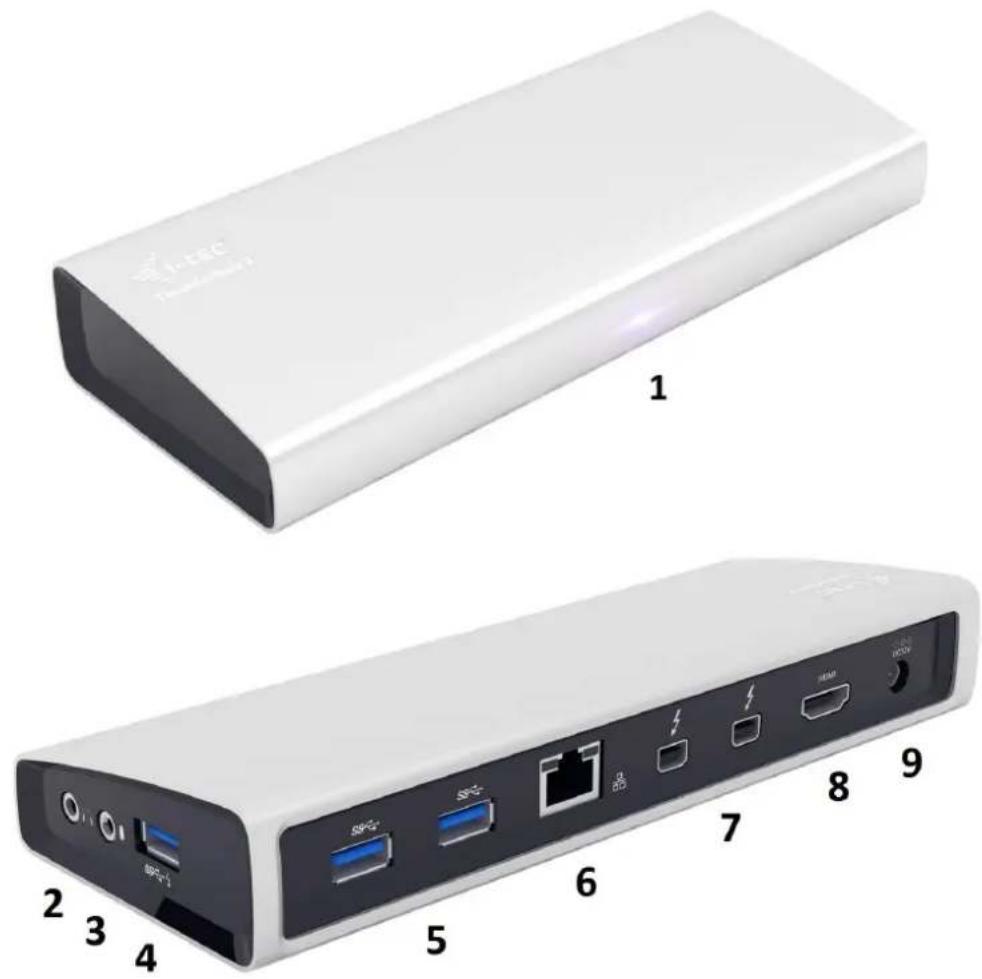
POPIS DOKOVACI STANICE
- LED - svíti po prípojeni dokovaci stanice a napájeciho adaptéru do AC 110V / 230V sîte
2.1x audio vystup pro sluchatka / reproduktory 2.1 - 1x audio vstup pro mikrofon
4.1x USB 3.0 port typ A se specifikaci BC 1.2
5.2x USB 3.0 port typ A-pro pripojen USB zairzenik dokovaci stanici - 1x Ethernet 10 / 100 / 1000 Mb/s GLAN RJ-45 port - pro pripojen do Ethernet site nebo k internetovému modemu
- 2x ThunderboltTM 2 port - pro pripojeni ThunderboltTM zařizení (jedním portem se pripojíte ke svěmu Macu a druhý můžete vyuzit pro pripojeni dalšich ThunderboltTM zařizení)
8.1x HDMI port - pro pripojen monitoru - 1x vstup napajeni od napajeciho adaptereu do AC 110V / 230V site
NASTAVENI DIPLEJE
HDMI vystup s Rozlisenim až 4096 x 2160 pixelu pri 24 Hz, 3840 x 2160 pixelu pri 30 Hz, a 2560 x 1600 pixelu pri 60 Hz.
Dva displeje jsou podporovany pri pripojen pres HDMI a ThunderboltTM 2 nebo pri pouziti dvou ThunderboltTM displeju pri retezeni za sebou.
- Rozlisiéní video vystupu a obnovováci frekvence mohou být ovlivnény vykonem systému / Macu.
Vice informaci o pripojeni monitoru k ThunderboltTM 2 portu naleznete na strankach Apple zde: https://support.apple.com/en-us/HT204154#18 a o pripojeni 4K monitoru k ThunderboltTM 2 portu na Mac zde: https://support.apple.com/en-us/HT202856
Tabulka moznosti priopojeni ThunderboltTM monitoru primo k Macs ThunderboltTM portem v OS X:
| Pojcitač | Připojené monitory |
| Mac s Intel HD Graphics 3000 integrovanou grafikou může podporovat jedem prípojený Thunderbolt™ monitor (např. Apple Thunderbolt Display (27-inch)). • MacBook Air (Mid 2011) • MacBook Pro (13-inch, Early 2011) a (13-inch, Late 2011) 1 • Mac mini (Mid 2011), 2.3 GHz • Mac mini with Lion Server (Mid 2011) | Jeden Thunderbolt™ monitor |
| Mac, který může podporovat dva prípojené Thunderbolt™ monitory (např. Apple Thunderbolt Display (27-inch)). • MacBook Pro (Retina, 13-inch, Late 2012) a pozdější • MacBook Pro (Retina, Mid 2012) a pozdější • MacBook Pro (13-inch, Mid 2012) • MacBook Pro (15-inch a 17-inch, Early 2011) a pozdější • MacBook Air (Mid 2012) a pozdější • iMac (Late 2012) • iMac (Mid 2011) • iMac (Late 2013) • iMac (21.5-inch, Mid 2014) • Mac Mini (Late 2012) • iMac (Retina 5K, 27-inch, Late 2014) • Mac mini (Late 2014) • Mac Mini (Mid 2011), 2.5 GHz | 2x Thunderbolt™ monitor |
| Mac, který může podporovat až šest prípojených Thunderbolt™ monitorů (např. Apple Thunderbolt Display (27-inch)) • Mac Pro (Late 2013) | 6x Thunderbolt™ monitor |
Možnost připojeni monitorůk dokovací stanici i-tec THUNDERBOLT™ 2 v závislosti na tabulce vyše.
Omezení: maximálni počet monitorů, pripojenych k dokovaci stanici, jsou dva. Dokovaci stanice umí prěnášet pouze dva signály z monitorů v Jednom okamžiku prěs Thunderbolt™ sběrnici.
Připojen pouze HDMI monitor - Mac (10.10.x a vyší) - ano až 4K.
Připojen pouze DisplayPort monitor (v Thunderbolt™ 2 portu s Mini DP adaptérem) – Mac (10.10.x a vyší) – ano až 4K.
Pripojen pouze Thunderbolt™ monitor - Mac (10.10.x a vyssj) - ano az 4K.
Pripojen HDMI a DisplayPort monitor soucasne - nefunkcn, ThunderboltTM sbernice neumi pranaset.
Pripojen HDMI a Thunderbolt™ monitor současné – Mac (10.10.x a vyší) – ano až 4K (viz tabulka Mac vyšě).
Podpora Mac pro 4K monitor a Ultra HD TV:
MacBook Pro (Retina, Late 2013 a pozdějsí)
Mac Pro (Late 2013)
iMac (27-inch, Late 2013 a pozdejsi)
Mac mini (Late 2014)
- MacBook Air (Early 2015)
Rozlügen a obnovací frekvence pro 4K monitory a Ultra HD TV prses vestavény HDMI port Macu:
3840 x 2160 / 30 Hz obnovováci frevence
4096 x 2160 / 24 Hz obnovováci frekvence (není funkčné režim Zrcadlit)
Podpora Macu pro multi-stream transport (MST) monitory s obnovacf frevenci 60 Hz:
MacBook Pro (Retina, 15-inch, Late 2013 a pozdějsí)
MacBook Pro (Retina, 13-inch, Early 2015)
Mac Pro (Late 2013)
iMac (Retina 5K, 27-inch, Late 2014)
HARDWAROVA INSTALACE (PRIPOJENI) DOKOVACI STANICE K MACU
- Zapněte Mac.
- Napajeci adaptor pripojte k dokovacstanici a zapojte jej do sife AC 110V / 230V.
- Zapojte Thunderbolt™ kabel do Thunderbolt™ portu na zadnim panelu dokovac stanice.
- Připojité Thunderbolt™ kabel do volného Thunderbolt™ portu Vaseho Macu.
- Následné se zahájí automatická instalace dokováci stancice a portů.
- Po dokcene instalace dopučujeme vypnout / zapnout Mac.
Instalace ovladacu v Mac OS X je automatická.
POUZITI DOKOVACI STANICE V MAC OS X
A: Po priopojen monitoru / monitoru (s Thunderbolt™ nebo HDMI nebo Display Port vstupem) bude obrazovka na Vasem Macu problikavat, což je standardni stav, a ustálení lze provadět jeho standardné nastavovány zde: Předvolby systému-Monitory.
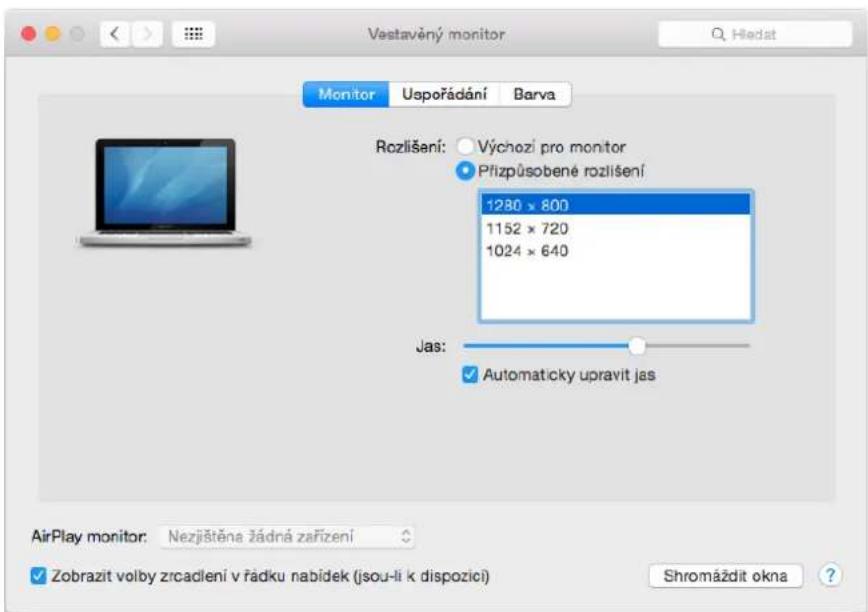
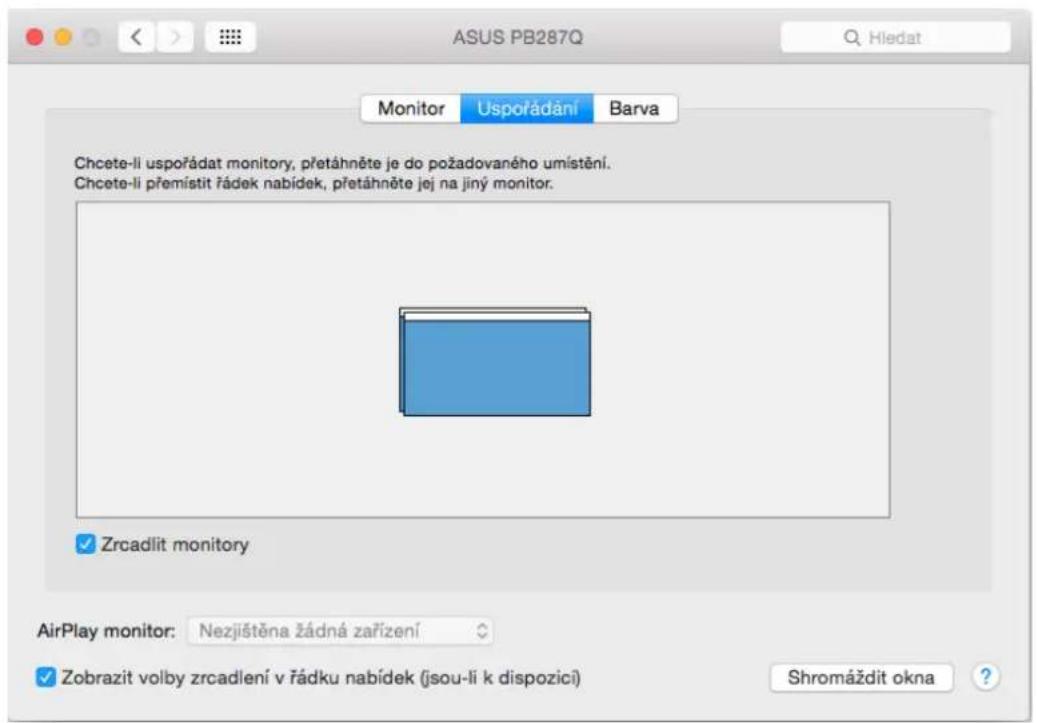
Klikněte na Uspořádání a v defaultním režimu (Rozširit) kliknéte na nový monitor a pretáhněte jej dlé potřeby vzhledem k monitoru Macu. Pri volbě Zrcadlit monitory se zmení režim na Zrcadlit (rozlišeni monitorů se automaticky upraví podle jejich parametrů a nastávi se nejvyší možné rozlišeni na obou monitorech). Zrušením volby Zrcadlit monitory obnovité režim Rozširit.
Rezim rozsiit: Slipka naznačuje možnost umistěné pripojeného monitoru vzhledem k Mac monitoru.
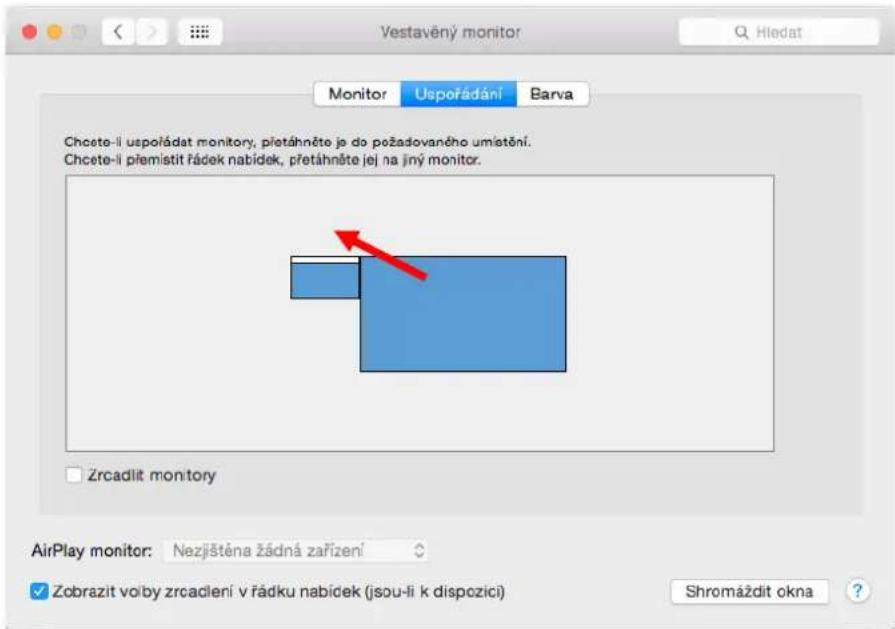
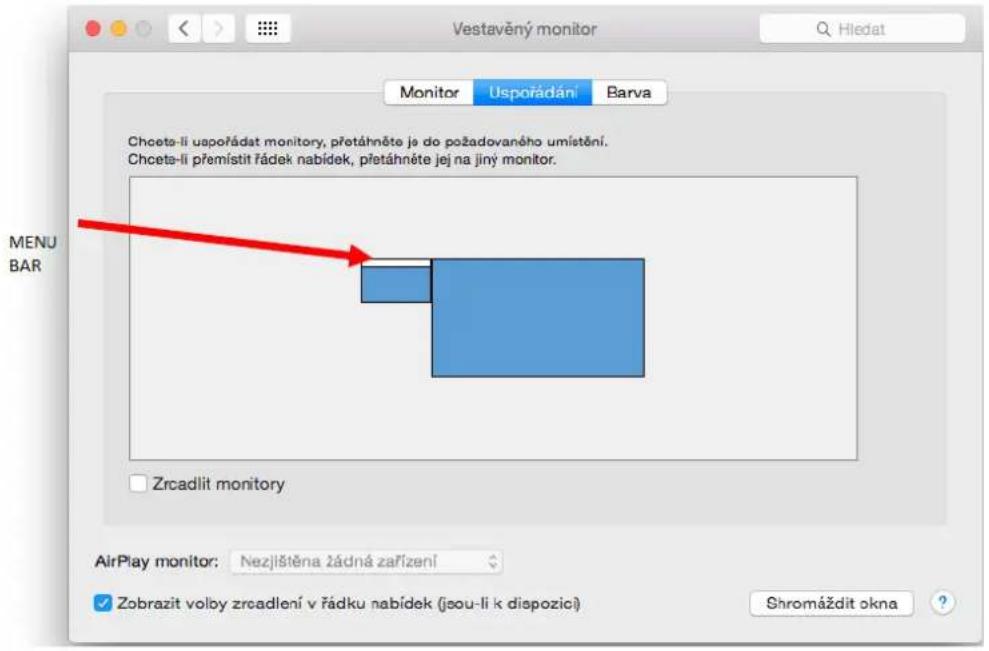
V režimu Rozsifr si mužete volit Hlavní monitor prětažením listy Menu Bar.
Rezim zrcadlit: Lze pouzt jen v pripad, ze je nabizen Macem.
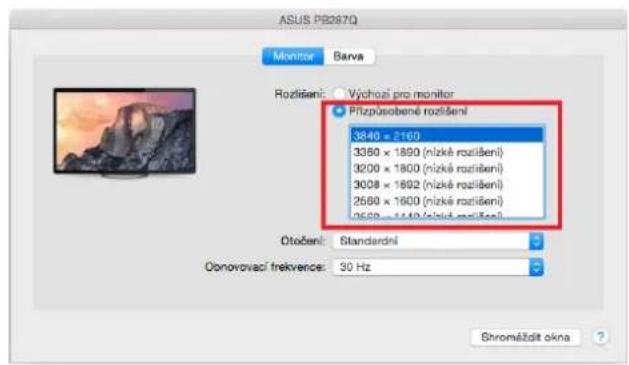
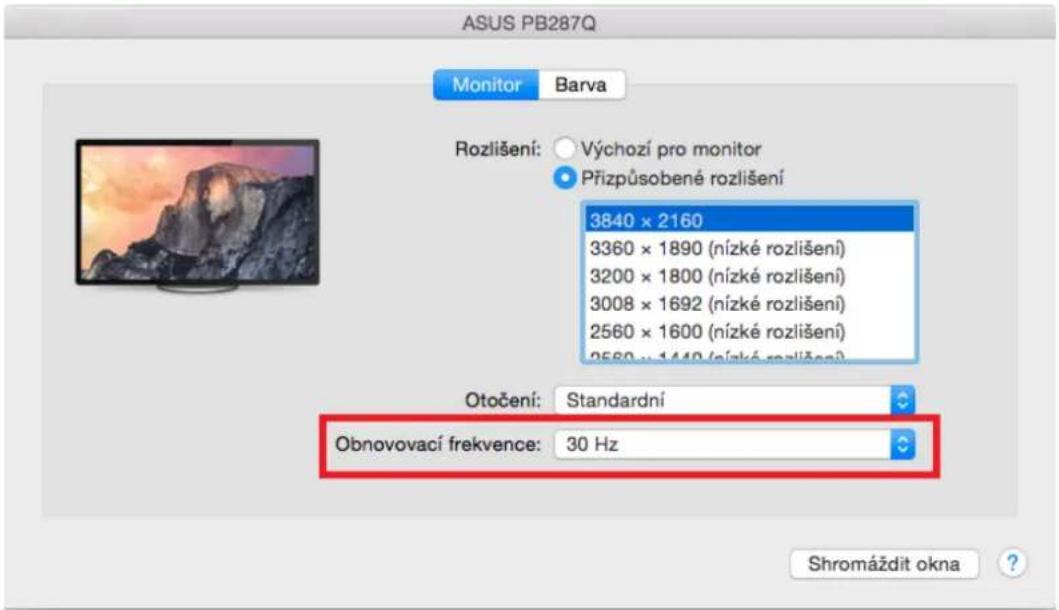
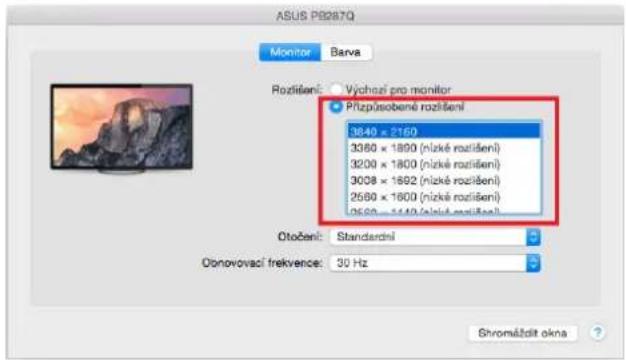
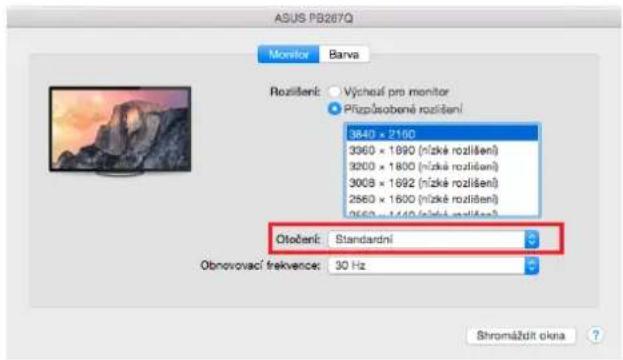
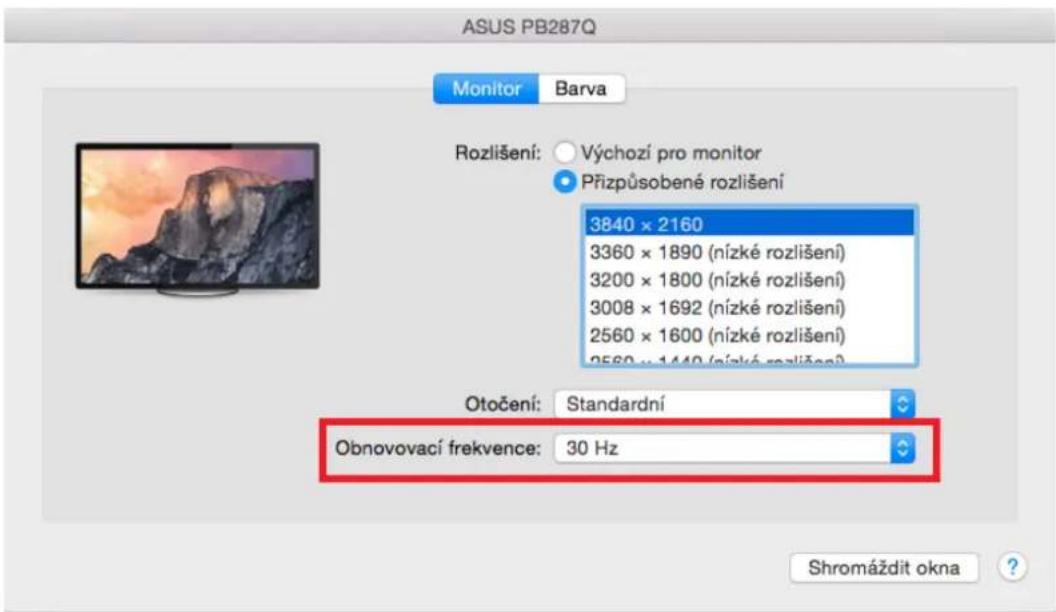
Klikněte na Shromáždit okna: touto volbou si muzete zvolit nastavení odpovídajćího monitoru - Prizpúsobné Rozlügen (nabízí vyuzitelné Rozlügen), Otočeni (Standardní, 90°, 180° a 270°) a Obnovováč frekvence (jestli je nabízena).

Poznámky k použítí dokováci stanice s monitory:
- Práce na pripojeném monitoru, kdyz je monitor Macu sklopeny, je mozná pri napajeni ze sítě (castečné omezení je pri použití HDMI monitoru u staršich verzi Macu). Pri napajeni z baterie je použiti HDMI monitoru omezeno Macem (v některych pripadech lze pri problemech se zobrazením použít postup v nasledujićim bodě).
- Přežnou cást problemů obnovém obrazovky na pripojeném monitoru po uspání Macu, po použití spořiče, po restartu Macu, po vypnutí / zapnutí Macu lze vyřěsít odpojením Thunderbolt™ kabelu dokovaci stanice od Thunderbolt™ portu Macu a jeho opětovným pripojením asi po 10s. Vyčkeje na dokončeni pripojení všech periférií.
B: Po pripojeni dalisch zaizeni dokovacianici (napr. Ethernet kabel do GLAN portu, ThunderboltTM externi HDD, USB externi HDD, USB klavesnice, USB mys) se tyto zaizeni pouzivaji standardnim zpusobem.
Přežnou Čast problуšć dokovací stanici a pripojenými perifériemi lze vyřěsit odpojením Thunderbolt™ kabelu dokovací stanice od Thunderbolt™ portu Macu a jeho opětovnám pripojením asi po 10s.
NABIJENI
Dokovaci stanice podporuje nabijeni pripojenych USB mobilnich zafrzeni, jak je sou smartphony, ctecky eknih, multimedialni prehravace, navigace a tablety. Nabijene zafrzeni stacli pripojit originnim kabelem k USB portu dokovaci stanice.
AUDIO
Vystupni zarfeniznyukpu pro sluchatka, ktera jsou pripojena dokovacstanici, je treba nastavit / overit zde: Pridvolby systemu-Zvuk-Vystup-nastavit USB Advanced Audio Device.
Vystupni zaizeni zvuku soucasne do sluchatek i monitoru lze volit v Otevrit-Aplikace-Utility-Nastaveni audio MIDI.app - kliknete na ,+ " vlevo dole - Vytvorit zaizeni s vice vystupy a zvolite na Zaizenis vice vystupy pozadované vystupy z nabizenych voleb.
Vstupni zařizení pro mikrofon, ktery je pripojen k dokovaci stanici, je tbreba nastavit / overit zde: Predvolby systému-Zvuk-Vstup - nastavit USB Advanced Audio Device.
BEZPECNOSTNI POKNY
- Nevystavujte extremním teplotám a vlhosti vzduchu.
- Používejte zařizení na plochych podložkách - vyvarujete se tím sklouznúti a pádu na zem.
- Uschovejte ovladace i manuál pro pozdějsí moźne použití.
V součinnosti se servisín oddělením:
- Oveřte funkčnost po pádu do vody nebo na zem.
- Oveřte funkčnost pri prasknutí krytu.
Reklamujte zařizení nefungujíci dle manuál.
CASTO KLADENE OTÁZKY PRO MAC
Otázka: Jaké jsou požadavky na primárni grafické karty pro použití s chipsety v dokovaci stanici i-tech THUNDERBOLT™ 2?
Odpoved: Doporučujeme Mac s Intel i5 a vyší pro prěvažné kancelářskou práci a Intel i7 pro prěhraváni jednoho videa.
Otázka: Kde v Macu overím pripojéní dokováci stanice i-tec THUNDERBOLT™ 2 a ostatních pripojených periférií?
Odpoved: Po pripojeni dokovaci stanice do Thunderbolt™ portu v Macu si lze overit stav pripojeni zde: O tomto Macu-Systemovy profil-Hardware-Thunderbolt. Zobrazeny jsou parametry Thunderbolt™ portu jak v Macu, tak i v dokovaci stanici. Pripojeni dal'sich zafrizenik dokovaci stanici je mozno overit zde:
Pro GLAN: O tomto Macu-Systémovy profil-Hardware-Ethernetové karty
Pro USB: O tomto Macu-Systémovy profil-Hardware-USB
Pro HDMI monitor: O tomto Macu-Systémovy profil-Hardware-Grafika/Monitory
Otázka: Používám Mac OS X a nefunguje audio vystup.
Odpové: Vystupni zaízeni zvuk pro sluchátka, která jsou priopojena k dokovaci stanici, je třeba nastavit / overit zde: Predvolby systému-Zvuk-Vystup - nastavit USB Advanced Audio Device.
Přežnou cást problу s dokovaci stanici a pripojenymi perifériemi lze vyresit odpojenim Thunderbolt™ kabelu dokovaci stanice od Thunderbolt™ portu Macu a jeho opětovnám pripojením asi po 10s.
Pokud v baleni chybi nejaké príslušenstvú uvedené na obalu, kontaktujte nás prosim sžadostí o dodáni chybějiciho príslušenství prostřednictvím e-mailu na info@comdis.cz, nezapomeće uvest dodací adresu.
POLSKI
WPROWADZENIE
Dakujeme za zakupenie dokovacej stanice i-tec THUNDERBOLT™ 2. Dokovacia stanica Vám umožné jegnoduché a extrémne vykonné priopojenie vsetkého prisluşenstva k Vášmu Mac / PC. Ponúka dva Thunderbolt™ porty s prenosovým vykonom 20 Gb/s. Jedným sa pripjite ku svojmu Macu a druhý možete vyuzit pre priopojenie d'alsich Thunderbolt™ zariadení, ak o su externé disky alebo displeje.
Cez 4K HDMI rozhranie moźete pripojit akyko'vek monitor s Rozlügenm až 4096x2160 pixelov. Dalej mate k disposificii tri porty USB 3.0, ktoré vyużijete pre pripojenie Vašich USB zariadení, tak i na nabijanie Telefonov, tabletov, Či inych mobilnych zariadení.
Dalej je k disposzicii Gigabit Ethernet port pre vysokorychlostné internetové pripojenie. Oddeleny mikrofonový vystup a sluchadlový vystup Vám umožné konferencné hovory, rovnako ak o skvelý zážitok z filmov Či hier.
- 2x Thunderbolt™ 2 (20 Gb/s, obojsmerny vstup / vystup), spätne kompatibilné s Thunderbolt™ - jegnám portom sa pripojíte ku svojmu Macu a druhý možete vyuzit pre pripojenie d'alsich Thunderbolt™ zariadení
1x HDMI 1.4b vystup (rozlišenie až 4096 x 2160 pixelov, HDCP kompatibilné)
1x RJ-45 10/100/1000BASE-T Gigabit Ethernet sie'tová karta - 3x USB 3.0 (5 Gb/s, 1.5A, z toho 1x USB nabijanie podla špecifikacja BC 1.2)
1x 3.5 mm sluchadlovy stereo vystup - 1x3.5mm mikrofónový mono vstup
1x vstup pre napajanie (DC 12V / 5A)
SYSTÉMOVÉ POZIADAVKY
Počitač Mac: OS X 10.9 alebo noví s Thunderbolt™ rozhráním a majnovím firmwareom a softwarom.
OBSAH BALENIA
i-tec THUNDERBOLT™ 2 dokovacie stance
ThunderboltTM kabel (100 cm)
- Napajac adaptor - vstup: AC 100-240V, 2A 50/60Hz (130 cm kabel); vystup: DC 12V/5A
CD s uživatel'skými manuály
Quick Start
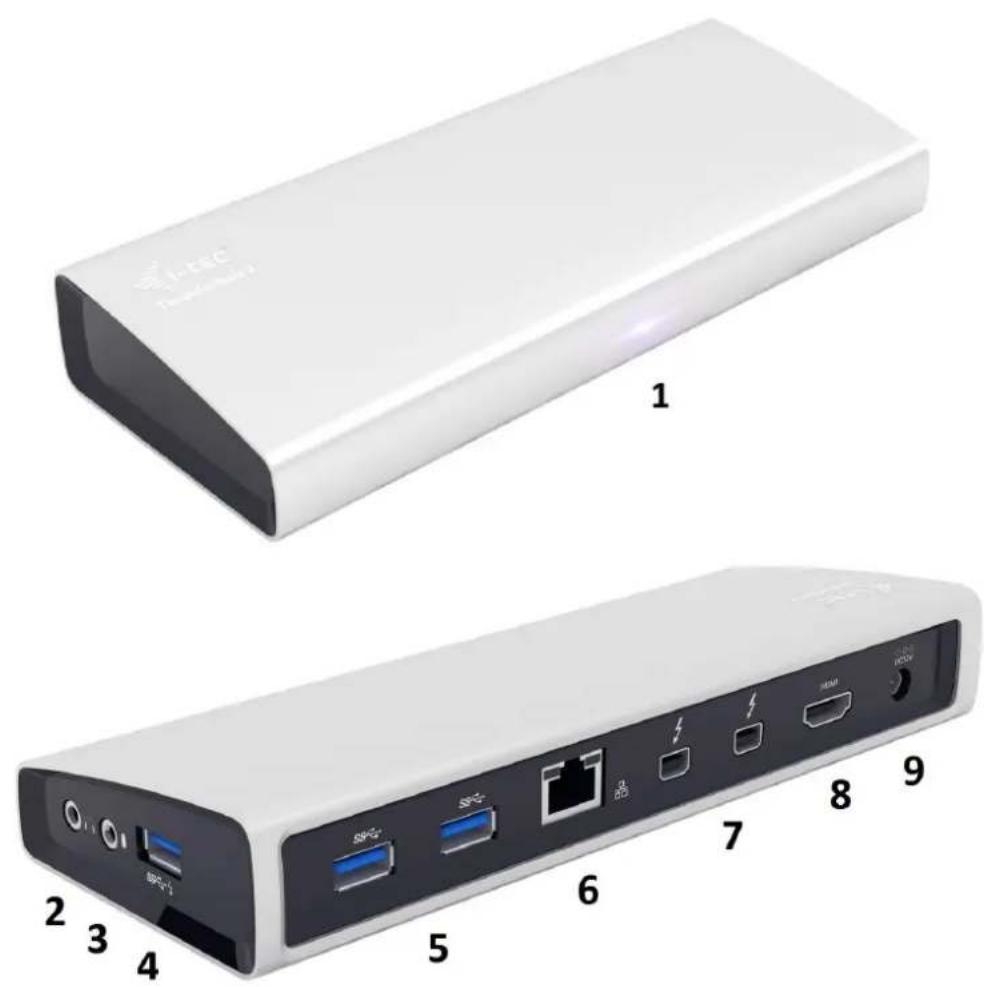
POPIS DOKOVACEJ STANICE
- LED - svieti po pripojen dokovacej stanice a napajacieho adaptera do AC 110V / 230V siete
2.1x audio vystup pre sluchadla / reproduktory 2.1 - 1x audio vstup pre mikrofon
4.1x USB 3.0 port typ A so špecifikaciou BC 1.2 - 2x USB 3.0 port typ A - pre pripojenie USB zariadeni k dokovacej stanici
- 1x Ethernet 10 / 100 / 1000 Mb/s GLAN RJ-45 port - pre priopojenie do Ethernet siete alebo k internetovemu modemu
- 2x Thunderbolt™ 2 port - pre pripojenie Thunderbolt™ zariadeni (jednym portom sa pripojite ku svojmu Macu a druhý možete vyuzit' pre pripojenie dalsich Thunderbolt™ zariadeni)
8.1x HDMI port - pre pripojenie monitora - 1x vstup napajania od napajacieho adaptera do AC 110V / 230V siete
NASTAVENIE DIPLEJA
HDMI vystup s rozliénim až 4096 x 2160 pixelov pri 24 Hz, 3840 x 2160 pixelov pri 30 Hz, a 2560 x 1600 pixelov pri 60 Hz.
Dva displeje su podporované pri pripojence hDMa ThunderboltTM 2 alebo pri pouziti dvoch ThunderboltTM displejov pri refazeniz a sebou.
- Rozlügenie video vystupu a obnovovacie frekvencie možu byt ovplyvné vykonom systému / Macu.
Viac informáci o pripojeni monitorov k Thunderbolt™ 2 portu najdete na stránkach Apple tu: https://support.apple.com/en-us/HT204154#18 a o pripojeni 4K monitorov k Thunderbolt™ 2 portu na Mac tu: https://support.apple.com/en-us/HT202856
Tabu'ka moznosti priopojenia Thunderbolt™ monitorov priamo k Mac s Thunderbolt™ portom v OS X:
| Pocitàč | Pripojené monitory |
| Mac s Intel HD Graphics 3000 integrovanou grafikoumöze podporovat{jeden pripojený Thunderbolt™ monitor (napr. Apple Thunderbolt Display (27-inch)). • MacBook Air (Mid 2011) • MacBook Pro (13-inch, Early 2011) a (13-inch, Late 2011) 1 • Mac mini (Mid 2011), 2.3 GHz • Mac mini with Lion Server (Mid 2011) | Jeden Thunderbolt™ monitor |
| Mac, kterýmöze podporovat'dva pripojené Thunderbolt™ monitory (napr. Apple Thunderbolt Display (27-inch)). • MacBook Pro (Retina, 13-inch, Late 2012) a neskorší • MacBook Pro (Retina, Mid 2012) a neskorší i • MacBook Pro (13-inch, Mid 2012) • MacBook Pro (15-inch a 17-inch, Early 2011) a neskorší • MacBook Air (Mid 2012) a neskorší • iMac (Late 2012) • iMac (Mid 2011) • iMac (Late 2013) • iMac (21.5-inch, Mid 2014) • Mac Mini (Late 2012) • iMac (Retina 5K, 27-inch, Late 2014) • Mac mini (Late 2014) • Mac Mini (Mid 2011), 2.5 GHz | 2x Thunderbolt™ monitor |
| Mac, ktorýmöze podporovat'žěst' pripojených Thunderbolt™ monitorov (napr. Apple Thunderbolt Display (27-inch)) • Mac Pro (Late 2013) | 6x Thunderbolt™ monitor |
Možnost' pripojenia monitorov k dokovacej stanici i-tec THUNDERBOLT™ 2 v závislosti na tabl'ke vyšsie.
Obmedzenie: maximálny počet monitorov, pripojenych k dokovacej stanici, su dva. Dokovacia stanice dokáze prenášat iba dva signály z monitorov v Jednom okamžiku cez Thunderbolt™ zbernicu.
Pripojeny iba HDMI monitor - Mac (10.10.x a vyssí) - ano až 4K.
Pripojený iba DisplayPort monitor (v Thunderbolt™ 2 portu s Mini DP adaptérom) – Mac (10.10.x a vyší) – ano až 4K.
Pripojeny iba ThunderboltTM monitor - Mac (10.10.x a vyšsí) - ano až 4K.
Pripojeny HDMI a DisplayPort monitor sučasne – nefunkné, Thunderbolt™ zbernica nedokáže prenaša.
Pripojený HDMI a Thunderbolt™ monitor sučasne – Mac (10.10.x a vyší) – ano až 4K (vid tabu'lka Mac vyšsie).
Podpora Mac pre 4K monitory a Ultra HD TV:
MacBook Pro (Retina, Late 2013 a neskorsi)
Mac Pro (Late 2013)
iMac (27-inch, Late 2013 a neskorsj)
Mac mini (Late 2014)
MacBook Air (Early 2015)
Rozlügenie obnovovacie frekvencie pre 4K monitory a Ultra HD TV gez vstavaný HDMI port Macu:
- 3840 × 2160/30 Hz obnovovacia frekvencia
4096 x 2160 / 24 Hz obnovovacia frekvencia (nie je funkcny rezim Zrkadlenia)
Podpora Macu pre multi-stream transport (MST) monitory s obnovovacou frekvenciou 60 Hz:
MacBook Pro (Retina, 15-inch, Late 2013 a neskorsi)
MacBook Pro (Retina, 13-inch, Early 2015)
V režime Rozsírit'si možete volit Hlavný monitor pretiahnutím listy Menu Bar.
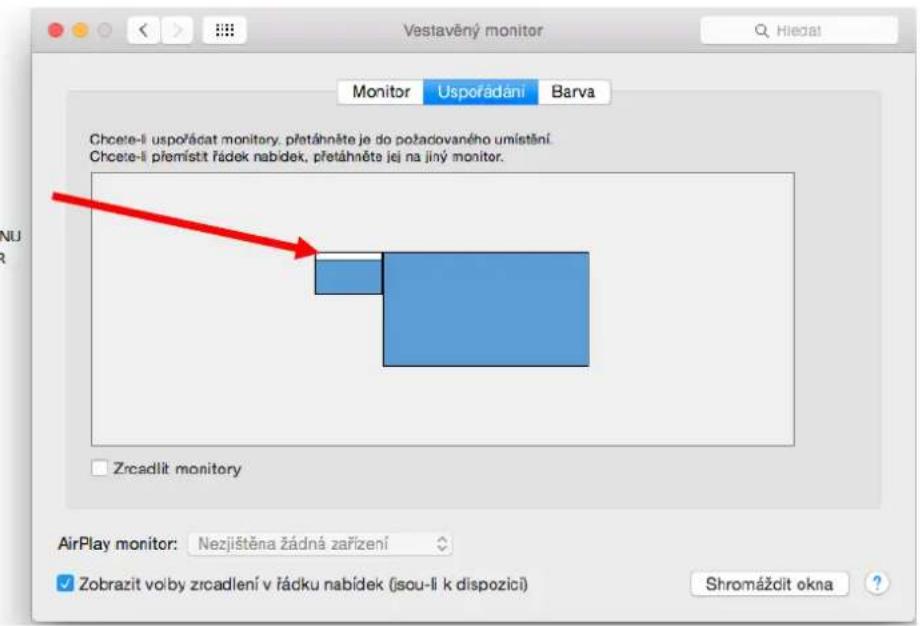
Režim zrkadlit: Mózete použit len v pripeade, ze je ponúkaný Macom.
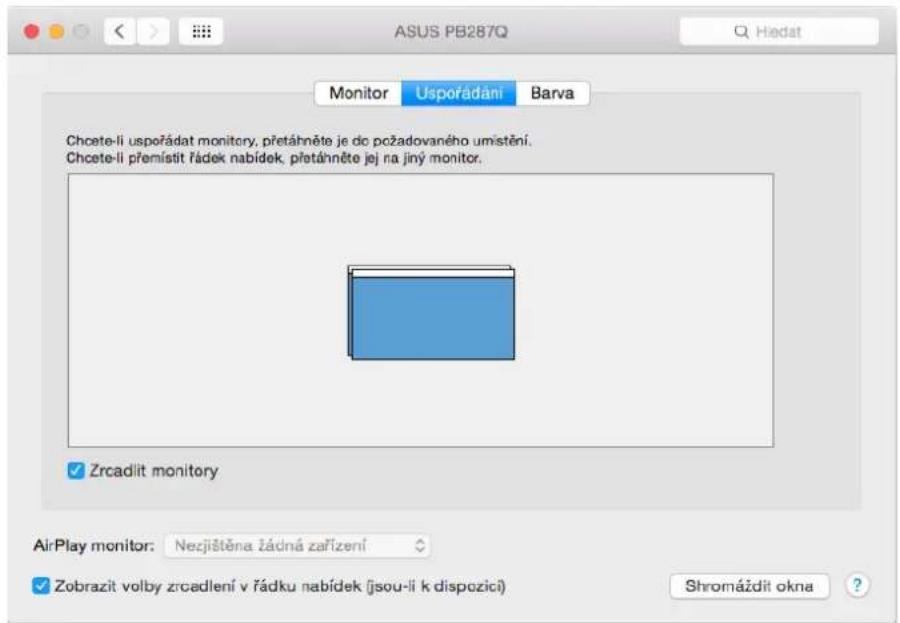
Kliknite na Zhromazdit okna: toutovolbou si mozete zvolit nastavenie odpovedajuceho monitora - Prisposobene rozlijsenie (ponuka vyuzitel'ne Rozlisesenie), Otocenie (Standardne, 90^ 180^ a 270^ ) a Obnovovacia frekvencia (ak je ponukana).
- Práca na pripojenom monitore, ked' je monitor Macu sklopeny, je mozná pri napajani zo siete (ciastocné obmedzenie je pri použití HDMI monitora v starsich verziach Macu). Pri napajani z baterie je použitie HDMI monitora obmedzené Macom (v niedtorych pripadoch mozete pri problemoch so zobrazením použit postup v nasledujúcom bode).
- Prevažnú Čast problémov s obnovením obrazovky na pripojenom monitore po uspatí Macu, po použítí šetriča, po reşarté Macu, po vypnuti / zapnutí Macu možete vyriešit odpojením Thunderbolt™ kábla dokovacej stanice od Thunderbolt™ portu Macu a jeho opatovným pripojením asi po 10s. Pockajte na dokoněenie pripojenia věstkůch periférií.
B: Po tripojeni dalsich zariadeni k dokovacej stanici (napr. Ethernet kabel do GLAN portu, Thunderbolt™ externy HDD, USB externy HDD, USB klavesnica, USB mys) sa tieto zariadenia používajú štandardnám spôsobom.
Prevažnú Čast problémov s dokovacou stanicou a pripojenými perifériami moźete vyriešć odpojením Thunderbolt™ kábla dokovacej stanice od Thunderbolt™ portu Macu a jeho opátovním pripojením asi po 10s.
NABJANIE
Dokovacia stanica podporuje nabijanie pripojenych USB mobilnych zariadeni, ako su smartphony, citačky eknih, multimedialny prehravace, navigácie a tablety. Nabijane zariadenie stači pripojić originálnym káblom do USB portu dokovacej stanice.
AUDIO
Otázka: Používam Mac OS X a nefunguje audio vystup.
Odpoved: Vystupné zariadenie zvuku pre sluchadla, ktoré su pripojené k dokovacej stanici, je treba nastavit / overit tu: Predvolby systemu-Zvuk-Vystup - nastavit USB Advanced Audio Device.
Prevažnú Čast' problémov s dokovacou stanicou a pripojenymi periferiami možete vyriešit odpojením Thunderbolt™ kábla dokovacej stanice od Thunderbolt™ portu Macu a jeho opátovnám pripojením asi po 10s.





- SLOVNIK POJMU
- SPECIFIKACE
- SYSTÉMOVÉ POZADAVKY
- OBSAH BALENI
- POPIS DOKOVACI STANICE
- NASTAVENI DIPLEJE
- Možnost připojeni monitorůk dokovací stanici i-tec THUNDERBOLT™ 2 v závislosti na tabulce vyše.
- HARDWAROVA INSTALACE (PRIPOJENI) DOKOVACI STANICE K MACU
- POUZITI DOKOVACI STANICE V MAC OS X
- Poznámky k použítí dokováci stanice s monitory:
- NABIJENI
- AUDIO
- BEZPECNOSTNI POKNY
- CASTO KLADENE OTÁZKY PRO MAC
- POLSKI
- WPROWADZENIE
- SYSTÉMOVÉ POZIADAVKY
- OBSAH BALENIA
- POPIS DOKOVACEJ STANICE
- NASTAVENIE DIPLEJA
- NABJANIE
Značka : i-TEC
Model : THUNDERDOCK2UK
Kategorie : Další počítačové příslušenství