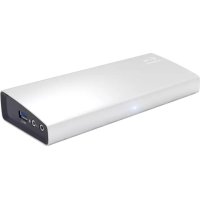
THUNDERDOCK2UK - Andere Computerzubehör i-TEC - Kostenlose Bedienungsanleitung
Finden Sie kostenlos die Bedienungsanleitung des Geräts THUNDERDOCK2UK i-TEC als PDF.



| Produkttyp | Thunderbolt 2 Dockingstation |
| Marke | i-TEC |
| Modell | THUNDERDOCK2UK |
| Abmessungen (ca.) | 20 x 10 x 3 cm |
| Gewicht (ca.) | 500 g |
| Stromversorgung | Netzadapter: Eingang AC 100-240V, 2A, 50/60 Hz; Ausgang DC 12V/5A |
| Thunderbolt 2-Anschlüsse | 2 Anschlüsse (20 Gb/s, bidirektional, abwärtskompatibel Thunderbolt) |
| HDMI-Anschluss | 1 HDMI 1.4b-Ausgang, Auflösung bis zu 4096x2160 Pixel |
| USB 3.0-Anschlüsse | 3 USB 3.0 Typ A-Anschlüsse (5 Gb/s, 1,5A, davon 1 mit BC 1.2) |
| Ethernet-Anschluss | 1 RJ-45 Gigabit Ethernet 10/100/1000BASE-T-Anschluss |
| Audio | 1 Stereo-Kopfhörerausgang 3,5 mm, 1 Mono-Mikrofoneingang 3,5 mm |
| LED-Anzeige | Betriebsanzeige |
| Hauptfunktionen | Anschluss von Thunderbolt-, USB-, Ethernet- und HDMI-Bildschirmgeräten; Aufladen mobiler Geräte |
| Systemkompatibilität | Mac OS X 10.9 oder höher mit Thunderbolt-Anschluss |
| Lieferumfang | Dockingstation, Thunderbolt-Kabel (100 cm), Netzadapter, Handbuch-CD |
| Pflege und Reinigung | Mit einem weichen, trockenen Tuch reinigen, keine Flüssigkeiten verwenden |
| Sicherheitshinweise | Nicht extremen Temperaturen oder Feuchtigkeit aussetzen; auf einer ebenen Oberfläche verwenden |
| Ersatzteile und Reparierbarkeit | Keine vom Benutzer reparierbaren Teile; bei Reparaturen den Kundendienst kontaktieren |
Häufig gestellte Fragen - THUNDERDOCK2UK i-TEC
Benutzerfragen zu THUNDERDOCK2UK i-TEC
0 Frage zu diesem Gerät. Beantworten Sie die, die Sie kennen, oder stellen Sie Ihre eigene.
Eine neue Frage zu diesem Gerät stellen
Laden Sie die Anleitung für Ihr Andere Computerzubehör kostenlos im PDF-Format! Finden Sie Ihr Handbuch THUNDERDOCK2UK - i-TEC und nehmen Sie Ihr elektronisches Gerät wieder in die Hand. Auf dieser Seite sind alle Dokumente veröffentlicht, die für die Verwendung Ihres Geräts notwendig sind. THUNDERDOCK2UK von der Marke i-TEC.
BEDIENUNGSANLEITUNG THUNDERDOCK2UK i-TEC
(DE) Gebrauchsanweisung
Wir bedanken uns für den Kauf der Docking Station i-tec THUNDERBOLT™ 2. Die Docking Station ermöglich Ihnen einen einfachen und extrem leistungsfähigen Anschluss von Zubehor an ihren Mac / PC. Sie bieten zwei Thunderbolt™ Ports mit Übertragungsleistung von 20 Gbps an. Mit Hilfe von einem Port konnen Sie eine Verbindung mit ihrem Mac herstellen und den anderen für den Anschluss anderer Thunderbolt™ Geräte nutzen, wie zum Beispiel externe Festplatten oder Bildschirme.
Über 4K HDMI Schnittstelle können Sie irgendeken Bildschirm mit der Auflösung von 4096x2160 Pixel anschließen. Außen dem stehen Ohnen 3 USB 3.0 Ports zur Verfugung, die Sie sowohl für den Anschluss von ihren USB Geräten, als auch für die Aufladung von Mobiltelefonen, Tablet-PCs oder anderen Mobilgeräten nutzen können.
Außerdem steht der Gigabit Ethernet Port für Hochgeschwindigkeitsinternetverbindung ohne Unterbrechung zur Verfügung. Getrennter Mikrophoneingang und Kopfhörerausgang ermöglich ihren Ihnen Konferenzanrufe sowie ein tolles Erlebnis beim Schauen von Filmen oder beim Spielen.
Lesen Sieitte vor Beginn der Installation und Arbeit mit der Docking Station sorgfaltig die gesamte Gebrauchsanweisung.
BegriffsworterBuch
- Schnittstelle / Port / Anschluss / Eingang / Steckplatz - Stelle, an der zwei Geräte physisch verbunden werden.
- Kontroller - Halbleiterbestandteil (s.g. Chips) unter Mac / PC, der die Arbeit eines der Ports sichert.
- Thunderbolt™ 2 / Thunderbolt™ - Standard für schelle Hardwareschnittstelle, die es ermöglich, andere Geräte an ihren Computer über den erweiternden Übertragungsweg anzuschlieben (Peripherie - Bildschirme, externe Festplatten, HUBs,...). Ein Thunderbolt™ Port ermöglich den Anschluss von HUBs oder den seriellen Anschluß von bis zu sechs Thunderbolt™ Geräten. Thunderbolt™ 2 ist rückwärts kompatibel zu Thunderbolt™.
- USB 3.0 / 2.0 - Standard für USB Schnittstelle zum Anschluss von verschiedenen USB Geräten. Es ist möglich, verschiedene USB Geräte mit Hilfe von USB Schnittstelle Typ A, an die Docking Station anzuschreiben.
HDMI - Standard für digitale Grafikschnittstelle, die zum Anschluss von Bildschirmen und anderen Grafikbildschirmgeräten dient. - Display Port (DP) - Standard für digitale Grafiksschnittstelle mit higherer Auflösung, die zum Anschluss von Bildschirmen und andere Grafikbildschirmgräten dient.
LAN (Local Area Network) - lokales Computernetzwerk, zurzeit ist sog. Ethernet der am meisten verbreitetete Typ, das bei Docking Station eine theoretische Übertragungsgeschwindigkeit von bis zu 1 Gbps erreicht - Bezeichnung GLAN / RJ-45.
Audio - Bezeichnung für Toneigangs- (Mikrophon) oder Ausgangsgeräte (Kopfhörer / Laufsprecher).
SPEZIFIKATION
- 2x Thunderbolt™ 2 (20 Gbps, bidirektonaler Eingang / Ausgang), rückwärts kompatibel zu Thunderbolt™ - Mit Hilfe von einem Port konnen Sie eine Verbindung zu ihrem Mac herstellen und den anderen für den Anschluss anderer Thunderbolt™ Geräte nutzen.
1x HDMI 1.4b Ausgang (Auflösung bis zu 4096 x 2160 Pixel, HDCP kompatibel)
1x RJ-45 10/100/1000BASE-T Gigabit Ethernet Netzwerkkarte
3x USB 3.0 (5 Gbps, 1.5A, davon 1x USB Aufladung nach der Spezifikation BC 1.2)
1x 3.5 mm Kopfhörerstereoausgang
1x 3.5 mm Mikrophonmonoeingang
1x Eingang fur Stromversorgung (DC 12V / 5A)
SYSTEMANFORDERUNGEN
Mac Computer: OS X 10.9 oderHigher mit ThunderboltTM Schnittstelle und der neuesten Firmware und Software.
LIEFERUMFANG
i-tec THUNDERBOLT™ 2 Docking Station
ThunderboltTM Kabel (100 cm)
Versorgungsadapterer - Eingang: AC 100-240V, 2A 50/60Hz (130 cm Kabel); Ausgang: DC 12V/5A
CD mit Gebrauchsanweisung
Quick Start
BESCHREIBUNG DER DOCKING STATION
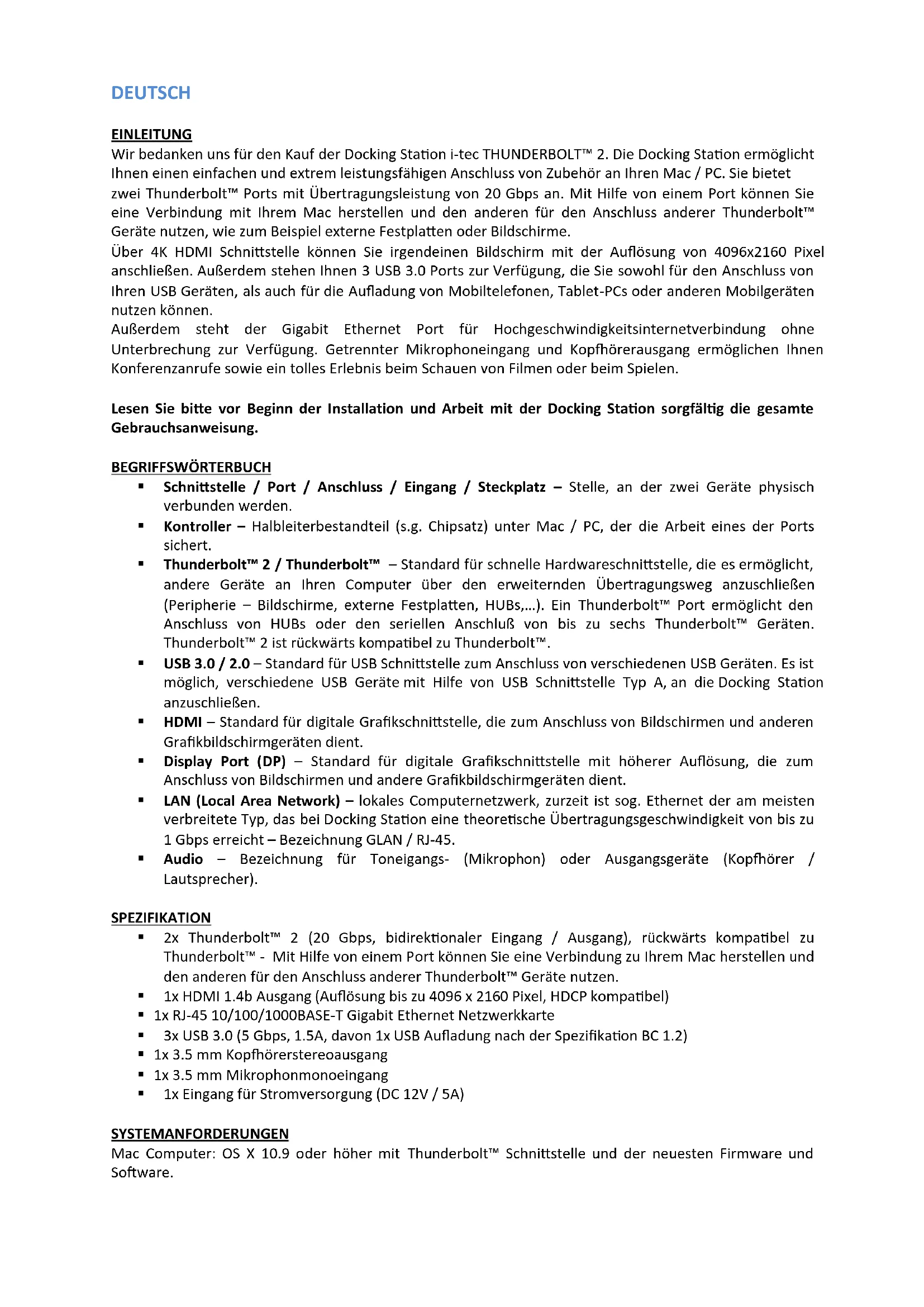
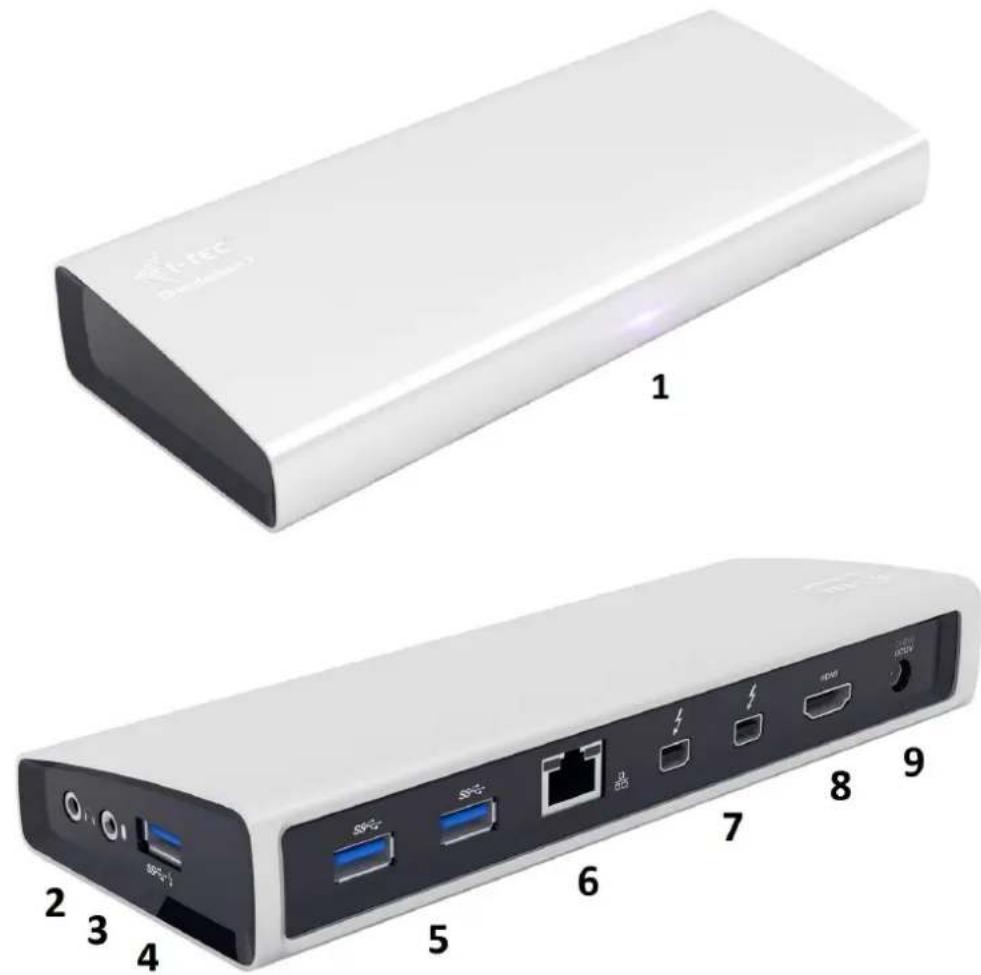
- LED - leuchtet nach dem Anschluss der Docking Station und des Versorgungsadapters an AC 110V / 230V Netz
- 1x Audio Ausgang fur Kopfhörer / Lautsprecher 2.1
- 1x Audio Eingang für Mikrophon
4.1x USB 3.0 Port Typ A mit der Spezifikation BC 1.2
5.2x USB 3.0 Port Typ A - fur den Anschluss von USB Geräten an Docking Station - 1x Ethernet 10 / 100 / 1000 Mbps GLAN RJ-45 Port - für den Anschluss an Ethernet Netzwerk oder Internetmodem
- 2x Thunderbolt™ 2 Port - für den Anschluss von Thunderbolt™ Geräten (mit Hilfe von einem Port können Sie eine Verbindung zu ihrem Mac herstellen und den anderen für den Anschluss anderer Thunderbolt™ Geräte nutzen)
- 1x HDMI Port - für den Anschluss von Bildschirm
- 1x Versorgungseingang von Versorgungsadapter an AC 110V / 230 V Netz
BILDSCHIRMEINSTELLUNG
HDMI Ausgang mit der Auflösung von bis zu 4096 x 2160 Pixel bei 24 Hz, 3840 x 2160 Pixel bei 30 Hz, und 2560 x 1600 Pixel bei 60 Hz.
Zwei Bildschirme werden bei dem Anschluss über HDMI und Thunderbolt™ 2 oder bei Verwendung von zwei Thunderbolt™ Bildschirmen bei Verkettung nachinander unterstützt.
Die Auflösung von Videoausgang und Erneuerungsfrequency können durch die Leistung von System / Mac beeinflusst werden.
Mehr Informationen über den Anschluss von Bildschirmen an Thunderbolt™ 2 Port finden Sie auf der Apple Internetseite hier: https://support.apple.com/en-us/HT204154#18 und über den Anschluss von 4K Bildschirmen an Thunderbolt™ 2 Port unter Mac hier: https://support.apple.com/en-us/HT202856
Tabelle der Anschlussmöglichkeiten von Thunderbolt™ Bildschirmen direkt an Mac mit Thunderbolt™ Port unter OS X:
| Computer | Angeschlossene Bildschirme |
| Mac mit Intel HD Graphics 3000 integrierter Grafik kann einen angeschlossenen ThunderboltTM Bildschirm (z. B. Apple Thunderbolt Display (27-inch)) unterstützen. • MacBook Air (Mid 2011) • MacBook Pro (13-inch, Early 2011) und (13-inch, Late 2011) 1 • Mac mini (Mid 2011), 2.3 GHz • Mac mini with Lion Server (Mid 2011) | Ein ThunderboltTM Bildschirm |
| Mac, der zwei angeschlossene ThunderboltTM Bildschirme (z.B. Apple Thunderbolt Display (27-inch)) unterstützen kann. • MacBook Pro (Retina, 13-inch, Late 2012) und neuerer • MacBook Pro (Retina, Mid 2012) und neuerer • MacBook Pro (13-inch, Mid 2012) und neuerer • MacBook Air (Mid 2012) und neuerer • iMac (Late 2012) • iMac (Mid 2011) • iMac (Late 2013) • iMac (21.5-inch, Mid 2014) • Mac Mini (Late 2012) • iMac (Retina 5K, 27-inch, Late 2014) • Mac mini (Late 2014) • Mac Mini (Mid 2011), 2.5 GHz | 2x ThunderboltTM Bildschirm |
| Mac, der bis zu sechs angeschlossene ThunderboltTM Bildschirme (z.B. Apple Thunderbolt Display (27-inch)) unterstützt kann. • Mac Pro (Late 2013) | 6x ThunderboltTM Bildschirm |
Anschlussmöglichkeit von Bildschirmen an i-tec THUNDERBOLT™ 2 Docking Station in der Abhängigkeit von der Tabelle oben.
Beschänkung: Maximale Anzahl von Bildschirmen, die an die Docking Station angeschlossen werden können, ist zwei. Die Docking Station kann in einem Moment nur zwei Signale von Bildschirmen über Thunderbolt™ Übertragungsweg übertragen.
Nur HDMI Bildschirm angeschlossen – Mac (10.10.x und höher) – ja bis zu 4K.
Nur DisplayPort Bildschirm angeschlossen (über Thunderbolt™ 2 Ports mit Mini DP Adapter) – Mac (10.10.x und höher) – ja bis zu 4K.
Nur Thunderbolt™ Bildschirm angeschlossen – Mac (10.10.x und höher) – ja bis zu 4K.
HDMI und DisplayPort Bildschirm gleichzeitig angeschlossen - Funktioniert nicht, Thunderbolt™ Übertragungsweg kann nicht übertragen.
HDMI und Thunderbolt™ Bildschirm gleichzeitig angeschlossen - Mac (10.10.x und höher) - ja bis zu 4K (sieh. die Tabelle Mac oben).
Unterstutzung von Mac für 4K Bildschirme und Ultra HD TV:
- MacBook Pro (Retina, Late 2013 und neuerer)
Mac Pro (Late 2013)
- iMac (27-inch, Late 2013 und neuerer)
Mac mini (Late 2014)
MacBook Air (Early 2015)
Auflösung und Erneuerungsfrequency für 4K Bildschirme und Ultra HD TV über den eingebauten HDMI Port von Mac:
- 3840 × 2160/30 Hz Erneuerungsfrequency
4096 x 2160 / 24 Hz Erneuerungsfrequency (der Modus „Spiegel" Funktioniert nicht)
Unterstutzung von Mac fur Multi-Stream-Transport (MST) Bildschirme mit Erneuerungsfrequency von 60 Hz:
MacBook Pro (Retina, 15-inch, Late 2013 und neuerer)
MacBook Pro (Retina, 13-inch, Early 2015)
Mac Pro (Late 2013)
iMac (Retina 5K, 27-inch, Late 2014)
HARDWARE-INSTALLATION (ANSCHLUSS) DER DOCKING STATION AN MAC
- Schalten Sie ihren Mac ein.
- Schließen Sie den Versorgungsadapter an die Docking Station und anschließend an das AC 110V / 230V Stromnetz an.
- Schließen Sie das Thunderbolt™ Kabel an den Thunderbolt™ Port auf der Rückseite der Docking Station an.
- SchlieBen Sie das Thunderbolt™ Kabel an einen freien Thunderbolt™ Port von Ihrm Mac.
- Danach wird die Installation der Docking Station und der Ports automatisch beginnen.
- Nach der Beendigung der Installation empfehlen wir den Mac auszuschalten / einzuschalten.
Die Treiberinstallation unter Mac OS X erfolgt automatisch.
VERWENDUNG DER DOCKING STATION UNDER MAC OS X
A: Nach dem Anschluss von Bildschirm / Bildschirmen (mit Thunderbolt™ oder HDMI oder Display Port Eingang) wird das Display auf Ihr Mac blinking, was ein Standardzustand ist, und nach der Stabilisierung kann die Standardeinstellung hier durchgefuhrt werden: Systemeinstellungen-Bildschirme.
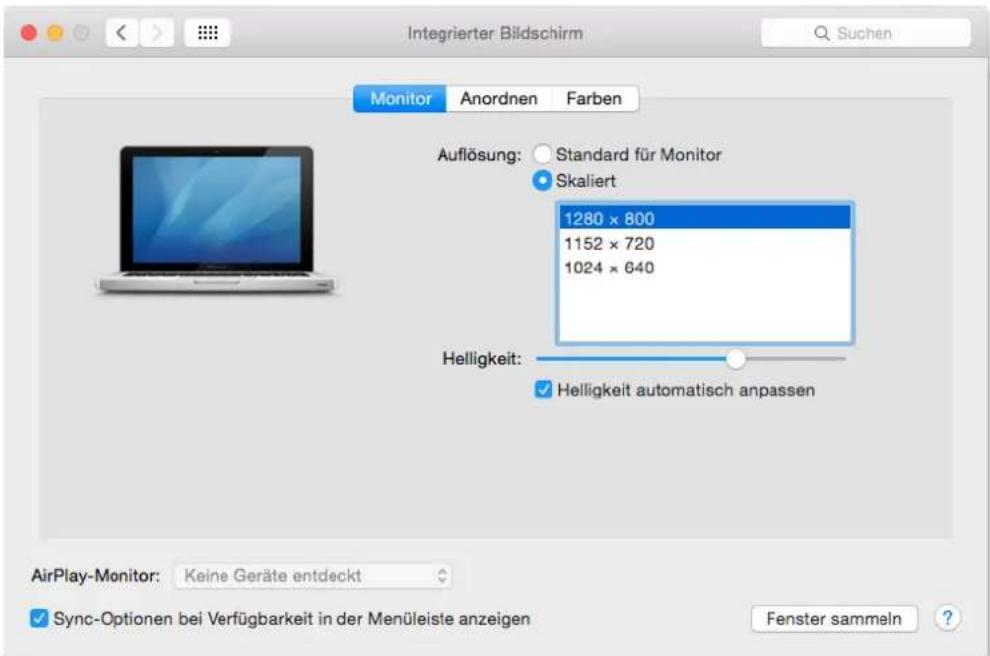
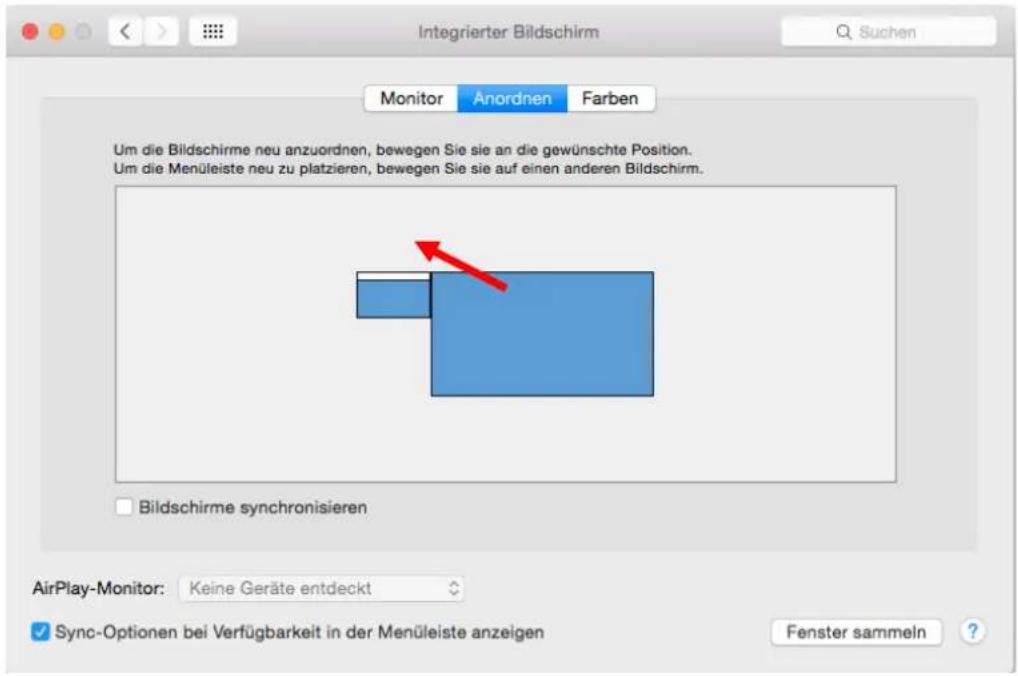
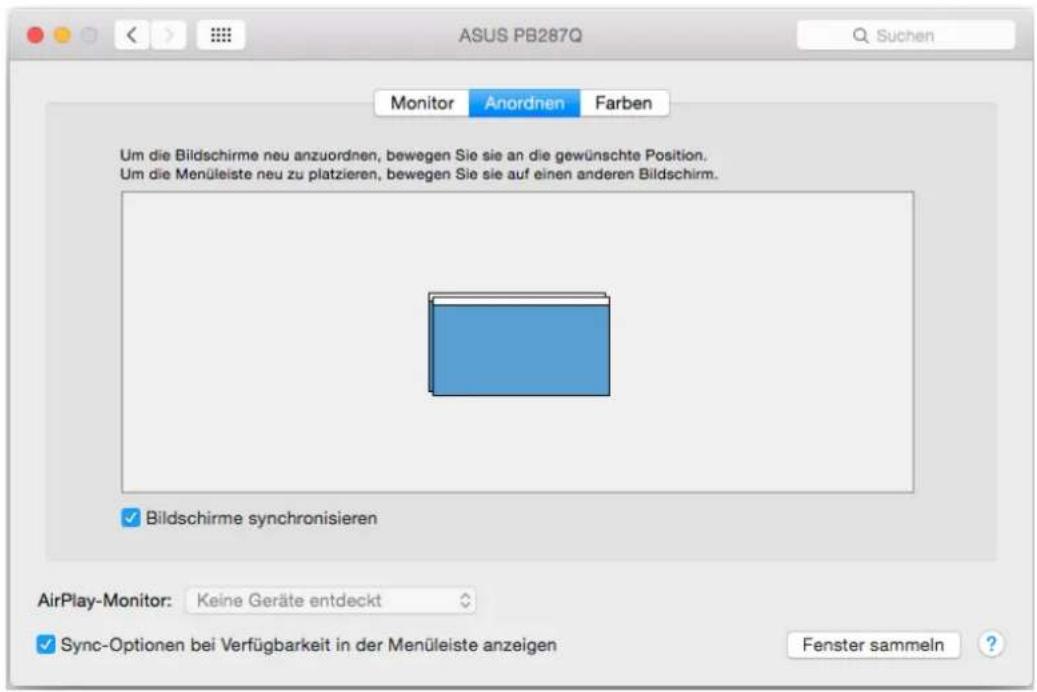
Klichen Sie auf Anordnen und im erweiterten Modus klichen Sie auf den neuen Bildschirm undziehen ihn nach Bedarf hin zum Mac Bildschirm. Durch die Wahl „Bildschirme spiegeln" wird der Modus auf „Spiegeln" (die Auflösung der Bildschirme wird automatisch nach ihren Parametern geändert und auf die möglichst hochste Auflösung auf beiden Bildschirmen eingestellt) eingestellt. Durch Rücknahme der Wahl „Bildschirme spiegeln" erneuern Sie den Modus „Erweitern".
Modus „Erweiterern": Der Pfeil zeigt die mögliche Position des angeschlossenen Bildschirms zu Mac Bildschirm an.
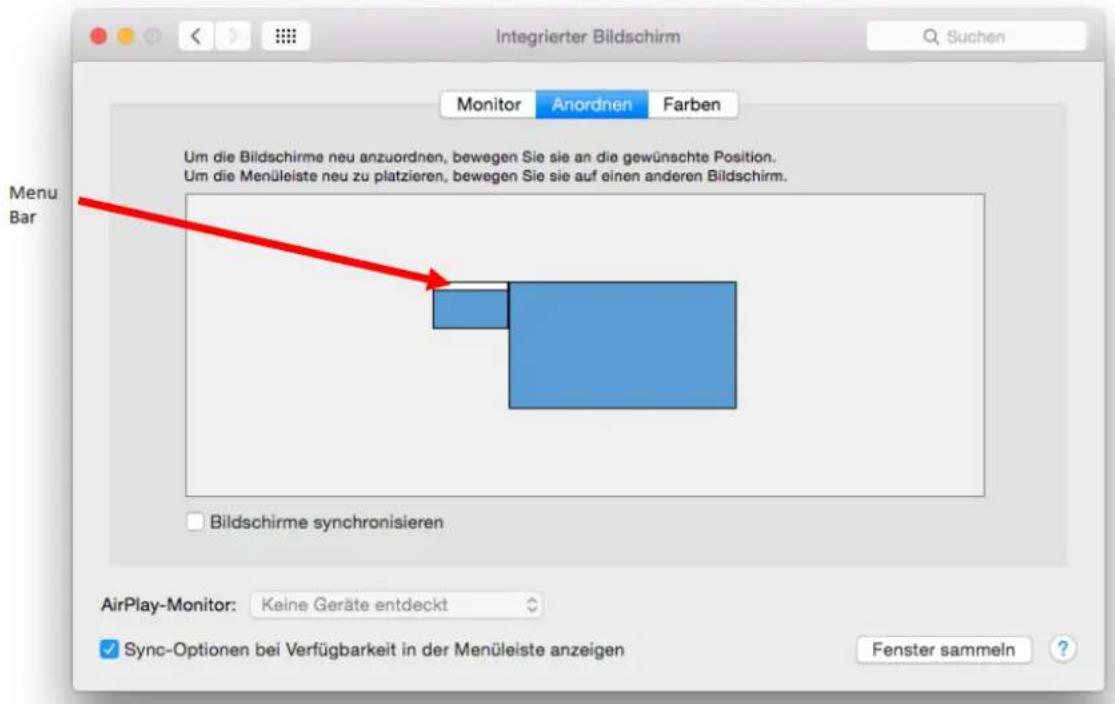
Unter Modus „Erweitern" können Sie den Hauptbildschirm durch Bewegen der Leiste Menu Bar wahlen.
Modus „Spiegeln": Kann verwendet werden, wenn er von Mac angeboten wird.
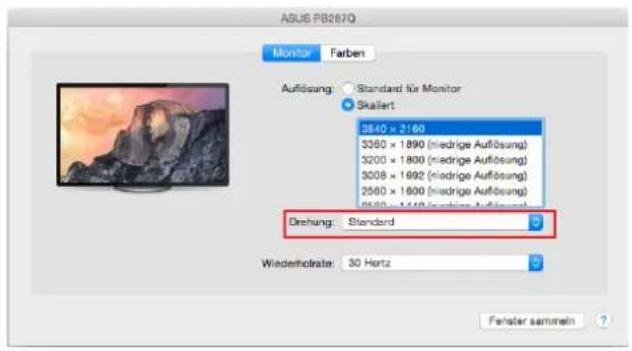
Klicken Sie auf „Fenster sammeln": durch diese Wahl konnen Sie die Einstellung des entsprechenden Bildschirms wahren - Auflösung (zeigt verwendbare Auflösungen an), Drehung (Standard, 90^ , 180^ und 270^ ) und Wiederholrate (falls angeboten wird).

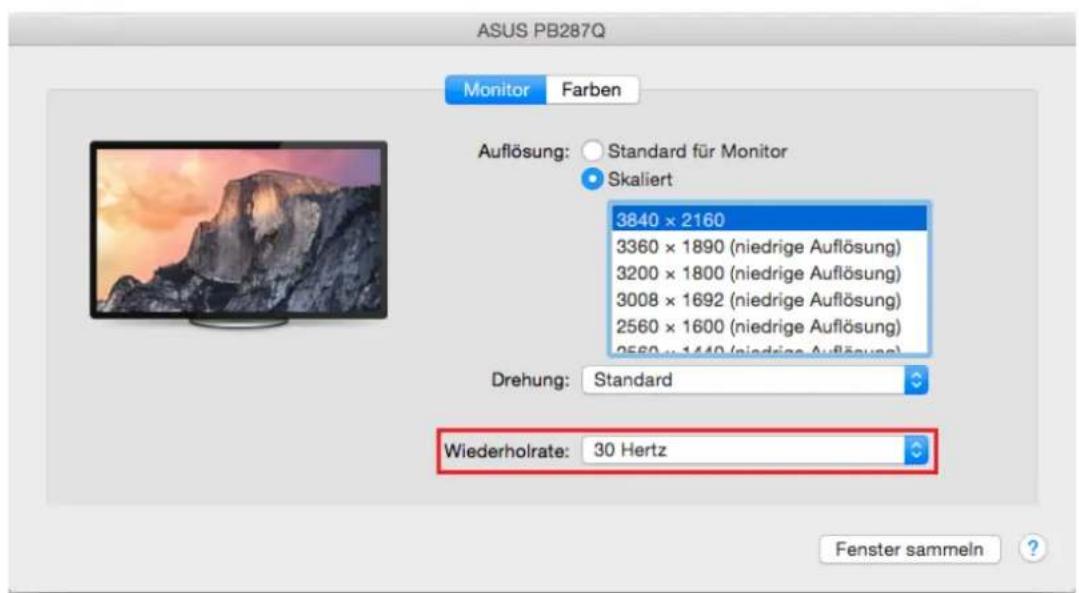
Bemerkungen zur Verwendung der Docking Station mit Bildschirmen:
Die Arbeit auf angeschlossen Bildschirm, wenn der Mac Bildschirm zugeklappt ist, ist bei der Versorgung vom Netz (eine teilweise Beschänkung besteht bei der Verwendung von HDMI Bildschirm unter alteren Versionen von Mac) möglich. Bei der Versorgung von Akku ist die Verwendung von HDMI Bildschirm durch Mac beschränkt (in einigen Fällen kann der Vorgang im folgenden Punkt bei Anzeigeproblemen benutzt werden).
- Der überwiegende Teil von Problemen mit Displayerneuerung auf angeschlossen Bildschirm nach Standby von Mac, nach Verwendung von Bildschirmschoner, nach Neustart von Mac, nach der Ausschaltung / Einschaltung von Mac kann durch die Trennung des Thunderbolt™ Kabels der Docking Station von Thunderbolt™ Port von Mac und seinem erneuten Anschluss nach etwa 10 Sekunden gelöst werden. Warten Sie bis alle Peripherien angeschlossen sind.
B: Nach dem Anschluss weiterer Geräte an die Docking Station (z.B. Ethernet Kabel an GLAN Port, Thunderbolt™ externe Festplatte, USB externe Festplatte, USB Tastatur, USB Maus) werden diese Geräte standartmöbig verwendet.
Der überwiegende Teil von Problemen mit der Docking Station und den angeschlossenen Peripherien kann durch die Trennung des Thunderbolt™ Kabels der Docking Station von Thunderbolt™ Port von Mac und seinem erneuten Anschluss nach etwa 10 Sekunden gelöst werden.
VERSORGUNG
Die Docking Station understands die Aufladung von angeschlossenen USB Mobilgeräten, wie zum Beispiel Smartphones, eBook Lesergeräte, Multimediaplayers, Navigationsgeräte und Tablet-PCs. Die aufzuladenende Geräte können mit dem Originalkabel an den USB Port der Docking Station angeschlossen werden.
AUDIO
- Toneinstellungen für die Kopfhörer, die an die Docking Station angeschlossen sind, ist einzustellen / zu überprüfen unter: Systemeinstellungen-Ton-Ausgang - wahlen Sie USB Advanced Audio Device.
- Toneinstellungen für Kopfhörer und Bildschirm können unter Öffnen-Applicationen-Utilities-Einstellung von Audio MIDI.app gewählt werden - klichen Sie auf „+“ links unter - Gerät mit mehreren Ausgängen herstellen und wahren Sie unter Gerät mit mehreren Ausgängen die benötigten Ausgänge aus der Liste aus.
Eingangsgerat fur Mikrophon, das an die Docking Station angeschlossen ist, ist einzustellen / zu prufen unter: Systemeinstellungen-Ton-Eingang- USB Advanced Audio Device auswahlen.
SICHERHEITSHINWEISE
- Extremen Temperaturen und Luftfeuchtigkeit nicht ausstellen.
Gerat auf flachen Unterlagen nutzen - so vermeiden Sie Abrutschen und Sturz auf den Boden.
Bewahren Sie die Treiber und das Benutzerhandbuch für spätere Verwendung auf.
In Zusammenarbeit mit der Serviceabteilung:
- Überprüfen Sie die Funktionsfähigkeit nach einem Sturz ins Wasser oder auf den Boden.
- Überprüfen Sie die Funktionsfähigkeit bei Bruch des Deckels.
Reklamieren Sie das Gerät, wenn es nicht so Funktioniert, wie im Benutzerhandbuch beschrieben.
OFT GESTELLTE FRAGEN FÜR MAC
Frag: Welche Anforderungen müssen primäre Grafikkarten fur die Verwendung mit Chipsätzen in der i-tech THUNDERBOLT™ 2 Docking Station erfüllen?
Antwort: Wir empfehlen Mac mit Intel i5 und hoher für überwiegend Buroarbeit und Intel i7 für Abspielen eines Videos.
Frage: Wo kann ich die Verbindung der i-tec THUNDERBOLT™ 2 und anderen angeschlossenen Peripherien unter Mac überprüfen?
Antwort: Nach dem Anschluss der Docking Station an Thunderbolt™ Port von Mac ist es möglich den Verbindungszustand unter: Über diesen Mac-Systemprofil-Hardware-Thunderbolt zu überprüfen. Angezeigt werden die Parameter von Thunderbolt™ Port sowohl von Mac als auch von Docking Station. Der Anschluss anderer Peripherien ist hier zu überprüfen:
Für GLAN: Uber diesen Mac-Systemprofil-Hardware-Ethernet-Karten
Für USB: Uber diesen Mac-Systemprofil-Hardware-USB
Für HDMI Bildschirm: Über diesen Mac-Systemprofil-Hardware-Grafik/Bildschirme
Frage: Ich verwende Mac OS X und der Audioausgang Funktioniert nicht.
Antwort: Tonausgangsgerat fur Kopfhorer, die an die Docking Station angeschlossen sind, ist einzustellen /
zu überprüfen unter: Systemeinstellungen-Ton-Ausgang einzustellen / zu überprüfen - USB Advanced Audio Device ausgehalten.
Der überwiegende Teil von Problemen mit der Docking Station und den angeschlossenen Peripherien kann durch das Trennen des Thunderbolt™ Kabels der Docking Station von Thunderbolt™ Port von Mac und seinem erneuten Anschluss nach etwa 10 Sekunden gelöst werden.
Wenn im Lieferumfang ein Zubehör, das auf der Verpackung angegeben ist, fehlt, dann erhnen Sieitte mit uns Kontakt unter E-Mail info@comdis.cz auf, damit wir Ihnen das fehlende Zubehör zuschicken können. Vergessen Sieitte nicht, die Lieferadresse anzugegeben.
FRANÇAIS
INTRODUCTION





- BegriffsworterBuch
- SPEZIFIKATION
- SYSTEMANFORDERUNGEN
- LIEFERUMFANG
- BESCHREIBUNG DER DOCKING STATION
- BILDSCHIRMEINSTELLUNG
- HARDWARE-INSTALLATION (ANSCHLUSS) DER DOCKING STATION AN MAC
- VERWENDUNG DER DOCKING STATION UNDER MAC OS X
- Bemerkungen zur Verwendung der Docking Station mit Bildschirmen:
- VERSORGUNG
- AUDIO
- SICHERHEITSHINWEISE
- OFT GESTELLTE FRAGEN FÜR MAC
- FRANÇAIS
- INTRODUCTION
Marke : i-TEC
Modell : THUNDERDOCK2UK
Kategorie : Andere Computerzubehör