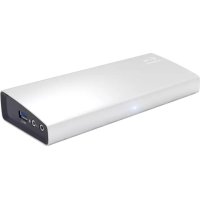
THUNDERDOCK2UK - Inne akcesoria komputerowe i-TEC - Bezpłatna instrukcja obsługi
Znajdź bezpłatnie instrukcję urządzenia THUNDERDOCK2UK i-TEC w formacie PDF.



| Typ produktu | Stacja dokująca Thunderbolt 2 |
| Marka | i-TEC |
| Model | THUNDERDOCK2UK |
| Wymiary (ok.) | 20 x 10 x 3 cm |
| Waga (ok.) | 500 g |
| Zasilanie | Zasilacz sieciowy: wejście AC 100-240V, 2A, 50/60 Hz; wyjście DC 12V/5A |
| Porty Thunderbolt 2 | 2 porty (20 Gb/s, dwukierunkowe, kompatybilne wstecz z Thunderbolt) |
| Port HDMI | 1 wyjście HDMI 1.4b, rozdzielczość do 4096x2160 pikseli |
| Porty USB 3.0 | 3 porty USB 3.0 Type A (5 Gb/s, 1,5A, w tym 1 z BC 1.2) |
| Port Ethernet | 1 port RJ-45 Gigabit Ethernet 10/100/1000BASE-T |
| Audio | 1 wyjście stereo 3.5 mm słuchawkowe, 1 wejście mono 3.5 mm mikrofonowe |
| Wskaźnik LED | Wskaźnik zasilania |
| Główne funkcje | Podłączanie urządzeń Thunderbolt, USB, Ethernet, ekran HDMI; ładowanie urządzeń mobilnych |
| Zgodność systemowa | Mac OS X 10.9 lub nowszy z portem Thunderbolt |
| Zawartość opakowania | Stacja dokująca, kabel Thunderbolt (100 cm), zasilacz sieciowy, płyta CD z instrukcją |
| Konserwacja i czyszczenie | Czyścić miękką, suchą ściereczką, nie używać płynów |
| Środki ostrożności | Nie wystawiać na ekstremalne temperatury ani wilgoć; używać na płaskiej powierzchni |
| Części zamienne i możliwość naprawy | Żadne części nie są naprawialne przez użytkownika; w przypadku naprawy skontaktować się z obsługą klienta |
Często zadawane pytania - THUNDERDOCK2UK i-TEC
Pytania użytkowników dotyczące THUNDERDOCK2UK i-TEC
0 pytanie dotyczące tego urządzenia. Odpowiedz na te, które znasz, lub zadaj własne.
Zadaj nowe pytanie dotyczące tego urządzenia
Pobierz instrukcję dla swojego Inne akcesoria komputerowe w formacie PDF za darmo! Znajdź swoją instrukcję THUNDERDOCK2UK - i-TEC i weź swoje urządzenie elektroniczne z powrotem w ręce. Na tej stronie opublikowane są wszystkie dokumenty niezbędne do korzystania z urządzenia. THUNDERDOCK2UK marki i-TEC.
INSTRUKCJA OBSŁUGI THUNDERDOCK2UK i-TEC
Dziekujemy za zakup Staci Dokujacej i-tec THUNDERBOLT™ 2. Staci Dokujaca pozwoli w bardzo latwy i niedzmiernie wydajny sposob podlaczyc wsystkie akcesoria do Twojego komputera Mac lub PC. Stacja oferuje 2 porty Thunderbolt™ pozwalajce na transmisje danych z prędkość 20 Gbps. Jeden s Foley do podlaczenia staci do komputera Mac, a drugi sąbe byc wykorzystany do podlacznia innych urzadzen Thunderbolt™ takich jak dyski zewétrzne, monitory.
Uzywajc interfejsu 4K HDMI möglich podłaczyc dowolny monitor z rozdzielczość do 4096x2160 pikseli.
Ponadto 3 porty USB 3.0 pozwalaja na podlącenie dowolnych urzadzen USB lub moga byc wykorzystane do tadowania urzadzen mobilnych takich jak telefony, tabley itp.
Stacja posiada port Gigabit Ethernet do szybkiej wymiany danych z siecia Internet. Niezależne wyjscie sluchawek stereo oraz wejscie mikrofonowe umozliwajć prowadzenia zarówno rozmów konferencyjniych jak i gwarantuju doskonaść doznania dzwiekowej w trakcie ogladania filmów przy korzystania z gier.
Prosimy o zapoznanie sie z cała instrukacja przypodźaczenia i rozpoczeciem uzytkowania Staci Dokujeczey.
TERMINOLOGIA
- Interface / Interfejs / port / konektor / wyjscie / wejscie / slot / gniazdo -.), w ktorym jest不可避免 podlącenia ze soba urzadzen.
- Chipset - kontroler, polprzewodnikowy element komputera Mac lub PC sterujuc pracag portu.
- Thunderbolt™ 2 / Thunderbolt™ - standard szybkiego interfejsu sprzȩtość, k County uzmolniwa podstawiczanie urzadzen peryferyjnych (monitory, dyski, huby) do komputera, za posrecludnictwem magistrali Rozszerzenia. Jeden port Thunderbolt™ pozwala na podstawzenia koncentratorów lub szeregowe połaczenia do szesciu urzadzen Thunderbolt™. Thunderbolt™ 2 jest wstecznie kompatybiline z Thunderbolt™.
- USB 3.0 / 2.0 - standard interfejsu spreztowego do podlaczania urzadzen USB. Rozne urzadzenia USB:noza podlaczyc do staci dokujej za pomocaj interfejsu USB typu A.
- HDMI -standard cyfrowego interfejsu graficznego do przyszylania nieskompresowanego sygnalu audio i video / port do podłuczania monitorów i innych urzadźne prezentaggi grafiki.
- Display port (DP) - standard cyfrowego interfejsu graficznego słȩźcy do przyśytnania cyfrowego sygnatu video o wysokiej rozdzielczość (2560x1600 pikseli) / port wyźciej rozdzielczość do podstawania monitorów i innych urzadźne prezentaggi grafiki.
LAN (Local Area Network) - Ethernet toactualnie najbardziej powszechnym standardem podlączenia Sieci Lokalnych oraz Internetu. Stacja dokujeca要去ignac teoretyczny prędkosć transmisji do 1 Gbit/s - oznaczenia GLAN / RJ-45
Audio - termin oznaczejacy akustyczne urzadzenia wejsciowe (mikrofony) oraz akustyczne urzadzenia wyjsciowe (słuchawki, gośniki).
SPECYFKACJA
- 2x ThunderboltTM 2 (20 Gbps, dwukierunkowe wejscie/wyjscie), kompatybilnosc wsteczna z ThunderboltTM - mözliwość podłaczenia jednégo portu do podłaczenia do Mac / PC a drugiego do podłaczenia innego urzadzenia ThunderboltTM
1x HDMI 1.4b wyjcie (rozdzielczość do 4096 x 2160 pikesli, kompatybilne z HDCP) - 1x RJ-45 10/100/1000BASE-T Gigabit Ethernet
- 3x USB 3.0 (5 Gb/s, 1.5A, w tym 1x port ladujacy USB zgodny ze specyfikacja BC 1.2)
1x 3.5 mm stereofoniczne wyjscie sluchawkowe
1x 3.5 mm monofoniczne wejscie mikrofonowe
1x wejscie zasilania (DC 12V / 5A)
WYMAGANIA SPRZETOWE:
Ko mputer Mac: OS X 10.9 lub wyzSZy wyposzony w interfejs ThunderboltTM z najnowszym dostepnym oprogramowaniem i sterownikami.
ZAWARTOSC OPAKOWANIA:
i-tec Stacja Dokujaca THUNDERBOLTTM 2
Kabel ThunderboltTM (100 cm)
Zasilacz sieciowy - wejscie AC 100-240V, 2A 50/60Hz (130 cm dt. kabla); wyjscie: DC 12V/5A
CDzinstrukcjja
Quick Start - krótki przyzewodnik
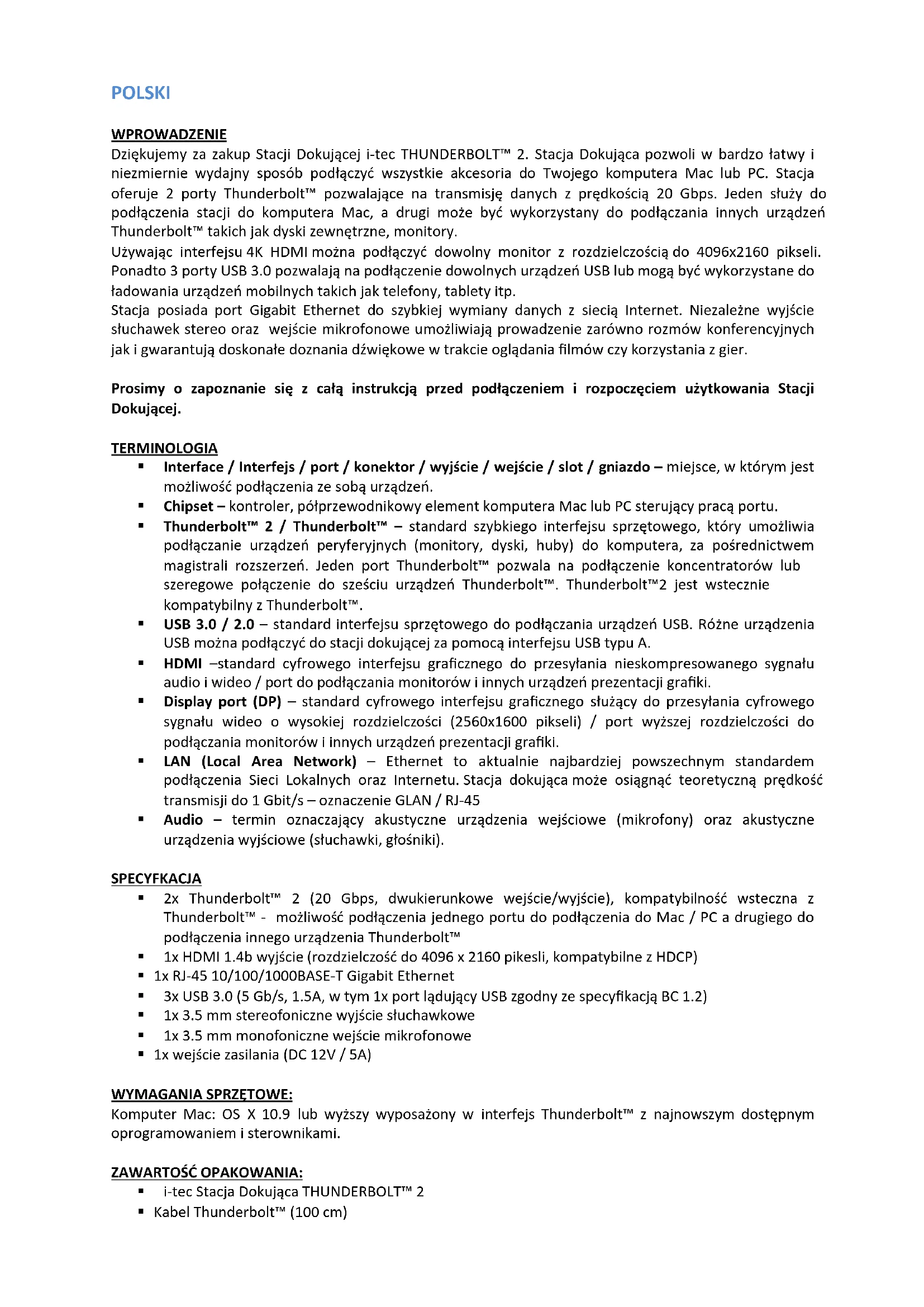
OPIS STACJI DOKUJACEJ
- LED - dioda sygnalizujaca podlącenie staci dokujacej
2.1x wyjscie audio stuchawki lub gólniki 2.1
3.1x wejscie audio mikrofon
4.1x USB 3.0 port typu A o specyfikaci BC 1.2 - 2x USB 3.0 port typu A - do podłuczania urzadzen USB do staci dokujejcej
- 1x Ethernet 10 / 100 / 1000 Mb/s GLAN RJ-45 port - do podłaczenia staci dokujej do sieci Ethernet lub modemu internetowego.
- 2x Thunderbolt™ 2 port do podlaczania urzadzen Thunderbolt™ (jeden do podlaczenia do komputera Mac, drugi do podlaczenia innych urzadzen Thunderbolt™)
- 1x HDMI port - do podłaczenia monitora.
9.1x wtyk zasilania z zasilacza AC 110V / 230V
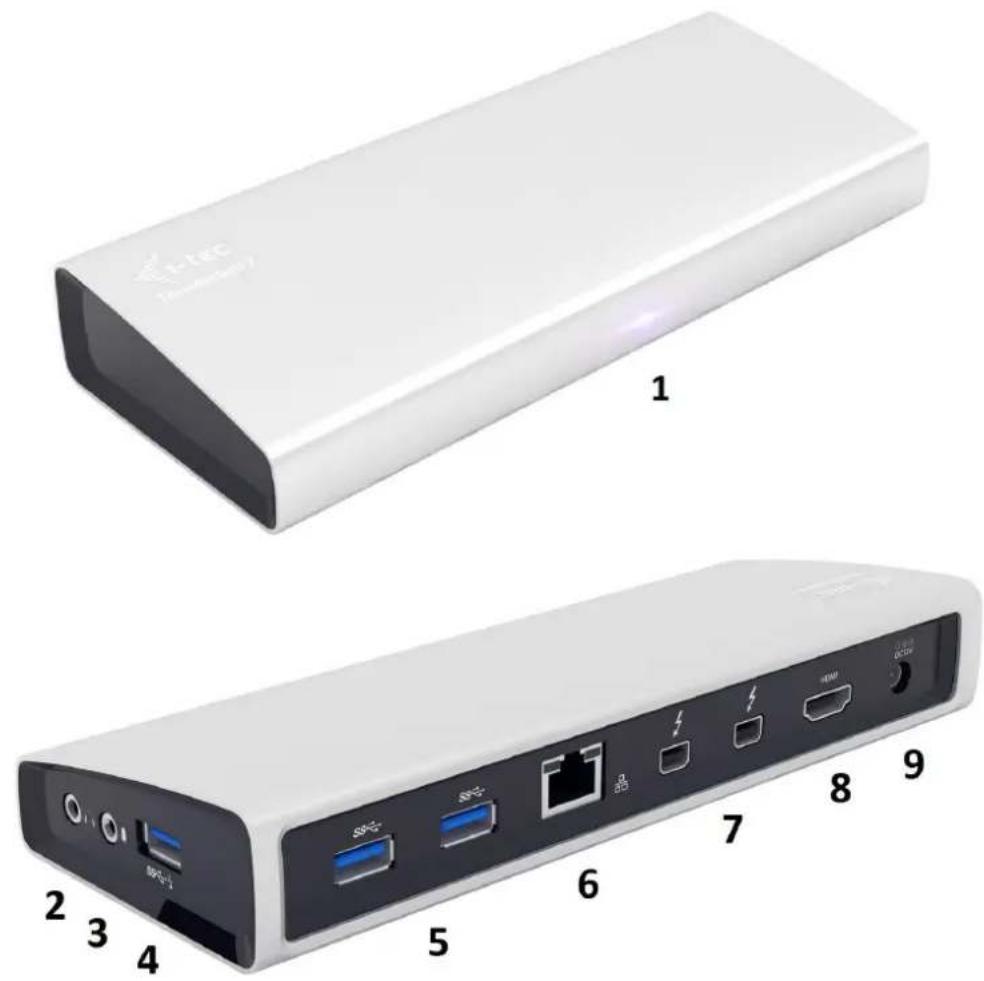
USTAWIENIA OBRAZU
Wyjcie HDMI orozdzielcosci do 4096 x 2160 pikseli przy 24 Hz, 3840 x 2160 pikseli przy 30 Hz, 2560 x 1600 pikseli przy 60 Hz.
Dwa monitory sa obslugiwane przy podląceniu przy HDMI and Thunderbolt™ 2 lub przy uzyciu dwoch monitorów Thunderbolt™ i podląceniu szeregowym
- Rozdzielczość i czestoc odświeżania sąby zakłócona wydajnoscią systemu / Mac
Wiecej informaci dot. podlaczenia monitora do portu ThunderboltTM 2 znajduje sie na stronie internetowej firmy Apple: https://support.apple.com/en-us/HT204154#18 oraz dot. podlaczenia monitora 4K do portu ThunderboltTM 2: https://support.apple.com/en-us/HT202856
Tabela przystawia rożne opcje podłęczenia monitora Thunderbolt™ bezposrednio do Mac z uzyciem portu Thunderbolt™ w systemie OS X:
| Komputer | Monitor |
| Mac z Intel HD Graphics 3000 zintegrowana karta graficznna möglich obsolesć tylko jeder monitor podłuczony przyze Thunderbolt™ (np., Apple Thunderbolt Display (27-cali)). • MacBook Air (połowota 2011) • MacBook Pro (13-cali, pouchtek 2011) i (13-cali, koniec 2011)¹ • Mac mini (połowota 2011), 2.3 GHz • Mac mini z Lion Server (połowota 2011) | pojedynczy monitor Thunderbolt™ |
| Mac obśfugujucy dwa monitory podłuczzone przyze Thunderbolt™ (np., Apple Thunderbolt Display (27-cali)). • MacBook Pro (Retina, 13-cali, Koniec 2012) i poźniejsze • MacBook Pro (Retina, Połowota 2012) i poźniejsze • MacBook Pro (13-cali, Połowota 2012) • MacBook Pro (15-cali and 17-cali, Early 2011) i poźniejsze • MacBook Air (Połowota 2012) i poźniejsze • iMac (Koniec 2012) • iMac (Połowota 2011) • iMac (Koniec 2013) • iMac (21.5-cali, Połowota 2014) • Mac Mini (Koniec 2012) • iMac (Retina 5K, 27-cali, Koniec 2014) • Mac mini (Koniec 2014) • Mac Mini (Połowota 2011), 2.5 GHz | 2x monitor Thunderbolt™ |
| Mac obśfugujucy do szesciu Monitorów podłuczonymych przyze Thunderbolt™ (np., Apple Thunderbolt Display (27-cali)) • Mac Pro (Koniec 2013) | 6x monitor Thunderbolt™ |
Stacja dokuacja i-tec THUNDERBOLT™ 2 uzozliwa pod.§czenie monitorów zgodne z powyżska tabel.
Ograniczenia: maksymalna liczba podłuczonych monitorów do staci dokujej to dwa. Stacja dokujuca要去 Transmitować wyłącznie dwa sygnaty do monitorów w jedernym czasie poprzej Thunderbolt™
| Tylko monitor HDMI – Mac (10.10.x i wyzysz) – tak do 4K. |
| Tylko monitor DisplayPort (przez port ThunderboltTM 2 z adapterem Mini DP) – Mac (10.10.x i wyzysz) – tak do 4K. |
| Tylko monitor ThunderboltTM – Mac (10.10.x i wyzysz) – tak do 4K |
| Monitor HDMI i DisplayPort jegnoczesnie – brak möglichsci, ThunderboltTM nie obşugsjue takiej konfiguracje. |
| Monitor HDMI and ThunderboltTM jegnoczesnie – Mac (10.10.x i wyzysz) – tak do 4K ( zobacz powyzszaabela). |
Mac obstugjace monitory 4K i Ultra HD TV:
MacBook Pro (Retina, Koniec 2013 i poźniejsze)
Mac Pro (Koniec 2013)
iMac (27-cali, Koniec 2013 i poźniejsze)
Mac mini (Koniec 2014)
- MacBook Air (Early 2015)
Rozdzielczość i czȩstoc odświeżania dla monitorów 4K i Ultra HD TV przyż wbudowy port HDMI w komputerach Mac:
- 3840 × 2160/30 Hz
4096 x 2160 / 24 Hz (tryb Mirror nie jest obstugiwany)
Komputery Mac obstuguje monitory z wielostrumieniowa transmisja (MST) z czestość odświeżania 60 Hz:
MacBook Pro (Retina, 15-cali, Koniec 2013 i poźniejsze)
MacBook Pro (Retina, 13-cali, oczatek 2015)
Mac Pro (Koniec 2013)
iMac (Retina 5K, 27-cali, Koniec 2014)
INSTALACJA (PODLACZENIE) STACJI DOKUJACEJ DO KOMPUTERA MAC
- Węczycki komputer Mac.
- Podźyc zasilacz do staci dokujacej a nastepnie do zasilania sieciowego AC 110V / 230V.
- Podźyc kabel Thunderbolt™ do portu Thunderbolt™ w tylnej obudowej staci dokujej.
- Podźaczyk kabel Thunderbolt™ do wolnego portu Thunderbolt™ w komputerze Mac.
- Instalacja staci dokujacej Rozpocznie sie automatycznie.
- Po zakończeniu instalacji rekomendujemy ponowne uruchomienie komputera Mac.
Instalacja sterowników w Max OS X nastepuju automatycznie.
UZYTKOWANIE STACJI DOKUJACEJ W MAC OS X
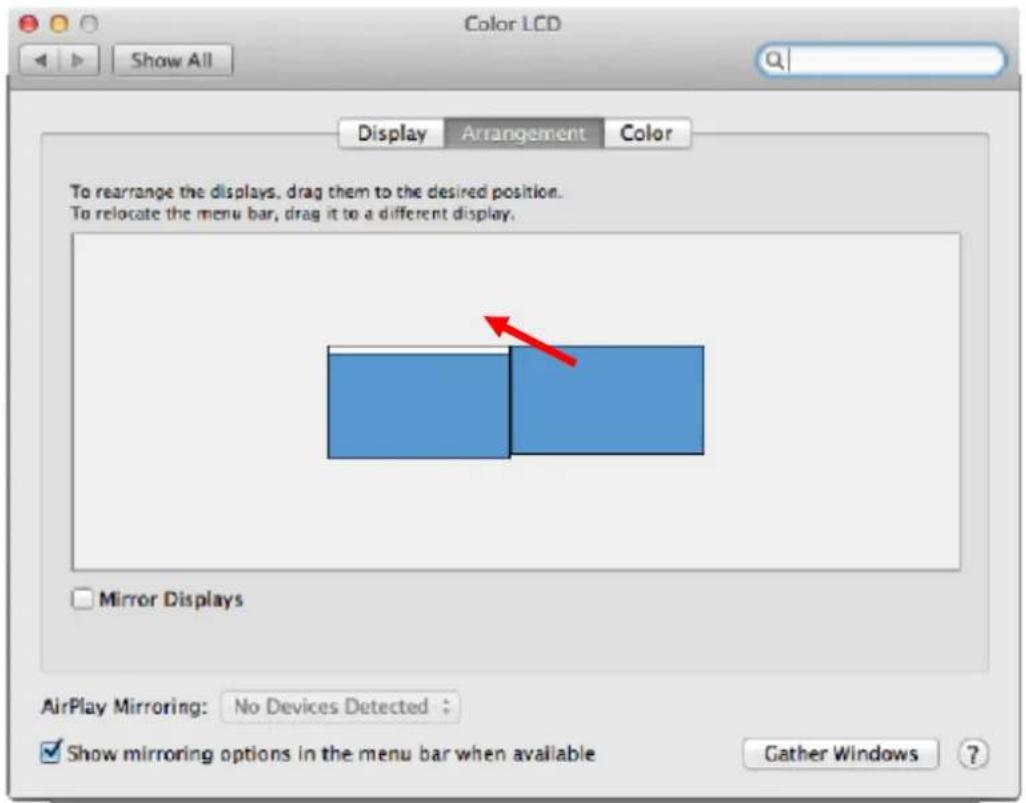
A: Po podłaczeniu monitora /monitorów ( za pomoczą wejscia Thunderbolt™ lub HDMI lub Display Port) ekran要去 zaczȩ migotać, co jest normalnym zjawiskiem, po kilku chwilach, gdy obr są ustabilizuje;będzie można Rozpoczȩustawienia ekranu: System Preferences-Displays
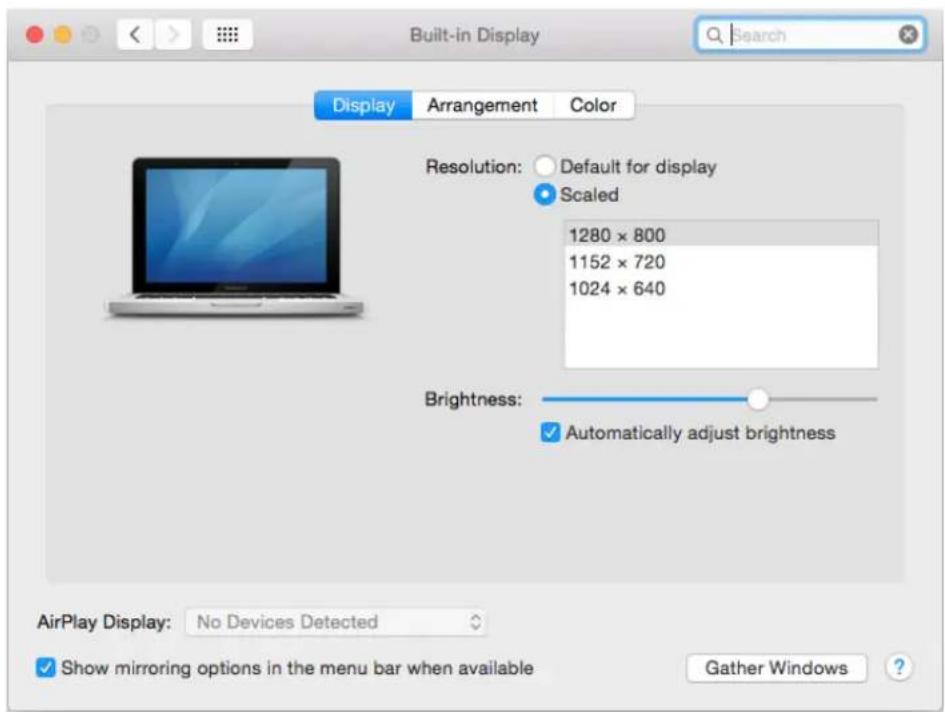
Wybierz Arrangement i w domyslnym trybie pulpit rozszerzony (Expanded desktop) wybierz nowy monitor i przyesusn go ici to konieczne tak aby seinencowienie byto odpowiednie.
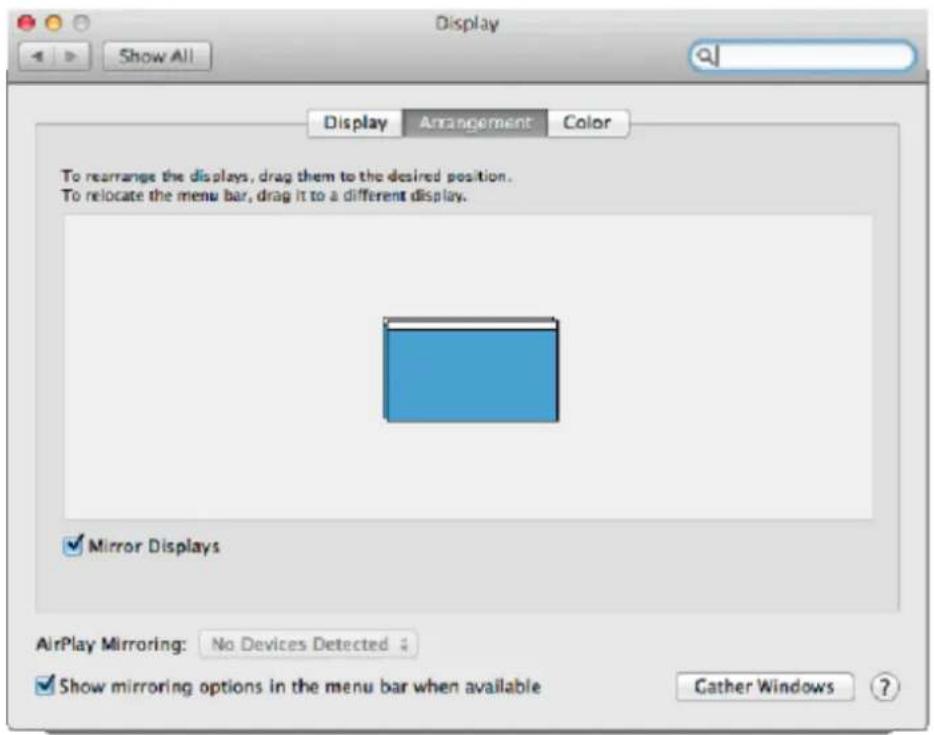
Ježeli wybierzesz tryb lustrzany (Mirror displays) to rozdzielczość monitorów automatycznie zostanie dostosowana do ich parametrów i maksymalnej.mlwiwej do angiśćra rozdzielczość. Cofajac wybortrybu Mirror, automatycznie wączony zostanie tryb Expanded desktop
Expanded desktop mode - tryb rozszerzonego pulpitu: Strzałka wskazuje möglichwem uciejscowienie podłaczonego monitora
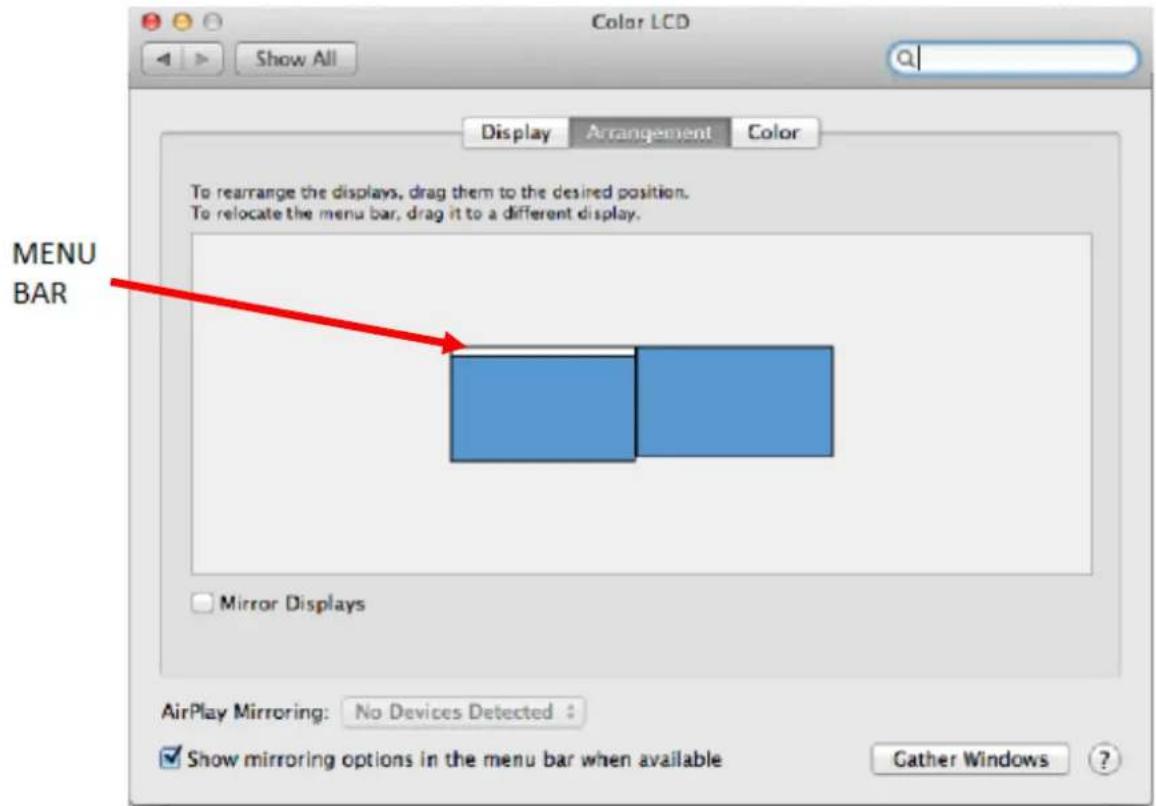
W trybie rozszerzonymUNCTa wybrać ktróy z ekranów ma byc ekranem glownym, przyciagajac pasek menu.
Mirror mode - tryb lustrzany: Tryb ten:noza wybrać tylko gdy jest obstugiwany przyez Mac.
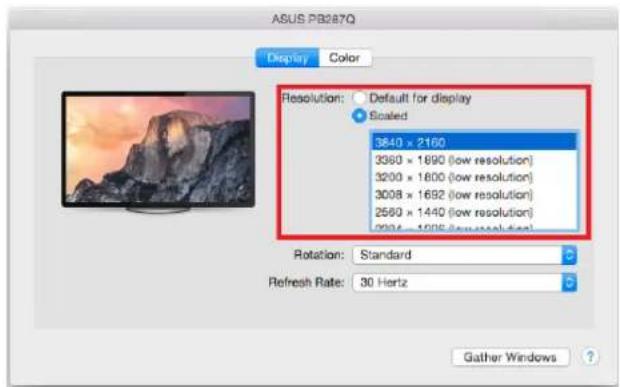
Gather Windows: Wybierajc te opcj mezna zmienic ustawenia dot. monitora - Skalowanie,zmiana rozdzielcosci, rotacja(standard, 90° 180° i 270° ), czestosc odswiezania (jesli dostepna)
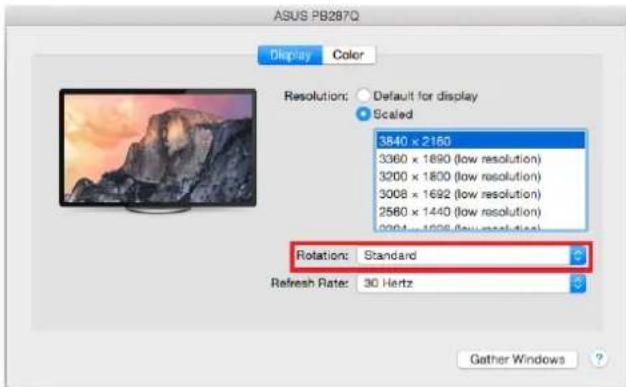
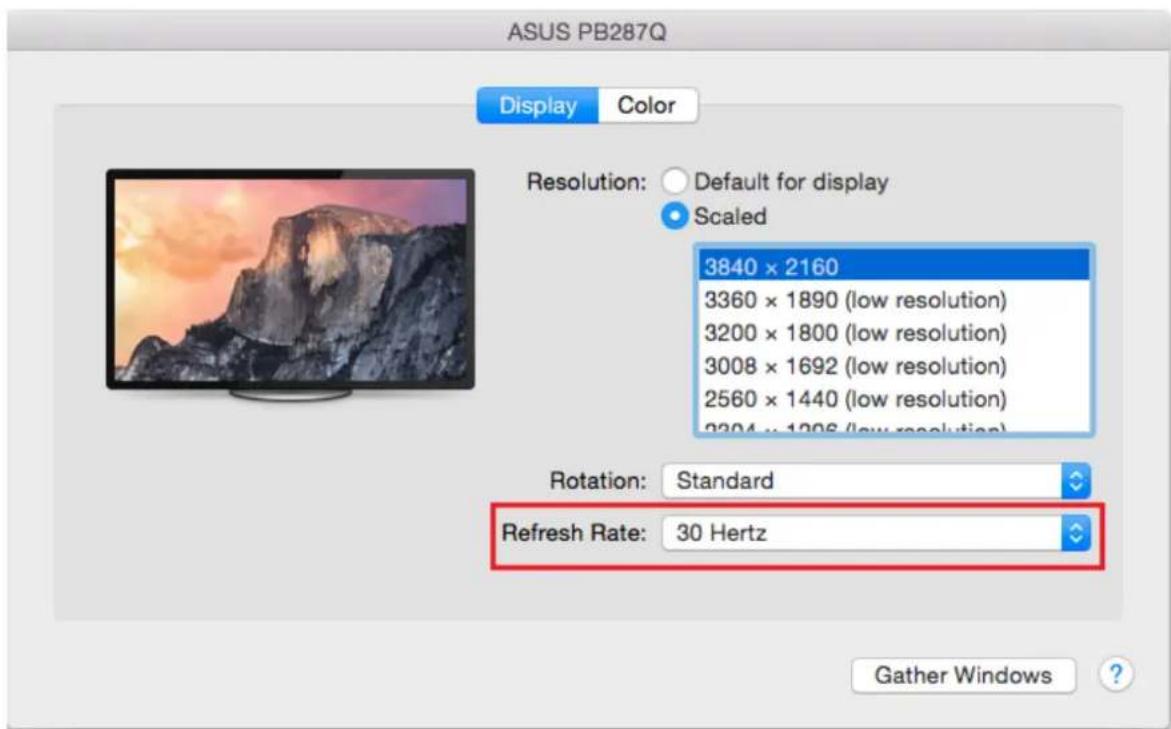
Informacja dot. uzywania staci dokujciej z monitorami:
- Pracujuc na podlączonym monitorze, przy wylączonym monitorze Mac, jest moziwa przy zasilaniu sieciowym (za wyjatkiem niedtorych ograniczen zwiazanych z transmisja HDMI oraz starszymi wersjami Mac), natomiast przy zasilaniu bateryjnem uzywanie monitora HDMI jest ograniczzone przy Mac (w niedtorych przypadkach moga wystepować problemy z wyświetlaniem, w takim przy padku naleź skorzystaec z informaci zawartych ponizej.
- Większość problemów z odświeżaniem ekranu pod.§zonego monitora po hibernaNji Mac, po wyłaczeniu wygaszacza ekranu, po restarcie Mac, ponownym uruchomieniu Mac, są boć rozwiazane przy od.§zachenie kabla Thunderbolt™ stacji dokujacej od portu Thunderbolt™ w Mac i ponorne pod.§zachenie po ok. 10 sek. Naleź wtedy现阶段ź zaczekość na ponowne uruchomienie pod.§zochondych poziostalych urzadźem peryferyjnych
B: Pozostale urzadzenia podzaczone do staci dokujej takiej jak kabel Ethernet do portu GLAN, zewnetrzny dysk twardy podzacfony do Thunderbolt™, dysk twardy USB, urzadzenia USB takie jak mysz, klawiatura, pracuja w standardowy sposob.
Wiekszosc problemow z danejaniem staci dokujej i podlaczonych donej urzadzen peryferyjnych, moze byc rozwiazane przyez odłaczenia kabla Thunderbolt™ staci dokujej od portu Thunderbolt™ w Mac i ponowne podlączenie po ok. 10 sek.
LADOWANIE
Stacja dokuacja umozliwać dodawanie mobilnych urzadzen USB takich jak smartfony, czytniki e-book, odtrwarzacze multimedialne, tabley. Wystarczy podłacZYc oryginalnym kablem urzadzenia które ma bycć dodowane dol portu USB stajni dokujecej.
AUDIO
- Do prawnówoj pracy wyjscia stuchawkowyego audio konieczna jest miana urzadzenia wyjsciowego audio w: System Preferences-Sound-Output - wybierz USB Advanced Audio Device.
- Możliwość JDBCemoczesnosoemitowania dzwieku przystuchawki i monitorMZebycustawionatautaj:Open-Applications-Utilities-Audio settings MlDI.app -kliknij ,+“ na dole z lewej strony -Create device with multiple outputs i dokonaj wyboru z listy opcjw Device with multiple outputs.
- Do prawnówoj przycieja audio (mikrofon) podłuczony do staci dokujej rownie konieczna jest miana urzadzenia wejsciowego audio w: System Preferences-Sound-Input - select USB Advanced Audio Device.
INSTRUCKJE BEZPIECZENSTWA
- Nie narażć na dzialanie wysokich temperatur i wysokiej wilgotnosci
Uzywac urzadzenia na powierzchniach plaskich w celu unikniecia upadku - Zachować sterownik i instrukcję do ewentualnégo poźniejszego uzycia.
We wspotpracy zdziatem serwisu:
Sprawdzić fungcjonalnosc po upadku do wody lub na twarda powierzchnie
Sprawdzić fungcjonalnosc gdy obudowa ulegta uszkodzeniu
- Odeslć urzadzenie gdy nie pracuje zgodnie z instrukcjä.
CZESTO ZADAWANE PYTANIA DLA MAC
Pytanie: Jakie sa wymagania podstawowej karty grafiki aby korzystać ze stacji dokujej i-tech THUNDERBOLT™ 2?
Odpowiedz: Zalecamy komputer Mac z procesorem i5 lub wyyszym do pracy Większość zadan przy pracy biurowej Intel i7 do odtwarzenia filmów – jeder film w danym momencie.
Pytanie: Gdzie w komputerze Mac moge sprawdzić podlączenia staci dokujej i-tec THUNDERBOLT™ 2 i innych urzadzen peryferyjnych?
Odpowiedz: Po podlączeni ustcki dokujej i-tec do portu Thunderbolt™ w komputerze Mac,ość sprawdzić tutaj: About this Mac-System Profile-Hardware-Thunderbolt.
Parametry portu THUNDERBOLT™, natomiast podlącenie innych urzadzen podlączonych do stacja dokujece要去 sprawdzić tutaj:
Dia GLAN: About this Mac-System Profile-Hardware -Ethernet Cards
Dla USB: About this Mac-System Profile-Hardware -USB
Dla monitora HDMI: About this Mac-System Profile-Hardware -Graphics/Monitors
Pytanie: Uzywam Mac OS X i wyjscie audio nie działa.
Odpowiedz: Wyjscie audio dla stuchawek podłaczonych do staci dokujej musi być aktywowane tutaj:
System Preferences-Sound-Output - wybrać USB Advanced Audio Device.
Większość problemów z danejiem staci dokujej i podłaczonych donej urzadzen peryferyjnych, sąbe rozwiazane przyez odłaczenia kabla Thunderbolt™ staci dokujej od portu Thunderbolt™ w Mac i ponowne podłaczenia po ok. 10 sek.
Ježeli w opakowaniu brakuje jakichs akcesoriów wymienionych w instrukcji prosimy o przystanie stosownej informaci poźta elektroniczną ze wskazaniem brakujycych pozycji oraz adresem dostawy.
SLOVENSKY
UVOD





Marka : i-TEC
Model : THUNDERDOCK2UK
Kategoria : Inne akcesoria komputerowe