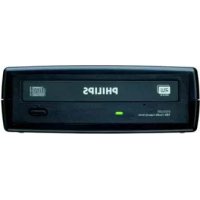
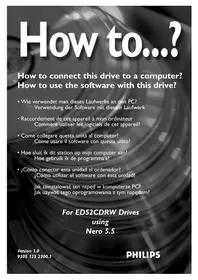
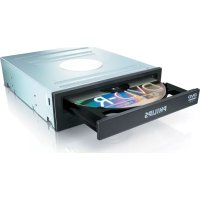
SPD3200CC - Enregistreur DVD PHILIPS - Notice d'utilisation et mode d'emploi gratuit
Retrouvez gratuitement la notice de l'appareil SPD3200CC PHILIPS au format PDF.



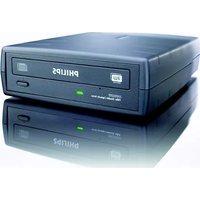
| Type de produit | Enregistreur DVD externe |
| Marque | Philips |
| Modèle | SPD3200CC |
| Interface | USB 2.0 haut débit |
| Formats de disques lus | CD, CD-R, CD-RW, DVD-ROM, DVD-Video, DVD+R, DVD+R double couche, DVD+RW, DVD-R, DVD-R Dual couche, DVD-RW |
| Vitesse d'écriture maximale (CD-R) | 48x |
| Vitesse d'écriture maximale (CD-RW) | 24x |
| Vitesse d'écriture maximale (DVD+R) | 16x |
| Vitesse d'écriture maximale (DVD+R double couche) | 8x |
| Vitesse d'écriture maximale (DVD+RW) | 8x |
| Vitesse d'écriture maximale (DVD-R) | 16x |
| Vitesse d'écriture maximale (DVD-R Dual couche) | 4x |
| Vitesse d'écriture maximale (DVD-RW) | 6x |
| Vitesse de lecture maximale (CD) | 48x |
| Vitesse de lecture maximale (DVD) | 16x |
| Temps d'accès moyen | 160 ms |
| Tampon intégré | 2 Mo |
| Alimentation | Adaptateur secteur externe |
| Température de fonctionnement | +5 à +40 °C |
| Température de stockage | -20 à +60 °C |
| MTBF | 75 000 heures |
| Logiciel fourni | Nero |
| Entretien | Nettoyer les disques du centre vers l'extérieur avec un chiffon doux. Ne pas utiliser de solvants. |
| Sécurité | Éviter l'humidité, la chaleur, la poussière. Ne pas obstruer les ventilations. |
FOIRE AUX QUESTIONS - SPD3200CC PHILIPS
Questions des utilisateurs sur SPD3200CC PHILIPS
0 question sur cet appareil. Repondez a celles que vous connaissez ou posez la votre.
Poser une nouvelle question sur cet appareil
Téléchargez la notice de votre Enregistreur DVD au format PDF gratuitement ! Retrouvez votre notice SPD3200CC - PHILIPS et reprennez votre appareil électronique en main. Sur cette page sont publiés tous les documents nécessaires à l'utilisation de votre appareil SPD3200CC de la marque PHILIPS.
MODE D'EMPLOI SPD3200CC PHILIPS
Raccordement du SPD3200CC à mon ordinateur 5
Comment débrancher l'SPD3200CC sans arrêter l'ordinateur? 15
Comment imprimer une étiquette sur le disque ? 17
Comment acquérir les images vidéo d'une caméra numérique DV ? 25
Comment créer un disque vidéo à partir de fichiers vidéo enregistrés sur le disque dur ou sur un disque ? 29
Comment copier un disque ? 35
Comment créer un disque de données ? 39
Comment créer un disque audio ? 45
Garantie, Environnement, Sécurité,
Questions fréquentes (FAQ) et Caractéristiques techniques 59
I
Indice
Come collegare il SPD3200CC al computer? 5
Raccordement du SPD3200CC à mon ordinateur
Come collegare il SPD3200CC al computer?
Les pages qui suivent décrivent le raccordement de votre nouveau SPD3200CC à un ordinateur. Du fait de la diversité des marques et des types d'ordinateur, les photographies suivantes ne montrent que quelques exemples d'installation de votre SPD3200CC. Pour plus de détails sur votre ordinateur, consultez le manuel qui l'accompagne ou contactez votre revendeur.
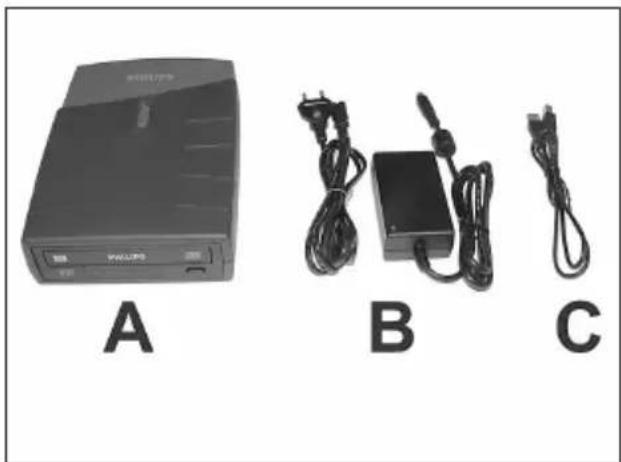
F L'emballage contient un périphérique SPD3200CC et les câbles suivants :
A : Périphérique SPD3200CC
B : Alimentation (2 éléments)
C : Câble USB haut débit
F Au dos se trouvent les connecteurs requis pour brancher votre SPD3200CC à l'ordinateur.
A: Alimentation
B : Port USB haut débit
C : Connecteur audio
F Raccordez les câbles d'alimentation l'un à l'autre puis branchez-les à l'SPD3200CC et à une prise secteur.
F Branchez le câble USB à l'SPD3200CC. Ne branchez pas le câble à l'ordinateur pour le moment.
F Repérez le connecteur USB haut débit de votre PC.
A : Logo représentant le port USB haut débit ou le connecteur principal
B: Logo représentant le connecteur USB 1.x
Lorsque le câble est connecté au port USB bas débit (USB 1.x), la vitesse est limitée (4x en écriture et 6x en lecture pour les CD, 0,7x en lecture pour les DVD), et il n'est pas possible d'enregistrer des DVD ni de regarder des vidéos.
Si vous utilisez Windows 98 Deuxième Édition, passez directement à l'étape 11 ; sinon, passez à l'étape 7.
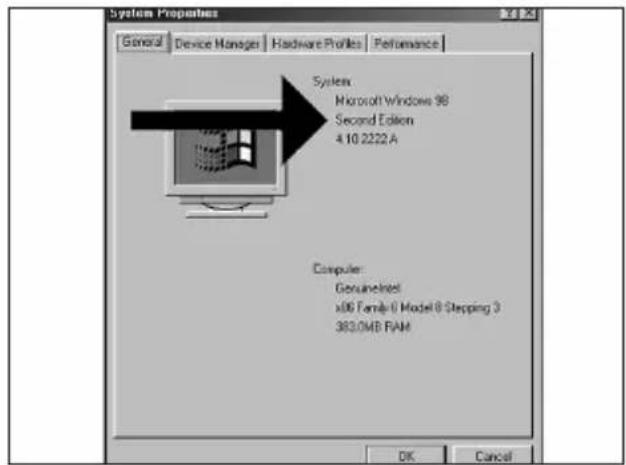
F Windows XP affiche un message d'avertissement si vous avez branché l'SPD3200CC à un connecteur USB 1 (bas débit). Vérifiez l'étape 5. Cela ne vaut que pour Windows XP.
F Insérez le disque Nero dans l'SPD3200CC. Passez à l'étape 15.
F Windows 98 Deuxième Édition uniquement! Insérez le disque Nero dans le lecteur de CD-ROM de votre ordinateur, et non dans l'SPD3200CC. Si votre ordinateur n'est pas équipé d'un lecteur de CD-ROM, consultez la section des Questions fréquentes.
F Windows 98 Deuxième Édition uniquement !
L'Assistant Ajout de nouveau matériel apparaît.
Procédez comme suit :
A. Cliquez sur "Suivant" lorsque le message "L'Assistant recherche de nouveaux pilotes..." apparaît.
B. Choisissez "Rechercher le meilleur pilote pour votre périphérique...".
C. Choisissez "Emplacement spécifique".
D. Accédez au répertoire "Philips drivers" sur le disque Nero puis cliquez sur Suivant.
E. Les pilotes sont alors installés.
F. Passez à l'étape 15.
Solo per Windows 98 Second Edition!
F Cliquez sur "Install Suite" (installer la suite) pour installer le programme principal. À la fin de l'installation, vous êtes invité à redémarrer le PC.
F Après avoir installé le logiciel, vous devez redémarrer votre ordinateur.
Félicitations! Votre périphérique Philips est maintenant prêt.
Son mode d'emploi et les applications logicielles requises sont décrits dans les chapitres suivants de ce manuel d'utilisation.
Pour plus d'infos : www.philips.com/storage
Pour des mises à jour : www.philips.com/storageupdates
Comment débrancher l'SPD3200CC sans arrêter l'ordinateur?
Les pages qui suivent montrent comment déconnecter votre nouvel SPD3200CC d'un ordinateur. Les copies d'écran ont été réalisées sous le système d'exploitation Microsoft Windows XP™. Les messages affichés peuvent varier selon les systèmes d'exploitation.
1
Comment imprimer une étiquette sur le disque ?
Ce manuel vous indique comment imprimer une étiquette sur le disque grâce à la fonctionnalité LightScribe™.
Cette opération n'est possible que sur les disques portant l'étiquette LightScribe™, pas sur les disques "imprimables". Vous trouverez ci-dessous un exemple de ce logo.
1
Comment acquérir les images vidéo d'une caméra numérique DV ?
Ce manuel illustre la procédure d'acquisition d'images vidéo à partir d'une caméra numérique DV connectée à l'ordinateur par le biais d'un port FireWire (IEEE1394).
1
UK Now, go to step 5 of the next chapter (How to make a video disc from files...) to continue.
D Fahren Sie jetzt mit Schritt 5 des nächsten Kapitels fort (Herstellen einer Video-Disc aus Dateien ...)
F Passez maintenant à l'étape 5 du chapitre suivant (Comment créer un disque vidéo à partir de fichiers...) pour continuer.
Ora, procedete al punto 5 del seguente capitolo (Come si crea un video disco con file...)
NL Ga nu naar stap 5 van het volgende hoofdstuk (Hoe maak ik een videodisc van bestanden...) om door te gaan.
Comment créer un disque vidéo à partir de fichiers vidéo enregistrés sur le disque dur ou sur un disque ?
Ce manuel vous enseigne comment créer un DVD vidéo lisible sur la plupart des lecteurs de DVD à partir de fichiers source présents sur votre disque dur ou sur un ou plusieurs disques.
Un DVD vidéo est un DVD contenant des fichiers vidéo dans un format spécial que vous pouvez lire sur un lecteur de DVD vidéo ou de DVD-ROM.
1
F Vous pouvez également couper la vidéo enregistrée. Lorsque vous avez terminé, choisissez "Suivant".
F Une fois tous les fichiers modifiés, choisissez "Suivant".
F Saisissez le titre dans le champ "En-tête" et cliquez sur "Editiz le menu" pour modifier la mise en page et l'arrière-plan du menu disque.
F Cet écran vous permet de modifier la disposition, l'arrière-plan, d'ajouter des titres, etc. Lorsque vous avez terminé, choisissez "Suivant".
F Vous pouvez afficher un aperçu du film en appuyant sur les miniatures. Lorsque vous avez terminé, choisissez "Suivant".
F Choisissez "Graver sur" puis le périphérique d'enregistrement et choisissez "Graver".
Comment copier un disque?
Ce manuel illustre la procédure de copie d'un disque.
1
Comment créer un disque de données ?
Ce manuel illustre la procédure de création d'un disque de données.
1
Comment créer un disque audio ?
Ce manuel illustre la procédure de création d'un disque audio qui pourra être lu sur n'importe lecteur de CD.
1
F Lancez "Nero StartSmart" depuis le bureau.
F Choisissez "Audio" puis "Créer un CD audio".
F Cliquez sur "Ajouter".
Garantie, Environnement, Sécurité, Questions fréquentes (FAQ) et Caractéristiques techniques
Comment trouver les informations relatives à la garantie?
1 Réinsérez le disque Nero et cliquez sur "Quitter".
2 Cliquez sur l'icône "Poste de travail" de votre bureau ou cliquez sur "Démarrer" puis "Poste de travail".
3 Cliquez avec le bouton droit sur l'icône "Nero" et choisissez "Explorer".
4 Choisissez le dossier "Philips Warranty" : vous y trouverez les documents relatifs à la garantie. Si vous n'avez pas Adobe Acrobat Reader, vous le trouverez dans le dossier Acrobat Reader de ce disque. Il est également disponible gratuitement à l'adresse http://www.adobe.com.
« La réalisation de copies non autorisées de tout matériel dont la reproduction est interdite, notamment les programmes informatisés, dossiers, émissions ou enregistrements sonores, peut représenter une contrefaçon de droits et constituer une infraction.
Cet équipement ne doit pas servir à de telles utilisations. »
Marquage WEEE : « Informations pour le consommateur »

Mise au rebut des produits en fin de vie
Ce produit a été conçu et fabriqué avec des matériaux et composants recyclables de haute qualité. Le symbole d'une poubelle barrée apposé sur un produit signifie que ce dernier répond aux exigences de la directive européenne 2002/96/EC.
Informez-vous auprès des instances locales sur le système de collecte des produits électriques et électroniques en fin de vie.
Conformez-vous à la législation en vigueur et ne jetez pas vos produits avec les déchets ménagers. Seule une mise au rebut adéquate des produits peut empêcher la contamination de l'environnement et ses effets nocifs sur la santé.
AVERTISSEMENT
Les sacs en plastique peuvent être dangereux.
Pour eviter danger d'etouffement tenir ce sachet loin de la portee des enfants.
Questions fréquentes (FAQ)
Question 1 : Je possède un PC fonctionnant sous Windows 98 Deuxième Édition sans lecteur de CD-ROM, mais je possède aussi un autre PC. Comment installer les pilotes ?
- Démarrez un autre ordinateur.
- Insérez le disque Nero de l'SPD3200CC dans le lecteur de CD-ROM.
- Cliquez sur "Exit" lorsque la fenêtre Nero Installation apparaît.
- Cliquez sur "Poste de travail".
- Cliquez sur le logo "Nero".
- Cliquez avec le bouton droit de la souris et choisissez "Explorer".
- Accédez au répertoire "Philips Drivers".
- Copiez le contenu de ce répertoire sur une disquette.
- Connectez votre SPD3200CC à votre ordinateur fonctionnant sous Windows 98SE.
- Lorsque Windows vous demande les pilotes, insérez la disquette créée à l'étape 8 et indiquez à Windows qu'il doit les rechercher sur celle-ci.
- Les pilotes sont alors installés. Vous pouvez désormais utiliser votre SPD3200CC pour installer le logiciel en insérant le disque Install.
Question 2 : Je possède un PC fonctionnant sous Windows 98 Deuxième Édition sans lecteur de CD-ROM, mais je dispose d'un accès Internet. Comment installer les pilotes ?
- Démarrez l'ordinateur.
- Lancez Internet Explorer (ou un autre navigateur web).
- Accédez au site Philips : http://www.philips.com/support
- Choisissez "Drivers and manuals" (Pilotes et manuels).
- Recherchez le SPD3200CC.
- Téléchargez les pilotes pour Windows 98SE.
- Décompressez les pilotes en notant l'emplacement des fichiers décompressés.
- Branchez l'SPD3200CC.
- Lorsque Windows vous demande les pilotes, indiquez l'emplacement où vous les avez décompressés à l'étape 7.
- Votre SPD3200CC est alors prêt à être utilisé.
Question 3 : Comment assurer l'entretien de mon SPD3200CC ?
- Ne l'exposez pas à l'humidité, à la pluie, à la poussière ou à la chaleur.
- Installez-le sur une surface plane et stable.
- Tenez-le à l'écart de tout appareil de chauffage et de la lumière directe du soleil.
- Laissez suffisamment d'espace autour de votre SPD3200CC : approximativement 2,5 cm au minimum.
- Ne placez aucun objet sur l'SPD3200CC.
Question 4 : J'ai branché l'SPD3200CC à un connecteur USB mais Windows ne le reconnaît pas.
- Assurez-vous que l'SPD3200CC est bien branché à une prise secteur.
- Assurez-vous que les connecteurs USB sont activés (également dans le BIOS du PC ; consultez le manuel de celui-ci).
- Vérifiez si tous les pilotes sont installés (exécutez Windows Update, consultez le manuel de votre PC et, le cas échéant, téléchargez les pilotes requis depuis le site web du constructeur).
Question 5 : La gravure ou la lecture est anormalement lente. Quelle en est la raison ?
- Vous avez branché l'SPD3200CC à un connecteur USB bas débit. Branchez le lecteur à un connecteur USB haut débit.
- Il peut être nécessaire d'installer les pilotes de votre adaptateur USB. Consultez le manuel ou téléchargez les pilotes depuis le site web du constructeur.
Question 6 : J'ai inséré un disque, mais la lecture est inopérante.
- Assurez-vous que l'étiquette du disque est sur le dessus.
- Nettoyez le disque.
- Vérifiez que le disque a le même code de zone que le lecteur.
- Vérifiez si le disque n'est pas défectueux en insérant un autre disque.
- Vérifiez si le disque n'est pas défectueux, rayé ou gondolé.
Question 7 : Le lecteur ne répond pas à certaines commandes pendant la lecture.
Vérifiez si la connexion avec le PC est active. Débranchez le câble USB pour désactiver la connexion avec le PC. Ces commandes ne sont peut-être pas autorisées avec ce disque. Consultez les instructions concernant celui-ci.
Question 8 : J'ai tenté de graver un disque, mais l'opération a échoué. Que s'est-il passé ?
- Assurez-vous que le disque n'est pas rayé ou ne porte pas de traces de doigts.
- Utilisez un nouveau disque et relancez la gravure.
- Utilisez un disque de marque différente (Philips) pour vous assurer que votre lecteur fonctionne correctement.
Question 9 : Je ne parviens pas à lire un disque.
- Assurez-vous que le disque n'est pas rayé ou ne porte pas de traces de doigts.
- Utilisez un autre disque et réessayez pour vous assurer que votre lecteur peut le lire.
Question 10 : Comment nettoyer un disque encrassé ?
Certains problèmes peuvent être dus à l'encrassement du disque inséré dans le lecteur. Pour éviter ce genre de problème, nettoyez vos disques régulièrement en procédant comme suit: Lorsqu'un disque est sale, utilisez un chiffon pour le nettoyer. Essuyez-le en partant du centre vers les bords et en ligne droite.
Question 11 : Puis-je utiliser des produits chimiques pour nettoyer un disque ?
Non ; évitez les solvants tels que le benzène, le diluant pour peinture, les détergents du commerce ou les aérosols antistatiques conçus pour les disques analogiques.
Question 12 : Puis utiliser des disques de nettoyage avec la lentille de l'SPD3200CC?
Non. Vous ne devez en aucun cas utiliser des disques de nettoyage du commerce, car ils risquent d'endommager l'unité optique.
Caractéristiques techniques
Vitesses maximales en écriture :
48x sur CD inscriptible
24x sur CD réinscriptible ultrarapide
16x sur DVD+R
8x sur DVD+R Double couche
8x sur DVD+RW
16x sur DVD-R
4x sur DVD-R Dual couche
6x sur DVD-RW
La vitesse d'écriture réelle peut être inférieure selon le type de disque.
Vitesses maximales en lecture :
48x sur CD
16x sur DVD
L'SPD3200CC lit les disques suivants :
CD / CD-R / CD-RW 8 cm et 12 cm (jusqu'à 99 minutes).
DVD : DVD-ROM, DVD-Video, DVD+R, DVD+R double couche, DVD+RW, DVD-R,
DVD-R Dual couche, DVD-RW 8 cm et 12 cm.
Interface : USB haut débit (USB 2.0)
Temps d'accès moyen : 160 ms
Capacité du tampon : 2 Mo
Températures :
La température en fonctionnement doit être comprise entre +5° C et +40° C.
La température d'entreposage doit être comprise entre -20irc C et +60irc C.
MTBF de 75.000 heures à 20% d'utilisation

- I
- Indice
- F Windows 98 Deuxième Édition uniquement !
- Solo per Windows 98 Second Edition!
- 1
- Garantie, Environnement, Sécurité, Questions fréquentes (FAQ) et Caractéristiques techniques
- Comment trouver les informations relatives à la garantie?
- Marquage WEEE : « Informations pour le consommateur »
- Mise au rebut des produits en fin de vie
- AVERTISSEMENT
- Questions fréquentes (FAQ)
- Question 1 : Je possède un PC fonctionnant sous Windows 98 Deuxième Édition sans lecteur de CD-ROM, mais je possède aussi un autre PC. Comment installer les pilotes ?
- Question 2 : Je possède un PC fonctionnant sous Windows 98 Deuxième Édition sans lecteur de CD-ROM, mais je dispose d'un accès Internet. Comment installer les pilotes ?
- Question 3 : Comment assurer l'entretien de mon SPD3200CC ?
- Question 4 : J'ai branché l'SPD3200CC à un connecteur USB mais Windows ne le reconnaît pas.
- Question 5 : La gravure ou la lecture est anormalement lente. Quelle en est la raison ?
- Question 6 : J'ai inséré un disque, mais la lecture est inopérante.
- Question 7 : Le lecteur ne répond pas à certaines commandes pendant la lecture.
- Question 8 : J'ai tenté de graver un disque, mais l'opération a échoué. Que s'est-il passé ?
- Question 9 : Je ne parviens pas à lire un disque.
- Question 10 : Comment nettoyer un disque encrassé ?
- Question 11 : Puis-je utiliser des produits chimiques pour nettoyer un disque ?
- Question 12 : Puis utiliser des disques de nettoyage avec la lentille de l'SPD3200CC?
- Caractéristiques techniques
Marque : PHILIPS
Modèle : SPD3200CC
Catégorie : Enregistreur DVD