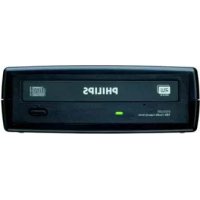
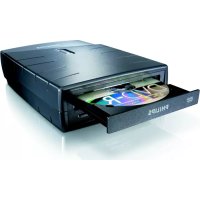
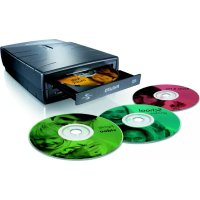
SPD3200CC - Registratore DVD PHILIPS - Manuale utente e istruzioni gratuiti
Trova gratuitamente il manuale del dispositivo SPD3200CC PHILIPS in formato PDF.



| Tipo di prodotto | Registratore DVD esterno |
| Marca | Philips |
| Modello | SPD3200CC |
| Interfaccia | USB 2.0 ad alta velocità |
| Formati disco supportati | CD, CD-R, CD-RW, DVD-ROM, DVD-Video, DVD+R, DVD+R dual layer, DVD+RW, DVD-R, DVD-R dual layer, DVD-RW |
| Velocità massima di scrittura (CD-R) | 48x |
| Velocità massima di scrittura (CD-RW) | 24x |
| Velocità massima di scrittura (DVD+R) | 16x |
| Velocità massima di scrittura (DVD+R dual layer) | 8x |
| Velocità massima di scrittura (DVD+RW) | 8x |
| Velocità massima di scrittura (DVD-R) | 16x |
| Velocità massima di scrittura (DVD-R dual layer) | 4x |
| Velocità massima di scrittura (DVD-RW) | 6x |
| Velocità massima di lettura (CD) | 48x |
| Velocità massima di lettura (DVD) | 16x |
| Tempo medio di accesso | 160 ms |
| Buffer integrato | 2 MB |
| Alimentazione | Alimentatore esterno |
| Temperatura di esercizio | +5 a +40 °C |
| Temperatura di stoccaggio | -20 a +60 °C |
| MTBF | 75.000 ore |
| Software fornito | Nero |
| Manutenzione | Pulire i dischi dal centro verso l'esterno con un panno morbido. Non utilizzare solventi. |
| Sicurezza | Evitare umidità, calore, polvere. Non ostruire le ventilazioni. |
Domande frequenti - SPD3200CC PHILIPS
Domande degli utenti su SPD3200CC PHILIPS
0 domanda su questo apparecchio. Rispondi a quelle che conosci o fai la tua.
Fai una nuova domanda su questo apparecchio
Scarica le istruzioni per il tuo Registratore DVD in formato PDF gratuitamente! Trova il tuo manuale SPD3200CC - PHILIPS e riprendi in mano il tuo dispositivo elettronico. In questa pagina sono pubblicati tutti i documenti necessari per l'utilizzo del tuo dispositivo. SPD3200CC del marchio PHILIPS.
MANUALE UTENTE SPD3200CC PHILIPS
Come si disconnette l'SPD3200CC senza spegnere il computer? 15
Come si stampa l'etichetta del disco? 17
Come registrare un video da una DV-camcorder digitale 25
Come si crea un video disc con file video memorizzati
sull'hard disk o su un disco? 29
Come copiare un dischi? 35
Come creare un dischi di dati? 39
Come creare un dischi Audio? 45
Garanzia, Ambiente, Sicurezza, Domande frequenti (FAQ) e Specifiche 63
NL
Inhoud
Nelle seguenti pagine viene spiegato come collegare il vostro nuovo SPD3200CC ad un computer. Data l'ampia gamma di marche e modelli di computer disponibile sul mercato, le seguenti fotografie vanno considerate come un esempio di possibile installazione del SPD3200CC. Per ottenere informazioni specifiche per il tipo di computer utilizzato, consultate la guida utente del sistema o contattate il vostro rivenditore.
La confezione include una periferica SPD3200CC ed i seguenti cavi:
A: Periferica SPD3200CC.
B: Alimentatore (2 componenti).
C: Cavo USB ad alta velocità.
Sul retro, si trovano le connessioni per collegare l'SPD3200CC al vostro computer.
A: Alimentazione.
B: USB ad alta velocità.
C: Connettore audio.
1 Collegiate i cavi di alimentazione tra loro e collegateli tra l'SPD3200CC ed una presa elettrica.
1 Collegiate il cavo USB all'SPD3200CC. Non collegate ancora il cavo al computer.
I Individuate il connettore USB ad alta velocità sul PC.
A: Logo connettore USB ad alta velocità (preferibile).
B: Logo connettore USB a bassa velocità (in alternativa).
Utilizzando una connessione USB a bassa velocità (o USB 1.x), le velocità sono limitate (4x in scrittura e 6x in lettura su CD, 0,7x in lettura su DVD) e non è possibile scrivere su DVD né guardare video.
I driver verranno installati automaticamente.
Il completamento dell'operazione potrebbe richiedere alcuni secondi.
I messaggi visualizzati dipendono al sistema operativo utilizzato.
NL De stuurprogramma's worden automatisch geïnstalleerd. Dit kan enkele seconden duren.
De getoonde vensters verschillen per besturingssysteem.
10
UK Insert the Nero Disc in the SPD3200CC. Go to step 15!
Inserite il disco di Nero nell'SPD3200CC. Procedete al punto 15!
Solo per Windows 98 Second Edition! Inserite il disco Nero nell'unità CD-ROM del computer, non nell'SPD3200CC. Se nel computer non è installata un'unità CD-ROM, consultate le Domonde frequenti.
Compare la finestra "Installazione guidata nuovo hardware".
Svolgete i seguenti passaggi:
A. Fate clic su "Avanti" in "Saranno cercati i nuovi driver...":
B. Selezionate "Ricercare un driver migliore...".
C. Selezionate "Specificare un percorso".
D. Selezionate la cartella dei driver "Philips drivers" sul disco Nero e fate clic su Avanti.
E. I driver verranno installati.
F. Procedete al punto 15.
! Fate clic su "Installa Suite" per installare il software principale. Il software richiederà di riavviare il PC al termine del processo d'installazione.
Terminata l'installazione del software, è necessario riavviare il computer.
Congratulazioni. La periferica Philips è ora pronta per l'uso.
I seguenti capitoli di questa guida contengono informazioni sull'uso della periferica e sul software necessario per le varie attività
Per maggiori informazioni, visitare il sito all'indirizzo www.philips.com/storage
Gli aggiornamenti sono disponibili all'indirizzo www.philips.com/storageupdates
Come si disconnette l'SPD3200CC senza spegnere il computer?
Nelle seguenti pagine viene spiegato come scollegare il vostro nuovo SPD3200CC dal computer. Le finestre sono state catturate in ambiente Microsoft Windows XP™. Per gli altri sistemi operativi, le finestre di dialogo risultare differenti.
NL
Come si stampa l'etichetta del disco?
Questa guida descrive come stampare un etichetta su un disco mediante la funzione LightScribe™.
Questa funzione presuppone l'uso di dischi marcati LightScribe™, non su dischi "stampabili". Segue un esempio del logo.
NL
1 Selezionate "Apri" e fate clic su "Avanti" fio a completare l'installazione dell'aggiornamento. Al termine dell'installazione, sarà necessario annullare il processo di stampa (salvando il progetto) e riavviarla.
NL Selecteer "Openen" en klik op "Volgende" totdat de update is geïnstalleerd. Na de installatie moet u het afdrukproces annuleren (sla uw ontwerp op) en opnieuw beginnen.
Come registrare un video da una DV-camcorder digitale
Questo manuale mostra un esempio di come registrare un video da una DV-camcorder digitale connessa al computer via FireWire (IEEE1394).
NL
Come si crea un video disc con file video memorizzati sull'hard disk o su un disco?
Questa guida spiega come realizzare un DVD-Video contenente file memorizzati sul vostro disco rigido o su uno o più dischi, riproducibile sulla maggioranza dei lettori DVD. Un DVD Video è un disco DVD contenente file video in un formato speciale, riproducibile su un lettore DVD Video o su un DVD-ROM.
NL
E' anche possibile tagliare il video registrato. Al termine, fare clic su "Avanti".
Dopo aver modificato tutti i file, fare clic su "Avanti".
Inserite il titolo nel campo "Intestazion" e fate clic su "Modif. menu" per cambiare la disposizione e lo sfondo del menu del disco.
1 Qui è possibile modificare la disposizione, lo sfondo, aggiungere titoli.... Al termine, fare clic su "Avanti".
1 Selezionando le miniature è possibile visualizzare un'anteprima del filmato realizzato. Al termine, fare clic su "Avanti".
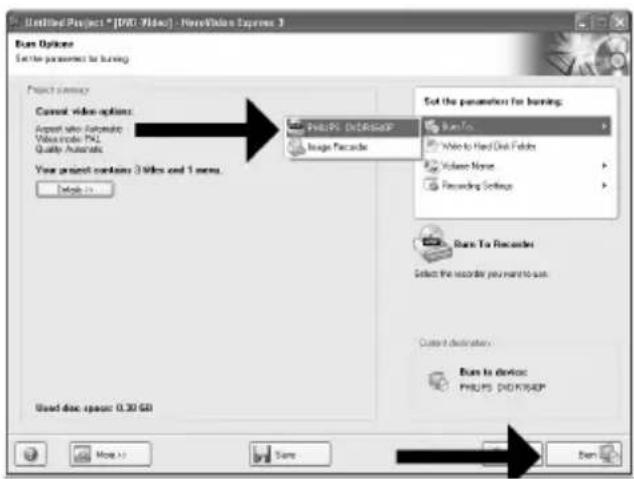
1 Selezionare "Masterizza Su", specificare il recorder e fare clic su "Scrivi".
NL Kies "Branden naar", kies de recorder en klik op "Branden".
Come copiare un dischi?
Questo manuale contiene informazioni su come copiare un dischi.
NL
Come creare un dischi di dati?
Questo manuale contiene informazioni su come creare un dischi di dati.
NL
Come creare un dischi Audio?
Questo manuale contiene informazioni su come creare un dischi Audio che potrà essere letto da un CD-Player.
NL
1 Aprire "Nero StartSmart" dal desktop.
1 Selezionare "Audio" e fare clic su "Crea CD audio".
NL Kies "Audio" en dan "Audio-cd maken".
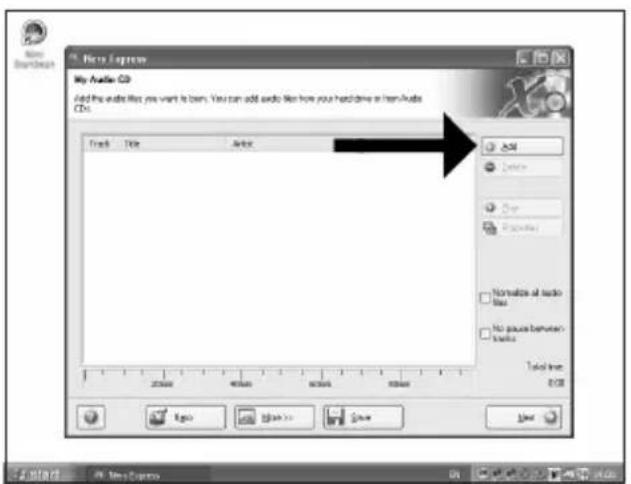
Fare clic su "Aggiungi".
Garanzia, Ambiente, Sicurezza, Domande frequenti (FAQ) e Specifiche
Come si accede alle informazioni sulla garanzia memorizzate?
1 Inserire nuovamente il disco Nero e fare clic su "Esci".
2 Fare clic sull'icona "Risorse del computer" nel desktop oppure fare clic su "Start", "Risorse del computer".
3 Fare un clic destro sull'icona "Nero" e selezionare "Esplora".
4 Selezionare la cartella "Philips Warranty" che contiene i documenti relativi alla garanzia.
Se non si ha Adobe Acrobat Reader, è possibile reperirlo nella cartella "Acrobat Reader" di questo disco oppure è possibile scaricarlo dall'indirizzo http://www.adobe.com
"Copie non autorizzate di materiale protetto da copie, inclusi programmi per computer, documenti, registrazioni di radiogrammi e suoni, possono essere una violazione del copyright e costituire un illecito penale.
Questa apparecchiatura non può essere utilizzata a tali scopi."
Indicativo WEEE: "Informazioni per il consumatore"
Smaltimento di vecchi prodotti
Il prodotto è stato progettato e assemblato con materiali e componenti di alta qualità che possono essere riciclati e riutilizzati.
Se su un prodotto si trova il simbolo di un bidone con ruote, ricoperto da una X, vuol dire che il prodotto soddisfa i requisiti della Direttiva comunitaria 2002/96/CE.
Informarsi sulle modalità di raccolta, dei prodotti elettrici ed elettronici, in vigore nella zona in cui si desidera disfarsi del prodotto. Attenersi alle normative locali per lo smaltimento dei rifiuti e non gettare i vecchi prodotti nei normali rifiuti domestici. Uno smaltimento adeguato dei prodotti aiuta a prevenire l'inquinamento ambientale e possibili danni alla salute.
ATTENZIONE
I sacchetti di plastica possono essere pericolosi.
Per evitare pericoli di soffocamento non lasciare questo saccheto alla portata dei bambini.
Domande frequenti (FAQ)
Domanda 1: Utilizzo un PC con Windows 98 Second Edition in cui non è installata un'unità CDROM, ma posseggo un altro PC. Come devo procedere per installare i driver?
- Avviate l'altro computer.
- Inserite il disco di Nero per l'SPD3200CC nell'unità CDROM.
- Fate clic su "Exit" (Esci) alla comparsa dello schermo d'installazione di Nero.
- Fate clic su "Risorse del computer".
- Fate clic sul logo "Nero".
- Fate un clic destro e selezionate "Esplora".
- Accedete alla cartella dei driver "Philips Drivers".
- Copiate il contenuto di questa cartella su un dischetto.
- Collegate l'SPD3200CC al vostro computer Windows 98SE.
- Quando Windows richiede i driver, inserite il floppy prodotto al punto 8 e confermate a Windows l'uso di questo dischetto.
- I driver verranno installati. Ora è possibile utilizzare il vostro SPD3200CC per installare il software tramite il disco d'installazione Install.
Domanda 2: Utilizzo un PC con Windows 98 Second Edition in cui non è installata un'unità CDROM, ma ho possibilità di accedere ad Internet. Come devo procedere per installare i driver?
- Avviate il computer.
- Aprite Internet Explorer (od un altro browser Web)
- Accedete al sito Web di Philips: http://www.philips.com/support
- Selezionate "Drivers and manuals" (Driver e manuali)
- Ricercate SPD3200CC
- Scaricate i driver per Windows 98SE
- Scompattate il file zip dei driver ed annotate la posizione dove avete salvato i file
- Collegiate I'SPD3200CC
- Quando Windows richiede i driver, specificate la posizione in cui avete salvato i driver al punto 7.
- L'SPD3200CC ora funziona correttamente.
Domanda 3: Come mantengo l'SPD3200CC in ottima forma?
- Non esponetelo all'umidità, pioggia od eccessivo calore.
- Collocatelo su una superficie stabile e piana.
- Tenetelo lontano da caloriferi e luce solare diretta.
- Lasciate dello spazio libero attorno all'SPD3200CC: circa 2,5cm per lato.
- Non poggiate alcun oggetto sopra all'SPD3200CC.
Domanda 4: Ho collegato l'SPD3200CC ad un connettore USB ma Windows non reagisce il alcun modo e l'SPD3200CC non viene riconosciuto.
- Assicuratevi di aver collegato correttamente l'SPD3200CC ad una presa elettrica.
- Assicuratevi che i connettori USB siano abilitati (anche nel BIOS del PC, a questo proposito, consultate la Guida del PC).
- Verificate di aver installato tutti i driver (accedete a Windows Update, controllate la guida del PC e scaricate, se necessari, i driver per il PC dal sito Web del produttore).
Domanda 5: La scrittura o lettura richiedono un tempo eccessivamente lungo. Qual è il motivo?
- Avete collegato SPD3200CC ad un connettore USB a bassa velocità, che presenta un throughput molto limitato. Collegate l'unità ad un adattatore USB ad alta velocità.
- Potrebbe essere necessario installare i driver per l'adattatore USB. Consultate la guida o scaricate i driver dal sito Web del produttore.
Domanda 6: Ho inserito un disco, ma non viene riprodotto.
- Verificate che l'etichetta del disco sia rivolta verso l'alto.
- Pulite il disco.
- Controllate se il disco è codificato per lo stesso codice regionale impostato nel lettore.
- Controllate se il disco è difettoso, provandone un altro.
- Verificate la superficie del disco per rilevare difetti, graffi o deformazioni (disco non piano)
Domanda 7: Il lettore non risponde ad alcuni comandi operativi, durante la riproduzione.
Verificate se è attiva una connessione al PC. Scollegate il cavo USB per disattivare la connessione al PC. I comandi potrebbero essere non previsti a livello di disco. Consultate le istruzioni a corredo del disco.
Domanda 8: Ho tentato di scrivere un disco, ma l'operazione non è andata a buon fine. Casa è accaduto?
- Verificate che sulla superficie del disco non siano presenti graffi od impronte.
- Utilizzate un altro disco e ripetete la sequenza di scrittura.
- Utilizzate un disco di marca differente (Philips) per verificare se l'unità funziona correttamente.
Domanda 9: Non riesco a leggere il disco.
- Verificate che sulla superficie del disco non siano presenti graffi od impronte.
- Utilizzate un altro disco e riprovate per verificare se l'unità è in grado di leggere.
Domanda 10: Come si pulisce un disco sporco?
Alcuni problemi potrebbero insorgere perché il disco inserito nel lettore è sporco. Per evitare questi inconvenienti, pulite regolarmente i dischi, procedendo come segue: Quando un disco è sporco, pulitelo con un panno di pulizia, con passate radiali, dal centro del disco verso l'estemo.
Domanda 11: E' possibile utilizzare agenti chimici per pulire i dischi?
No, non utilizzate solventi, quali benzina, solventi, detergenti domestici o spray antistatici destinati a dischi analogici.
Domanda 12: E' possibile utilizzare dischi di pulizia per pulire l'ottica dell'SPD3200CC?
No, non utilizzate i dischi di pulizia in commercio per pulire l'ottica, poiché questi tipi di disco potrebbero danneggiare l'unità ottica.
Specifiche
Velocità in scrittura max:
48x su CD-R
24x su CD-RW ultraveloci
16x su DVD+R
8x su DVD+R Doppio layer
8x su DVD+RW
16x su DVD-R
La velocità in scrittura effettiva può risultare inferiore poiché legata alla natura del disco.
Velocità in lettura max:
48× su CD
16x su DVD
SPD3200CC è in grado di leggere i seguenti dischi:
Dischi CD / CD-R / CD-RW in formato 8 cm e 12 cm (fino a 99 min).
Dischi DVD: DVD-ROM, DVD-Video, DVD+R, DVD+R doppio layer, DVD+RW,
DVD-R, DVD-R Dual layer, DVD-RW in formato 8 cm e 12 cm.
Interfaccia: USB ad alta velocità (USB 2.0)
Tempo di accesso tipico: 160 ms
Dimensione buffer: 2 MB
Temperatura:
La temperatura operativa deve essere compresa tra +5°C e +40°C
La temperatura in stoccaggio deve essere compresa tra -20^ e +60^
MTBF 75000 con 20% di utilizzo
NL
- NL
- Inhoud
- 10
- Garanzia, Ambiente, Sicurezza, Domande frequenti (FAQ) e Specifiche
- Come si accede alle informazioni sulla garanzia memorizzate?
- Indicativo WEEE: "Informazioni per il consumatore"
- Smaltimento di vecchi prodotti
- ATTENZIONE
- Domande frequenti (FAQ)
- Domanda 1: Utilizzo un PC con Windows 98 Second Edition in cui non è installata un'unità CDROM, ma posseggo un altro PC. Come devo procedere per installare i driver?
- Domanda 2: Utilizzo un PC con Windows 98 Second Edition in cui non è installata un'unità CDROM, ma ho possibilità di accedere ad Internet. Come devo procedere per installare i driver?
- Domanda 3: Come mantengo l'SPD3200CC in ottima forma?
- Domanda 4: Ho collegato l'SPD3200CC ad un connettore USB ma Windows non reagisce il alcun modo e l'SPD3200CC non viene riconosciuto.
- Domanda 5: La scrittura o lettura richiedono un tempo eccessivamente lungo. Qual è il motivo?
- Domanda 6: Ho inserito un disco, ma non viene riprodotto.
- Domanda 7: Il lettore non risponde ad alcuni comandi operativi, durante la riproduzione.
- Domanda 8: Ho tentato di scrivere un disco, ma l'operazione non è andata a buon fine. Casa è accaduto?
- Domanda 9: Non riesco a leggere il disco.
- Domanda 10: Come si pulisce un disco sporco?
- Domanda 11: E' possibile utilizzare agenti chimici per pulire i dischi?
- Domanda 12: E' possibile utilizzare dischi di pulizia per pulire l'ottica dell'SPD3200CC?
- Specifiche
Marca : PHILIPS
Modello : SPD3200CC
Categoria : Registratore DVD