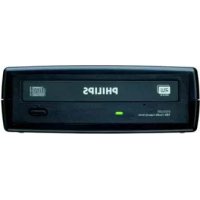
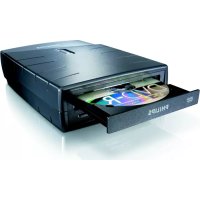
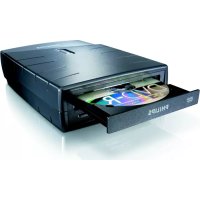
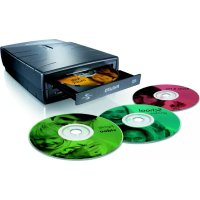
SPD3200CC - DVD-recorder PHILIPS - Gratis gebruiksaanwijzing en handleiding
Vind de handleiding van het apparaat gratis SPD3200CC PHILIPS in PDF-formaat.



| Type product | Externe dvd-recorder |
| Merk | Philips |
| Model | SPD3200CC |
| Interface | USB 2.0 hoge snelheid |
| Gelezen schijfformaten | CD, CD-R, CD-RW, DVD-ROM, DVD-Video, DVD+R, DVD+R dubbellaags, DVD+RW, DVD-R, DVD-R dubbellaags, DVD-RW |
| Maximale schrijfsnelheid (CD-R) | 48x |
| Maximale schrijfsnelheid (CD-RW) | 24x |
| Maximale schrijfsnelheid (DVD+R) | 16x |
| Maximale schrijfsnelheid (DVD+R dubbellaags) | 8x |
| Maximale schrijfsnelheid (DVD+RW) | 8x |
| Maximale schrijfsnelheid (DVD-R) | 16x |
| Maximale schrijfsnelheid (DVD-R dubbellaags) | 4x |
| Maximale schrijfsnelheid (DVD-RW) | 6x |
| Maximale leessnelheid (CD) | 48x |
| Maximale leessnelheid (DVD) | 16x |
| Gemiddelde toegangstijd | 160 ms |
| Ingebouwde buffer | 2 MB |
| Voeding | Externe netadapter |
| Bedrijfstemperatuur | +5 tot +40 °C |
| Opslagtemperatuur | -20 tot +60 °C |
| MTBF | 75.000 uur |
| Bijgevoegde software | Nero |
| Onderhoud | Maak schijven schoon van het midden naar de buitenkant met een zachte doek. Gebruik geen oplosmiddelen. |
| Veiligheid | Vermijd vocht, hitte, stof. Verstop de ventilatieopeningen niet. |
Veelgestelde vragen - SPD3200CC PHILIPS
Gebruikersvragen over SPD3200CC PHILIPS
0 vraag over dit apparaat. Beantwoord die u kent of stel uw eigen vraag.
Stel een nieuwe vraag over dit apparaat
Download de handleiding voor uw DVD-recorder in PDF-formaat gratis! Vind uw handleiding SPD3200CC - PHILIPS en neem uw elektronisch apparaat weer in handen. Op deze pagina staan alle documenten die nodig zijn voor het gebruik van uw apparaat. SPD3200CC van het merk PHILIPS.
GEBRUIKSAANWIJZING SPD3200CC PHILIPS
Hoe sluit ik de SPD3200CC op mijn computer aan? 5
Hoe ontkoppel ik de SPD3200CC zonder de computer uit te zetten? 15
Hoe druk ik een label af op een disc? 17
Hoe kopieer ik de opnames van een digitale DV-camcorder naar mijn computer? 25
Hoe maak ik een videodisc met bestanden die nu op de harde schijf of een andere disc staan? 29
Hoe kopieer ik een disc? 35
Hoe maak ik zelf een data-disc? 39
Hoe maak ik zelf een muziek-disc? 45
Garantie, Milieu, Veiligheid, Vaak gestelde vragen (FAQ) en Specificaties 67
E
Índice
Hoe sluit ik de SPD3200CC op mijn computer aan?
UK
De volgende pagina's geven aan hoe u uw nieuwe SPD3200CC op een computer aansluit. Er zijn zo veel typen computers dat de foto's alleen voorbeelden kunnen aangeven van het monteren van uw SPD3200CC. Raadpleeg de handleiding van uw computer of neem contact op met uw leverancier voor meer informatie over uw computer.
NL De retailverpakking van de SPD3200CC bevat de volgende onderdelen:
A: SPD3200CC-eenheid.
B: Voedingseenheid (2 onderdelen).
C: HiSpeed USB-kabel.
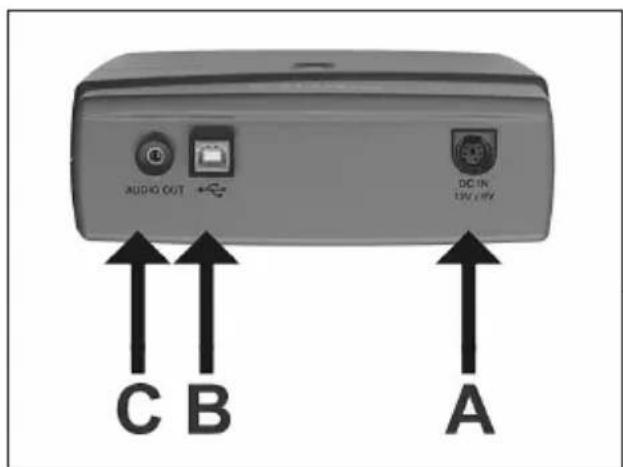
NL Achter op de SPD3200CC vindt u de connectors waarmee u het apparaat op uw computer kunt aansluiten.
A: Voeding.
B: HiSpeed USB.
C: Audioconnector.
3
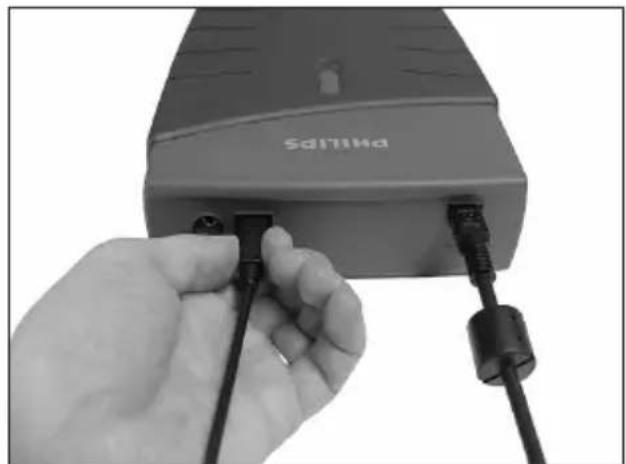
NL Verbind de voedingskabels met elkaar en sluit ze daarna op de SPD3200CC en op een stopcontact.
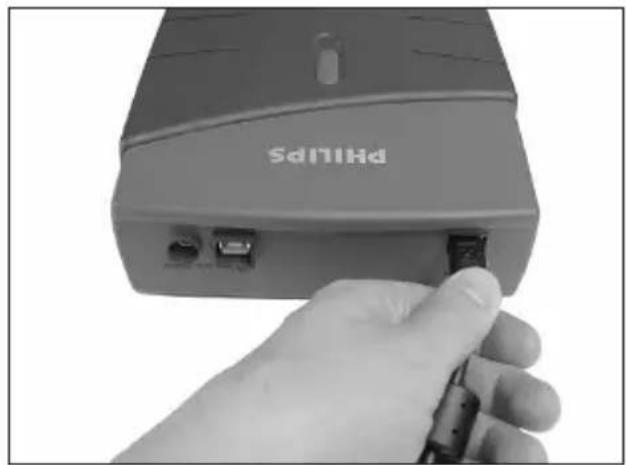
NL Sluit de USB-kabel op de SPD3200CC aan. Sluit dit kabeltje nog niet op uw computer aan.
NL Zoek op uw computer naar de HiSpeed USB-connector.
A: Symbool voor snelle HiSpeed USB-connector.
B: Symbool voor tragere LowSpeed USB-connector.
Bij een LowSpeed USB-verbinding (versie USB 1.x) zijn de snelheden beperkt (4x schrijven en 6x lezen
6
Identificate il sistema operativo facendo clic su "Risorse del computer" e selezionando "Proprietà". Se utilizzate Windows 98 Second Edition, passate al punto 11, altrimenti procedete al punto 7.
NL Klik met rechts op "Deze computer" en klik op "Eigenschappen" om na te gaan welk besturings-
systeem u gebruikt. Gebruikt u Windows 98 Tweede Edition, ga dan naar stap 11. In andere gevallen gaat u
naar stap 7.
7
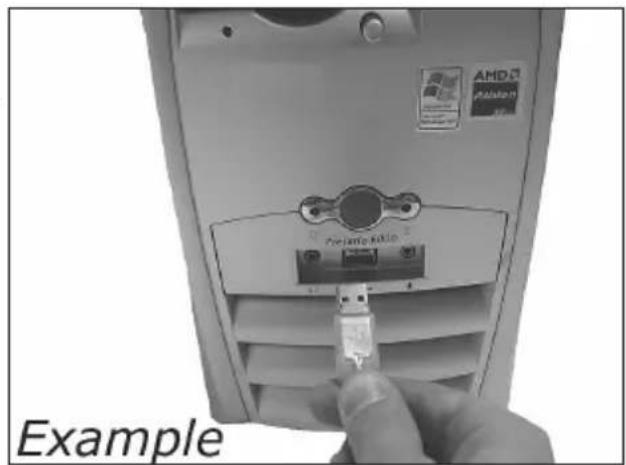
UK Connect the USB cable to the computer.
D Schließen Sie das USB-Kabel an den Computer an.
F Branchez le câble USB à l'ordinateur.
Collegate il cavo USB al computer.
NL Sluit de USB-kabel op de computer aan.
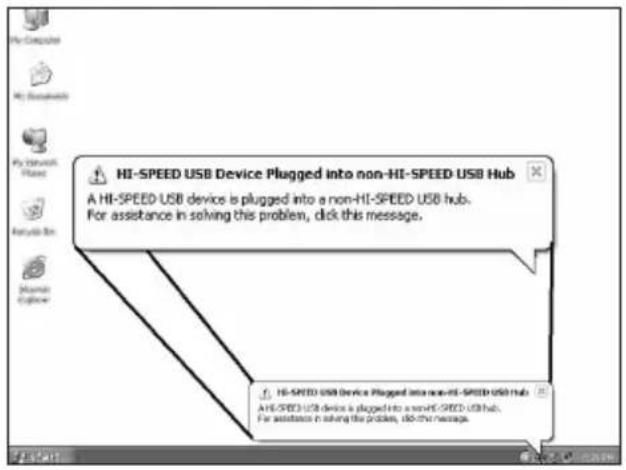
Windows XP emetterà un avviso alla connessione dell'SPD3200CC ad una connessione USB 1 lenta. Verificate nuovamente il punto 5.
Questa procedura è valida solo per Windows XP.
NL Windows XP waarschuwt als u de SPD3200CC op een trage USB 1-connector aansluit. Controleer via stap 5 of u de juiste connector gebruikt. Dit geldt alleen voor Windows XP.
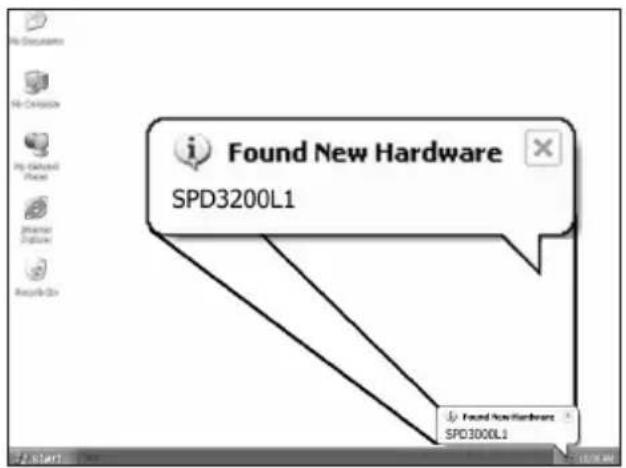
UK The drivers will be installed automatically. This may take some seconds. The popups shown are operating system dependent.
D Die Treiber werden automatisch installiert. Dies kann einige Sekunden dauern.
Welche Anzeigen auf dem Bildschirm erscheinen, hängt vom Betriebssystem ab.
F Les pilotes sont installés automatiquement. Cette opération peut prendre quelques secondes. Les messages affichés varient selon le système d'exploitation.
NL Leg de Nero-CD in de SPD3200CC. Ga naar stap 15!
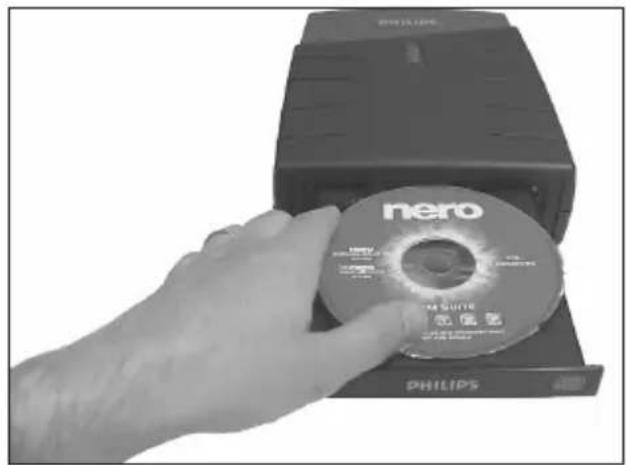
NL Alleen voor Windows 98 Tweede Edition! Leg de Nero-disc in het CD-ROM-station van uw computer, niet in de SPD3200CC. Heeft uw computer geen CD-ROM-station, kijk dan bij "Vaak gestelde vragen".
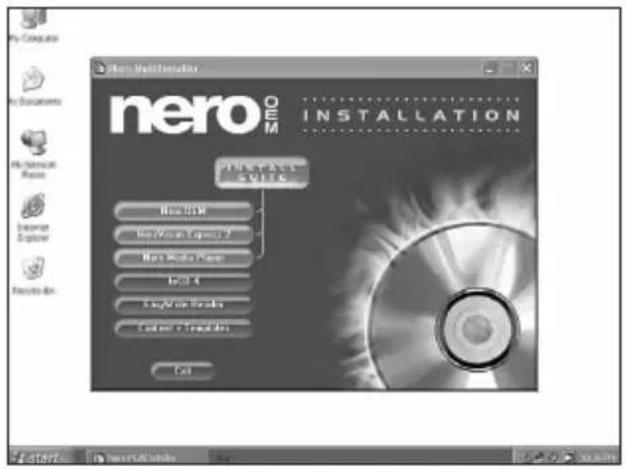
UK Windows 98 Second Edition only! Wait until this screen pops up.
D Nur Windows 98 Second Edition!
Warten Sie, bis diese Anzeige erscheint.
F Windows 98 Deuxième Édition uniquement!
Attendez que cet écran apparaisse.
Solo per Windows 98 Second Edition!
Attendete la comparsa di questa finestra.
NL Alleen voor Windows 98 Tweede Edition!
Wacht tot het volgende schem verschijnt.
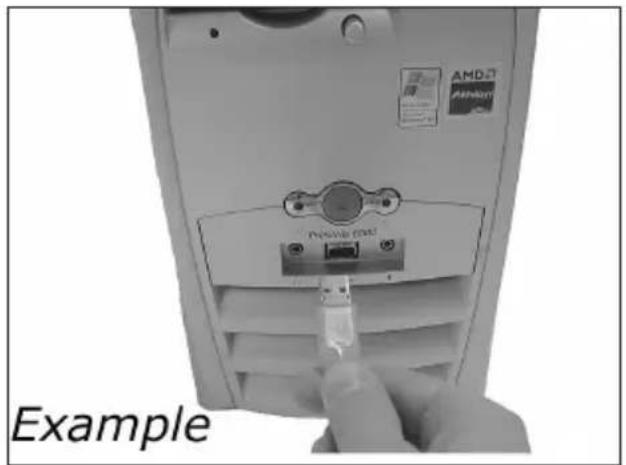
UK Windows 98 Second Edition only! Connect the USB cable to the computer.
D Nur Windows 98 Second Edition!
Schließen Sie das USB-Kabel an den Computer an.
F Windows 98 Deuxième Édition uniquement!
Branchez le câble USB à l'ordinateur.
Solo per Windows 98 Second Edition!
Collegate il cavo USB al computer.
NL Alleen voor Windows 98 Tweede Edition!
Sluit de USB-kabel op de computer aan.
14
NL Alleen voor Windows 98 Tweede Edition!
De "Wizard Nieuwe hardware toevoegen" verschijnt.
Voer de volgende stappen uit:
A. Klik bij "De wizard zoekt nieuwe stuurprogramma's..." op "Volgende".
B. Selecteer "Naar het beste stuurprogramma zoeken...".
C. Selecteer "Een locatie opgeven".
D. Ga op de Nero-CD naar de map "Philips drivers" en klik daar op "Volgende".
E. De stuurprogramma's worden geïnstalleerd.
F. Ga door met stap 15.
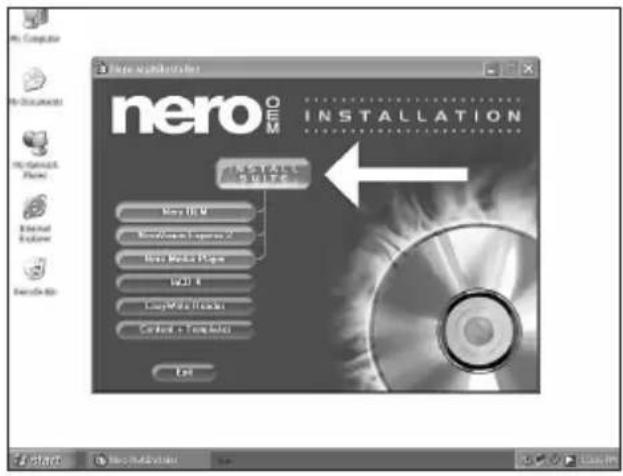
NL Klik op "Install Suite" om het hoofdprogramma te installeren. Na het installeren vraagt het programma u de computer opnieuw op te starten.
NL Na het installeren van de software moet u de computer opnieuw opstarten.
Gefeliciteerd! Uw Philips-product is nu startklaar.
De volgende hoofdstukken van deze handleiding beschrijven het gebruik en de software die u nodig hebt.
Bezoek www.philips.com/storage voor meer informatie
Bezoek www.philips.com/storageupdates voor updates
Hoe ontkoppel ik de SPD3200CC zonder de computer uit te zetten?
UKI
De volgende pagina's beschrijven hoe u uw nieuwe SPD3200CC van uw computer ontkoppelt. De voorbeeldschermen zijn ontleend aan het besturingssysteem Microsoft Windows XP™. Bij andere besturingssystemen kunnen deze schermen anders zijn.

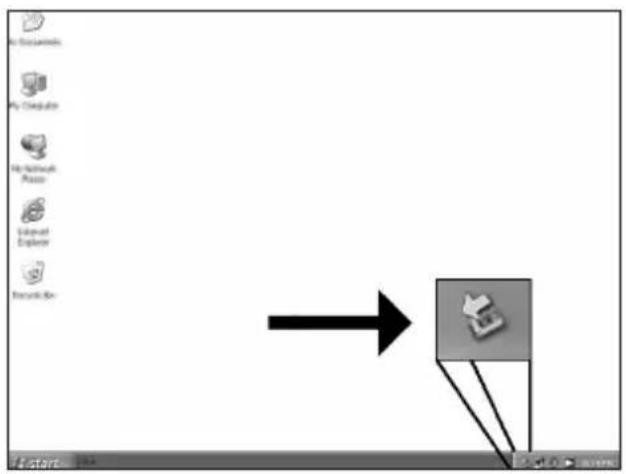
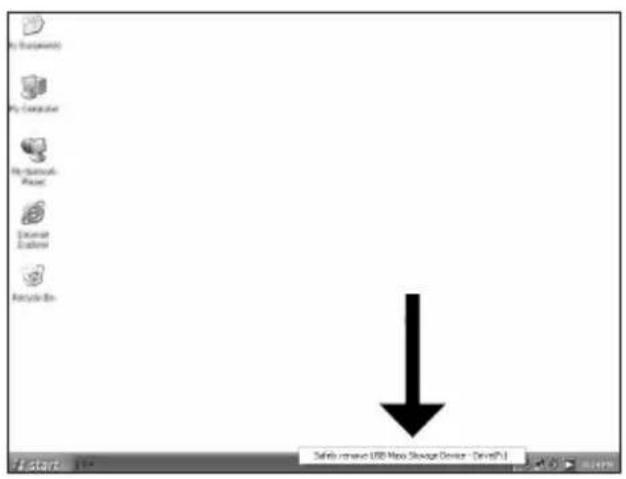
UK To disconnect the SPD3200CC without shutting down your computer, click on this symbol.
D Um die Verbindung zum SPD3200CC zu trennen, ohne den Computer herunterzufahren, klicken Sie auf dieses Symbol.
F Pour déconnecter l'SPD3200CC sans arrêter l'ordinateur, cliquez sur cette icône.
1 Per disconnettere l'SPD3200CC senza spegnere il computer, fate clic su questo simbolo.
NL Klik op dit pictogram als u de SPD3200CC wilt ontkoppelen zonder uw computer uit te zetten.
1
Hoe druk ik een label af op een disc?
UKI
In deze handleiding wordt beschreven hoe u met behulp van de functie LightScribe™ een label kunt afdrukken op een disc.
Dit kan alleen op discs met het label LightScribe™, niet op "printable" discs. Hieronder ziet u een voorbeeld van dit logo.
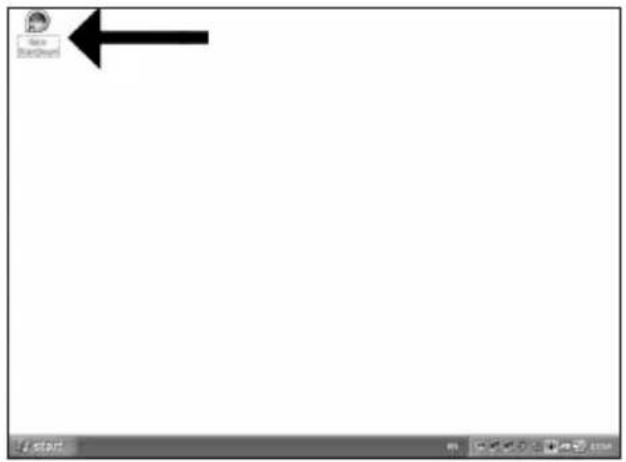
UK Start "Nero StartSmart" from the desktop.
D Starten Sie "Nero StartSmart" von Ihrer Oberfläche aus.
F Démarrez "Nero StartSmart" depuis le bureau de Windows.
1 Aprite "Nero StartSmart" dal desktop.
NL Start vanaf het bureaublad het programma "Nero StartSmart".
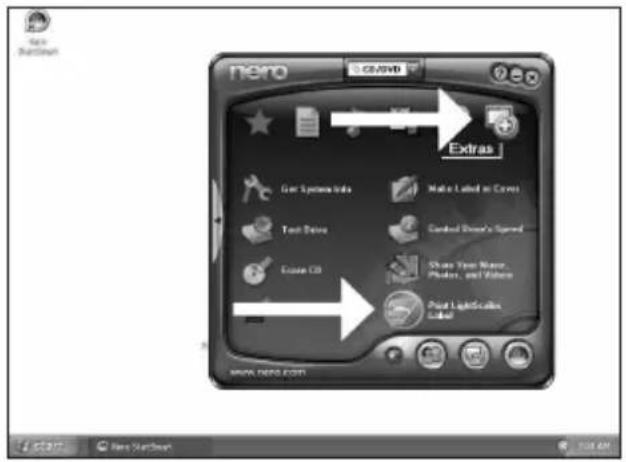
1 Indicate l'area in cui aggiungere il testo. Il programma curverà quest'area per accelerame la stampa.
NL Schets het gebied waar u de tekst wilt toevoegen. Het programma buigt de tekst om sneller te kunnen afdrukken.
10
Hoe kopieer ik de opnames van een digitale DV-camcorder naar mijn computer?
UKI
Deze handleiding beschrijft het kopieren van opnames gemaakt met een digitale DV-camcorder naar de computer via een FireWire-aansluiting (IEEE1394).
Hoe maak ik een videodisc met bestanden die nu op de harde schijf of een andere disc staan?
UK
Deze handleiding geeft aan hoe bestanden die nu op uw harde schijf of op een of meer andere discs staan op een DVD-Video-disc brandt die u in de meeste DVD-spelers kunt afspelen. Een DVD-Video is een DVD-disc met videobestanden in een format dat u kunt afspelen in een DVD-videospeler of een DVD-ROM.
NL Ook kunt u de opgenomen video verfraaien. Klik op "Volgende" zodra u tevreden bent.
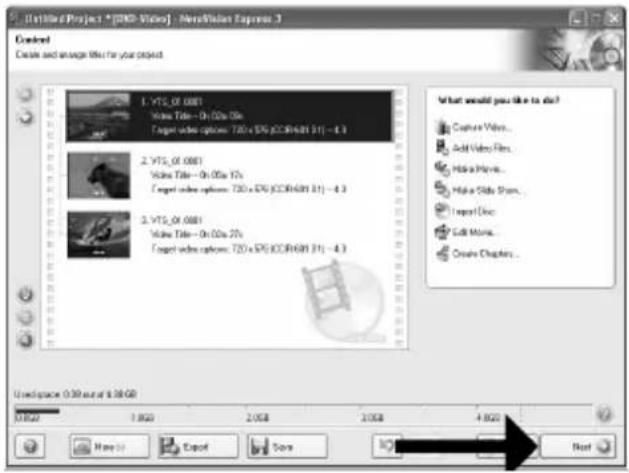
NL Na het bewerken van alle bestanden klikt u op "Volgende".
![Defaulted Project - [1980-Video] - NewWindow Express 3 Select Menu Select main menu and other menus. Select any menu: Main Menu Holiday 2005 1. V70_47.0007 2. V70_47.0007 3. V70_47.0007 Holiday: Holiday 2005 Edit Menu... 31/06/20 1.800 2.008 2.008 4.800 Apply Save Back Next](/content/2026/02/384218/images/b99a18f0f6af4af4fd4bbd08add0210f4e38e6133cf8cea9135e46aea8cf4cfd.jpg)
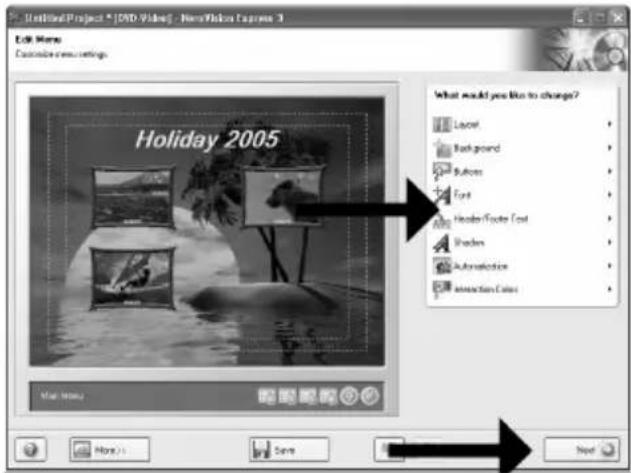
NL Voer de titel in het veld "Koptekst" in en klik op "Bewerken menu" om de opmaak en achtergrond van het disc-menu te wijzigen.
10
NL Hier kunt u de layout en achtergrond aanpassen, titels toevoegen ... enz. Klik op "Volgende" zodra u tevreden bent.
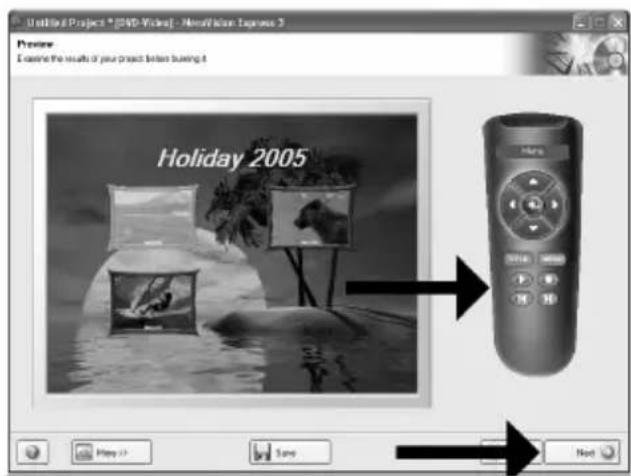
NL Klik op een miniatuur als u een afgeronde film wilt beoordelen. Klik op "Volgende" zodra u tevreden bent.
NL Gefeliciteerd! Uw disc is met succes gebrand. Klik op "OK". U kunt het programma nu afsluiten.
How to copy a disc?
Eine Disk kopieren
Hoe kopieer ik een disc?
UK
Deze handleiding beschrijft het kopiëren van een disc.
NL Gefeliciteerd! Uw disc is met succes gebrand. Klik op "OK". U kunt het programma nu afsluiten.
Hoe maak ik zelf een data-disc?
UKI
Deze handleiding beschrijft het maken van een data-disc.
Hoe maak ik zelf een muziek-disc?
UKI
Deze handleiding beschrijft het maken van een muziek-disc om in een normale cd-speler af te spelen.
NL Start "Nero StartSmart" vanaf het bureaublad.
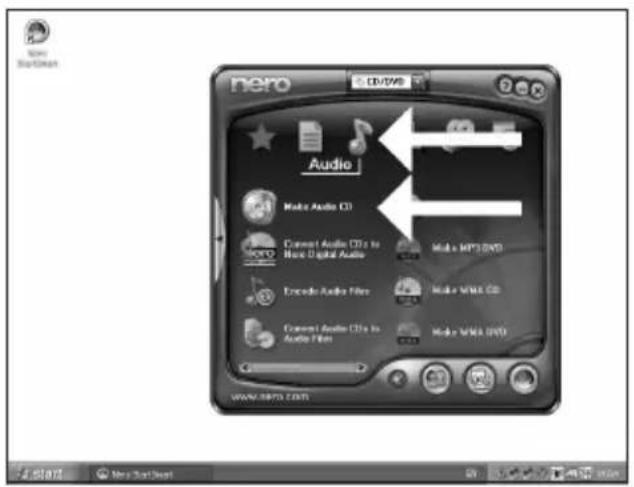
NL Klik op "Toevoegen".
4
Garantie, Milieu, Veiligheid, Vaak gestelde vragen (FAQ) en Specificaties
Waar vind ik informatie over de garantie?
1 Leg de Nero-CD weer in de lade en klik op "Sluiten".
2 Klik op het bureablad op het pictogram "Deze computer" of klik op "Start" en dan op "Deze computer".
3 Klik met de rechtermuisknop op het pictogram "Nero" en daarna op "Verkennen".
4 Ga naar de map "Philips Warranty". Daar vindt u documentatie over de garantie.
Als u het programma Adobe Acrobat Reader nog niet hebt, kunt u het vinden in de map "Acrobat Reader" op deze disk of gratis downloaden via http://www.adobe.com

"Het zonder toestemming vervaardigen van kopieën van auteursrechtelijk beschermde werken, inclusief computer programma's, bestanden, uitzendingen en geluidsopnames, kan een inbreuk op auteursrechten en een strafbaar feit zijn."
De apparatuur dient niet voor dergelijke doeleinden gebruikt te worden."
WEEE-markering: "Informatie voor de consument"
Verwijdering van uw oude product
Uw product is vervaardigd van kwalitatief hoogwaardige materialen en onderdelen, welke gerecycled en opnieuw gebruikt kunnen worden.
Als u op uw product een doorstreepte afvalcontainer op wieltjes ziet, betekent dit dat het product valt onder de EU-richtlijn 2002/96/EC.
Win inlichtingen in over de manier waarop elektrische en elektronische producten in uw regio gescheiden worden ingezameld. Neem bij de verwijdering van oude producten de lokale wetgeving in acht en plaats deze producten niet bij het gewone huishoudelijke afval. Als u oude producten correct verwijdert voorkomt u negatieve gevolgen voor het milieu en de volksgezondheid.
PAS OP
Plastic zakken kunnen gevaarlijk zijn.
Om gevaar van verstikking te voorkomen houd de zak buiten bereik van kleine kinderen.
Vaak gestelde vragen (FAQ)
Vraag 1: Mijn computer met Windows 98 Tweede Edition heeft geen CD-ROM-station, maar ik heb een andere PC. Hoe kan ik de stuurprogramma's installeren?
- Start de andere computer op.
- Leg de Nero-CD voor de SPD3200CC in het CD-ROM-station.
- Klik op "Verlaten" zodra het Nero-installatiescherm verschijnt.
- Klik op "Deze computer".
- Klik op het "Nero"-logo.
- Klik met de rechtermuisknop en kies "Verkennen".
- Ga naar de map "Philips drivers".
- Kopieer de inhoud van deze map naar een diskette.
- Sluit de SPD3200CC aan op uw computer met Windows 98SE.
- Als Windows om stuurprogramma's vraagt, plaats dan de diskette (zie stap 8) en kies die in Windows.
- De stuurprogramma's worden geïnstalleerd. U kunt uw SPD3200CC nu gebruiken om de software met behulp van de installatie-CD te installeren.
Vraag 2: Mijn computer met Windows 98 Tweede Edition heeft geen CD-ROM-station, maar ik heb wel een Internet-verbinding. Hoe kan ik de stuurprogramma's installeren?
- Start de computer op.
- Start Internet Explorer (of een andere web browser).
- Ga naar de website van Philips: http://www.philips.com/support
- Kies daar "Drivers and manuals".
- Zoek naar de SPD3200CC.
- Download de stuurprogramma's voor Windows 98SE.
- Pak de stuurprogramma's uit (Unzip) en onthoud waar u de uitgepakte stuurprogramma's opslaat.
- Sluit de SPD3200CC aan.
- Als Windows om stuurprogramma's vraagt, geef dan de locatie aan die in stap 7 is gebruikt.
- Nu werkt uw SPD3200CC.
Vraag 3: Hoe houd ik mijn SPD3200CC optimaal in vorm?
- Stel het product niet bloot aan vocht, regen, zand of hitte.
- Zet het product op een stevig en egaal oppervlak.
- Houd het product uit de buurt van warmtebronnen en rechtstreeks zonlicht.
- Zorg voor voldoende ruimte rond uw SPD3200CC: rondom moet aan elke kant ongeveer 2,5 cm vrije ruimte blijven.
- Zet nooit voorwerpen op de SPD3200CC.
Vraag 4: Ik heb de SPD3200CC op een USB-connector aangesloten, maar Windows herkent het product niet en reageert er niet op.
- Controleer of de SPD3200CC correct op een stopcontact is aangesloten.
- Zorg dat de USB-connectors zijn geactiveerd. (Ook in het BIOS van uw PC. Kijk in de handleiding van uw PC.)
- Controleer of alle stuurprogramma's zijn geïnstalleerd. (Installeer een update van Windows, kijk in uw PC-handleiding en download indien nodig stuurprogramma's voor de PC vanaf de site van de fabrikant.)
Vraag 5: Branden of lezen van een disc duurt veel te lang. Wat is de oorzaak?
- U hebt de SPD3200CC op de trage USB-connector aangesloten. Dit beperkt de datasnelheid aanzienlijk. Sluit het product op de snelle USB-connector aan.
- Misschien moet u stuurprogramma's voor uw USB-interface installeren. Kijk in de handleiding en download indien nodig stuurprogramma's vanaf de site van de fabrikant
Vraag 6: Ik heb een disc geplaatst, maar die wordt niet afgespeeld.
- Controleer of de disc met de bedrukte zijde naar boven is geplaatst.
- Maak de disc schoon.
- Controleer of de disc en de speler dezelfde regiocode hebben.
- Plaats een andere disc om na te gaan of de eerste defect is.
- Controleer of de disc defect, sterk bekrast of verbogen is.
Vraag 7: Tijdens het afspelen reageert de speler niet op sommige bedieningshandelingen.
Controleer of de verbinding met de PC correct is aangesloten. Maak de USB-kabel los om de verbinding met de PC op te heffen. Sommige opdrachten werken niet bij bepaalde typen discs. Raadpleeg de instructies bij de disc.
Vraag 8: Het branden van een disc is mislukt. Wat is de oorzaak?
- Controleer of de disc geen krassen of vingerafdrukken bevat.
- Probeer het branden nog een keer met een nieuwe disc.
- Gebruik een ander merk disc (Philips) om na te gaan of uw brander goed werkt.
Vraag 9: Een disc wordt niet gelezen.
- Controleer of de disc geen krassen of vingerafdrukken bevat.
- Probeer of het lezen van een andere disc wel correct werkt.
Vraag 10: Hoe kan een vuile disc schoonmaken?
Sommige problemen kunnen een gevolg zijn van vuil op een disc. Voorkom fouten door discs als volgt regelmatig schoon te maken:
Verwijder vuil van ene disc met een schoon doekje. Wrijf alleen in een rechte lijn vanuit het midden naar de randen van de disc.
Vraag 11: Mag ik een disc met schoonmaakmiddelen reinigen?
Nee. Gebruik nooit oplosmiddelen als benzine, thinner, huishoudreinigers of antistatische sprays voor analoge media.
Vraag 12: Mag ik de lens in de SPD3200CC schoonmaken met reinigings-CD's?
Nee. Gebruik geen reinigings-CD's om de lens schoon te maken, want zulke discs kunnen de optische onderdelen beschadigen.
Specifications
Maximale schrijfsnelheid:
48x op CD-Recordable
24x op UltraSpeed CD-ReWritable
16x op DVD+R
8x op DVD+R Dubbellaags
8x op DVD+RW
16x op DVD-R
4x op DVD-R Dual Layer
6x op DVD-RW
De daadwerkelijke schrijfsnelheid kan lager zijn, omdat die van de disc afhankelijk is.
Maximale leessnelheid:
48x vanaf CD
16x vanaf DVD
De SPD3200CC leest de volgende typen discs:
CD / CD-R / CD-RW, zowel discs van 8 cm als 12 cm (tot 99 min.)
DVD-typen: DVD-ROM, DVD-Video, DVD+R, DVD+R dubbellaags, DVD+RW, DVD-R,
DVD-R Dual Layer, DVD-RW, zowel discs van 8 cm als 12 cm
Interface: HiSpeed USB (USB 2.0)
Nominale toegangstijd: 160 ms
Buffergeheugen: 2 MB
Temperatuur:
Tijdens gebruik moet de temperatuur tussen +5°C en +40°C zijn.
Buiten gebruik moet de temperatuur tussen -20^ en +60^ zijn.
MTBF 75.000 uur bij 20% inschakeltijd
© 2005 Koninklijke Philips Electronics N.V.

- E
- Índice
- UK
- 14
- NL Alleen voor Windows 98 Tweede Edition!
- UKI
- 10
- How to copy a disc?
- 4
- Garantie, Milieu, Veiligheid, Vaak gestelde vragen (FAQ) en Specificaties
- Waar vind ik informatie over de garantie?
- WEEE-markering: "Informatie voor de consument"
- Verwijdering van uw oude product
- PAS OP
- Vaak gestelde vragen (FAQ)
- Vraag 1: Mijn computer met Windows 98 Tweede Edition heeft geen CD-ROM-station, maar ik heb een andere PC. Hoe kan ik de stuurprogramma's installeren?
- Vraag 2: Mijn computer met Windows 98 Tweede Edition heeft geen CD-ROM-station, maar ik heb wel een Internet-verbinding. Hoe kan ik de stuurprogramma's installeren?
- Vraag 3: Hoe houd ik mijn SPD3200CC optimaal in vorm?
- Vraag 4: Ik heb de SPD3200CC op een USB-connector aangesloten, maar Windows herkent het product niet en reageert er niet op.
- Vraag 5: Branden of lezen van een disc duurt veel te lang. Wat is de oorzaak?
- Specifications
Merk : PHILIPS
Model : SPD3200CC
Categorie : DVD-recorder