
DVDR730 - DVD-recorder PHILIPS - Gratis gebruiksaanwijzing en handleiding
Vind de handleiding van het apparaat gratis DVDR730 PHILIPS in PDF-formaat.


| Producttype | DVD-recorder |
| Merk | Philips |
| Model | DVDR730 |
| Afmetingen (B x H x D) | 43.5 x 7.6 x 33.5 cm (lade gesloten) |
| Netto gewicht | ongeveer 4,0 kg |
| Voeding | 220-240 V, 50 Hz |
| Stroomverbruik | 30 W (werking), < 3 W (stand-by) |
| Compatibele schijfformaten | DVD+RW, DVD+R, DVD-Video, DVD-R (gefinaliseerd), DVD-RW (gefinaliseerd), CD Audio, CD-Video, Super CD-Video, CD MP3, CD foto's JPEG |
| Video-aansluitingen | Scart (EXT1, EXT2), S-Video, Composietvideo, Component Y Pb Pr (Progressive Scan), DV IN (IEEE 1394) |
| Audio-aansluitingen | Analoog stereo (RCA), Digitaal coaxiaal, Digitaal optisch |
| Speciale functies | Digitale fotobeheerder, Easy Link, ShowView, Direct opnemen, Safe Record, Disc Manager, MP3 afspelen, Finaliseren |
| Regiocode | Zone 2 (Europa, Japan, Zuid-Afrika, Midden-Oosten) |
| Beveiliging | Ouderlijk toezicht, Kinderbeveiliging |
| Meegeleverde accessoires | Afstandsbediening met batterijen, antennekabel, scartkabel, netsnoer, gebruiksaanwijzing |
| Bedrijfstemperatuur | 15°C tot 35°C |
| Schijfreiniging | Zachte doek, gebruik geen reinigingsschijven |
| Onderhoud en veiligheid | Niet de behuizing openen, vermijd warmte of water, laat een ventilatieruimte van 5 cm rondom vrij |
Veelgestelde vragen - DVDR730 PHILIPS
Gebruikersvragen over DVDR730 PHILIPS
0 vraag over dit apparaat. Beantwoord die u kent of stel uw eigen vraag.
Stel een nieuwe vraag over dit apparaat
Download de handleiding voor uw DVD-recorder in PDF-formaat gratis! Vind uw handleiding DVDR730 - PHILIPS en neem uw elektronisch apparaat weer in handen. Op deze pagina staan alle documenten die nodig zijn voor het gebruik van uw apparaat. DVDR730 van het merk PHILIPS.
GEBRUIKSAANWIJZING DVDR730 PHILIPS
Mode d'emploi Gebruiksaanwijzing
Overzicht van de apparaatfuncties .... I
Deafstandsbediening
Extra TV-functions 2
Het frontpanel 3
Dechterzijde 4
Uitgangsaansluitingen (AUDIO/VIDEO OUT) 4
Uitgangsaansluitingen (DIGITAL AUDIO OUT) 4
Inleiding 5
Te gebruiken discs 5
Opname en weergave 5
Alleen weergave 5
Landcode (regiocode) 6
Verdere instructies voor correct gebruik 6
Indeze handleiding gebruikte symbolen 7
Het reinigen van discs 7
Speciale functies van uw DVD-recorder 8
De DVD-recorder aansluiten 10
Afstandsbediening voor gebruik voorbereiden 10
Aansluten op de antennene 10
Aansluiting met 'Easy Link' 11
Aansluiten op het TV-toestel 12
Aansluten via de Scart-kabel 12
Aansluiten via S-Video-(Y/C) kabel 12
Aansluten via video-(CVBS) kabel 13
Aansluiting met alleen de antennekabel 13
Aansluiten op netspanning 13
Extra apparaten aansluiten 14
Extra apparaten aansluiten op de tweede Scart-aansluiting. 14
Videorecoder, DVD-speler aansluiten 14
Externe ontvanger aansluten 14
Extra apparaten alleen via de antennekabel aansluiten 15
Een camcorder met de frontaansluitingen verbinden 15
Audio-apparaten op de analoge audio-aansluitingen aansluiten 16
Audio-apparaten op de digitale audio-aansluitingen aansluiten 16
Ingebruikname 17
Eerste installment 17
Satellietontvanger gebruiken 19
Overigeinstallatiemogelijkheden 20
Decoder toewijzen 20
Aansluiting via component-video- (Y Pb Pr/YUV) kabel 20
Handmatig zoeken van TV-zenders 21
Het ordenen van TV-zenders (Follow TV) 22
Automatisch opzoeken van TV-zenders 23
TV-zenders met de hand ordenen/wissen 23
Taal/land instellen 24
Tijd en datum instellen 24
Informatie op het scherm van het TV-toestel 25
Symbolen in de menubalk 25
Menubalk 25
Menubalk 2 25
Veld voor korte berichten 25
Statusveld 26
Discsoort-symbolen 26
Modi-symbolen 26
Tuner-Info-veld 26
'Live beeld' in het tuner-infoeld 26
Timer-Info-veld 26
Weergave 27
Algemene opmerkingen over het afspelen 27
Een discplaatsen 27
Een DVD-Video-disc afspelen 28
Een DVD+RW/+R disc afsplen 28
Een audio-CD aufspelen 28
Een MP3-CD afspelen 29
Een (Super) Video-CD aufspelen 29
Overige weergavefunctions 30
Algemeen 30
Een disc doorzoeken 30
Stilstaand beeld 30
Vertraagd beeld 30
Zoeken metijdinvoer 31
Herhaling/willekeurige weergave 31
Een passage (A-B) herhalen 31
Scan-functie 31
Cameraperspectief 32
Zoom-functie 32
De gesproken taal wijzigen 32
Ontertitels 32
De Disc Manager (DM) 33
Algemene informatie 33
Een disc aan de Disc Manager toevoegen 33
Discsuit de Disc Manager verwijdersen 34
Een titel in de Disc Manager zoeken 34
Discs doorzoeken 35
Onbeschreiben ruimte opzoeken 35
De fotomanager 36
Algemeen 36
De PC-(PCMCIA)kaart 36
De PC-kaart installeren 36
De PC-kaart verwijderen 36
Weergave van JPEG-beelden op een rol 36
Beelden bewerken 37
Diashow 37
Deinstallingen van de diashow wizigen 37
Uitvoerige bewerking van de JPEG-beelden 38
Een album creeren 39
Foto's toevoegen aan het album 39
De volgorde van de Foto's binnen een album wijzigen 39
Foto's in een album bewerken 40
Een 'DVD-compatible' diashow creeren 40
Een diashow van een album creeren 40
Een diashow van een rol creeren 40
Rollen/albums op een DVD+RW/+R opslaan 41
DVD+RW/+R voorbereiden 41
Foto's op een DVD+RW/+R zetten 41
Installing van een rol wijzigen 41
Rolnaam wijzigen 41
Datum van de rol wijzigen 42
Het overzicht met de rollen direct oproepen 42
Rol wissen 42
Installing van een album wijzigen 42
Omslagbeeld wijzigen 42
Albumnaam wijzigen 42
Datum van het album wijzigen 43
Het albumverzicht direct oproepen 43
Album kopierten 43
Albumwissen 43
Installingen van de media wijzigen 43
Probleemoplossingen voor 'Digitale Fotomanager' 44
Handmatige opnamen 45
Opnemen zonder automatische uitschakeling 45
Opnamen onderbreken (pauze) 46
Opnemen met automatische uitschakeling (OTR
One-Touch-Recording) 46
Disk gegen onbedoelde opnamen beeviligen 46
Aaneenschakelen van opnamen binnen een titel (montage) 47
De soort opname (kwaliteit) kiezen 47
Automatische opname van een satellietontvanger (Sat-opname) 48
De functie 'Directe opname' (Direct Record) 48
De functie 'Directe opname' (Direct Record) in-/uitschakelen 49
Opname van een videorecorder/DVD-speler 49
De inhoud van de disc beheren 50
Algemeen 50
Favorite Scene Selection (scènegeheugen) 50
Hoofdstukmarkering invoegen 50
Hoofdstukken verbergen 50
Hoofdstukmarkering wissen 51
Het index-beeld veranderen 52
Deachtergrond van het menu veranderen 52
Titels opdelen 52
Opnametitel (naam) bewerken 53
Titel helemaal aftspelen 53
Opname/titel wissen 53
Disc-installingen 54
De disc-noam veranderen 54
Bewerkingen auflitten 54
DVD+R discs aflsuiten (finaliseren) 55
DVD+RW discs wissen 55
Opnamenprogrammeren (TIMER).56
Algemeen 56
Opnamenet het ShowView®systemeymprogrammeren 56
Opnamen zonder ShowView® systeem programmeren 57
Een geprogrammeerde opname (TIMER) veränderen of wissen 58
De functie 'NexTView Link' 58
Probleemoplossingen bij geprogrammeerde opnamen 59
Persoonlijke voorkeursinstallingen.. 60
Algemeen 60
Installing beeld 60
Installing geluid 62
Installing taal 62
Aanvullende instellenen 63
Installing afstandsbediening 64
Disk Feature menu 64
Toegangscontrole (kinderslot) 65
Kinderslot (DVD en VCD) 65
Activeren/deactiveren van het kinderslot 65
Disc vrijigeven 65
Vrijgeven disc blokkeren 65
Filterfunktion (nur DVD-Video) 66
Activeren/deactiveren van de filterfunctie 66
Het land veranderen 66
PIN-code veranderen 67
Aanduidingen in het display (display) van de DVD-recorder 68
Meldingen in het display van de DVD-recorder (display) 68
Voordat u een servicetechnicus inschakelt 70
De afstandsbediening
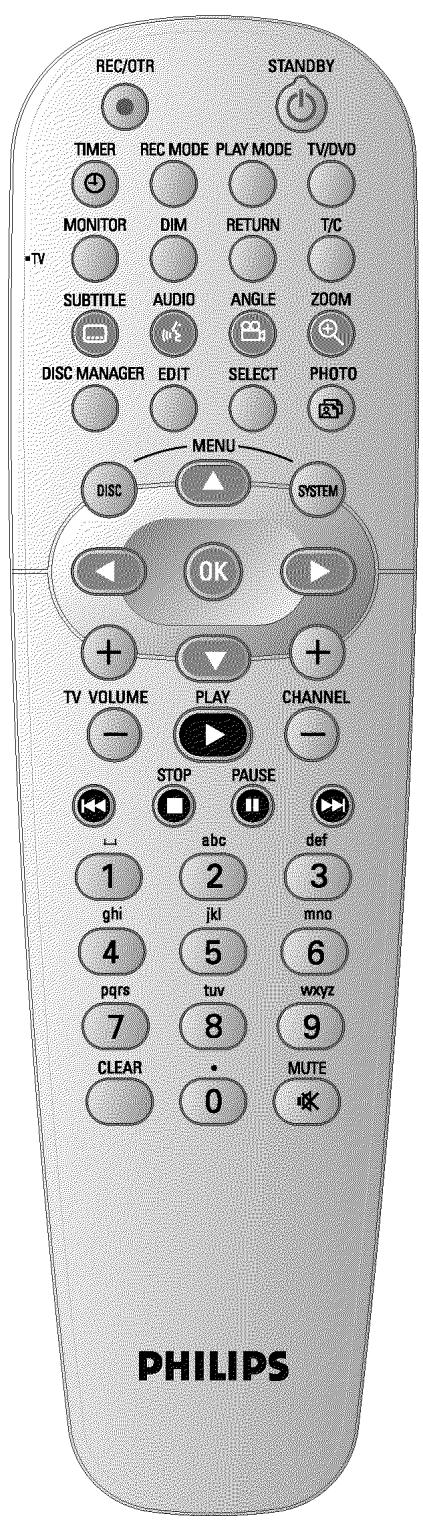
REC/OTR ● De momenteel ingestelde TV-zender opnemen
STANDBY Toestel uitschakelen/inschakelen, functie afbreken, geprogrammeerde opname (TIMER) afbreken
TIMER ① Opnames programmeren met/zonder ShowView®system of geprogrammeerde opnamen wijzigen/wissen
REC MODE Keuze van de beeldkwaliteit/ maximaal möglichke opnameduur
PLAY MODE Keuze van herhaling, willekeurige weergave (shuffle-play), en Intro-scan
TV/DVD Schakelt de Scart-aansluiting EXT2 AUX-I/O van de DVD-recorderrechtstreeksaar de TV.Zo kurz u het beeld van een met deze scart-aansluiting verbonden toestel ('Set-Top-Box', videorecorder, satellietontvanger)bekijken en tegelijkertijd het signal van een andere bron opnemen. Indien u op de aansluiting EXT2 AUX-I/O geen toestel heeft aangesloten of het toestel is uitgeschakeld, wordt met deze toets op het televisiontoestel tussen televisionontvangst en het signal van de DVD-recorder omgeschakeld. Dit functioneertECHTER alleen indien u de TV via een scart-kabel op de DVD-recorder (aansluiting EXT1 TO TV-I/O)heeft aangesloten en hij op deze omschakeling reageert.
MONITOR Tussen de weergave van een disc en het beeld van de ingebouwde tuner (TV-zender) omschakelen
DIM Helderheid van het display in 2 stappen veranderen of uitschakelen.
RETURN Naar de vorige menustap op een Video-CD (VCD) terugkeren. Dit functioneert ook bij sommige DVD's.
T/C Direkte keuze van 'T'(Titel)/C'(Hoofdstuk) in de menubalk om titel of hoofdstuk met , te kiezen. Indien in het display 'INF' verschijnt, dan worden het index-menu van een bespeelde disc opgeroepen, of een introductiefilmje getoond. In dat geval is deze functie Niet beschikbaar.
SUBTITLE Kies de taal voor de ondertiteling
AUDIO : Kies de gesproken taal Voor de opname of tijdens de weergave via de ingebouwde tuner ( MONITOR toets) taal 1 of 2.
ANGLE De camera-installing kiezen
ZOOM Vergroten van het beeld
DISC MANAGER Oproepen/beëindigen van de Discmanager (DM)
EDIT Weergeven van het wijzigingsmenu voor DVD+RW/+R discs, voor hetplaatsen van hoofdstukmarkeringen, voor het veranderen van Foto's in de 'Digital Photo Manager'.
SELECT Functies/waarden/foto's kiezen
PHOTO Oproepen van de 'Digital Photo Manager'
DISC MENU Weergeven van het DVD-menu of van het index-beeldoverzicht, voor het afluieten van de 'Digital Photo Manager'
SYSTEM MENU Oproepen/Beëindigen van het hoofdmenu (menubalk in de bovenrand van het televisieschem)
In de menu's cursortoetsn maar boven, beneden.
In de menu's cursortoetsen maar links, rechts.
OK Bevestigen van functies
PLAY Een bespeelde disc weergeven
CHANNEL+ Volgendprogrammanummer
CHANNEL - Vorig programmanummer
Toetsijdens de weergave kort indrukken: vorig hoofdstuk/fragment of vorige titel toets ingedrukt honden: zoeken anschteruit toetsijdens stilstaand beeld ingedrukt honden, slow-motion anschteruit
STOP De weergave / opname stoppen, behalte bij geprogrammeerde opnamen (TIMER) Toets ingedrukt houden, opent en sluit de disc-lade.
PAUSE II Wordt deze toets tijdens de weergave/opname ingedrukt, dan.gaat de DVD-recorder op pauze. U ziet een stilstaand beeld.
▶▶ Toetsijdens de weergave kort indrukken: volgend hoofdstuk/fragment of volgende titel
toets ingedrukt houden: Zoeken vooruit
toetsijdens stilstaand beeld ingedrukt houden, slow-motion vooruit
0..9 Invoer van cijfers of, bij de betreffende invoervelden, van letters
CLEAR Laatste geevens wissen/ geprogrammeerde opname (TIMER) wissen
Extra TV-functions
TV VOLUME+ TV-volume vergroten
TV VOLUME - TV-volume verkleinen
TV/MUTE TV-geluid uitschakelen/inschakelen
Voor de volgende functies要去, verwijl u de knop aan de zijkant TV (linkerkant) ingedrukt houdt, de functie met de betreffende toets kiezen.
STANDBY TV-toestel in-/uitschakelen
0..9 Cijfertoetsen 0-9
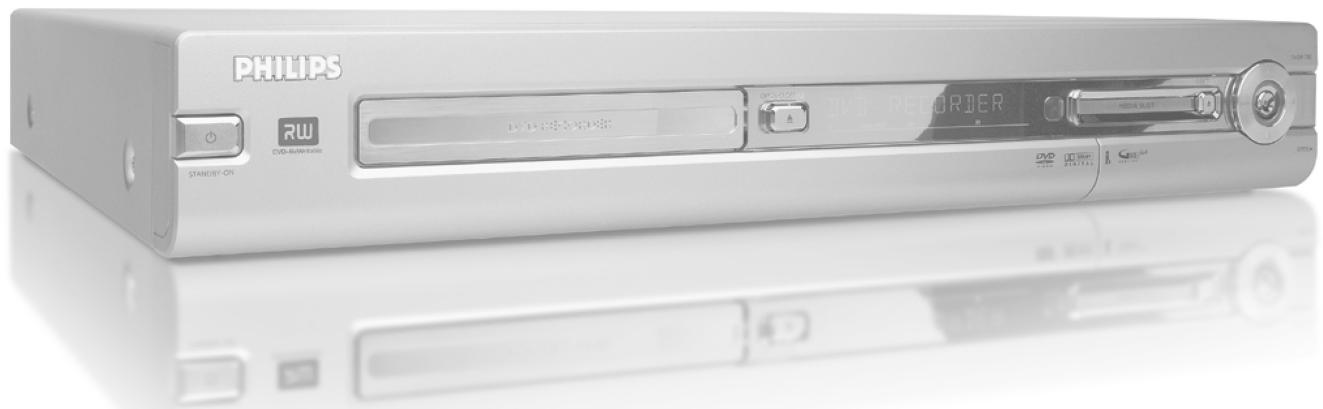
STANDBY-ON : Toestel uitschakelen/inschakelen, functie afbreken, geprogrammeerde opname (TIMER) onderbreken
OPEN/CLOSE :Disc-lade openen/sluiten
MEDIA SLOT: Media Slot voor PC (PCMCIA)-kaarten (adapter)
EJECT PC (PCMCIA) kaart uitwerpen
RECORD : : Opnametoets De momenteel ingestelde TV-zender opnemen
:Weergavetoets Een bespeelde disk weergeven
:Vorigetitelselecteren/terugzoeken
▶▶: Volgende titel selecteren/vooruit zoeken
Stoptoets De weergave/opname onderbreken
Achter het klepje rechts aan de voorzijde
S-VIDEO (CAM1): Aansluiten van SVHS/Hi8 camcorders of SVHS/Hi8 videorecorders (programmanummer 'EMM')
gele aansluiting
VIDEO (CAM1) Aansluiting video-ingang: aansluiten van camcorders of videorecorders (programmanummer 'RM')
witte/rode aansluiting
AUDIO L/R (CAM1) Aansluiting audio-ingang links/rechts : aansluten van camcorders of videorecorders (programmanummer 'CIM 1')
DV IN (CAM2): Digitale video-ingang (alleen DV formaat), IEEE I 394, IEEE I 394, FireWire voor het aansluiten van digitale camcorders of andere waaroor geschikte apparaten (programmanummer 'CIM2').
Het omschakelen:tussen de aansluitinge S-VIDEO (CAM1) en VIDEO (CAM1) verloopt automatisch. Is er een signal voor de beiden aansluitingen tegelijkkertijd ter beschikking, dan heeft het signalaar de aansluiting S-VIDEO (CAM1) voorrang. Wijzigt het signal zich of worden de aansluiting omgewisseld, dan要去 u het programmanummer van de ingangsamluiting opnieuw kiezen. (Toetsen CHANNEL - en daarna CHANNEL + indrukken).

Dechterzijde
MAINS: Aansluiting aan de netspanning (230 V/50 Hz)
ANTENNA IN : Aansluiting aan de antennne
TV OUT : Aansluiting van de antennekabel op de TV
EXT2 AUX-I/O Aansluiting van een extern apparaat (satellitontvanger, Set Top Box, videorecorder, camcorder,...). Ingang voor RGB, S-videosignalen, uit-/ingang voor CVBS (Video) signalen
EXT1 TO TV-I/O Aansluiting van een TV. Uitgang voor RGB, S-video signalen, UIT-/ingang voor CVBS (Video) signalen
Uitgangsaansluitingen (AUDIO/VIDEO OUT)
S-VIDEO OUT (Y/C): S-video uitgang: Aansluiting van een TV geschikt voor S-Video
VIDEO OUT (CVBS): Video-uitgang (gele aansluiting): Aansluiting van een TV met een video-ingang (CVBS, composite video)
AUDIO OUT L/R : Analoge audio-uitgang (witte/rode aansluiting): aansluiting van een TV met audio-ingangsaansluitingen of van een extern apparatus
COMPONENT VIDEO OUT : Component video-uitgang (rode/blauwe/groene aansluiting): Aansluiting van een extern apparaat met component video ingang (Interlaced / Progressive Scan)
Uitgangsaansluitingen (DIGITAL AUDIO OUT)
COAX OUT : Coaxiale digitale audio-uitgang
Aansluiting van een apparaat met een coaxiale digitale audio-ingang
OPTICAL OUT : Optische digitale audio-uitgangAansluiting van een apparaat met een optische (Toslink) digitale audio-ingang
Welkom bij de große coop bezitters van PHILIPS apparaten! Bedankt dat u tot de aankoop van een DVDR 730/00 heeft besloten.

Uw Philips DVD-recorder is een opname- en weergavetoestel voor digitale videodisks met een 'tweeweg' compatibiliteit voor de universele DVD-video standard. D.w.z.:
- ) Beschikbare DVD-videoodisks können op deze recorder worden afgespeeld.
- Opnamen die met uw DVD-recorder werden gemaakt, können ook op andere DVD-video-afspeelapparatuur en DVD-ROM-stations worden afgespeeld.
Lees deze gebruiksaanwijzing voordat u het toestel de eerste keer in gebruik neemt. Zij bevat belangrijke informatatie en instructies over de bediening.
Wij wensen u veel plezier met uw nieuwe DVD-recorder, Uw Philips-team!
Als u vragen of problemen bij de bediening gegenkomt, vindt u in het hoofdstuk 'Voordat u de technische Dienst opbelt' praktische informatie voor zichhulp. Mocht deze Niet tot het gewenste resultaat leiden, dan kutu de voor uw land verantwoordelijk klantenservice bellen.
De betreffende telefoonnummers vindt u aan het einde van deze handleiding.
U kunt ook de website 'http://www.p4c.philips.com' bezoeken.
Te gebruiken discs
Met deze DVD-recorder können de volgende discs aufgespeeld en opgenommen worden:
Opname en weergave

DVD+ReWritable
DVD+RW (Digital Versatile Disc + opniew beschrijfbaar)
gebrukt de Phase-Change-media, die opdezelfdetechniek als de CD ReWritable (opniew te beschrijven CD) berust. Een krachtige laser dient voor de wijziging van het reflectievermogen van de opnamelaag, waar bij dit proces meer dan duizend keer kan worden herhaald.

DVD+R
DVD+R (Digital Versatile Disc + eenmaal beschrijfbaar) In gegenstelling tot de DVD+RW kan重点领域 disc slechts eenmaal beschreiben worden. Wordt ze na een opname nicht afgesloten (gefinaliseerd), dan kan ze in een DVD-recorder verder beschreiben worden. Reeds gemaakte opnameken kann weliswaar naderhand gewist, maar Niet更是 overschreiben worden. De gewiste opnamen (titels) zijn gemarkeerd als 'Gewiste titel'. Indien de disc in een DVD-speler afgespeeld moet worden, dan要去 in de DVD-recorder afgesloten (gefinaliseerd) worden. Na dit proces können er geen opnameen更是 worden toegevoegd.
Alleen weergave:

VIDEO
DVD-video (Digital Versatile Disk)
is een opslagmedium dat het gemak van de Compact Disc combineert met de LASTe digitale videotechniek.
DVD-video staatig gebruik van de moderne datacompressietechniek MPEG2, waarmee een complete film op een 12-cm disc kan worden opgeslagen.

R
DVD-R (DVD-Recordable)
De weergave kan alleenplaatsvinden als de opname in de 'video-modus' is gemaakt en de opname afgesloten (gefinaliseerd) is.

RW
DVD-R (DVD-Rewritable)
De weergave kan alleenplaatsvinden als de opname in de 'video-modus' is gemaakt en de opname afgesloten (gefinaliseerd) is.

DIGITAL AUDIO
Audio-CD (Compact Disc Digital Audio)

SUPER AUDIO CD
Super audio-CD (Werkt alleen met de CD-laag van een hybride SACD-disc)

DIGITALVIDEO
Video-CD (Formaat I.0, I.1, 2.0)

SUPERVIDEO
Super Video-CD

CD-R (CD-Recordable) met audio-/ MP3 inhoud

CD-RW (CD-Rewritable) met audio-/MP3-inhoud

Picture-CD, CD-R/RW met JPEG inhoud
DVD's moeten de aanduiding 'ALL' voor alle regio's of '2' voor regio 2 hebben om in dit toestel te+kunnen worden afgespeeld.Indien op de DVD een andere regio wordt vermeld, dan kan hij Niet in deze DVD-recorder worden afgespeeld.
Het nummer in het symbol geegt de regio van de wereld aan.
Landcode (regiocode) 2 staat voor:
Europa, Japan, Zuid-Afrika, Midden-Oosten (incl. Egypte).
Technische gegevens
Verdre technische gegevens vindt u op de achterkaft.
Netspanning: 220-240V/50Hz
Opgenomen vermogen: 30W
Opgenomen vermogen (wachtstand): minder dan 3W (tijdweergave uitgeschakeld)
Afmetingen in cm (B/H/T): 43.5/7.6/33.5 (disc-lade gesloten), 47.2 (disc-lade geopend)
Stroomuitval/geen stroomvoorziening: Zender- en timerergegevens blijven ca. 1aar, de klokgegevens ca. 12aar bewaard.
Opstelling: maximaal 10 graden helling in alle richtingen
Omgevingstemperatuur: 15 C - 35 C
Luchtvochtigheid: 25% - 75%
Meegeleverde accessoires
Gebruiksaaanwijzig
Garantieboekje
Afstandsbediening en batterijen
Antennekabel
Netsnoer
Scart-kabel (Euro-AV-kabel)
Verdere instructies voor correct gebruik
Voorzichtig! Zichtbare en onzichtbare laserstraling. Niet in de straal kijken als de behuizing geopend is.
In verband met het risico op een möglichke oogbeschadiging mag uitsluitend een gekwalificeerde onderhoudsmonteur de DVD-recorder openen en hieraan werkzaamheden uitvoeren.
Uitgangsvermogen (buiten het objectief): 20 mW (DVD+RW
schrijven), 0,8 mW (DVD lezen), 0,3 mW (CD lezen).
Straalafwijking: 82 graden (DVD), 54 graden (CD)
Gevaar
Gevaarlijke hoogspanning in de DVD-recorder! Niet openen!
Geen voorwerpen in de ventilatieopeningen steken!
U stelt zichbloot aan het risico van een elektrische schok!
DeDVD
De DVD-recorder bevat geen delen die door de consumpt
gerepareerd nutzen worden. Laat het onderhoud van de
DVD-recorder over aan gekwalificeerdvakpersoneel.
Zodrad
Zodra de DVD-recorder aan de netspanning is aangesloten, zich delen van DVD-recorder continu in bedrijf. Om de DVD-recorder helemaal uit te schaken,要去 de netstekker uit het stopcontact worden getrokken.
Alsu de
Als u de DVD-recorder van het stroomnet scheidt, let er dan op dat de netstekker uit het stopcontact is getrokken en nicht alleen de stekker uit de aansluiting MAINS aan deijkenzieje van het apparaat. Spelende kinderen+kennen zich verwonden aan het vrije uiteinde van de kabel dat onder spanning staat.
Let op d
Let op dat de ventilatieopengen aan de zijkant en aan de城县 der het apparaat vrij blijven om oververhitting van het apparaat te vermiiden. Plaats de DVD-recorder in geen geval op een zachte ondergrond.
Steek ge
Steek geen voorwerpen in de openingsen enwerp geen vreemde voorwerpen in de ventilatieopeningen om de werkking van het apparatusaat Niet te beinvloeden.
Deze ha
Deze handleiding is op milieuvriendelijk papier gedrukt.
Geef gelb

De lege batterijen uit de afstandsbediening moet u Niet weglooien,
aar inleveren als Klein Chemisch Afval


Gebruik de in uw land geboden möglichkheden voor een mileuvriendelijk verwijdering van de verpakking.

Dit elektronische toestel bevat veel materialen die gerecycled{kunnen worden. Informeer ook waar de maybeheden wat betreft het recyclen van uw oude apparatus.

De DVD-recorder mag nicht direct na het transport van een koude maar een warme ruimte worden gebracht of omgekeerd, of bij een zeer hoge luchtvochtigheid ingeschakeld worden. Wacht minstens drie uur na het transport van het toestel. Dezeijd heeft de DVD-recorder nodig om zich aan de(APie omgeving (temperatuur, luchtvochtigheid,...) aan te passen.

Indien u de DVD-recorder in een kastplaatst, zorg dan dat een ruimte van ca. 5 cm rondon de recorder vrij is, zodate lucht ongehinderd kan circuleren en de warmte zich nicht kan ophopen.

Let op dat er geen voorwerpen of vloeistoffen in de DVD-recorder terecht komen. Zet geen vazen e.d. op de DVD-recorder. Wanneer vloeistof de DVD-recorder binnendringt, onmiddelijk de stekker uit het stopcontact trekken en de klantenservice informeren.

Houd de DVD-recorder verre van verwarmingselementen en andere warmtebronnen, en bescherm hem gegenrechtstreekse zonnestraling.

Zet geen brandende voorwerpen (kaarsen, theelichtjes,...) op de DVD-recorder.
In deze handleiding gebruikte symbolism
De volgende symbolen makeh het u gemakkelijker, de weg te vinden door deze handleiding.

Stap(pen) voor het uitvoeren van een bedieningsactie.
Verdere möglichke bedieningsactie die nicht absolutnoodzakelijk is.
Reactie van het toestel

Indien er geen bedieningsactie noodzakelijk is
In dit deel vindt u aanvullende informatie
Het reinigen van discs
Veel storingen (het blijven, hangen' van het beeld, geluidsonderbrekingen, beeldstoringen) können veroorzaakt worden doordat de geplaatste disc vuil is geworden. Om dergelijkke problemen te vermijden, dient u uw discs regelmatig te reinigen.
- Indien een disc vuil is, reinigt u deze met een zachte doek. Veeg waar bij van het midden maar de rand.
- Gebruik geen oplosmiddelen zoals wasbenzine, verdunner, in de handel verkrijgbare schoonmaakmiddelen of antistatische sprays voor gewone grammofoonplaten.
Mag ik een reinigings-CD voor de DVD-recorder gebruiken? Omdat de optische eenheid (laser) van de DVD-recorder met een hoger vermogen werkdt dan een gewone DVD- of CD-speler,+kunnen dergelijkereinigings-CD's de optische eenheid (laser) beschadigen. Gebruik waarom geen reinigings-CD!
Speciale functies van uw DVD-recorder


Uw PHILIPLS-DVD-recorder beschicht over een reeks speciale functies, die het dagelijks omgaan met het apparaat vergemakkelijken.
Philips biedt u de.beste verbinding:tussen uw DVD-recorder en andere huisbioscoopapparaten.
Met de 'Digital Photo Manager'kest u JPEG-afbeeldingen van een geheugenkaart, Picture-CD, DVD of van een CD-ROM bekijken en bewerken. Ukest deze wijzigingen op een DVD+RW/R of een geheugenkaart opslaan. Ukest ook diapresentaties samenstellen en op een DVD-speler aftspelen.

Via Cinema Link worden de DVD-recorder door andere, externe apparaten (receiver, TV) gestuurd en automatisch van de juiste systemdinstellenen voorzien.

upgradeable

De software van de DVD-recorder kan met behulp van een CD-ROM maar de LASTE stand der techniek opgewaardeerd worden.
Bezoek waaroor de website http://www.p4c.philips.com. Vul het type van uw DVD-recorder in. Onder de modelnaam 'DVDR 730/00' vindt u alle benodigde gevevens.
Met behulp van deze functie kan de volgorde van de in de DVD-recorder opgeslagen TV-zender op die zijde van de TV worden aangepast.

Met deze functie kan de opname van de DVD-Recorder via de scartaansluiting worden gestuurd. Gebruik deze functie, wonneer u een Satellietontvanger bezit, die via een scartkabel en een programmeerfunctie (Timer) andere apparaten kan sturen. Informatie hierover vindt u in de handleiding van uw satellietontvanger.

Via de sleuf voor de PC-kaart (mediaslot) type 2,kest u ofwel rechtstreeks een ATA-Flash-PC kaart,ofwel andere geheugenkaarten van uw digitale camera met een PC-kaart adapter in deze DVD-recorder gebruiken.

Slechts eén toets indrukken, en de uitgeschakelde DVD-recorder kijkt na welke TV-zender momenteel door de TV ontvangen worden, en neemt deze op.

Deze aansluiting worden ook als 'FireWire' of 'IEEE I394' aangeduid. Deze aansluiting dient voor het versturen van digitale signalen met een große bandbreedte, zoals deze bij digitale video-camcorders gezruikt worden. Met behulp van een kabel worden audio- en videosignalen verstuurd. Naast digitale video- en Hi8 camcorders können ook PC's met een digitale video-uitgang op deze digitale ingang worden aangesloten.

Dit scherm geeft u een overzicht van de geplaatste disc. Elk index-schem vertegenwoordigt een opname. Verder ziet u in de rechtter schermrand een zogenaamde disc-wijzer, die de betreffende opname evenals de tijsdsduur en de positie van de disc grafisch aangeeft.

Met deze functie kurz u eenvoudig ongewenste scènes binnen een film of andere scènes gericht wissen. Daartoe worden de betreffende passages gemarkeerd en desgewenst overgeslagen. Dit wordt zodanig op de DVD opgeslagen, dat ook in een DVD-spelerudeau passages worden overgeslagen. Daartoe要去 u de veranderingen aflsuiten
MP3 Music-CD's können met dit apparaat worden afgespeeld.
MP3 bestanden zich sterk gecomprimerde muziekstukken. De datahoeveelheid van het oorspronkelijke audiomaterialial wordenaar bij via een special proceeds to 1/10 van de oorspronkelijke hoeveelheid teruggebracht. Hierdoor is het möglichk, maximaal 10 uur muziek op een enkele CD op te slaan.

Normaal gesproken worden een neue opname algid op de actuèle plaats op de disc vastgelegd. Net als bij een videocassette b.v. in het midden van de band. Door langer te drukken op toets REC/OTR wordt de neue opname beschter aan het einde van alle opnamen toeveoged. Daardoor wordt het overschrijven van aanwezige opnamen vermeden. Nieuwe opnamen op DVD + discs worden algid aan het einde van alle opnamen toeveoged.
RGB Component


VIDEO


DVD+ReWritable
Met uw DVD-recorder kutu opnamen van een RGB-bron (b.v.: satellitontvanger) via de SCART-ingang (aansluiting EXT2 AUX-I/O ) maken. De videosignalen voor de kleuren R(lood), G(groen) en B(blauw) worden via drie geschaden lijnen doorgestuurd. Daardoor worden interferentiestoringen zoals deze bij een conventionele videokabel optreden, vermeden.
Philips DVD-recorders können voorbespeelde DVD's en CD's afspelen; DVD's die met deze DVD-recorder opgenomen zijn, hunnen in reeds bestaande (en toekomstige) DVD-spelers worden afgespeeld.

DIGITAL

Een door Dolby Laboratories ontwikkelde standard voor de overdracht van I tot 5 volwaardige kanalen, evenals een kanaal (.I) voor lage frequencies. Daaruit resulteren 5.I geschaden kanalen. De luidsprekers worden vooraan links, in het midden en rechts, evenals zicheraan links en rechts gerangschrift. Dit system is momenteel het meest verbreid en wordt ook in bioscopen gezruikt. Met deze DVD-recorder worden elk geluidssignaal in 2-kanaals Dolby digitaal op een DVD+RW opgenomen.
Gemaakt onder licentie van Dolby Laboratories. "Dolby", "Pro Logic" en het dubbel-D-symbol bool zijn handelsmerken van Dolby Laboratories.
Dit product is voorzien van technologie voor bescheming van auteursrechten, die beschermd is door Amerikaanse patenten en andere intellectuele eigendomsrechten.
Gebruik van deze technologie voor bescherming van het autoursrecht moet worden goedgekeurd door Macrovision en is uitsluitend bedoeld voor kijkplezier thuis of in beperkte kring, TENZij anders goedgekeurd door Macrovision. Ontsleutelen of demontage is verboden.
SHOWVIEW
Eenvoudig programmeersystem voor DVD-recorders. Voer het bij de uitzending horende nummer in. Dit nummer vindt u in uw TV-gids.
ShowView is een gedeponeerd handelsmerk van Gemstar Development Corporation. Het ShowView-system is ontwikkeld onder licentie van Gemstar Development Corporation.
Om uw apparaat bij reparations of na diefstal te kunnen identificeren,kest u hier het serienummer invullen. U vindt het seriENUMmer (PROD.NO:) op het typeplaatje aan de achterkant of onderkant van het apparaat:
PHILIPS
Made in Hungary 220-240V 50/60Hz 30W
MODEL NO. DVDR 730/00

PROD.NO



Dit product voldoet aan de eisen van de volgende richtlijnen:
73/23/EWG (laagspanningsrichtlijn) + 89/336/EWG (EMV-Directive) + 93/68 EWG (CE-markering).
Deze handleiding is met inachtneming van IEC 62079 samengesteld.
Afstandsbediening voor gebruik voorbereiden
Bij de DVD-recorder in de originele verpakking�n de afstandsbediening en de bijbehorende batterijen apart meegeleverd. Om de afstandsbediening te konnen gebruiken, moet u de batterijen - zoals beschreiben in de volgende paragraaf - aanbrengen.
Neem de afstandsbediening van de DVD-recorder en de bijgevoegde batterijen (2 stuks).
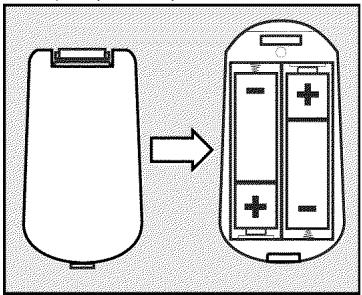
Open het batterijvak,plaats de batterijen zoals afgebeeld en sluit het batterijvak. Let op dat de batterijen worden geplaatst met + / - polen aan de goede kant (zoals aangegeven in het batterijvak).
De afstandsbediening is gebruiksklaar.
De reikwijdte bedraagt ca. 5 tot 10 meter.
Juist 'richten'
Richt de voorkant van de afstandsbediening altijd op de DVD-recorder en Niet op het TV-toestel.
Aansluiten op de antennae
Om TV-programma's te können ontvangen, moet u de DVD-recorder op de antenné of kabelnetinstallatie aansluten. Indien u de DVD-recorder alleen op een satellietontvanger heeft aangesloten, dan hoeft u de antennene Niet aan te sluiten.
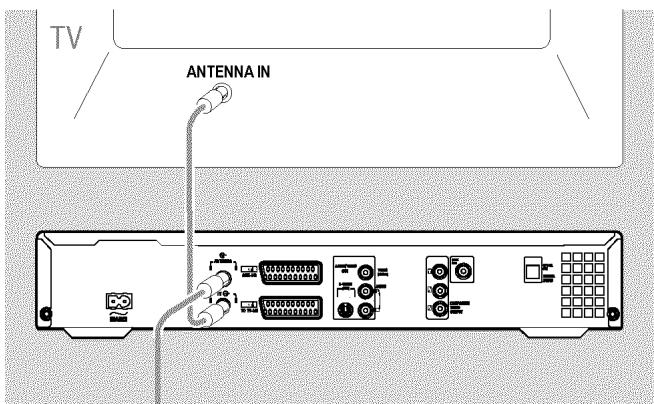
1 Schakel uw TV-toestel uit.
Trek de stekker van de antennekabel uit het TV-toestel. Steek hem in de aansluiting ANTENNA IN aan de achterkant van de DVD-recorder.
3 Verbind met de meegeleverde antennekabel de aansluiting TV OUT aan dechterzijde van de DVD-recorder met de antennne-ingangsaansluiting van de TV.
De antennene-ingang is meestal met ANT IN, RF IN, 75 ohm,... gekenmerkt. Meer informatie kurz u aan de gebruiksaanwijzing van uw TV ontlenen.
Aansluiting met 'Easy Link'

Gebruik dit type aansluiting indien uw TV-toestel met de functie 'Easy Link, Cinema Link, NexTView Link, Q-Link, Smart Link, Megalogic, Datalogic,...' is uitgerust. Houd hierbij a.u.b. ook rekening met de handleiding van de TV.
Wat is Easy-Link?
Via de functie 'Easy Link' kan uw DVD-recorder geevens uitwisselen met uw TV-toestel. Verder worden met 'Easy Link' de in het TV-toestel opgeslagen zenders indezelfde volgorde waar de DVD-recorder gestuurd.
1 Schakel uw TV-toesteluit.
2 Verbind met een geheel toegeruste Scart-kabel (alle 21 contacten aangesloten) de Scart-aansluiting EXT1 TO TV-I/O aan dechterkant van de DVD-recorder met de - voor Easylink bestemde - Scart-aansluiting van de TV (zie de handleiding van de TV).
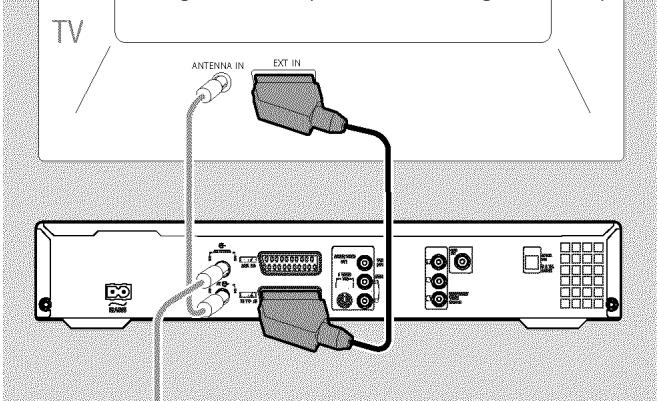
O Hoe u verdere apparaten (satellitontvanger, videorecorder,...) met de ingangs-/uitgangsaansluitingen verbindt, leest u in het volgende hoofdstuk 'Extra apparaten aansluiten'
3 Schakel het TV-toestel in.
Verbind met de meegeleverde netkabel de netaansluiting MAINS aan dechterzijde van de DVD-recorder met het stopcontact.
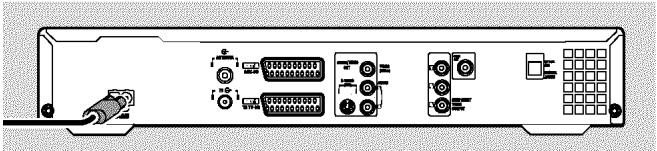
In het display verzchijnen de belangrijkste functies van de DVD-recorder. Na de eerste installmentie worden deze functie uitgeschakeld. Hoe u de functie wee inschakelt, leest u in het hoofdstuk 'Persoonlijke voorkeursinstelleningen' in de paragraaf 'Energie sparen'.
Druk op het apparatusat op toets STANDBY-ON
Op het scherm verschijnt de melding dat de gegevensoverdracht is gestart.
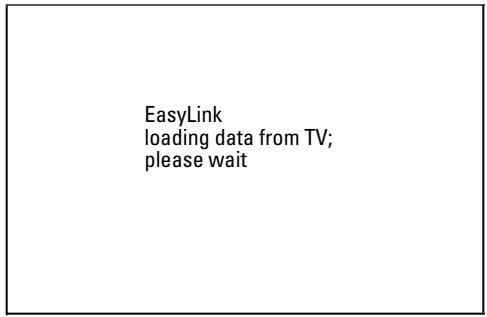
In het display verzschijnt gedurende de gegevensoverdracht 'ERSLINK'.
Het TV-toestel stuart alle opgeslagen TV-zenders, indezelfdevolgorde,naar de DVD-recorder.
Dit kan enkele minuten duren.
- Indien er verdere installment菜单's op het scherm verschijnen: - kies met , de betreffende regel.
- bevestig uw keuze met
- breng wijzigingen met , of met de cijfertoetsen 0..9 aan
- bevestig uw keuze met OK.
Meer informatatie over de functies vindt u in het hoofdstuk 'Ingebruikname'..
De eerste installment is voltooid.
Aansluiten op het TV-toestel
Indien uw TV-toestel de functie Easy Link nicht ondersteunt, kies dan uit de volgende aansluitmögelijkheden:
Aansluiten via Scart-kabel
Aansluiting met alleen de S-Video-kabel
Aansluiting via video- (CVBS) kabel
Aansluiten via de antennekabel
Aansluten via de Scart-kabel
De Scart- of Euro-AV-kabel dient als universe verbindingskabel voor beeld-, geluid-, en stuursignalen. Dankzij deze soort verbinding treedt er vrijwel geen kwaliteit'sverlies bij beeld- en geluidsoverdracht op.
1 Verbind via een Scart-kabel de Scart-aansluiting EXT1 TO TV-I/O aan deijkenkant van de DVD-recorder met de - voor het gebruik van de DVD-recorder bestemde - Scart-aansluiting van de TV (zie de handleiding van het TV-toestel).
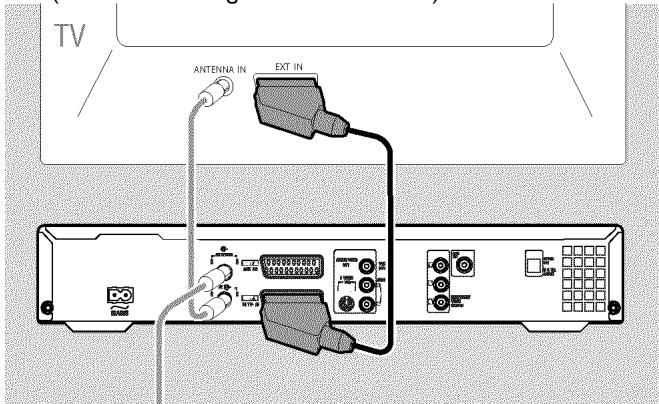
Meerdere Scart-aansluitingen op het TV-toestel?
Kies de Scart-aansluiting die zowel voor de video-uitgang als voor de video-ingang geschikt is.
Keuzemenu voor de Scart-aansluiting?
BijCOMMINGTV-toestellen moet u'VCR'als aansluitbron voor deze Scart-aansluiting kiezen. Verdere gegevens vindt u in de handleiding van uw TV-toestel.
Hoe u verdere apparaten (satellietontvanger, videorecorder,...) met de ingangs-/uitgangsaansluitingen kurz verbinden, leest u in het volgende hoofdstuk 'Extra apparaten aansluiten'.
Lees verwolgens de paragraaf 'Aansluiten op netspanning'.
Aansluiten via S-Video-(Y/C) kabel
Via deze, ook wel als SVHS-kabel bekende verbindingsleiding, worden het holderheidssignaal (Y-signaal) en het kleurensignaal (C-signaal) geschienen doorgegeven. Deze mini DIN-aansluiting/-stekker worden ook Hosiden-aansluiting/-stekker genoemd.
1 Verbind via een S-Video-(SVHS) kabel de aansluiting S-VIDEO OUT (Y/C) aan dechterzijde van de DVD-recorder met de correspondende S-Video (SVHS) ingangsaansluiting van het TV-toestel (meestal met 'S-Video in', 'SVHS in', 'Y/C in' aangeduid). Zie de handleiding van het TV-toestel.
Verbind via een audio-(Cinch) kabel de rode/witte Cinch-aansluiting AUDIO OUT L/R aan dechterzijde van de DVD-recorder met de meestal rode/witte audio-ingangsaansluiting van het TV-toestel (meestal met 'Audio in', 'AV in' aangeduid). Zie de handleiding van het TV-toestel.
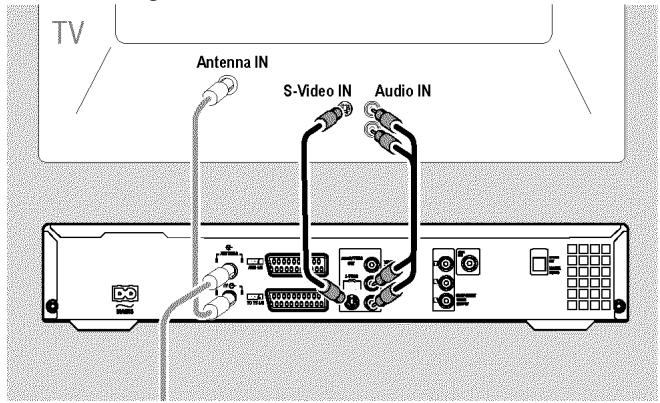
- Indien u verdere apparaten (satellitetontvanger, videorecorder,...) met de ingangs-/uitgangsaansluitingen wilt verbinden, lees dan het volgende hoofdstuk 'Extra apparaten aansluiten'
Lees verwolgens de paragraaf 'Aansluiten op netspanning'.
Aansluiten via video-(CVBS) kabel
Deze kabel heeft meestal gele Cinch-stekkers en dient voor het doorgeken van het composite videosignal (FBAS, CVBS). Bij dit type overdracht worden het kleuren- en het holderheidssignal viadezelfde lijn doorgeven. Daar bij hunnen onder bepalde omstandigheden beeldstoringen, het zgn. 'moiré'-effect optreden.
1 Verbind via een video-(CVBS) babel de gele Cinch-aansluiting VIDEO OUT (CVBS) aan dechterzijde van de DVD-recorder met de meestal gele video-ingangsaansluiting van het TV-toestel (meestal met 'Video in', 'AV in' aangeduid). Zie de handleiding van het TV-toestel).
2 Verbind via een audio-(Cinch) kabel de rode/witte Cinch-aansluiting AUDIO OUT L/R aan dechterzijde van de DVD-recorder met de meestal rode/witte audio-ingangsaansluiting van het TV-toestel (meestal met 'Audio in', 'AV in' aangeduid). Zie de handleiding van het TV-toestel).
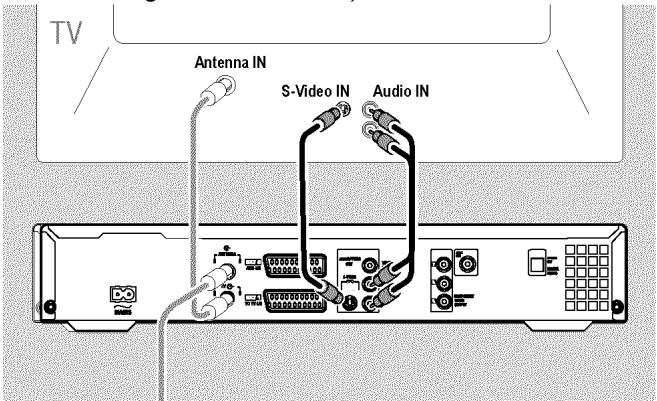
Hoe u verdere apparaten (satellietontvanger, videorecorder,...) met de ingangs-/uitgangsaansluitingen kurz verbinden, leest u in het volgende hoofdstuk 'Extra apparaten aansluiten'
Lees verwolgens de paragraaf 'Aansluiten op netspanning'.
Aansluiting met alleen de antennekabel
Indien uw TV-toestel Niet over een externe
audio-/video-ingangsaansluiting beschikt, heeft u voor het aansluten een
modulator nodig. Hiermee worden het video-/audiosignal in een
UHF-kanaal omgezet. Dit kurz u dan op het TV-toestel als een
TV-zender opslaan.
Uw vakhandelaar geeft u graag advies.
Aansluiten op netspanning
Controller of netspanning bij u thus is overeenkomt met de spanning die op het typeplaatje aan de achterkant of onderkant van het apparaat worden vermeld. Wendt u zich tot uw vakhandelaar of tot een servicepunt als dit Niet het geval is.
1 Schakel de TV in.
2 Verbind met behulp van het meegeleverde netsnoer de netaansluiting MAINS aan dechterzijde van de DVD-recorder met het stopcontact.
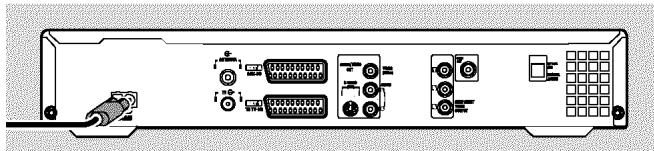
In het display verzischijnen de belangrijkste functies van de DVD-recorder.
Na de eerste installmentie worden deze functie uitgeschakeld.
Lees cervolgens in het hoofdstuk 'Ingebruikname' de paragraaf 'Eerste installmentie'.
Extra apparaten aansluten op detweede Scart-aansluiting
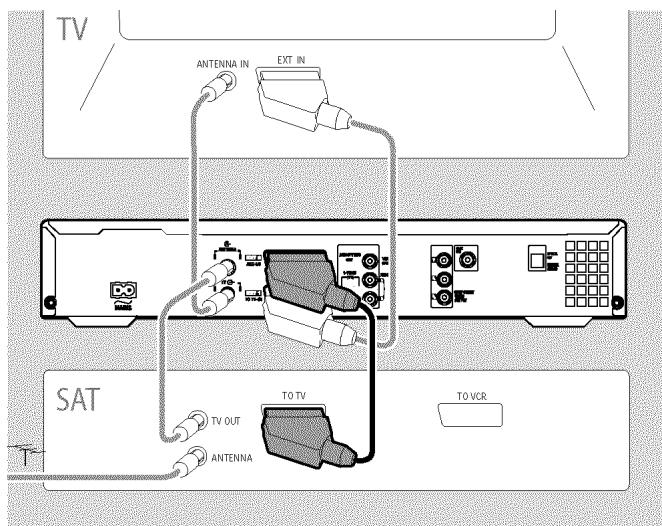
U kurz extra apparaten, zoals een decoder, satellietontvanger, camcorder e.d. met deze aansluiting EXT2 AUX-I/O verbinden.
Wordt de weergave van dit extra apparaat gestart, dan verbindt de DVD-recorder automatisch Scart-aansluiting EXT2 AUX-I/O met Scart-aansluiting EXT1 TO TV-I/O. U ziet zo het beeld van het extra apparaat op de TV, ook als de DVD-recorder uitgeschakeld is.
O Met toets TV/DVD van de afstandsbediening kut u tussen weergave via de Scart-aansluiting EXT2 AUX-I/O en de DVD-recorder omschakelen.
Hoe schakel ik over maar de scartaansluiting EXT2 AUX-I/O?
Schakel daartoe met toets MONITOR indien nodig om maar de ingebouwde tuner.
Kies verzolgens met toets 0 van de afstandsbediening het programmanummer 'EXT1' en met toets CHANNEL - het programmanummer 'EXT2'.
Videorecorder, DVD-speler aansluiten
U kurz op ingangsansluiting EXT2 AUX-I/O ook een videorecorder of DVD-speler aansluten.
De DVD-recorder要去rechtstreeks met het TV-toestel verbonden bijn (aansluiting EXT1 TO TV-I/Orechtstreeks verbonden met TV-toestel). Een waar:tussen geschakelde videorecorder kan vanwege de in de DVD-recorder ingebouwde beveiliging gegen kopieren, storingen in het televisionebeeld veroorzaken.
- Indien met deutsche aansluiting reeds een externe ontvanger (satellietontvanger, set-top-box, kabelbox,...) verbonden is, sluit u de videorecorder aan op de connector 'VCR', 'TO VCR', ... van de externe ontvanger.
U Aunt ook de frontaansluitingen S-VIDEO (CAM1),VIDEO (CAM1) en de audioansluitingen AUDIO L/R (CAM1) gelebruiken.
Externe ontvanger aansluiten
1 Verbind de Scart-aansluiting van de externe ontvanger (satellietontvanger, set-top-box, kabelbox,...) die voor het TV-toestel bedoeld is (meestal met 'TV', 'TO TV' aangeduid), met aansluiting EXT2 AUX-I/O van de DVD-recorder.
- Indien uw externe ontvanger over een omschakelmogelijkheid voor het signalaal bij de aansluiting 'TV', 'TO TV',...beschikt, kiest u de instelling 'RGB'.
Waarom kan ik de aansluiting 'VCR', 'TO VCR',... nicht gebruiken?
Om de meest optimale beeldkwaliteit te vereiken, dient het 'RGB'-signal (rood-groen-blauw) van de ontvanger te worden gebruikt. Dit signal管理工作 meestal via de aansluiting 'TV', 'TO TV',... verstuurd. De DVD-recorder geeft het aan de aansluiting EXT1 TO TV-I/O door.
Sommige ontvangers stellen via de aansluiting 'VCR', 'TO VCR'... alleen een 'Video (CVBS/FBAS)'-sigma ter beschikking.
Indien u tevreden bent met de beeldkwaliteit via de aansluiting 'VCR', 'TO VCR',... dan kurz u ook deze aansluiting gebruiken.
Kijk in de handleiding van de ontvanger na welke aansluitingen welke signalen doorgeven.
Overige Receivers aansluiten
Voor overige Receivers hun ook de aansluitingen EXT1 TO TV-I/O (indien het televisietoestel op de aansluitingen COMPONENT VIDEO OUT aangesloten is), alsmede VIDEO (CAM1), S-VIDEO (CAM1) op het front gebruikt worden. Let erop, dat u bovendien een audiokabel op de aansluiting AUDIO L/R (CAM1)要去 aansluiten.
Extra apparaten alleen via de antennekabel aansluiten
Indien u extra apparaten (b.v. satellietontvanger) alleen via de antennekabel aansluit, dan要去 u waar bij op het volgende letten:
De DVD-recorder要去 rechtstreeks met het TV-toestel verbonden worden. Een waarCUS tussengeschakelde videorecorder kan vanwege de in deDVD-recorder ingebouwdekopieerbeveiliging,storingen in het tevisiebeeld veroorzaken.
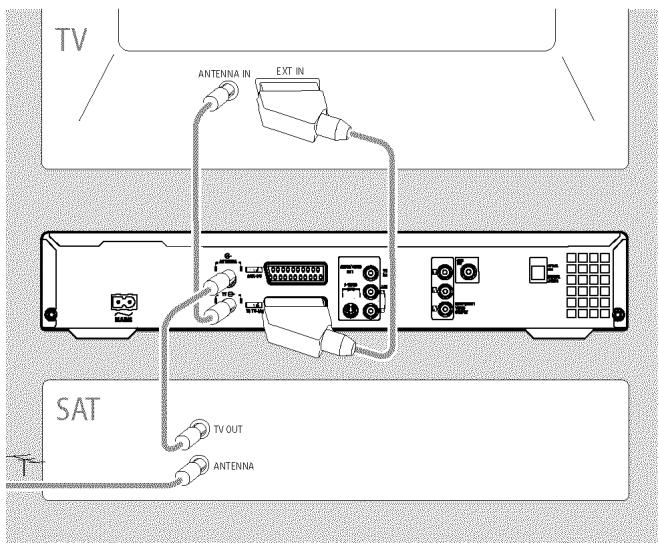
Het extra apparaat (satellietontvanger)要去 vó Rodr de DVD-recorder aangesloten worden (extra apparaat - DVD-recorder - TV-toestel). Met de aansluiting TV OUT mag alleen het TV-toestel verbonden zijn.
Indien er bij een ingeschakeld extra apparaat storingen in het tevisiebeeld optreden, kan het zich dat een TV-station op hetzelfde kanaal of vlak in de buurt van het extra apparaat uitzendt. (b.v.: TV-zender op kanaal 45, extra apparaat (satelliotontvanger) eveneens op kanaal 45). Verander in dat geval het kanaal op het extra apparaat (satelliotontvanger). Raadpleeg daartoe de handleiding van de satelliotontvanger.
Dit kanaal moet u dan eveneens in de DVD-recorder opslaan om TV-uitzendingen van het externe apparaat (satellietontvanger) op te konnen nemen.
Schakelijdens het installereren van de DVD-recorder het extra apparaat in. Tijdens het automatisch zoeken van zenders worden daardoor ook het kanaal waarop het extra apparaat uitzendt, als TV-zender opgeslagen.
Een camcorder met de frontaansluitingen verbinden
Voor het eenvoudig kopieren van camcorder-opnamen kut u de frontaansluitingen gebruiken. Deze aansluitingen bevinden zich awhile een klepje aan de rechterkant.
Digitale (DV) ingangsaansluiting
Indien u een DV of digitale 8-camcorder bezit, verbind dan de DV IN (CAM2) ingang van de DVD-recorder met de correspondende DV-uitgang van de camcorder.
Kies als programmanummer voor deze ingang ^^
Bij opnamen op een DVD+RW/+R worden de originele-opnamedatum en -tijd als DVD ondertitel opgeslagen.
Bij de weergave{kunnen deze gegevens met de functie (Ondertiteling) op het beeldschem van het TV-toestel worden weergeveen.
S-Video ingangsaansluiting
Indien u een Hi8 of S-VHS(C) camcorder bezit, verbind dan de S-VIDEO (CAM1) ingang van de DVD-recorder met de correspondende S-Videouitgang van de camcorder.
Bovendien moet u nog de audio-ingang AUDIO L/R (CAM1) van de DVD-recorder met de audio-uitgang van de camcorder verbinden.
Kies als programmanummer voor deze ingang 'FAM1'.
Video (CVBS) ingangsaansluiting
Indien u een camcorder bezit die alleen een video-uitgang (composite video, CVBS) heeft, verbind dan de VIDEO (CAM1) ingang van de DVD-recorder met de correspondende uitgang van de camcorder. Bovendien moet u nog de audio-ingang AUDIO L/R (CAM1) van de DVD-recorder met de audio-uitgang van de camcorder verbinden.
Kies als programmanummer voor deze ingang 'FAM'.
Audio-apparaten op de analoge audio-aansluitingen aansluten
Aan de darüberijde van de DVD-recorder bevinden zich twee analoge audio-uitgangen AUDIO OUT L/R (audio-signaaluitgang links/rechts)
Hierop kurz u de volgende apparaten aansluiten:
- ) een ontvanger met Dolby Surround Pro Logic
- ) een ontvanger met tjweekanaals analogog-stereo
Kan ik de 'Phono-ingang' van mijn versterker gebruiken?
Deze aansluiting (ingang) van de versterker is alleen voor een platenspeler zichonder voorversterker bedoeld. Gebruik deze ingang Niet voor het aansluiten van de DVD-recorder.
De DVD-recorder of versterker zou daardoor~,~,~~~worden beschadigd.
Audio-apparaten op de digitale audio-aansluitingen aansluten
Aan de weiterzijde van de DVD-recorder bevinden zich tweed digitale audio-uitgangen OPTICAL OUT voor een optische kabel en COAX OUT voor een coaxiale kabel (Cinch-kabel).
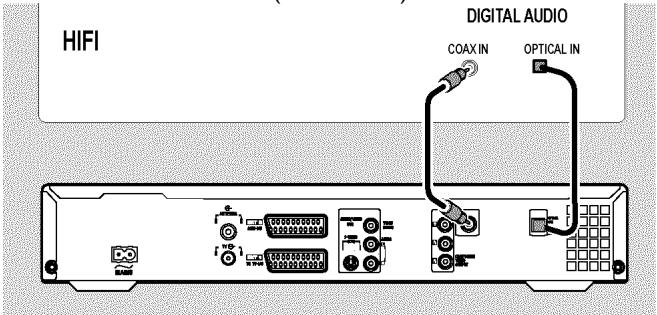
Hierop kurz u de volgende apparaten aansluiten:
- ) een A/V-ontvanger of een A/V-versterker met digitale meerkanaals sound-decoder
^ 念 een ontvanger met 2-kanaals digitaal stereogeluid (PCM)
Digital Meerkanaals geluid
Digital meerkanaals geluid bild u de hoogste geluidskwaliteit. Hiervoor heeft u een meerkanaals A/V-ontvanger of versterker nodig, die minstens een van de audio-formaten van de DVD-recorder ondersteunt (MPEG2 en Dolby Digital).
Welke formaten uw ontvanger ondersteunt, leest u in de handleiding van de ontvanger.
× Er komt een hard, verrormd geluid uit mijn luidsprekers
De ontvanger is Niet geschikt voor het digitale audio-formaat van de DVD-recorder. Het audio-formaat van de geplaatste DVD worden in het statusvenster aangegeven wonneer op een andere taal worden omgeschakeld. Weergave met 6-kanaals Digital Surround Sound is alleen möglich als de ontvanger over een digitale decoder voor meerkanaals geluid beschikt.
Eerste installment
Nadat u de DVD-recorder op uw TV-toestel en andere extra apparaten heeft aangesloten (zoals in het vorige hoofdstuk beschreiben), leest u in dit hoofdstuk, hoe u de eerste installmentiekunt starten. De DVD-recorder zoekt automatisch alle beschikbare TV-zenders en slaat deutsche op.
Extra apparaten inschakelen
Indien u extra apparaten (satellietontvanger, etc.) via de antennekabel heeft aangesloten, schakel deutsche dan in. Bij het automatisch zoeken van zenders worden ze herkend en opgeslagen. Let op dat u bij sommige randapparaten een 'testsignaal'要去 inschakelen.
Geen antennae aangesloten
Indien u de DVD-recorder alleen voor het afspelen gebruikt of slechts één satellietontvanger heeft aangesloten, dan moet u de eerste installmentie desondanksuitvoeren. Dit is nodig om de bedoelde basisinstallingen correct op te slaan. Na het eenmalig doorlopen is de eerste installmentie voltooid en kunt u de DVD-recorder in gebruik nemen.
Druk op het apparatus op toets STANDBY-ON
In het display verzchijnt eerst 'PHILIPS' en verwolgens '15 TV INr'.
→ Indien de aansluiting correct is uitgevoerd en uw TV-toestel automatisch maar het programmanummer van de ingangsaansluiting, b.v.: 'EXT', '0', 'AV' omschakelt, ziet u het volgende beeld:
Mijn beeldscherm blijt leeg
Door het initialiseren van de DVD-recorder kan het enigeijd duren voordat u het beeld ziet. Druk in de tussentijd s.v.p. op geen enkele toets.
Indien het TV-toestel Niet automatisch maar het programmanummer van de ingangsaansluiting omschakelt, kies dan met de hand op het TV-toestel het correspondende programmanummer (zie handleiding van het TV-toestel).
Indien u een Scart-kabel heeft aangesloten, contrôleer dan of de Scart-kabel vanaf het TV-toestel op de aansluiting EXT1 TO TV-I/O van de DVD-recorder aangesloten is. De aansluiting EXT2 AUX-I/O is alleen voor extra apparaten bedoeld.
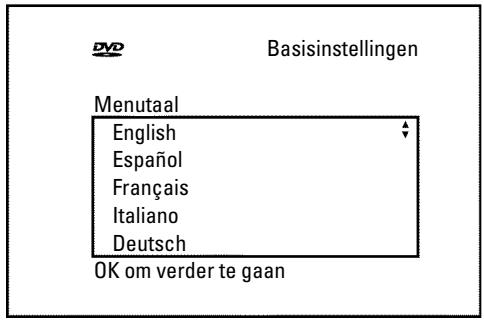
Kies de gewenste taal voor het beeldschermmenu met toets of
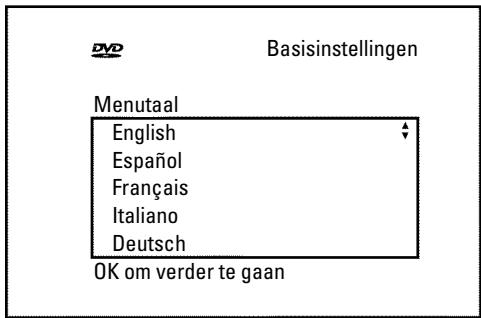
Wat is een beelschermmenu?
Alle instellingen resp. functies worden op het beeldscherm van uw TV in de gekozen taal getoond.
3 Bevestig uw keuze met toets OK.
Kies de gewenste gesproken taal met toets of .
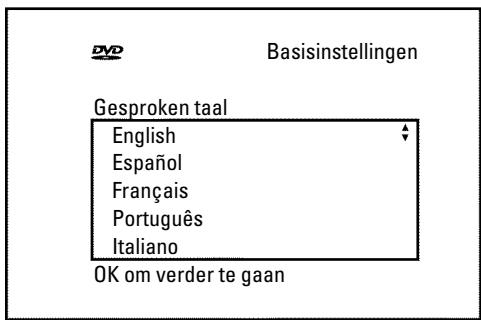
Wat is een gesproken taal?
De geluidsweergave van de DVD gebeurt in de gekozen taal, indien deze beschikbaar is. Indien deze taal Niet beschikbaar is, hoogt u het geluid in de eerste taalversie van de DVD. Ook het menu van de DVD-videodisc worden in de gekozen taal getoond, indien de taal op de disc beschikbaar is.
5 Bevestig uw keuze met toets OK.
6 Kies de gewenste taal voor de ondertitels met toets of .
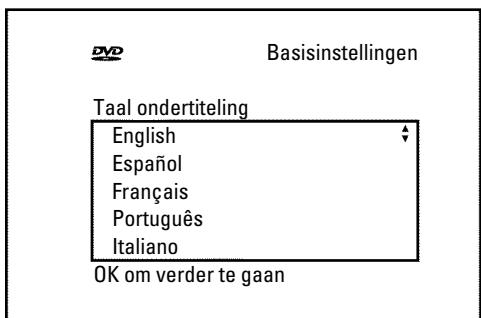
Wat is de taal van de ondtertitels?
De ondterteling wordt in de gekozen taal getoond, indienDEXE beschikbaar is. IndienDEXe taal Niet beschikbaar is, verschijnt de ondterteling in de eerste taalversie op de DVD.
7 Bevestig uw keuze met toets OK.
Kies het beeldformaat voor uw TV-toestel met toets of
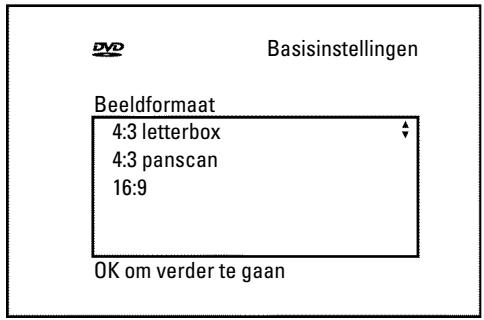
O '4:3 letterbox'
voor een conventioneel TV-toestel (beeldverholding 4:3) met 'breedbeeld'-weergave (bioscoopformaat). Er verschijnen Zwarte balken boven en onder in beeld.
O '4:3 panscan'
voor een conventioneel TV-toestel (beeldverholding 4:3) met een beeld op 'volledige hoogte'. zijranden worden afgesneden.
O '16:9'
voor een breedbeeld-TV (beeldverhouding 16:9)
9 Bevestig uw keuze met toets OK.
Kies met toets of het land waarin u zich bevindt.
Warom moet ik het land instellen?
Om de voor het betreffende land opgeslagen basisinstellenen op te konnen roepen, is het nodig dat u het land invoert waarin u zich bevindt.
11 Bevestig uw keuze met toets OK.
Een scherm verschijnt met een boodschap m.b.t. het aansluiten van de antennae.
Het kan enigeijd duren voordat dit beeld verschijnt. Druk in de tussentijd op geen enkele toets.
12 Nadat u de antennne (of kabeltevisie, satellitontvanger etc.) op de DVD-recorder aangesloten heeft, drukt u op toets OK.
Het automatisch zoeken van programma's begint.
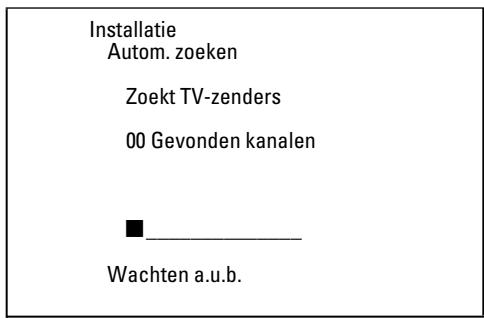
In het display verzischijnt 'W/1'.
Wacht tot alle beschikbare TV-zenders gezonden zijn. Dit kan enkele minutes duren.
× Nog geen TV-zenders gezonden?
Kies op het TV-toestel programmanummer I. Ziet u op TV de opgeslagen TV-zender?
Zoniet, controller dan de kabelverbinding antennne (antennenoos) - DVD-recorder - TV-toestel.
Even geduld a.u.b.!
De DVD-recorder doorzoek het volledige freiorentiebereik om een zo groot möglichnestal beschikbare TV-zenders te vinden en op te slaan.
Indien u geen antenne haeft aangesloten, voer dan de basisinstelling tot het einde uit en start daarna, indien gewenst, het automatisch zoeken van zenders (die de paragraf 'Automatisch zoeken van TV-zenders').
Zodra het automatisch zoeken van zenders voltooid is, verzschijnt op het scherm 'Aut. installmentie voltooid' met het aanthal gezonden TV-zenders.
Vervolgens verschijnt ter controle 'Tijd', 'Jaar', 'Maand', 'Datum'.
Het kan enigeijd duren voordat dit beeld verschijnt. Druk in de tussentijd op geen enkele toets.
| Autom. Zoeken | |
| Aut. installatie voltooid | |
| 00 Gevonden kanalen | |
| Tijd | 20:01 |
| Jaar | 2004 |
| Maand | 01 |
| Datum | 01 |
| Doorgaan: | |
| Druk op OK | |
13 Controller de getoonde instellenen van: 'Tijd', 'Jaar', 'Maand' en 'Datum'.
Kies desgewenst de regel met de toets , . Verander zonodig de gegevens met de cijfertoetsen 0..9 van de afstandsbediening.
14 Als u veranderingen heeft aangebracht, slaat u deze op met toets OK.
15 Sluit af met toets SYSTEM MENU.
De eerste installment is voltooid.
Hoe u de zenderinstellungen of datum/tijd verandert, haalt u uit het volgende hoofdstuk.
× Bij sommige TV-zenders treden geluidsstoringen op
Indien er bij sommige opgeslagen TV-zenders geluidsstoringen optreden resp. geen geluid te horen is, dan is voor deze zenders misschien het verkeerde TV-system opgeslagen. Lees in de paragraaf 'Handmatig TV-zenders zoeken' hoe u het TV-systeel(Int)kunt veranderen.
Satellitontvanger gebruiken
TV-zenders van een (met de Scart-aansluiting EXT2 AUX-I/O) verbonden satellietontvanger, ontvangt u op de DVD-recorder onder het programmanummer 'EXT2'.
Schakel daartoe met toets MONITOR indien nodig om maar de ingebouwde tuner.
Kies verzolgens met toets 0 van de afstandsbediening het programmanummer 'EXT1' en met toets CHANNEL - het programmanummer 'EXT2'.
De TV-zenders van de satelliotontvanger要去enrechtstreeks op de satelliotontvanger gekozen worden.
Decoder toewijzen
Sommige TV-stations zenden geocodeerde TV-signalen uit die alleen met een gekocha te of gehurde decoder storingsvrij bekeken konnen worden. U kunt zo'n decoder (descrambler) op deze DVD-recorder aansluiten. Met de volgende functie worden de aangesloten decoder automatisch voor de gewenste TV-zender geactiveerd.
Indien uw TV-toestel de functie 'Easy Link' ondersteunt,要去 de decoder aan de corresponderende TV-zender op het TV-toestel toegewezen worden (zie de handleiding van het TV-toestel). De instelling is in dit menu dan nicht möglichk.
Voorbereiding:
- TV-toestel inschakelen en zonodig op het programmanummer van de DVD-recorder omschakelen.
- DVD-recorder inschakelen.
Kies met de toetsen CHANNEL+ , CHANNEL- of met de cijfertoetsen 0..9 van de afstandsbediening de TV-zender die u aan de decoder wilt toewijzen.
Schakel zonodig met toets MONITOR over maar de ingebouwde tuner.
Druk op de afstandsbediening op de toets SYSTEM MENU.
→ De menubalk verschijnt.
Kies met de toets of het symbol
Kies met de toets ▼ of ▲ de regel 'Installatie' en bevestig met de toets ▷.
Kies met toets of de regel 'Handm. zoeken' en bevestig uw keuze met toets .
| InstallatieHandm. zoeken | |
| Kanaal/freq. | CH |
| Gegevens/zoek | 01 |
| Programmanummer | 01 |
| TV-zender naam | NED1 |
| Decoder | Uit |
| TV systeem | PAL-BG |
| NICAM | Aan |
| Fijnafstemming | 0 |
| Vastleggen:Druk op OK | |
Kies met toets of de regel 'Decoder'.
Kies met toets'Aan'.
O Om de decoder waar UIT te schakelen, kiest u met 'Uit (decoder uitgeschakeld).
8 Bevestig uw keuze met toets OK.
9 Sluit af met toets SYSTEM MENU.
De decoder is nu aan deze TV-zender toegewezen.
Aansluiting via component-video-(Y Pb Pr/YUV) kabel
Component video (Y Pb Pr) is de kwalitatief meest hoogwaardige mogelijkheid van beeldoverdracht. Dit geschiedt door het opsplitsen van het videosignaal in een luminescentie- of holderheidssignal (Y) en twee kleurverschilsignalen - rood minus luminescentie (V) en blauw minus luminescentie(U). Deze verschilsignalen worden meestal met "Cr, Pr" resp. "R-Y" voor het rode en "Cb, Pb" resp. "B-Y" voor het blauwe verschilsignala aangeduid.
De signalen worden via geschieten lijnen doorgestuurd. De stekkers van deze kabel evenals de bijbehorende aansluitingen hebben meestal de kleuren groen (luminescentie, Y), blauw (U, Pb, Cb, B-Y), rood (V, Pr, Cr, R-Y).
Pas op!
Als u dit soort aansluiting kiest,要去 DVD-recorder reeds aangesloten en volledig geinstalleerd zich (eerste installmenta afgesloten). Het omschakelen van het signalaal waar de COMPONENTVIDEO OUT aansluitingen verloopt via een menu datijdens de eerste installmenta nog Niet beschikkaar is.
1 Druk op de afstandsbediening op de toets SYSTEM MENU. De menubalk verschijnt.
Kies met toets of het symbol'
Kies met toets of het symbol 'en bevestig uw keuzemet toets
Kies met toets de regel Componentvideo-uitgang en bevestig uw keuze met toets
Kies met toets SELECT de betreffende instelling. Kies 'Progressive Scan' alleen als uw TV-toestel met Progressive Scan is uitgerust.
6 Bevestig uw keuze met toets OK.
Nadere inlichtingen over de andere instellenen leest u in hoofdstuk 'Verdere persoonlijke voorkeursinstelleningen' in paragraaf beeldinstelling ('Video-uitgang').
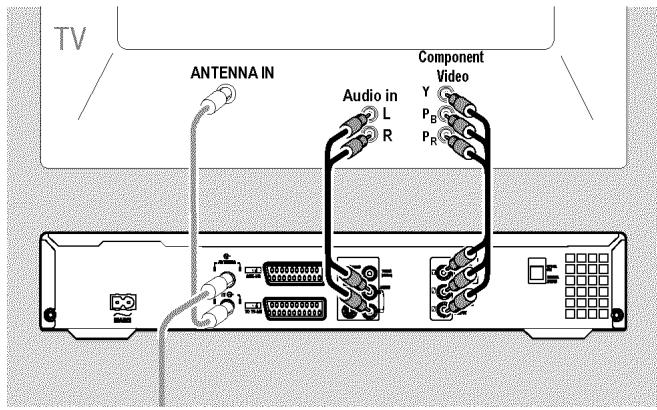
7 Verbind via een component video-(Y Pb Pr) kabel de drie Cinch-aansluitingen (rood, blauw, groen) COMPONENTVIDEO OUT aan dechterzijde van de DVD-recorder met de correspondende drie component-video-(progressive scan) ingangsansluitingen van het TV-toestel, meestal met 'Component Video Input', 'YUV Input', 'YPbPr', 'YCbCr' of eenvoudig 'YUV' aangeduid.
Pas op!
Verwissel deze aansluitingen Niet met de, indien aanwezige, vrij component-RGB-aansluitingen of met de gele video (CVBS/FBAS) aansluiting en de twee audio-aansluitingen (rood/wit). De vrij component-RGB-aansluitingen zijn alleen voor R-G-B-H-V (roood, groen, blauw met horizontale en verticale synchronisatie-impuls) signalen bestemd.
Let op de kleurvolgorde
De kleuren van de aansluitingen van de DVD-recorder en de stekkers要去en met de kleuren van de aansluitingen op het TV-toestel overeenstemmen (lood-rood/blauw-blauw/groen-groen). Indien dit nicht het geval is,+kunnen de kleuren van het beeld omgekeerd+zijn,of is het beeld geheel zichtaar.
8 Verbind via een audio-(Cinch) kabel de rode/witte
Cinch-aansluiting AUDIO OUT L/R aan de achterzijde van de DVD-recorder met de meestal rode/witte audio-ingangsaansluiting van het TV-toestel (meestal met 'Audio in', 'AV in' aengeduid. Zie de handleiding van het TV-toestel.)
9 Indien nodig schakelt u de TV om maar de component video (Progressive Scan) ingangsansluitingen. Indien op uw TV-toestel een omschakelmogelijkheid:tussen 'Progressive Scan' en 'Interlaced' aanwezig is, kiest u 'Progressive Scan'.
Raadpleeg zonodig de handleiding van het TV-toestel.
Nu moet het menu van de DVD-recorder op het TV-schem verschijnen. Is dit Niet het geval, controller dan de kabelverbindingen en de instelling van het TV-toestel.
Sla zonodig deque instelling in het TV-toestel op.
10 Sluit af met toets SYSTEM MENU.
Handmatig zoeken van TV-zenders
In sommige gevallen kan het voorkomen, dat bij de eerste installmenteniet alle beschikbare TV-zenders door het apparaat gezonden en opgeslagen worden. Ontbrekende of gecodeerde TV-zenders要去en in dat geval met de hand opgezocht en opgeslagen worden.
Met 'Easy Link' neemt de DVD-recorder automatisch de opgeslagen TV-zenders over van het TV-toestel. Enkele regels hebben.daarom geen functie. Om neue TV-zenders op te slaan,要去en deze eerst in de TV opgeslagen worden. De dataoverdracht maar de DVD-recorder verloopt geheel automatisch.
Voorbereiding:
- TV-toestel inschakenen enzonodigaar het programmanummer van de DVD-recorder omschaken.
- DVD-recorder inschakelen.
1 Druk op de afstandsbediening op de toets SYSTEM MENU.
→ De menubalk verschijnt.
Kies met de toets of het symbolt
Kies met de toets ▼ of ▲ de regel 'Installatie' en bevestig met de toets ▷.
Kies met toets of de regel 'Handm. zoeken' en bevestig uw keuze met toets .
| InstallatieHandm. zoeken | |
| Kanaal/freq. | CH |
| Gegevens/zoek | 01 |
| Programmanummer | 01 |
| TV-zender naam | NED1 |
| Decoder | Uit |
| TV systeem | PAL-BG |
| NICAM | Aan |
| Fijnafstemming | 0 |
| Vastleggen:Druk op OK | |
Kies met toets in de regel 'Kanaal/freq.' de gewenste indicate.
'Freq.'(Frequentie), 'CH'(Kanaal),
'S-CH'(Special/Hyperbandkanaal)
Voer in regel 'Gegevens/zoek' de frequente of het kanaal van de gewennen TV-zender met behulp van de cijfertoetsen 0..9 in.
O Om het automatisch zoeken te starten, drukt u in regel 'Gegevens/zoek' op toets
Op het scherm verschijnt een veranderend kanaal-/frequentienummer.
Ga door met automatisch zoeken tot u de gewenste
TV-zender heeft gezonden.
Kies in regel 'Programmanummer' met toets of het gewenste programmanummer waaronder u de TV-zender wilt opslaan, b.v.: 01'.
8 Sla de TV-zender op met toets OK.
9 Om nog meer TV-zenders te zoeken, begint u waar bij stap 6
O Aanduiding van een TV-zender wijzigen:
- Druk in regel 'TV-zender naam' op toets
- Kies de gewenste tekenpositie met toets of .
- Kies op de tekenpositie het gewenste teken met toets of .
- Kies de volgende tekenpositie opdezelfde manier.
- Bevestigen met OK.
Overdrachs(TV)-systeem van de TV-zender veranderen:
- Kies in regel 'TV system' met toets of het betreffende TV-system tot de beeld-/geluidsstoringen het kleinst zich.
O NICAM
- Indien er bij slechte ontvangstomstandigheden geluidsstoringen optreden,kest u in regel NICAM met 'Uit' kiezen (NICAM uitgeschakeld).
O Fijnafstemming
- In regel 'Fijnafstemming' kutu met of proberen, de TV-zender met de hand fijn af te stemmen.
10 Sluit af met toets SYSTEM MENU.
Het ordenen van TV-zenders (Follow TV)
Na het uitvoeren van deze functie komt de volgorde van de in de DVD-recorder opgeslagen TV-zenders overeen met de volgorde op het TV-toestel.
Dit functioneert darüber alleen indien de DVD-recorder (aansluiting EXT1 TO TV-I/O) en de TV via een Scart-kabel verbonden zijn.
Indien uw TV de functie 'Easylink,...' ondersteunt,+zijn de TV-zenders bij de eerste installmentie reeds indezelfde volgorde als in het TV-toestel opgeslagen. Om de TV-zenders in een andere volgorde op te sloan, moet u de volgorde in het TV-toestel wijzigen. Wanner u de functie Follow TV start, worden de dataoverdracht vanaf de TV opnieuw uitgevoerd.
Voorbereiding:
- TV-toestel inschakelen en zonodig maar het programmanummer van de
DVD-recorder omschakelen. - DVD-recorder inschakelen.
1 Druk op de afstandsbediening op de toets SYSTEM MENU.
De menubalk verschijnt.
Kies met de toets of > het symbol ^
Kies met de toets ▼ of ▲ de regel 'Installatie' en bevestig met de toets ▷.
Kies met toets of ▲ de regel 'Follow TV en bevestig uw keuze met toets ▷.
5 Bevestig de boodschap op het scherm met toets OK. In het display van de DVD-recorder verschijnt 'T' 11.
T
Kies op het TV-toestel programmanummer 'I'.
× Ik kanIRST TV Niet op programmanummer I'zetten
Indien u randaparatuur met de aansluiting EXT2 AUX-I/O verbonden heeft, schakel.Deze dan uit. Door ingeschakelde randaparateuur worden het TV-toestel möglichk maar het programmanummer van de Scart-aansluiting omgeschakeld.
7 Bevestig uw keuze met toets OK van de afstandsbediening van de DVD-recorder.
In het display verschijnt 'WrtT'.
De DVD-recorder vergelijk de TV-zenders van het TV-toestel met de DVD-recorder. Indien de DVD-recorderdezelfdeTV-zender als op de TV gezonden heeft, slaat hij deze onder 'P01' op.
× In het display versusijnt 'NTV'.
De DVD-recorder ontvangt geen videosignaal van het TV-toestel.
Controller de stekkers van de Scart-kabel.
Raadpleeg de handleiding van het TV-toestel om te zien welke Scart-aansluiting videosignalen doorgeeft.
✓ Wonneer dit alles nicht helpt,kest u deze functie nicht gebruiken. Lees de paragraaf TV-zenders met de hand indelen/wissen'.
Wacht tot in het display b.v.: 'T' 'E' verschijnt.
T V 02
Kies op het TV-toestel het volgende programmanummer, b.v.: '2'.
10 Bevestig uw keuze met toets OK van de afstandsbediening van de DVD-recorder.
- Indien u de verkeerde TV-zender heeft bevestigd, kurz u met toets de LASTE toewijzing annuleren.
Herhaal de stap 8 t/m 10, tot alle TV-zenders van het TV-toestel zichtoegewezen.
12 Sluit af met toets SYSTEM MENU.
Automatisch opzoeken van TV-zenders
Indien de zenderindeling van uw kabel-TV- of satelliet-TV-aanbieder verandert c.q. wanner u de DVD-recorder b.v. na een verhuizing weeer op een andereplaats in gebruik neemt, kurz u deze procedure opnieuw starten. Maar bij worden de reeds in het geheugen opgeslagen TV-zenders door de actuèle zenders verrangen.
Mijn TV-toestel heeft Easylink
Met Easylink konnen TV-zenders alleen op het TV-toestel opgezocht en opgeslagen worden. Deze instellingen worden door de DVD-recorder overgenomen. Met deze functie start u het overnemen van de TV-zenders van het TV-toestel.
Voorbereiding:
- TV-toestel inschakenen en zonodig maar het programmanummer van de DVD-recorder omschaken.
- DVD-recorder inschaken.
1 Druk op de afstandsbediening op de toets SYSTEM MENU.
De menubalk verschijnt bovenaan de rand van het beeldschemr.
Kies met de toets of het symbolt
Kies met de toets of de regel 'Installatie' en bevestig met de toets .
Kies met toets of de regel Autom. zoeken'.
5 Druk op toets
Het automatisch zoeken van programma's begint. Daar bij slaat de DVD-recorder alle beschikbare TV-zenders op. Deze procedure kan enkele minuten duren.
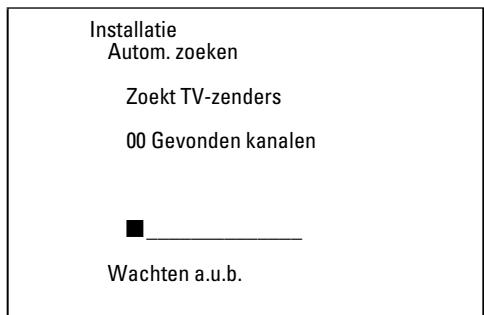
Wanneer het zoeken van programme's voltooid is, verschijnt op het scherm 'Aut. installmentie voltooid' met het eenal gezonden TV-zenders.
6 Sluit af met toets SYSTEM MENU.
Hoe u een TV-zender met de hand kurz zoeken, leest u in de paragraaf 'Handmatig opzoeken van TV-zenders'.
TV-zenders met de hand ordenen/wissen
Met deze functie=kunt u de reeds opgeslagen TV-zenders afzonderlijkordenen c.q. ongewenste of slecht te ontvangen TV-zenders wee wissen.
Easy Link
Met Easylink konnen TV-zenders alleen met de TV opgezocht en in het geheugen opgeslagen worden. Deze instellungen worden door de DVD-recorder overgenomen.
Daarom kan deze functie Niet worden geselecteerd.
Voorbereidings:
- TV-toestel inschakelen enzonodignaar hetprogrammanummer van de DVD-recorder omschakelen.
DVD-recorder inschakelen.
Druk op de afstandsbediening op de toets SYSTEM MENU. De menubalk verschijnt op het beeldscherm.
Kies met de toets of het symbolt
Kies met de toets ▼ of ▲ de regel 'Installatie' en bevestig met de toets ▷.
Kies met toets of de regel 'TV-kanalen sorteren' en bevestig uw keuze met toets.
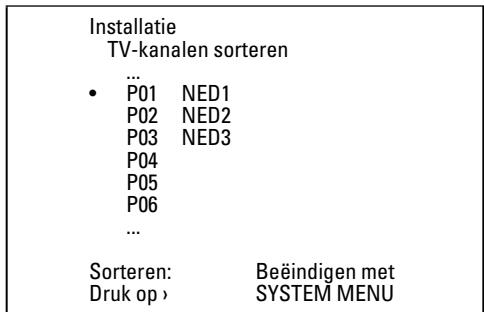
Kies met toets of de TV-zender die u wilt wissen of een andereplaats wilt geben.
6 Bevestig uw keuze met toets
O TV-zenders wissen
Ongewenste of slecht te ontvangen TV-zenders worden met de toets CLEAR -toets gewist.
7 Verplaats de TV-zender met toets of ▲ maar de gewenste positie en druk op toets
De DVD-recorder voegt de TV-zender in.
Herhaal de stappen ⑤ t/m 7 tot u alle gewenste TV-zenders heeft verplaatst/gewist.
9 Om op te slaan drukt u op toets OK.
10 Sluit af met toets SYSTEM MENU.
Taal/land instellen
U kunt het land kiezen en voor de basisinstelling van de DVD-weergave de taal van de ondtiteling, evenals de gesproken taal.
Houd er rekening mee dat bij sommige DVD's de synchronisatie- en/of ondertiteltaal alleen via het DVD-menu van de disc kan worden gewisseld.
Bovendien kurz u voor het opnemen of weergeven via de ingebouwdetuner (toets MONITOR) het geluidskanaal van de TV-zender bij tweetalige uitzendingen kiezen.
Voorbereiding:
- TV-toestel inschakelen enzonodignaar hetprogrammnummer van de DVD-recorder omschakelen.
- DVD-recorder inschakelen.
Druk op de afstandsbediening op de toets SYSTEM MENU. De menubalk verschijnt.
Kies met toets of het symbol ^
Kies met toets of het symbol 'en bevestig uw keuze met toets
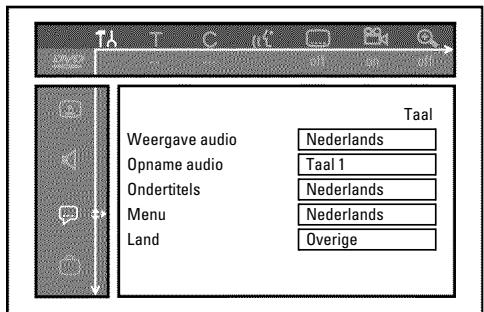
Kies de betreffende regel en bevestig uw keuze met toets
Weergave audio
De DVD worden afgespeeld in de door u gekozen taal.
O 'Ondertitels'
Taal van de ondtiteling
O 'Menu'
Kies een van de getoonde talen voor het schermmenu (OSD). Het display van de DVD-recorder toont echter - onafhankelijk van deze instelling - alleen teksten in het Engels.
Kies de betreffende instelling met toets of en bevestig uw keuze met toets OK.
6 Sluit af met toets SYSTEM MENU.
Tijd en datum instellen
Indien in het display Niet de juisteijd of :- wordt aangegeven, moeten de tijd en de datum met de hand worden ingesteld.
SMART CLOCK
Met 'SMART CLOCK' worden deijd/datum aan de hand van de meegestuurde informatatie van de TV-zender automatisch ingesteld. Normaal gesproken worden de TV-zender gebruikt die onder programmanummer 'PO1' is opgeslagen. U=kunt in regel 'Klokprog.nummer' het programmanummer (programma-aanduiding) kiezen waarvan de TV-zender deze informatatie stuart.
Worden deijd/datum nicht correct aangegeven, dan moet u in de regel 'Klokprog.nummer' deinstalling 'Uit' kiezen en de datum/tijd met de hand instellen.
1 Druk op de afstandsbediening op de toets SYSTEM MENU. De menubalk verschijnt.
Kies met de toets of het symbol 'h'.
Kies met de toets of de regel 'Installatie' en bevestig met de toets .
Kies met toets of de regel 'Tijd/datum' en bevestig dit met toets
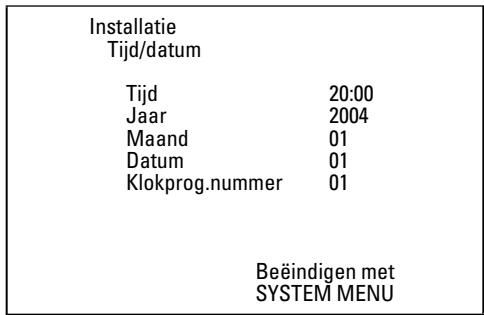
Controller de in regel 'Tijd getoondeijd. Verander desgewenst deijd met de cijfertoetsen 0..9 van de afstandsbediening.
6 Controller opdezelfde manier Jaar,Maand,Datum'.Wisseltussen de invoervelden met toets of A.
× Tijd/datum worden ondanks handmatige instelling verkeerd aangegeven
Met 'SMART CLOCK' wordenijd datum van de onder 'POI' opgeslagen TV-zender overgenomen en automatisch gecorrigeerd. U kunt ofwel een andere TV-zender voor het overnemen van de gegevens invoeren, of de functie uitschaken. Kies daartoe met toets of in regel 'Klokprog.nummer' de betreffende TV-zender. Voor het uitschaken gezruikt u 'Uit'.
Controller de getoonde instellenen en bevestig uw keuze met toets OK. Op het scherm verschijnt even de boodschap 'Opgeslagen'.
8 Sluit af met toets SYSTEM MENU.
Met behulp van het beeldschemmenu=kunt u vele functies en instellingen van uw DVD-recorder gemakkelijk controlleren/wijzigen. Tijdens een opname kan de menubalk Niet worden ingeschakeld.
Symbolen in de menubalk
Met de toets SYSTEM MENU roept u de menubalk (hoofdmenu) op of beeindigt.Deze.
Met de toetsen , kiest u de betreffende functie.
Met toets bevestigt u de functie en kommt u bij een volgend menu, of u kurz de functie meteen uitvoeren.
Afbankelijk van de geplaatste disc, können sommige functies nicht worden gekozen.
Menubalk I

T Persoonlijke voorkeursinstelling
Titel/stuk
C Hoofdstuk/index
Gesproken taal
Ontertiteltaal
Cameraperspectief
Zoom
Menubalk 2
Als menubalk I in beeld is, kommt u door het herhaaldelijk drukken op toets bij menubalk 2.

Sound
Beeld voor beeld
Vertraagd beeld
Versnelde weergave
④ Zoeken metijdinvoer
Veld voor korte berichten
In de linkerbovenhoek van de menuregel bevindt zich een veld voor korte berichten met informatatie over de diverse modi. Deze informatatie verschijnt even op het scherm als sommige diskfuncties worden geactiveerd:
shuffle Shuffle: Willekeurige weergave
scan Scan:Elke titel wordt even gestart
repeat Herhaling van de hele disc
title Herhaling van de titel
track Herhaling van het stuk
Chapter Herhaling van het hoofdstuk
Herhaling van A tot het einde
A-B Herhaling van A tot B
Cameraperspectief
locked Kinderslot ingeschakeld
resume Voortzetten weergave
× Actie nicht toegestaan
Statusveld
In het statusveld worden de huidige modus (status) van de DVD-recorder en de soort disk weergegeven. Dezeindicatie kan ook worden uitgeschakeld.
Discsoort-symbolen

DVD+RW

DVD+R

DVD-Video

Video-CD

Geendisc

Fout
Modi-symbolen

Opname

Stop

Weergave

Weergave-pauze

Opname-pauze

Zoeken vooruit (8-voudige slelheid)

Zoeken hinteruit (8-voudige snugheid)

Vertraagd beeld
Tuner-Info-veld
Dit ingeschakelde veld vindt u in de linker benedenhoek van het beeldscherm. Het antennesignaal, de TV-zender en naam van de zender van het zojuist gekozen programma worden weergegeven.

Huidige kanaal/kekozen ingangsansluiting

< Geen sigmaal
TV-kanaal is nicht beschikkaar/extra toestel is nicht aingesloten of isuitgeschakeld

Signaal kopieerbeveiliging
'Live beeld' in het tuner-infoveld
U kunt in plaats van de informatie ook het beeld van het actuele kanaal/de geselecteerde ingangsaansluiting zien.

Kies in het systeemmenu (SYSTEM MENU toets) het symbol ' ' en bevestig dit met de toets

Kies in de regel 'Live bronbeeld' 'Aan' voor een weergave van 'Live beeld' of 'Uit' als u zich wilt dat 'Live beeld' worden weergegeven.

Sluit af met de toets OK en SYSTEM MENU .
Timer-Info-veld
Dit ingeschakelde veld befindt zich boven het Tuner-Info-veld. Indien een opname (timer) is geprogrammeerd, worden het timersymbol en de startijd of de datum van de eerste geprogrammeerde opname weergegeven.
Als de timer nicht is geprogrammeerd, worden de actuèleijd weergegeven.
Tijdens het afspelen van een disk ofijdens een opname worden dit veld Niet weergegeven. Bij een OTR-opname(Int) kunt u dit veld met de toets SYSTEM MENU zichtaar make.
! Timer start op de aangegeven dag
OTR-opname draait door tot de aangegeven stootijd
Actuele tijd
Geen opname (timer) geprogrammeerd
Algemene opmerkingen over het afspelen
Met deze DVD-recorder kurz u de volgende soorten discs afspelen:
) DVD-video
- (Super) Video-CD-disc
- DVD+RW disc
· DVD + disc
- DVD-RW (videomodus, gefinaliseerd)
- DVD-R (videomodus, gefinaliseerd)
· CD-R
- CD-RW
) Audio-CD
- MP3-CD
- Picture -CD (JPEG-gegevens)
Voor de bediening kunt u ofwel de afstandsbediening of de toetsen aan de voorzijde van de DVD-recorder gebruiken.
In het display verschijnt P/N
Voor de geplaatste disc is het kinderslot ingeschakeld. Lees in het hoofdstuk 'Toegangscontrole (kinderslot) de paragraaf 'Kinderslot' en 'Disc vrijgeven'
× Ik zie in de menubalk op het scherm een ^^
DVD-discs können op zodanige manier gemaakt worden, dat bepaalde bedieningsstappen nodig+zijn of slechts een beperkte bedieningijdens het afspelen möglichk is. Indien het symbol ^^ op het scherm verschijnt, is de zojuist gekozen functie Niet möglichk.
× Ik zie regiocode-informatie op het scherm
Omdat DVD-speelfilms normaliter Niet in alle delen van de wereld tegelijkkertijd worden uitgebracht, hebben alle DVD-spelers een bepaalde regiocode. De discs können van een optionele regiocode voorzijn. Indien de beiden regiocodes (speler/disc) verschillend+zijn, kan de disc nicht worden afgespeeld.
De regiocode staat vermeld op een etiket aan de zichijde van het apparatus.
De regiocodering geldt Niet voor beschrijfbare DVD's.
× Ik zie in het display de melding 'EMPTYII5C'
Er staat nog geen opname op deze disc.
× In het display verschijnt 'I'5E 'ERR'
Door een discfout kon de opname Niet correct worden afgesloten. Controller de geplaatste disc en kaak hem indien nodig schoon.
× Een dialoogbox verschijnt met de vraag of de inhoud gewist of de disc uitgeworpen要去 worden
De geplaatste disc is een DVD+RW, waarvan de inhoudECHTER NIET DVD-Video-compatible is (b.v. een gevevensdisc). Er kan alleen op deze disc worden opgenomen, indien de hele disc erder met toets REC/OTR is gewist.
Een disc plaatsen
Druk op de voorzijde op toets OPEN/CLOSE ▲
De disc-lade staat open. In het display verzischijtijdens het openen 'OPENING' en verzolgens 'TRAY OPEN', wonneer de lade helemaal is geopend.
Leg de disc voorzichtig in de lade met het label maar boven, en druk op toets PLAY of OPEN/CLOSE.
In het display verschijnt eerst 'CLOSING' en cervolgens 'RERIING'. De gegevens op de disc worden gelezen.
Hoe moet ik een dubbelzijdig bespeelde DVD plaatsen?
Dubbelzijdig bespeelde discs zich nergens bedrukt. De belettering bevindt zich in het midden. Om de betreffende kanf af te spelen,要去 de belettering zich aan de bovenzijde bevinden.
Lade via de afstandsbediening openen/sluiten
U kurz de disc-lade ook met behulp van de afstandsbediening openen en sluiten.
Houd daartoe op de afstandsbediening de toets STOP net zolang ingedrukt tot in het display 'OPENING' (openen) of 'CLOSING' (sluiten) verschijnt.
Een DVD-Video-disc aufspelen

Bij het afspelen van een DVD kan er een menu verschijnen. Indien de titels en hoofdstukken genummerd zijn, kut u de cijfertoetsen van de afstandsbediening gebruiken.
U kunt ook met de toetsen , , , of met de cijfertoetsen 0..9 een menu-itemkiezen en dit met toets OK bevestigen.
U kunth het menuECHTER ook elk moment met toets DISC MENU van de afstandsbediening oproepen.
Indien het weergeven nicht automatisch worden gestart, drukt u op de weergavetoets PLAY.
In het display verschijnt : Titel/hoofdstuknummer (Chapter), verstretenijd.
Om de weergave te stoppen, drukt u op de afstandsbediening op toets STOP of op de DVD-recorder op toets.
3 Om de disc te verwijderen, drukt u op de voorkant van de DVD-recorder op toets OPEN/CLOSE ▲.
Een DVD+RW/ +R disc aufspelen

1 Indien de disc gegen beschrijven beveiligd is of als er een afgesloten DVD+R disc is geplaatst, begint het afspelen automatisch.
2 Indien het afspelen nicht automatisch begint, kiest u in het index-beeldoverzicht met toets of de titel die u wilt afspelen.
Met de toets 山 山 , kmt u bij het begin of het einde van het Index-Beeld-Overzicht.
Druk op de weergavetoets PLAY In het display verschijnt : Titel/hoofdstuknummer (Chapter), verstretenijd.
× 'EMPTY' [sc'verschijnt in het display
Er staat nog geen opname op deze disc.
4 Om de weergave te stoppen, drukt u op de afstandsbediening op toets STOP of op de DVD-recorder op toets.
5 Om de disc te verwijderen, drukt u op de voorzijde van de DVD-recorder op toets OPEN/CLOSE ▲.
Een audio-CD aufspelen

U=knt de DVD-recorder ook gebruiken om audio-CD's af te spelen.
Indien de TV is ingeschakeld, worden op het scherm de audio-CD\
getoond.
Tijdens het afspelen worden het nummer van de betreffende track op het scherm en op het display getoond.
1 Plaats een audio-CD.
Het afspelen begint vanzelf.
2 Met toets STOP beeindigt u het afspelen.
Het aantal tracks en de totale speelduur worden aangegeven.
Een MP3-CD aufspelen
MP3 (MPEG1 Audio Layer-3)- bestanden zijn sterk gekomprimeerde muziekstukken. Dankzij deze techniek is het möglichk, de hoeveelheid gegevens met een factor 10 terug te brengen. Hierdoor is het möglichk, maximaal 10 eer uziek in CD-kwaliteit op een enkele CD-ROM op te nemen.
Bij het branden van MP3-CD's dient u met het volgende rekening te houden:
Bestandssystem: ISO9660
Ondersteunde sampling-frequentie: 32, 44.1, 48 (kHz). Muziekstukken met afwijkende frequencies worden overgeslagen.
Ondersteunde bitrate: 32, 64, 96, 128, 192, 256 (kbit/s)
ID3-tag: Versie I, I.I. Bij hogere versies worden als album de directorynaam en als titel de bestandsnaam getoond.
Belangrijke opmerkingen over het afspelen:
Alleen de eerste sessie van een multissieie-CD worden afgespeeld.
1 Plaats een MP3-CD.
Het afspelen begint vanzelf.
MP3-CD-aanduiding
Als de TV is ingeschakeld, dan verschijnt de aanduiding van de MP3-CD-op het scherm.
Tijdens het afspelen worden het nummer van de actuèle track getoond op het scherm en op het display.
Wordt het afspelen afgebrozen (toets STOP ) dan worden de nummers van de albums op het scherm en op het display getoond.
Bovendien worden, indien ze in de zgn. ID-tag aanwezig zijn, verdere gegevens over: album, track en artiest getoond.
2 Met toets STOP beeindigt u het afspelen.
In het display wordt het aantal albums getoond.
Met toets of kiest u de vorige o f de volgende titel.
U kunt ook toets T/C gebruiken om titels en albums te kiezen.
-
Druk op toets T/C en kies verzolgens met toets of
het symbool 'T' voor album of 'C' voor titel. -
Kies met toets , of met de cijfertoetsen 0..9 van de afstandsbediening het nummer van het album/de titel.
Verder kunt u ook herhaalfuncties (toets PLAY MODE) gebruiken.
Een (Super) Video-CD aufspelen

(Super) Video-CD's können met 'PBC' (weergavesturing / Play Back Control) zijn uitgerust. Hierdoor is het möglichk, speciale weergavefuncties (menu's) rechtstreeks te kiezen. De Video-CD要去 PBC-compatible发展格局. In de standardinstalling is 'PBC' ingeschakeld.
Plaats een (Super) Video-CD.
→ Indien op het scherm het symbool '■' oplicht, start u het weergeven met toets PLAY▶.
- Verschijt er een menu op het scherm, kies dan met de op het scherm aangegeven toetsen van de afstandsbediening (PREV= I▲, NEXT=▶) of met de cijfertoetsen 0..9 het betreffende menu-item.
- Indien het PBC- menu een titellijk bevat, dan kan de gewenste titel rechtstreeks worden opgeroepen.
O Met toets RETURN keert u'erug maar het vorige menu.
Met toets STOP beeindigt u de weergave.
Algemeen
DVD's worden in große sectoren (titels) enkleinere sectoren (hoofdstukken) onderverdeeld. Het is te vergelijknen met een boek waar bij een titeluit meerere hoofdstukkenbestaat.
Tijdens het afspelen gaat u met toets▶—aar de volgende titel. Binnen een titel kutuaar het volgende hoofdstuk gaan.
Met toets gaat u maar het begin van de actuèle titel. Binnen een titel maar het begin van het actuèle hoofdstuk.
Als u toets 山 tweeemaal indrukt, gaat u maar het begin van de vorige titel/hoofdstuk.
Toets T/C (titel/hoofdstuk) gebruiken
- Druk op toets T/C (titel/hoofdstuk) en kies daarna met toets ▲ of ▼ de betreffende titel.
Let erop dat in de menubalk het symbol 'T' (titel) is gekozen. - Met toets T/C kunt u ook hoofdstukken binnen een titel kiezen.
Druk op toets T/C en kies met toets het symbol 'C' (hoofdstuk).
Kies verwolgens met toets of het betreffende hoofdstuk.
Eendiscdoorzoeken
U kunt op een disc waar opnamen zoeken met 4x , 8x of 32x de normale snelheid. Verdere snelheden können alleen via de menubalk worden gekozen (▶).
Houdijdens het afspelen de toets (zoekenden Achteruit) of (zoekenden vooruit) ingedrukt om de Zoekfunctie om te schakelen.
U kunt met de toetsen /▶tussen de zoeksnelheden schakelen.
Om de weergave voort te zetten, drukt u bij de gewenste plaats op toets PLAY.
× Geen geluid
Bij het versneld zoeken worden het geluid onderdrukt. Dit is geen fout in uw apparaat.
Zoekfunctie via de menubalk
- Drukijdens het afspelen op de afstandsbediening op toets SYSTEM MENU. De menubalk verschijnt in de bovenste schermrand.
- Kies met toets ▷ of het symbol'▶ en bevestig uw keuze met
- U kunt nu met toets of verschillende Zoeksnelheden vooruit of blijteruit kiezen.
- Schakel zonodig de menubalk met toets SYSTEM MENUuit.
- Om de weergave voort te zetten, drukt u op toets PLAY ▶
Stilstaand beeld
Drukijdens het afspelen op toets PAUSE II , om de weergave te onderbreken en een stilstaand beeld te zien.
Beeld voor beeld via de menubalk
-Drukijdens het stilstaand beeld op de afstandsbediening op toets SYSTEM MENU . De menubalk verschijnt in de bovenrand van het scherm.
-Kies met toets of het symbol 'en bevestig uw keuze met toets
- U kunt nu met toets of een enkel beeld vooruit ofchteruit gaan.
- Schakel zonodig de menubalk met toets SYSTEM MENU uit.
Om de weergave voort te zetten, drukt u op toets PLAY.
Vertraagd beeld
Drukijdens de weergave op de afstandsbediening op toets PAUSE II . Houd cervolgens toets of ingedrukt om op slow-motion over te schaken.
U kunt met de toetsen of tussen de verschillende snelheden omschakelen.
Slow-motion via menubalk
- Drukijdens de weergave op de afstandsbediening op toets
PAUSE II enervoigens op toets SYSTEM MENU. De筷enubalk verschijnt in de bovenrand van het scherm. - Kies met toets of het symbol en bevestig uw keuze met toets .
- U kunt nu met toets of -verschillende slow-motion snelheden vooruit ofijkenuitkiezen.
- Schakel zonodig de menubalk met toets SYSTEM MENU uit.
Om de weergave voort te zetten, drukt u op toets PLAY.
Zoeken metijdinvoer
Met deze functiekestu euen bepaldeplaats (verstreken tijd) kiezen, van waaraf de weergave moet worden gestart.
Drukijdens de weergave op de afstandsbediening op toets SYSTEM MENU.
De menubalk verschijnt in de bovenrand van het scherm.
Kies met toets of het symbol 'en bevestig uw keuze met toets
→ De weergave worden afgeb broken en op het scherm verschijnt een veld waarin de reeds verstreten speeltijd (weergavetijd) worden aangegeven.
3 Voer de met de cijfertoetsen 0..9 dearend in waarop de weergave moet worden gestart.
4 Bevestig uw keuze met toets OK.
× Op het scherm knippert de ingevoerdearend
De gekozen titel duurt korter dan deijd die is ingevoerd. Voer een neuearend of sluit de functie af met toets SYSTEM MENU .
5 De weergave start bij de door u opgegeven vrijd.
Herhaling/willekeurige weergave
U kunt hele fragmenten of de hele disc voor onbegrensde weergave markeren. Afhankelijk van het type disc (DVD-Video, DVD+RW, Video-CD's)kest u hoofdstukken, titels of de hele disc kiezen.
Kies het gewenste hoofdstuk, titel of disc en start de weergave.
Druktijdens de weergave op toets PLAY MODE. Door herhaaldelijk te drukken op toets PLAY MODE kunt u uit de volgende möglichkheden kiezen:
-) 'chapter': Herhaling hoofdstuk (alleen DVD)
· titleHerhaling track/titel
repeat: Herhaling van de hele disc (alleen Video-CD, audio-CD)
) 'shuffle: Willekeurige weergave (Shuffle)
- Aanduiding verdwijnt: geen herhaling
3 Om de herhaling uit te schakelen, drukt u op toets STOP ■ .
U kunt ook toets PLAY MODE net zo vaak indrukken tot de meldingen verdwijnen.
Een passage (A-B) herhalen
U kunt een bepaalde passage binnen een titel/hoofdstuk herhalen. Daar voor要去 u het begin en het einde van de gewenste passage markeren.
1 Drukijdens de weergave bij het gewenste startpunt op toets PAUSE II.
U ziet een stilstaand beeld.
Druk net zo vaak op toets PLAY MODE tot op het scherm het symbol 'verschijnt.
Hierdoor wordt het startpunt opgeslagen.
3 Start de weergave met toets PLAY
4Bij het gewenste eindpunt drukt u op toets OK.
Op het scherm verschijnt - BC . Van de disc worden nu het gekozen.Deel afgespeeld.
5 Om de herhaling uit te schakelen, drukt u op toets STOP ■ .
U kunt toets PLAY MODE net zo vaak indrukken tot de meldingen verdwijnen.
Scan-functie
Met deze functie worden de eerste 10 seconden van elk hoofdstuk (DVD) of track/fragment (CD) afgespeeld.
Drukijdens de weergave zo vaak op toets PLAY MODE tot op het scherm het symbool ' scan' verschijnt.
Na 10 seconden gaat de DVD-recorderaar het volgende hoofdstuk/index.
- Voor het starten van de weergave bij het betreffende hoofdstuk/index toets STOP indrukken en daarna PLAY.
Cameraperspectief
Indien een voorbeseele DVD-video passages bevat die vanuit verzillende cameraperspectieven zijn opgenomen,(Intk u de betreffende perspectieven bij het afspelen kiezen.
1 Druktijdens het afspelen op toets PAUSE II.
U ziet een stilstaand beeld.
Druk op toets SYSTEM MENU en kies met toets het symboloo
× Het symboloo' wordt grijs weergegeven
De gekozen scène is vanuit slechts een cameraperspectief opgenomen. Deze functie is waarom Niet beschikbaar. Nadere gegevens vindt u in de 'covertekst' die u bij de DVD-video disc aantreft.
Kies met toets of het gewenste perspectief.
Ukunt het nummer ook met de cijfertoetsen 0..9 rechtsstreeks invoeren.
→ Na korteijd worden de weergave met het neue cameraperspectief voortgezet.
Het symbol 'Bo' blijft zichtaar tot een passage begint waarvoor er maar een cameraperspectief is.
Zoom-functie
Met deze functiekest u het videobeeld vergroten en in het uitvergrote beeld zwenken.
1 Drukijdens het afspelen op toets ZOOM.
De DVD-recorder gaat op 'PAUSE'. U ziet een stilstaand beeld.
Kies met toets of de gewenste vergrotting.
Zodra op het scherm 'druk op OK om te schuiven' verzchijnt, is de zoomactie beeingidg.
Druk op toets OK. Kies met de toetsen , , , het deel van het beeld dat u beter wilt bekijken.
4 Bevestig uw keuze met toets OK.
Sluit de functie af met toets PLAY en daarna met toets SYSTEM MENU.
De gesproken taal wijzigen
Voorbespeelde DVD-Video's worden meestal van MeerderesynchronisatietaLEN voorzien. Voor het afspelen wordt de taal gekozen die u bij de eerste installmentie heeft ingesteld, of de hoofdtaal van deDVD. U kunt de gesproken taal van de geplaatste disc echter te allen tijde wijzigen.
U kunt de gesproken taal zowel via het menu van de geplaatste disc (toets DISC MENU) als met toets AUDIO wijzigen. De gesproken talen können verschillend+zijn. Bij sommige DVD's kan de taal alleen via het menu van de DVD gewijzigd worden.
1 Drukijdens het afspelen op toets AUDIO.
Kies met toets of de gewenste gesproken taal.
U kunt het nummer ook rechtstreeks met de cijfertoetsen 0..9 invoeren.
→ De weergave worden nu in de neue gesproken taal voortgezet.
Ontertitels
Voorbespeelde DVD-Video's worden meestal van ondterteling in moerdere talen voorzien. Voor de weergave wordt de taal gekozen die u bij de eerste installmentie hebft ingesteld. U kunt echter te allen tijde de taal voor de ondterteling van de geplaatste disc veranderen.
De taal van de ondertitels kan zowel via het menu van de geplaatste disc (toets DISC MENU) als met toets SUBTITLE worden veranderd. De talen van de ondertiteling konnen verschillen.
1 Druktijdens het afspelen op toets SUBTITLE.
Kies met toets of de gewenste ondertiteltaal.
U kunt het nummer ook rechtstreeks met de cijfertoetsen 0..9 invoeren.
Met toets 0 of door het kiezen van 'off wordt de ondtertiteling weeur uitgeschakeld.
→ De weergave worden nu in de weitere ondertiteltaal voortgezet.
Algemene informatie
De 'Disc Manager'- een in de DVD-recorder geintegreerde database - onthoudt alle met deze DVD-recorder gemaakte opnamen opDVD+RW/+R discs. Daardoor krijgt u met eén druk op de knop een overzicht van uw complete videocollectie. Bovendien krijgt u via de 'Disc Manager' snel en eenvoudig toegang tot elke met.dequeueDVD-recorder gemaakte opname. Verder kurz u met behulp van de Disc Manager zien, welke film op welke disc is opgenomen, en hoevee ruimte (minuten) op de disc vrij is. En: Desgewenst gaat u automatisch maar het begin van de gewenste opname en kurz u de weergave starten.
Hoeveel discs kan ik in de Disc Manager opslaan?
U sunt met deze DVD-recorder maximaal 999 discs opslaan. Het maximum aantal titels bedraagt meer dan 9000. Het maximum aantal titels per disc bedraagt 49.
Pas op bij opnamen met andere DVD-recorders
Gebruik de in de Disc Manager opgeslagen discs nicht voor opnamen van andere DVD-recorders. Indien er op een andere DVD-recorder een opname worden gemaakt, kan deze disc daarna Niet meer door de Disc Manager worden herkend. In dat geval(Int) u de disc uit het geheugen van de Disk Manager wissen enhaarervolgens opnieuw toevoegen.
Discs met 'kinderslot' toevoegen
Als u discs met een kinderslot wilt toevoegen, moet u de PIN-code invoeren.
Een disc aan de Disc Manager toevoegen
U kunt alleen DVD+RW of DVD+R discs in de Disc Manager opslaan, onward op andere discs geen informatatie m.b.t. de titel en de lenghte van de opnames aanwezig is. Deze discs要去 minstens eenmaal in de DVD-recorder zijn afgespeeld. Er要去 een inhoudsopportave bestaan. DVD+R discs können ook afgesloten (finalized)�. Andere discs können nicht aan de Disc Manager toegevoegt worden.
Opnames worden automatisch opgeslagen
Op een aan de Disc Manager toegevoegde disc hunnen zo vaak u wilt neue opnamen met deze DVD-recorder worden gemaatk. De titels van deze opnamen worden automatisch in de Disc Manager opgeslagen.
Voorbereiding:
- TV-toestel inschakelen en zonodig het programmanummer van de DVD-recorder kiezen.
- DVD-recorder inschakelen.
1 Plaats de DVD+RW/+R die u wilt toevoegen, in de DVD-recorder.
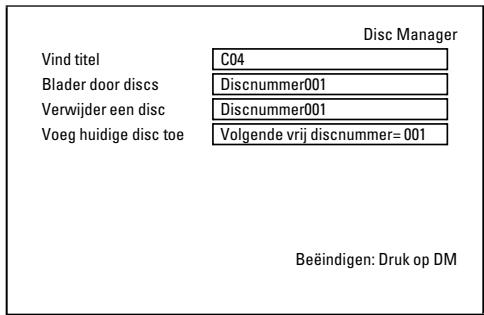
× Wanneer ik een disc planta, zich op het scherm in het index-beeldoverzicht in de linker bovenhoek een nummer
U heeft een disc geplaatst die reeds door de Disc Manager is opgeslagen.
Druk op de afstandsbediening op toets DISC MANAGER.
Kies met toets of de regel 'Voeg huidige disc toe' en bevestig uw keuze met toets .
4 Bevestig uw keuze met toets OK.
Het disc-nummer worden aan de Disc Manager toegevoegd.
Het disc-nummer worden getoond en de disc-lade worden automatisch geopend.
De disc is nu onder het getoonde nummer in de Disc Manager opgeslagen.
Schrijf hetzelfde nummer op de disc en op het doosje.
Waarom moet ik het nummer op de disc zetten?
Bij het zoeken waar onbespeelde delen of maar bestaande opnamen, wordt u gezvraagd, de betreffende disc (disc-nummer) teplaatsen.
Sluit af met toets DISC MANAGER.
De DVD-recorder zal meteen zien dat de disc in de Disc Manager is opgeslagen. Wortd deutsche disc geplaatst, dan verschijnt in het titeloverzicht in de linker bovenhoek het disc-nummer.
Discsuit de Disc Manager verwijdenden
Elke DVD+RW/+R worden in de Disc Manager (DM) samen met een nummer opgeslagen. Dit nummer kunt u UIT de Disc Manager verwijderen om het geheugen van de Disc Manager voor十几年e discs te gebruiken of om beschadigde discs UIT het geheugen te wissen.
1 Druk op de afstandsbediening op toets DISC MANAGER.
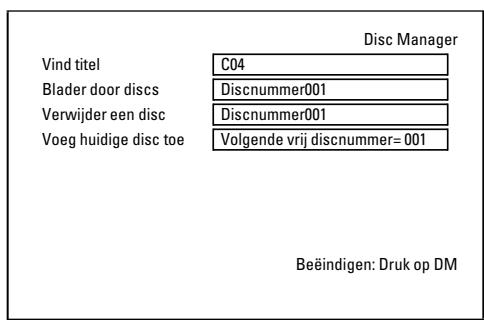
Kies met toets of de regel 'Verwijder een disc' en bevestig uw keuze met toets.
Kies met toets , het betreffende disc-nummer en bevestig uw keuze met toets OK.
Disc-inhoud wordt nicht gewist!
De disc worden alleen uit het geheugen van de Disc Manager verwijderd. Haar inhoud blijftECHTER ongewijzigd!
4 Sluit af met toets DISC MANAGER.
Een titel in de Disc Manager zoeken
Met deze functie(Int)k u snel en gemakkelijk een in de Disc Manager opgeslagen opname Zoeken en aftspelen.
1 Druk op de afstandsbediening op toets DISC MANAGER.
Kies met toets of de regel 'Vind titel en bevestig uw keuze met toets
Op het scherm verschijnt een overzicht van alle in de Disc Manager (DM) opgeslagen opnamen.
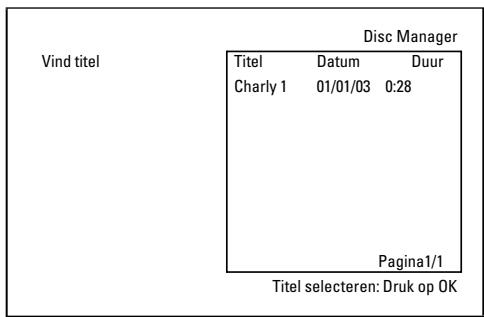
Wat betekenen de gegevens op het scherm?
'Titel' = Naam of aanduiding van de opname
'Datum' = Datum van de opname
'Duur' = Lengthe van de opname
Kies met toets of de titel die u wilt afspelen.
4 Bevestig uw keuze met toets OK.
De DVD-recorder.gaataar het begin van de gekozen opname.
× Ik zie op het scherm b.v. de melding 'Laad disc nummer'
De gekozen opname befindt sich op de Disc Manager disc met het getoonde disc-nummer. Plaats de betreffende disc in het apparaat. Na een korte controe.gaat de DVD-recorder maar het begin van de gekozen opname.
Discs doorzoeken
U=kunt eenvoudig opnames opzoeken op de in de Disc Manager opgeslagen discs. De Disc Manager discs hoeven zich.daarvoor nicht in de DVD-recorder te bevinden.
1 Druk op de afstandsbediening op toets DISC MANAGER.
Kies met toets of de regel 'Blader door discs'.
3 Bevestig uw keuze met toets
Op het scherm verschijnt de inhoud van de Disc Manager disc die het LAST is gezruikt.
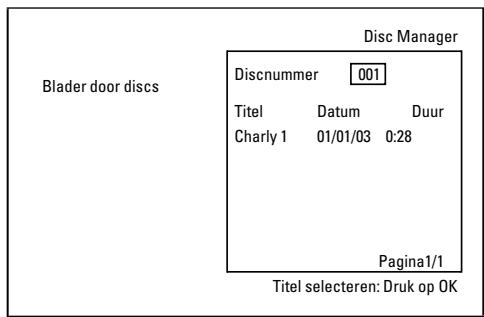
Kies met toets ▲ of ∇ zonodig een ander disc-nummer en bevestig uw keuze met toets ▷.
Wat beteken de gegevens op het scherm?
'Titel = Titel
'Datum' = Datum van de opname
'Duur' = Lenght van de opname
Kies met toets of de gewenste titel.
6 Bevestig uw keuze met toets OK.
De DVD-recorder gezegt het begin van de gewenste opname.
× Ik zie op het scherm b.v. de melding 'Laad disc nummer'
De gekozen opname bevindt zich op de Disc Manager disc met het getoonde disc-nummer. Plaats de betreffende disc in het apparaat.
Onbeschreiben ruimte opzoeken
U kurz voor een neue opname een onbeschreven ruimte op de disk (minimaal I minuut onbespeeld) opzoekeken (bijv. in aansluiting op al aanwezige opnamen op een disk).
Dit werkktECHTER alleen bij disks die reeds in het geheugen van de Disk Manager zijn opgeslagen.
1 Druk op de toets DISC MANAGER van de afstandsbediening.
Kies met de toets of de regel 'Blader door discs'.
3 Bevestig met de toets OK.
Op het beeldscherm verschijnt een overzicht van alle opnamen op de gekozen disk.
Kies met de toets of een disk (disknummer), waarop nog voldoende ruimte voor de opname beschikkaar is.
Hoe kan ik zien hoeveel ruimte er nog is voor de opname? De onbespeelde ruimte worden met de titel 'Leeg' aangegeven. Rechts naast de titel 'Leeg' worden deijd getoond. U kunt met de toets REC MODE de opnamemodus (opnametijd) voor de opname wijzigen.
Hoe kan ik de titel 'Leeg' kiezen als er vele opnamen op een disk waar?
In dit geval drukt u op de toets en kiest u met de toetsen , de titel 'Leeg'.
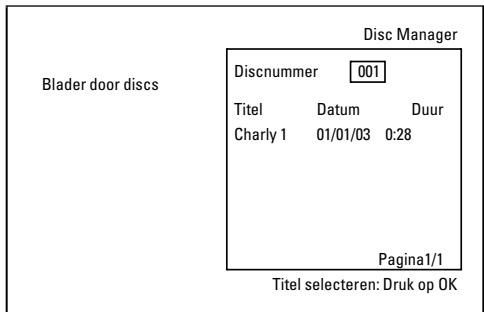
Kies met de of -toets de gewenste titel 'Leeg'.
6 Bevestig met de toets OK.
× Ikzie op het beeldschembijv.de melding 'Laad disc nummer'
De onbespeelde ruimte bevindt zich op de disk van de Disk Manager onder het aangegeven nummer. Plaats de betreffende disk in de DVD-recorder.
De DVD-recorder.gaataar het begin van de betreffende positie en stopt dan automatisch.
Algemeen
Met de fotomanager kunst u JPEG-beelden van een geheugenkaart, Foto-CD, DVD of een CD ROM bekijken, bewerken eneer opslaan. Verder kunst u beelden in een speciale volgorde in een zogeheten album opslaan, waar bij de volgorde op het opslagmedium behouden blijft. Bovendien kunst u de beelden als diareeks/diashow met instelbaar interval bekijken.
Sla de beelden op een DVD+RW/R op, zodate u ze op een DVD-speler kunt afspelen.
Hoeveel beelden kan de DVD-recorder beheren?
Omdat de opslaggroote van een JPEG-beeld afhankelijk is van verschillende parameters (kwaliteit, beeldinformatie, JPEG-compressie, resolutie van de camera,...), is de vrij ruimte op het opslagmedium de beperkende factor. U kunt maximaal 999 beelden in een album op een DVD+RW/R of geheugenkaart opslaan.
Wanneer u beelden wilt opslaan op een medium, dat nicht kan worden beschreiben doir de DVD-recorder (picture-CD, CD-ROM), kunt u maximaal 100 beelden per album in 20 albums onderbrengen. Dit album wordt in het interne geheugen van de DVD-recorder met het bijbehorende disc-ID-nummer aangemaaakt. Daardoor is de toewijzing aan de verschillende discs möglichk.
U kunt de volgende hoofdstubken kiezen:
'De PC-(PCMCIA)kaart',
om de geheugenkaart te installeren of te verwijderen
'Weergave van JPEG-beelden uit een rol',
om beelden nsel te bewerken en een diashow te maken.
'Bewerken van JPEG-beelden',
voor verfijnde bewerkingsmogelijkheden zoals kleur, scherpte, ...
'Een album creeren',
om beelden van verschillende rolden in een bepaalde volgorde onder te brengen en een diashow van het album te creeren.
'Een DVD-compatible diashow creeren',
creeer een diashow van een rol/album om af te spelen op een DVD-speler.
'Rollen/albums op een DVD+RW/+R opslaan',
sla uw JPEG-beelden op een DVD+RW/+R op om deze te archiveren.
'Instellingen van een rol wijzigen',
om rollen af te stemmen op uw personlijkke eisen.
'Instellenen van een album wijzigen',
om albums te creeren of bestaande albums op uw persoonlijke eisen af te stemmen.
'Instellingen van een medium wijzigen',
om opslagmedia (DVD+RW/+R, geheugenkaarten) af te stemmen op uw personlijk jeisen.
Wat is het verschil tussen 'Rol' en 'Albums'?
'RoI'
Een index met JPEG-beelden. Vergelijkbaar met een traditioneel 35 mm-rolletjeuit een fotocamera. Digitale camera's makes automatisch rollen aan.
'Albums'
Een binair bestand, waarin verwijzingen maar beelden op de roller staan. Vergelijkbaar met een traditioneel fotoalbum, dat beelden van verschillende rolletjes kan bevatten.
Een album kurz u wissen zonder dat de beelden ervan worden gewist.
De PC-(PCMCIA)kaart
Voor de volgende geheugenkaarten is een adapter nodig: SD-geheugenkaart, Multimedia-kaart, CompactFlash, SmartMedia, Memory Stick/Memory Stick pro, Micro Drive, xD Picture Card
De PC-kaart installeren
1 Plaats de geheugenkaart in de PC-kaartadapter.
Plaats de kaart met het opschrift maar boven.
De contacten要去en�nat het apparaat wijzen.
2 Plaats de PC-kaart in het mediaslot aan de voorzijde van het apparaat totdat de EJECT-knop volledig uit de frontplaat van het apparaat is geschoven. Druk alleen op deze knop om de PC-kaart te verwijderen.
De PC-kaart verwijderen
1 Druk op de EJECT-knop naast de PC-kaart.
2 De kaart worden nu uitgeworpen.
Wanneer de PC-kaart blijft steken, kan deze alsnog worden verwijderd, door de PC-kaart eerst—helemaal in het mediaslot te drukken enervoigens op de EJECT-knop te drukken.
Let op!
Installer/verwijder de PC-kaart alleen als de DVD-speler geen toegang tot de geheugenkaart probeert te krijgen. De geheugenkaart kan hierdoor worden beschadigd.
Zo kunt u controleren of de DVD-speler toegang tot het medium—heeft of probeert te krijgen:
- In de linker bovenhoek verschijnt een bewegend disc-symbolbool
Druk in de 'Digitale Fotomanager' op de toets PHOTO, wonneur het Niet zeker weet. U komt zo in het 'Mediamenu beeldscherm. U kunt de DVD-recorder ook met de toets STANDBY uitschakelen.
Weergave van JPEG-beelden op een rol
De DVD-recorder kan JPEG-beelden van CD-ROM, Foto-CD, geheugenkaart of DVD+RW/R lezen en deze maar een DVD+RW/R of een geheugenkaart schrijven.
Let aller op het volgende:
- De extensie van het bestand moet '*JPG' en Niet '*JPEG' zich.
- De beelden moeten direct in de hoofdindex of in subdirectories (mappen) van de hoofdindex 'DCIM' worden opgeslagen. Deze worden door de DVD-recorder als rollen herkend (vergelijkbaar met een 35mm-fotorolletje). De directories (mappen) konnen in het 'Mediamenu' als rollen worden geselecteerd.
-Dit toestel is compatibel met stilstaandbeeld-bestanden (JPEG) - Er worden alleen stilstaande beelden in het DCF-formaat of JPEG-beelden afgespeeld. Bewegende beelden, Motion JPEG en andere formaten, beelden in andere formaten dan JPEG (bijv. TIFF) of beelden met geluid, Zoals AVI-films können nicht worden afgespeeld.
1 Plaats het betreffende medium (CD, DVD+RW/R, geheugenkaart).
Druk op de toets PHOTO van de afstandsbedieten.
Het 'Mediamenu' versusijnt.
3 Selecteer met de toets of het medium (disc of geheugenkaart), dat u wilt bewerken.
Wonneer het betreffende medium (disc of geheugenkaart) nicht beschikbaar is, verschijnt er boven het symbol op de linker rand een verbodsteken.
4 Bevestig met de toets
5 Selecteer met de toets of de regel 'RoI en bevestig met de toets .
In een overzicht worden telkens het eerste beeld van de directory weergegeven.
De weergave en omschrijving van de directory is afhankelijk van de camera of het computerprogramma waarme de directory is gemaakt.
6 Selecteer de gewenste directory met de toets of en bevestig met de toets OK.
De gevevens worden ingelezen en verwolgens ziet u een overzicht van de opgeslagen beelden.
U kunt met de toetsen , , , een beeld selecteren om deze te bekijken of te bewerken.
Snel door de beelden bladeren
U sunt met de toets of per bladzijde door het overzicht bladeren.
Met de cijfertoetsen 0..9 van de afstandsbediening kut u een beeld ookrechtstreeks selecteren.
Druk bij het gewenste beeld op de toets OK.
U ziet het beeld verwolgens als volledig beeld op het beeldschem.
Beelden bewerken
1 Druk op de toets SELECT, wanner u bij de beelden bent, die u wilt bewerken.
Het kader rond het beeld verschijnt in een andere kleur. Om de selectie waar op te heffen, drukt u bij het gemarkeerde beeld nogmaals op de toets SELECT.
Druk zo vaak op de toets tot de menuregel is gekozen. Kies met de toets of uit de weergegeven functies.
O 'Menu' Huidig menu beeingen
O 'Afspelen Diashow beginnen
'O 'Wis' De geselecteerde beelden wissen
O 'Roteren' De geselecteerde beelden 90 roteren
O 'Kopierten'
De geselecteerde beelden maar het andere opslagmedium kopiernen (van geheugenkaart�d DVD+RW/R of omgekeerd)
O 'Selecteer alles'
Alles selecteren
O 'Annulleren'
Wijzigingen annuleren
De toetsen van de afstandsbediening gebruiken
-Afspelen
Toets PLAY
-Wis
Toets CLEAR en verwolgens OK
-Roteren
Toets ANGLE
Diashow
U kurz JPEG-beelden in de geselecteerde rol (map) met instelbaar interval automatisch na elkaar latent afspelen.
O De diashow beginnen
Druk op de toets Taste PLAY om de diashow te beginnen.
O De diashow onderbreken
- Druk op de toets PAUSE II . De automatische wissel van de beelden worden onderbroken.
- Als u de diashow wilt hervatten, druk dan op de toets PLAY
O De diashow beeindigen
Druk op de toets STOP . Het beeldoverzicht verschijnt.
Deinstallingen van de diashow wijzigen
1 Drukijdens het afspelen op de toets SYSTEM MENU.
Kies met de toets of uit de weergegeven functies.
O 'Overzicht
Terugkeren maar het beeldoverzicht. Dezelfde functie als de STOP toets
O 'Afspelen'
De diashow hervatten. Dezelfde functie als de PLAY toets
O 'Timer'
Met de toets kurz uuit verschillende snelheden kiezen Bevestig uw keuze met toets . Begin de diashow met de toets PLAY
O 'Herhalen':
Oneindige weergave in- of uitschakelen
Gebruik de toetsen op de afstandsbediening
-Oneindige weergave:Toets PLAY MODE
- Beeld inzoonen:Toets ZOOM
- Beeld wijzigen:Toets EDIT
Uitvoerige bewerking van de JPEG-beelden
U kurz beelden in de DVD-recorder bewerken en weeper op geheugenkaart of DVD+RW/+R opslaan. Het originele beeld blijft behouden: het bewerkte beeld worden naast het originele beeld opgeslagen. Bovendien worden er automatisch een overzichtsbeeld aangemaaakt.
Let op een eventuele schrijfbveiliging van de geheugenkaart of DVD+RW/+R en voldoende vrij schrijfruimte.
1 Druk bij het gewenste beeld in het overzicht op de toets EDIT.
Kies met de toets of uit de weergegeven functies.
De toetsen van de afstandsbediening gebruiken
- ANGLE:Beeld roteren
- ZOOM:Zoominschakelen
- STOP : Terugkeren maar het beeldoverzicht
- CLEAR:Bewerking afbreken. Het beeld worden opnieuw geladen.
'Overzicht'
Terugkeren naar het beeldoverzicht.
'Roteren'
Met de toets OK kunt u het beeld telkens 90 roteren.
'Omkeren'
Met de toets OK sunt u het beeld vertical omkeren
'Zoom'
Met deze functie kurz u op een beeld inzoomen en in het vergrote beeld zwenken.
1 Druk op de toets OK om de zoom in te schakelen.
Vervolgens kunt u met de toetsen , , , de gewenste zoomfactor instellen.
3 Met de toets ZOOMkest u de ingestelde zoomfactor in meerdere stappen vergroten.
4 Met de toets OK worden het beeld waar op normale grootte weergegeven.
'Filters'
Met deze functie kurz u de eigenschappen van het beeld wijzigen.
Druk op de toets en selecteer met de toets of een van de weergegeven functies. Bevestig met de toets
'Septeeft het totale beeld in bruintinten wee. Zo ziet het beeld er 'oud'uit.
O 'Negatief:
Het beeld worden in een zwart-wit negatif veranderd.
O 'Kleurrennegatief:
Het beeld worden in een kleuren negatief veranderd. Vergelijkbaar met de negatieven van een kleurenphoto.
O 'Zwart-wit':
Het beeld worden in een zwartwitphoto veranderd.
O 'Verzacht':
In deze installing kein u de scherpte van het beeld in drie stappen verminderen. Van onscherpe contrasten tot zichbare onscherpte.
Om af te sluiten, drukt u net zo vaak op de toets , tot de juiste menuregel is gekozen.
'Kleur'
In deze installing(Int)kunt u de rode, groene en blauwe delen van uw beeld wijzigen.
1 Druk op de toets
Kies de betreffende kleurenregelaar met de toets of
3 Met de toetsen of kunt u de kleuren aanpassen.
4 Om af te sluiten, drukt u net zo vaak op de toets ▲ , tot de juiste menuregel is gekozen.
Reset
Deze instelling verschijnt alleen, wanner er al wijzigingen op het beeld zich aan gebracht. Wanner u de wijzigingen Niet wilt opslaan, kutu dit met de toets OK bevestigen.
'Bewaren'
Deze instelling verschijnt alleen, wanner er al wijzigingen op het beeld zich aangebracht.
Wanner u de wijzigingen wilt opslaan, kurz u dit met de toets OK bevestigen.
Een album creëren
U kurz de volgorde van de beelden op een geheugenkaart of DVD+RW/+R in een neue volgorde in een zogeheten 'album' opslaan. Een album is een binair bestand, dat informatie bevat over de volgorde van de beelden en de plaat waar deze zijn opgeslagen. Albums op media die Niet in een DVD-recorder können worden beschreiben (Picture-CD, CD-ROM, gefinaliseerde DVD+R) worden in het interne geheugen van de DVD-recorder opgeslagen. U kurz maximaal 20 van dergelijke albums met ieder maximaal 100 Foto's opslaan.
Foto's toevoegen aan het album
Selecteer in het 'Mediamenu' met de toets of de regel 'Albums' en bevestig met de toets .
U ziet nu een overzicht van de albums die al zich gecreered.
- Selecteer 'Nieuw album' met de toets om een album te creeren.
Druk op de toets
Het menu 'Albuminstallingen' verschijnt.
Kies de regel 'Voeg Foto's toe'.
Bij een新产品 album is de regel 'Voeg Foto's toe' al gemarkeerd.
4 Bevestig met de toets OK.
5 Het overzicht van de rollen verschijnt.
6 Selecteer met de toets of de rol, waaruit u beelden aan het album wilt toevoegen.
7 Bevestig met de toets
Het beeldoverzicht verschijnt.
Kies met de toets , , , de beelden, die u aan het album wilt toevoegen.
9 Bevestig het geseleeteerde beeel telkens met de toets SELECT. U hoeft Niet te denken om de volgorde: de volgordekest u in een later stadium in het album wijzigen.
Alle beelden selecteren
Wonneur veel beelden in het album wilt onderbrengen, kiest u 'Selecteer alles'.
Vervolgens drukt u bij de beelden die u Niet wilt toevoegen op de toets SELECT.
Bijdezebeeldenworddteselectieopgeheven.
10 Druk zo vaak op de toets tot de menubalk worden gemarkeerd.
11 Selecteer 'Gereed' met de toets of om alle geselecteerde beelden aan het album toe te voegen.
12 Bevestig met OK.
Het album worden aangemaakt.
Op het display verschijnt voor de duur van het aanmaken 'SAVING'.
Verwijder het medium Niet!
Vervolgens verschijnt het menu 'Albuminstellingen' automatisch.
13 Om meer beelden toe te voegen, selecteert u met▼ de regel 'Voeg Foto's toe' en bevestig met de toets OK.
Herhaal de stappen 5 tot 13 totdat het album alle gewenste beelden bevat.
De volgorde van de Foto's binnen een album wijzigen
U kurz de volgorde van de Foto's binnen een album waar keuze wijzigen. De volgorde van de Foto's en de rolten blijft ongewijzigd.
1 Selecteer de regel 'Albums' in het 'Mediamenu' met de toets of en bevestig met de toets
U ziet nu een overzicht van de albums die al zich gegreerd.
Druk bij het gewenste album op de toets
Het menu 'Albuminstellungen' verschijnt.
3 Selecteer met de toets de regel 'Overlicht'. Deze staat op de tweede paging van het menu.
4 Bevestig met de toets OK.
5 Selecteer met de toets , , , het beeld, dat u maar een andere positie in de volgorde wilt verplaatsen.
Druk op de toets SELECT.
Het kader rond het beeld verschijnt in een andere kleur.
Druk zo vaak op de toets tot de menuregel worden gemarkeerd.
8 Selecteer 'Verplaatsen' met de toets « of » en bevestig met de toets OK.
9 Selecteer met de toets , , , de positie, waarvoor het gewenste beeld要去 worden ingevoegd.
10 Bevestig met de toets OK.
Het beeld worden tegevoegd.
Foto's in een album bewerken
U kunt fot's in een album roteren, verbergen of uit het album verwijderen. Deze wijzigingen hebben alleen effect op het album. De fot's op de disc of geheugenkaart blijven ongewijzigd.
1 Selecteer in de 'Albumoverzicht' de Foto's die u wilt wijzigem met de toets SELECT.
Druk zo vaak op de toets tot de menuregel worden gemarkeerd.
Kies met de toets of uit de weergegeven functies.
O 'Menbuidig menu afluierten
O 'Afspelen': Een diashow van het album beginnen
'Verplaatsen': Foto's binnen een album een andere plaats geben
'O 'Wis': Foto's uit het album verwijderen. Dezoek op het medium blijft behouden.
O 'Roteren: Foto's 90 roteren
'Verbergen': Foto's verbergen in de diashow
O 'Selecteer alles': Alle Foto's selecteren
O 'Annulleren': Wijzigingen annuleren
De toetsen van de afstandsbediening gebruiken
-'Afpelen': Toets PLAY MODE 'Wis': Toets CLEAR -Roteren': Toets ANGLE
Een 'DVD-compatible' diashow créeren
Met deze functie kut u de diashow van een rol of album ook op een DVD-speler aftspelen.
De diashow worden als videotitel op de DVD+RW/+R opgeslagen. Wanner u naast de videotitel ook de Foto's in JPEG-formaat op een DVD+RW opslaat, dan要去 de DVD+RW zo Voorbereiden, dat Foto's en video's können worden opgeslagen. Zie het gedeelte 'DVD+RW voorbereiden'.
Op een DVD+R können alleenzoek's of alleen video's worden opgeslagen. Een combinatie vanzoek & video is Niet möglichk op een DVD+R.
Een diashow van een album creeren
1 Selecteer in het 'Mediamenu' de geheugenkaart (middelste symbool) en bevestig met
Voeg Foto's aan het album toe zoals beschreven in het hoofdstuk 'Foto's aan het album toevoegen'.
3 U kunt nu de volgorde van de beelden, de naam van het album en de omslagfoto wijzigen en ongewenste beelden verwijderen, tot het album aan uw eisen voldoet.
4 Selecteer in het menu 'Albuminstellungen' met , de regel 'Maak videotitel'.
5 Bevestig met OK. Op de display verschijnt 'SAV/NG'.
Op het beeldscherm worden weergegeven hoelang het duurt voordat de procedure is afgesloten. Het neue album worden als videotitel op de DVD+RW/+R opgeslagen. Het verschijnt in de index als zichstandige titel.
Deze videotitel worden alsijd darüber de LASTe opname opgeslagen. Er worden geen andere titels overschreiben. Let op voldoende vrij ruimte.
6 Beeing met DISC MENU.
Een diashow van een rol creeren
Iedere rol worden als selbststandige videotitel op een DVD+RW/+R opgeslagen.
Wanner u een videotitel van verschillende rollen wilt creeren,要去 eerst een album creeren en deze cervolgens als videotitel op de DVD+RW/+R opslaan.
1 Selecteer in het 'Mediamenu' de geheugenkaart (middelste symbool) en bevestig met
Kies de regel 'Rollen' en bevestig met de toets.
3 Selecteer met de toets , de rol die u als videotitel wilt opslaan.
4 Druk op de toets het menu 'Rol-installingen' verschijnt.
5 Selecteer met , ▲ de regel 'Maak videotitel' en bevestig met de toets OK. → Op de display verschijnt 'SAV/INS'.
Op het beeldscherm worden tewegegeven hoelang het duurt voordat de procedure is afgesloten. De neue rol worden als videotitel op de DVD+RW/+R opgeslagen. Het verschijnt in de index als zichstandige titel.
Deze videotitel worden alkijd après de LASTe opname opgeslagen. Er worden geen andere titels overschreiben. Let op voldoende vrij ruimte.
6 Afsluiten met de toets DISC MENU.
Rollen/albums op een DVD+RW/+R opslaan
Om JPEG-beelden op een DVD+RW/+R te{kunnen opslaan, moet deze eerst worden voorbereid.
DVD+RW/+R voorbereiden
Druk op de afstandsbediening op de toets PHOTO . Het 'Mediamenu' verschijnt.
2 Selecteer met de toets of de disc als medium. Wanner er geen disc beschikbaar is, verschijnt er boven het symbol aan de linker rand een verbodsteken.
3 Druk op de toets
4 Selecteer met de toets▼ de regel 'Media-instellen' en bevestig met de toets OK.
Kies met de toets of of u opdez disc 'Alleen Foto's' of Video & Foto' samen wilt opslaan.
Houd er rekening mee, dat u DVD+R's of geheugenkaarten alleen voor 'Alleen Foto's' kutn voorbereiden.
Wat is het verschil?
'Alleen Foto's'
De DVD+RW/+R worden zo voorbereid, dat op de hele disc (4,4 GB)oto's kuren worden opgeslagen.
'Video & Foto'
Op de DVD+RW worden voor Foto's ruimte geservesveerd (650 MB), om ze bovendien als video te konnen opslaan. Zo kunt u bijv. aansluitend op een video de waarbijbehorende Foto's opslaan.
Een DVD+R kan zich wont werden voorbereid voor 'Video & Foto'.
Hoe lang duurtdezeprocedure?
Om een disc voor 'Video & Foto' voor te bereiden,要去 een neue DVD+RW eerst worden geformatteerd. Dit kan maximaal 25 minutes duren. Wonneer de DVD+RW al eens gebruikt is, worden de procedure versneld.
6 Bevestig met de toets OK.
LET OP!
Alle gegevens op de disc worden gewist.
O Als u alle gegevens wilt wissen drukt u op de toets OK.
Als u alle gegevens nicht wilt wissen, drukt u op de toets of om te annuleren.
Op de display verschijnt 'PREPRRING' tot de voorbereiding is afgesloten.
Wanner de voorbereiding succesvol is afgesloten, verschijnt het menu 'Media-instellingen' met de beschikbare ruimte (4,4 GB in het geval van 'Alleen Foto's'/650MB in het geval van 'Video & Foto').
Foto's op een DVD+RW/+R zetten
Met deze functie worden de beelden op de DVD+RW/+R in hetzelfde formaat opgeslagen als op een geheugenkaart. U kunt deze beelden dan beheren als of ze maar een geheugenkaart zouden zijn geschreven.
Wanner deze DVD op een computer worden weergegeven, moet het besturingsssysteme van de computer het bestandssystem EDF I.50 (Universal Disc Format) ondersteunen.
Lees het gedeelte 'Een DVD-compatible diashow creeren', wanner u een DVD+RW/+R op een DVD-speler wilt afspelen.
Druk op de toets PHOTO van de afstandsbediening.
Het 'Mediamenu' versusijnt.
2 Selecteer met of de disc met de geheugenkaart (laatste symbol) als medium.
Wanneer er geen disc beschikkaar is, verschijnt er boven het symbool aan de linker rand een verbodsteken.
3 Druk op de toets
Kies met of of u de gehele geheugenkaart in een rol of ook in een album wilt kopieren. Wanneer u een album aanmaakt, kurz u de beelden naderhand eenvoudiger bewerken.
Let op!
Controller of de gevevens op de geheugenkaart Niet meer ruimte in beslag nemen, dan er op de DVD+RW/+R beschikbaar is (4,4 GB alleen foto's/650 MB foto's en video).
5 Bevestig met de toets OK.
Op de display verschijnt '5FV'1N5'.
Op het beeldscherm worden weergegeven hoelang het duurt voordat de procedure is afgesloten.
Instelling van een rol wijzigen
U kurz de verschillende instellingen van de rol op uw persoonlijke eisen afstemmen. U kurz de naam en de datum van de rol wijzigen.
Rolnaam wijzigen
U kunt de naam van de rol wijzigen of een neue naam invoeren. De naam op het opslagmedium worden Niet gewijzigd. De gewijzigde naam worden extra opgeslagen.
1 Selecteer in het menu 'Rol-instellen' met , de regel 'Rolnaam' en bevestig met .
Voer de neue rolmnaam met de toetsen 0..9 in, zoals bij een mobiele telefoon. U=kunt ook met , de positie bepalen waar een新模式 teken moet worden ingevoegd of waar het teken要去 worden gewijzigd.
O Voer den neue naam in met de toetsen , .
Voer het teken met de toetsen 0..9 in
Druk zo vaak op een cijfertoets tot het gewenste teken of cijfer worden weergegeven. Speciale tekens selekteert u bij de betreffende letter met de toets 14 of , bijv.: i, toets 4 voor i en met tot de i verschijnt.
Voor speciale tekens drukt u vaker op de toets 1.
De positie voor het volgende teken worden automatisch gekozen.
Om een spatie in te voegen drukt u op de toets 1.
Om over te schakelen op hoofdletters drukt u op de toets SELECT.
Om tekens te wissen drukt u op de toets CLEAR.
3 Afsluiten met de toets OK.
Datum van de rol wijzigen
1 Selecteer in het menu 'Rol-instellen' met , ▲ de regel 'Datum' en bevestig met .
2 Selecteer met , het veld dat u wilt wijzigen.
Wijzig de datum met , of voer de datum opnieuw in met de cijfertoetsen 0..9.
4 Bevestig de wijziging met de toets OK.
Het overzicht met de rollen direct oproepen
1 Selecteer in de 'Rol-installingen' met , de regel 'Overzicht' en bevestig met OK.
U komt meteen in het overzicht met de rollen om wijzigingen aan te brengen.
Rolfissen
LET OP!
Deze procedure kan nicht ongedaan worden gemaakt, sondern de rollen ook op de bijbehorende opslagmedia worden gewist. Het wissen van een rol heeft ook invloed op de albums, waarin Foto's uit deze rol staan.
Gebruik deze functiekaarom voorzichtig.
1 Selecteer in het menu 'Rol-instellen' met , de regel 'Wis rol' en bevestig met OK.
Druk ter bevestiging op de toets OK, als u de rol werkelijk wilt wissen.
Als dat nicht het geval is kunt u de functie met de toets annuleren.
Vervolgens kommt u in het overzicht met alle rollen.
Installing van een album wijzigen
U kurz verschillende instellingen van het album op uw persoonlijke eisen afstemmen. U kurz de naam en de datum van het album wijzigen. Bovendien kurz u het album kopiernen of wissen.
Omslagbeeld wijzigen
U kurz een beeld kiezen, dat voor het album in het 'Albumoverzicht' worden weergegeven. Normaal gesproken worden het eerste beeld van het album als omslagbeeld weergegeven. U kurz darüber zicher gewenst beeld als 'omsgaebeld' instellen.
1 Selecteer in het 'Albuminstellungen'-beeldscherm met
▼, ▲ de regel 'Nieuwe omsslafoto' en bevestig met OK.
Het album worden ingelezen enervoigens verschijnt het beeldoverzicht van het album.
Selecteer met , , , het beeld, dat als 'omslagbeeld' wilt gebruiken.
3 Bevestig met OK.
In het 'Albuminstellungen'-beelschem permverschijnt in de linker benedenhoek de(APeule 'omslagbeeld'.
Albumnaam wijzigen
U kunt een andere naam voor het album invoeren of de bestaande naam wijzigen.
1 Selecteer in het 'Albuminstallingen'-beeldscherm met , de regel 'Albumnaam' en bevestig met .
Voer de neue albumnaam met de toetsen 0..9 in, Zoals bij een mobiele telefoon.
U kunt ook met , de positie bepalen waar een newt teken moet worden ingevoegd of waar het teken moet worden gewijzigd. Met de toetsen , kunt u de tekens wijzigen.
Hoe kan ik met de toetsen 0..9 tekens invoeren?
Druk zo vaak op de cijfertoets, totdat het gewenste teken of cijfer wordt weergegeven. Speciale tekens selecteert u bij de betreffende letter met de toets 丨 of , bijv.: i, toets 4 voor i en met tot de i'verschijnt.
Voor speciale tekens drukt u vaker op de toets 1.
De positie voor het volgende teken worden automatisch gekozen.
Om een spatie in te voegen drukt u op de toets 1.
Om over te schakelen op hoofdletters drukt u op de toets SELECT.
Om de tekens te wissen drukt u op de toets CLEAR.
Afsluiten met de toets OK.
Datum van het album wijzigen
1 Selecteer in het 'Albuminstellungen'-beeldscherm met , de regel Datum' en bevestig met .
2 Selecteer met , het veld dat u wilt wijzigen.
Wijzig de datum met , of voer de datum opnieuw in met de cijfertoetsen 0..9.
4 Bevestig de wijziging met de toets OK.
Het albumverzicht direct oproepen
1 Selecteer in het 'Albuminstellungen'-beeldschemmet▼, ▲ de regel 'Overzicht' (tweede bladzijde) en bevestig met OK.
U komt meteen in het albumverzicht om wijzigingen aan te brengen.
Album kopierten
Met deze instelling kunt u:
- ) Albums, die op een geheugenkaart zichen gecreered, maar een DVD+RW/+R kopieren.
- ) Albums van een DVD of CD-ROM maar een geheugenkaart kopieren.
Daar bij worden ook de Foto's voor het album gekopieerd en als 'RoI opgeslagen.
1 Selecteer in het 'Albuminstellungen'-beeldscherm met , de regel 'Album kopiernen' (tweede网页) en bevestig met OK.
× De regel 'Album kopiernen' kan nicht worden geselecteerd
Er is geen medium beschikkaar, waarop een album/'Rol' kan worden opgeslagen. Plaats een DVD+RW/+R of een geheugenkaart.
Album wissen
U kunt een album wissen. De beelden binnen het album worden nicht gewist en staan ongewijzigd op het opslagmedium (disc of geheugenkaart).
1 Selecteer in het 'Albuminstellungen'-beeldscherm met , de regel 'Album verwijderen' (tweede bladzijde) en bevestig met OK .
Druk ter bevestiging op de toets OK, als u het album werkelijk wilt wissen.
Als dat nicht het geval is, kunt u de functie met de toets annuleren.
Vervolgens kommt u in het overzicht met alle albums.
Instellingen van de media wijzigen
U kurz vor een DVD+RW/R of geheugenkaart verschillende instellungen vastleggen. Wanner er een CD-R/RW beschikbaar is, kurz u geen instellenen vastleggen, sondern het nicht möglichk is, om op deze media op te nemen.
Druk op de toets PHOTO van de afstandsbediening. Het beeldscherm 'Mediamenu' verschijnt.
2 Selecteer met de toets of het medium (disc of geheugenkaart), dat u wilt bewerken. Wanner het betreffende medium (disc of geheugenkaart) nicht beschikbaar is, verschijnt er boven het symbol op de linker rand een verbodsteken.
3 Druk op de toets
Kies de regel 'Media-installingen' en bevestig met de toets OK.
'Medianaam'
De naam van het medium worden automatisch aangemaaakt door de digitale camera. Houd er rekening mee dat het transferprogramma van de computer of de camera de geheugenkaart möglichk Niet meer herkent, nadat u er wijzigingen in heeft aangebracht.
'Fotobeveiliging'
De schrijfbbeveiliging voor het medium worden in- of uitgeschakeld. U(Int deze functie alleen gebruiken wanneer de schrijfbbeveiliging softwarematig kan worden aangepast. Wanner de schrijfbbeveiliging mechanisch, met een schakelaar, moet worden omgezet,(Int kunt u deze regel Niet selecteren.
'Formatteer medium'
De DVD+RW/R worden voor de geveentransfer voorbereid. Lees voor meer informatie het gedeelte 'DVD+RW/R voorbereiden'.
'Disc finaliseren'
Deze regel kan alleen bij DVD+R-discs worden geselecteerd.
Wanneer u beelden op een DVD+R opslaat, moet u deze disc finaliseren, om hem in een DVD-speler te{kunnen afspelen. Daarna kuren er geen wijzigingen更是 worden aangebrachte.
'Wis medium'
Met deze instelling=kunt u alle gegevens (rollen en albums) op een herschrijfbaar medium wissen. Deze procedure kan Niet meer ongedaan worden gemaakt.
Probleemoplossingen voor 'Digitale Fotomanager'
| PROBLEM | OPLOSSING |
| Foutmeldingen inplaats van miniafbeelding(thumbail): | 'Miniafbeelding Niet beschikbaar'Er is geen miniafbeelding (thumbail) bij de betreffende Foto beschikbaar. In dat geval kan deoto wel, maar de miniafbeelding Niet worden weergegeven.Te groot om werk te gezven'De miniafbeelding is te groot voor weergave. Het beeld is in volledige groote beschikbaar en kan worden weergegeven.'Verborgen Foto'De bijbehorende Foto is Niet in de diashow opgenomen. In het albumverzicht kan het werk worden opgenomen.Foto Niet gezonden'In het albumverzicht is een verwijzing�n aanwerp opden, dat op het betreffende medium Niet meer beschikbaar is. |
| Foutmelding 'Medium bevatFoto's': | 'Er werden geenFoto's op het medium (disc of geheugenkaart) aangetroffen.Het bestand moet de extensie *JPG hebben en Niet *JPEG.Op het opslagmedium moet een index 'DCIM' staan. Binnen deze index 'DCIM'要去en mappings, zogehtenen 'Rollen'+zijn aangemaaakt. Alleen beelden binnen deze mappings worden herkend.Foto's kunnen ook direct in de hoofdindex worden opgeslagen.Controler het opslagmedium in uw digitale camera of op een computer, voordat u wijdigen aanbrengt. |
| De DVD+RW/R kan Niet worden gelezen op de computer: | 'Controler of uw DVD-drive DVD+RW/R-discs kan lezen-Controler of het besturingssysteme van uw computer het bestandssysteme UDF (Universal Disc Format) ondersteunt. Installeer indien moodzakelijk de betreffende drivers op uw computer. DVD+RW/R's worden door de DVD-recorder in het formaat UDF 1.02 ('Video & Foto') en UDF 1.50('Alleen Foto's') Beschreven. |
| De disc (CD-ROM,DVD) van de computer kan Niet worden gelezen op deDVD-recorder, er worden geen beelden afgespeeld: | 'Het bestand moet de extensie *JPG hebben en Niet *JPEG.Op een disc要去en de Foto's in een index 'DCIM' worden opgeslagen. Binnen deze index要去en mappings, zogehteten 'Rollen' worden aangemaaakt. Alleen beelden binnen deze mappings worden herkend.Foto's kunnen ook direct in de hoofdindex worden opgeslagen.Wanner u zich een CD-ROM creëert, moet u deoto's in dezelfde indexstructuur als op een DVD+RW/+R opslaanWanner u een CD-ROM van een fotodienst gebruikt, worden er op deze disc op basis van het disc-ID-nummer�nzoek. |
| Het opslagmedium kan Niet worden gelezen door deDVD-recorder, er worden geen beelden weergegeven: | 'Op het opslagmedium要去en Foto's in een een index 'DCIM' worden opgeslagen. Binnen deze index要去en=mappen, zogehteten 'Rollen'+zijn aangemaaakt. Alleen beelden binnen deze mappings worden herkend.Foto's kunnen ook direct in de hoofdindex worden opgeslagen.Het bestand moet de extensie *JPG hebben en Niet *JPEG. |
Met deze DVD-recorder können opnamen op twee verschillende typen DVD's worden opgenomen:

kan beschreiben en weeR worden gewist.

DVD+R (Digital Versatile Disc + @nimalig beschrijfbaar)
In gegenstelling tot de DVD+RW kan重点领域 slechts eenmaal
worden beschreiben.
Als deze DVD in een DVD-speler worden afgeseeeld,要去 hij met de functie 'Disc finaliseren' worden afgesloten. Daarna kan er niets meer op de disk worden opgenomen.
Als deze disk alleen in de DVD-Recorder worden afgespeeld,要去ijniet worden afgesloten.Opnamen kunnen worden toegevoegd en gewist.De ruimte (speelduur) van de gewiste opname (titel) is danTylerneermeerbeschikbaar.
- Om een neue opname aan het einde van de LASTe opname van een disk toe te voegen, houdt u de toets REC/OTR zo lang ingedrukt tot de melding 'SRAFE REC' op het display verschijnt.
- Bij DVD+R disks kommt een neue opname algtd achter alle vorige opnamen sondern keine nitieren worden overschreiben.
- Alsijdens een opname het einde van de disk worden bereikt, worden de opname onderbroken en de DVD-recorder schakelt automatisch uit.
Opnemen zonder automatische uitschakeling
Voorbereiding:
- Televisietoestel inschakenen en indien nodig maar het programmanummer van de DVD-Recorder omschaken.
DVD-Recorder inschakelen.
1 Plaats een disk in de recorder waarup u wilt opnemen.
De geplaatste disk worden op inhoud en systeme
gecontroler.
In het displayveld verschijnt 'RETIING'.
Kies met de toets of de titel die moet worden overschreiben, of 'Lege titel'.
Mocht een neue DVD+RW/+R ingelegd zich, verschijnt in het displayveld 'EMPTY15C'. Omdat er nog geen Indexschem-Display beschikbaar is,(Int, u direct met de opname beginnen.
Indien u opnamen:tussen reeds aanwezige opnamen wilt voegen, let dan op de lenghte van de oude en{nieuwe opname. Als de{nieuwe opname te lang is, wordt de erna komende opname (titel/hoofdstuk) overschreiben.
× Een dialoogvenster verschijnt met de vraag, of de inhoud gewist of de disk要去 wordenuitgeworpen
De geplaatste disk is een DVD+RW, waarvan de inhoudchter nicht DVD-Video-compatible is (b.v. een gevegensdisk). Oponents op deze disk zich alleen möglich wanner de complete disk eerst met de toets REC/OTR ● worden gewist.
× De melding 'Limiet titel' verschijnt op het beeldschemm wonneer daadwerkelijk moet worden opgenomen
Op een disk können maximaal 48 titels (inclusief lege titels) worden opgenomen. Wis titels of verwissel de disk.
3 Schakel eventueel met de MONITOR -toets om maar de internet tuner van de DVD-recorder.
Kies met de CHANNEL + of CHANNEL - -toets het programmanummer (zenderomschrijving) waarvan u wilt opnemen.
Op het display verschijnt:
FREE TITLE PO1
Programmanummers van de externe ingangen:
EXT
Scartaansluiting aan de achterzijde EXT1 TO TV-I/O
[E \times T{Z}^{\prime }]
Scartaansluting aan de achterzijde EXT2 AUX-I/O
[FRM1]
SVHS-/audio frontaansluitingen S-VIDEO (CAM1) / AUDIO L/R (CAM1)
[FRM1]
Audio-/video-frontaansluitingen A/VVIDEO (CAM1) / AUDIO L/R (CAM1)
De omschakeling:tussen de aansluitingen S-VIDEO (CAM1) enVIDEO (CAM1) gebeurt automatisch. Als een signal op beiden aansluitingen geluktijdig beschikbaar is, heeft het signal op aansluiting S-VIDEO (CAM1) voorrang.
[AMC]
Digital Video (i-link) frontaansluiting DV IN (CAM2)
5 Druk om op te nemen op de afstandsbediening op de toets
REC/OTR of op de toets RECORD van de DVD-recorder.
O om een neue opname aan het einde van de laatste opname te starten, houdt u de toets REC/OTR zo lang ingedrukt tot de melding 'SRAFE REC' op het display verschijnt.
Op DVD+R-disks worden elke opname altijd anschter alle aanwezigepopenamen gestart odomat.Deze nicht kunnen worden overschreiben.
Op de display verschijnt b.v.:
□1 1:15:51 P01
Hoofdstukmarkering invoegen
Tijdens de opname+kunnen fragmenten gemarkeerd worden zodat u\ deze later gemakkelijk Aunt opzoeken of verbergen.\ Drukijdens de opname aan het begin van het gewenste fragment op\ de toets EDIT . Op het beeldschem verschijnt 'Markering worden\ ingelast'. Op het display worden het nummer van 'CHAPTERS'\ (hoofdstuk) met een verhoogd.\ Meer informatie over titel/hoofdstuk Aunt u vinden in paragraaf\ 'Wisselen waar een andere titel/hoofdstuk' in het hoofdstuk 'Weergave'.
6 Met de toets STOP op de afstandsbediening of op het toestel beeindigt u de opname.
Op het display verschijnt 'MENUUPIT'. De DVD-recorder past de inhoudsopgave aan. Wacht tot demelding op het display verdwijnt, dan is de opname voltooid.
Op het display verschijnt 'IISERR. Door een diskfout kon de opname Niet correct worden afgesloten. Controller de geplaatste disk, indien nodig reinigen.
Opnamen op DVD+R disks compatibel maken
Wanneer u de opname op een DVD-speler wilt weergeven, moet u de disk in de DVD-recorder afsluiten. Met de functie 'Finaliseren' bereidt u de DVD zo voor, dat hij door de DVD-speler kan worden gelezen. Zie paragraaf 'DVD+R disks afsluiten (finalise)' in het hoofdstuk 'Beheer van de inhoud van de disk'.
Opnamen onderbreken (pauze)
Met deze functie=kunt u een opname onderbreken en continueren zonder een neue titel te make.
1 Drukijdens de opname op de toets PAUSE II om bijv. een reclameblok Niet op te nemen.
Druk om de opname te verzolgen op de toets REC/OTR ●.
Opname beeingen
Druk op de toets STOP om de opname te beeindigen. Wacht even tot de aanduiding 'MENU LIPIT' op het display uit gaat.
Opnemen met automatische uitschakeling (OTR One-Touch-Recording)
Met deutsche functie kurz u selbst een opname starten, maar binnen een bepaaldeijd automatisch beeindigen. Hiermee kurz u opnamen tot het einde van disk vermijden.
1 Plaats een disk.
Schakel eventeel met de MONITOR -toets om maar de internet tuner van de DVD-recorder.
Kies met de toets CHANNEL + of CHANNEL - het programmanummer (de programmanaam) waarvan u wilt opnemen.
Druk meerere keren op de toets REC/OTR ● van de afstandsbediening.
- Telkens als u op de toets REC/OTR ● drukt, voegt u 30 minutes aan de opnametijd toe.
Hoe kan ik de zojuist ingestelde opnametijd weir wissen?
Om de invoer te wissen, drukt uijdens de weergave van de opnametijd op de toets CLEAR.
Hoe kan ik de resterende opnametijd controleren?
Drukijdens een OTR-opname op de toets SYSTEM MENU. Deijd tot het einde van de opname verschijnt op het beeldschem in de Timer Info Box.
Disk gegen onbedoelde opnamen beveiligen
Om een belangrijke opname Niet per ongeluk te wissen,kest u de gehele disk beveiligen. U kant altiijd slechts de gehele disk beveiligen. Beveiligen van afzonderlijke opnamen is nicht möglichk.
Wat gebeurt er bij een DVD+R disk?
Zolangudgeisknietwerdafgesloten,kuntuzealseenDVD ^+ RW disktegenonbedoeldeopnamenbeveiligien.
1 Plaats de disk die u wilt beveiligien.
Drukijdens de weergave van het index-beeldschem op de toets STOP van de afstandsbediening. De eerste titel is gemarkeerd.
Druk op de toets
3 Druk op de toets
Ukomt nu in het disk-info-beeldschemr.
Kies de regel 'Beveiliging'.
Bevestig met de toets
Kies met de toets 'Beveiligcd en bevestig met de toets OK.
6 Beëindig de functie met de toets en aansluitend met de toets DISC MENU.
Nu is de gehele disk beveiligd.
Indien worden geprobeerd om op te nemen, verschijnt op het display 'IISLACK' en op het beeldschemr 'Disc beveiligd'.
Als u later opnamen op deze disk wilt make, herhaalt u de stappen en kiest u in stap 5 'Onbeveiligd'.
Aaneenschakelen van opnamen binneneen titel (montage)
U kunt op een reeds bespeelde DVD+RW disk nog een opname aan een al aawezige titel toevoegen. Aan de titel worden deze opname als zgn. 'Hoofdstuk' ('Chapter') toegevoegd. De aanwezige informatatie worden vanaf dezeplaats overschreiben. Afhankelijk van de lenghte van de nieuwe opname konnen bovendien titels worden overschreiben die darüber de actuèle titel staan. Het opnametype (kwaliteit) worden overgenomen van de actuèle titel.
Om de opname af te spelen drukt u op de toets SYSTEM MENU en kiest u het symbol 'C'(Chapter) met de toets . U kunt ook de toets T/C gelebruiken.
Aanvullende informatie(Int)kunt u vinden in paragraf 'Wisselenaar een andere titel/hoofdstuk' in het hoofdstuk 'Weergave'.
Wat gebeurt er een 'DVD+R' disk?
Nieuwe opnamen op een 'DVD+R' disk können alleen aansluiten op aanwezige opnamen. Op een 'DVD+R' disk können reeds aanwezige opnamen Niet worden overschreiben.
Zoek in de index-beeldweergave de titel waaraan de{nieuwe opname要去 worden toegevoegd.
Bekijk de LASTe minuut van de oude opname (afspelen).
Druk op de plaat's waar de nieuwe opname moet beginnen op de toets PAUSE II van de afstandsbediening.
Op het beeldschem perm verschijnt II'.
O Om de opname te bewaken,kest u met de toets MONITOR omschakelen maar de interne tuner.
4 Start de opname zoals gewoonlijk met de toets REC/OTR ● van de afstandsbediening.
De neue opname worden toegevoegd.
5 Met de toets STOP beeingdt u de opname.
De soort opname (kwaliteit) kiezen
Met de soort opname (kwaliteit) kiest u de beeldkwaliteit van de opnamen en daarmee de maximale opnameduur op een disc.
Om de kwaliteit van het opnametype te controleren, voert u een 'test-opname'uit met het gewenste opnametype. Onderzoek daarna tijdens de weergave van deze 'test-opname' de beeldkwaliteit.
Tijdens de weergave worden automatisch de juiste beeldkwaliteit gekozen.
Kies voor de opname met de toets REC MODE van de afstandsbediening de gewenste opnamewijze.
→ Houd er rekening mee, dat de soort opname tijdens een opname Niet kan worden gewijzigd. Dan要去 de opname eerst met de toets STOP ■ worden onderbroken.
O^ 'M1': High Quality (hoge opnamekwaliteit) biedt de Beste beeldkwaliteit bij een opnameduur van I uuur.
' M2^ : Standard Play (voorbespeelde DVD-kwaliteit) niedt meestal uitstekende beeldkwaliteit bij een opnameduur van 2研究员.
O 'M2x': Standard Play plus (beter dan S-VHS-beeldkwaliteit) biedt meestal uitstekende beeldkwaliteit bij een opnameduur van 2,5 uu.
O 'M3': Long Play (S-VHS-beeldkwaliteit). Opnameduur van 3研究成果.
O^4^ : Extended Play (beter dan VHS-beeldkwaliteit). Opnameduur van 4 uur.
O 'M6': Super Long Play (VHS-beeldkwaliteit). Opnameduur van 6 uur.
O 'M8': Super Extended Play (VHS-beeldkwaliteit). Opnameduur van 8 uur.
U aunt ook een opnamemodus als basisinstelling opslaan
1 Druk op de toets SYSTEM MENU.
Kies met de toets of het symbolt
Kies met de toets of ▲ de regel 'Opname-installingen' en bevestig met de toets ▷.
Kies het betreffende opnametype in de regel 'Opnamestand' met de toets of.
5 Bevestig met de toets OK en sluit af met de toets SYSTEM MENU.
Wanneer u de opnamemodus 'M3', 'M4', 'M6' of 'M8' heeft gekozen,kest u in de regel 'Filtermodus' de instelling 'Stndrd (standaard) of 'Sport' (voor snelle bewegingen) kiezen.
Automatische opname van een satellitontvanger (Sat-opname)
Deze functie kurz u alleen gebruiken wanneer u over een satellietontvanger beschikt die in staat is om via een scartkabel en een programmeerfunctie (timer) andere toestellen aan te sturen. Meer informatatie hierover vindt u in de bedieningshandleiding van uw satellietontvanger.
Zet het TV-toestel aan. Kies eventueel het programmanummer van de DVD-recorder.
Druk op de toets SYSTEM MENU van de afstandsbediening. De menubalk verschijnt.
Kies met de toets of het symbol ^
Kies met de toets of ▲ de regel 'Opname-installingen' en bevestig met de toets ▷.
Kies met de toets of de regel 'Sat. opname'.
6 Kies met de toets of 'EXT2'.
'Sat-opname' uitschakelen
Om de functie uit te schakelen, gebruikt u de toets of 'Uit'.
7 Bevestig met de toets OK.
8 Verbind de scartaansluiting EXT2 AUX-I/O van de DVD-recorder met een scartkabel met de betreffende scartaansluiting van de satellietontvanger.
9 Afsluiten met de toets SYSTEM MENU.
10 Plaats een disk die geschikt is voor de betreffende opname.
11 Programme der satellitontvanger met de gewenste gegevens voor de opname (programmanummer van de TV-zender, start- en eindtijd). Raadpleeg indien nodig de gebruiksaanwijzing van de satellitontvanger.
12 Zet de DVD-recorder uit met de toets STANDBY 心 . Op het display verschijnt bovendien 'SAT' om de geactiveerde functie aan te duiden.
Nu kan met de DVD-recorder worden opgenomen.
Het starten en stoppen van de opname worden via de scartaansluiting EXT2 AUX-I/O aangestuurd.
De functie 'Directe opname' (Direct Record)
Razendsnel het juiste teilevisieprogramma opnemen bij een uitgeschakelde DVD-recorder? Geen enkel probleem. Wanner de opname met de hand worden gestart, neemt de uitgeschakelde DVD-recorder via de scartkabel de actuèle op het televisietoestel ingestelde TV-zender over.
Hoe u de 'Directe opname (Direct Record)' in-/uitschakelt leest u in de volgende paragraaf onder 'De functie Directe opname (Direct Record) in-/uitschakelen'.
Hoe werkt Direct Record?
De DVD-recorder vergelijk via de scartkabel de op de TV geseleterde zender met zijn opgeslagen TV-zenders. Wanner bezelfde zender worden gezonden, schakelt de DVD-recorder over maar het betreffende programmanummer en worden de opname gestart.
Let op dat uijdens het zoeken geen andere TV-zender op uw toestel kiest. Daardoor kan de afstemming van de DVD-recorder worden beinvloed.
Kies op de TV het programmanummer waarvan u wilt opnemen.
Druk bij een uitgeschakelde DVD-recorder op REC/OTR.
'WRT' verschijnt in de display
De DVD-Recorder vergelijkRCT hij opgeslagen TV-zender met die van het televisioneostel. Kies geen ander programmanummer op uw TV zo lang op het display de melding WRT' zichtbaar is.
'NNTV' verschijt op het display In het geheugen van de DVD-Recorder kon deze TV-zender Niet worden gezonden. Controller of alle op uw tevisietoestel opgeslagen TV-zenders ook op de DVD-recorder aanwezig�n. Sla eventueel ontbrekende zenders alsnog op. Lees hiervoor in het hoofdstuk 'In gelebruik nemen' de paragraaf 'Handmatig opzoekeken van TV-zenders'.
Controller de stekkers van de scartkabel.
Kijk in de bedieningshandleiding van de TV na, welke scartaansluiting videosignalen uitzendt.
Indien niets helpt, kurz u deze functie helaas nicht gebruiken.
3 Met de toets STOP beeingdt u de opname.
De functie 'Directe opname' (Direct Record) in-/uitschakelen
Schakel het televisietroestel in. Kies eventuele het programmanummer van de DVD-recorder.
Druk op de toets SYSTEM MENU van de afstandsbediening. De menubalk verschijnt.
Kies met de toets of het symbol Th^
Kies met de toets of de regel 'Opname-instellenen' en bevestig met de toets.
Kies met de toets 'Aan' (Direct Record ingeschakeld) of 'Uit' (Direct Record uitgeschakeld) - in de regel 'Direct Record'.
6 Bevestig met de toets OK.
AfsluitemetdetoetsSYSTEMMENU.
Opname van een videorecoder/DVD-speler
Let op
De meeste voorbespeelde videobanden of DVD's zich beveiligd gegen kopiernen. Indien u deze probeert te kopiernen, verschijnt op het display van de DVD recorder de melding 'COPY PROT'
Zet de TV aan. Kies eventueel het programmanummer van de DVD-recorder.
Zet de DVD-recorder aan.
3 Plaats een DVD+RW/+R voor de opname. Zoek deplaats op de DVD+RW/+R waar de opname moet worden verricht.
4 Druk op STOP om de weergave te onderbreken.
Kies de opnamemodus (Beeldkwaliteit) met de REC MODE toets.
Druk op de toets MONITOR om het scherm van de videorecorders/DVD-speler op het beeldschemt zien.
Kies met , het programmanummer van de ingangsaansluiting, waarop de videorecorder/DVD-speler is aangesloten. ('EXT1', 'EXT2'...)
8 Schakel de videorecorder/DVD-speler in.
- Indien de weergave automatisch ward gestart, onderbreek met de toets STOP of PAUSE II.
9 Start op de DVD-Recorder de opname met REC/OTR ● en op de videorecorder/DVD-speler met PLAY ▷.
× Bij het kopiernen van videobanden verschijnt op het display van de DVD-recorders 'NO S/GNRL'
Controller of de stekker van de kabel nog goed vastzit.
Wanner de opname door een videorecorder is opgenomen, wijzig u op de videorecorder de instelling 'Tracking (sporing)'.
Bij slechte, Niet gestandaardiseerde video-ingangssignalen herkent de DVD-recorder soms het signal niet.
× Bij het kopiernen van DVD-videoodisks of voorbespeelde videobanden is de beeldkwaliteit slechter en de helderheid wisselt
Dit kommt met name voor wonneer worden geprobeerd om kopieerbeveiligde DVD's of videobanden te kopiieren. Hoewel het beeld op de TV goed is, is de opname op een DVD+RW/+R slecht. Dergelijkke DVD's of videobanden können nicht zonder storingen worden gekopieerd.
Algemeen
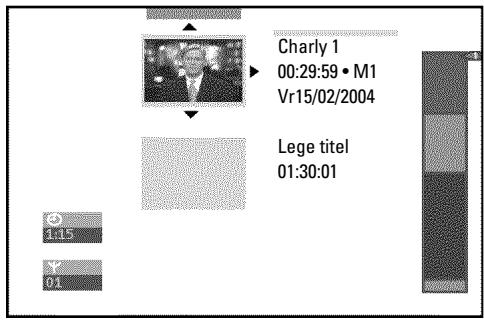
Worden er opnamen op een disc gemaakt, dan worden aan het begin van de opname bovendien de volgende geevens opgeslagen:
- Naam van de opname
Wordt er geen naam door het TV-station uit gezonden, dan worden alleen
het programmanummer (programmanaam) en dearend als naam opgeslagen.
- Duur van de opname
- Opnamesoort (kwaliteit)
-) Datum van de opname - Index-beeld van de opname
Elke 5-6 Minutes wordt er een markering opgenomen, indien de functie 'Auto hoofdstuk' in het menu 'Opname-instellen' is ingeschakeld. Deze markering wordt als hoofdstukmarkering aangeduid. Na het voltooien van de opname kutnen deze markeringen gewijzigd worden.
Kunnen markeringen ook op DVD+R discs gezet worden?
Zolang de discs nicht zich aufgesloten (finalized),{kunnen er markeringen aangebracht worden.
Verder is het möglichk, extra hoofdstukmarkeringen teplaatsen.
Daardoor konnen gericht ongewenste delen (b.v. ongewenste scènes) verborgen of overgeslagen worden. Tijdens het afspelen ziet u dan hun registratie zonder het verborgen hoofdstuk als verder gaand segment.
In dit menu kurz u een titel aanpassen aan uw persoonlijke wensen. U kurz hoofdstukmarkeringen toevoegen/wissen, hoofdstukken verbergen, een neueu index-beeel kiezen of de titel opsplitsen. Tijdens het afspelen roept u dit menu met toets EDIT van de afstandsbediening op.
Hoofdstukmarkering invoegen
U=kuntijdens het afspelen binnen een titel hoofdstukmarkeringenplaatsen en wissen.
Het maximale aantal hoofdstukken (Chapters) binnen een titel bedraagt 99, op een disk 255 (verdeeld over de gehele disk). Als een van deze waarden bereikt worden, verschijnt op het scherm de boodschap:
'Limiet hoofdstuk'. Er mogen markeringen gewist worden om neue we teplaatsen, c.q. opnamen te make.
Drukijdens het afspelen op de betreffende plaats op toets EDIT van de afstandsbediening.
Op het scherm verschijnt het menu 'Favorite Scene Selection'.
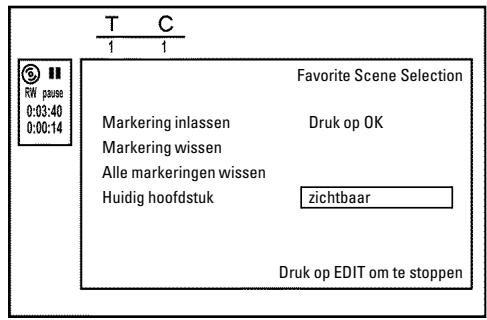
2 Bevestig de regel 'Markering inlassen' met toets OK.
Op het scherm verschijnt 'Markering worden ingelast'.
Op het scherm verschijnt X^
Deze DVD is gegen beschrijven beweiligd, of er is een afgesloten DVD+R disc geplaatst. Latere veranderingen können nicht worden doorgevoerd.
3 Sluit deze functie af met toets EDIT.
Hoofdstukken verbergen
Aanvankelijk zijn alle hoofdstukken zichtaar. Uktucht hoofdstukken tijdens het afspelen verbergen (b.v. ongewenste scènes) of ze weer zichtaar make. In de bewerkingsmodus worden verborgen hoofdstukken donkerder aangegeven.
Een hoofdstuk bestaat aktijd uit een begin- en een eindmarkering. Om een bepaalde scene te verbergen, gaat u als volgt te werk:
Zoek het begin van de scène die / het fragment dat u wilt verbergen. Druk op toets PAUSE II.
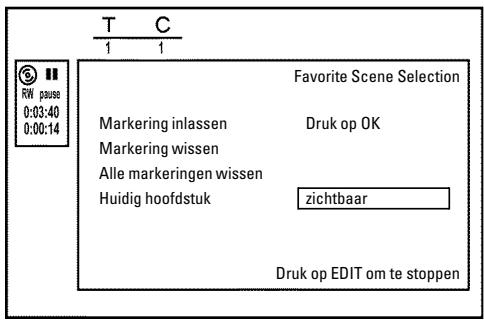
Druk op de afstandsbediening op toets EDIT om het bewerkingsmenu 'Favorite Scene Selection' op te roepen.
3 Met toets OK planta st u de beginmarkering.
In de menuregel worden het aantal hoofdstukken ('C') met I verhoogd.
4 Zoek het einde van de scene (het fragment).
U kunt ook de toetsen of gebruiken om het einde sneller op te zoeken.
Pas op dat u Niet in de volgende titel kommt (titelnummer 'T' mag nicht worden gewijzigd).
Er kuren alleen hoofdstukken binnen een titel verborgen worden.
5 Druk op de betreffende plaatst op toets PAUSE II.
6 Met toets OK staat u de eindemarkering. Dit is tegelijkertijd de beginmarkering voor het volgende hoofdstuk.
In de menuregel worden het aantal hoofdstukken ('C') met I verhoogd.
× Het aantal hoofdstukken ('C') is met twee ofmeer nummers verhoogd
Dit is het geval als u een hoofdstuk wilt verbergen dat zich vanwege de automatische hoofdstuknummering (indien ingeschakeld) over twee of meer hoofdstukkenuitstrekt. In dat geval moet u het begin van het automatisch aangemaaakte hoofdstuk wissen:
-Druk, terwijl het bewerkingsmenu worden getoond, tweeemaal op toets T/C om het hoofdstuknummer te veranderen
-Kies met toets of het hoofdstuk dat zich:tussen de neue markeringen bevindt. Druk op toets PAUSE II
-Kies met toets de regel 'Markering wissen' om de actuele hoofdstukmarkering te wissen. Bevestig uw keuze met toets OK . Het actuele hoofdstuknummer worden met I verlaagd.
Druk tweemaal op toets T/C om het hoofdstuknummer 'C' te veranderen.
Kies met toets het vorige hoofdstuk; u bevindt zich immers reeds bij het volgende hoofdstuk (einde van het hoofdstuk is tegelijkkertijd begin van het volgende hoofdstuk).
Wacht tot het hoofdstuk worden weergegeven en druk op toets PAUSE II om de weergave te onderbreken.
10 Kies met toets of de regel 'Huidig hoofdstuk'.
Kies met toets 'verborgen'.
Het beeld worden donkerder weergegeben.
Snelles omschakelmogelijkheid
Met toets SELECT kurz u in het bewerkingsmenu eenvoudig en nsel tussen hoofdstuk zichtaar ('zichtbaar') en hoofdstuk verborgen ('verborgen') omschakelen.
Deze functie is onafhankelijk van de gekozen regel.
Sluit af met toets EDIT.
Bij het afspelen worden dit hoofdstuk overgeslagen.
Om het hoofdstuk weeer zichtaar te make, drukt u bij stap op de toets 'zichtbaar'.
Hoofdstukmarkering wissen
U kunt binnen een titel hetzig alle markeringen, hetzig afzonderlijke markeringen wissen.
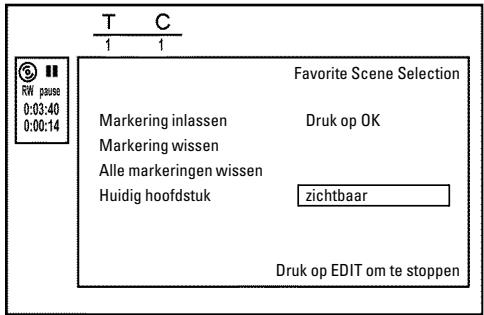
Drukijdens het afspelen van het betreffende hoofdstuk op toets EDIT van de afstandsbediening.
Op het scherm verschijnt het menu 'Favorite Scene Selection'.
Hoe kan ik andere hoofdstukken kiezen?
- Druk op de afstandsbediening op toets T/C. In de bovenrand van het scherm worden titel en hoofdstuk (Chapters) aangegeven.
- Kies met toets of titel (T) of hoofdstuk (C).
-Kies met toets of de titel/het hoofdstuk die/dat u wilt bewerken.
Kies met toets ofwel:
O De regel 'Markering wissen' voor dit hoofdstuk
De regel 'Alle markeringen wissen' voor alle hoofdstukken binnen de gekozen titel.
3 Bevestig uw keuze met toets OK.
O Indien uucht alle markeringen wilt wissen, bevestigt u de getoonde melding met toets OK.
Druk om af te breken op toets
4 Sluit het menu met toets EDIT.
Het index-beeld veranderen
Normaal gesproken worden het beeld aan het begin van een opname als index-beeld getoond. U(Intkunt)_eel willekeurig beeld van de opname als index-beeld gebruiken.
Zoekijdens het afspelen deplaats die als{niew index-beeld moet worden gebruikt. Druk op toets PAUSE II .
Druk op toets EDIT.
Op het scherm verschijnt het menu 'Favorite Scene Selection'.
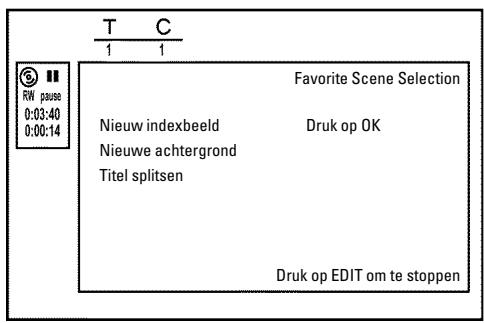
Kies de regel 'Nieuw indexbeeld' en bevestig uw keuze met toets OK.
4 Start het bewerken met toets OK.
Op het beeldschemm verschijnt 'Menu worden bijgewerkt'.
Als de bewerking is voltooid, gaat de DVD-recorder waarervoug maar het index-overzicht.
De hintergrund van het menu veranderen
U=kunt elk willekeurig beeld uit de opname als menu-achtergrond gebruiken. Deze instelling wordt op de geplaatste DVD opgeslagen. Houd er rekening mee dat u na de verandering de 'originele awhilegrond' kwijtraakt.
Als een disc volledig worden gewist (disc-lade met toets CLEAR sluiten enervoigens een opname maken), dan worden de 'oorspronkelijke hintergrund' weehersteld.
Zoek tijdens het afspelen het beeld dat als weitere menu-achtergrond moet worden gebruikt. Druk op toets PAUSE II.
Druk op toets EDIT.
Op het scherm verschijnt het menu 'Favorite Scene Selection'.

Kies de regel 'Nieuwe hintergrond' en bevestig uw keuze met toets OK.
4 Start de bewerking met toets OK.
Op het scherm verschijnt 'Menu worden bijgewerkt'.
Na het voltooien van de bewerking gaat de DVD-recorder waar terug maar het index-overzicht.
Titels opdelen
U kunt een titel in meertere delen van willekeurige grootte (titels) opdelen. Elk van deze delen (titels) worden door een eigén index-beeld gekenmerkt.
Pas op! Deze deling kan nicht meer ongedaan worden gemaakt!
Kan ik titels ook op DVD+R discs opdelen?
Omdat opnamen op DVD+R discs nichturon worden overschreiben, is het Niet möglichk, op DVD+R discs titels op te delen.
Drukijdens het afspelen van de betreffende titel op toets EDIT van de afstandsbediening.
Op het scherm verschijnt het menu 'Favorite Scene Selection'.
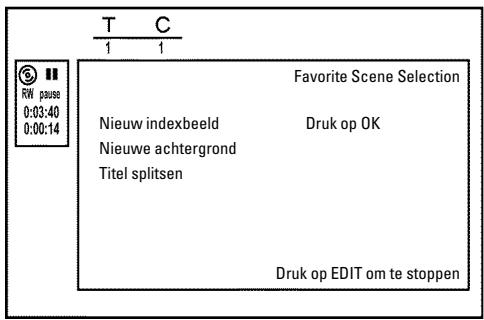
Kies 'Titel splitsen' en bevestig uw keuze met toets OK.
3 Als u het zeker weet, start u de procedure met toets OK. Op het scherm verschijnt 'Titel worden gesplits'.
Wacht tot de neue titel met een index-beeld in het index-beeldoverzicht worden getoond.
Het opdelen van de titel is hiermee voltooid.
Opnametitel (naam) bewerken
Veel TV-zenders versturen de titel (naam) van het TV-programma. In dat geval worden de naam automatisch overgenomen (b.v. 'ROCKY'). Anders worden alleen het programmanummer (programmanaam) en de tijd als naam van de opname opgeslagen. De naam van de opname kan pas worden veranderd nadat de opname is voltooid.
1 Druk op toets STOP omzonodig het afspelen te onderbreken
Kies met toets of de titel waar van u de naam wilt bewerken en bevestig uw keuze met toets .
Het menu voor het bewerken van de naam verschijnt.
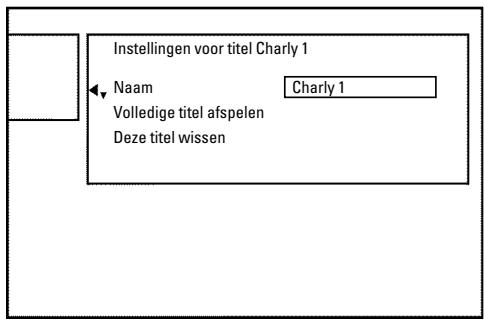
Kies met toets ▲ of ▼ de regel 'Naam' en bevestig uw keuze met toets ▷.
Kies met toets of de tekenpositie waar u de letters/cijfers/bijzondere tekens wilt veranderen of zichuw invoeren.
5 Verander het gewenste teken met toets of .
O Met toets SELECT kunt u:tussen hoofdletters enkleine letters omschakelen.
O Met de toets CLEAR kunt u een teken weer wissen.
Tekens met de toets 0..9 invoeren
Druk net zo vaak op een nummertoets tot het gewenste teken of cijfer wordt getoond. Taalafhankelijkke speciale tekenskest u kiezen bij de betreffende letter met toets 口 of b.v.: a, toets 2 voor a en met net zo vaak tot a verschijnt.
Voor speciale tekens drukt u toets 1 herhaaldelijk in. De positie voor het volgende teken worden automatisch gekozen. Voor het invoegen van een spatie drukt u op toets 1.
Voor het wissen van de tekens drukt u op de toets CLEAR.
Herhaal stap 4 en stap 5 tot de naam maar wens is.
Sla de neue waam op met toets OK.
Op het scherm verschijnt ter bevestiging 'Naam worden opgeslagen'.
Sluit af met toets
Titel—helemaal afspelen
Indien u van een titel bepaalde fragmenten (hoofdstukken) verborgen heeft, kurz u met deze instelling de—hele titel inclusief de verborgen gedeelten bekijken. Ga als volgt te werk:
Druk op toets STOP of tijdens het afspelen op toets DISC MENU.
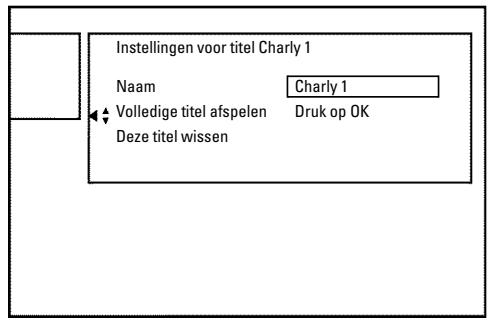
Kies met toets of de titel die u helemaal wilt afspelen en bevestig uw keuze met toets .
Het menu voor titelbewerking verschijnt.
Kies met toets of de regel 'Volledige titel afspelen' en bevestig uw keuze met toets OK.
De weergave start automatisch. De titel worden in zijn geheel - inclusief de verborgen hoofdstukken - afgespeeld.
Opname/titel wissen
U=kunt een opname van een disk doelgericht wissen. Ga waar bij als volgt te werk:
Druk op toets STOP of tijdens het afspelen op toets DISC MENU.
Kies met toets ▲ of▼ de titel die u wilt wissen en bevestig uw keuze met toets ▷.
Het menu voor titelbewerking verschijnt.
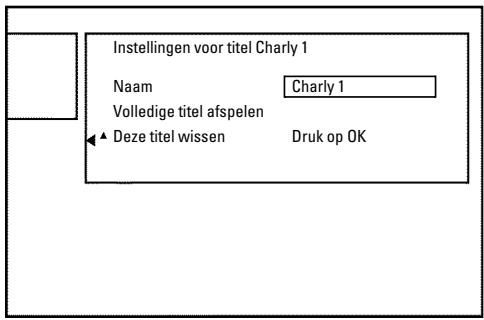
Kies met toets of de regel 'Deze titel wissen' en bevestig uw keuze met toets OK.
Op het scherm verschijnt 'Hierdoor worden deze titel volledig gewist'. Druk ter bevestiging op OK.
O Indien u deutsche titel wilt wissen, bevestigt u uw keuze met toets OK.
Sluit anders af met toets
Op het scherm verschijnt 'Titel worden gewist'.
Kunnen titels ook bij DVD+R discs gewist worden?
Titels op DVD+R discs worden alleen als 'gewist' gemarkeerd. Op het scherm verschijnt in plaat van 'Lege titel' alleen 'Gewiste titel'. Bij het later afspelen worden de 'gewiste' titel overgeslagen. De voor deze titel gebruekte ruimte kan later Niet meer worden gebruikt, waar dat de titel Niet fysiek is gewist. Nadat een disc is afgesloten,+kunnen er geen veranderingenmeer worden aangebracht.
Disc-installingen
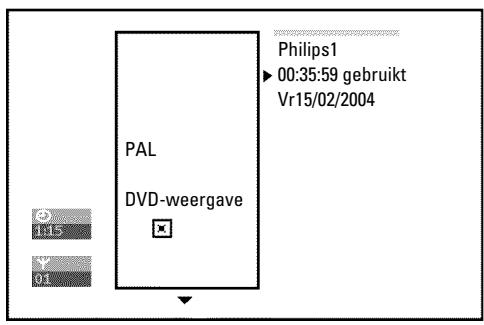
Deze aanduiding bevindt zich vóör de eerste titel en bevat algemene gegevens over de geplaatste disc.
Ukunt:
- De naam van de disc veranderen
- De schrijfbveeiliging van de disc in- of uitschakelen
- ) Bewerkingen aflsluiten (DVD-compatible make)
- Een DVD+R aflsliuten (finaliseren)
Een DVD+RW wissen
Om bij deze aanduiding te komen, gaat u als volgt te werk:
Druk op toets STOP of tijdens het afspelen op toets DISC MENU.
Kies met toets de eerste titel of druk op toets STOP
3 Druk op toets
De disc-informatieverschijnt.
De disc-naam veranderen
1 Druk in de 'disc-infoweergave' op toets
Op het scherm verschijnt het menu 'Instellingen voor'.
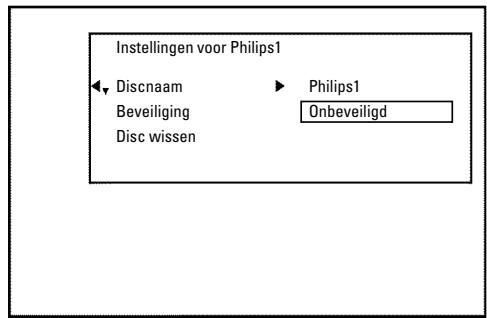
Kies met toets ▲ of▼ de regel 'Discnaam' en bevestig uw keuze met toets ▷.
Kies met toets of de tekenpositie waar u letters/cijfers/speciale tekens zich wilt ingeven of veranderen.
4 Verander het gewenste teken met toets of .
O Met toets SELECT kunt u:tussen hoofdletters enkleine letters omschakelen.
O Met de toets CLEARkest u een teken weer wissen.
Herhaal stap 3 en stap 4 tot de titel maar wens is.
6 Sla de neue titel op met toets OK.
Op het scherm verschijnt ter bevestiging 'Naam worden opgeslagen'.
Sluit af met toets
Bewerkingen aflsuiten
Indien een of meer titels+zijn bewerkt, kan het zijn dat een DVD-speler de oorspronkelijke titel aangeeft. U kunt uw DVD+RW disc zodanig prepareren dat ook een DVD-speler de bewerkte versie kan weergeven.
1 Druk in de 'disc-info-aanduiding' op toets
Op het scherm verschijnt het menu 'Instellingen voor'.
Kies met toets of de regel 'Edits compatibel make' en bevestig uw keuze met toets OK.
× De regel 'Edits compatibel make'n' versusnigt Niet
Uw disc is reeds compatibel. Converter is overbodig.
Sluit af met toets SYSTEM MENU.
Op het scherm verschijnt 'Dit duurt...' om aan te gehen hoelang deze procedure duurt.
4 Ter bevestiging drukt u op toets OK.
Op het scherm verschijnt 'Bezig...!
Een balk beweegt van links waar rechts en geeft de voortgang van het converteren aan.
DVD+R discs aflsluiten (finaliseren)
Deze functie is noodzakelijk als een DVD+R disc in een DVD-speler moet worden afgespeeld. Na het uitvoeren van deze functie konnen er geen opnamen en ook geen veranderingenmeer gemaakt worden.
1 Druk in de 'disc-info-aanduiding' op toets
Op het scherm verschijnt het menu 'Instellingen voor'.
Kies met toets of de regel 'Disc finaliseren' en bevestig uw keuze met toets OK.
× De regel 'Disc finaliseren' verschijnt nicht
Ofwel is er geen DVD+R disc geplaatst, of de geplaatste disc is reeds afgesloten.
Sluit af met toets SYSTEM MENU.
× Het menu 'Instellungen voor' verschijnt Niet
Indien de disc in een andere DVD-recorder is opgenomen, dan kan dit menu misschien nicht worden opgeroepen. In dat geval gekruikt u de functie 'Disc finaliseren' in het menu ^ in het submenu 'Functies'.
Op het scherm verschijnt 'Dit duurt..., om aan te geben hoelang deze procedure duurt.
4 Ter bevestiging drukt u op toets OK.
Op het scherm verschijnt 'Bezig...!
Een balk beweegt van links waar rechts en toont de voortgang van de bewerking.
DVD+RW discs wissen
1 Druk in de 'disc-info-aanduiding' op toets
Op het scherm verschijnt het menu 'Instellingen voor'.
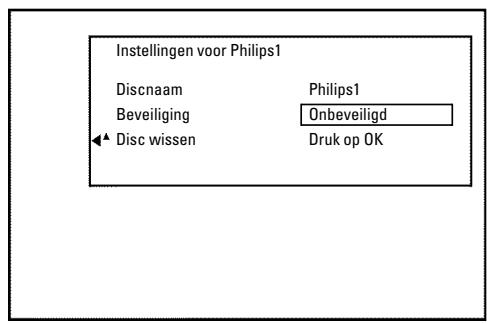
Kies met toets ▲ of▼ de regel 'Disc wissen' en bevestig uw keuze met toets OK.
Op het scherm verschijnt 'Hierdoor worden alle titels gewist Druk ter bevestiging op OK.
3 Als u alle titels wilt wissen, bevestigt u uw keuze met toets OK. Sluit anders af met toets
Op het scherm verschijnt 'Disc worden gewist'.
Na het wissen worden in het index-beeldoverzicht het lege deel op de disc aangegeven.
Indien de disc reeds leeg is,kest u de regel 'Disc wissen' nicht kiezen.
Algemeen
Gebruik 'Opnamen programmeren (TIMER)', om een opname op een later tijdstip automatisch te starten en te beëindigen.
De DVD-recorder.gaat op het ingevoerdeijdstipaar het juiste programmanummer en start de opname.
Met deze DVD-recorder=kunt u maximaal ces opnamen binnen een maand voorprogrammeren.
Voor een geprogrammeerde opname heeft de DVD-recorder de volgende geevens nodig:
- de datum van de opname
- het programmanummer van de TV-zender
- de start- en eindhoven van de opname
- VPS/PDC aan of uit
- de opnamemodus (kwaliteit) ('M1/M2/M2x/M3/M4/M6/M8')
U kunt ook de opnamemodus 'FR'kiezen.
Met deutsche instelling worden de opnamemodus (gegevensomvang) automatisch berekend om de beschikbare rueimte (titel 'Leeg') volledig te benutten.
Wanner er nicht voldoende vrije ruimte beschikbaar is, worden de opname onderbroken om Niet over de volgende titel heb te schrijven.
Deze gegevens worden in een 'TIMER-blok' opgeslagen.
Voordat u begint,要去tijd+zijn ingesteld. Is de tijd Niet ingesteld, dan verschijnt het 'Tijd/datum' menu als u op toets TIMER ① drukt.
Wat is 'VPS/PDC'?
-Met 'VPS' (Video Programming System)/ 'PDC'(Programme Delivery Control) worden begin en duur van de opname door de TV-zender gestuurd. Als een programma eerder begint of later eindigt dan voorzien, worden de DVD-recorder desondanks op de juisteijd in- enuitgeschakeld.
Waar要去ik bij 'VPS/PDC'op letten?
- Normaliter is de startijd hetzelfde als de VPS/PDC-tijd. Indien een afwijkende 'VPS/PDC-tijd' worden aangegeven, b.v.: '20.15 (VPS/PDC 20.14)', dan要去 bij het programmeren de VPS/PDC-tijd '20.14' op de minuut precies invoeren.
Als u een afwijkendeijd wilt invoeren, moet u 'VPS/PDC' uitschakelen. - Met 'VPS/PDC' kan alkijd maar een uitzending van een TV-zender gestuurd worden. Indien u twee ofeer uitzendingen van een TV-station met 'VPS/PDC' opneemt, moet u deze als twee geschienen opnamen programmeren.
- Omdat de DVD-recorder een bepaalde voorlooptijd (starten van de disc, het positioneren van de laser) voor de start van de opname nodig heeft, kan het gebeuren dat bij een opname met VPS/PDC de eerste seconden aan het begin van het programma ontbreken. Om dit te voorkomen, schakelt u VPS/PDC uit en programmeert u de startijd I minuut vroeger.
Opnamen met het ShowView® systeemprogrammeren
SHOWVIEW
Dankzij dit programmeersystemeervalt het vaak moeizaam invoeren van datum,programmanummer,start- en eindhoven. Door het invoeren van het ShowView®-programmeernummer krijt de DVD-recorder alle benodigde geevens voor het programmeren van een opname. U vindt dit, maximaal 9 cijfers lange, ShowView®nummer in de meeste TV-bladen.
1 Schakel het TV-toestel in. Kieszonodig het programmanummer voor de DVD-recorder.
Bij een ingeschakelde recorder drukt u op toets TIMER 念 van de afstandsbediening. De programmeermethode die het LAST werden gekozen, is gemarkeerd.
Kies met toets of de regel 'ShowView systemd' en bevestig uw keuze met toets
Voer het hele ShowView-nummer in. Dit, maximaal 9 cijfers lange, nummer vindt u in uw TV-gids naast de aanvangstijd van de betreffende uitzending.
B.v.: 5-312-4 of 5 3124
Voer 53124 als ShowView-nummer in.
Als u zich heeft vergist, wist u de gegevens met CLEAR.
Timer
ShowView systeem
ShowView-nummer
···
Ma-Vr/Wekelijks
Druk op SELECT
Vastleggen:
Druk op OK
Dagelijks/Wekelijskopepnamenselecteren
Met toets SELECT kunt u kiezen uit de volgende möglichheden:
'Ma-Vr': Opnamen die dagelijks (maandag t/m vrijdag) herhaald worden.
'Wekelijks': Opnamen die wekelijks (elke week opdezelfde dag) herhaald worden.
5 Bevestig uw keuze met toets OK.
× Op het scherm verschijnt 'Programmanummer invoeren'
Het ShowView nummer is nog Niet toegewezen aan het programmanummer van de TV-zender. Kies met toets , of met de cijfertoetsen 0..9 van de afstandsbediening het betreffende programmanummer (aanduiding) van de TV-zender en bevestig uw keuze met toets OK.
× Op het scherm verschijnt 'Fout ShowViewnummer'
Het ingevoerde ShowView Nummer is onjuist. Voer de gegevens opnieuw in of sluit af met toets SYSTEM MENU.
Controller de tijd/datum (zie het hoofdstuk 'Ingebruikname', paragraaf 'Tijd & datum instellen').
× Op het scherm verschijnt 'Weekendprogrammering onmogelijk'
Een dagelijkse opname is voor de verkeerde dag ingevoerd. Dagelijkse opnamen können alleen voor de weekdaysen maandag t/m vrijdag geprogrammeerd worden.
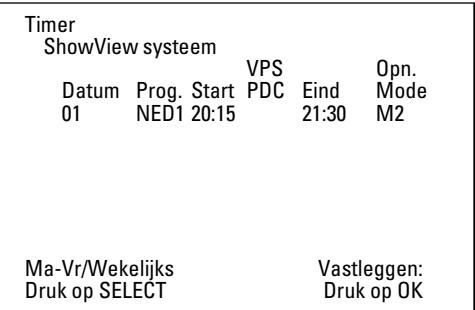
→ Na het bevestigen verschijnen de gedecodeerde gevevens. U kunt de gevevens naderhand wijzigen. Kies daartoe het betreffende invoerveld met de toetsen of . Verander de geveens met toets , of met de cijfertoetsen 0..9.
'VPS/PDC' in het invoerveld 'Start' inschakelen
Kies met toets het inoerveld 'Start'. Met toets SELECT schakelt u 'VPS/PDC' in ('') Licht op. Wanner u toets SELECT nogmaals indrukt, schakelt u 'VPS/PDC' weeuit (' dooft).
Opnamekwaliteit in het invoerveld 'Eind' omschakelen
Kies het invoerveld 'Eind' met de toets . Met de toets REC MODE kiest u de opnamemodus: 'M1, M2, M2x, M3, M4, M6, M8'.
U kunt ook de opnamemodus 'FR' kiezen.
Met deze instelling worden de opnamemodus (gegevensomvang) automatisch berekend om de beschikbare rueimte (titel 'Leeg') volledig te benutten.
Wonneer er Niet voldoende vrije rueimte beschikbaar is, worden de opname onderbroken om Niet over de volgende titel heb te schrijven.
Gebruik deze functie nicht bij:
- ) meerere geprogrammeerde opnames
- ) daglijs/wekelijks herhaalde opnames
- ) opnames met VPS/PDC
Mogelijk functioneert de berekening van de opnamemodus dan nicht correct.
6 Als de gegevens juist zijn, drukt u op toets OK. De gegevens worden in een TIMER-blok opgeslagen.
Sluit af met toets TIMER 日
8 Plaats een voor opname geschikte DVD (niet beveiligd). De geplaatste disk worden gecontroleerd.
9 Zoek op de disk deplaats waar de opname moet beginnen. Druk op de STOP -toets.
10 Schakel de DVD-recorder uit met de toets STANDBY . De geprogrammeerde opname functioneert alleen als de DVD-recorder met de toets STANDBY isuitgeschakeld.
Indien er een of meer opnamen+zijn geprogrammeerd,verschijnt in het display 'TIMER'.
Opnamen zonder ShowView® systeemprogrammeren
Voorbereidings:
- TV-toestel inschalten enzonodig hetprogrammanummer van de
DVD-recorder kiezen.
- DVD-recorder inschakelen.
1 Druk op toets TIMER ① van de afstandsbedieten.
Deprogrammeermethode die het staat wird gekozen, is gemarkeerd.
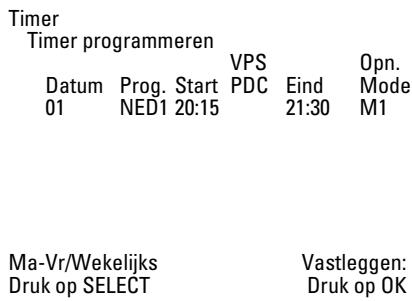
Kies met toets of de regel 'Timer programmeren' en bevestig uw keuze met toets.
De actuèle gegevens worden getoond.
Kies het invoerveld met toets of
4 Voer de gewenste gegevens in met toets , of met de toetsen 0..9.
Dagelijkse/Wekelijkse opnamen selecteren
Kies in het invoerveld 'Datum' met toets SELECT uit de volgende möglichkheden:
'Ma-Vr': opnamen die dagelijks, van maandag t/m vrijdag herhaald worden
'Ma': opnamen die wekelijks (elke week opdezelfde dag, b.v.: maandag) herhaald worden.
Programmanummers van de Scart-aansluitingen 'EXT1' en 'EXT2'
U kunt ook opnamen van externe brunnen via Scart-aansluiting EXT1 TO TV-I/O ('EXT1') of EXT2 AUX-I/O ('EXT2') programmeren.
'VPS/PDC' in het invoerveld 'Start' einschalten
Kies met toets TIMER ① het invoerveld 'Start'. Met toets SELECT schakelt u 'VPS/PDC' in ('*licht op). Als u toets
SELECT nogmaals indrukt, schakelt u 'VPS/PDC' weeuit (^** dooft).
Opnamekwaliteit in het invoerveld 'Eind' omschakelen
Kies het invoerveld 'Eind' met de toets
Met de toets SELECT kiest u de opnamemodus.
5 Als de gegevens juist zich, drukt u op toets OK.
De gegevens worden in een TIMER-blok opgeslagen.
Sluit af met toets TIMER
De geplaatste disk worden gecontroleerd.
7 Zoek op de disk deplaats waar de opname要去 beginnen.
8 Schakeluit met de toets STANDBY
De geprogrammeerde opname functioneert alleen als de DVD-recorder met de toets STANDBY isuitgeschakeld.
Als er een of meer opnamen is/zijn geprogrammeerd, staat in het display 'TIMER'.
Een geprogrammeerde opname (TIMER) veranderen of wissen
Voorbereiding:
- TV-toestel inschakelen en zonodig het programmanummer van de DVD-recorder kiezen.
- DVD-recorder inschakelen.
1 Druk op de afstandsbediening op toets TIMER ①.
Deprogrammeersoort die het staat wird gekozen, is gemarkeerd.
Kies met toets of de regel 'Timer lijst en bevestig uw keuze met toets .
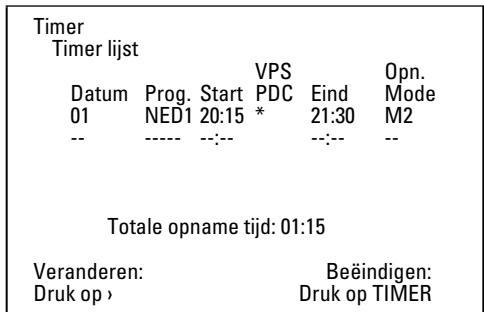
Kies met toets of ▲ de geprogrammeerde opname (TIMER-blok), die u wilt controlleren, veranderen of wollen.
Geprogrammeerde opnamen wissen
4 Druk op de toets
5 Bevestig met de toets OK. Op het beeldscherm verschijnt kortstondig 'Timer gewist'. In planta van de weergegeven waarden verschijnt --'
Druk op toets
Kies het invoerveld met toets of .
Verander - indien nodig - de gegevens met toets , of met de cijfertoetsen 0..9.
7 Bevestig uw keuze met toets OK.
8 Sluit af met toets TIMER 日
9 Schakeluit met de toets STANDBY
De functie 'NexTView Link'
Deze DVD-recorder is met de functie 'NexTView Link' uitergerust. Indien uw TV-toestel met de functie 'NexTView' is uitergerust,kest u TV-programma's op het TV-toestel voor een opname markeren. Deze uitzendingen wordenervoalgens automatisch maar een TIMER-blok van de DVD-recorder gestuurd.
Als u deze markings op het TV-toestel wist, worden in de
DVD-recorder het bijbehorende TIMER-blok eveneens gewist.
Raadpleeg voor meer informatie de handleiding van het TV-toestel.
Probleemoplossingen bij geprogrammeerde opnamen
| PROBLEM | OPLOSSING |
| DVD-recorder reageert nicht | ✓Terwijel een geprogrammeerde opname draait, kut u de DVD-recorder Niet met de hand bedieren. Wanneer u de geprogrammeerde opname wilt afbreken, drukt u op de toets STANDBY Ⓞ. |
| Op het beeldscherm knippert 'Recorder uitzetten, timer' | ✓De DVD-recorder is enkele minuten voor het begin van een geprogrammeerde opname ingeschakeld. Zet de DVD-recorder uit met de toets STANDBY Ⓞ. Een geprogrammeerde (Timer) opname werkt alleen bij een uitgeschakelde DVD-recorder (toets STANDBY Ⓞ). |
| Foutmeling: 'Plaats opneembare disc' | ✓Er werk geen disk geplaatst of er werk een disk geplaatst waarop Niet kan worden opgenomen. Plaats een disk in de recorder waarop u kut opnemen. Zoek op de disk de plaatswaar de opname moet beginnen. Zet de DVD-recorder uit met de toets STANDBY Ⓞ. |
| De foumteling 'Disc bevèleido' verschijnt kort op het beeldscherm. | ✓Er werk een disk met schrijfbveeiliging geplaatst. Hef de opnameblokkering op (hoofdstuk 'Handmatige opname', paragraaf 'Disk gegen ongewenste opname bevèleigen'), of plaatss een andere disk voor de opname. |
| Foutmeling: 'Geheugen vol' | ✓Mocht deze foumteling na het indrukken van de TIMER Ⓞverschijnen, zijn alle TIMER-blokken reeds geprogrammeerd. Er hunnen geen opnamenmeer worden geprogrammeerd. Druk op de ➔toets. Kies met de toets ▲ of ➔ de geprogrammeerde opname (TIMER-blok) die u wilt controeren of wissen. |
| De melding 'Gegevens fou' verschijnt op het beeldscherm | ✓De gegevens voor de opname konden Niet worden overgenomen. Controller de datum, de start- en eindhoven van de geprogrammeerde opname. |
| De melding 'Overlap' verschijnt op het beeldscherm | ✓De gegevens van twee geprogrammeerde opname overlappen elkaar. Wanneer u deze foumteling negeert, worden het TV-programma met de vroegste starttijd eerst opgenomen. Van de tweede opname ontbreekt het begin. Wijzig de gegevens van=een van beiden opnamen. Wis[eén van beiden opnamen |
Algemeen
In deze paragraf leest u hoe u nog meer persoonlijke instelleningen kunt aanbrengen. Daar bij is de betekenis van de symbolen als volgt:

Installing beeld

Installing geluid

Installing taal

Extra instellingen

Disc-installingen

Opname-installingen

Installatie
Voorbereiding:
- TV-toestel inschakelen en zonodig het programmanummer van de DVD-recorder kiezen.
- DVD-recorder inschakelen.

Druk op de afstandsbediening op toets SYSTEM MENU .
→ De menubalk verschijnt.

Indien op uw breedbeeld TVDEXe menubalk Niet zichtaar is, verandert u de beeldinstelling op de TV.

Kies met toets of het symbol

Kies met toets of de betreffende functie en bevestig uw keuze met toets .

Kies met de toetsen of de betreffende regul en bevestig uw keuze met toets . Informatie over de betreffende functies leest u op de volgende bladzijden.

Kies de betreffende functie met toets of of deinstalling mettoets of Kies de functies die u wilt veranderen,zoals beschreiben op de volgende bladzijden.

Bevestig de neue instelling met toets OK .

Sluit het menu-item af met toets
Installing beeld
In dit menu=kunt u het scherm van uw DVD-Recorder op uw televisietoestel aanpassen.
Aanvullend kurz u kleur, helderheid, contrast voor de weergave via de interne tuner of de ingangsaansluitingen geschaden instellen. In dit menu kurz u de volgende functies kiezen:
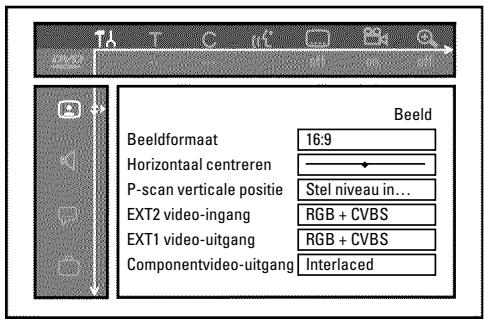
'Beeldformaat'
Het uitgeveven beeldsignaal kan zodanig worden ingesteld dat het bij uw TV-toestel past:
O '4:3 letterbox'
voor een 'breedbeeld'-uitzending met zwarte balken boven en onder in beeld
O '4:3 panscan'
voor beeld op volle hoogte, waar bijchalter de zijranden worden afgesneden.
O '16:9'
voor een breedbeeld-TV (beeldverhouding 16:9)
'Horizontalaal centeren'
Hier kurz u de positie van het beeld met de toetsen , maar links of rechts versuschuiven om het aan het beeldschem van uw TV aan te passen.
'EXT1 video-uitgang', 'EXT2 video-ingang'
Omdat RGB-signalen en S-Video-signalen op een scartkabel gedeeltelijk bezelfde leidingen gebruiken, können beide signalen nicht geluktijdig worden doorgeven. Met deze instelling kutu bepalen of RGB-signalen dan wel S-Video-signalen要去en worden doorgeveen. Deze instelling betreft alleen de scartaansluitingen van de DVD-recorder ('EXT1 video-uitgang': uitgangsaansluiting EXT1 TO TV-I/O en 'EXT2 video-ingang': ingangsaansluiting EXT2 AUX-I/O).
Let ook op welke signalen voor welke scartaansluiting van het TV-toestel beschikkaar zijn resp. hoe de scartaansluitingen要去en worden omgeschakeld.
Neem, indien nodig, de handleiding van het TV-toestel erbij.
'EXT2 video-ingang'
O 'RGB + CVBS'
Afnankelijk van het gebruikte externe apparaat (videorecorder, DVD-speler, etc.), geschiedt de omschakeling:tussen het 'RGB'-signaal en het 'Video(CVBS/FBAS)'-signaalautomatisch.
'alleen S-video'
Via de scartaansluiting EXT2 AUX-I/O worden alleen S-video signala verwerkt.
Let erop, dat bij opnamen van een videorecorder die alleen video(CVBS/FBAS)-signalen via de scartkabel doorgeeft, de opname in zwart/wit kan geschieden.
Gebruik deze instelling waarom voorzichtig.
'EXT1 video-uitgang'
O 'RGB + CVBS'
Afhankelijk van het gebruikte TV-toestel, geschiedt de omschakeling:tussen het 'RGB'-signaal en het 'Video(CVBS/FBAS)'-signaal automatisch. Als bij sommige TV-toestellen het beeld in de ^*RGB + CVBS^ instelling zijwaarts doorrolt of als er problemen met de kleurkwaliteit optreden, moet u de instilling 'alleen CVBS' kiezen.
O 'alleen S-video'
Via de scartaansluiting EXT1 TO TV-I/O wordt alleen het S-videosignaal verwerkt.
Als de scartaansluiting van uw TV-toestel Niet geschikt is voor S-Video- (Y/C) signalen, ziet u alleen een zwart/wit-beeld.
O 'alleen CVBS'
Alleen het video(CVBS/FBAS)-signaal worden UITgezonden, onafhankelijk van de videosignalen (RGB, Y/C) op de scartaansluitingen. Deze instelling worden automatisch gekozen, als er geen 'RGB'-signaal of 'S-Video'-signaal op de scartaansluiting herkend worden. Gebruik ze deze instilling als er problemen met uw televisiontoestel in de instelling 'RGB + CVBS' optreden.
Bij deinstallingen 'alleen S-video' of 'alleen CVBS' wordt het RGB-signaaluitgeschakeld.
'Componentvideo-uitgang'
Hier heeft u de möglichkeid, het signal van de component-video uitgang:tussen 'Interlaced' en 'Progressive Scan' om te schaken. Pas op Indien uw TV-toestel beschikt over geschieiden aansluitingen voor 'Interlaced' en 'Progressive Scan', c.q. als er nicht automatisch worden omgeschakeld, is er na het wisselen möglichk geen beeld meer op TV te zien.
1 Kies met toets SELECT de betreffende instelling. Kies Progressive Scan alleen als uw TV-toestel met Progressive Scan is uitgerust.
2 Bevestig uw keuze met toets OK.
× Na het omschakelen heb ik geen beeldmeer op de TV
Kijk wat er op het display van de DVD-recorder worden aangegeven: 'PRO': 'Progressive Scan' ingeschakeld
Geen aanduiding: 'Interlaced' ingeschakeld. Zet uw TV-toestel om waar de betreffende aansluiting, of kies de betreffende aansluitbus. U kunt het signal van de component-video uitgang ook als volgt omschakelen:
-Trek de stekker uit het stopcontact.
- Houd op de DVD-recorder toets ingedrukt en steek de stekker weer in het stopcontact. In het display verschijnt 'PRO' (Progressive Scan).
- Als u waar terug wilt schakelen, herhaalt u stap 1 en 2. In het display dooft 'PRO' (Progressive Scan). De DVD-recorder is op 'Interlaced' omgezet.
'Zwartniveau'
Voor het aanpassen van de kleurendynamiek bij NTSC-weergave wanneraar'Aan'is overgeschakeld.
'Kleur- en contrastinstalling '
Dit menu verschijnt, als u de regel 'Zwartniveau' kiest en dit met de toets nog eens bevestigt.
Hier kurz u instellenen voor signalen bij de ingangsaansluitingen EXT1 TO TV-I/O, EXT2 AUX-I/O, SVIDEO/VIDEO in, DV IN evenals voor de ingebouwde tuner aanbrengen.
Kies met de toets CHANNEL + of CHANNEL - het betreffende programmanummer van de ingang of van de ingebouwde tuner.
Kies de betreffende regel en bevestig dit met.
3 Verander deinstalling met ,of
4 Sla deinstalling op met OK.
Kies een andere regel of sluit af met SYSTEM MENU.
Installing geluid
Aflhankelijk van de gebruikte audio-uitgangen,kest u in dit menu de instellungen kiezen.
Indien u alleen de analoge audio-uitgang gelebruikt (rode en witte aansluiting AUDIO OUT L/R), kiest u in het menu 'Digitaleuitgang' de instelling 'Uit'.
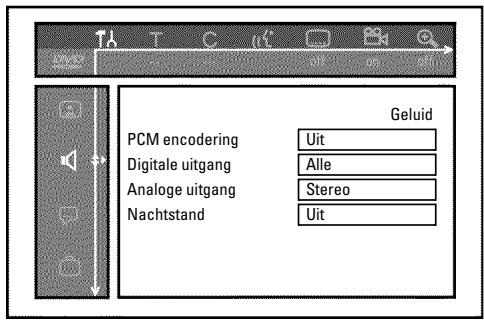
'PCM encoding'
O 'Aan'
De geluidsopname gebeurt in PCM-geluid
O 'Uit
De geluidsopname gebeurt in Dolby Digital
'Digitale uitgang'
Voor apparaten die met de aansluitingen COAX OUT of OPTICAL OUT zijn verbonden,(Intu uuit de volgende instellenen kiezen:
O 'Alle'
Dolby Digital en DTS-signalen worden ongewijzigd waar de digitale uitgang gestuurd. MPEG-2 meerkanaals signalen worden in PCM (Pulse Code Modulation) omgezet. Voor ontvangers/versterkers met een digitalemeerkanaals sound-decoder.
O 'Alleen PCM'
Dolby Digital en MPEG-2 meerkanaals signalen worden in PCM (Pulse Code Modulation) omgezet. Voor ontvangers/versterkers zonder digitalemeerkanaals sound-decoder.
O 'Uit
Digitale uitgang uitgeschakeld.
Voor apparaten met een analoge audio-ingang.
'Analoge uitgang'
Voor apparaten die met de analoge audio-uitgang ( AUDIO OUT L/R) zijn verbonden,kest u uit de volgende instelleningen kiezen:
O 'Stereo'
Voor apparaten die noch over DolbySurround, noch over TruSurround beschikken. Gebruik deze instelling als de DVD-recorder alleen op een stereo TV-toestel is aangesloten.
O 'Surround'
Dolby Digital en MPEG-2 meerkanaals worden tot een Dolby Surround compatibel 2-kanaalsuitgangssignaal gemengd.
Voor apparaten met Dolby Surround / Pro Logic Decoder.
'Nachstand'
De nachtmodus optimiseert de geluidsdynamiek bij een ginge geluidssterkte. Aldus worden de rustige omgeving minder gestoord. Deze instelling werkt alleen bij Dolby Digital Audio op DVD-Video-discs.
Installing taal
In dit menu=kunt u de volgende instellenen aanbrengen:
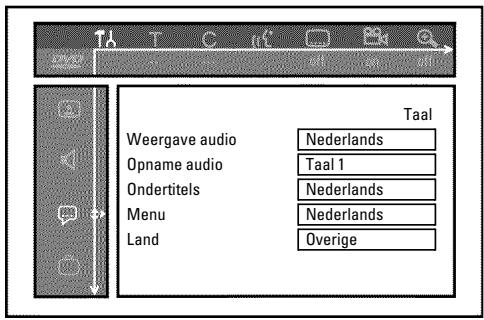
'Weergave audio'
Gesproken taal bij weergave.
'Opname audio'
Keuze van de audio-opname bij tweetalige programme's
'Ondertitels'
Taal van de ondertitels
'Menus'
Taal van de beeldschermmenu's
'Land'
Keuze van de opstellingsplaats
Aanvullende instellingen
In dit menu kurz u de volgende functies kiezen:
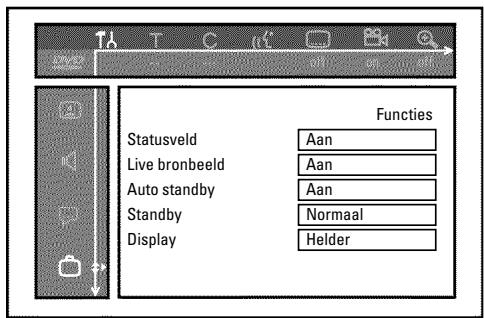
'Statusveld'
Met OSD (On Screen Display) worden behalte de beeldschermmenu's ook informatatie over de momentele gebruikstoestand (teller, weergave, opname, TV-zender, etc.) op het scherm van het TV-toestel getoond. U kunt deze meldingen uitschakelen zodat ze bij het opnemen op extra aangesloten apparaten Niet mee worden opgenomen.
O 'Aan'
De OSD-informatie verschijnt elke keer dat een modus worden gekozen en verdwijnt na enkele seconden.
O 'Uit
De OSD-functie is uitgeschakeld. Ze kan nicht meer op het scherm worden getoond.
'Live bronbeeld'
Met deze functiekest u in het tuner-infoveld (linker benedenhoek van het scherm) inplaats van informatatie, het beeld van de zojuist gekozen TV-zender of van de ingangsaansluiting zien.
O 'Aan'
Het beeld van de TV-zender of van het signal bij de ingangsaansluiting is zichtaar.
0
'Uit'
De gegevens over de gekozen TV-zender of over het signal bij de gekozen ingangsansluiting, is zichtaar.
'Auto standby'
Wanneer de DVD-recorder bij sommige functies (bijv.: Stop) longer dan een pau minuten nicht worden bediend, worden hij automatischuitgeschakeld. U kunt deze automatische uitschakeling uitschakelen om de DVD-recorder als TV-ontvanger te gebruiken.
O 'Aan'
De DVD-recorder blijft ingeschakeld.
O 'Uit
De DVD-recorder worden na enkele minuten uitgeschakeld.
'Standby'
U=kunt de tijdaanduiding op de DVD-recorder uitschakelen om stroom te sparen. Geprogrammeerde opnamen gaan ook door als de tijdaanduiding isuitgeschakeld.
Bovendien kurz u de belangrijkke functies van deDVD-recorder als lopende tekst op het display weergegeven (demo).
O 'Stroombesparing':
Wanner de DVD-recorder met toets STANDBY isuitgeschakeld, is deijd in het display eveneens uitgeschakeld.
O 'Normaal':
Wanner de DVD-recorder met toets STANDBY isuitgeschakeld, is dearend in het display zichtaar.
O 'Demostand':
Wanneer de DVD-recorder met de toets STANDBY isuitgeschakeld, worden op het display een overzicht van debelangrijkste functies weergegeven.
'Display'
U kurz de helderheid van het display van de DVD-recorder aanpassen. Deze instelling geldt alleen als de DVD-recorder is ingeschakeld. U kurz deze instelling ook met toets DIM van de afstandsbediening veranderen.
O 'Helder':
Display heeft de normale holderheid. De verlichting van de disc-lade is ingeschakeld.
O 'Gedimd':
Display brandt milder sterk. De verlichting van de disk-lade isuitgeschakeld.
O 'Uit:
Het display en de verlichting van de disc-lade zich uitgeschakeld.
Installing afstandsbediening
In dit menu=kunt u de soort afstandsbediening instellen waarop uw DVD-recorder moet reageren
O 'DVD-spealer'
De DVD-recorder reageert op de meegeleverde afstandsbediening en op de afstandsbediening van een DVD-speler (afstandsbedieningscode RC-6).
Kies deze installing als de afstandsbediening van uw Philips TV-toestel de DVD-functions ondersteunt.
O 'DVD-recorder'
De DVD-recorder reageert alleen op de meegeleverde afstandsbediening.
Disk Feature menu
In dit menu kurz u veranderingen ten aanzien van de disc aanbrengen:
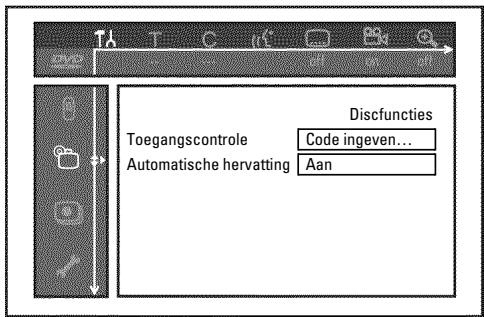
'Toegangscontrolle'
Lees het volgende hoofdstuk 'Toegangsbewaking (kinderslot)'.
Moet het weergeven van een voorbeseele DVD-Video of Video-CD onderbroken worden (toets STOP , of OPEN/CLOSE ), dan wordt de disc na hetplaatsen (starten) vanaf dit punt verder afgespeeld. Dit geldt Niet alleen voor de geplaatste disc, maar voor de twintig discs die het LAST zijn afgespeeld.
Indien u dit nicht wenst, kurz u deze functie uitschakelen.
'PBC'
Deze regel verschijnt alleen als er een VCD is geplaatst.
Met deze functie=kunt u het PBC-menu (Playback Control) van Video-CD's activeren of deactiveren. Meer informatie hierover vindt u in het hoofdstuk 'Weergave', 'Weergave van een (Super) Video CD'.
'Disc finaliseren'
Met deze functie=kunt u DVD+R discs aflsuiten (finaliseren). Is de geplaatste disc reeds afgesloten, dan worden de regel donker weergegeven.
'Pas disconcertaat aan'
Indien een DVD+RW in een computer of in een andere DVD-recorder is opgenomen, kan hetল dat het index-beeldoverzicht Niet juist worden weergegeven.
Met deze functie kurz u het formaat van de geplaatste disc aanpassen.
Deze functie is waarom alleen zichtaar als het disc-formaat afwijk.
Kinderslot (DVD en VCD)
Met deze functie=kunt u discs voor kinderen blokkeren.
Zodra een disc is geplaatst, kan ze alleen na het invoeren van een viercijferige code (PIN-code) afgespeeld worden.
Bovendien kunt u bepalen of de geplaatste disc ondanks het kinderslot 'Altijd' of 'Slechts eenmaal' moet worden afgespeeld.
)'Altijd afsplen':
Deze disc worden waar bij in het geheugen vastgelegd; hier is er ruimte voor 50 dergelijkke 'kinderveiligte' discs. Worder er meer dan 50 opgeslagen, dan worden de oudste disc gewist om weer ruimte vrij te makeen. Op het scherm verschijnt bij het begin van het afspelen 'Child safe'.
)'Eén keer afselen'
De disc is nu voor eenmalig aftspelen vrijgegeven. Wordt de recorderuitgeschakeld, dan要去 de PIN-code opnieuw worden ingevoerd.
Activeren/deactiveren van het kinderslot
Voorbereiding:
- TV-toestel inschakelen enzonodig het programmanummer van de DVD-recorder kiezen.
- DVD-recorder inschakelen.
1 Druk op de toets SYSTEM MENU van de afstandsbediening.
De menubalk verschijnt op het scherm.
Kies met toets of het symbolt
Kies met toets of de regel 'Disfuncties' en bevestig uw keuze met toets.
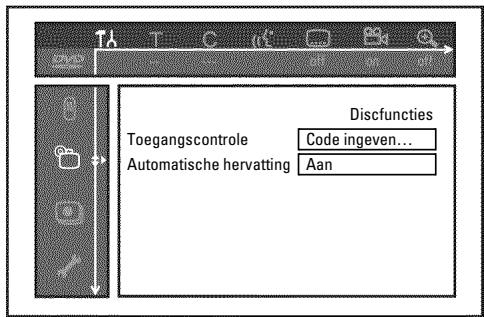
4 Bevestig de regel 'Toegangscontrole' met toets
Voer met de cijfertoetsen een door uzelf bedacht, viercijferige code in.
→ Na het invoeren moet u de code ter bevestiging nogmaals intypen.
Kies met toets ▲ of ▼ de regel 'Kinderslot' en bevestig uw keuze met toets ▷.
Kies met toets of het symbol'
8 Bevestig uw keuze met toets OK.
9 Sluit af met toets en toets SYSTEM MENU.
Nu kenn den disks die nicht zichr vrieigegeven alleen nog na de invoer van de code (pincode) worden afgespeeld.
Om het kinderslot uit te schakelen, kiest u onder stap 7 het symbol 'a'.
Disc vrijgeven
1 Plaats een disc. Na een korte controle ziet u op het scherm het menu voor toegangsbewaking.
Kies met toets of 'Een keer afspelen' of 'Altijd afspelen'.
3 Voer met de cijfertoetsen 0..9 uw PIN-code in.
Bij dubbelzijdige DVD's kan elke kant een eigenaanduiding (ID-nummer) hebben. Om deze disc geheel vrij te given, moet u elke kant afzonderlijk vrijgeven. Bij VCD-sets kan elke disc een eigenaanduiding (ID-nummer) hebben. Om de complete set vrij te given, moet elke disc afzonderlijk vrij worden gegiven.
Vrijgeveen disc blokken
Moet een eenmaal vrijgegeven disc geblokkeerd worden, ga dan als volgt te werk:
1 Plaats de disc in het apparaat. De weergave start vanzelf. Is dit nicht het geval, druk dan op toets PLAY
Drukijdens het weergeven van het symbol 'safe', op toets STOP . Het symbol verandert in 'locked'. Deze disc is nu voor verdier gebruik geblokkeerd.
Speelfilms op voorbespeelde DVD's kutnen scènes bevattten die nicht geschikt zichen voor kinderen. Dergelijkte DVD's kutnen van filterinformatie voorzien zichen, die betrekking kan hebben op de complete DVD, of alleen op bepaalde scènes.
De betreffende scènes zichen voorzien van filterwaarden van I t/m 8. Wordtijdens het aftspelen een dergelijkke scène herkend, dan worden de op de DVD-recorder ingestelde filterwaarde met de waarde van de scène vergeleken. Is de filterwaarde van de scène hoger dan de ingestelde Waarde, dan worden een alternatieve scène (indien aanwezig) weergegeven.
Is de hele DVD van filterinformatie voorzien, dan worden de weergave van de hele disc geblokkeerd.
Activeren/deactiveren van de filterfunctie
Voorbereiding:
- TV-toestel inschakelen enzonodighetprogrammanummer van de DVD-recorderkiezen.
- DVD-recorder inschakelen.
Druk op de toets SYSTEM MENU van de afstandsbediening. De menubalk verschijnt op het beeldschemr.
Kies met de toets of > het symbol T
3 Druk op toets SYSTEM MENU. De menubalk verschijnt
Kies met toets of het symbol ^
Kies met toets of de regel 'Disfuncties' en bevestig uw keuze met toets .
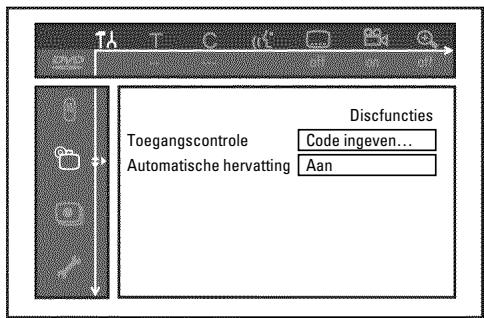
6 Bevestig de regel 'Toegangscontrole' met toets
Voer een viercijferige code waar keuze in. Is het een nieuwe code, dan moet u de code ter bevestiging nogmaals intypen.
Kies met toets of de regel 'Beveiligingsniveau' en bevestig uw keuze met toets . Een balk voor het kiezen van het beveiligingsniveau verschijnt.
Kies met toets , of met de cijfertoetsen 0..9 het betreffende veiligheidsniveau.
Wat beteken de veiligheidsniveau's?
Filterwaarde 0 (aangegeven als - ) betekent: filterfungtie uitgeschakeld.
Filterwaarde I (voor kinderen vrijgegeven)
Filterwaarde 8 (alleen voor volwassenen)
Wat gebeurt er als een scene op de DVD een hoger veiligheidsniveau heeft dan het ingestelde niveau?
Indien de recorder geen passend alternatif vindt, stopt de weergave en要去 de viercijferige code ingevoerd worden.
10 Bevestig uw keuze met toets OK. Sluit af met toets en SYSTEM MENU.
Het land veranderen
De ingestelde filterwaarden zijn afhankelijk van het betreffende land. Daarom is hetoodzakelijk dat u het land invoert waar voor de filterwaarden gelden.
Voorbereiding:
- TV-toestel inschakelen enzonodighetprogrammanummer van de DVD-recorderkiezen.
- DVD-recorder inschakelen.
1 Druk op de toets SYSTEM MENU van de afstandsbediening. De menubalk verschijnt op het beeldschemr.
Kies met de toets of het symbol
Kies met toets of de regel 'Disfuncties' en bevestig uw keuze met toets.
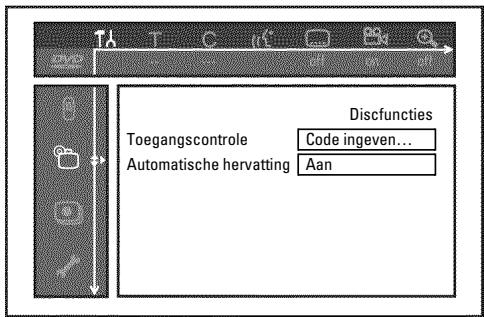
4 Bevestig de regel 'Toegangscontrole' met toets
Voer met de cijfertoetsen een viercijferige code waar keuze in. Ter bevestiging要去 code nog een keer invoeren.
Kies met toets ▲ of ▼ de regel 'Land wijzigen' en bevestig uw keuze met toets ▷.
Kies met toets of het betreffende land en bevestig uw keuze met toets OK.
8 Sluit af met toets en daarna met SYSTEM MENU.
PIN-code veranderen
Voorbereiding:
- TV-toestel inschakelen enzonodig het programmanummer van de DVD-recorder kiezen.
- DVD-recorder inschakelen.
Druk op de toets SYSTEM MENU van de afstandsbediening. De menubalk verschijnt.
Kies met de toets of het symbolt
Kies met toets of de regel 'Disfuncties' en bevestig uw keuze met toets .
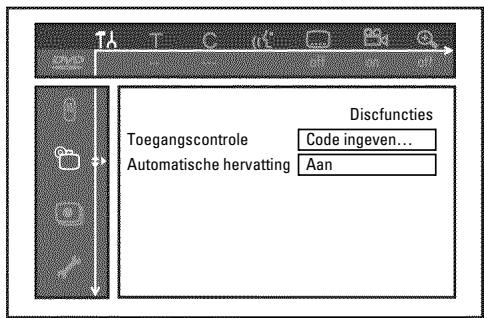
4 Bevestig de regel 'Toegangscontrole' met toets
Voer met de cijfertoetsen uw viervijferige code in. Indien u de code voor de eerste keer invoert, moet u de code ter bevestiging nogmaals intypen.
Kies met toets of de regel 'Code wijzigen' en bevestig uw keuze met toets .
Voer de neue code met de cijfertoetsen 0..9 in. Ter bevestiging moet u de code nogmaals invoeren.
8 Sluit af met toets en SYSTEM MENU.
Ik ben mijn code vergeten
Druk bij het invoeren van de code (stap 5) viermaal op toets STOP en sluit af met toets OK. Het invoeren van de code is nu uitgeschakeld. U kunt nu, zoals hierboven beschreiben, een neue code invoeren.
图图图·图·图 图
SAT TIMER
O( VPS/PDC LAI
In het display van uw DVD-recorder können de volgende symbolen oplichten:
Multifunctionele weergave/tekstregel
) Klok
-) Disc, titel, speelduur
- OTR-uitschakeltijd
- Naam van het zender
- Weergave van het programmanummer van de TV-zender / Weergave van de speelduur / Zendernaam / Functie.
- Weergave van informatatie, waarschuwingen
Diskbalk: weergave van de actuèle positie op de disk (diskwijzer).
Play/Record: afzonderlijk knipperend segment op de actuèle positie.
Pauze: knipperend segment aan beiden zichden van de actuèle positie.
Stop: oplichtend segment op de actuèle positie.
SAT Een automatische opname van een satellietontvanger (SAT-opname) is geprogrammeerd
TIMER Een opname (Timer) werk geprogrammeerd
De display knippert, wonneer een geprogrammeerde opname nicht kan worden verricht. De DVD-Recorder is ingeschakeld of er is een geblokkeerde DVD+RW/+R geplaatst.
PRO Component video-uitgang op 'Progressieve scan' gezet. Licht doit aanduiding nicht op, dan is de component video-uitgang op 'Interlaced' afgestemd.
O Een afstandsbedieningssignal wird ontvangen
VPS/PDC Video Programming System/Programme Delivery Control: een VPS- of PDC-code worden bij het gekozen TV-programmauitgezonden
LANG II Tijdens de weergave werden een 2-kanaals geluid herkend of er worden een 2-kanaals geluid ontvangen. Afhankelijk van het gekozen geluidskanaal (toets AUDIO) brandt 'I' of 'II'
Meldingen in het display van de DVD-recorder (display)
READING
In het display van uw DVD-recorder konnen de volgende meldingen verschijnen. Indien u de disc een naam heeft gegeven, dan verschijnt deze eveneens in het display.
15 TV EN' De DVD-recorder bevindt zich in de installeermodus. Schakel de TV in; zie in het hoofdstuk 'Ingebruikname' de paragraaf 'Eerste installmentatie'.
NO 5Gnral Onvoldoende (stabile) ingangssignalen beschikbaar
MENHet menu op het televieschem is ingeschakeld
OPENING Disc-lade wordt geopend
CLOSING Disc-lade wordt gesloten
REINING Disc wordt gelezen
MENI LIPIT Na een geslaagde opname op een DVD+RW/+R worden de inhoudsopgave samengesteld.
INIT MENLI Na het voltooien van de eerste opname op een nieuwe DVD+RW/+R worden de menustructuur aangelegd
COPY PROT Een gegen kopieren beveiligd signal is ontvangen. Dit kan van een gegen kopieren beveiligde DVD/videoocassette in een DVD/videospeaker of van een TV-zenderkommen.
Tijdens de display [COPY PROT] is geen opname möglichk. Een ropende opname worden onderbroken.
Wacht tot deze melding verdwijnt. De DVD-recorder is met hetuitvoeren van een commando bezig.
No 15c Voor de opname is nog geen disc geplaatst. Indien een disc is geplaatst, kan deutsche misschien Niet gelezen worden.
INFO Informatie over de geplaatste DVD worden op het televieschemr getoond
De DVD-Recorder bewerkt de veranderingen om de discDVD-compatible te make
ERRASING Volledige DVD+RW wordt gewist
EMPTYIIISG Geplaatste DVD+RW/+R nieuw, of volledig gewist (geen opnamen aanwezig).
PROTECT II Geplaatste DVD+RW/+R gegen opname beeviligid.
MAX TITLE Het maximale aantal titels per disk is bereikt. Het maximale aantal titels per disk bedraagt 48.
MAX [HAP] Het maximale aantal hoofdstukken (Chapter) binnen een titel of een disk werden bereikt. Het maximale aantal hoofdstukken (Chapters) binnen een titel bedraagt 99, op een disk 255 (verdeeld over de gehele disk).
II5E FULL Disk vol. Geen ruimte voor neue opnamen
PRL II/ISC Er is een disk met PAL-opnamen geplaatst en er is geprobeerd een NTSC-signal op te nemen. Plaats een andere disk of gebruik een disk, waarop reeds NTSC-opnamen staan.
NT5E II5E Er is een disk met NTSC-opnamen geplaatst en er is geprobeerd een PAL-sigmaal op te nemen. Plaats een andere disk of gebruik een disk, waarop reeds PAL-opnamen staan.
RECORDING Tijdens de opname werden een ontoelaatbare actie (bijv. toets OPEN/CLOSE▲) uitgevoerd.
FREETITLE Er werden een lege titel gekozen.
II5E LOK Tijdens het afspelen van een beveiligde disk is geprobeerd om op te nemen. Deze melding verschijnt ook wanneer worden geprobeerd een hoofdstukmarkering in te voegen (toets EDIT).
H5E ERR Bij het schrijven van de titel trad een fout op. Komen dergelijk fouten vaker voor, reinig dan a.u.b. de disk of neem een neue. Hoe u de disk moet reinigen vindt u in het volgende hoofdstuk in de paragraaf 'Disks reinigen'.
II5E WRRN Bij het schrijven van de titel trad een fout op. De opname worden voorgezet, maar de fout worden overgeslagen.
SETUP Na het automatisch zoeken van zenders verschijnt op het televieschemh het menu voor het instellen van deijd/datum.
WRT T1 Tijdens het automatisch zoeken van zenders, worden de gezonden TV-zenders geteld
BLOKE De disc-lade kan nicht gesloten/geopend worden.
SAFE REC De neue opname worden aan het eind van alle opnamen bijgevoegd (SAFE RECORD).
EPSYLINK De gegevensoverdracht 'EasyLink' vanaf de TV is gaande.
POST-FORMAT Nadat de menustructuur is aangemaakt worden de disk voorbereid. Zolang 'POST-FORMAT' in de display verschijnt,(Intucht het apparaat Niet bedieren.
PHILIPS De DVD-recorder is ingeschakeld
STANBy De DVD-recorder isuitgeschakeld
PHOTO De 'Digital Photo Manager' is ingeschakeld
VIE De 'Digital Photo Manager' wordt uitgeschakeld
5AV/ING Gegevens worden maar een geplaatste geheugenkaart of DVD+RW/R geschreve
Als u problemen heegt met de bediening van uw DVD-recorder, kan dit de volgende oorzaken hebben. U=kunt ether ook de voor uw land verantwoordelijkke klantenservice bellen.
De telefoonnummers vindt u op de achechterkant van deze handleiding.
U kunt ook de website 'http://www.p4c.philips.com' bezoeken.
Houd het modelnummer (MODEL NO) en het productienummer (PROD.NO.) gereed.
U vindt het productienummer (PROD. NO.) op het typeplaatje aan dechterzijde of onderzijde van het apparaat.
| PROBLEM | OPLOSSING |
| Het apparaat reageert niet op het indrukken van toetsen; in het display verschijnt 'PHILIPS', '15 TV ON': | ✓Apparaat is in de modus voor eerste installment: TV-toestel inschakelen, waar de aansluiting van de DVD-recorder omschakelen. Nu要去 het menu voor taalkeuze verschijnen. Leeservolgens de paragraaf'Eerste installment' in het hoofdstuk 'Ingebruikname'. |
| Het toestel reageert niet op het indrukken van toetsen, de afstandsbediening functioneert: | ✓Toetsblokkering ingeschakeld: Alle toetsen aan de Voorzijde van de DVD-recorder zijn geblokkaerd. Functie uitschakelen: ① Trek de netstekker uit het stopcontact. ② Druk op de toetsen en OPEN/CLOSE en houd deze ingedrukt, en steek de stekker weer in het stopcontact. ③ Zodra in het display deijd of----'verschijnt (ca. 6 - 10 seconden) de toetsen en OPEN/CLOSE loslaten. |
| Het apparaat reageert niet op het indrukken van toetsen: | ✓Geen stroom: Controller de netaansluiting ✓De geprogrammeerde opname (Timer) loopt: Zo nodig de geprogrammeerde opname (Timer) met de toets STANDBY afbreken. ✓Technische storing: Gedurende 30 seconden de netstekker eruit trekken, dan waars aansluten. Indien dit Niet helpt, kunt u de DVD-recorder op de leveringstoestand (fabrieksinstallingen) terugzetten. |
| Apparaat op fabrieksinstallingen terugzetten | ✓Pas op: Alle opgeslagen geveens (programma's,ijd, TIMER) worden terugpezet (gewist). ① Trek de netstekker uit het stopcontact. ② Druk op toets STANDBY-ON op het apparaat en houd deze ingedrukt, en steek de stekker weer in het stopcontact. ③ Zodra in het display de apparaatfuncties werk verschijnen, toets STANDBY-ON loslaten. Alle opgeslagen geveens (programma's,ijd, TIMER) worden terugpezet (gewist). Leeservolgens de paragraaf 'Eerste installment' in het hoofdstuk 'Ingebruikname'. |
| Afstandsbediening werkt nicht: | ✓Afstandsbediening nicht op het apparaat gezicht gehouden: Staat in het display elke keer dat u een toets indrukt '((?Dit geeft aan dat de DVD-recorder het signaal ontvangt. ✓Technische storing: Batterijen verwijderen, ca. 10 seconden wachtten, batterijen terugplaatsen. ✓Batterijen zwak: Batterijen verwangen. |
| De gevevensoverdracht 'EASYLINK' van het TV-toestel werkt nicht: | ✓De gevevensoverdracht worden via pen 10 van de Scart-kabel gestuurd. Mogelijk oorzaken zonden hunnen zijn dat ofwel de draad maar pen 10 onderbroken is, of dat het signaal door een met de Scart-aansluiting EXT2 AUX-I/O verbonden extra apparaat worden gestoord. ✓Verwijder eventuele aanwezigte Scart-omschakendozen of Scart-verdelers, mengpanelen, signalversterkers, etc. die:tussen de DVD-recorder en het TV-toestel zich aangelseton. Sluit de DVD-recorderrechtstreeks aan op het TV-toestel. ✓Verwijder eventuele aanwezigte extra apparaten uit aansluiting EXT2 AUX-I/O. ✓Probeer een andere (volledig bedrade) Scart-kabel. ✓Houdt u zich aan de volgorde van ingebruikname: 1) TV-toestel inschakelen 2) DVD-recorder op het stopcontact aansluiten 3) DVD-recorder met toets STANDBY 'Inschakelen 4) Geveens moeten worden overgestuurd. |
| Geen weergave van deDVD-recorder: | ✓Geen opname op de disk: Disk verwisselen.✓Verkeerde soort disc geplaatst: De volgende soorten discs kutnen worden afgespeeld: DVD Video,(Super)Video-CD, DVD+R(W), audio-CD, MP3-CD's✓Disc verkeerd geplaatst: Disc met label maar bovenplaatsen✓Disc verontreinigd: Disc reinigen✓Regiode verkeerd: De regiodecode van de DVD en van de DVD-recorder moet corresponderen. ✓Kinderslot actief: Lees het hoofdstuk 'Toegangscontrole (kinderslot)'✓Op het TV-toestel is het programmanummer voor de DVD-recorder verkeerd gekozen of onjuist ingesteld: Kies het juiste programmanummer op het TV-toestel.✓VerbindingskabelCUSSEN TV-toestel enDVD-recorder onderbroken: Verbindingskabel controleren. |
| Ik kan geen (Super)Video-CD's afspelen | ✓Misschien bevat deze (Super) Video-CD een menu en is de functie 'PBC'uitgeschakeld. U ziet dit in hetstatusveld 'PBC OFF'. U kunt de functie als volgt inschakenen:1 Druk bij een geplaatste (Super) Video-CD op toets SYSTEM MENU .2 Kies met de toets ▲ of ▷ het symbol 'TΔ'.3 Kies met de toets ▼ of ▲ de regel 'Functies' en bevestig uw keuze met de toets ▷.4 Kies met de toets ▼ of ▲ in de regel 'PBC 'Aan'.5 Bevestig uw keuze met de toets OK en sluit af met de toets SYSTEM MENU .✓Controleer bij zich opgenomen (S)VCD's of het betreffende formaat (I.0, I.1, 2.0) werk aanget开会en. (S)VCD's die nicht met dit formaat overeenkomen, kunnen eventueleit net zonder storingen worden afgespeeld. |
| Slechte weergave doorde DVD-recorder(verbord geluid) | ✓TV-toestel Niet correct ingesteld.✓Disc verontreinigd: Disk reinigen✓Soms(APlen er korte beeldvervormingen optreden. Dit is geen fouit in uw apparaat. |
| Digitale beeldstoringen | ✓De geringe kwaliteit van enkele voorbespeelde DVD's kan storingen in digitale TVs veroorzaken. In dit gevalwijzig u de instelling van de beeldscherpte of de beeldinstelling van de TV.Indien uw TV met een 'Smart picture' functie is uitergrust, kiest u de instelling 'soft', zonder andere instellenhandmatig te veranderen. |
| Op het beeldschermkunnen artefactenverschijnen als devideo-uitgang op‘Progressive Scan'is ingesteld. | ✓Dit product is voorzien van een kopierbeveiliging, een techniek die wordt vereist door veelfilmaatschappijden die hoge-definitiefilms producieren. De consument dient er te rekening mee te honden datniet alle hoge-definitietelevises volledig compatibel zijn met de toegepastechniek en dat daardovervormingen van het beeld kuren worden weergegeven. Ingeval van beeldproblemen met 525 of 625Progressive Scan wordt de gebruiker aangeraden de aansluitingaarne der "standaarddefinitie"-uitgang over tezetten.Zet daartoe de video-uitgang op 'Interlaced' (zie hoofdstuk 'Overige persoonlijkevoorkursinstellung/Beeldinstilling/Video-uitgang'). |
| Geen opnamemogelijk: | ✓TV-zender Niet opgeslagen of verkeerd gezeko: Opgeslagen TV-zender controeren. |
| Geen opname op eenDVD+RW/+R mogelijk: | ✓Disk met schrijfbveiliging (opname bevelid): Schrijfbveiliging opheffen of de disk verwissenelen. Lees in hethoofdstuk 'Handmatige opname' de paragraf 'Disk gegen ongewenste opname beveligen'.✓DVD+R geplaatst die reeds is afgesloten (gefinaliseerd): Disc wisselen. |
| Geprogrammeerdeopname werkt nicht: | ✓Tijd/datum onjuist ingesteld: Tijd/datum controeren.✓Indien de tijd/datum ondanks het handmatig instellen onjuist worden aangegeven, kurz u de functie 'SMARTCLOCK'(Klokprog-nummer) uitschakelen. Lees waaroor in het hoofdstuk 'Ingebruikname' de paragraf'Tijd & datum instellen'.✓Opname (TIMER-blok) verkeerd geprogrammeerd: Geprogrammeerde opname (TIMER-blok) controeren.✓Geblokkeerde disk geplaatst: Blokkering opheffen.DVD+R geplaatst die al is afgesloten (finalised): Disk verwissenelen.✓'VPS/PDC'ingeschakeld, maar 'VPS/PDC-tijd' net correct: 'VPS/PDC-tijd' op de minuut precies invoeren.Antenne controeren.Data in het GUIDE Plus®system door kortstondige programmawijzigingen van de TV-zender net correct. |
| Na een met het ShowView-systeme geprogrammeerde opname, is de verkeerde TV-zender gedecodeerd (opgenomen) | 1 Voer het ShowView-nummer van de gewenste TV-zender in. 2 Bevestig uw keuze met toets OK. 3 Controller het in het invoerveld 'Prog.' getoonde programmanummer/zendernaam. 4 Indien dit Niet met de gekozen TV-zender overeenstamt, kiest u het invoerveld en verandert u dit programmanummer/zendernaam. |
| Beeld-/geluidsstoringe- n bij TV-ontvangst | ✓Voor de opname kiest u de soort opname, zoals in het hoofdstuk 'Handmatige opname', paragraaf 'Kiezen van de soort opname (kwaliteit)' is beschreven. ✓Laat uw antennne-installatie nakijken. ✓Lees in het hoofdstuk 'Ingebruikname' in de paragraaf 'Handmatig Zoeken van TV-zenders', hoe u het TV-systeel Aunt veranderen. |
| Vervormd geluid van een aangesloten HiFi-versterker | ✓De DVD-recorder is op de 'Phono'-ingang van de versterker aangesloten: Deze ingang is alleen voor een platenspeler zonder voorversterker bestemd. Kies een andere audio-ingang. |
| Bij de weergave is het beeld verwormd of in zwart/wit | ✓Het TV-systeme van de disc komt nicht overeen met het systeum van uw TV-toestel (PAL/NTSC). ✓De opname kan alleen in kleur worden gemaakt als ook de TV-zender of het aangesloten extra apparaat kleureninformatie levert. Zwart/wit-signalen zonder kleureninformatie (kleuren-hulpdragers) hunnen nicht opgenomen worden. |
| Geen geluid aan de digitale uitgang | ✓Controller of geluidinstillingen met de gekozen aansluitingen en de aangesloten apparaten overeenstemmen. Verdere gegevens vindt u in de paragraaf 'Instelling geluid' in het hoofdstuk 'Persoonlijke voorkeursinstillingen'. |
| Er kan een verschil bestaan in de zoeksnelheden op een DVD en een DVD+RW. | ✓Door de verschillende structuur van een DVD en een DVD+RW/+R kunnen dergelijk verschillen ontstaan. Dit is geen fout in uw apparaat. |
| Een DVD+RW disc kan niet op bepaalde DVD-spelers worden afgespeeld | ✓Wordt een opname te kort uitegoord, dan worden ze misschien Niet door een DVD-speler herkend: Houd de volgende 'minimale opnametijden' aan: ✓Er+zijn DVD-spelers waarop het weergeven van DVD+RW opname Niet möglich is. Met behulp van een speciale functie sunt u dit probleem oplossen: 1 Open de disc-lade met toets OPEN/CLOSE ▲. Plaats een disc, maar sluit de lade Niet. 2 Houd cijfertoets 2 van de afstandsbediening ingedrukt tot de lade worden gesloten. De disc wordt aangepast. 3 Met toets 1 sunt u de disc waar in de oorspronkelijke toestand brengen. Pas op! Het kan zich dat door.Deze procedure het weergeven op andere DVD-spelers Niet meer möglich is. Wees waarom voorzichtig met het gebruik van deze functie. |
| Overige disc-fouten (DVD+RW) | ✓Als een disc helemaal Niet更是 kan worden afgespeeld, kut u proberen,haar voor十几年e opname te herstellen met de volgende functie. Daar bij wordt de disc alleen voor het wissen voorbereid. Pas nadat een opname is gemaatk, is de disc daadwerkelijk gewist. 1 Reinig de disc 2 Open de disc-lade met toets OPEN/CLOSE ▲. Plaats de disc, maar sluit de lade Niet. 3 Houd de toets CLEAR van de afstandsbediening ingedrukt tot de lade sluit. De disk worden voorbereid voor het wissen. 4 Start de opname zoals bij een lege disc. |
| Overige disc-fouten (DVD+R), 'Disc bevat onbekende data', Onderbreking van een opname (stroomuitval) | ✓Deze melding kan verschijnen wanneer een Niet afgesloten DVD+R is geplaatst, of bij een DVD+R waar bij tijdens de opname een fout is opgetreden. Niet afgesloten DVD+R's+zijn zeer gevoelig voor vingerafdrukken, stof en andere verontreinigingen. Daardoor+kunnen tijdens de opname storingen zijn opgetreden. Volg de onderstaande stappen om de disc weer te kunnen gebruiken 1 Zorg ervoor dat er zich geen verontreinigung op de disc bevinden. 2 Open de disc-lade met toets OPEN/CLOSE ▲ . Plaats de ondeugdelijke DVD+R, maar sluit de lade nicht. 3 Houd toets 5 van de afstandsbediening ingedrukt tot de lade worden gesloten. De disc worden gelezen (displayveld 'READING') en de DVD-recorder begint met de reparatie. Het kan maximal viermaal longer duren dan bij de opname waar bij de fout is opgetreden. 4 Als het herstel succesvol is geweest, dan verschijnt het index-beeldoverzicht. Let weiter op het volgende: Een reparatie sleagt alleen als er reeds een opname aanwezig was. Fout tijdens het opnemen: Titel kan ontbreken. Fout tijdens het veranderen van de titel/index-beeld: Het oorspronkelijke titel-/index-beeld kan zichtaar�. Fout tijdens het afluiten: Disc schijnt Niet te+zijn afgesloten. |
| Het index-schemm flakkert bij een DVD+R | ✓Met de volgende functie kunt u deze disc finaliseren: 1 Open de disc-lade met toets OPEN/CLOSE ▲ . Plaats de ondeugdelijke DVD+R, maar sluit de lade nicht. 2 Houd toets 4 van de afstandsbediening ingedrukt tot de lade worden gesloten. In het display verschijnt 'FINAL IZE'. Het finaliseren begint. Dit kan maximaal drie minutes duren. 3 Als het finaliseren is gelukt, verschijnt het index-beeldoverzicht. |
| Wanner er een op de scartaansluiting EXT2 AUX-I/O aangesloten toestel worden ingeschakeld, begint de DVD-recorder een opname. | ✓De functie 'Automatic Satellite Recording' is ingeschakeld. Wanner de DVD-recorder is uitgeschakeld, is het symbool 'SAT' linksonder in de hoek van de display zichtaar. Als de DVD-recorder is ingeschakeld verschijnt in het "Tuner-Infovard" (linksonder in de hoek van het beeldschemm) in plaat van de tijd ' : : ' tegen een rode achtergrond. Om het uit te schaken gaat u als volgt te werk: 1 Druk op de toets SYSTEM MENU. 2 Selecteer met de toets▼ de regel 'Opname-installingen' (tweede menubladzijde) 3 Kies in de regel 'Sat. opname' met de toets▼ in plaat van 'EXT2', 'Uit'. 4 Bevestig de wijziging met de toets OK. 5 Afsluiten met de toets SYSTEM MENU. |
| Ik ben de PIN-code vergeten | ✓Om de PIN-code te wissen (op 0000 zetten), gaat u als volgt te werk: 1 Eerst DISC MENU, dan SYSTEM MENU indrukken. 2 Met▼ het symbool 'A' kiezen, met▼ het symbool 'Disfunctions' kiezen en met▼ bevestigden. 3 Regel 'Toegangscontrole' met▼ bevestigen en vier keer op de toets STOP▼ van de afstandsbediening drukken. De PIN-code worden op '0000' gezet. 4 Met toets SYSTEM MENU afluiten |
Hoofdstukken (chapters)
Een DVD-film kan in afzonderlijke fragmenten onderverdeeld zich, zoals hoofdstukken in een boek. Deze 'Hoofdstukken'{kunnen eenvoudig en snug via het DVD-menu of de afstandsbediening (toets T/C) gekozen worden.
NICAM
NICAM is een systemd voor digitale geluidsoverdracht. Met NICAM konnen ofwel I stereokanaal of 2 geschaden monokanalen bediend worden Indien er bij slechte ontvangstondities geluidsstoringen optreden, kutn u NICAM uitschakelen
NTSC
Dit kleurentelevisie-system wordt in de VS, Canada en Japan toegepast Een NTSC-beeld bestaat uit 525 lijnen en heeft een minder goed beeld in vergelijkking met het PAL-system Deze DVD-recorder is NTSC-compatible
PAL
Dit kleurrenteilevisystem wird in Europa, Groot-Brittanniè en Australiè toegepast Een PAL-beeld biedt een betere beeldkwaliteit dan het NTSC-systeem dankzij het gebruik van 625 lijnen (scherper beeld en betere kleuren).
Landcode
Omdat DVD-films normal gesproken nicht in alle delen van de wereld tegelijkertijd worden uitgebracht,—hebben alle DVD-spelers een bepaalde regiocode. De discs können van een optionele regiocode voorzien bijn. Indien de beiden regiocodes (speler/disc) verschillend bijn, kan de disc Niet worden afgespeeld.
De regiocode van de DVD-recorder worden vermeld op het typeplaatje aan de achterkant of onderkant van het apparatus.
Storage media
Optical disc recording: DVD+RW/+R
Optical disc playback: DVD-Video, Video CD, Super VCD, Audio CD, MP3 CD, Picture CD, CD-R/RW, DVD-R, DVD-RW
Memory card Memory Stick, Compact Flash, SD (Secure Digital), Smart Media, Micro Drive, Multi Media Card
TV systems
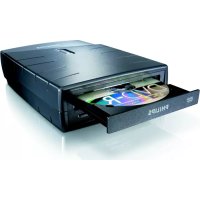
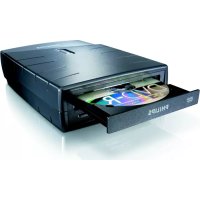
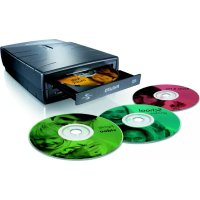
- Mode d'emploi Gebruiksaanwijzing
- Overzicht van de apparaatfuncties .... I
- Inleiding 5
- De DVD-recorder aansluiten 10
- Extra apparaten aansluiten 14
- Ingebruikname 17
- Overigeinstallatiemogelijkheden 20
- Informatie op het scherm van het TV-toestel 25
- Weergave 27
- Overige weergavefunctions 30
- De Disc Manager (DM) 33
- De fotomanager 36
- Handmatige opnamen 45
- De inhoud van de disc beheren 50
- Opnamenprogrammeren (TIMER).56
- Persoonlijke voorkeursinstallingen.. 60
- Toegangscontrole (kinderslot) 65
- Aanduidingen in het display (display) van de DVD-recorder 68
- Voordat u een servicetechnicus inschakelt 70
- De afstandsbediening
- Extra TV-functions
- Achter het klepje rechts aan de voorzijde
- gele aansluiting
- witte/rode aansluiting
- Dechterzijde
- Uitgangsaansluitingen (AUDIO/VIDEO OUT)
- Uitgangsaansluitingen (DIGITAL AUDIO OUT)
- Te gebruiken discs
- Opname en weergave
- Alleen weergave:
- Technische gegevens
- Meegeleverde accessoires
- Verdere instructies voor correct gebruik
- Gevaar
- DeDVD
- Zodrad
- Alsu de
- Let op d
- Steek ge
- Deze ha
- Geef gelb
- In deze handleiding gebruikte symbolism
- Het reinigen van discs
- Speciale functies van uw DVD-recorder
- SHOWVIEW
- Afstandsbediening voor gebruik voorbereiden
- Juist 'richten'
- Aansluiten op de antennae
- Aansluiting met 'Easy Link'
- Wat is Easy-Link?
- Aansluiten op het TV-toestel
- Aansluten via de Scart-kabel
- Meerdere Scart-aansluitingen op het TV-toestel?
- Keuzemenu voor de Scart-aansluiting?
- Aansluiten via S-Video-(Y/C) kabel
- Aansluiten via video-(CVBS) kabel
- Aansluiting met alleen de antennekabel
- Aansluiten op netspanning
- Extra apparaten aansluten op detweede Scart-aansluiting
- Hoe schakel ik over maar de scartaansluiting EXT2 AUX-I/O?
- Videorecorder, DVD-speler aansluiten
- Externe ontvanger aansluiten
- Waarom kan ik de aansluiting 'VCR', 'TO VCR',... nicht gebruiken?
- Overige Receivers aansluiten
- Extra apparaten alleen via de antennekabel aansluiten
- Een camcorder met de frontaansluitingen verbinden
- Digitale (DV) ingangsaansluiting
- S-Video ingangsaansluiting
- Video (CVBS) ingangsaansluiting
- Audio-apparaten op de analoge audio-aansluitingen aansluten
- Kan ik de 'Phono-ingang' van mijn versterker gebruiken?
- Audio-apparaten op de digitale audio-aansluitingen aansluten
- Digital Meerkanaals geluid
- Eerste installment
- Extra apparaten inschakelen
- Geen antennae aangesloten
- Druk op het apparatus op toets STANDBY-ON
- Mijn beeldscherm blijt leeg
- Wat is een beelschermmenu?
- Wat is een gesproken taal?
- Wat is de taal van de ondtertitels?
- O '4:3 letterbox'
- O '4:3 panscan'
- O '16:9'
- Warom moet ik het land instellen?
- × Nog geen TV-zenders gezonden?
- Satellitontvanger gebruiken
- Decoder toewijzen
- Voorbereiding:
- Aansluiting via component-video-(Y Pb Pr/YUV) kabel
- Pas op!
- Let op de kleurvolgorde
- Handmatig zoeken van TV-zenders
- Overdrachs(TV)-systeem van de TV-zender veranderen:
- O NICAM
- O Fijnafstemming
- Het ordenen van TV-zenders (Follow TV)
- Automatisch opzoeken van TV-zenders
- Mijn TV-toestel heeft Easylink
- TV-zenders met de hand ordenen/wissen
- Easy Link
- Voorbereidings:
- O TV-zenders wissen
- Taal/land instellen
- Weergave audio
- O 'Ondertitels'
- O 'Menu'
- Tijd en datum instellen
- SMART CLOCK
- Symbolen in de menubalk
- Menubalk I
- Menubalk 2
- Veld voor korte berichten
- Statusveld
- Discsoort-symbolen
- Modi-symbolen
- Tuner-Info-veld
- 'Live beeld' in het tuner-infoveld
- Timer-Info-veld
- Algemene opmerkingen over het afspelen
- Een disc plaatsen
- Hoe moet ik een dubbelzijdig bespeelde DVD plaatsen?
- Lade via de afstandsbediening openen/sluiten
- Een DVD-Video-disc aufspelen
- Een DVD+RW/ +R disc aufspelen
- Een audio-CD aufspelen
- Een MP3-CD aufspelen
- Bij het branden van MP3-CD's dient u met het volgende rekening te houden:
- Belangrijke opmerkingen over het afspelen:
- MP3-CD-aanduiding
- Een (Super) Video-CD aufspelen
- Algemeen
- Toets T/C (titel/hoofdstuk) gebruiken
- Eendiscdoorzoeken
- Zoekfunctie via de menubalk
- Stilstaand beeld
- Beeld voor beeld via de menubalk
- Vertraagd beeld
- Slow-motion via menubalk
- Zoeken metijdinvoer
- Herhaling/willekeurige weergave
- Een passage (A-B) herhalen
- Scan-functie
- Cameraperspectief
- Zoom-functie
- De gesproken taal wijzigen
- Ontertitels
- Algemene informatie
- Hoeveel discs kan ik in de Disc Manager opslaan?
- Pas op bij opnamen met andere DVD-recorders
- Discs met 'kinderslot' toevoegen
- Een disc aan de Disc Manager toevoegen
- Opnames worden automatisch opgeslagen
- × Wanneer ik een disc planta, zich op het scherm in het index-beeldoverzicht in de linker bovenhoek een nummer
- Waarom moet ik het nummer op de disc zetten?
- Discsuit de Disc Manager verwijdenden
- Disc-inhoud wordt nicht gewist!
- Een titel in de Disc Manager zoeken
- Wat betekenen de gegevens op het scherm?
- Discs doorzoeken
- Onbeschreiben ruimte opzoeken
- Hoeveel beelden kan de DVD-recorder beheren?
- 'De PC-(PCMCIA)kaart',
- 'Weergave van JPEG-beelden uit een rol',
- 'Bewerken van JPEG-beelden',
- 'Een album creeren',
- 'Een DVD-compatible diashow creeren',
- 'Rollen/albums op een DVD+RW/+R opslaan',
- 'Instellingen van een rol wijzigen',
- 'Instellenen van een album wijzigen',
- 'Instellingen van een medium wijzigen',
- Wat is het verschil tussen 'Rol' en 'Albums'?
- 'RoI'
- 'Albums'
- De PC-(PCMCIA)kaart
- De PC-kaart installeren
- De PC-kaart verwijderen
- Let op!
- Weergave van JPEG-beelden op een rol
- Let aller op het volgende:
- Snel door de beelden bladeren
- Beelden bewerken
- De toetsen van de afstandsbediening gebruiken
- Diashow
- Deinstallingen van de diashow wijzigen
- Uitvoerige bewerking van de JPEG-beelden
- 'Overzicht'
- 'Roteren'
- 'Omkeren'
- 'Zoom'
- 'Filters'
- 'Kleur'
- Reset
- 'Bewaren'
- Een album creëren
- Foto's toevoegen aan het album
- Alle beelden selecteren
- De volgorde van de Foto's binnen een album wijzigen
- Foto's in een album bewerken
- Een 'DVD-compatible' diashow créeren
- Een diashow van een album creeren
- Een diashow van een rol creeren
- Rollen/albums op een DVD+RW/+R opslaan
- DVD+RW/+R voorbereiden
- Wat is het verschil?
- 'Alleen Foto's'
- 'Video & Foto'
- Hoe lang duurtdezeprocedure?
- Foto's op een DVD+RW/+R zetten
- Instelling van een rol wijzigen
- Rolnaam wijzigen
- Voer het teken met de toetsen 0..9 in
- Datum van de rol wijzigen
- Het overzicht met de rollen direct oproepen
- Rolfissen
- Installing van een album wijzigen
- Omslagbeeld wijzigen
- Albumnaam wijzigen
- Hoe kan ik met de toetsen 0..9 tekens invoeren?
- Datum van het album wijzigen
- Het albumverzicht direct oproepen
- Album kopierten
- Album wissen
- Instellingen van de media wijzigen
- 'Medianaam'
- 'Fotobeveiliging'
- 'Formatteer medium'
- 'Disc finaliseren'
- 'Wis medium'
- Probleemoplossingen voor 'Digitale Fotomanager'
- Opnemen zonder automatische uitschakeling
- Programmanummers van de externe ingangen:
- Hoofdstukmarkering invoegen
- Opnamen op DVD+R disks compatibel maken
- Opnamen onderbreken (pauze)
- Opname beeingen
- Opnemen met automatische uitschakeling (OTR One-Touch-Recording)
- Hoe kan ik de zojuist ingestelde opnametijd weir wissen?
- Hoe kan ik de resterende opnametijd controleren?
- Disk gegen onbedoelde opnamen beveiligen
- Wat gebeurt er bij een DVD+R disk?
- Aaneenschakelen van opnamen binneneen titel (montage)
- Wat gebeurt er een 'DVD+R' disk?
- De soort opname (kwaliteit) kiezen
- Automatische opname van een satellitontvanger (Sat-opname)
- 'Sat-opname' uitschakelen
- De functie 'Directe opname' (Direct Record)
- Hoe werkt Direct Record?
- De functie 'Directe opname' (Direct Record) in-/uitschakelen
- Opname van een videorecoder/DVD-speler
- Let op
- Kunnen markeringen ook op DVD+R discs gezet worden?
- Op het scherm verschijnt X^
- Hoofdstukken verbergen
- Snelles omschakelmogelijkheid
- Hoofdstukmarkering wissen
- Hoe kan ik andere hoofdstukken kiezen?
- Het index-beeld veranderen
- De hintergrund van het menu veranderen
- Titels opdelen
- Kan ik titels ook op DVD+R discs opdelen?
- Opnametitel (naam) bewerken
- Tekens met de toets 0..9 invoeren
- Titel—helemaal afspelen
- Opname/titel wissen
- Kunnen titels ook bij DVD+R discs gewist worden?
- Disc-installingen
- Ukunt:
- De disc-naam veranderen
- Bewerkingen aflsuiten
- DVD+R discs aflsluiten (finaliseren)
- DVD+RW discs wissen
- Wat is 'VPS/PDC'?
- Waar要去ik bij 'VPS/PDC'op letten?
- Opnamen met het ShowView® systeemprogrammeren
- Dagelijks/Wekelijskopepnamenselecteren
- × Op het scherm verschijnt 'Programmanummer invoeren'
- × Op het scherm verschijnt 'Fout ShowViewnummer'
- × Op het scherm verschijnt 'Weekendprogrammering onmogelijk'
- 'VPS/PDC' in het invoerveld 'Start' inschakelen
- Opnamekwaliteit in het invoerveld 'Eind' omschakelen
- Opnamen zonder ShowView® systeemprogrammeren
- Dagelijkse/Wekelijkse opnamen selecteren
- Programmanummers van de Scart-aansluitingen 'EXT1' en 'EXT2'
- 'VPS/PDC' in het invoerveld 'Start' einschalten
- Een geprogrammeerde opname (TIMER) veranderen of wissen
- Geprogrammeerde opnamen wissen
- De functie 'NexTView Link'
- Probleemoplossingen bij geprogrammeerde opnamen
- Installing beeld
- 'Beeldformaat'
- 'Horizontalaal centeren'
- 'EXT1 video-uitgang', 'EXT2 video-ingang'
- 'EXT2 video-ingang'
- O 'RGB + CVBS'
- 'alleen S-video'
- 'EXT1 video-uitgang'
- O 'alleen S-video'
- O 'alleen CVBS'
- 'Componentvideo-uitgang'
- × Na het omschakelen heb ik geen beeldmeer op de TV
- 'Zwartniveau'
- 'Kleur- en contrastinstalling '
- Installing geluid
- 'PCM encoding'
- 'Digitale uitgang'
- 'Analoge uitgang'
- 'Nachstand'
- Installing taal
- 'Weergave audio'
- 'Opname audio'
- 'Ondertitels'
- 'Menus'
- 'Land'
- Aanvullende instellingen
- 'Statusveld'
- 'Live bronbeeld'
- 'Auto standby'
- 'Standby'
- 'Display'
- Installing afstandsbediening
- O 'DVD-spealer'
- O 'DVD-recorder'
- Disk Feature menu
- 'Toegangscontrolle'
- 'PBC'
- 'Pas disconcertaat aan'
- Kinderslot (DVD en VCD)
- )'Altijd afsplen':
- )'Eén keer afselen'
- Activeren/deactiveren van het kinderslot
- Disc vrijgeven
- Vrijgeveen disc blokken
- Activeren/deactiveren van de filterfunctie
- Wat beteken de veiligheidsniveau's?
- Wat gebeurt er als een scene op de DVD een hoger veiligheidsniveau heeft dan het ingestelde niveau?
- Het land veranderen
- PIN-code veranderen
- Ik ben mijn code vergeten
- Meldingen in het display van de DVD-recorder (display)
- READING
- Hoofdstukken (chapters)
- NICAM
- NTSC
- PAL
- Landcode
- Storage media
- TV systems
Merk : PHILIPS
Model : DVDR730
Categorie : DVD-recorder