
DVDR1000 - DVD-recorder PHILIPS - Gratis gebruiksaanwijzing en handleiding
Vind de handleiding van het apparaat gratis DVDR1000 PHILIPS in PDF-formaat.


| Producttype | DVD-recorder |
| Merk | Philips |
| Model | DVDR1000 |
| Afmetingen (B x H x D) | 430 x 80 x 300 mm |
| Gewicht | 4 kg |
| Voeding | 230 V, 50 Hz |
| Stroomverbruik | 25 W (stand-by: 2 W) |
| Ondersteunde schijfformaten | DVD±R, DVD±RW, CD-R/RW |
| Hoofdfuncties | DVD-opname en -weergave, scèneprogrammering, timer |
| Video-ingangen | Scart, S-Video, Composiet |
| Video-uitgangen | Scart, S-Video, Composiet |
| Audio-ingangen | Analoog stereo (RCA), digitaal optisch |
| Audio-uitgangen | Analoog stereo (RCA), digitaal optisch |
| Onderhoud en reiniging | Reinigen met een zachte, droge doek. Geen vloeibare producten gebruiken. |
| Veiligheid | Voor reiniging loskoppelen. Niet blootstellen aan vocht. |
| Onderdelen en repareerbaarheid | Onderdelen verkrijgbaar via erkende Philips-service. Reparatie mogelijk door gekwalificeerde technicus. |
| Algemene informatie | Gebruiksaanwijzing gratis te downloaden. |
Veelgestelde vragen - DVDR1000 PHILIPS
Gebruikersvragen over DVDR1000 PHILIPS
0 vraag over dit apparaat. Beantwoord die u kent of stel uw eigen vraag.
Stel een nieuwe vraag over dit apparaat
Download de handleiding voor uw DVD-recorder in PDF-formaat gratis! Vind uw handleiding DVDR1000 - PHILIPS en neem uw elektronisch apparaat weer in handen. Op deze pagina staan alle documenten die nodig zijn voor het gebruik van uw apparaat. DVDR1000 van het merk PHILIPS.
GEBRUIKSAANWIJZING DVDR1000 PHILIPS
Veiligheid van de laser
Dit apparaat maakt gebruik van een laser. Om oogletse te voorkomen, mag de afdekkap uitsluitend door een gekwalificeerd technicus worden verwijderd. Onderhoud en eventuele reparations mogen eveneens uitsluitend door gekwalificeerde technici worden uitgevoerd.
HET GEBRUIK VAN BESTURINGSELEMENTEN OF INSTELLINGEN OF HET UITVOEREN VAN PROCEDURES ANDERS DAN GESPECIFICEERD IN DEZE HANDLEIDING KAN LEIDEN TOT BLOOTSTELLING AAN GEVAARLIJKE STRALING.
LASER
Type
Golfengte
Halfgeiderlaser GaAlAs
660 nm (DVD)
780 nm (CD)
20 mW (DVD+RW schrijven)
0,8 mW (DVD lezen)
0,3 mW (CD lezen)
Divergentie van de straal
60^
CLASS 1
LASER PRODUCT
De DVD-recorder voldoet aan de EMCrichtlijk (89/336/EEC) en de Laagspanningsrichtlijk (73/23/EEC)
LET OP
ALLEEN EEN GEKWALIFICEERD

SERVICETECHNICUS MAG
DE AFDEKKAP VERWIJDEREN OF REPARATIES AAN DIT APPARAAT VERRICHTEN
Informatie ten behoeve van de eindgebruiker:
Lees de informatatie aan dechterzijde van uw DVD-recorder zorgvuldig en vul hieronder het serialummer in. Bewaar deze informatatie.
Model N°: DVDR1000
Serie N^
SHOWVIEW
'ShowView' is een handelsmerk van Gemstar Development Corporation. Het ShowView systemd wordt gefabricieerd onder licentie van Gemstar Development Corporation.
Vervaardigd onder licentie van Dolby Laboratories. 'Dolby', 'Pro Logic' en het dubbel-D-symbologram zich handelsmerken van Dolby Laboratories. Confidential Unpublished Works.
©1992-1997 Dolby Laboratories, Inc. Alle rechten voorbehonden.
Dit product is voorzien van een kopierbeveiligings-techniek die worden beschermd door 'methodeclaims' op grond van bepaalde octrooien in de Verenigde Staten en andere intellectuelle eigendomsrechten van Macrovision Corporation en andere rechtebbenden. Voor het gebruik van deze techniek is toestemming nodig van Macrovision Corporation. De techniek isuitsluitend bedoeld voor thuisgebruik en andere beperkte kijktoepassingen, tenzij anders bepaald door Macrovision Corporation. Het ongedaan makes van de kopierbeveiling of demontage ervan is verboden.
TRUSURROUND, SRS, en het symbol ()^ zich handelsmerken van SRS Labs,Inc. De
TRUSURROUND-technologie worden vervaardigd onder licentie van SRS Labs, Inc.
Inleiding
DVD-recorder 236
Inhoud van de doos 237
Plaatsing 237
Reinigen van discs 237
Afstandsbediening 237
Plaatsen van de batterijen 237
Installatie
Aansluitingen -chterzijde van uw DVD-recorder 238
Aansluten op de antennene 238
Aansluiten op een tv 238
S-videoansluiting (Y/C) 238
CVBS-videoansluiting 238
Aansluten op audioapparatuur 238
Aansluiten op een A/V-receiver of A/V-versterker met digitale
meerkanaalsdecoder 239
Aansluiten op een receiver met tweekanals digitale stereo (PCM) _239
Aansluiten op een receiver met Dolby Pro Logic 239
Aansluiten op een tv met Dolby Pro Logic-decoder 239
Aansluiten op een receiver met tweekanaalns analoge stereo 239
Aanslitten op andere apparatuur 240
Aansluitingen - voorzijde van uw DVD-recorder 240
Camcorderaansluiting 240
Netvoeding 241
Eerste installatione: basisinstellingen 241
Controleren van het ingangssignaal 244
Opnemen 244
Opnemen met automatische uitschakeling (OTR One-Touch-Recording) 244
Timerprogramming 245
Timerprogramming met 'ShowView' 245
Timerprogramming zonder 'ShowView' 245
Afpelen van een voorbespeelde DVD-Video 246
Afpelen van een opneembare DVD+RW 246
Functieoverzicht
Voorzijde van de recorder 247
Achterzijde van de recorder 248
Display 249
Afstandsbediening 250
Bediening
Belangrijke opmerkingen 251
Plaatsen van een disc 251
Disctypen 251
De volgende disctypen können worden gebruikt voor opname en weergave 251
De volgende disctypen können alleen worden gebruikt voor aftspelen 251
De volgende disctypen können—helemaal Niet worden gebruikt, noch voor opname, noch voor weergave 252
OSD-informatie 252
Systeemenubalk 252
Gebruik van menu Voorkeurinstellungen 253
Statusvenster 253
Tuner-infovenster 254
Timer-infovenster 254
Waarschuwingen 254
Index-schem 255
Voorkeurinstellungen 256
Selecteren van voorkeurinstellenen 256
Beeldinstellungen 256
Geluidinstellungen 256
Functie-instelingen 257
Voorubegint met opnemen 261
Inschakelen 261
Handmatige opname 262
Controleren van het ingangssignaal 262
Opnemen 262
Handmatige audiobesturing 262
Opnemen met automatische uitschakeling (OTR One-Touch-Recording) 263
Timerprogramming 263
Timerprogramming met 'ShowView' 263
Timerprogramming zonder 'ShowView' 264
Programmeren met 'NEXTView Link' 265
Als een timerinstelling nicht correct is 265
Controleren of wijzigen van een timerblok 266
Wissen van een timerblok 266
Afpelen
Afspelen van een voorbespeelde DVD-Video 267
Afpelen van een (Super) Video CD 267
Afspelen van een DVD+RW 268
Algemene functies 268
Overgaan een andere titel/track 268
Overgaan aan een ander hoofdstuk/index 268
Slow Motion 269
Stilstaand beeld en beeld voor beeld afspelen 269
Snelzoeken 269
Herhalen 269
Herhalen van A-B 270
Scan 270
Tijdlocatie 270
Zoom 270
Speciale DVD-functions 271
Menu's op de disc 271
Camerahoek 271
Wijzigenvandegesprokentaal 271
Ondertitels 271
Speciale VCD-functions 272
Playback Control (PBC) 272
Afpelen van een Audio-CD 272
Pauze 272
Zoeken 272
Overgaan maar een andere track 272
Herhalen van track/disc 273
Herhalen van A-B 273
Scan 273
Toegangscontrole
Kinderslot (DVD en VCD) 274
In-/uitschakelen van het kinderslot 274
Autoriseren van discs wanneer het kinderslot is geactiveerd 274
Bveeiligen van discs 274
Beveiligingsniveau (alleen DVD-Video) 275
In-/uitschakelen van het beveiligingsniveau 275
Land 275
Wijzigenvand de viercijferige code 275
Beheren van de inhoud van een disc
Wijzigenvandetitelnaam 276
Afpelen van een volledige titel 276
Wissen van een titel 276
Discinformatieschem 276
Discinstallingen 277
Wijzigenvandenaam van de disc 277
Beveiligen van opnamen 277
Wissen van een disc 277
DVD-compatible makes van uw bewerkingen 277
Bewerken tijdens aufspelen 278
Bewerken tijdens opnemen 279
Probleemoplossing
Diagnoseprogramma 282
Instructies 282
Systeembeperkingen 282
Verklarende wordenlijst
Appendix
Gebruik van de afstandsbediening van uw DVD-recorder voor uw tv-toestel 285
DVD-recorder
DVD (Digital Versatile Disc) is een nog vrij{niew opslagmedium dat het gemak van de Compact Disc combineert met de niewste geavanceerde digitale videotechnologie.
DVD Video maakt gebruik van de zeer geavanceerde MPEG2-datacompressietechnologie waarmee een complete film kan worden opgenomen op een schijfje van 12 cm. Door variabile bitrate-compressie, die een snugheid van 9,8 Mbps kan bereiken, worden zichs de meest complexe beelden vastgelegd met hun originele beeldkwaliteit.
De haarscherpe digitale beelden haben een horizontally resolutie van meer dan 500 lijnen met elk 720 pixels (beeldelementen). Deze resolutie is更是 dan het dubbele van VHS, is supérieur aan Laser Disc, en in alle opzichten vergelijkbaar met digitale masters Zoals die in opnamestudio's worden gemaakt.
DVD+ReWritable (DVD+RW) is de volgende stap in videotechnologie. DVD+RW maakt gelebruik van de zogenoemde phase-change-mediatortechnologie, waar ook CD-ReWritable op gebaseerd is. Hierbij worden een zeer krachtige laser gelebruikt om het reflectievermogen van de opnamelaag te veranderen. Dit proces kan meer dan duizendmaal per disc worden herhaald.
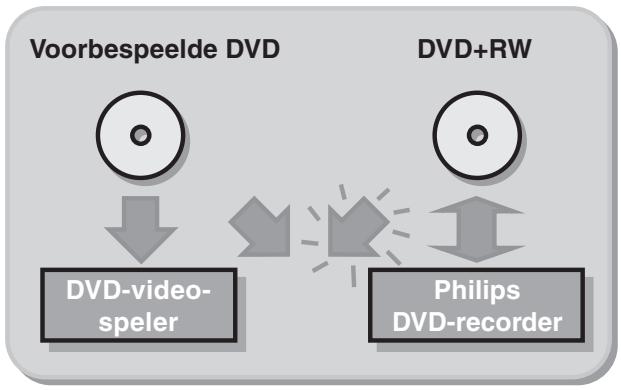
Uw Philips DVD-recorder is een recorder en een speler voor digitale videodiscs, en is in tweerichtingen compatibel met de universele DVD-videostandaard. Dit betekent dat:
- bestaande voorbespeelde DVD's kutnen worden afgespeeld op uw Philips DVD-recorder en
- opnamen die+zijn gemaakt op uw Philips DVDrecorder+kunnen worden afgespeeld op bestaande DVD-spelers en in DVD-rom-drives.
U kunt Niet alleen tv-programma's opnemen, maar ook uw met uw eigencamcorder gemaakte opnamen bewerken en archiveren. De ongekende digitale beelden geluidskwaliteit, de snelle toegang tot gemaakte opnamen en de uitgebvre afspeelmogelijkheden dragen bij tot een volledig nieuwe ervaring op het gebied van video.
Van nu af kunt u genieten van avondvullende films met bioscoopwaliteit, aangevuld met stereo- of meerkanaalsgeluid (afhankelijk van de disc en van uwafspeelinstallingen). U zult merken dat het apparaat bijzonder gemakkelijk te bedieren is, dankzij het OSDmenu, het display en de afstandsbediening.
Inhoud van de doos
Controleer de inhoud van de doos aan de hand van de volgende lijst:
DVD-recorder
- Afstandsbediening met apart verpakte batterijen
- 2-aderig netsnoer
- SCART-kabel
- S-videokabel
- Antennekabel
- Audiokabel
- Videokabel
DVD+RW
- Deze gebruiksanawijzing
- Garantiekaart
Mocht een van deze onderdelen beschadigd zijn of ontbreken,That dat dan direct aan de leverancier weten.
Bewaar het verpakkingsmaterial; u kunt dit later nodig hebben om uw recorder te vervoeren.
Plaatsing
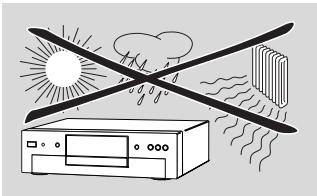
- Plaats de recorder op een stevige, vlakke ondergrond.
- Plaats het apparaat Niet in de buurt van verwarmingsapparatuur of in de volle zon.
Bijplaatsing in een kast,dient u te zorgen voor voldoende vrij ruimte (circa 2,5 cm) rondon de recorder in verband met de benodigde ventilatie. - De lens kan要比aan wonneer de DVD-recorder plotseling worden verplaatst van een koude maar warmeromegeving. Het is dan Niet mogelijk een CD of DVD af te spelen. U要去 de DVD-recorder in een warmeromegeving gedurende ongeveer twee uur latenten acclimatiseren om het vocht de gelegenheid te geeven te verdampen.
- De DVD-recorder mag Niet nat worden. Plaats geen met vloeistof bevulde voorwerpen, Zoals een vaas, op de recorder.
Reinigen van discs
Sommige problemen zijn te wijten aan een vuile disc. Om dit te voorkomen, dient u de discs regelmatig op de volgende manier schoon te make:
- Gebruik een reinigingsdoekje voor het schoonmaken. Veeg daarmee vanuit het midden maar de rand toe.
Let op:
Gebruik geen oplosmiddelen zoals benzine, thinner, in de handel verkrijgbare schoonmaakmiddelen of antistatische sprays die bedoeld zijn voor grammafoon platen.
Gebruik evenmin in de handel verkrijgbare schoonmaakdiscs om de lens schoon te make, odomat deze discs de optische unit können beschadigen.
Afstandsbediening
Plaatsen van de batterijen
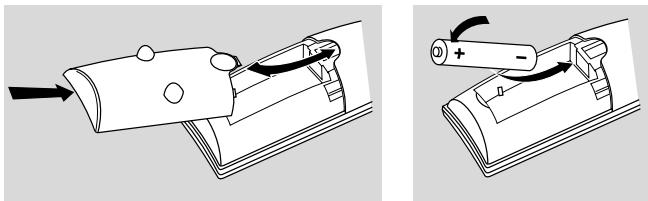
- Open het deksel van het batterijcompartment.
- Plaats twee 'AA' (LR-6) batterijen op de aangegeven manier in het batterijcompartment.
Sluit het deksel.
Let op:
Gebruik geen oude en neue batterijen door elkaar. Gebruik nooit verschillende typen (standaard, alkaline etc.) door elkaar. Dit kan de levensduur van de batterijen nadelig beinvloeden.

BIJ DIT PRODUKT ZIJN BATTERIJEN GELEVERD. WANNEER DEZE LEEG ZIJN, MOET U ZE NIET WEGGOOION MAAR INLEVEREN ALS KCA (KLEIN CHEMISCH AFVAL).

Aansluitingen - anschijde van uw DVD-recorder
- Raadpleeg de gebruiksaanwijzing van uw tv, videorecorder, stereosystem etc. als dat nodig is om de optimale aansluitingen te konnen make.
- Sluit de netvoeding pas aan als alle aansluitingen zich gemaatkt.
- Sluit uw DVD-recorder Niet op de tv aan via de videorecorder, waar dat de videokwaliteit kan worden beinvloed door het kopierbeveiligingsystem en er verworming kan optreden.
- Voor een betere geluidsweergave(Int) u de audiouitgangen van de recorder aansluten op uw versterker, receiver, stereosysteme of A/V-apparatuur. Raadpleeg hiervoord paragraaf 'Aansluten op een A/V-receiver of A/V-versterker'
Let op:
Sluit de audio-uitgang van de recorder Niet aan op de phono-ingang van uw audiosystem om schade aan uw apparatuur te vermijden.
Aansluten op de antennae
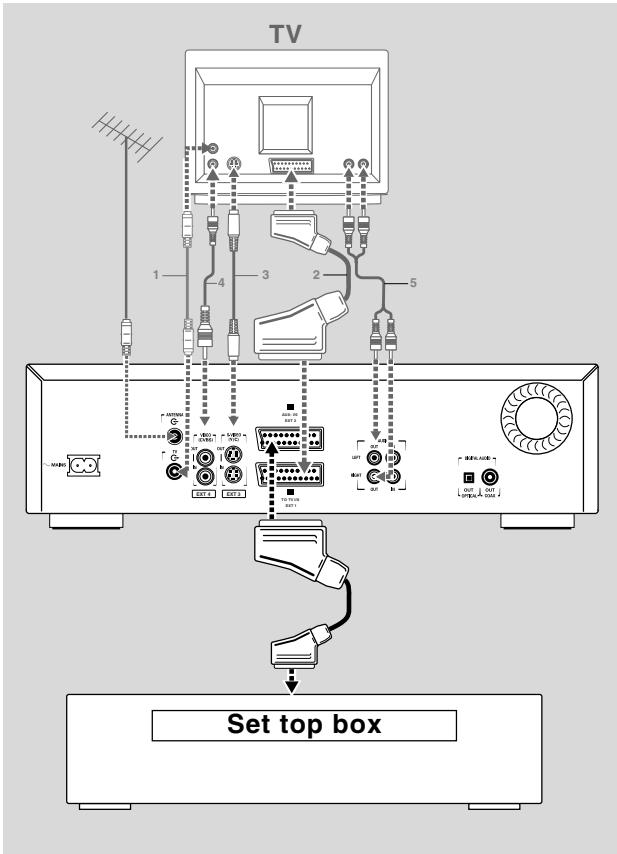
Haal de aansluitplug van de antennekabeluit uw tvtoestel en steek hem in de antennene-aansluiting aan dechterzijde van uw DVD-recorder.
- Steek het ene uiteinde van de meegeleverde antennekabel (1) in de tv-aansluiting op de DVD-recorder en het andere uiteinde in de antennene-ingang op uw tv-toestel.
Aansluten op een tv
Om de hoogst möglichke beeld- en geluidskwaliteituit uw tv te halen, worden aanbevolen gebruik te makev van de SCART-connector op zowel DVD-recorder als tv.
- Sluit de onderste SCART-connector (EXT 1) aan op de overeenkomstige connector van de tv met behulp van de bijgeleverde SCART-kabel (2). Zie tekening.
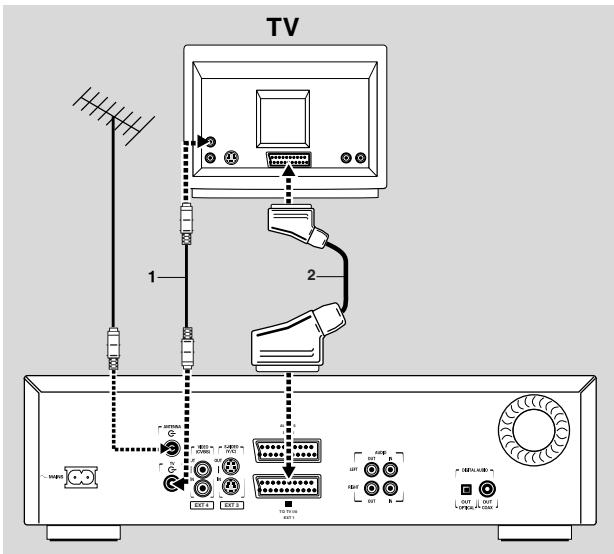
Als uw tv Niet is voorzien van een SCART-connector, kutu de DVD-recorder aansluiten op de S-videoansluiting (Y/C) of de CVBS-videoansluiting.
S-videoansluiting (Y/C)
Sluit de S-video-uitgang van de recorder aan op de overeenkomstige ingang van de tv. Gebruik hiervoor de meegeleverde S-videokabel (3).
- Sluit de audio-uitgangen (L/R) met de meegeleverde audiokabel (5) aan op de overeenkomstige ingangen van de tv.
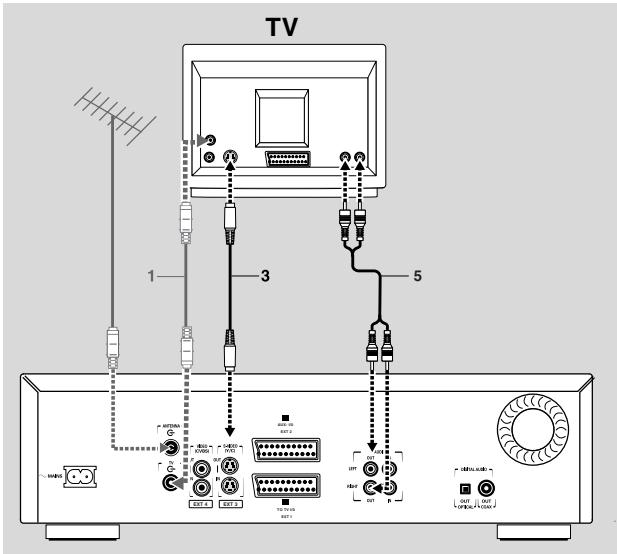
Als uw tv-toestel Niet is voorzien van een S-videoansluiting,要去 u de DVD-recorder aansluiten op de CVBS-aansluitingen van uw tv.
CVBS-videoansluiting
- Sluit de Video (CVBS) uitgang (geel) van de recorder aan op de overeenkomstige ingang op de tv. Gebruik hiervoor de meegeleverde videokabel (4).
- Sluit de audio-uitgangen (L-wit/R-rood) met de meegeleverde audiokabel (5) aan op de overeenkomstige ingangen op de tv.
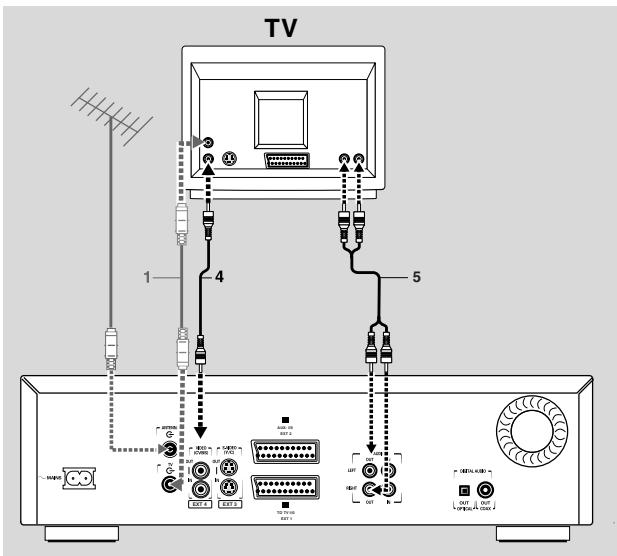
Aansluten op audioapparatuur
Aansluten op een A/V-receiver of A/V-verbesterker met digitalemeerkanaalsdecoder
De Beste geluidskwaliteit worden verkreten door uw DVD-recorder aan te sluiten op een A/V-receiver met meerkanaalsdecoder (Dolby Digital, MPEG 2 en DTS).
Digital meerkanaalsgeluid
Deze digitale meerkanaalsaansluiting levert optimale geluidskwaliteit. Hiervoor hebts een meerkanaalsreceiver (A/V) nodig die geschikt is voor een ofmeer van de audiosystemen van uw DVD-recorder (MPEG 2, Dolby Digital en DTS). Ga na of dit het geval is door de gebruiksaanwijzing en de logo's aan de voorzijde van uw receiver te raadplegen.
- Sluit de digitale audio-uitgang van de recorder aan op de overeenkomstige ingang van de receiver. Gebruik een digitale coaxkabel (7) of een digitale optische audiokabel (8).
Als u geen digitale coax-audiokabel hebt, kurz u de meegeleverde videokabel (4) gebruiken.
Opmerking:
Als het digitale uitgangsformataat Niet overeenkomt met de mogelijkheden van uw receiver, dan kan deze een.krachtig, verrormd signala produceren. Het audioformataat van de DVD die worden afgespeeld, worden weergegeven in het statusvenster wanner u de taal (verandert. Digmaal zeskanaalsgeluid (Surround Sound) via een digitale aansluiting is alleen möglich als uw receiver is voorzien van een digitale meerkanaalsdecoder.
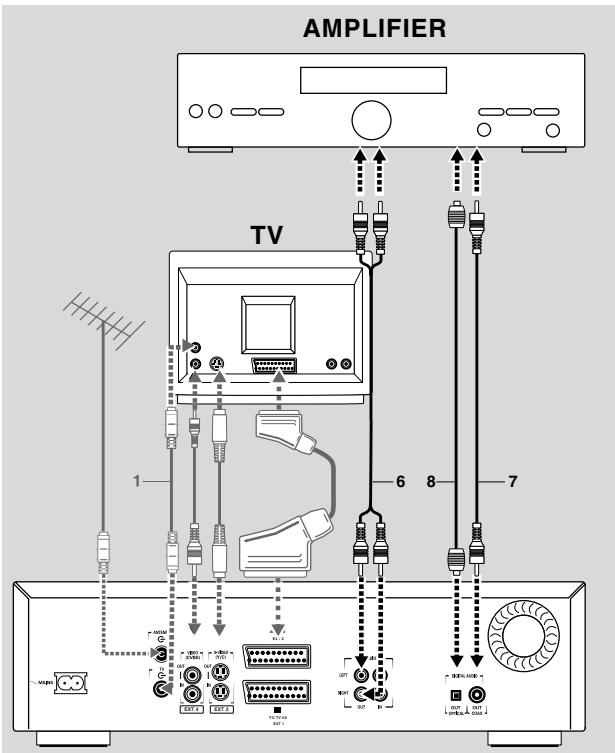
Als u uw DVD-recorder Niet=kunt aansluiten op een A/V-receiver met meerkanaalsdecoder, kies dan een van de volgende alternatieven.
Aansluten op een receiver met tweekanaals digitale stereo (PCM)
- Sluit de digitale audio-uitgang van de recorder aan op de overeenkomstige ingang van de receiver. Gebruik de bijgeleverde videokabel (CVBS)(7) of een optionele digitale optische audiokabel (8).
- Na installmentie moet u PCM activeren op de digitaleuitgang van uw DVD-recorder (zie 'Voorkeurinstellungen').
Aansluiten op een receiver met Dolby Pro Logic
- Sluit de recorder aan op de tv en sluit verzolgens met de meegeleverde audiokabel (6) de audio-uitgangen van de recorder aan op de overeenkomstige ingangen van de audio-/ videoreceiver met Dolby Pro Logic.
Stel in menu Voorkeurinstellungen de juiste geluidsopties voor analoge uitvoer in.
Aansluiten op een tv met Dolby Pro Logic decoder
- Sluit de recorder aan op de tv zoals beschreiben in de paragraaf 'Aansluiten op een tv'.
Aansluiten op een receiver met tweekanaals analoge stereo
- Als u beschikt over een receiver met tjweekanaals analoge stereo sondern een van bovengenoemde audiosystemen, sluit dan de audio-uitgangen (L/R) aan op de overeenkomstige aansluitingen van uw receiver, versterker of stereosystem. Gebruik hiervoorde meegeleverde audiokabel (6).
Aansluten op andere apparatuur
Gebruik de bovenste SCART-connector (EXT 2) op uw DVD-recorder om deze aan te sluiten op:
- Satellitontvanger of settop-box,
- Videorecorder,
- DVD-speler
De meeste voorbespeelde videocassettes en DVD's zijn beveiligd gegen kopiernen. Als u probeert deze te kopiernen, verschijnt op het display de mededeling 'COPY PROTECT'.
Raadpleeg voor de installmentie van een decoder de paragraaf 'Voorkeurinstelleningen' - 'Installatie'.
Opmerking:
Als het apparaat is uitgeschakeld of Stroombesparing is geseleeteerd (zie Voorkeurinstellungen - functies), worden het signal vanaf de aansluiting EXT 2 Niet doorgegeven maar de op EXT 1 aangesloten tv.
Aansluitingen - voorzijde van uw DVD-recorder
Camcorderaansluiting
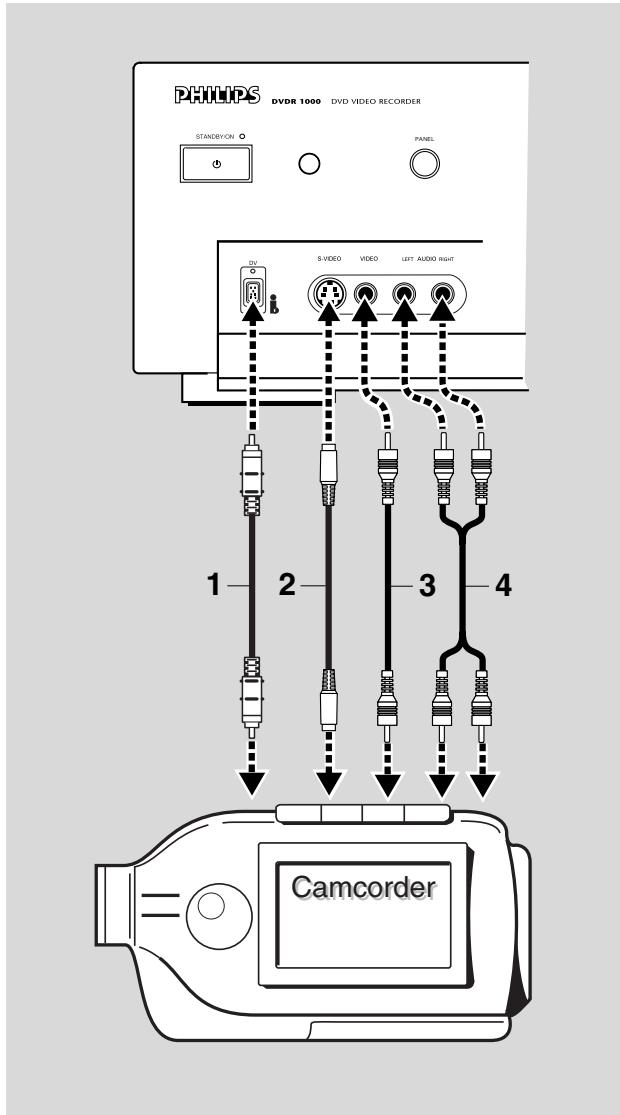
- Beschicht u over een DV- of Digital 8 camcorder, sluit dan de i-link DV-ingang (1) aan op de overeenkomstige uitgang van de camcorder met behulp van de i-link-kabel van uw camcorder.
Hebt u een Hi-8 of S-VHS(C) camcorder, sluit dan de S-video-ingang aan op de overeenkomstigeuitgang van de camcorder met behulp van demeegeleverde S-video-kabel (2) en sluit tevens de meegeleverde audiokabel (4) aan. - Sluit anders met de bijgeleverde videokabel (3) de video-ingang (geel) aan op de overeenkomstigeuitgang van de camcorder en sluit met de bijgeleverde audiokabel (4) de ingangen audio L (wit) en R (rood) aan op de bijbehorende uitgangen van de camcorder.
Netvoeding
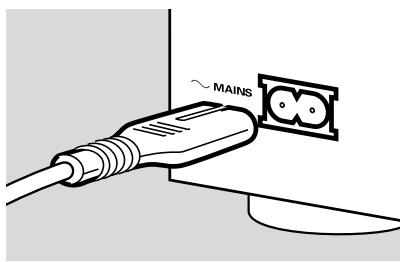
Zorg ervoor dat alleoodzakelijkke aansluitingen zign gemaatkt voor u de DVD-recorder op het lichtnet aansluit.
Steek het meegeleverde netsnoer in de Mainsaansluiting op de weiterijde van de recorder.
Steek de netstekker in het stopcontact.
Opmerking:
Controller altijd of de lokale netspanning overeenkomt met de vereiste 220V - 240V.
Wanner de recorder in stand-by staat, gebruikt hij nog steeds stroom.
Als u de DVD-recorder helemaal wilt uitschakelen, moet u de stekker uit het stopcontact trekken.
Wanner de DVD-recorder is losgekoppeld van het lichtnet,\ wordt de informatatie van de tv-kanalen en de timer ongeveer\ een jaar lang bewaar.
Eerste installmente: basisinstellungen
Als u uw DVD-recorder voor de allereerste koer inschakelt, verschijnt het menu Basisinstelleningen.
In dit menu=kunt u uw voorkeuren instellen voor enkele functies van de recorder.
Als menu Basisinstallingen nicht verschijnt, is uw DVD-recorder al geinstalleerd. U kunt uw installingen dan nog steeds wijzigien via menu Installatie.
Afhankelijk van het soort tv要去en de voorkeuren handmatig worden ingesteld of worden ze automatisch van de tv overgenomen.
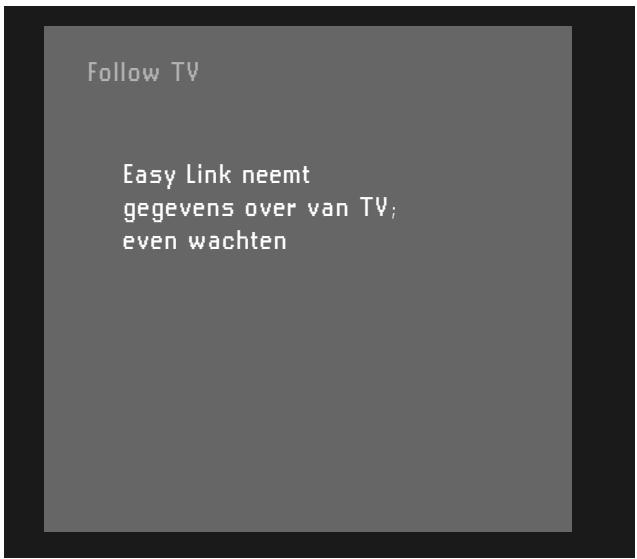
Wanneruw tv is uitgerust met EasyLinkTM, Cinema LinkTM,NEXTVIEWLinkTM,SmartLinkTM,Q-LinkTM of MegaLogicTM,worden deinstallingen van de tv overgenomen;deze kunnen later Niet handmatig worden gewijzigd.
Wanner de voorkeuren worden overgenomen van uw tv, verschijnt de melding 'Easy Link neemt gegevens over van TV; even wachten'.
De menu's waaroor geen voorkeuren beschikkaar zijn, worden weergegeven. Deze要去en handmatig worden ingesteld.
Opmerkingen:
Voorkeuren要去en worden ingesteld in de volgorde waarin de menu's op het scherm verschijnen.
Als de recorderijdens het selecteren van de voorkeurinstellenen worden uitgezet,要去en alle voorkeurinstellenen opnieuw worden geseleerd nadat de recorder waar is ingeschakeld.
Menu Basisinstallingen worden pas afgesloten nadat de installingen van het LASTe item zich bevestigd.
Handmatige instelling
Ga als volgt te werk wanner een menu worden weergegeven:
- Gebruik de toetsen cursor-omhoog en cursor-omlaag om door de opties in het menu te stappen. Het pictogram van de geselecteerde optie worden gemarkeerd.
- Bevestig uw keuze met OK en ga waar het volgende menu.
De volgende functies können in menu Basisinstellungen worden geselecteerd:
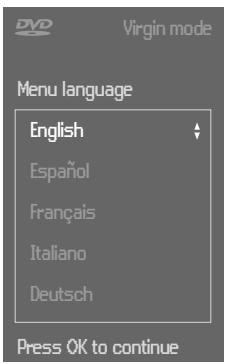
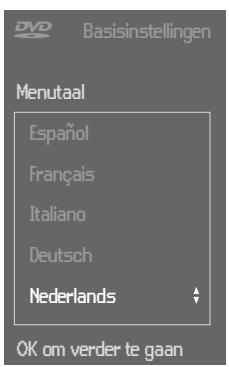
Menutaal
De OSD-menu's worden weergegeven in de taal die u hier selecteert.
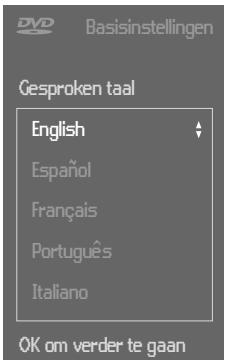
Gesproken taal bij weergave
Het geluid worden weergegeven in de taal die u hier selecteert, mits die op de afgeseelde disc aanwezig is. Zo Niet, dan hoort u de eerste gesproken taal op de disc. Ook het dismenu van de DVD-Video worden weergegeven in de taal die u hier selecteert, mits die op de disc aanwezig is.
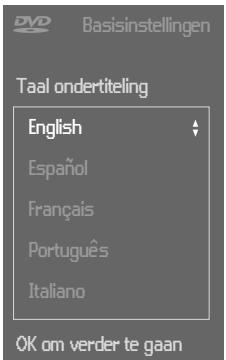
Taal ondtertiteling
De ondtitels worden weergegeven in de taal die u hier selecteert, mits die op de afgeseelde disc aanwezig is. Zo Niet, dan worden de ondtitels weergegeven in de eerste taal voor ondtiteling op de disc.
Beeldformulaat
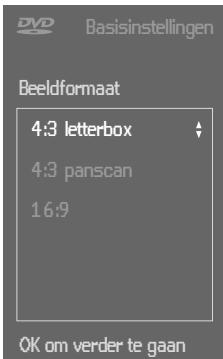
U hebt de keuze uit:
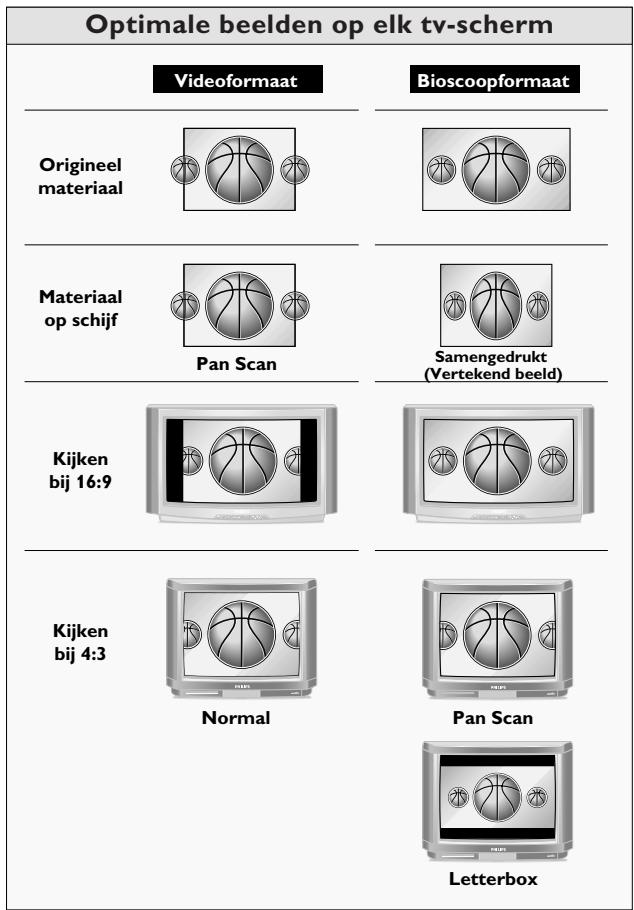
- 16:9 als u een breedbeeld-TV hebt (16:9).
-
4:3 als u een normale tv hebt (4:3). In het LASTE geval kunt u ook kiezen:tussen:
-
Letterbox voor een 'breed' beeld met een Zwarte balk aan de boven- en onderzijde,
- Panscan, voor weergave op volle hoogte met afgesneden zijkanten. Als een disc beschikt over panscan, verschuift het beeld horizontally om de belangrijkste actie in beeld te houden.
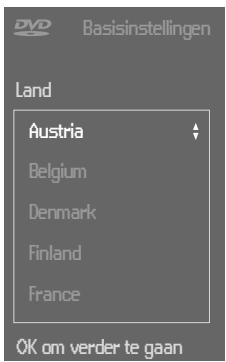
Land
Kies uw land. Deze instelling worden gebruikt als invoer voor de functie Beveiligingsniveau (zie 'Toegangscontrole') en voor het zoeken van tv-kanalen.
Automatische kanaalinstelling
Controller of de antennne is aangesloten. Zie 'Aansluiten op de antennne'. Uw DVD-recorder za nu alle tv-kanalen zoeken.
Deze worden opgeslagen in de volgorde waarin ze worden gezonden.
- Bevestig met OK.
De automatische kanaalinstelling begint. Dit kan verscheidene minutes duren.
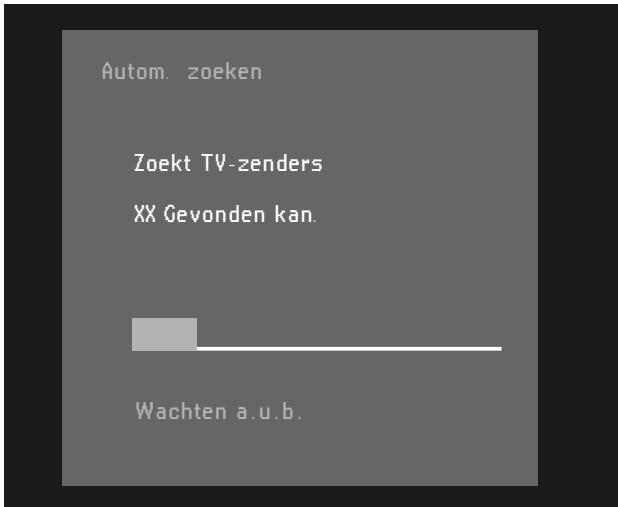
Zodra de automatische kanaalinstelling is voltooid, verschijnt de melding Autom. zoeken gereed - XX Gevonden kan.' op het tv-schemr.
Na de automatische kanaalinstellingkestu de gezonden kanalen automatisch latent opslaan indezelfde volgorde als van uw tv. Zie Voorkeurinstellenen' - 'Follow TV'.
Tijd/Datum
Na beeing van de automatische kanaalinstelling,
worden ook de huidige datum enijd automatisch ingesteld.
Als de tjidsaanduiding in de DVD-recorder nicht correct worden weergegeven,要去 de klok handmatig worden ingesteld.
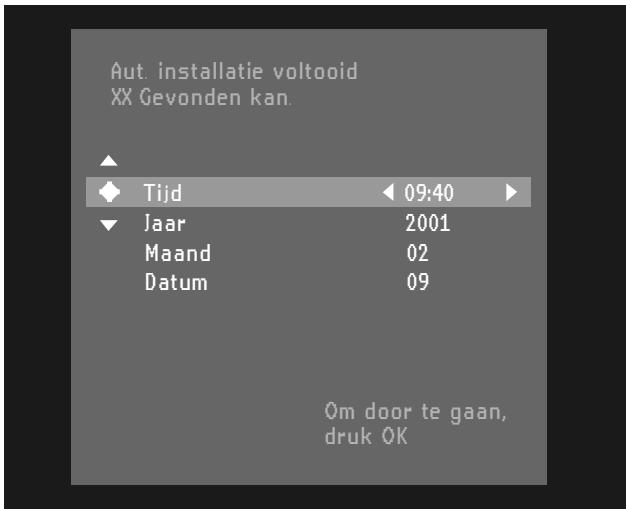
Stel indien nodig de waarden voor 'Tijd', 'Jaar', 'Maand', 'Datum' in met behulp van de toetsen (cursor omlaag) of (cursor omhoog).
Wijzig de waarden met behulp van de toetsen (cursor links) of (cursor rechts) of met een van de cijfertoetsen 0-9.
Druk ter aflsuiting op toets OK.
Opmerking:
Al deze functies worden in eerste instantie ingesteld in menu Basisinstellingen. Daarna können ze.altijd nog worden gewijzigd in menu Voorkeurinstellenen. Wanner uw tv isuitgerust met Easy Link worden de vaste instellenen van detv overgenomen, maar ze können dan later nicht handmatig worden gewijzigd.
De basisinstellingen zijn nu voltooid.
Alle instelligen können nog worden gewijzigd in menu Voorkeurinstellingen.
Opnemen en weergeven zijn de basisfuncties van uw DVD-recorder. In dit hoofdstuk worden de basisfuncties voor opnemen en weergeven van een disc afzonderlijk behandeld, zodate u ze snel kut terugvinden.
Gedetailleerde informatatie over de verschillende modi, instellenen en functies vindt u in het hoofdstuk 'Bediening'.
Inschakelen
Schakel de tv in en selecteer het programmanummer dat u hebts gekozen voor videoweergave (zie de gebruikershandleiding van uw tv-toestel).
Druk op STANDBY/ON.
Het display van de recorderlicht op en het menu Basisinstellungen verschijnt.
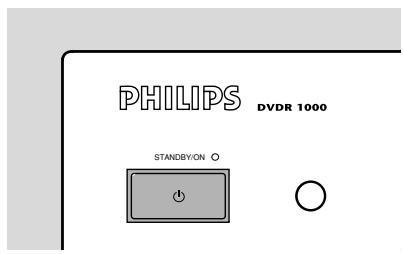
Menu Basisinstallingen worden alleen weergegeven als u de recorder voor de allereerste keer aanzet. In menu Basisinstallingenkestuuwpersoonlijke Voorkeuren voor enkele van de belangrijkste functies van de recorder instellen.Zie 'Basisinstallingen' in het vorige hoofdstuk.
Handmatige opname
Controleren van het ingangssignaal
Normaal gesproken geeft de DVD-recorder de inhoud van de disc op het scherm wee. Druk op toets TUNER om over te schakelen op de interne tuner of een andere geselecteerde signaalbron, als u het ingangssignal wilt controeren voordat u een opname start. Druk nogmaals op TUNER om terug te gaan maar de discmodus.
Opnemen
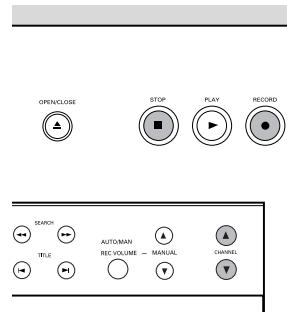
- Plaats een DVD+RW disc in het apparaat.
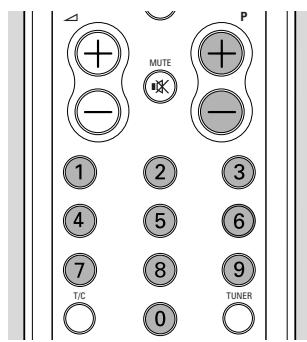
- Gebruik de toetsen CHANNEL ▲ en CHANNEL▼ (op de recorder) of P+ en P- of de cijfertoetsen 0-9 (op de afstandsbediening) om het programmanummer (programmanaam) te selecteren waarvan u wilt opnemen.
Wanner een tv-zender een naam meezendt, worden\ deze weergegeven op het display en op het scherm.
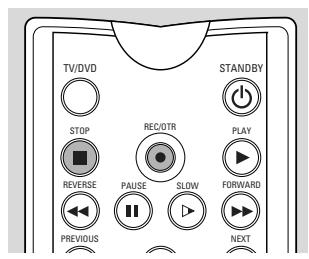
Druk op RECORD (op de recorder) of op REC/OTR (op de afstandsbediening).
OphetdisplayverschijntdeaanduidingRECORD.
Druk op STOP om de opname te stoppen.
Op het display verschijnt de aanduiding MENU UPDATE.
Opnemen met automatische uitschakeling (OTR One-Touch-Recording)
- Plaats een DVD+RW in het apparaat.
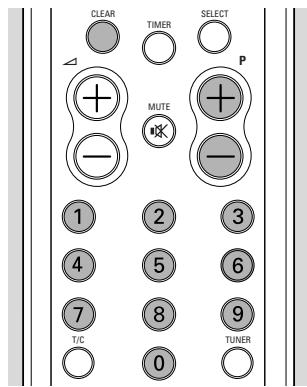
- Gebruik de toetsen CHANNEL ▲ en CHANNEL▼ (op de recorder) of P+, P- of de cijfertoetsen 0-9 (op de afstandsbediening) om het programmanummer (programmanaam) te selecteren waarvan u wilt opnemen.
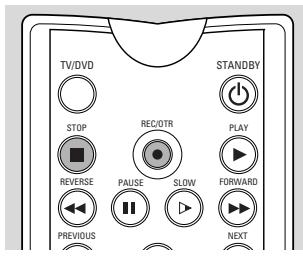
- Druk tweeemaal op RECORD (op de recorder) of op RECI/OTR (op de afstandsbediening).
Er worden een opname van 30 minutes gemaakt.
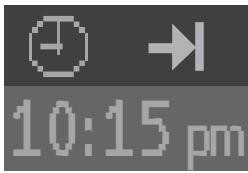
De eindtijd van de opname worden weergegeven in het timervenster op het scherm. De resterende opnametijd worden weergegeven in het statusvenster op het scherm en op het display.
Druk nogmaals op RECORD of REC/OTR om de opnametijd met 30 minutes te verlengen.
Vlak nadat u op REC/OTR hebt gedrukt, kan OTR worden geannuleerd door op CLEAR te drukken.
Timerprogramming
Timerprogramming met 'ShowView'
Een ShowView-programmeernummer is een getal van maximaal negen cijfers dat in de meeste programmabladen naast de begintijd van een tv-programma worden afgedrukt.
Dit getal bevat alle informatatie die u nodig hebt om een timerblok te programmeren.
Druk op TIMER op de afstandsbediening.
- Selecteer 'ShowView programmeren' met de toetsen (cursor omhoog) of (cursor omlaag).
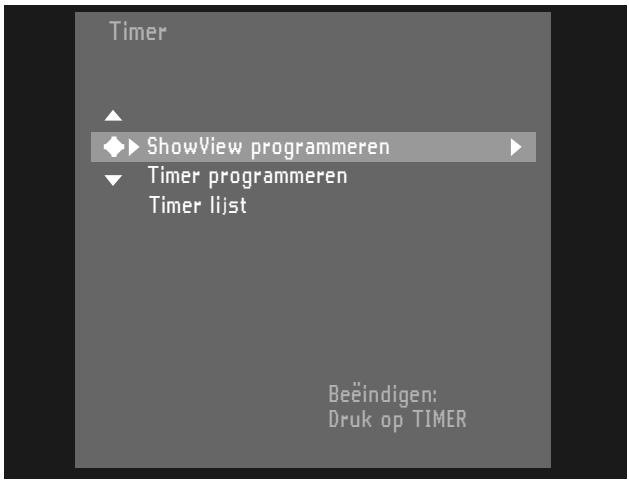
Druk op (cursor rechts).
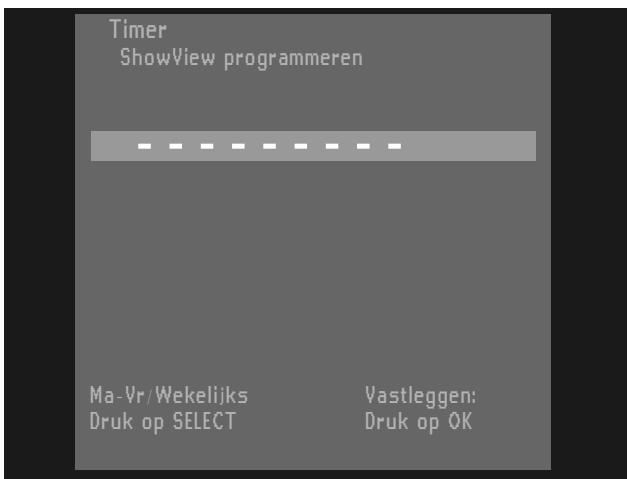
- Voer het volledige ShowView-getal in. U(Int)kunt een eventuele fout corrigeren met behulp van CLEAR.
- Bevestig met OK.
- De gegevens verschijnen op het tv-schem.
- Bevestig met OK.
- De gegevens zijn opgeslagen in een timerblok.
Druk ter aflsuiting op toets TIMER.
Zorg ervoor dat u een disc gebruikt zonder schrijfbveiliging. Als u een disc met schrijfbveiliging plaatst, is opname nicht möglichk.
Schakeluit met STANDBY/ON.
Timerprogramming zonder 'ShowView'
Druk op TIMER op de afstandsbediening.
- Selecteer 'Timer programmeren' met de toetsen (cursor omhoog) of (cursor omlaag).
Druk op (cursor maar rechts).
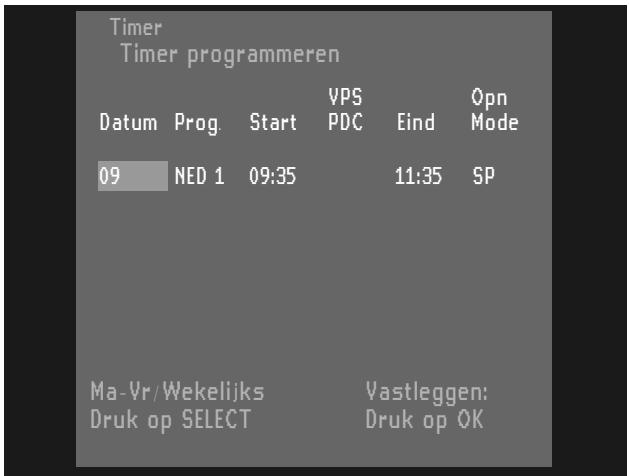
Voer de datum in met behulp van toets (cursor omhoog) of (cursor omlaag) of met de cijfertoetsen 0-9.
Druk op (cursor maar rechts).
- Voer het programmanummer in waarvan u wilt opnemen.
Druk op (cursor maar rechts).
- Voer de starttijd in.
Druk op (cursor maar rechts).
Voer de eindtijd in.
- Als u een fout hebt gemaakt,kestu teruggaan met (cursor maar links).
- Bevestig met OK.
- De gegevens zijn opgeslagen in een timerblok.
Druk ter afsluiting op toets TIMER. Zorg ervoor dat u een disc plaatst zonder schrijfbveiliging. Als u een gegen schrijven beschermde disc plaatst, worden de opname geweigerd.
Schakeluit met STANDBY/ON.
Afpelen van een voorbespeelde DVD-Video

- Plaats een voorbeseele DVD-Video in het apparaat.
Wanneer de functie Automatische hervatting is ingesteld op Han (zie 'Voorkeurinstellenen') start de weergave automatisch vanaf het punt waar deze de LASTe keer was onderbroken.
Wanner de functie Automatische hervatting is ingesteld op Uit, za de disc worden afgespeeld vanaf het begin van de disc. Ook in dit geval kut u het afspelen hervatten vanaf het punt waarop u de laatste keer bent gestopt. U要去 dan toets PLAY indrukken direct nadat de disc begint te spelen.
U kunt verzocht worden een item uit een menu te selectoren. Als de selectiemogelijkheden genummerd zijn, drukt u op de bijbehorende cijfertoets; zo Niet, dan gebruikt u de toetsen en (cursor omaag resp. omhoog) of en (cursor links resp. rechts) om het gewenste item te markeren; druk verwolgens op OK.Titel en hoofdstuknummer die op dat moment worden afgespeeld, worden weergegeven in de systeemmenubalk en op het display van de recorder. De reeds verstreten tijsdsduur worden weergegeven in het discstatusvenster en op het display van de recorder.
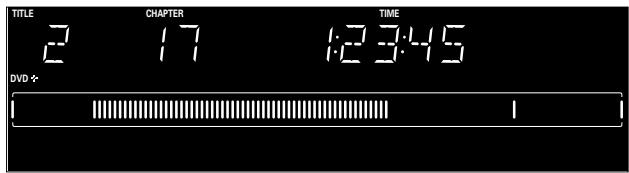
U kunt op elk gewenst moment de weergave beëindigen door op ■ STOP of DISC MENU te drukken.
Afpelen van een opneembare DVD+RW

- Plaats een opneembare DVD+RW in het apparaat.
Als dit een neue, blanco disc is, worden op het scherm en het display de mededeling 'EMPTY DISC' weergegeven.
Als de disc gegen schrijven beschermd is, worden hij altijd automatisch weergegeben.
Wanneer u op PLAY drukt, start de weergave altijd automatisch vanaf het punt waarop deze was onderbroken toen de disc de LASTe kerwer afgespeeld of opgenomen. Als u het afspelen wilt beginnen vanaf het begin van de disc, kunt u dat doen via het Index-schemr (zie 'Index-schemm').
- Met de toetsen « PREVIOUS en « NEXT kurz u waar de vorige of volgende titel gaan.
- U kurz op elk gewenst moment de weergave beëindigen door op ■ STOP of DISC MENU te dokkken.
U keert dan terug maar het Index-schem.
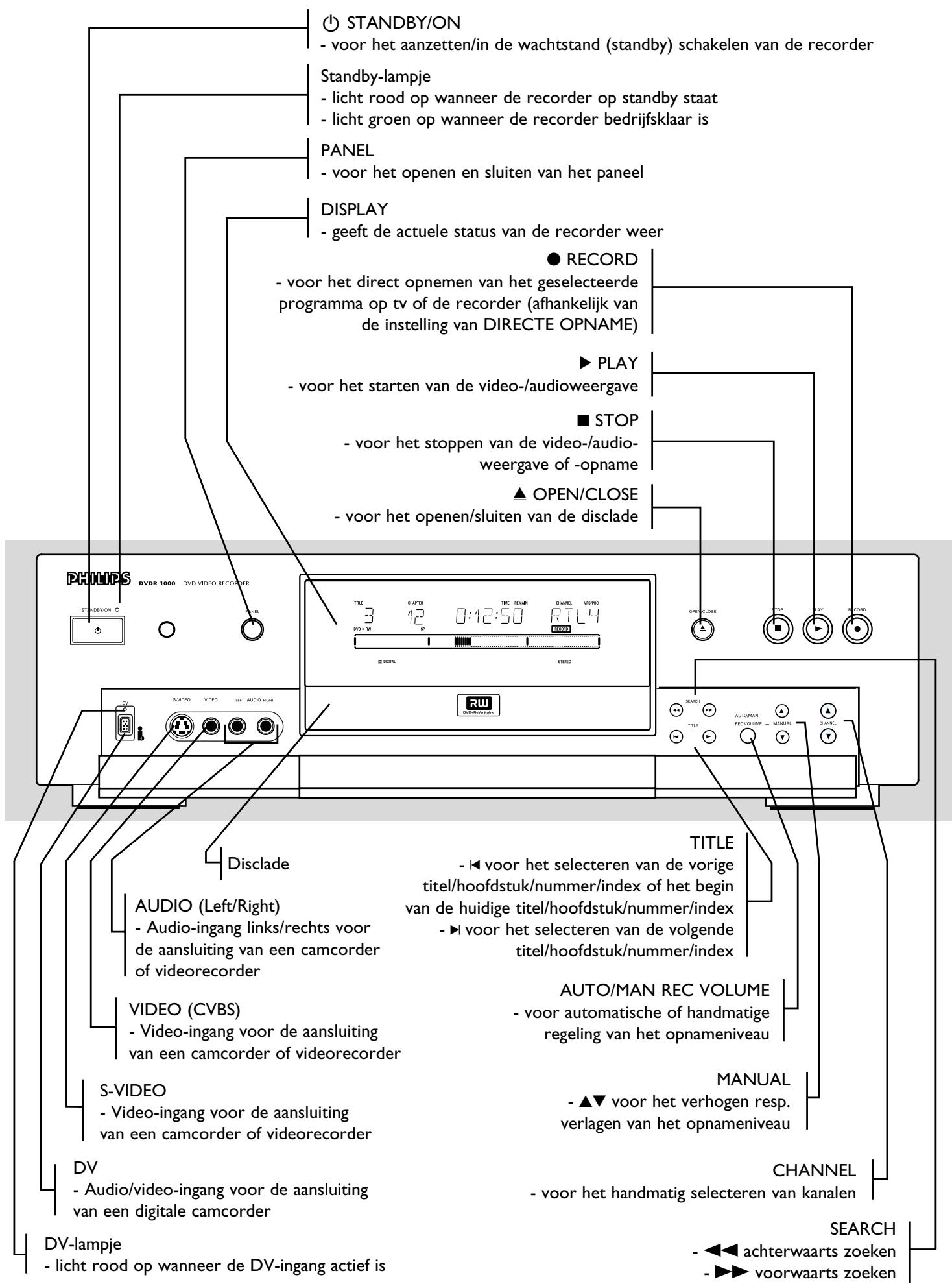
Voorzijde van de recorder
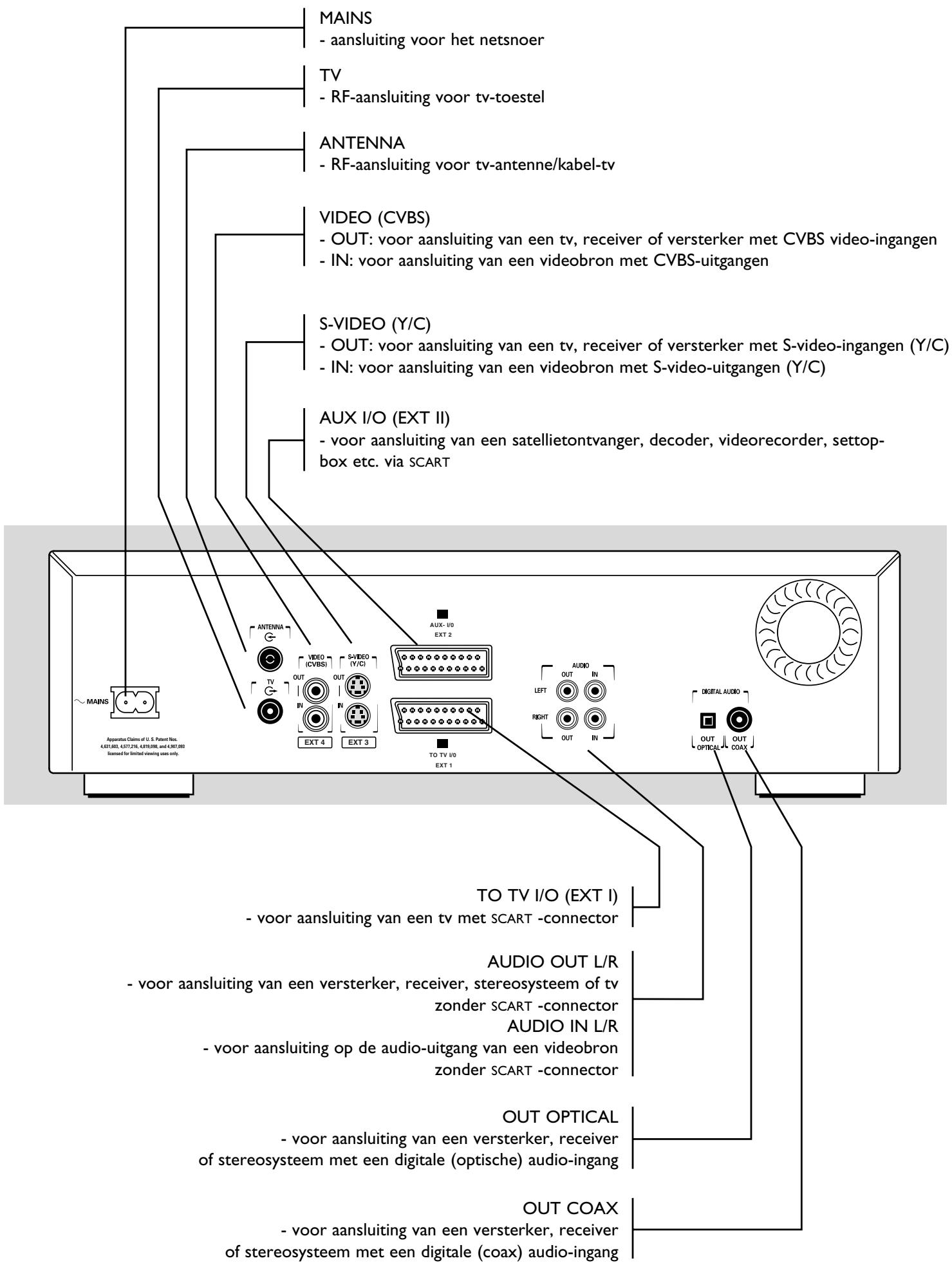
Achterzijde van de recorder
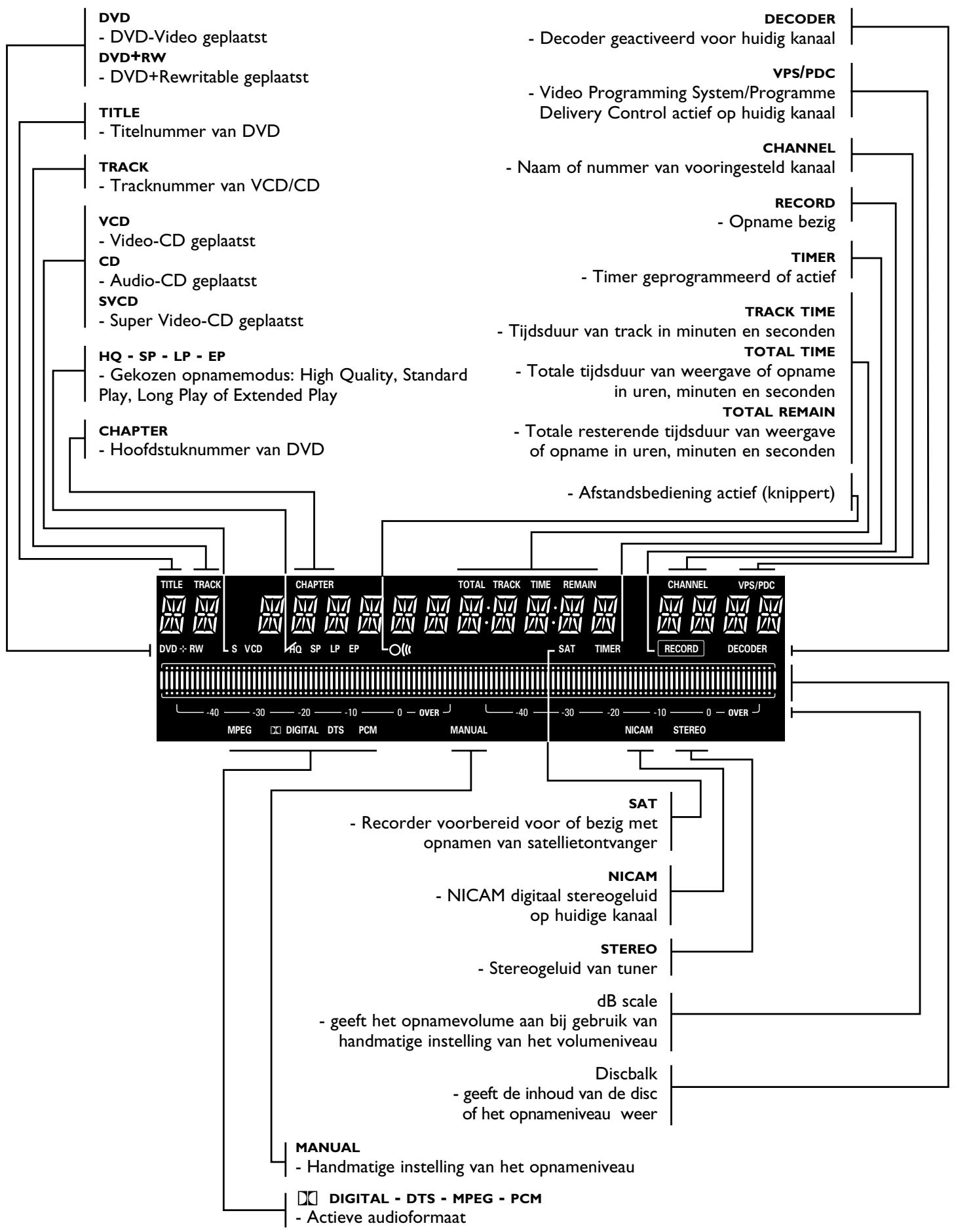
Display
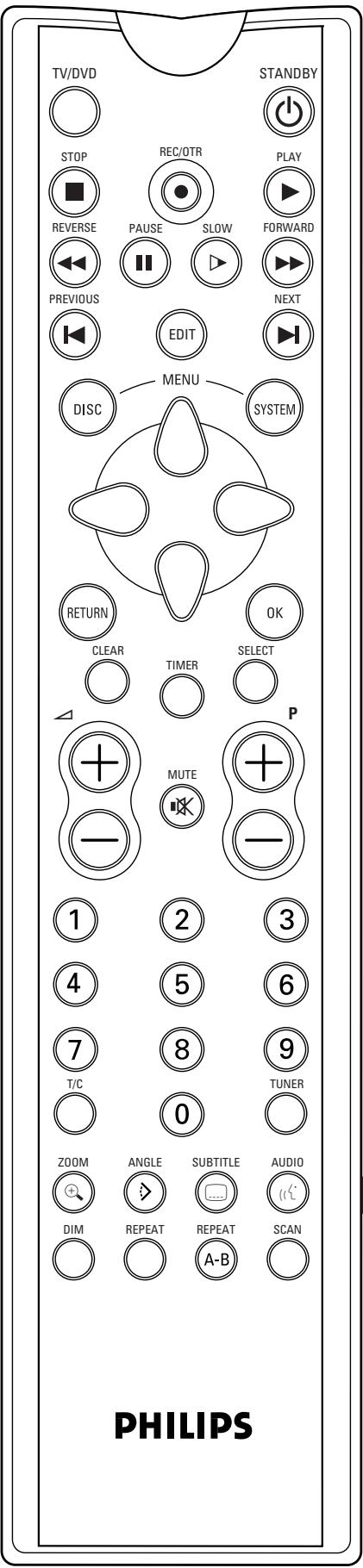
Afstandsbediening
tv/DVD-schakelaar
- schakeltussenDVD-modus en tv-modus voor tv-toestel*

- stop

-
direct opnemen van het momenteel geselecteerde programma
-
afspelen

-性和zoeken

- pauze

- vertraagd afspelen (slow motion)

- voorwaarts zoeken

-
vorig hoofdstuk, track of titel EDIT
-
geeft het bewerkingsmenu waar voor DVD+RW

- volgend hoofdstuk, track of titel

- tv-volume harder/zachter

- tv mute aan/uit
P+/-
- programmanummer hoger/lager

ZOOM
- vergroten van videobeeld
ANGLE
- kiezen van DVD-camerahoek
SUBTITLE
- kiezen van taal voor ondertiteling
AUDIO
- kiezen van gesproken taal
STANDBY
DISC MENU
- weergeven DVD-discmenu of Index-schem
SYSTEM MENU
- weergeven Recorder-menubalk

- cursor omlaag/omhoog/rechts/ links
RETURN
-
terug maar vorig menuonderdeel CLEAR
-
ongedaan make laatste invoer/wissen TIMER
TIMER
- weergeven Timer-menu
SELECT
- schaken tussen verschillende waarden in een menu
OK
- bevestigen van de menukeuze

- cijfertoetsen
T/C
-
kiezen van titel
-
kiezen van hoofdstuk
TUNER
- schakeni tussen disc-modus entuner-modus
ZIJSCHAKELAAR
- hiermee können andere toetsen worden geactiveerd voor de bediening van het tv-toestel (zie Appendix)
DIM
- veranderen van de helderheid van het display
REPEAT
- herhalen van hoofdstuk, track, titel, disc
REPEAT A-B
- herhalen van fragment
SCAN
- weergeven van de eerste 10
seconds van elk hoofdstuk van een
titel (DVD) of de eerste 10 seconden
van elke track op een disc
(VCD/CD)
*Opmerking:
Als u naast een tv en deze DVD-recorder ook een settop-box hebt, gebruik dan de tv/DVD-schakelaar om te schakelenussen de ontvangst via de settop-box en ontvangst via de DVD-recorder. Dit werkt alleen wanner u een SCART-kabel gebruikt om de DVD-recorder op uw tv-toestel aan te sluiten en als uw tv-toestel op deze omschakeling reageert. Deze functie komt goed van pas wanner u bijvoorbeeld een kanaal wilt bekijken van de settop-box op uw tv-toestel en tegelijkertijd een opname wilt makeen van een andere bron.
Belangrijke opmerkingen
U=kunt de DVD-recorder inschakelen met toets ① STANDBY/ON. Laat uw DVD-recorder algtd aangesloten op het lichtnet, zodate geprogrammeerde opnamen+kunnen worden gemaatk en de tevisie normala functioneert.
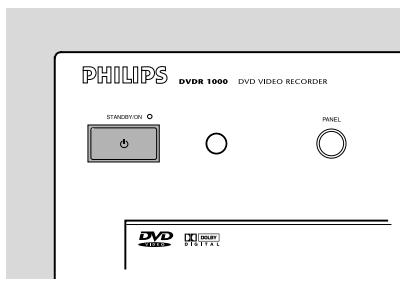
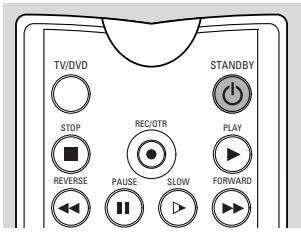
Zowel de DVD-recorder als de afstandsbediening hebben een 'noodstop'-toets. U kurz de ① STANDBY-toets gebruiken om een functie te onderbreken. Wanner u een probleem hebt met de bediening, kurz u de lopende functie onderbreken en opnieuw starten.
Plaatsen van een disc
1 Druk op OPEN/CLOSE op het frontpaneel van de recorder. De disclade gaat open.
2 Legt de disc die u hebt gekozen in de lade met het label boven. Zorg dat de disc goed in de uitsparing ligt.
3 Druk op OPEN/CLOSE om de lade te sluiten. De melding 'READING' worden weergegeven in het statusvenden en op het display van de recorder. Als de disc voorbespeeld is of gegen schrijven is beschermd, start de weergave automatisch.
U=kunt alkijd een disc uitnemen door opnieuw op OPEN/CLOSE te drukken of door gedurende
2 seconden op toets STOP van de afstandsbediening
te drukken.
Opmerking: Als het Kinderslot geactiveerd is en de geplaatste disc Niet op de kindveilige lijst (kinderen toegelaten) staat, moet de PIN-code worden ingevoerd en要去 de disc worden geauthoriseerd. (Zie 'Toegangscontrole').
Disctypen
U herkent de verschillende disctypen die in uw DVD- recorder können worden gebruikt aan het logo.
Afhankelijk van het typekest u een disc gebruiken voor opnemen en afspelen of alleen voor afspelen. Sommige discs zich in het geheel Niet geschikt om te worden gebruikt in de DVD-recorder.
In de volgende tabel worden een overzicht gegeven van alle bestaande disctypen en hun compatibilititeit met de DVD-recorder.
De volgende disctypen können worden gebruikt voor opname en weergave:
DVD+RW
Geschikt voor opnemen en afspelen; bij een neue, blanco disc is na de eerste opnamesessie iets更是ijd (tot 2 min.) nodig om de disc voor DVD-spelers geschikt te make.
De volgende disctypen können allen worden gezruikt voor afspelen:
DVD-Video


DVD-R
Wordt alleen afgespeeld als de disc DVD-Video bevat.


DVD-RW
Weergave vindt alleen plaats als de opname is geschied in videomodus en de disc is gefinaliseerd.


Audio-CD
U kurz digitale audio-CD's op de conventionele manier afspelen via een stereosystem, met behulp van de toetsen op de afstandsbediening en/of het frontpaneel of via uw tv met behulp van het On Screen Display (OSD).

Super Audio-CD
VanhybridSacD'skandeCD-laagwordenafgespeeld.
(Super) Video-CD
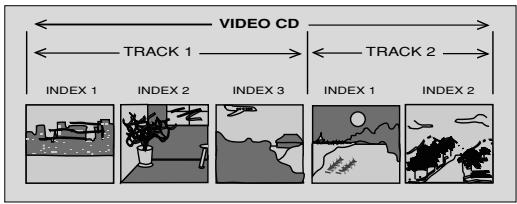
Afhankelijk van het materiaal op de disc (een film, videoclips, een tv-serie etc.) hunnen deze discs één ofeer tracks hebben, en tracks hunnen één ofeer indexen hebben, zoals aangegeven op het doosje van de disc. Om ze gemakkelijk toegankelijk te makes, kutu op uw recorder van track�track en van index maar index gaan.


CD-R
Wordt afgespeeld als hij audiomaterialiaal bevat.

CD-RW
Wordt afgespeeld als hij audiomaterialiaal bevat.

De volgende disctypen können—helemaal Niet worden gebruikt, noch voor opname, noch voor weergave:
DVD-RAM

DVD-Audio


OSD-informatie
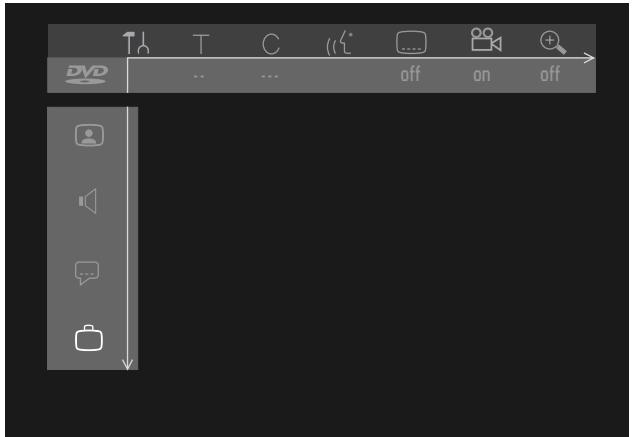
Systeemmenubalk
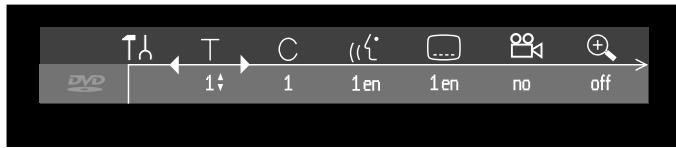
De systeemmenubalk kan worden opgeroepen door op een van de volgende toetsen op de afstandsbediening te drukken: SYSTEM MENU, T/C, ANGLE, SUBTITLE, (A AUDIO of ZOOM.
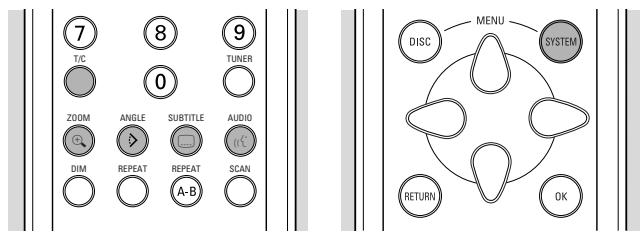
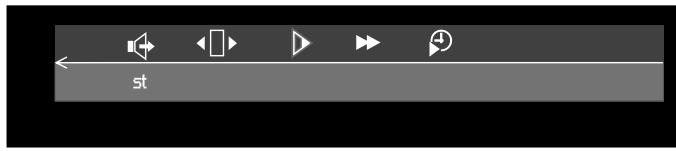
Een aantal functies van de recorder kan worden bediend via de menubalk. Met de toetsen (cursor links) en (cursor rechts)kest u tussen de twee delen van de systeemmenubalk navigeren.
Menubalkpictogrammen
DEEL 1
Voorkeurinstellungen
T Titel/Track
C Hoofdstuk/Index
Gesproken taal
Taal van ondtertiteling
Camerahoek
Zoom
DEEL 2
Geluidsmodus
Beeld voor beeld
Slow motion
Snelzoeken
Tijdlocatie
'Temporary Feedback'-veld
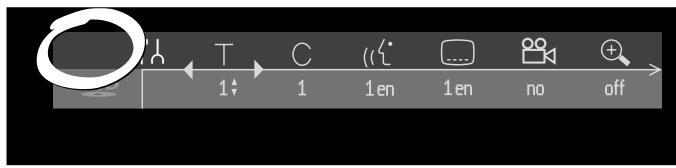
De systeemmenubalk bevat een 'Temporary Feedback'-veld dat informatie geeft over ongeoorloofde handelingen, afspeelfuncties, beschikbare camerahoeken enzovoort.



Hoofdstuk herhalen

A tot einde herhalen

A-B herhalen

Camerahoek

Kinderslot Aan

Kindveilig

Hervatten

Ongeoorloofde handling
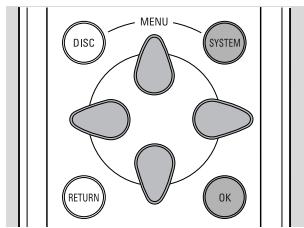
Gebruik van menu Voorkeurinstellungen
Druk op SYSTEM MENU op de afstandsbediening.
- Kies _in in de menubalk en druk op (cursor omlaag).
Nu verschijnt het menu Voorkeurinstellingen.
- Gebruik de toetsen (resp. cursor links/rechts/omhoog/omlaag) om achtereenvolgens de menu's, submenu's en submenu-opties te doorlopen.
Wanner een menu-item geseleerd is, worden de cursortoetsen (op de afstandsbediening) voor de bediening van het item ernaat weergegeven.
Druk ter bevestiging op OK en gatering maar het hoofdmenu.
De volgende functies können worden bediend via menu Voorkeurinstellungen:
Pictogrammen menu Voorkeurinstellungen
Beeldinstellungen
Geluidinstallingen
Taalinstellingen
Functie-installingen
Instellingen aufstandsbediening
Opname-installingen
Installatie
- Met behulp van de toetsen (cursor omhoog) en (cursor omlaag)kest u tussen de verschillende onderdelen van menu Voorkeurinstellenen navigeren. Ukest een onderdeel selecteren door op toets (cursor rechts) te drukken.
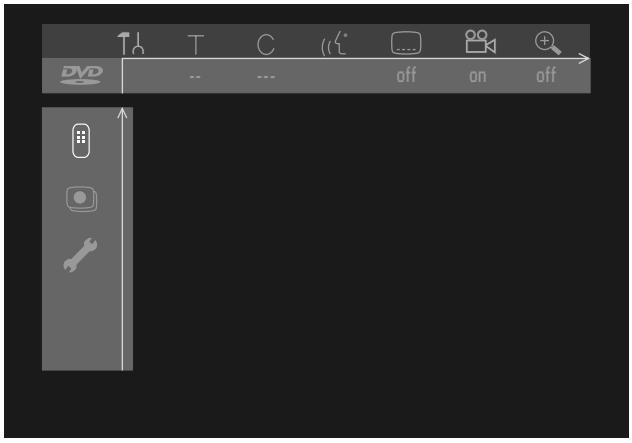
- Druk op SYSTEM MENU om de systeemmenubalk van uw scherm teLATEN verdwijnen.
Statusvenster
Het statusvenster waar de huidige status zich van de recorder en het type disc dat geladen is.
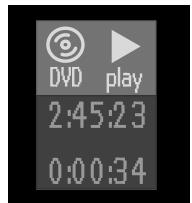
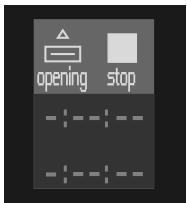
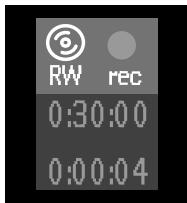
Pictogrammen disctype
| RW | DVD+RW |
| DVD | DVD-Video |
| VCD | Video-CD |
| no disc | geen disc |
| error | discfout |
Pictogrammen discstatus

wordt opgenomen

stop

wordt weergegeven

weergavepauze

opnamepauze

wordt gewist

wordstnelvooruitweergegeven

wordstnelachteruitweergegeven

wordt vertraagd weergegeven
Tuner-infovenster
Het tuner-infovenster bevindt zich linksonder in het scherm en worden weergegeven in de tunermodus (zie het hoofdstuk 'Handmatige opname', paragraaf 'Controleren van het ingangssignaal'). Dit venster geeft het actuele geselecteerde ingangssignaal weeR. Wanner de tuner is geselecteerd, worden programmanummer en/of kanaalnaam weergegeven.
Actuele kanaal
Geensignaal
Signaal met kopierbeveiliging
Timer-infovenster
Het timer-infovenster befindt zich boven het tunerinfovenster en worden weergegeven in de tunermodus. Het geeft de actuèle status van de timer wee.
Wanneer een timer wordt geprogrammeerd, verschijnt hier een timerindicatie en de starttijd of -datum van de eerste geprogrammeerde opname.
Programming voor vandaag
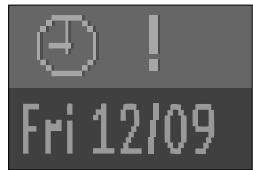
Programmering voor een andere dag
Wanner een OTR-opname bezig is, worden de eindtijd hiervan weergegeven.
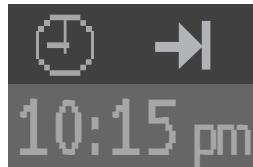
OTR-opname bezig
Wanner geen timer is geprogrammeerd, worden de actuèleijd weergegeven.
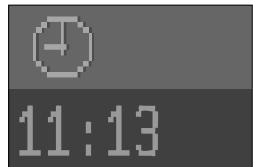
Actuele tijd
Opmerking: De vensters met tuner-info en timer-info verzdwijnenijdens de weergave en zodra een opname is gestart.
Waarschuwingen
Waarschuwingen worden weergegeven op de plek van het statusvenden. Bijvoorbeeld: 'Disc beveiligd'.
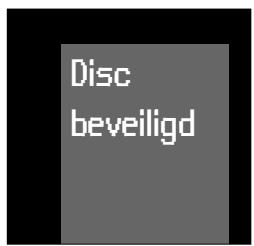
Index-schem
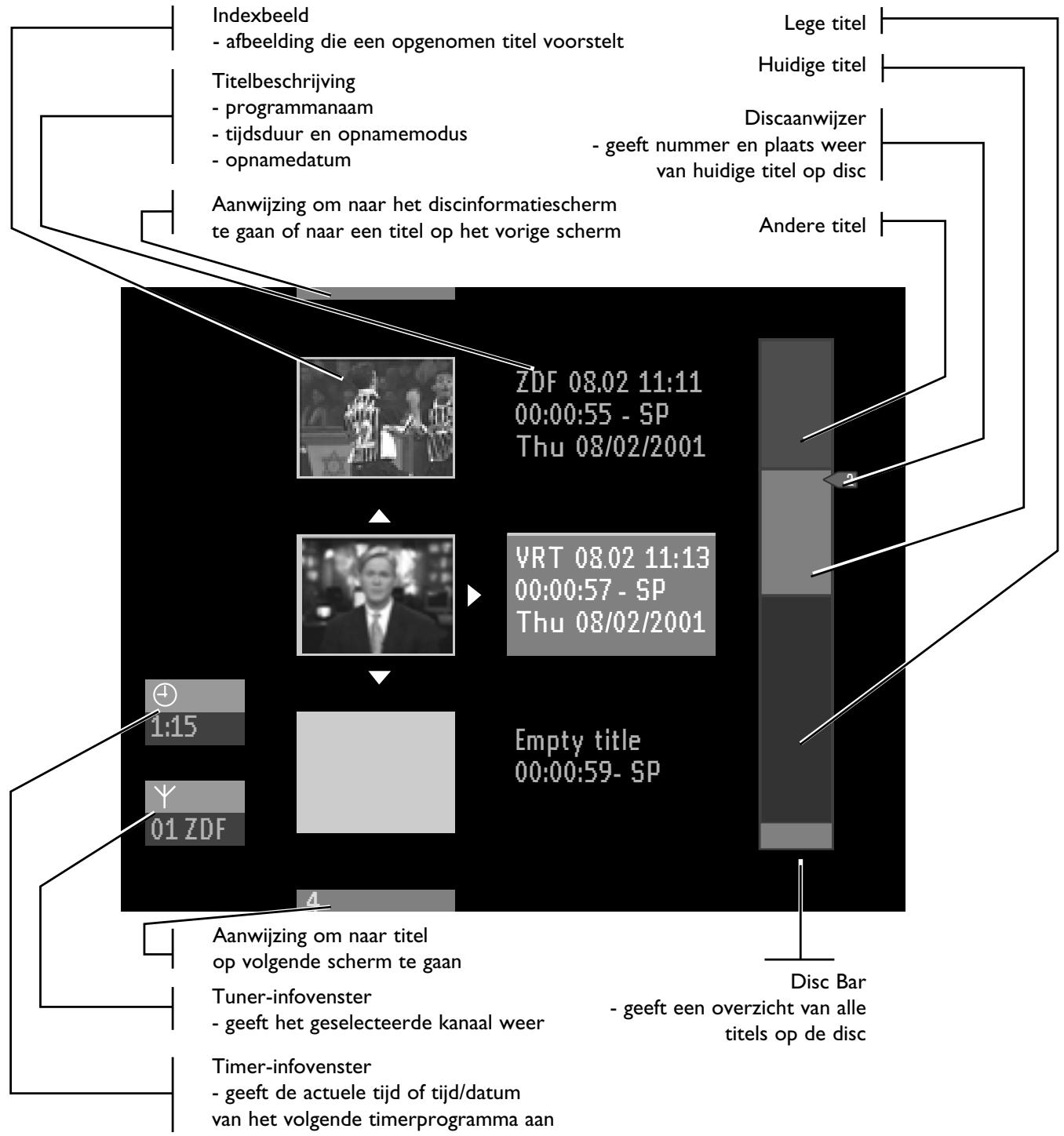
Het Index-scherm geeft een overzicht van de opgenomen titels op de disc. Elke titel worden weergegeven door een indexbeeld. Naast dit indexbeeld zich in programmanaam, tjidsduur, opnamemodus en opnamedatum van de titel te zien. Als geen naambekend is, zal de DVD-recorder inplaats waarvan de bron en deijd van de opname invullen. Lege stukken (gewiste titels of lege ruimte aan het einde van de disc) worden ook als zodanig aangeduid.
Er worden maximaal drie titels gelijktijdig op het scherm getoond. Als er meer titels zich,kest u door de lijst navigeren met behulp van de toetsen (cursor omhoog) en (cursor omlaag).
Aan de rechterkant van het Index-schem ziet u de discbalk. Hierin ziet u een overzicht van alle titels op de disc en van alle lege ruimten.
Op de discbalk worden met een pijl - de discaanwijzer - uw huidige positie op de disc aangegeven. Vanaf dit punt=kunt u de opname of weergave hervatten.
- Als u door de lijst van titels navigeert met behulp van de toetsen (cursor omhoog) en (cursor omlaag) of met PREVIOUS / NEXT, zal de discaanwijzer mee bewegen.
Druk op STOP om de discaanwijzertering te brengen maar het begin van de disc. - Om de discaanwijzer te verplaatsen maar het einde van de LASTe titel, moet u de toets NEXT ingedrukt honden.
- Als u navigeert van een indexbeeldaar hetvak er vlak naast (metnam, opnamemodus etc.),komt u in het menu Titelinstellenen (zie onder 'Beheren van de inhoud van een disc - Instellenen voor titel').

Voorkeurinstellungen
Selecteren van voorkeurinstelleningen
Voor enkele functies van de recorder=kunt u voorkeurinstelleningen selecteren. (Zie 'Bediening'- 'Gebruik van menu Voorkeurinstelleningen').
De volgende instellingen können worden gewijzigd:

Beeldinstellungen
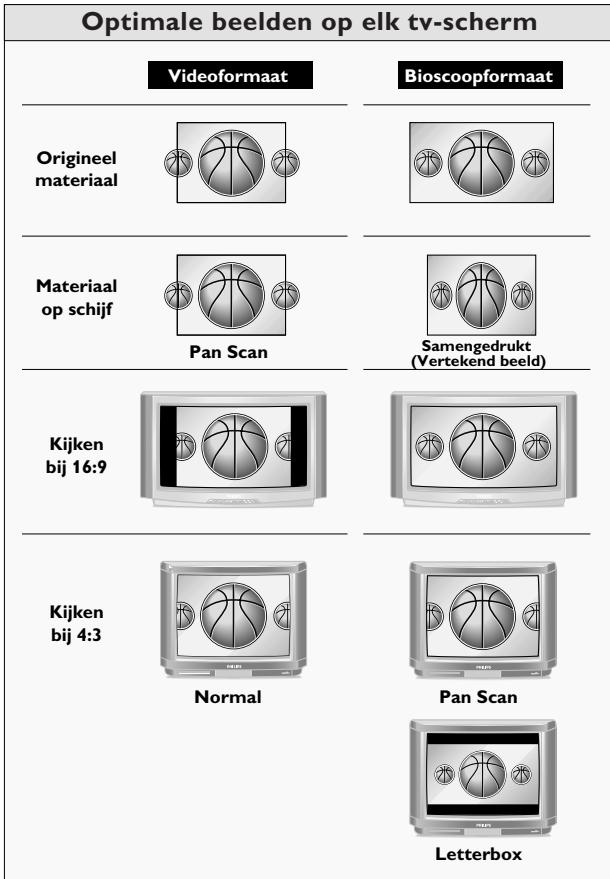
Beeldformulaat
Met Beeldformataat kurz u de uitvoer van uw DVD-recorder optimaal aanpassen aan de grotte van uw tv-schem. U heb't de keuze uit:
- 16:9 als u een breedbeeld-TV hebt (16:9).
-
4:3 als u een normale tv hebt (4:3). In het LASTE geval kunt u ook kiezen:tussen:
-
Letterbox: voor een 'breed' beeld met een Zwarte balk aan de boven- en onderzijde,
- Panscan: voor weergave op volle hoogte met afgesneden zijkanten. Als een disc beschikt over panscan, beweegt het beeld horizontally om de belangrijkste actie in beeld te houden.
Zwartniveau (alleen NTSC)
Voor het instellen van de kleurendynamiek om een contrastrijker beeld te verkrijgen. Kies Aan of Uit.
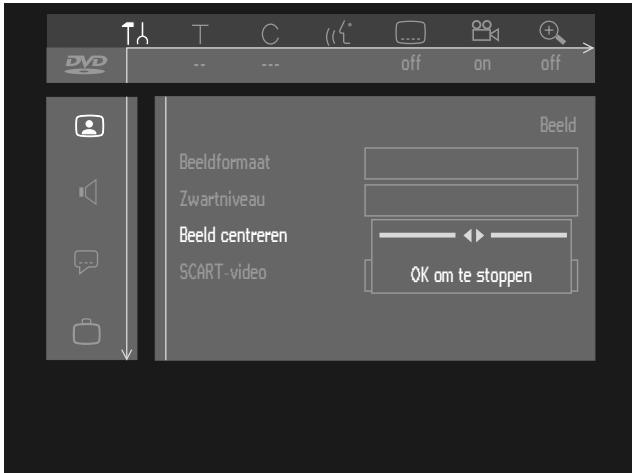
Beeldverschuiven
De fabrieksinstelling is zodanig dat de video gecentreerd op uw scherm worden weergegeven. Gebruik.Deze instelling om de positie van het beeld op uw tv-toestel aan te passen door het maar links of rechts te schuiven.
SCART-video
De fabrieksinstalling is RGB. Kies S-Video (Y/C) via SCART bij aansluiting op een S-VHS-recorder.

Geluidinstellungen
Digitaleuitgang
De fabrieksinstelling Alle betekent dat zowel de coaxuitgangen als de optische uitgangen geactiveerd zich en dat Dolby Digital en MPEG-2-meerkanaals maar de uitgangen worden gevoerd.
Als uw apparatuur geen digitale meerkanaalsdecoder hoefft,要去 de digitale uitgang op Alleen PCM zetten (Pulse Code Modulation). In dat geval worden zowel de coaxuitgangen als de optische uitgangen ingeschakeld, en Dolby Digital en MPEG2 meerkanaals worden geconverteerd maar PCM. Als u geen apparatuur aansluit met een digitale ingang,zet dan de instelling op Uit.
Analogeuitgang
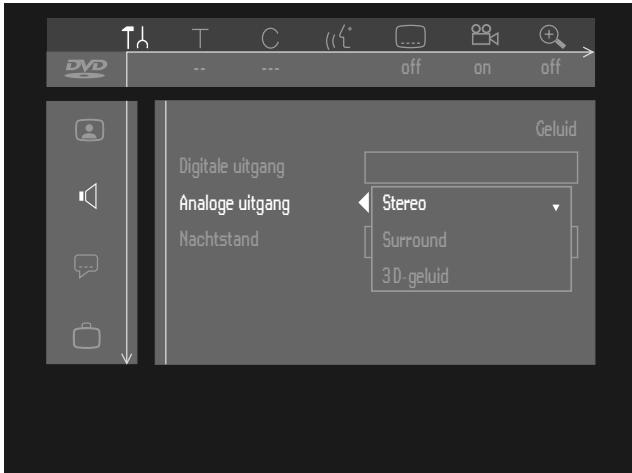
Surround: Kies deze instelling als u apparatuur gebruikt met een Dolby Surround Pro Logic-decoder. Bij deze instelling worden de 5.1 audiokanalen (Dolby Digital, MPEG-2) gemengd tot een Surround-compatible tweekanaalsgeluid.
3D-geluid: Bij een opstelling zicher hinterluidsprekers (analoge stereo-uitgang) zorgt deze optie ervoor dat de ces kanalen digitale surround (Dolby Digital, MPEG-2) worden omgezet in een uitgangssignaal voor twee luidsprekers met behoud van alle oorspronkelijke audio-informatie.
Het resultaat is dat u tijdens het luisteren het gevoel krijgt dat u wordt omringd door meerdere luidsprekers.
| Aangesloten audiosystem | Digitale uitgang | Analoge uitgang |
| Versterker of tv-toestel metweekanaals analogue stereo | Uit | Stereo |
| Versterker of tv-toestel met Dolby Surround of Dolby Pro Logic | Uit | Surround |
| Versterker metweekanaals digitale stereo | Alleen PCM | Stereo |
| A/V-receiver metmeerkanaalsdecoder (Dolby Digital, MPEG, DTS) | Alle | Stereo of Surround |
| Meerkanaals A/V-receiver met zeskanaalsaansluitingen | Uit | Surround |
Nachstand
De zeitstand optimiseert de geluidsdynamiek bij een laag volume zodate minder storing worden ondervonden in rustige omgevingen. Dit werkt alleen voor Dolby Digital-audio op DVD's.

Taalinstallingen
De voorkeurstaal kan worden veranderd via de menubalk. Zie ook 'Basisinstallingen'. De volgende instellenen können worden gewijzigd:
- Menutaaal
- Gesproken taal
- Taal ondtertiteling
- Land

Functie-instelligen
Toegangscontrolle
De functie toegangscontrole kent de volgende onderdelen:
Kinderslot - Als het kinderslot aan staat,要去 een viercijferige code worden ingevoerd om discs te konnen afspelen.
Beveiligingsniveau - Hiermee konnen 'kijkvoorwaarden' worden ingesteld bij DVD's die voor dit doel speciale informatie bevatten. (Zie Bediening - Toegangscontrolled) Land wijzigen - Hiermee konnen DVD's die landeninformatie bevatten onder bepaalde voorwaarden worden afgespeeld.
Code wijzigen - Hiermee kan de pincode gewijzigd worden. Zie 'Toegangscontrole'.
Aanpassen van het disc-formaat
Met deze optie worden het menu van een DVD+RW die is opgenomen op een recorder van een ander merk, aangepast aan de eigen recorder.
Een DVD+RW die is opgenomen op een ander type of merk recorder kan wel worden afgespeeld, maar beschikt misschien Niet over alle functies die gewoonlijk beschikbaarঀoor DVD+RW's, zoals de on-screen discbalk, het menu voor discinstelleningen en titelinstelleningen, alsmede bewerkingsfuncties. Als de disc Niet gegen schrijven is beschermd, kan het discformaat aan de eigen recorder worden aangepast, waarna de genoemde functies wel beschikbaarঀin.
Statusvenster
Geeft de actuèle status van de recorder en het disctype waar. (Zie 'Bediening' - 'OSD-informatie'). U(Int)kunt het statusvenster aan of uit zetten.
Uit = Altijd uit.
Han = Wordt samen met de systeemmenubalk of tijdelijk weergegeven (verdwijnt na een bepaalde periode) wanner de weergave- of opnamestatus wordt gewijzigd.
De fabrieksinstelling is Aan.
Stroombesparing
Als de functie Standby is ingesteld op
Stroombesparing, zal de recorder in standby een minimaal stroomverbruik hebben.
De fabrieksinstelling is Normaal.
Opmerking:
Wanner de recorder op stroombesparing is ingesteld:
- wordt het uitgangssignaal van de apparatuur die is aangesloten op EXT 2 Niet doorgevoerd maar de tv die is aangesloten op EXT 1,
- wordt het display uitgeschakeld,
- brandt het Standby-lampje op de recorder nog steeds in de standby-modus.
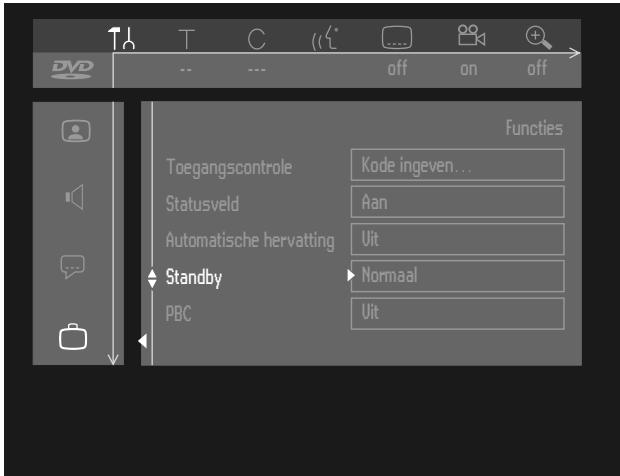
De functie Automatische hervatting is alleen van toepassing op voorbespeelde DVD's en Video-CD's - en dit geldt nicht alleen voor de disc in de recorder maar ook voor de LASTE 20 discs die u hebt afgespeeld.
Als Automatische hervatting op 'Han' staat, za de weergave beginnen vanaf het punt waarop deze was onderbroken toen de disc voor hetIRST word afgespeeld.
Als Automatische hervatting op 'Uit' staat, zal de recorder het afspelen beginnen vanaf het begin van de disc. In dit geval kutu het afspelen toch hervatten vanaf het punt waarop het was onderbroken door bij het verzchijnen van resume op PLAY te drukken. De fabrieksinstelling is Han'.
PBC
Met denen functie=kunt u het PBC-menu (Playback Control) van VCD's inschakelen of uitschakelen. Zie onder 'Speciale VCD-functions'. De fabrieksinstelling is 'Han'.

Installingen afstandsbediening
Toetstoon
De recorder geeft een geluidssignaal wonneer een toets wordt bediend op de recorder of op de afstandsbediening. Kies 'Uit' om de toetstoon uit te schaken. De fabrieksinstelling is 'Han'.
Gebrukte afstandsbediening
Als u de afstandsbediening van een Philips DVD-speler wilt gebruiken inplaats van de standardafstandsbediening van de DVD-recorder, kies danDVD-speler'. De fabrieksinstelling is DVD-recorder'.

Opname-installingen
Opnamestand
Door het kiezen van een opnamestand definiert u de beeldkwaliteit van opnamen en de maximale opnametijd voor een disc.
| Stand | Beeldkwaliteit | Totale opnametijd |
| HQ (High Quality) | optimale beeldkwaliteit | 60 min |
| SP (Standard Play) | voorbespeelde DVD-kwaliteit | 120 min |
| LP (Long Play) | beter dan S-VHS-beeldkwaliteit | 180 min |
| EP (Extended Play) | beter dan VHS-beeldkwaliteit | 240 min |
Voor weergave worden automatisch de juiste opnamemodus geselecteerd. De beschikbare opnametijd op een disc varieert alaar gelang de geselecteerde stand.
- Kies in menu Öpn.installing de optie 'Öpnamestand'.
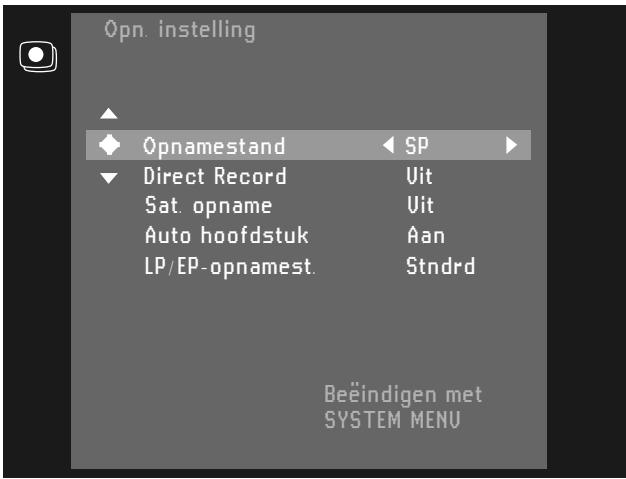
Wijzig de opnamemodus met behulp van de toetsen en (cursor links/rechts).
- Bevestig met OK.
Druk ter afsluiting op SYSTEM MENU.
Directe opname
Als de functie Direct Record op Aan staat en de DVD-recorder in de standby-modus staat, za het op uw tevisietoestel geselecteerde kanaalnummer automatisch door de DVD-recorder worden overgenomen op het moment dat de opname begint. Dit is alleen van toepassing op tv-toestellen die+zijn aangesloten via SCART, Easy Link en NEXTVIEW Link. De fabrieksinstelling is Uit.
- Kies in menu Öpn. instelling de optie 'Direct Record'.
Kies Aan. Als u Uit kiest, za de functie wordenuitgeschakeld. - Bevestig met OK.
Druk ter afsluiting op SYSTEM MENU.
Sat-opname
U kunt deze functie alleen gebruiken wanneser u een satellitontvanger hebts die andere apparatuur kan besturen via een 'programmeer'-functie. In deze modus start uw DVD-recorder met opnemen wanneser de satellitontvanger een signaal afgeeft. Het begin en einde van de opname worden bestuurd door een van de SCART-aansluitingen.
- Kies in menu Opname-installingen de optie 'Sat. opname'
Kies de SCART-aansluiting waarop de satellietontvanger is aangesloten met behulp van de toeeten en (cursor links/rechts). - Bevestig met OK.
- Plaats een opneembare DVD+RW in het apparaat.
Druk op STANDBY/ON.
Wanneer deze functie is ingeschakeld, verschijnt de melding SAT op het display.
De DVD-recorder is nu maar voor opname.
De fabrieksinstelling is Uit.
Automatische hoofdstukmarkering
Staat de Auto hoofdstuk functie Han, dan wordenijdens een opname elke 5 à 6 minutes een hoofdstukmarkering (begin van een neuew hoofdstuk) ingelast. Dit vereenvoudigt het navigerenijdens het afspelen van een titel. Het is altijd möglichk om achteraf met de hand hoofdstukmarkeringen aan te brengen. (Zie 'Beheren van de inhoud van een disc' - 'Bewerkenijdens afspelen').
LP/EP-opnamestand
In de opnamemodi Long Play en Extended Playkest u de instelling Sport kiezen om de video-opnamen te optimaliseren voor beelden die snelle bewegingen bevatten, zoals sportprogramma's. Deze instelling heeft geen invloed in de opnamemodi High Quality en Standard Play.
Uw DVD-recorder zoekt alle tv-kanalen en slaat deze op in de volgorde waarin ze worden gezonden. (Zie 'Installatie - Eerste installment')
Opmerking: Alle reeds opgeslagen kanalen worden gewist.
Follow TV
Als uw TV Niet beschikt over Easy Link,kest u met Follow TV op uw DVD-recorderdezelfde kanaalvolgordeprogrammeren als op uw tv-toestel. Dit werkt alleen als de recorderaansluiting (EXT1) en het tv-toestel zich verbonden met een SCART-kabel. Extra apparatuur die is aangesloten op aansluiting EXT2要去 worden uitgeschakeld.
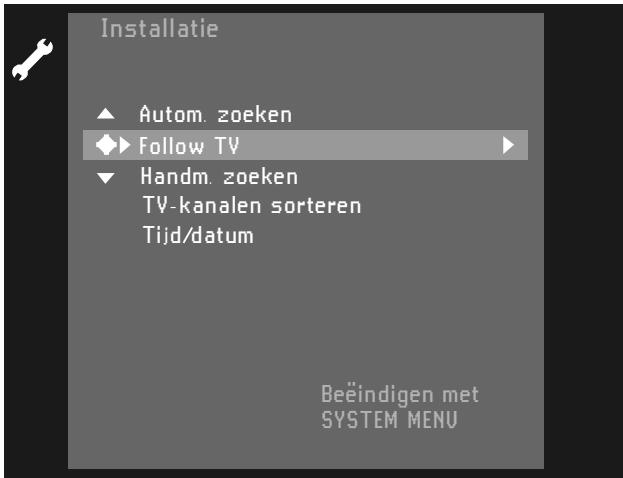
Druk op OK.
Als de DVD-recorder detecteert dat het tvtoestel is aangesloten met een SCART-kabel,verschijnt de melding ^ 4^ op het display.

Wanneer de melding 'N'TV' (geen signaal van tvtoestel) op het display verschijnt,+kunnen de tvkanalen Niet automatisch worden toegewezen. Lees in dit geval de paragraaf 'Handmatige kanaalinstelling'.
Kies programmanummer '1' op het tv-toestel.
- Bevestig uw keuze met OK op de afstandsbediening van de DVD-recorder.
De DVD-recorder vergelijk de tv-kanalen op het tv-toestel en de DVD-recorder. Als de kanalen overeenkomen, worden dit kanaal opgeslagen onder 'P01'.
Wacht nu tot de melding 'Tvo2' versusijnt en herhaal verwolgens de twee vorige stappen voor programmanummer 2 en de rest van de kanalen die u wilt opslaan.
Druk ter afsluiting op SYSTEM MENU.
Handmatige kanaalinstelling
U kunt de tv-kanalen ook handmatig instellen.
Druk op SYSTEM MENU.
Kies Installatie.
Kies Handm. zoeken.
Kies op de regel Kanaal/freq. het display voor: Freq.: frequently CH: kanaal S-CH: special kanaal
- Als u de frequente of het kanaal van de gewenste tv-zender kent, kurz u de gegevens op de regel Gegevens/zoek invoeren met behulp van de cijfertoetsen 0-9. Als u de frequente of het kanaal van de gewenste tv-zender nicht kent, kurz u het zoeken starten door op toets (cursor rechts) te drukken.
- Kies op de regel Programmanummer het gewenste programmanummer. Gebruik hiervoorde toetsen en (cursor links/rechts) of de cijfertoetsen 0-9.
- Als u de naam van de tv-zender wilt veranderen, drukt u op toets (cursor rechts) op de regel Zendernaam.
- Selecteer het teken dat u wilt veranderen met behulp van de toetsen (cursor links) of (cursor rechts).
- Verander het teken met behulp van de toetsen (cursor omlaag) of (cursor omhoog).
Druk op OK om uw keuze te bevestigen.
Deze DVD-recorder kan hifi-geluid ontvangen in NICAM-stereo. Mocht er darüber verrorming van het geluid optreden als gevolg van slechte ontvangst, dan kurz u NICAM uitschakelen:
- Selecteer Aan of Uit in de regel NICAM met behulp van de toetsen (cursor links) of (cursor rechts). Als u de automatische instellingen van de tv-kanalen wilt wijzigien,kest u de regel Fijnafstemming kiezen.Met behulp van de toetsen (cursor links) of (cursor rechts)kest u de automatische instelling van de tvkanalen varieren.
Belangrijk: Fijnafstemming is alleenoodzakelijk en nuttig in speciale geallen, bijvoorbeeld wanner er strepen op uw tv-schem verschijnen als uw toestel op het kabelnet is aangesloten.
Druk op OK om het tv-kanaal op te slaan.
Druk ter aflsuiting op SYSTEM MENU.
Aansluiten van een decoder:
Schakel het tv-toestel in en selecteer het programmanummer voor de DVD-recorder.
Kies het tv-programma dat u aan de decoderfunctie wilt koppelen met behulp van ^+ or ^- .
Druk op SYSTEM MENU.
Kies Installatie.
Kies Handm. zoeken.
Kies Decoder.
- Kies Han met behulp van de toetsen (cursor links) of (cursor rechts).
- Bevestig met OK.
- De melding 'DECODER' verschijnt op het display.
Druk ter aflsuiting op SYSTEM MENU.
Handmatig sorteren/wissen van tv-kanalen
- Als de DVD-recorder op het tv-toestel is aangesloten met Easy Link of een gelijksoorrigsystemeem, is handmatige sortering nicht möglich. In alle andere gezallen kunt u uw selectie make.
Druk op SYSTEM MENU.
Kies de regel Installatie.
Kies de regel TV-kanalen sorteren.
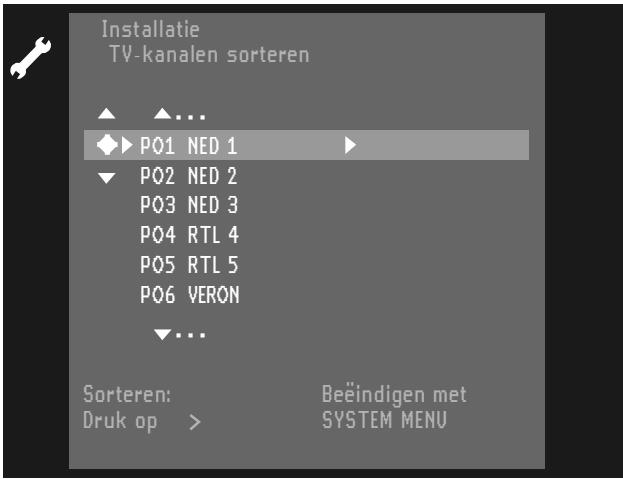
- Selecteer het tv-kanaal waaraan u een programmanummer wilt toewijzen (te beginnen met P01). Gebruik hiervoor de toetsen (cursor omhoog) of (cursor omlaag) en druk op de toets (cursor rechts).
- Selecteer de gewenste positie met de toetsen of (cursor omhoog/omlaag).
Druk op OK om uw keuze op te slaan. - Druk ter afsluiting op SYSTEM MENU.
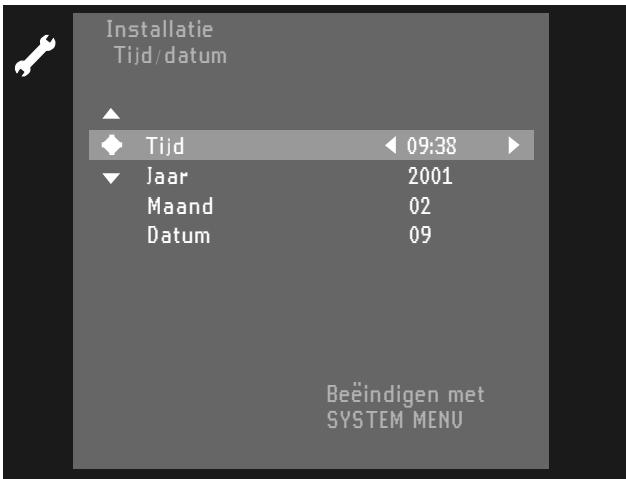
Tijd/Datum
Gebruik de cijfertoetsen 0-9 om de datum- en tijdinstellingen 'Tijd', 'Jaar', 'Maand' en 'Datum' aan te passen. U kuntussen de velden navigeren met de toetsen en (cursor omlaag/omhoog).
Voor u begint met opnemen
Opnamen op een disc worden gestart vanaf de positie van de zogeheten discaanwijzer, d.w.z. het punt waar de的那一 ste opname is gestopt. Vanaf dat punt kenneneerdere opnamen zonder waarschuwing wordenoverschreiben, tenzij de disc gegen schrijven is beschermd. In dit opzicht gedraagt uw DVD-recorder zich net als een gewone videorecorder.
In het Index-schem kunt u het punt selecteren waarop uw opname moet beginnen. Gebruik de toetsen en (cursor omlaag/omhoog) en REVERSE /
FORWARD. De actuele locatie is op de discbalk aangegeven met een pijl.
Uw DVD-recorder controller altijd de disc die u hebts geplaatst:
Wanner een DVD+RW is geplaatst waarop reeds opnamen+zijn gemaakt, wordt het Index-schem weergegeven op uw tv-schem.
Als de geplaatste disc een geheel lege disc is,
verschijnt op het display de melding 'EMPTY DISC'.
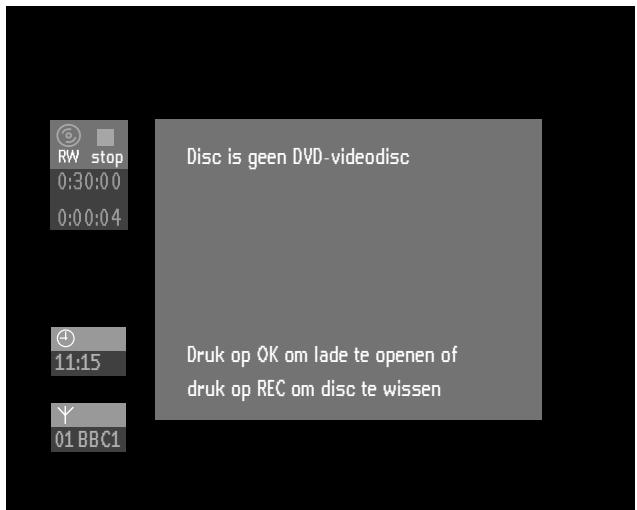
Als de geplaatste disc een DVD+RW is met een inhoud die nicht DVD-compatible is (bijvoorbeeld een datadisc), worden een dialoogvenster getoond waarin u de keuze krijt de disc te wissen dan wel uit te werpen. U kunt alleen opnamen makeen op deze disc wanner u deze eerst wist met behulp van toets RECORD.
Opmerking: Op een disc die PAL-opnamen bevat,+kunnen geen NTSC-opnamen worden gemaakt en omgekeerd. Op een lege disc+kunnen of PAL- of NTSC-opnamen worden gemaakt.
Een disc kan maximaal 48 titels bevatten (inclusief lege titels). Zodra dit maximum worden bereikt, verschijnt op het scherm de melding 'Te veel titels'. Als u een nieuwe opname wilt make, moet u eerst een titel naast een lege titel wissen. Zie 'Beheren van de inhoud van een disc'.
Inschakelen
Schakel de tv in en selecteer het programmanummer dat u hebts gekozen voor videoeergave (zie de gebruiksaanwijzing van uw tv-toestel).
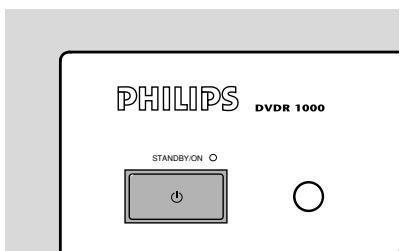
Druk op (STANDBY/ON.
Het display van de recorderlicht op. Als u uw DVD-recorder nog Niet hebt geinstalleerd,verschijnt nu menu 'Basisinstellungen'. In dit menu要去uw persoonlijke voorkeuren instellen. (Zie 'Basisinstellengen').
Handmatige opname
Controleren van het ingangssignaal
Normaal gesproken geeft de DVD-recorder de inhoud van de disc op het scherm werk. Als u het ingangssignaal wilt controlleren voordat u een opname start, drukt u op toets TUNER om op de interne tuner of een andere geselecteerde signaalbron over te schaken. Druk nogmaals op TUNER om terug te gaan waar de discmodus.
Opnemen
- Plaats een opneembare DVD+RW in het apparaat.
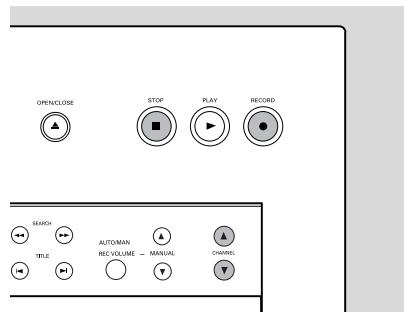
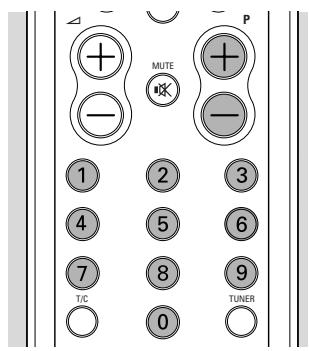
- Gebruik de toetsen CHANNEL ▲ en CHANNEL▼ (op de recorder) of P+ en P- of de cijfertoetsen 0-9 (op de afstandsbediening) om het programmanummer (programmanaam) te selecteren waarvan u wilt opnemen.
Wonneer een tv-zender een naam meezendt,\ wordt deze op het display weergegeven.
De volgende programmanummers zijn beschikkaar voor opname van externe bronnen:
'EXT1': tv via SCART 1-aansluiting
'EXT2': Voor opnamen van externe bronnen via SCART 2-aansluiting
'EXT3': S-video-aansluitingchterzijde
'EXT4': CVBS-aansluitingchterzijde
'CAM1': S-video-aansluiting voorzijde
'CAM2': CVBS-aansluiting voorzijde
'CAM3': DV-aansluiting voorzijde.
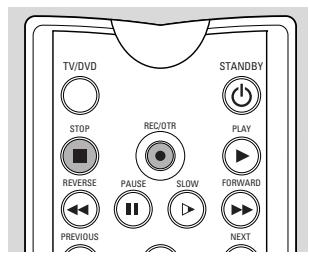
Druk op RECORD (op de recorder) of op REC/OTR (op de afstandsbediening).
Op het display is de aanduiding RECORD zichtaar.
Druk op STOP om de opname te stoppen.
- Het Index-scherm worden bijgewerkt.
Op het display is de aanduiding MENU UPDATE zichtbaar.
Na een korte opname op een nieuwe disc zich enkele Minutes nodig om de formattering van de disc te voltooien.
Directe opname
Zorg ervoor dat 'Directe opname' op Han staat. Zie Opname-installingen.
Kies op uw tv-toestel het programmanummer waarvan u wilt opnemen.
Druk op RECORD (op de recorder) of op REC/OTR (op de afstandsbediening) waar bij de DVD-recorder op stand-by staat.
Opmerkingen:
- Kies geen ander programmanummer op uw tv-toestel totdat 'WRT' op het display van uw DVD-recorder verdwijnt. Dit kan een volle minuit duren.
- Als de melding 'NNTV' op het display verschijnt, betekent dit dat het programmanummer nicht gezonden is. De DVD-recorder worden automatisch uitgeschakeld.
- Als er luidsprekers (via een versterker/receiver) op uw DVD-recorder�aangesloten, worden bij een rechtstreekse opname van het tv-toestel het geluid vertraagd weergegeven ten opzichte van het tv-beeld.
Handmatige audiobesturing
U kurz het audio-opnameniveau van uw DVD-recorder handmatig besturen.
- Druk in de tuner-modus op AUTO/MAN REC VOLUME op de DVD-recorder.
Ophetdisplaywordenhetactualeaudioniveau endeaanduidingMANUALweergegeven.
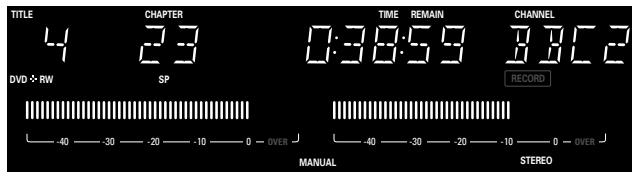
U kunt het opnameniveau aanpassen met behulp van de toetsen MANUAL en op de DVD-recorder, zodenig dat de aanduiding '0 dB' oplichtijdens de luidste passages van de opname.
- U kurz terugschakelen maar automatische besturing van het audioniveau door opnieuw op AUTO/MAN REC VOLUME te drukken.
Op het display worden het actuele audioniveau weergegeven en de aanduiding MANUAL verdwijnt.
Opmerking:
Wanner de DV-ingang geselecteerd is, is handmatige besturing van het volume uitgeschakeld.
Opnemen met automatische uitschakeling (OTR One-Touch-Recording)
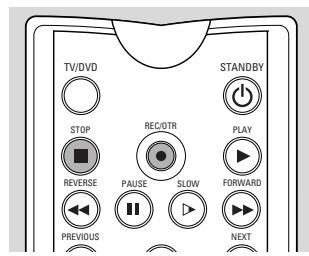
- Plaats een opneembare DVD+RW in het apparaat.
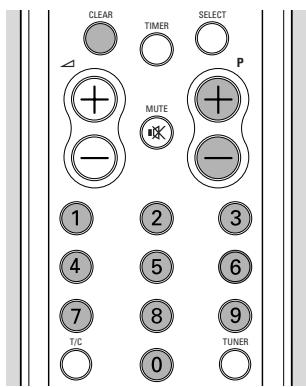
- Gebruik CHANNEL ▲ of CHANNEL▼ (op de recorder) of P+, P- of de cijfertoetsen 0-9 (op de afstandsbediening) om het programmanummer (programmanaam) te selecteren waarvan u wilt opnemen.
- Druk tweeemaal op RECORD (op de recorder) of op RECI/OTR (op de afstandsbediening).
Er worden een opname van 30 minutes gemaakt.
De eindtijd van de opname worden weergegeven in het timervenster op het scherm. De resterende opnametijd worden weergegeven in het statusvenster op het scherm en op het display.
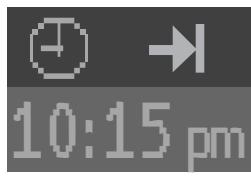
Druk nogmaals op RECORD of REC/OTR om de opnametijd met 30 minutes te verlengen.
Vlak nadat u op REC/OTR hebt gedrukt, kan OTR worden geannuleerd door op CLEAR te drukken.
Timerprogramming
Voor een geprogrammeerde opname heeft de DVD-recorder de volgende informatie nodig:
- de datum waarop de opname moet worden gemaakt;
- het tv-kanaal;
- de startijd en stootijd van de opname;
- VPS/PDC aan of uit;
- de opnamemodus (HQ, SP, LP of EP).
De DVD-recorder slaat alle bovengenoemde informatatie op in een timerblok. U=kunt zes timerblokken opslaan, tot een maand voorafgaand aan de opnamedatum.
Wat is VPS/PDC?
Met de functie VPS/PDC bestuurt het tv-station het begin en de lenghte van de geprogrammeerde opname. Dit betekent dat de videorecorder zichelf in- en uitschakelt op de juiste tijd, zichs als een tv-programma dat u hebt geprogrammeerd eerder begint of later eindigt dan verwacht.
Gewoonlijk is de starttijd bezelfde als de VPS/PDC-tijd.
Als darüber in uw tv-gids naast de startijd van een tvprogramma een afwijkende VPS/PDC-tijd worden geveven, bijvoorbeeld: '20.15 (VPS 20.14)', moet u '20.14' op de minuut nauwkeurig als startijd invoeren. Als u eenijd wilt invoeren die afwijkt van de VPS/PDC-tijd, moet u 'VPS/PDC' uitschakelen.
Wanner alle Timer-blokken vol zich, zich de opties timerprogrammering en ShowView programmering Niet toegankelijk. Raadpleeg voor informatie over het wissen van een timerblok de paragraaf 'Wissen van een timerblok'.
Timerprogramming met 'ShowView'
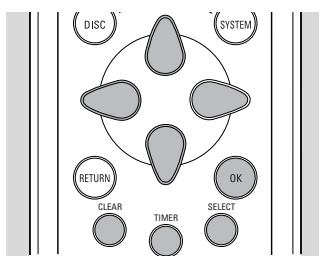
Een ShowView-programmeernummer is een getal van maximaal 9 cijfers dat in de meeste programmabladen naast de begintijd van een tv-programma worden afgedrukt. Alle informatatie die u nodig hebt om te programmeren, is gecodeerd aanwezig in het ShowView-programmeernummer.
Druk op TIMER op de afstandsbediening.
- Selecteer 'ShowView programmeren' met de toeetsen (cursor omhoog) of (cursor omlaag).
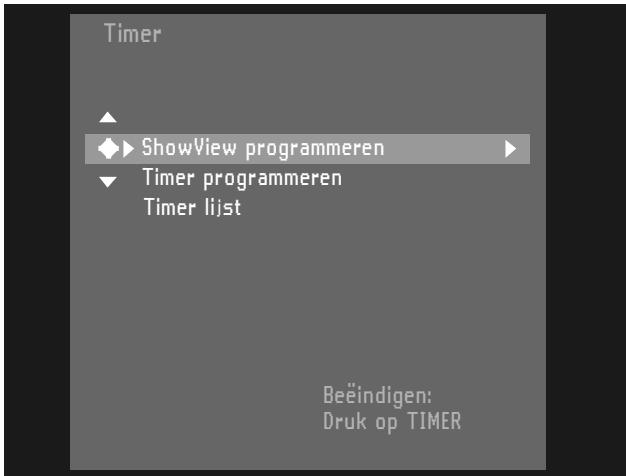
Druk op (cursor maar rechts).
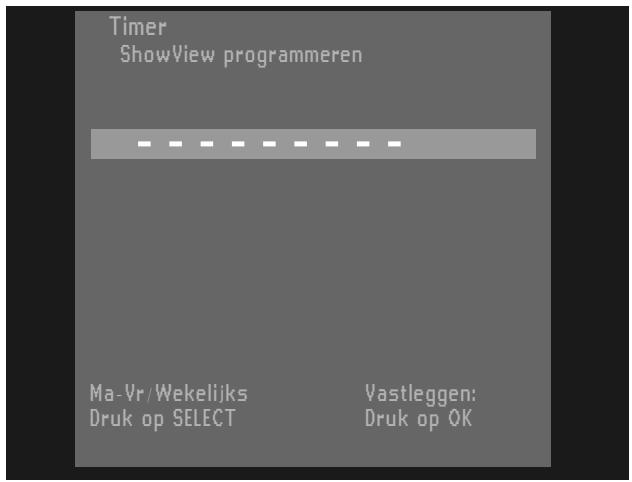
Voer het volledige ShowView-nummer in (maximaal negen cijfers) dat in uw tv-gids naast de begintijd van een tv-programma staat afgedrukt. U kunt een eventuele gemaaakte foutr corrigeren met behulp van CLEAR.
- Bevestig met OK.
- Als het ShowView-system het tv-kanaal Niet herkent, verschijnt de melding 'Programmanummer invoeren' op het scherm. Kies het gewenste programmanummer (programmanaam) met (cursor links/rechts) of met de toetsen 0-9 en bevestig met OK.
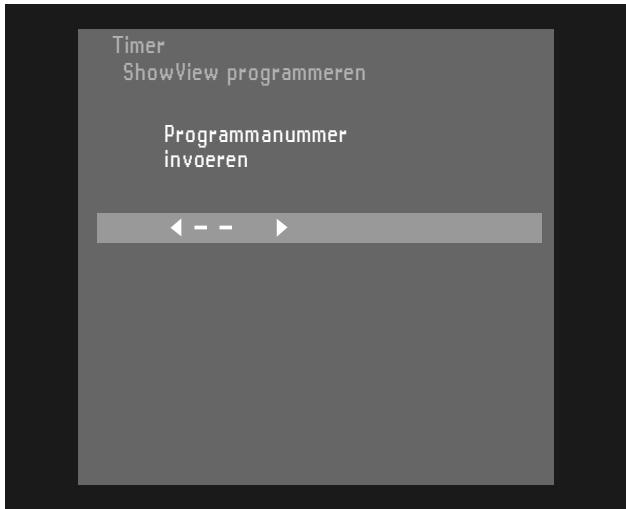
De gegevens verschijnen op het tv-schemr.
Druk op (cursor rechts).
- Druk op SELECT om te programmeren met dagelijkse of wekelijkse intervallen. 'Ma-Vr': Opname met dagelijks interval voor maandag t/m vrijdag. 'Wekelijks': Wekelijkse opname opdezelfde dag van de week.
Druk op (cursor rechts).
- Gebruik SELECT om VPS/PDC aan of uit te schakelen.
Wonneer VPS/PDC is ingeschakeld, worden de starttijd gemarkeerd met een *.
Druk op (cursor rechts).
- Gebruik SELECT om de opnamemodus te selecteren (HQ, SP, LP, EP).
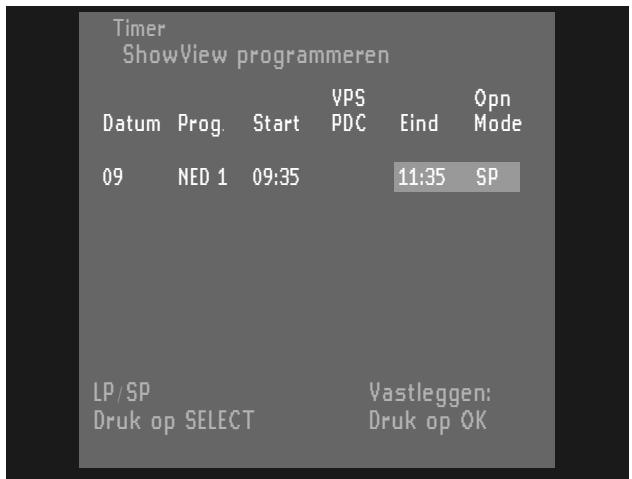
- Bevestig met OK.
De gegevens zijn opgeslagen in een timerblok.
Druk ter afsluiting op de toets TIMER. - Controller of u een opneembare disc hebt geplaatst. Als u een gegen schrijven beschermde disc hebt geplaatst, worden de opname geweigerd.
Schakeluit met STANDBY/ON.
Timerprogramming zonder 'ShowView'
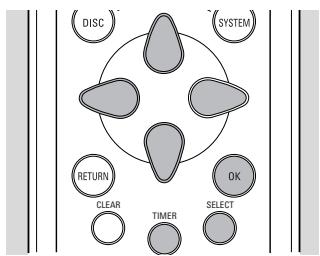
Druk op TIMER op de afstandsbediening.
- Selecteer 'Timer programmeren' met de toetsen (cursor omhoog) of (cursor omlaag).
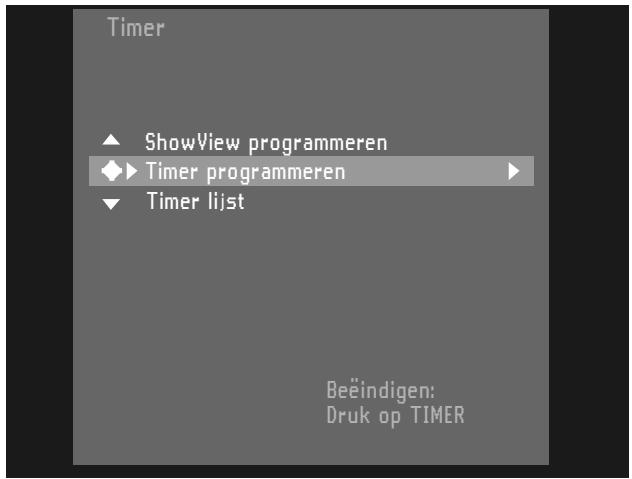
Druk op (cursor maar rechts).
Voer de datum in met behulp van de toetsen (cursor omhoog) of (cursor omlaag) of met de cijfertoetsen 0-9.
- Selecteer desgewenst de optie dagelijks of wekelijks opnemen in het veld 'Datum' met behulp van de toets SELECT. 'Ma-Vr': Opname geprogrammeerd voor maandag t/m vrijdag. 'Wekelijks': Wekelijkse opname opdezelfde dag van de week.
Druk op (cursor maar rechts).
- Voer het programmanummer in waarvan u wilt opnemen. Als u wilt opnemen van een externe bron, moet u EXT1, EXT2, EXT3, EXT4, CAM1, CAM2 of CAM3 selecteren met behulp van de toetsen (cursor omhoog) en (cursor omlaag).
Druk op (cursor maar rechts).
Voer de starttijd in met behulp van de toetsen (cursor omhoog) of (cursor omlaag) of met de cijfertoetsen 0-9.
- Gebruik na het invoeren van de starttijd SELECT om VPS/PDC in of uit te schakelen. Bij de meeste tv-stations is de VPS/PDC-tijd algijk aan de starttijd. Wanner VPS/PDC is ingeschakeld, worden de starttijd gemarkeerd met een *.
Druk op (cursor maar rechts).
Voer de eindtijd in met behulp van de toetsen (cursor omhoog) of (cursor omlaag) of met de cijfertoetsen 0-9.
Druk op SELECT om de opnamemodus HQ, LP, SP of EP te kiezen.
- Als u een fout hebt gemaatkt,(Interturuggaan met (cursor maar links).
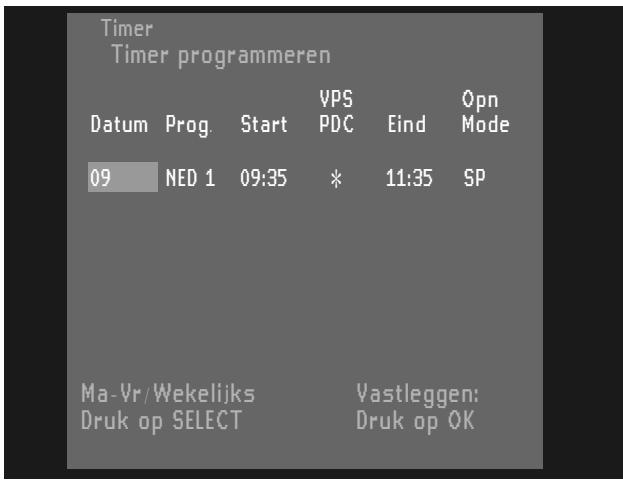
- Bevestig met OK.
De gegevens zijn opgeslagen in een timerblok.
Druk ter afsluiting op de toets TIMER.
Zorg ervoor dat u een disc hebt geplaatst zonder schrijfbeveiliging. Als u een gegen schrijven beschemnde disc hebt geplaatst, worden de opname geweigerd.
Schakeluit met STANDBY/ON.
Programmeren met 'NEXTView Link'
Deze DVD-recorder is uitgerust met de functie 'NEXTVIEW Link'. Als uw televisione eveneens is uitgerust met deze functie,kest u tv-programma's op uw tevisie markeren om te programmeren. Deze tv-programma's worden automatisch verzondenaar een timerblok op de DVD-recorder. Als u de markering van het tvprogramma op de televisie wist,wordt het overeenkomstige timerblok op de DVD-recorder eveneens gewist. Raadpleeg voor meer informatie de gebruiksaanwijzing van uw TV-toestel.
Als een timerinstalling nicht correct is
De volgende waarschuwingen können worden weergegeven in een timermenu:
Overlap
Op te nemen programma overlapt een ander op te nemen programma.
Oplossing:
- Negeer deze melding door op TIMER te drukken. Het programma met de vroegste starttijd za volledig worden opgenomen voordat het latere programma start.
Wijzig de gegevens in een of beiden timers. - Wis een van de op te nemen programma's.
Programmanummer invoeren
Het ShowView systemd herkent het tv-kanaal Niet.
Oplossing:
- Kies het vereiste programmanummer (programmamaam) met behulp van de toetsen en (cursor links/rechts).
- Bevestig met OK.
Fout ShowViewnummer
U heeft een verkeerd ShowView-nummer of de verkeerde datum ingevoerd.
Oplossing:
- Voer de gegevens opniew in of beeindig het instellen door op TIMER te drukken.
Weekendprogramming onmogelijk
De datum is nicht correct ingevoerd. Dagelijkse programmering kan alleen worden gezruikt voor opnamen die worden gemaatk van maandag t/m vrijdag.
Geheugen vol
Het maximale aantal op te nemen programma's is bereikt.
Oplossing:
- Wis een van de op te nemen programma's.
Controleren of wijzigen van een timerblok
Druk op TIMER op de afstandsbediening.
- Selecteer 'Timer lijst' met de toetsen (cursor omhoog) of (cursor omlaag).
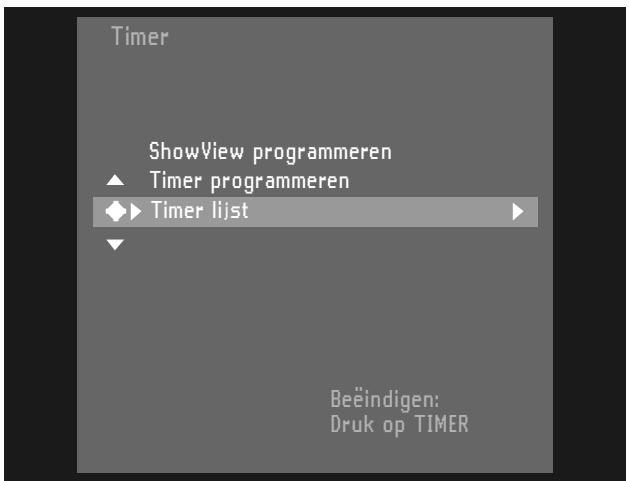
Druk op (cursor maar rechts).
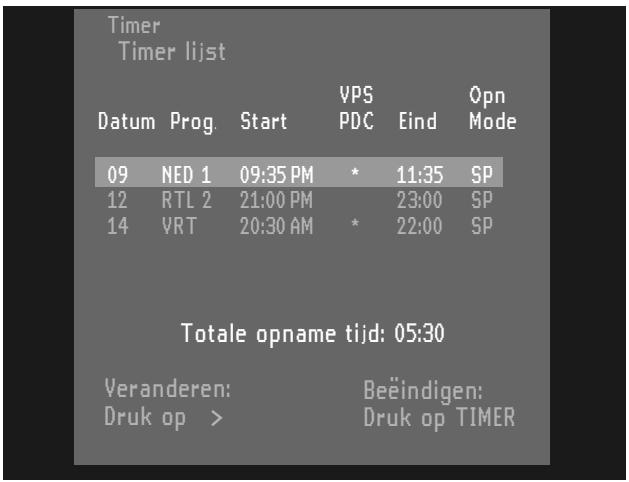
- Selecteer het timerblok dat u wilt controleren of wijzigen met de toetsen (cursor omhoog) of (cursor omlaag).
Druk op (cursor maar rechts). - Selecteer wat u wilt controlleren of wijzigen met de toetsen (cursor links) of (cursor rechts).
Wijzig gegevens met behulp van de toetsen (cursor omhoog) of (cursor omlaag) of met de cijfertoetsen 0-9. - Bevestig met OK.
Druk ter aflsuiting op de toets TIMER.
Schakeluit met STANDBY/ON.
Wissen van een timerblok
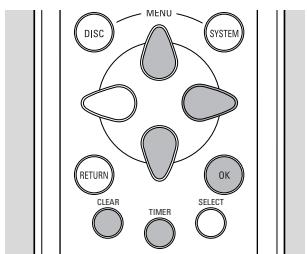
Druk op TIMER op de afstandsbediening.
- Selecteer 'Timer lijst' met de toetsen (cursor omhoog) of (cursor omlaag).
Druk op (cursor maar rechts).
- Selecteer het timerblok dat u wilt wissen met de toetsen (cursor omhoog) of (cursor omlaag).
Druk op CLEAR.
- Bevestig met OK.
Schakeluit door op TIMER te drukken.
Afpelen van een voorbespeelde DVD-Video

Sommige DVD's worden geproduceder op een manier die een specifieke bediening vereist of slechts een beperkte bediening toelaat tijdens het afspelen. In dergelijkke geallen is het möglichk dat de recorder nicht op alle bedieningshandelingen reageert. Raadpleeg de instructies op het inlegvel van de disc als dit gebeurt. Wanner × op het tv-schem verschijnt, worden de desbetreffende handeling Niet toegelaten door de recorder of de disc.
- Plaats een voorbespeelde DVD-Video.
Wanner Automatische hervatting is ingesteld op Aan (zie 'Voorkeurinstellingen') start de weergave automatisch vanaf het punt waar deze de LASTe keer was onderbroken.
Wanneer Automatische hervatting is ingesteld op Uit, zal de disc vanaf het begin worden afgespeeld. U kunt ook in dit geval het afspelen hervatten vanaf het punt waarop u de LASTe keer bent gestopt. U moet dan de toets PLAY indrukken zodra resumepop het scherm verschijnt.
Op het display van de recorder worden nu de titel en het hoofdstuknummer weergegeven die op dat moment worden afgespeeld. Ook de verstreten tijsdsduur worden weergegeven.
Opmerkingen:
- Aangezien het gebruikelijk is dat DVD-films in elke regio op een ander tijdstip worden uitgebracht, zich alle spelers voorzien van een regiocode en+kunnen discs eveneens zich voorzien van een optionele regiocode. Als u een disc met een andere regiocode in uw recorder laadt, verschijnt een melding omtrende regiocode op uw scherm. De disc kan nicht worden afgespeeld en moet worden verwijderd.

- De regiocode worden vermeld op een label aan dechterzijde van uw recorder.
-
Regiocodering is nicht van toepassing op opneembare DVD's.
-
De disc kan u vragen een item uit een menu te selecteren. Als de selectiemogelijkheden genummerd zijn, druk dan op de bijbehorende cijfertoets; zo niet, gebruik dan de toetsen en (cursor omlaag resp. omhoog) of en (cursor links resp. rechts) om de gemaakte selectie te markeren, en druk verwolgens op OK.
Opmerking:
Tijdens het afspelen kut u het menu weergeven en bedieren door op DISC MENU te drukken.
Druk op STOP om het afspelen op elk gewenst moment te onderbreken.
Dan verschijnt opniew het beginschem waarop u informatatie ziet over de actuèle status van de recorder.
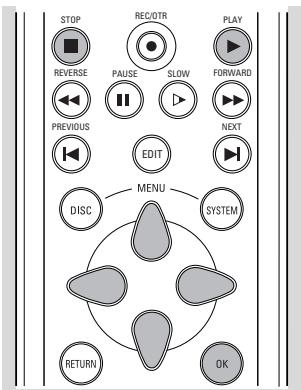
Afpelen van een (Super) Video-CD

- Plaats een (Super) Video-CD in het apparaat.
Wanneer de functie Automatische hervatting is ingesteld op Han (zie Voorkeurinstellenen) start de weergave automatisch vanaf het punt waarop deze de LASTe keer was onderbroken.
De disc kan u vragen een item uit een menu te selectoren. Als de selectiemogelijkheden genummerd zich, druk dan op de overeenkomstige cijfertoets 0-9.
Druk op STOP om het afspelen op elk gewenst moment te onderbreken.
Het beginschem verschijnt.
Afspelen van een DVD+RW

DVD+ReWritable
- Plaats een DVD+RW in het apparaat.
Als de disc gegen schrijven beschermd is, start de weergave automatisch; zo nicht dan verschijnt het Index-schem.
Druk op PLAY.
Het afspelen begint automatisch vanaf het punt waarop u bent gestopt de LASTe keer dat u de disc hebt afgespeeld of opgenomen. Als u de disc vanaf het begin wilt afspelen, kurz u dat doeen via het Index-schem (zie 'Index-schem').
Als dit een新模式, blanco disc is, worden op het scherm en het display de mededeling 'EMPTY DISC' weergegeven. - Met de toetsen « PREVIOUS en « NEXT kunt u maar de vorige of volgende titel gaan.
Druk op STOP om het afspelen op elk gewenst moment te onderbreken.U keert dan terug maar het Index-schem.
Algemene functies

DVD+ReWritable

VIDEO

DIGITALVIDEO
Opmerking: Tenzij anders vermeld, zich alle functies gebaseerd op het gebruik van de afstandsbediening. Een aantal bedieningsfuncties kan ook worden uitgevoerd via de systeemmenubalk op het scherm. Zie 'Menubalk'.
Overgaan maar een andere titel/track
Wanner een disc meer dan één titel of track heeft,
kunt u op de volgende manier maar een andere titel.gaan:
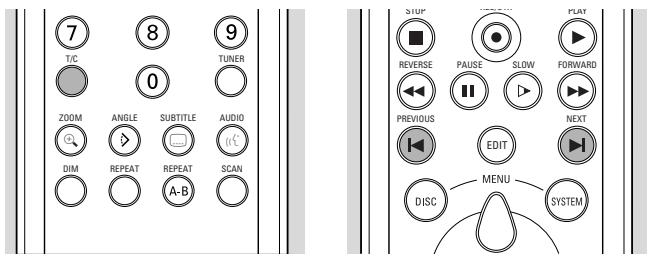
Druk op T/C.
Druk verzolgensijdens het afspelen op NEXT om maar de volgende titel te gaan.
- Drukijdens het afspelen op PREVIOUS om terug te keren maar het begin van de actuèle titel. Druk tweeemaal snel op PREVIOUS om terug te gaan maar de vorige titel.
- Om rechtstreeks maar een willekeurige titel of track te gaan,kest u het titelnummer invoeren met behulp van de cijfertoetsen 0-9.
Opmerking:
- Als het titelnummer uit meer dan een cijfer bestaat, moet u de toetsen snel achefter elkaar indrukken.
- Als de systeemmenubalk op het scherm staat, zorg er dan voor dat het pictogram geselecterd is.
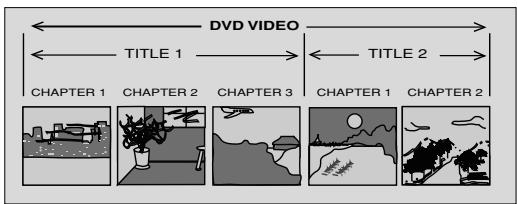
Overgaan aanr een and hoofdstuk/index
Wanner een titel op een disc uit meer dan een hoofdstuk bestaat of een trackeer aan een index heeft, kunt u als volgt maar een ander hoofdstuk of andere index gaan:
Drukijdens het afspelen op NEXT om het volgende hoofdstuk of de volgende index te selecteren.
- Drukijdens het afspelen op PREVIOUS om terug te keren maar het begin van het actuèle hoofdstuk of de actuèle index. Druk tweeemaal snel op PREVIOUS om terug te gaan maar het vorige hoofdstuk of de vorige index.
- Om rechtstreeks maar een willekeurig hoofdstuk of willekeurige index te gaan,kest u het hoofdstuknummer of indexnummer invoeren met behulp van de cijfertoetsen 0-9.
Opmerking:
- Als het nummer uit meer dan een cijfer bestaat, moet u de toetsen snel acheer elkaar indrukken.
- Als de systeemmenubalk op het scherm staat, zorg er dan voor dat het pictogram geselecteerd is.
Slow Motion
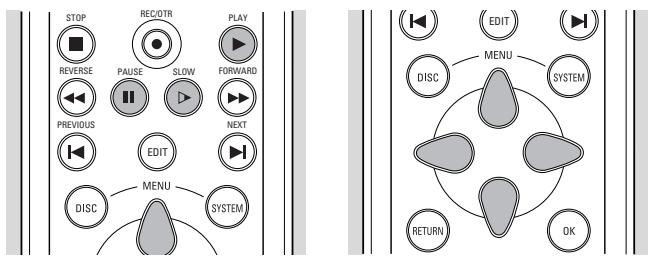
Kies (Slow motion) in de systeemmenubalk.
- Gebruik de toets (cursor omlaag) om het menu Slow Motion te activeren.
De recorder kommt nu in de pauzestand.
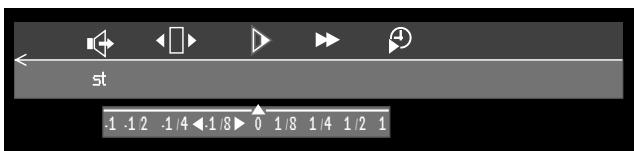
- Gebruik de toetsen en (cursor links/rechts) om de gewenste snelheid te selecteren: -1, -1/2, -1/4 of -1/8 (achteruit); 1/8, 1/4, 1/2 of 1 (vooruit).
Kies 1 omtering te gaan maar de normale weergavesnelheid. - Als II PAUSE worden ingedrukt, worden de snelheid op nul ingesteld.
Druk op PLAY om de slow-motionfunctie te verlaten. - Druk op (cursor omhoog) om het menu Slow Motion te wissen.
U kunt ook slow-motionsnelheden selecteren door gebruik te make n van toets SLOW op de afstandsbediening.
Stilstaand beeld en beeld voor beeld aftspelen
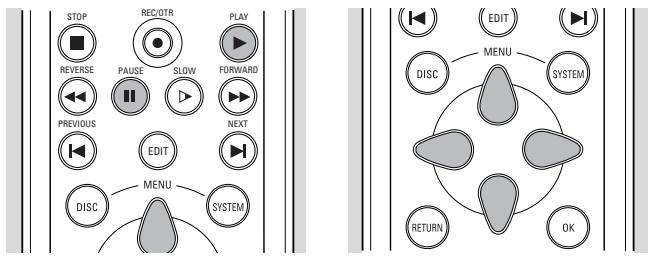
Kies (beeld voor beeld) in de systeemmenubalk.
- Gebruik de toets (cursor omlaag) om het menu te activeren.
De recorder kommt nu in de pauzestand.
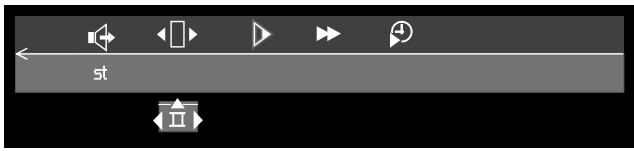
- Gebruik de toetsen en (cursor links/rechts) om het vorige/volgende beeld te selecteren.
Druk op PLAY om de beeld-voor-beeldfunctie te verlaten. - Druk op (cursor omhoog) om het menu Beeld voor Beeld te verlaten.
Beeld voor beeld afspelen in voorwaartse richting is ook möglich door herhaaldelijk op de toets II PAUSE op de afstandsbediening te drukken.
Snelzoeken
Kies (snelzoeken) in de systeemmenubalk.
- Gebruik de toets (cursor omlaag) om het menu Snelzoeken te activeren.
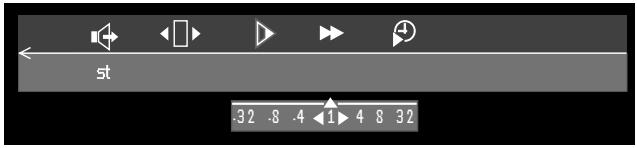
- Gebruik de toetsen en (cursor links/rechts) om de gewenste snelheid te selecteren: -32, -8 of -4 (achteruit); 4, 8, 32 (vooruit).
Kies 1 omtering te gaan maar de normale weergavesnelheid.
Druk op PLAY om de snelzoekfunctie te verlaten. - Druk op (cursor omhoog) om het menu Snelzoeken te wissen.
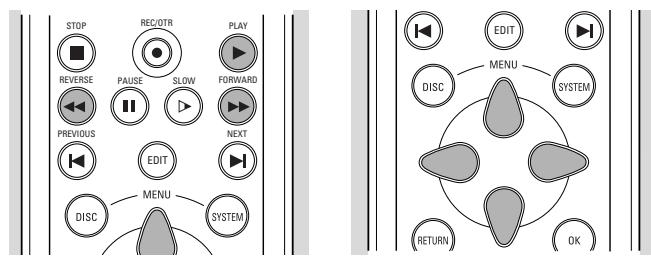
Om met verschillende snelheden vooruit ofijkenuit te zoeken,(Intu ook nogmaals op een van de toetsen
REVERSE of FORWARD drukken.
Herhalen
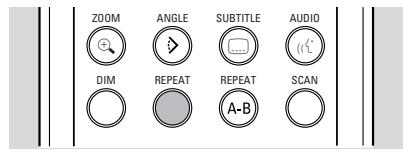
DVD's - Herhalen van hoofdstuk/titel/disc
Druk op REPEAT om het hoofdstuk dat op dit moment worden afgespeeld te herhalen.
chapter 《verschijnt op het scherm.
Druk nogmaals op REPEAT om de titel die op dit moment worden afgespeeld te herhalen.
title-verschijnt op het scherm.
Druk voor een derde keer op REPEAT om de hele disc te herhalen.
repeat-verschijnt op het scherm.
- Druk voor een vierde keer op REPEAT om de herhaalfunctie te verlaten.
Video-CD's - Herhalen van track/disc
Druk op REPEAT om de track die op dit moment worden afgespeeld te herhalen.
track-verschijnt op het scherm.
Druk voor een tweede keer op REPEAT om de hele disc te herhalen.
repeat-verschijnt op het scherm.
Druk voor een derde keer op REPEAT om de herhaalfunctie te verlaten.
Herhalen van A-B
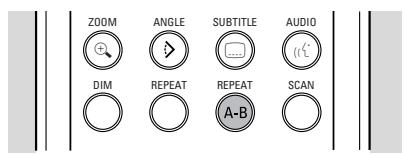
Ga als volgt te werk om een gedeelte van een titel (doorlopend) te herhalen:
Druk op het gekozen startpunt op REPEAT A-B;
verschijnt op het scherm.
Druk op het gekozen eindhoven nogmaals op REPEAT A-B;
verschijnt op het scherm en de herhaling
Druk nogmaals op REPEAT A-B om de herhaling te beeindigen.
Scan
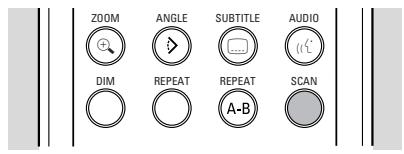
Met deze functie=kunt u de eerste 10 seconden van elk hoofdstuk/index op de disc afspelen.
Druk op SCAN.
Druk nogmaals op SCAN of op PLAY om het gekozen hoofdstuk of de gekozen index af te spelen.
Tijdlocatie
Met deze functie=kunt u het afspelen van de disc op elke gewenste tijdlocatie beginnen.
Kies (Tijdlocatie) in de systeemmenubalk.
Druk op (cursor omlaag).
De recorder kommt nu in de pauzestand.
Op het scherm verschijnt een tijdinvoervenster waarop de reeds versteken speeltijd van de huidige disc te zien is.
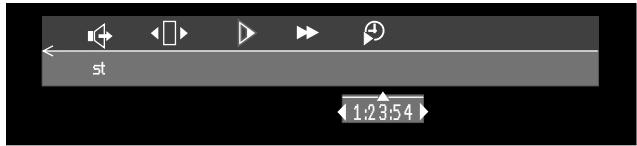
- Gebruik de cijfertoetsen 0-9 om de gewenste starttijd in te voeren. Toets uren, minuten en seconden in het venster in.
Telkens wonneer een onderdeel is ingevoerd,\ wordt het volgende onderdeel gemarkeerd.
Druk op OK om de starttijd te bevestigen.
Hetijdinvoervenster verdwijnt en het afspelen begsint bij de opgegevenijdlocatie.
Zoom
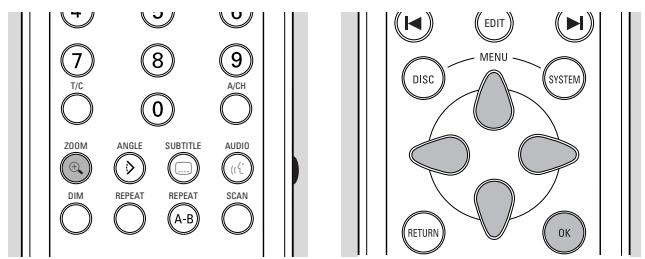
Met behulp van de Zoom-functie(Int) het videobeeld vergroten en door het vergrote beeld hebenschuiven.
Kies Zoom in de systeemmenubalk.
Druk op of (cursor omlaag/omhoog) om de zoomfunctie te activeren en de gewenste vergrottingsfactor (1,33 of 2 of 4) te selecteren
De recorder kommt nu in de pauzestand.
De gekozen vergrottingsfactor worden weergegeben onder het Zoom-pictogram in de systeemenubalk en de melding 'druk op OK om te schuiven' verschijnt onder de systeemenubalk.
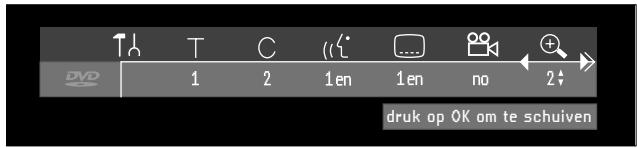
Het beeld verandert dienovereekenkomstig.
Druk op OK om uw keuze te bevestigen.
Op het scherm verschijnen de volgende pictogrammen om het beeld in horizontale en verticale richting te verschuiven: (cursor omlaag/omhoog/rechts/links) en OK.
- Gebruik de toetsen (cursor omlaag/omhoog/rechts/links) om over het gehele scherm te bewegen.
- Wanneer u op OK drukt, worden alleen het ingezoomde gedeelte op het scherm weergegeven.
Wilt u op elk moment können zoomen, druk dan op ZOOM en kies de gewenste vergrottingsfactor Zoals beschreiben.
Druk op PLAY om de zoomfunctie te verlaten.
Speciale DVD-functions
Menu's op de disc
Op de disc kannen selectienu's zijn opgenomen voor titels en hoofdstukken.
Met behulp van de menufunctie op de DVD kut u keuzes makeenuit deze menu's.Druk op de betreffende cijfertoets of gebruik de toetsen (cursor omlaag/omhoog/links/rechts) om de gemaakte selectie te markeren en drukervolgens op OK.
Titelmenu's
Druk op DISC MENU.
Als de actuele titel een menu heeft, verschijnt dit op het scherm. Als de titel geen menu heeft, worden het dismenu weergegeven.
- Het menu kan een lijst bevatten van camerahoeken, opties voor de gesproken taal en ondterteling, en hoofdstukken voor de titel.
- Druk nogmaals op DISC MENU om het titelmenu te verlaten.
Opmerking: De meeste DVD's hebben geen afzonderlijke disc- en titelmenu's, maar alleen een dismenu.
Discmenu
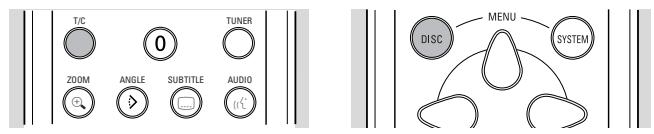
Druk op T/C gevolgd door DISC MENU.
Het dise菜单 worden weergegeven.
- Druk nogmaals op DISC MENU om het dismenu te verlaten.
Camerahoek
Als de disc opnamen bevat die vanuit verschillende hoeken zijn opgenomen, verschijnt het bijbehorende pictogram dat het,aantal beschikbare hoeken bevat en de hoek die wordt weergegeven. U kunt dan desgewenst de camerahoek wijzigen.


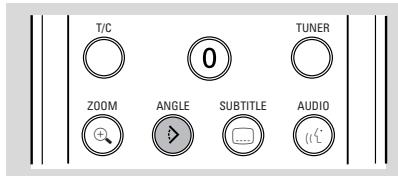
- Gebruik de toetsen en om de gewenste positie in het pictogram te kiezen.
- U kunt een hoek ookrechtstreeks selecteren, door met de cijfertoetsen 0-9 het gewenste hoeknummer in te voeren.
Na een korte pauze worden het afspelen hervat vanuit de geselecteerde camerahoek. Het hoekpictogram blijft zichtaar zolang er meertere camerahoeken beschikbaar়n.
Wijzigenvande gesprokentaal
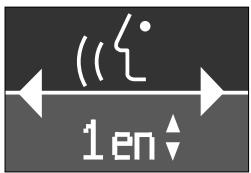
Kies (gesproken taal) in de systeemmenubalk.
Druk herhaalde malen op (A AUDIO of op ▼(cursor omlaag/omhoog) om door de verschillende talen te lopen.
U kunt de gewenste gesproken taal ookrechtstreeks invoeren met behulp van de cijfertoetsen 0-9.
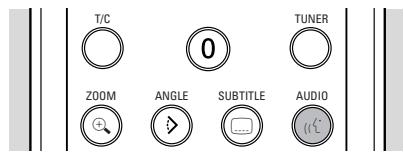
Ondertitels
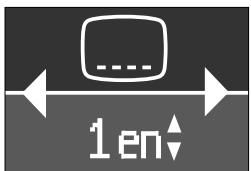
Kies (ondertitels) in de systeemmenubalk.
Druk herhaalde malen op SUBTITLE of op (cursor omlaag/omhoog) om door de verschillende talen te lopen of om de ondtiteling uit te zetten.
U kunt de gewenste taal voor de ontertiteling ookrechtstreeks invoeren met behulp van diecijfertoetsen 0-9.
Speciale VCD-functions
Playback Control (PBC)
- Controller of PBC is ingeschakeld. Zier 'Voorkeurinstellungen - functie-instelling
- Plaats een (super)video-CD met PBC en druk op
- PLAY.
Het PBC-menu verschijnt op het scherm.
Doorloop het menu met de op het tv-schemm aangegeven toetsen totdat de door u gekozen passage worden afgespeeld.
Als een PBC-menu uit een lijst titels bestaat,kest u een titel rechtstreeks selecteren.
Voer uw keuze in met de cijfertoetsen 0-9.
- Druk op RETURN omtering te gaan maar het vorige menu.
Afpelen van een Audio-CD
- Plaats de disc in het apparaat.
Nadat de disc is geplaatst, start het afspelen automatisch.
Als de tv is ingeschakeld, verschijnt het Audio-CD-schem in beeld.
Tijdens het afspelen worden het actuèle tracknummer en de verstreten speeltijd op het scherm en op het display van de recorder weergegeven.
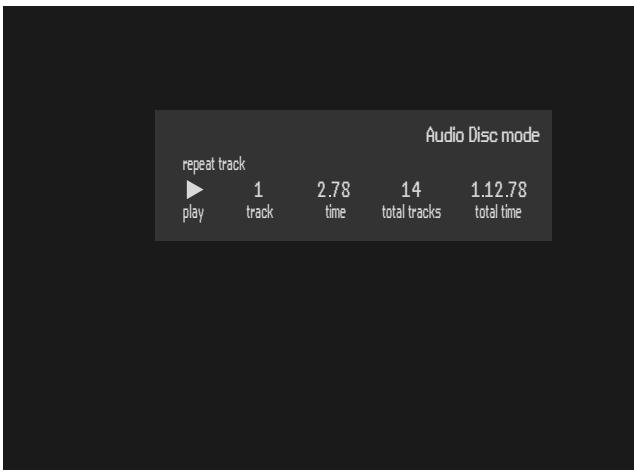
Druk op STOP om het afspelen te onderbreken.
Het,aantal tracks en de totale speeltijd worden op het scherm en op het display van de recorder weergegeven.
Pauze
Drukijdens het afspelen op II PAUSE.
Druk op PLAY om het afspelen te hervatten.
Zoeken
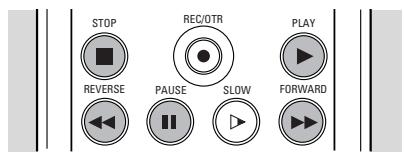
Druk op « REVERSE of » FORWARD om met 4x de normale snelheid vooruit of weiteruit te zoeken.
Het zoeken begint.
Druk nogmauls op REVERSE of FORWARD om de Zoeksnelheid op te voeren tot 8x.
Het Zoeken gaat verder met 8x de sleheid en de geluidsweergave worden onderdukt.
Druk nogmaals op REVERSE of FORWARD om de zoeksnelheid weeer'erug te brengen tot 4x.
- Als de tv is ingeschakeld, worden de Zoeksnelheid enzoekrichting op het scherm weergegeven telkens wanner op REVERSE of FORWARD wordt gedrukt.
Druk op PLAY of STOP om het zoeken te beeindigen.
Overgaan maar een andere track
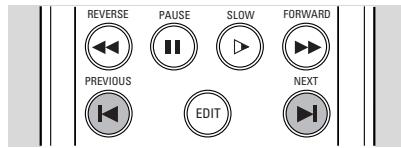
Drukijdens het afspelen op NEXT om maar de volgende track te gaan.
- Druktijdens het afspelen op PREVIOUS om terug te keren maar het begin van de actuèle track. Drukt tweeemaal snel op PREVIOUS om terug te gaan maar de vorige track.
- Om rechtstreeks maar een willekeurige track te gaan,=kunt u het tracknummer invoeren met behulp van de cijfertoetsen 0-9.
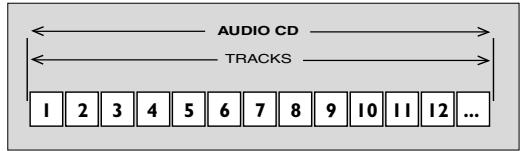
Herhalen van track/disc
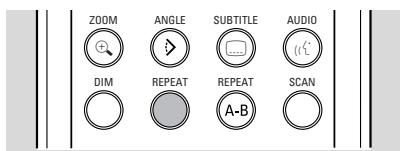
Druk op REPEAT om de track die op dit moment worden afgespeeld te herhalen.
Op het scherm versuschijnt Repeat track.
Druk voor een tweede koer op REPEAT om de hele disc te herhalen.
Op het scherm verschijnt Repeat disc.
- Druk voor een derde koer op REPEAT om de herhaalfunctie te verlaten.
Herhalen van A-B
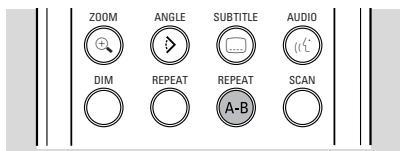
Met deze functie=kunt u een fragment (doorlopend) herhalen.
Druk bij het door u gekozen startpunt op REPEAT A-B;
Repeat A verschijnt op het scherm.
Druk bij het door u gekozen eindhoven nogmaals op REPEAT A-B;
Repeat A-B versuschijnt op het display en de herhaling begint.
Druk nogmaals op REPEAT A-B om de herhaling te beeindigen.
Scan
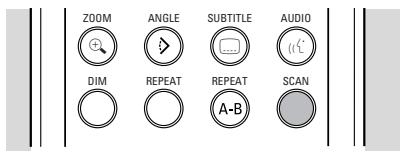
Met deze functie=kunt u de eerste 10 seconden van elk track op de disc weergeven.
Druk op SCAN.
Druk nogmaals op SCAN of op PLAY om degewenste track helemaal af te spelen.
Kinderslot (DVD en VCD)
Wanner het kinderslot is geactiveerd, hunnen alleen geautoriseerde discs worden afgespeeld zonder PIN-code. De recorder houdt een lijst bij van maximaal 50 geautoriseerde ('kindveilige') discitels. Een disc worden in de lijst geplaatst wanner de optie 'Play Always' worden geselecteerd in het dialoogvenster 'Child protect'. Telkens wanner een 'kindveilige' disc worden afgespeeld, worden deze bovenaan de lijst geplaatst. Wanner de lijst vol is en een neue disc worden toegevoegd, worden de disc die het langst geleden werden afgespeeld uit de lijst verwijderd.
In-/uitschakelen van het kinderslot
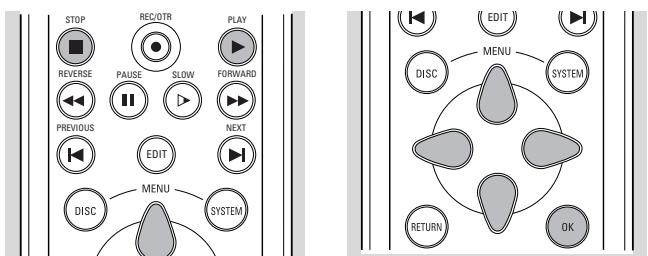
Kies met de toetsen (cursor omlaag/omhoog) de optie Taegangscontrole in het Features-menu en druk op toets (cursor rechts).
Voer een zelfgekozen, 4-cijferige PIN-code in met behulp van de cijfertoetsen 0-9.
Toets de code nogmaals in.
Gaaar de optie Kinderslot met de toetsen (cursor omhoog) en (cursor omlaag).
Ga waar / met behulp van de toets (cursor rechts).
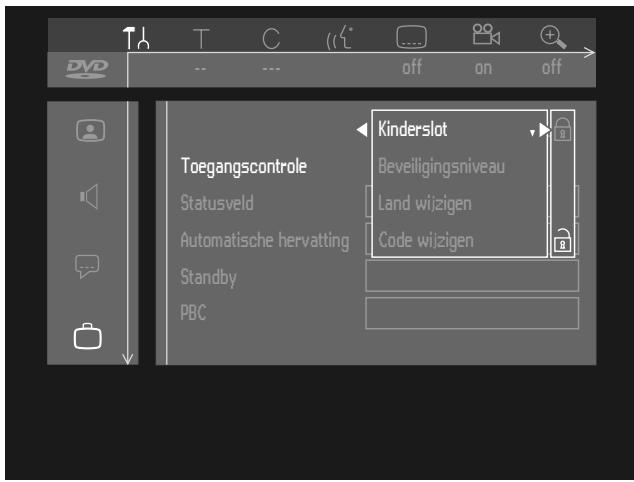
Kies met de toetsen (cursor omhoog) en (cursor omlaag).
- Druk op OK of op (cursor links) om uw keuze te bevestigen en druk op SYSTEM MENU om het menu te verlaten.
Vanaf dit moment worden nicht-geauthoriserde discs Niet afgespeeld tenzij de 4-cijferige PIN-code worden ingevoerd.
Kies 8 om het kinderslot te deactiveren.
Opmerking: Extra bevestiging van de 4-cijferige PIN-code isoodzakelijk wonneer: De code voor de allereerste keer wordt ingevoerd (zie boven);
De code worden gewijzigd (zie 'Wijzigen van de 4-cijferige PIN-code');
De code worden geannuleerd (zie 'Wijzigen van de 4-cijferige PIN-code');
Het kinderslot en de toegangscontrole worden uitgeschakeld, en de code worden gevraagd.
Autoriseren van discs wonneer het kinderslot is geactiveerd
- Plaats de disc.
Het dialoogvenster 'Kinderslot' verschijt. U wordt gezraagd uw geheime code in te voeren voor 'Een keer afspelen' of voor 'Altiid afspelen'. Als u hier kiest voor 'Een keer afspelen', kan de disc worden afgespeeld zolang hij zich in de recorder bevindt en de recorder is ingeschakeld. Als u kiest voor 'Altiid afspelen', wordt de disc kindveilig gemaakt (geautoriseerd) en kan hij altiid worden afgespeeld - zelfs wonneer het kinderslot is ingeschakeld.
Opmerking: Dubbelzijdige DVD's können een verschillend ID hebben voor elke kant. Om een dergelijkke disc kindveilig te make,要去en beiden zichden worden geauthoriseerd.
VCD's met meerere volumes kuren per volume een ander ID hebben. Om de volledige set kindveilig te make,要去 elk volume worden geauthoriseerd.
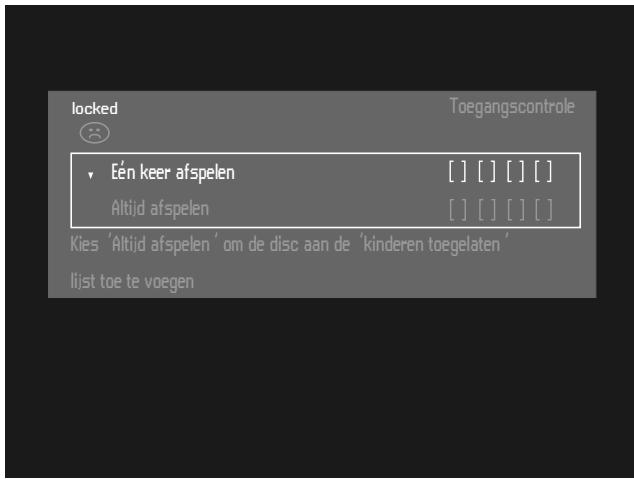
Beveiligen van discs
- Plaats de disc.
Het afspelen start automatisch.
Druk op STOP zolang zichtaar is.
whichever: schrijnt en de disc wordt geweigerd, met andere woorden: hij is Niet meer kindveilig.
Beveiligingsniveau (alleen DVD-Video)
Films op voorbespeelde DVD's+kennen scenes bevatten die Niet geschikt+zijn voor kinderen.Deze discs+kennen waarom informatie voor ouders bevatten ('Toegangscontrollede')die betrekkingheeft op de gehele disc of op bepaalde scenes op de disc.
Deze scènes kriijgen een classificatie van 1 tot 8 en er zichen alternatieve, better geschikte scènes beschikbaar op de disc. De classificatie is landafhankelijk. De functie 'Toegangscontrole' geeft u de mogelijkheid om te voorkomen dat bepalde discs worden afgespeeld door uw kinderen en om op bepalde discs bij het afspelen scènes door alternatieve scènes te verrangen.
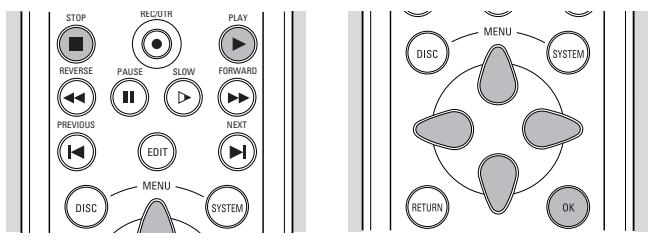
In-/uitschakelen van het beveiligingsniveau
- Kies met de toetsen (cursor omlaag/omhoog) de optie Toegangscontrole in het Features-menu en druk op toets (cursor rechts).
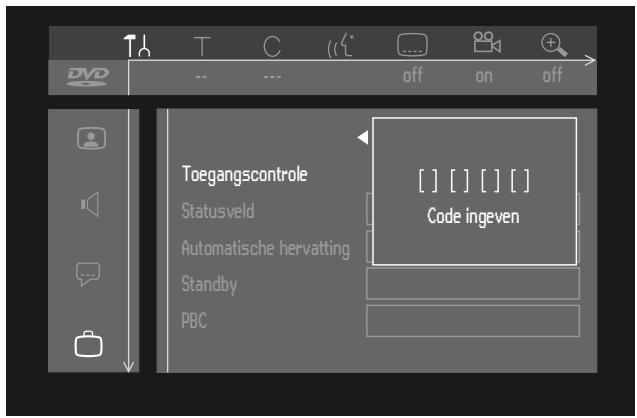
Voer uw 4-cijferige PIN-code in met behulp van de cijfertoetsen 0-9. Toets de code zonodig nogmaals in.
Ga waar de optie Beveiligingsniveau met de toeeten (cursor omhoog) en (cursor omlaag).
Gaan maar de instelbalk met (cursor rechts).
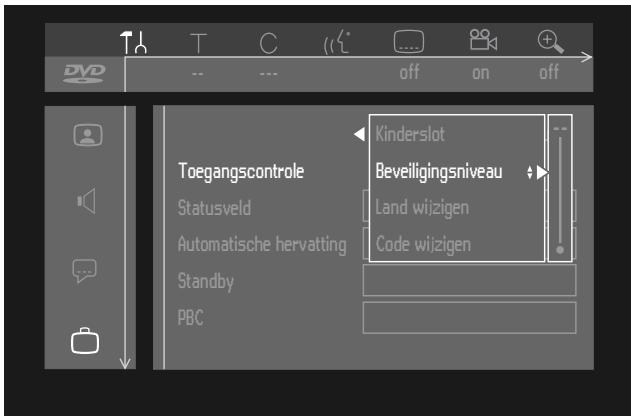
- Gebruik de toetsen en (cursor omlaag/omhoog) of de cijfertoetsen 0-9 op de afstandsbediening om een classificatie van 1 tot 8 te selecteren voor de geplaatste disc.
Classificatie 0 (weergegeven als ' - -):
Beveiligingsniveau is nicht ingeschakeld. De disc zal volledig worden afgespeeld.
Classificatie 1 t/m 8 (1 = kindveilig - 8 = alleen volwassenen):
De disc bevat scènes die nicht geschikt zijn voor kinderen. Als u een bepaalde classificatie instelt voor de recorder, worden alle scènes metdezelfde of lagere classificatie afgespeeld. Scènes met een hogere classificatie worden Niet afgespeeld tenzij een alternatif beschikbaar is op de disc. DIt alternatif moetdezelfde of een lagere classificatie hebben. Als er geen geschikt alternatif worden gezonden, worden het afspelen beeindigd en moet de 4-cijferige code worden ingevoerd.
- Druk op OK of op (cursor links) om uw keuze te bevestigen en druk op SYSTEM MENU om het menu te verlaten.
Land
Kies met de toetsen (cursor omlaag/omhoog) de optie Toegangscontrole in het Features-menu en druk op toets (cursor rechts).
Voer de 4-cijferige PIN-code in.
- Ga waar 'Land wijzigen' met behulp van de toets (cursor omlaag).
Druk op (cursor rechts).
- Kies een land met de toetsen (cursor omhoog) en (cursor omlaag).
- Druk op OK of op (cursor links) om uw keuze te bevestigen en druk op SYSTEM MENU om het menu te verlaten.
Wijzigenv de viercijferige code
- Kies met de toetsen (cursor omlaag/omhoog) de optie Toegangscontrole in het Features-menu en druk op toets (cursor rechts).
Voer de oude code in. - Gaaar 'Code wizigen' met behulp van de toets (cursor omlaag).
Druk op (cursor maar rechts).
Voer de(AP) 4-ijferige PIN-code in. - Voer de code nogmaals in en bevestig met OK.
- Druk op SYSTEM MENU om het menu te verlaten.
Opmerking: Als u uw code bent vergeten, druk dan viermaal op ■ STOP verwijl u in het dialoogvenster Toegangscontrole voor de PIN-code bent en verlaat dit verzolgens met OK.
Toegangscontrole is nu uitgeschakeld. Vervolgens kurz u een neue code invoeren Zoals hierboven beschreiben.
Titelinstallingen
Voor elke titel op uw discs+kennen de standaardinstellungen worden gewijzigd in uw persoonlijke voorkeuren in het menu Titelinstelleningen.
Wijzigen van de titelnaam
Kies in het Index-schem de vereiste titel met behulp van de toetsen en (cursor omlaag/omhoog).
Druk op (cursor rechts) om het menu Titelinstallingen op te roepen.
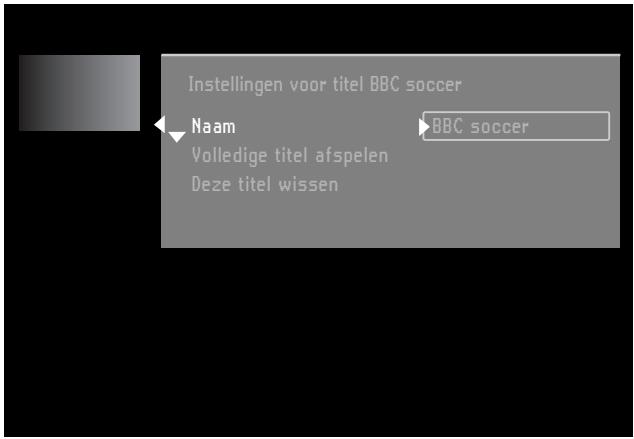
Voer de(AP)e naam in. Een naam kan maximaal 64 tekens bevatten.
- Gebruik en (cursor links/rechts) voor de positie van de tekens. Gebruik en (cursor omlaag/omhoog) om tekens te wijzigen.
- Gebruik SELECT om:tussenhoofdletters enkleine letters te schakelen.
- Gebruik CLEAR om letters te wissen.
Druk op OK om te bevestigen.
Afpelen van een volledige titel
Kies in het Index-schem de vereiste titel met behulp van de toetsen en (cursor omlaag/omhoog).
Druk op (cursor rechts) om het menu Titelinstellungen op te roepen.
Kies 'Volkedige titel aftspelen'.
Wanner deze optie geselecteerd is, za de titel volledig worden afgespeeld, met inbegrip van verborgen hoofdstukken. Volg de instructies op het scherm. (Zie 'Bediening' - 'Beheren van de inhoud van een disc' - 'Huidige hoofdstuk')
Wissen van een titel
U kunt een titel eenvoudigweg wissen door eroverheen op te nemen, maar als u de gehele titel in een keer wilt wissen, kunt u als volgt te werk gaan:
Kies in het Index-schem de vereiste titel met behulp van de toetsen en (cursor omlaag/omhoog).
Druk op (cursor rechts) om het menu Titelinstellungen op te roepen.
Kies 'Deze titel wissen'.
De melding 'Hierdoor worden deze titel volledig gewist', 'Druk ter bevestiging op Ok' worden nu weergegeven.
Druk ter bevestiging op OK.
De melding 'Titel worden gewist' worden weergegeben totdat de actie voltooid is.
Nadat de titel gewist is, is op het Index-schemm een lege plaatzichtbaar. Als voor ofijken deze titel al een lege plaat aanwezig was, worden ze gecombineerd tot een lege plaat. Lege stukken met een lengte van minder dan 1 minuut worden nicht weergegeven.
Discinformatieschem
Druk vanuit het Index-schem op STOP of houd PREVIOUS onceveer 2 seconden lang ingedrukt. U staat nu op Titel 1.
Druk op (cursor omhoog).
U kommt nu in het scherm Disc Info.
Druk op (cursor omlaag) om dit scherm waar te verlaten.
Het scherm Discinfo bevat de volgende informatatie:
Compatibleitiesstatus
- geeft aan in hoeverre eventuele bewerkingen compatibel zich met DVD-spelers
Videosystem
- PAL of SECAM
- NTSC
Discovergrendelingsstatus
- geeft aan of de disc gegen schrijven beschermd is
Discbeschrijving
discnaam
-
totale opnameduur
-
datum van的那一台的 opname
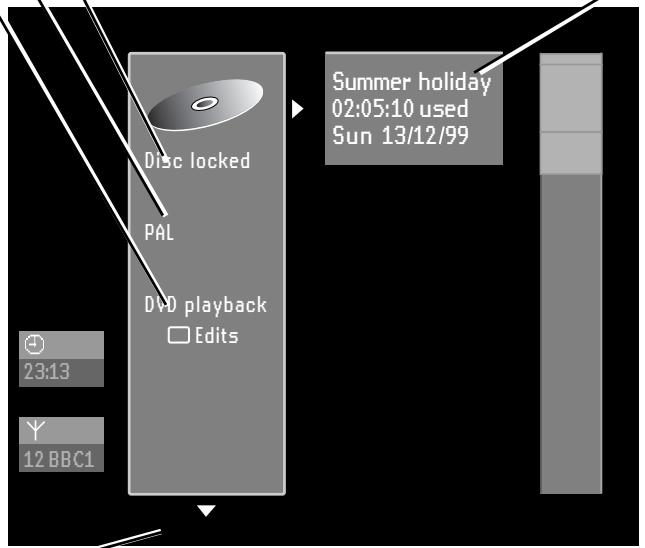
Terugaar het Index-schem
Discinstallingen
Voor elk disc konnen de instellenen via het menu Discinstellenen aan uw voorkeur worden aangepast.
Druk in het scherm Disc Info op (cursor rechts).
U kommt dan in het menu 'Discinstellingen'.
Wijzigen van de naam van de disc
Druk in het scherm Disc Info op (cursor rechts).
U kommt dan in het menu 'Discinstallingen'.
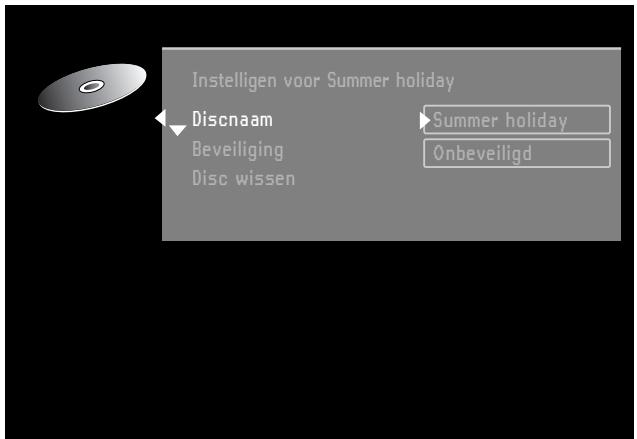
Voer de(AP) nuam in. Een naam kan maximaal 64 tekens bevatten.
- Gebruik en (cursor links/rechts) voor de positie van de tekens. Gebruik en (cursor omlaag/omhoog) om tekens te wijzigen.
- Gebruik SELECT om:tussenhoofdletters enkleine letters te schakelen.
- Gebruik CLEAR om letters te wissen.
Druk op OK om te bevestigen.
Bveiligen van opnamen
Druk in het scherm Disc Info op (cursor rechts).
U kommt dan in het menu 'Discinstallingen'.
Kies Beveiliging en druk op (cursor rechts).
Kies 'Beveiligd' met de toetsen (cursor omhoog) en (cursor omlaag).
Druk op OK op de afstandsbediening ter bevestiging.
Er kuren geen andere wijzigingen op de disc worden aangebracht.
Ook zullen de meeste schermaanwijzingen voor manipulative van titel/disc en het volledige Edit-menu worden uitgeschakeld.
Toekomstige bewerkingen zijn alleen möglichn nadat de beveiliging van Beveiligd in Onbeveiligd is veranderd.
Wissen van een disc
- Druk in het scherm Disc Info op (cursor rechts).
- U komt dan in het menu 'Discinstellengen'.
Kies 'Disc wissen' en druk op OK.
De melding 'Hierdoor worden alle titels gewist' worden weergegeben. - Druk op OK om te bevestigen of op (cursor links) om te annuleren.
De melding 'Disc wordt gewist' wordt weergegeven totdat de actie voltooid is.Nadat de disc gewist is, worden op het Indeschem de vrije ruimte op de disc aangegeven.
DVD-compatible makes van uw bewerkingen
Als een of meer titels zijn bewerkt (zie 'Programmeren van scènes'),{kunnen de bewerkingen worden afgespeeld op uw DVD-recorder, maar een DVD-speler LAST misschien de originele versie zich. U Aunt uw discs zodanig prepareren dat ook een DVD-speler de bewerkte versie LAST zich.
- Kies de optie 'Edits compatibel make'n als deleze in het menu zichtaar is. Is de optie Niet zichtaar in het menu, dan is uw disc al compatibel en is geen conversie nodig.
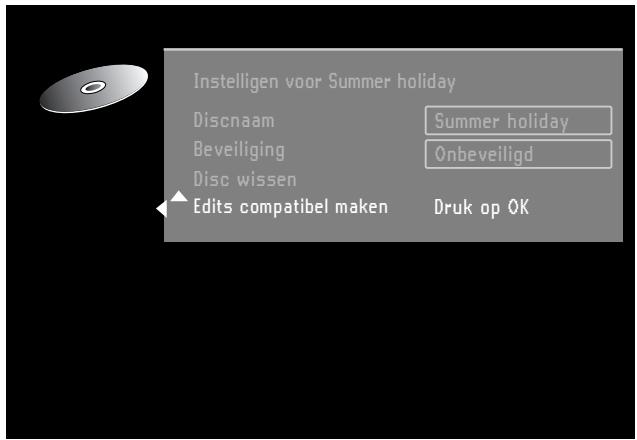
Druk op OK op de afstandsbediening ter bevestiging.
De meldingen 'Dit duurt ...' en 'Druk ter bevestiging op OK' verschijnen om aan te given hoe lang de actie zal duren.
Druk op OK op de afstandsbediening ter bevestiging.
De melding 'Bezig... en een voortgangsbalk worden weergegeven totdat de actie is voltooid.
Met behulp van de EDIT-toets op de afstandsbediening kan het menu 'Scènes programmeren' (SP-menu) worden opgeroepen. Dit menu bevat bewerkingsfuncties waarmee u de toegankelijkheid en het gebruik van uw opnamenkest verbeteren. Bijvoorbeeld: Scènes die u Niet wilt zien bij het afspelen (reclameblokken tijdens een film bijvoorbeeld) konnen worden gemarkeerd als hoofdstukken en verborgen worden gemaakt. Tijdens het afspelen ziet u dan uw opnamen awhilek, dus zonder de verborgen hoofdstukken.
Opmerking: Tussen de scènes kan het beeld heel kort bevriezen.
Elke titel bestaat uit hoofdstukken. Met het SP-menu kan elk hoofdstuk verborgen of weer zichtaar worden gemaaakt. Normaliter wordenijdens het opnemen automatisch elke 5 tot 6 minutes hoofdstukmarkeringen ingevoegd (dit kan in het menu Opname-installingen worden gewijzigd). Zodra de opname is beeindigd, kurz u handmatig hoofdstukmarkeringen toevoegen en verwijderen via het SP-menu. Zowel automatisch gegenereerde als handmatig ingevoegde hoofdstukmarkeringen können worden verwijderd.
Bewerken tijdens aftspelen
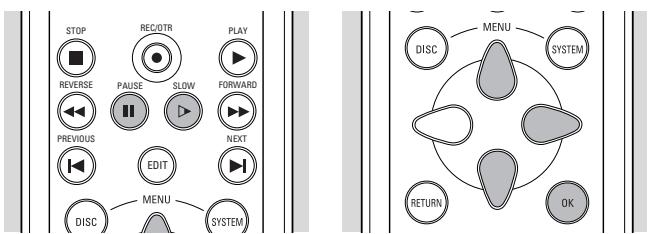
- Druk op EDIT op de afstandsbediening.
Over het videobeeld worden een transparant editmenu gelegd. Titel- en hoofdstukinformationie verschijnen in een informatievenster bovenaan het scherm.
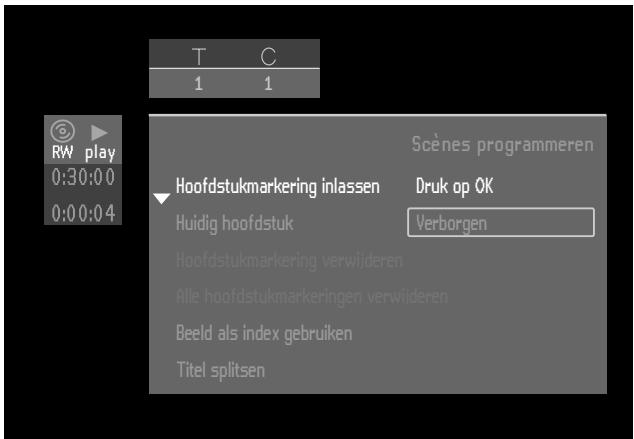
- Gebruik de toetsen en (cursor omlaag/omhoog) om door de menufuncties te lopen:
Hoofdstukmarkering invoegen
Deze optie is bedoeld om een hoofdstukmarkering in te voegen voor de huidige positie van de titel die worden afgespeeld.
Druk op OK op de afstandsbediening om een markings in te voegen.
Het maximumaantal hoofdstukmarkeringen per titel is 99. Per disc is het maximumaantal hoofdstukmarkeringen = 254. Zodra dit maximum worden bereikt, verschijnt op het scherm de melding 'Te veel hoofdstukken'. Voor u neue boondukmarkeringen=kunt invoegen, moet u er enkele verwijderen.
Hoofdstukken verbergen
Aanvankelijk zijn alle hoofdstukken zichtaar. U kunt hoofdstukken verbergen of weer zichtaar makeen bij het afspelen. In Edit-modus worden verborgen hoofdstukken darüber gedimd weergegeven.
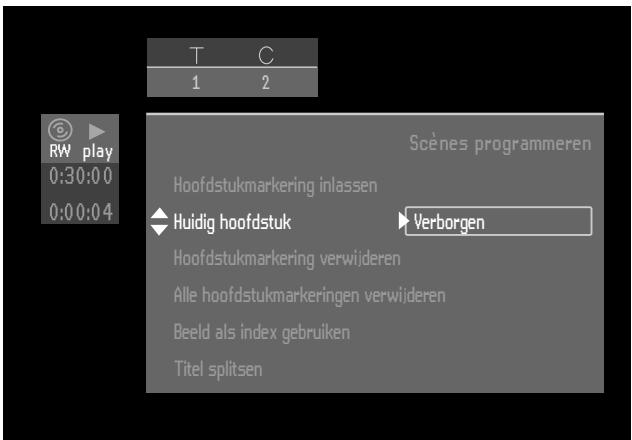
Kies Zichtbaar of Verborgen met behulp van de toets (cursor rechts).
Druk op OK op de afstandsbediening ter bevestiging.
Wissen van een hoofdstukmarkering
Om de hoofdstukmarkering aan het begin van het huidige hoofdstuk te wissen, gaat u als volgt te werk:
Druk op OK op de afstandsbediening ter bevestiging. De melding 'Markeringen worden verwijderd' verschijnt.
Wissen van alle markeringen in titel
Om alle hoofdstukmarkeringen (handmatige en automatisch gegenereerd) voor deze titel te wissen, gaat u als volgt te werk:
- Druk op OK op de afstandsbediening ter bevestiging. De melding 'Markeringen worden verwijderd' verschijnt.
Gebruik beeld als index
Om het huidige videobeeld te definiieren als miniatuurbeeld voor gebruik op het Index-schem, gaat u als volgt te werk:
U kunt gebruik maken van de toetsen II PAUSE en/of SLOW om exact het gewenste beeld te kiezen.
Druk op OK op de afstandsbediening ter bevestiging. De melding 'Menu worden bijgewerkt' verschijnt.
Na bewerking is de gewijzigde versie van een titel de standaardversie voor afspelen. Het origineel is nog steeds toegankelijk via de optie 'Volledige titel afspelen' in het menu Titelinstellungen.
Het is möglich dat andere DVD-spelers nog steeds het origineel afspelen. Om te konnen garanderen dat het bewerkte versie kan worden afgespeeld op deze DVD-spelers, moet u de optie 'Edits compatibel maken' kiezen in het menu Discinstellengen.
Een titel splitsen
Als u een titel in twee afzonderlijke titels wilt splitsen, gaat u als volgt te werk:
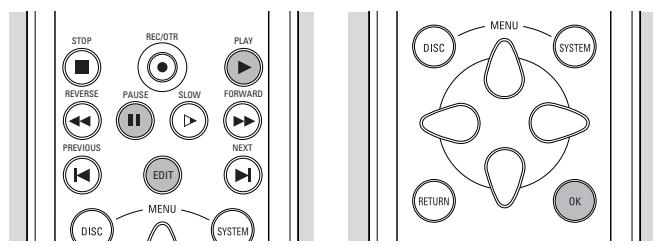
Kies op het Index-schem de titel die u wilt scheiden.
Druk op PLAY.
Gaaar het punt waar u de titel wilt scheiden en drukervolgens opII PAUSE.
Druk op EDIT.
Het menu Scenes programmeren worden zichtaar.
Druk op OK op de afstandsbediening ter bevestigng. De melding 'Titel worden gesplitst' worden weergegeven totdat de actie voltooid is. Deze bewerking kan nicht ongedaan worden gemaakt.
Op het Index-schem zijn nu twee titels te zien in plaats van een. Wel hebben beiden titels bezelfde naam. Wilt u de naam veranderen, dan kunt u dat doen in het menu Titelinstellungen. Voor een van de twee resultederende titels worden een newu indexbeeld gemaakt.
Als u een titel wilt scheiden in meer dan twee titels, dan要去 u bovenstaande procedure verscheidene malenuitvoeren.
Opnamentoevoegen
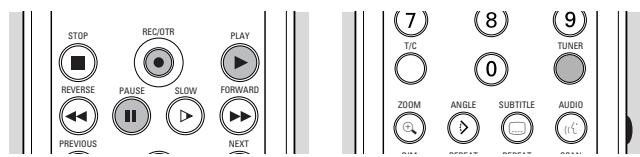
Als u een opname wilt toevoegen aan een erder opgenomen titel, gaat u als volgt te werk:
- Kies op het Index-schem de titel waaraan u een opname wilt toevoegen.
Druk op PLAY. - Ga waar het punt waar u de titel wilt toevoegen en druk verzolgens op II PAUSE.
- Als u de beelden wilt bekijken,(Int sunt u op TUNER drukken.
Druk op RECORD (op de recorder) of op REC/OTR (op de afstandsbediening).
De opname worden nu vanaf dit punt toegevoegd. Het reeds aanwezige videomaterialial worden vanaf dit punt overschreiben. Hier kuren titels bij+zijn die volgen op de actuèle titel.
Eventueel overblijvend videomaterialial dat Niet worden overschreiben, waaronder wellicht het LASTe gedeelte van de originele titel, blijft behouden. Deze titels zijn toegankelijk vanaf het Index-schem.
Bewerkenijdens opnemen
- Druk op EDIT op de afstandsbedieningijdens het opnemen.
Er worden een hoofdstukmarkering ingevoegd op de huidige positie. De melding 'Markering worden ingelast' verschijnt in het statusvenster bovenaan het scherm. Het maximumaantal hoofdstukmarkeringen per titel is 99. Per disc is het maximumaantal hoofdstukmarkeringen = 254 . Zodra dit maximum worden bereikt, verschijnt op het scherm de melding 'Te veel hoofdstukken'. Voor u neuehoofdstukmarkeringen=kunt invoegen, moet u er enkele verwijderen.
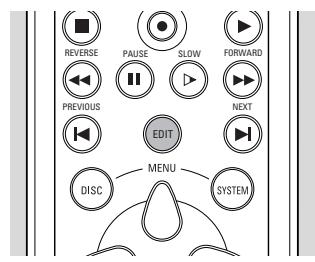
Raadpleeg eerst de nu volgende checklist als blijkt dat de DVD-recorder defect lijkt. Het is möglichk dat u ieis over het hoofd hebt gezien. Probeer het apparaat in geen geval zich repareren, want dan vervalt de garantie. Kijk of het probleem dat zich voordoet in onderstaande lijst vermeld staat; voerervolgensuitsluitend de handelingen uit die erbij beschreiben staan.
| Probleem | Oplossing |
| De recorder reageert nicht op de afstandsbediening | De afstandsbediening kan geconfigureerd zijn voor een tweede DVD-recorder. Ga terug maar DVD-recorder 1 door SELECT + 1 geleiktijdig in te drukken. Richt de afstandsbediening rechtstreeks op de sensor aan de voorzijde van de recorder.Zorg ervoor dat zich geen obstakels in de baan van het signal bevinden.Controler of verrang de batterijen. |
| Geen spanning | Controler of beiden stekkers van het netsnoer op de juiste manier+zijn aangesloten.Controler of er spanning op het stopcontact staat door er een ander apparaat op aan te sluiten. |
| Geen beeld | Controler of de tv is ingeschakeld.Controler de videoaansluiting. |
| Vervormd beeld en/of geluid | Controler de disc op vingerafdrukken en kaak hem schoon met een zachte doeck, waar bij u vanuit het midden�and raft.Soms treedt een lichte mate van verrorming in het beeld op. Dit is geen defect. |
| Recorder speelt geen disc af | Controler of het label van de disc�naar boven is gericht en dat het juiste disctype is geplaatst.Maak de disc schoon.Controler of de disc defect is door een andere disc te proberen.Controler of de regiocode van de disc overeenkomt met de regiocode van de recorder. (alleen voor voorbespeelde DVD's). Zie 'Afspelen van een voorbespeelde DVD-Video disc'.Controler of het kinderslot geactiveerd is. |
| Geen geluid | Controler de audio-aansluitingen.Probeer een andere geluidsbron als u een HiFi-versterker gebruikt. |
| Vervormd geluid van HiFi-versterker | Controler of er geen audio-aansluitingen+zijn gemaakt op de phono-ingang van de versterker.Controler ook of de analoge ingang van de versterker Niet is aangesloten op de digitale uitgang van de DVD-recorder. |
| Vervormd of zwart-wit beeld met DVD of video-CD | Het disctype komt nicht overeen met de standard van het gebruikte televisietoestel (PAL/NTSC). |
| Geen audiosignal op de digitale uitgang | Controler de digitale aansluitingen.Controler in het installingenmenu of de digitale uitgang is ingeschakeld.Controler of het audioformaat van de geselecteerde taal voor audioweergave overeenkomt met de mogelijkheden van uw receiver. |
| Toetsen op DVD-recorder werkden nicht | Koppel de DVD-recorder los van het Lichtnet en sluit hem opnieuw aan.Helpt dit Niet, controller dan of de afstandsbediening nog werkt. Is dit het geval, dan bevindt de recorder zich waarschijnlijk in de fabrieksmodus.Koppel de DVD-recorder los van het Lichtnet en sluit hem weer aan verwijl u de toetsen ▲ OPEN/CLOSE en ▲ STOP ingedrukt houdt. |
| De recorder reageert nicht op alle bedieningsopdrachten tijdens afspelen | Sommige handelingen worden nicht toegestaan door de disc. Raadpleeg de instructies op het inlegvel van de disc. |
| Er kan geen neue titel worden opgenomen | Controller of het maximum aantal titels bereikt is (op het scherm staat: 'Te veel titels'). Is dit het geval, wis dan een titel naast een vrij ruimte. Controller of de disc beveiligd is谈起 schrijven. Is dit het geval, ontgrendel dan de disc in menu Discinstillingen (op het scherm staat: 'Disc beveiligd'). |
| Twee talen worden gemixt bij opname van een stereovideorecorder | Gebruik de links/rechts audiobalans op de tv om een van de twee talen te versterken als de tv het tweetatalensignaal Niet automatisch herkent. |
| De disc kan nicht worden gewist,ondat het Index-schemniet verschijnt | Open de lade enplaats de disc.Houd CLEAR gedurende 5 seconden ingedrukt.Hierna sluit de lade zich en de disc zal worden gewist. |
| Het Index-schemnverschijnt nicht maar de titels op de disc kuren toch worden afgespeeld | Neem de disc uit de lade. Maak de disc schoon. Plaats de disc.Kies 'Aanpassen van het discaformaat' (zie 'Voorkeurinstillingen - functie-instillingen'). |
| Een DVD-speler geeft het Index-schemm werk, maar reageert nicht op toets▶PLAY | Druk op toets ▪ STOP om het Index-schemm te verlaten en druk daarna op toets▶PLAY. |
Diagnoseprogramma
Als de recorder nog steeds Niet goed fonctioneert,kest u het diagnoseprogramma starten.
U kunt dit programma bedienen door de instructies stap voor stap te volgen.
Instructies

Haal eerste de stekker uit het stopcontact.
Druk op de toets PLAY en houdt deze ingedrukt verwijl u de recorder aansluit.
Op het display verschijnt de melding 'BUS' en een teller. Deze teller geeft aan wanner de test is beeindigd (zodra de teller de stand nul heeft bereikt).
Na enkele minutes verandert de melding op het display van 'BUSy' in 'FRIIL' of in 'PRSS'.
Als de melding 'FRIIL' op het display verschijnt, is er klaarblijelijk een defect in uw recorder en moet het apparatus wat worden gerepareerd.
-
Raadpleeg uw leverancier of de klantenservice van Philips voor het adres van het dichtstbijzijnde reparatiecentrum. Het telefoonnummer(Int) kuint u vinden in uw garantieboekje.
-
Als de melding 'PASS' op uw display verschijnt, is er geen defect in uw recorder. In dit geval kan de storing worden veroorzaakt door een Incorrecte interpretatie van de bedieningsinstructies, het gebruik van een verkeerde disc of verkeerde aansluiting van uw recorder. Raadpleeg uw leverancier of de Philips Klantendienst om u verderte helpen bij de oplossing van het probleem.
- Als het probleem aanhoudt, neem dan contact op met de klantenservice.
Systeembeperkingen
Het is möglichk dat een DVD+RW op bepaalde DVD-spelers nicht kan worden afgespeeld.
Een DVD+RW-disc die is opgenomen op een ander type of merk recorder kan wel worden afgespeeld, maar beschikt misschien nicht over alle functies die gewoonlijk beschikbaar zijn voor DVD+RW-discs, zoals de OSD-balk, het menu voor discinstelleningen en titelinstelleningen, alsmede editing-functies.
Zie 'Aanpassen van het disc-formaat'. Als de disc beveiligd is gegen schrijven, kan de status nicht worden veranderd.
Bij handmatige opnamen zal de DVD-recorder een waarschuwing geben alvorens het discformat aan te passen of andere dan videodata te verwijderen. Bij geprogrammeerde opnamen zal de DVD-recorderECHTER alkijd beginnen met opnemen, tenzij de discbeveiligd is谈起 schrijven. Menu's, bewerkingen en andere gegevens die zich opgenomen op een anderapparaat (bijvoorbeeld een pc) konnen verloren gaan.
Vanwege de variabile bitsnelheid neemt een titel minder ofeer ruimte in dan de overschreiben titel, ook als de tijdsduur gelijk is. Dit heeft tot gevolg dat een gedeelte van de originele titel kan overblijven, of een gedeelte van de volgende titel verloren kan gaan. De maximale afwijking is 5 minuten.
Als er een stroomonderbreking plaatsvindtijdens de opnamen, kan het voorkomen dat het Index-schemm Niet overeenkomt met de feitelijke inhoud van de disc.
In dit gedeelte worden de belangrijkste termen en afkortingen uit deze handleiding verklaard.
| Term | Betekenis |
| AC-3 | Audio Coding 3, ookbekend als Dolby Digital. Digitaleerkanaals-audiocompressiesystem van Dolby Labs. |
| A/V | Audio/Video |
| Hoofdstuk | Een deel van een titel. |
| Disc Bar | Grafische weergave van de inhoud van een (DVD+RW-)disc. |
| Disc-aanwijzer | Een pijtje dat de huidige afspeel/opneempositie op de disc aangeeft,weergegeven op de 'discbalk'. |
| DTS | Digital Theater System. Een geavanceerdmeerkanaals-audiocompressieformaat. |
| DV | Digital Video. Een videoformaat voor kwalitatief hoogwaardige video,anders dan MPEG. Dit formaat worden geconverteerdaar MPEG2-video bij opname op DVD+RW. |
| DVD | Digital Versatile Disc |
| DVD+RW | DVD+ReWritable. De discstandaard van de DVD-recorder. |
| EasyLink | Als uw tv-toestel en uw videorecorder zijn uitergerustmet deze voorziening,+kennenze informatieuitwisselenom bepaalde instellingen onderling op elkaar af te stemmen,zoals de volgorde van de tv-kanalen en andere voorkeurinstellenen. |
| i.LINK | Ookbekend als 'FireWire' en 'IEEE 1394'. Een babel voor deoverdracht van digitale signalen met een hoch bandbreedte,zoals gebruikt door Digital Video-camcorders. |
| Indexschem | Een scherm dat een overzicht geeft van een DVD+RW;voor elke opname staat een afbeelding in de index. |
| MPEG | Motion Picture Experts Group. Aanduiding voor een anteLcompressiesystemen voor digitale audio en video. |
| NEXTVIEW Link | Vergemakkelijkt het programmeren van een videorecorder via de tv.Zie ook EasyLink. |
| Nicam | Systeel voor de ontvangst van digitaal stereogeluid op uwtv-toestel. |
| NTSC | Zie tv-systeel. |
| OSD | On-Screen Display. Interface waarmee de gebruiker de DVD-recorder via het tv-schem kan bedieren. |
| OTR | One-Touch Recording. Met deze functie Auntu op een eenvoudigemanier een opname starten (door slechts één knop in te drukken)en de uitschakeltijd in intervallen van 30 minuten selecteren. |
| PAL | Zie tv-systeel. |
| PBC | Playback Control. Een speciale functie op een VCD 2.0 of Super VCD-disc die interactief gebruik möglich kaakt. |
| PCM | Pulse Code Modulation. Een digitaal audiocoderingsysteme. |
| PDC | Program Delivery Control |
| RGB | Rood-Groen-Blauw. Een kwalitatief hoogwaardige videoaansluiting waar bij de rode, groene en blauwe component van een videosignal via(AParte draden worden doorgegeven). |
| SCART-kabel | Ook bekend als Euro-kabel. Deze standardkabel biedt een eenvoudige manier om diverse audio-videoapparaten en televisiontoestellen aan te sluiten. Naast audio en video kunnen ook besturingsignalen worden doorgegeven. |
| SECAM | Zie tv-system |
| ShowView | Een systemeDat het u gemakkelijk maakt de timer van uw videorecorder te programmeren door een code van maximaal 9 cijfers in te voeren, die in de tv-gids staat afgedrukt. 'ShowView' is een handelsmerk van Gemstar Development Group. |
| S-video | Soms ook wel S-VHS of Super-VHS genoemd. Een kwalitatief hoogwaardige videonorm. |
| Titel | De naam die worden gegeben aan een opname-eenheid op de disc. Gewoonlijk is een titel één opname. |
| TruSurround | Een systeme voor de simulatie van meerkanalsweergave via een tweeanaalssysteme, van SRS Labs, Inc. |
| tv-system | Er bestaan diverse systemen voor de transmissie van televisignalen, bijvoorbeeld PAL, PAL-I, PAL-BG, SECAM, SECAM-DK, NTSC, etc. Het tv-system is land-afhankelijk. |
| VCD | Video Compact Disc |
| VCR | Video Cassette Recorder |
| VPS | Video Programming System |
Gebruik van de afstandsbediening van uw DVD-recorder voor uw tvtoestel
De afstandsbediening van uw DVD-recorder kan verschidene commando'saar tv-toestellen van verschillende merken sturen. De volgende toetsen zullen.altijd werken op uw tv-toestel:
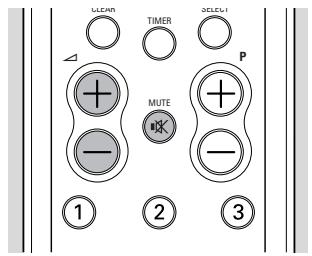
-
- zet het geluidsvolume op uw tv-toestel hoger
-
- zet het geluidsvolume op uw tv-toestel lager
- schakelt het geluid van uw tv-toesteluit (mute)
Enkele andere toetsen bedieren normal gesproken de DVD-recorder, maar zullen uw tv-toestel bedieren wanner u de knop aan de zijkant van de afstandsbediening ingedrukt houdt.
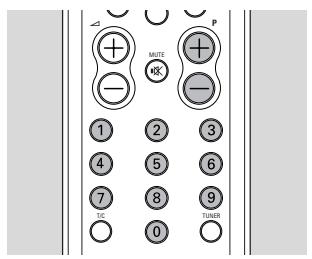
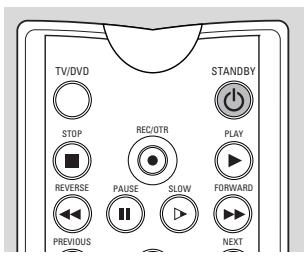
- P + volgende programmanummer op uw tv-toestel
- P - vorige programmanummer op uw tv-toestel
-0-9 kies tv-kanaal - Schakel tv op stand-by
Als uw tv-toestel Niet reageert op de afstandsbediening, kurz u deutsche opniew programmeren. In onderstaande lijst treft u alle besturingscodes voor afstandsbedieningen voor verschillende merken tv-toestellen aan. Met de volgende procedure kurz u uw afstandsbediening opniew programmeren:
- Zoek de installmentecode voor uw tv-toestel op in onderstaande codelijst.
Druk de toetsen RETURN en SELECT gewijktijdig in en houd ze tenminste 3 seconden ingedrukt.
Laat beiden toetsen los.
Voer nu binnen 30 seconden de juiste 3-cijferige code in met de cijfertoetsen 0-9.
- Als de geseleede code Niet werkt met uw tv-toestel, of als het merk van uw tv-toestel Niet in de lijst voorkomt, probeer dan de overige codes een voor een UIT.
Schakel uw tv-toestel in.
Druk de toetsen RETURN en SELECT gewijktijdig in en houd ze tenminste 3 seconden ingedrukt.
Laat beide toetsen los.
- Richt de afstandsbediening op uw tv-toestel.
Druk de toets STANDBY in en houd hem ingedrukt.
Uw tv-toestel gaat uit zodra de juiste code is gezonden.
- Laat onmiddelijk de toets (1) STANDBY los zodra uw TV-toestel uitgaat.
Uw afstandsbediening is nu opniew geprogrammeerd.
- De volledige procedure kan ongeveer 2 minutes in beslag nemen.
Installatiecodes voor afstandsbediening voor televisietoestellen
AOC. 046, 057
Acura 036
Admiral. 120, 490
Adyson 244
Aiko 119
Akai 057
Akura 245, 291
Alaron. 206, 243
Alba...064,036,245,063,398
Allorgan 321
America Action. 207
Amplivision. 244
Amstrad. 198, 398, 036, 064
Anam 207,036
Anitech 036
Arcam. 243, 244
Asuka 245
Atlantic 233
Audiosonic . 064, 136
Audiovox. 119, 207, 478
Autovox 233
BPL. 309
BSR. 321
BTC 245
Bang & Olufsen. 592
Basic Line 036,245
Baur. 064, 037, 581
Baysonic 207
Beaumark 205
Beko 397
Belcor. 046
Bell & Howell 181
Beon. 064
Binatone 244
Blaupunkt 581
Blue Sky 245
Blue Star 309
Boots 244
Bradford 207 119
Brandt. 136 Clarivox . 064
Britannia 243 Clatronic. 397
Brockwood. 046 Concerto 083
Broksonic 263,490 Condor. 347,397
Bush .064, 398, 245, 036, 063, Contec. . . . . . 036, 063, 207, 243
309, 321, 401 Craig. 207
CCE 064,244 Crosley. 081
CS Electronics. 243 Crown . 397, 036, 064, 066,
CXC. 207 207, 445
Candle. 057, 083 Crystal 458
Carnivale. 057 Curtis Mathes... 087, 057, 066,
Carrefour . 063 074,078,081,083,120
Carver 081 172, 181, 193, 478
Cascade 036 Cybertron. 245
Cathay 064 Daewoo 119, 046, 401, 478
Celebrity. 027 036, 064, 066
Centurion. 064 Dainichi. 245
Cimline 036 Dansai. 064
Cineral 478,119 Dayton 036
Citizen 083, 057, 066, 087, Daytron 046
Decca 064,099
Denon. 172
Dixi. 036, 064
Dual Tec. 244
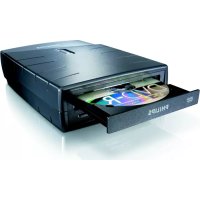
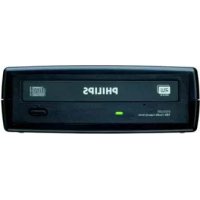
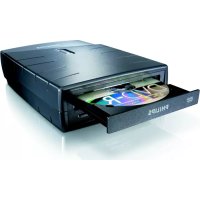
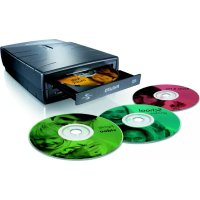
- Veiligheid van de laser
- HET GEBRUIK VAN BESTURINGSELEMENTEN OF INSTELLINGEN OF HET UITVOEREN VAN PROCEDURES ANDERS DAN GESPECIFICEERD IN DEZE HANDLEIDING KAN LEIDEN TOT BLOOTSTELLING AAN GEVAARLIJKE STRALING.
- LASER
- LET OP
- Informatie ten behoeve van de eindgebruiker:
- SHOWVIEW
- Inleiding
- Installatie
- Functieoverzicht
- Bediening
- Afpelen
- Toegangscontrole
- Beheren van de inhoud van een disc
- Probleemoplossing
- Verklarende wordenlijst
- Appendix
- DVD-recorder
- Inhoud van de doos
- Plaatsing
- Reinigen van discs
- Let op:
- Afstandsbediening
- Aansluitingen - anschijde van uw DVD-recorder
- Aansluten op de antennae
- Aansluten op een tv
- S-videoansluiting (Y/C)
- CVBS-videoansluiting
- Aansluten op audioapparatuur
- Aansluten op een A/V-receiver of A/V-verbesterker met digitalemeerkanaalsdecoder
- Digital meerkanaalsgeluid
- Opmerking:
- Aansluten op een receiver met tweekanaals digitale stereo (PCM)
- Aansluiten op een receiver met Dolby Pro Logic
- Aansluiten op een tv met Dolby Pro Logic decoder
- Aansluiten op een receiver met tweekanaals analoge stereo
- Aansluten op andere apparatuur
- Aansluitingen - voorzijde van uw DVD-recorder
- Camcorderaansluiting
- Netvoeding
- Eerste installmente: basisinstellungen
- Opmerkingen:
- Handmatige instelling
- Menutaal
- Gesproken taal bij weergave
- Taal ondtertiteling
- Beeldformulaat
- Land
- Automatische kanaalinstelling
- Tijd/Datum
- Inschakelen
- Handmatige opname
- Controleren van het ingangssignaal
- Opnemen
- Opnemen met automatische uitschakeling (OTR One-Touch-Recording)
- Timerprogramming
- Timerprogramming met 'ShowView'
- Timerprogramming zonder 'ShowView'
- Afpelen van een voorbespeelde DVD-Video
- Afpelen van een opneembare DVD+RW
- Achterzijde van de recorder
- Display
- tv/DVD-schakelaar
- ZOOM
- ANGLE
- SUBTITLE
- AUDIO
- STANDBY
- DISC MENU
- SYSTEM MENU
- RETURN
- TIMER
- SELECT
- OK
- T/C
- TUNER
- ZIJSCHAKELAAR
- DIM
- REPEAT
- REPEAT A-B
- SCAN
- Belangrijke opmerkingen
- Plaatsen van een disc
- Disctypen
- De volgende disctypen können worden gebruikt voor opname en weergave:
- DVD+RW
- De volgende disctypen können allen worden gezruikt voor afspelen:
- DVD-Video
- DVD-R
- DVD-RW
- Audio-CD
- Super Audio-CD
- (Super) Video-CD
- CD-R
- CD-RW
- DVD-RAM
- DVD-Audio
- OSD-informatie
- Systeemmenubalk
- Menubalkpictogrammen
- 'Temporary Feedback'-veld
- Gebruik van menu Voorkeurinstellungen
- Pictogrammen menu Voorkeurinstellungen
- Statusvenster
- Pictogrammen disctype
- Pictogrammen discstatus
- Tuner-infovenster
- Timer-infovenster
- Waarschuwingen
- Index-schem
- Voorkeurinstellungen
- Selecteren van voorkeurinstelleningen
- Beeldinstellungen
- Zwartniveau (alleen NTSC)
- Beeldverschuiven
- SCART-video
- Geluidinstellungen
- Digitaleuitgang
- Analogeuitgang
- Nachstand
- Taalinstallingen
- Functie-instelligen
- Toegangscontrolle
- Aanpassen van het disc-formaat
- Stroombesparing
- PBC
- Installingen afstandsbediening
- Toetstoon
- Gebrukte afstandsbediening
- Opname-installingen
- Opnamestand
- Directe opname
- Sat-opname
- Automatische hoofdstukmarkering
- LP/EP-opnamestand
- Follow TV
- Handmatige kanaalinstelling
- Aansluiten van een decoder:
- Handmatig sorteren/wissen van tv-kanalen
- Voor u begint met opnemen
- Handmatige audiobesturing
- Wat is VPS/PDC?
- Programmeren met 'NEXTView Link'
- Als een timerinstalling nicht correct is
- Overlap
- Oplossing:
- Programmanummer invoeren
- Fout ShowViewnummer
- Weekendprogramming onmogelijk
- Geheugen vol
- Controleren of wijzigen van een timerblok
- Wissen van een timerblok
- Afpelen van een (Super) Video-CD
- Afspelen van een DVD+RW
- Algemene functies
- Overgaan maar een andere titel/track
- Overgaan aanr een and hoofdstuk/index
- Slow Motion
- Stilstaand beeld en beeld voor beeld aftspelen
- Snelzoeken
- Herhalen
- DVD's - Herhalen van hoofdstuk/titel/disc
- Video-CD's - Herhalen van track/disc
- Herhalen van A-B
- Tijdlocatie
- Speciale DVD-functions
- Menu's op de disc
- Titelmenu's
- Discmenu
- Camerahoek
- Wijzigenvande gesprokentaal
- Ondertitels
- Speciale VCD-functions
- Playback Control (PBC)
- Afpelen van een Audio-CD
- Pauze
- Zoeken
- Overgaan maar een andere track
- Herhalen van track/disc
- Kinderslot (DVD en VCD)
- In-/uitschakelen van het kinderslot
- Autoriseren van discs wonneer het kinderslot is geactiveerd
- Beveiligen van discs
- Beveiligingsniveau (alleen DVD-Video)
- Wijzigenv de viercijferige code
- Titelinstallingen
- Wijzigen van de titelnaam
- Afpelen van een volledige titel
- Wissen van een titel
- Discinformatieschem
- Het scherm Discinfo bevat de volgende informatatie:
- Discinstallingen
- Wijzigen van de naam van de disc
- Bveiligen van opnamen
- Wissen van een disc
- DVD-compatible makes van uw bewerkingen
- Bewerken tijdens aftspelen
- Hoofdstukmarkering invoegen
- Hoofdstukken verbergen
- Wissen van een hoofdstukmarkering
- Wissen van alle markeringen in titel
- Gebruik beeld als index
- Een titel splitsen
- Opnamentoevoegen
- Bewerkenijdens opnemen
- Diagnoseprogramma
- Instructies
- Systeembeperkingen
- Gebruik van de afstandsbediening van uw DVD-recorder voor uw tvtoestel
- Installatiecodes voor afstandsbediening voor televisietoestellen
Merk : PHILIPS
Model : DVDR1000
Categorie : DVD-recorder