
DVDR730 - Enregistreur DVD PHILIPS - Notice d'utilisation et mode d'emploi gratuit
Retrouvez gratuitement la notice de l'appareil DVDR730 PHILIPS au format PDF.


| Type de produit | Enregistreur DVD |
| Marque | Philips |
| Modèle | DVDR730 |
| Dimensions (L x H x P) | 43.5 x 7.6 x 33.5 cm (tiroir fermé) |
| Poids net | 4,0 kg environ |
| Alimentation | 220-240 V, 50 Hz |
| Consommation électrique | 30 W (marche), < 3 W (veille) |
| Formats de disques compatibles | DVD+RW, DVD+R, DVD-Video, DVD-R (finalisé), DVD-RW (finalisé), CD Audio, CD-Video, Super CD-Video, CD MP3, CD photos JPEG |
| Connectivité vidéo | Péritel (EXT1, EXT2), S-Vidéo, Vidéo composite, Composante Y Pb Pr (Progressive Scan), DV IN (IEEE 1394) |
| Connectivité audio | Analogique stéréo (RCA), Numérique coaxiale, Numérique optique |
| Fonctions spéciales | Gestionnaire photo numérique, Easy Link, ShowView, Enregistrement direct, Safe Record, Disc Manager, Lecture MP3, Finalisation |
| Code régional | Zone 2 (Europe, Japon, Afrique du Sud, Moyen-Orient) |
| Sécurité | Contrôle parental, Verrouillage enfants |
| Accessoires fournis | Télécommande avec piles, câble d'antenne, câble péritel, cordon d'alimentation, mode d'emploi |
| Température de fonctionnement | 15°C à 35°C |
| Nettoyage des disques | Chiffon doux, ne pas utiliser de disques de nettoyage |
| Entretien et sécurité | Ne pas ouvrir le boîtier, éviter proximité de chaleur ou d'eau, laisser un espace de ventilation de 5 cm autour |
FOIRE AUX QUESTIONS - DVDR730 PHILIPS
Questions des utilisateurs sur DVDR730 PHILIPS
0 question sur cet appareil. Repondez a celles que vous connaissez ou posez la votre.
Poser une nouvelle question sur cet appareil
Téléchargez la notice de votre Enregistreur DVD au format PDF gratuitement ! Retrouvez votre notice DVDR730 - PHILIPS et reprennez votre appareil électronique en main. Sur cette page sont publiés tous les documents nécessaires à l'utilisation de votre appareil DVDR730 de la marque PHILIPS.
MODE D'EMPLOI DVDR730 PHILIPS
Aperçu des fonctions de l'appareil .... I
Télécommande
Fonctions TV supplémentaires 2
Façade de l'enregistreur de DVD 3
Arriere de I'enregistreur 4
Prises de sortie (AUDIO /VIDEO OUT) 4
Prises de sortie (DIGITAL AUDIO OUT) 4
Introduction 5
Disques compatibles 5
Enregistrement et lecture 5
Lecture quinquement 5
Code régional (zone géographique) 6
Caracteristiques techniques 6
Accessoires fournis 6
Precautions de manipulation et d'emploi à respecter 6
Dans ce mode d'emploi, les symboles utilisés 7
Nettoyage des disques 7
Fonctions spéciales de votre enregistrur de DVD 8
Connexion de l'enregistreur de DVD 10
Mise en service de la télécommande 10
Connexion de l'antenne 10
'Connexion avec Easy Link' 11
Connexion au téléviseur 12
Connexion avec cable péritel 12
Connexion avec cable S-Video (Y/C) 12
Connexion avec cable video (CVBS) 13
Connexion uniquely avec le cable d'antenne 13
Alimentation secteur 13
Connexion d'appareils auxiliaires.... 14
Connexion d'appareils auxiliaires à la seconde prise péritel 14
Connexion du magnétoscope, lecteur DVD 14
Connexion du récepteur externe 14
Connexion d'appareils auxiliaires avec le cable d'antenne
uniquement 15
Connexion d'un caméoscope aux prises de la façade 15
Connexion d'appareils audio aux prises audio analogiques 16
Connexion d'appareils audio aux prises audio numériques 16
Mise en service 17
Utilisation avec un récepteur satellite 19
Autres possibités d'installation...... 20
Affectation de decodeur 20
Connexion avec cable video composante (Y Pb Pr/YUV) 20
Recherche manuelle des chaînes télévisées 21
Classement des chaînes avec (Follow TV) 22
Recherche automatique des chaînes télévisées 23
Classement/Suppression manuel(le) des chaînes télévisées 23
Réglage du pays/de la langue 24
Réglage de la date et de l'heure 24
Informations affichées sur l'écran du téléviseur 25
Symboles affichés dans la barre de menus 25
Barre de menus I 25
Barre de menus 2 25
Zone de réaction provisoire 25
Zone d'etat 26
Symboles des types de disque 26
Symboles des modes d'utilisation 26
Zone d'informations sur le tuner 26
Image en direct dans la zone d'information sur le tuner 26
Zone d'informations sur le programmeur 26
Lecture 27
Remarques generales concernant la lecture 27
Insertion d'un disque 27
Lecture d'un DVD video 28
Lecture d'un disque DVD+RW/+R 28
Lecture d'un CD audio 28
Lecture d'un CD MP3 29
Lecture d'un (Super) CD-Video 29
Autres fonctions de lecture 30
Généralités 30
Exploration d'un disque 30
Arrêt sur image 30
Ralenti 30
Recherche par l'heure 31
Répétition / Lecture aléatoire 31
Répartition d'un passage (A-B) 31
Exploration (Scan) 31
Angle de vue 32
Zoom 32
Modification de la langue de doublage 32
Sous-titres 32
LeDiscManager(DM) 33
Informations generales 33
Ajouter un disque au Disc Manager 33
Supprimer un disque du Disc Manager 34
Rechercher un titre dans le Disc Manager 34
Explorer le contenu des disques 35
Rechercher de l'espace libre 35
Le 'Gestionnaire photo numérique'. 36
Informations generales 36
La carte PC (PCMCIA) 36
Insertion de la carte PC 36
Retrait de la carte PC 36
Affichage des images JPEG d'un rouleau 37
Edition des images JPEG 37
Diaporama 38
Modification des réglages du diaporama 38
Edition avancée des images JPEG 38
Creation d'un album 39
Ajout de photos à l'album 39
Modification de l'ordre des photos d'un album 40
Edition des photos d'un album 40
Creation d'un diaporama 'compatible avec les DVD' 41
Creation du diaporama d'un album 41
Creation du diaporama d'un rouleau 41
Enregistrement de rouleaux / albums sur un DVD+RW/+R 42
Preparation du DVD+RW/+R 42
Transfert sur un DVD+RW/+R 42
Modification du réglage d'un rouleau 43
Modification du nom du rouleau 43
Modification de la date du rouleau 43
Appel direct de l'aperçu rouleau 43
Suppression d'un rouleau 43
Modification du réglage d'un album 43
Modification de la photo de couverture 43
Modification du nom de l'album 44
Modification de la date de l'album 44
Appel direct de l'aperçu de l'album 44
Copied'unalbum 44
Suppression d'un album 44
Modification des réglages des supports 45
Résolutions de problèmes du 'Gestionnaire photo numérique' 46
Enregistrement manuel 47
Enregistrement sans arrêt automatique 47
Interruption d'un enregistrement (Pause) 48
Enregistrement avec arrêt automatique (OTR
One-Touch-Recording) 48
Protection d'un disque contre les enregistrements 49
Enchaînement d'enregistrements au sein d'un même titre
(assemblage de séquences) 49
Selection du mode d'enregistrement (qualité d'image) 50
Enregistrement automatique depuis un récepteur satellite (Sat
Record) 50
La fonction 'Enregistrement direct' (Direct Record) 51
Activer / Déactiver la fonction 'Enregistrement direct' (Direct
Record) 51
Enregistrement via un magnétoscope/lecteur DVD 51
Gestion du content du disque 52
Informations generales 52
Selection des scènes favorites (Favorite Scene Selection) 52
Insérer un marqueur de chapitre 52
Occulter des chapitres 52
Effacer un marqueur de chapitre 53
Modification de l'image indexée 54
Modification de l'arrière-plan du menu 54
Diviser un titre 54
Editor le titre d'un enregistrement (nom) 55
Lecture integrale d'un titre 55
Effacer un enregistrement / un titre 56
Réglages du disque 56
Modification du nom d'un disque 56
Finalisation des éditions 57
Finalisation des disques DVD+R 57
Suppression du contenu d'un disque DVD+RW 57
Programmation d'un enregistrement (TIMER) 58
Informations generales 58
Programmation d'un enregistrement avec ShowView 58
Programmer un enregistrement sans ShowView 59
Modification ou suppression d'un enregistrementprogramme (TIMER) 60
La fonction 'NexTView Link' 60
Résolution des problèmes possibles liés aux enregistements programmés 61
Réglages préférentiels 62
Généralités 62
Réglage de l'image 62
Réglage du son 64
Réglage de la langue 64
Autres réglages 65
Réglage de la télécommande 65
Fonctions disque 66
Contrôle d'accès (verrouillage enfants) 67
Verrouillage enfants (DVD et VCD) 67
Activation / Désactivation du verrouillage enfants 67
Autoriser un disque 67
Verrouiller un disque autorisé 67
Contrôle parental (uniquement pour DVD-Video) 68
Activation / Désactivation du contrôle parental 68
Modification du pays 69
Modification du code secret 69
Indications fournies par l'afficheur de l'enregistreur de DVD 70
Messages signalés sur l'afficheur de l'enregistreur de DVD 70
Avant de faire appel au service technique 72
Télécommande
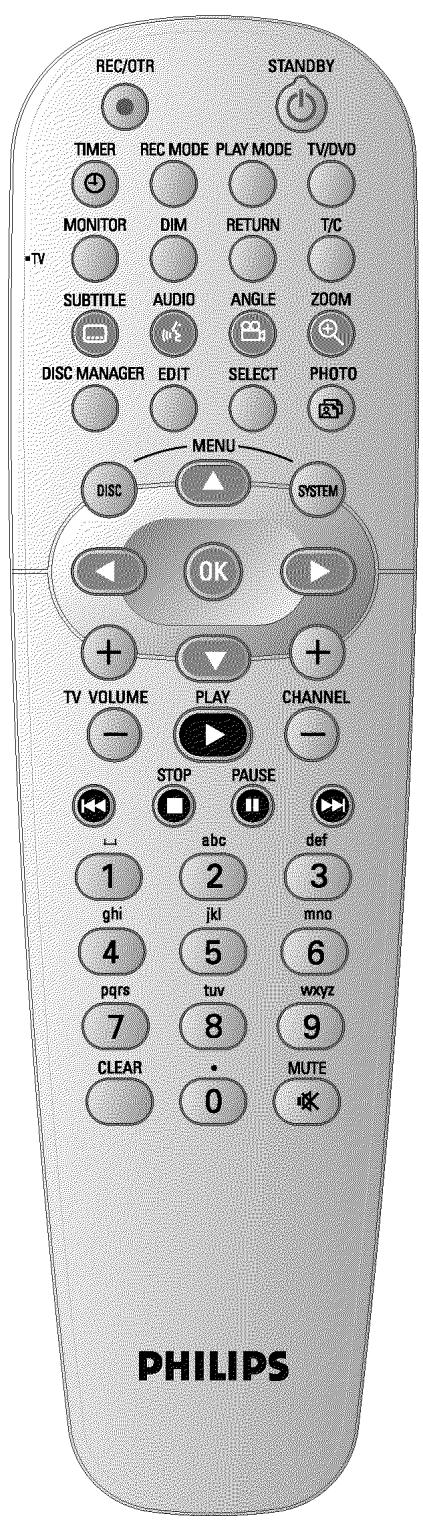
REC/OTR ● Enregistrer sur la chaîne sélectionnée
STANDBY Allumer / éteindre l'appareil, interrompre une fonction, interrompre un enregistrement programme (TIMER)
TIMER ① Programmation d'un enregistrement avec ou sans le système ShowView® ou modification / suppression d'un enregistrement programmé
REC MODE Sélection de la qualité de l'image/durée d'enregistrement maximal
PLAY MODE Sélection des fonctions de répétition, lecture aléatoire et exploration
TV/DVD Fait basculer la prise péritel EXT2 AUX-I/O de l'enregistreur de DVD directement sur le téléviseur. Vous pouvez ainsi visionner des images envoyées par un apparéil relié à cette prise péritel (boîtier décodeur, magnétoscope, récepteur satellite), tout en enregistrant un signal envoyé par une autre source. Si vous n'avez connectéaucun apparéil à la priseEXT2 AUX-I/O ou si l' apparéil est en veille, cette touche vous permet de faire basculer le téléviseur de la réception télévisée sur le signal de l'enregistreur de DVD. Cependant, cette fonction est disponible uniquement lorsque le téléviseur est raccordé à l'enregistreur de DVD via un cable péritel (priseEXT1 TO TV-I/O) et réagit à cette commande.
MONITOR Basculer de la lecture d'un disque sur l'image du tuner interne (chaînes télévisées) et vice-versa.
DIM Régler ou désactiver la luminosité d'affichage selon 2 niveaux.
RETURN Retour au point de menu précédent sur un CD-Video (VCD). Vous pouvez également utiliser cette fonction avec certains DVD.
T/C En selectionnant directement 'T' (titre) / 'C' (chapitre) dans la barre de menus, vous pouvez désirer un titre ou un chapitre à l'aide des touches , . Le message 'INFOn' sur l'afficheur indique que l'appareil appelle les images indexées d'un disque enregistré ou lit une série générique. Dans ce cas, vous ne pouvez pas utiliser cette fonction.
SUBTITLE Sélection de la langue de sous-titrage.
AUDIO : Sélection de la langue de doublage. En cas d'enregistrement ou de lecture via le tuner interne (touché MONITOR) Langue I ou 2.
ANGLE Sélection du réglage du caméoscope.
ZOOM Agrandissement de l'image.
DISC MANAGER Affichage / Fermetre du Disc Manager (gestionnaire de contenu du disque)
EDIT Affichage du menu d'edition des disques DVD+RW/R, insertion de marques de chapitre et modification des photos dans le Gestionnaire photo.
SELECT Sélection de fonctions / valeurs / photos
PHOTO Affichage du 'Gestionnaire photo numérique'
DISC MENU Affichage du menu du DVD ou aperçu de l'image indexée, pour la fermetre du 'Gestionnaire photo numérique'
SYSTEM MENU Affichage/Fermeture du menu principal (barre de menus en haut de l'écran).
Dans les menus Touches curseur vers le haut, le bas.
Dans les menus Touches curseur vers la gauche, la droite.
OK Confirmation des fonctions
PLAY Lecture d'un disque enregistré
CHANNEL + Numéro de programme suivant
CHANNEL - Numéro de programme précédent
Appui bref sur la touche en cours de lecture : chapitre, plage ou titre precedent
Touchemaintenue enfoncée:recherche en arriere
Touche maintainue enfoncée pendant un arrêt sur image: retour au ralenti
STOP ■ Arrêt de la lecture ou de l'enregistrement, sauf en cas d'enregistrementprogrammé (TIMER)
Touche maintainue enfoncée: ouverture et fermeture du tiroir de chargement.
PAUSE II Si vous appuyez sur cette touche en cours de lecture/enregistrement, l'enregistreur de DVD stoppe la lecture. L'image se fige.
Appui bref sur la touche en cours de lecture : chapitre, plage ou titres suivant
Touchemaintenue enfoncée:researchenavant
Touche maintainue enfoncée pendant un arrêt sur image: avance au ralenti
0..9 Saisie de chiffres ou de lettres, selon les champs de saisie
CLEAR Suppression de la dernière saisie ou d'un enregistrement programme (TIMER).
Fonctions TV supplémentaires
TV VOLUME+ Augmenter le volume du téléviseur
TV VOLUME - Baiser le volume du téléviseur
TV/MUTE Coupure/Reprise du son du téléviseur.
Pour utiliser les fonctions suivantes, vous doivent enconcerée la touche de côte • TV (côte gauche) tout en selectionnant la fonction souhaïée en appuyant sur la touche qui lui est associée.
STANDBY Mise en marche/veille du téléviseur :
0.9 Touches numerotées 0 à 9
CHANNEL + Numéro de programme TV suivant
CHANNEL - Numéro de programme TV précédent

Façade de l'enregistreur de DVD
STANDBY-ON : Allumer / Eteindre l'appareil, interrompre une fonction, interrompré un enregistrement programme (TIMER)
OPEN/CLOSE : Ouvrir et fermer le tiroir de chargement des disques
MEDIA SLOT: Media Slot pour cartes PC (PCMCIA) (adaptateur)
EJECT: Retrait de la carte PC (PCMCIA)
RECORD : Touche d'enregistrement Enregistrement sur la chaîne Sélectionnée
: Touche de lecture Lecture d'un disque enregistré
: Sélection du titre précédent / Recherche en arrêté
: Sélection du titre suivant / Recherche en avant
: Touche d'arrêt Arrêt de la lecture ou de l'enregistrement
Derrière le volet à droite de la façade
S-VIDEO (CAM1): Connexion de caméscopes SVHS/Hi8 ou de magnétoscopes SVHS/Hi8 (numéro de programme 'FIM'')
Prise jaune
VIDEO (CAM1): Prise d'entrée video: Connexion d'un caméscope ou d'un magnétoscope (numéro de programme 'LAM1')
prise blanche/rouge
AUDIO L/R (CAM1) Prise d'entrée audio droit/gauche : Connexion de caméscopes ou de magnétoscopes (numéro de programme 'ERM 1')
DV IN (CAM2): Entrée video numérique (format DV uniquement), IEEE 1394, FireWire pour connexion de magnétoscopés numériques ou autres apparèils adaptés à cet effet (numéro de programme 'FIM').
Le passage entre les prises S-VIDEO (CAM1) et VIDEO (CAM1) est automatique. Lorsqu'un signal est disponible sur les deux prises simultanément, le signal de la prise S-VIDEO (CAM1) a la priorité. Si le signal varie, par exemple modification de l'entrée, vous devez selectionner le nouveau numero de programme de l'entrée. (Appuyer sur la touche CHANNEL - puis sur CHANNEL +).

Arrière de l'enregistreur
MAINS: Alimentation secteur (230 V / 50 Hz).
ANTENNA IN: Connexion de l'antenne
TV OUT: Connexion du cable d'antenne au téléviseur
EXT2 AUX-I/O Connexion d'un apparéil auxiliaire (récepteur satellite, boîtier décodeur, magnétoscope, caméscope, etc.). Entrée RGB, signaux S-Viséo, entrée/sortie pour signaux (vidéo) CVBS
EXT1 TO TV-I/O Connexion d'un téléviseur. Sortie RGB, signaux S-Viséo, entrée/sortie pour signaux (vidéo) CVBS
Prises de sortie (AUDIO /VIDEO OUT)
S-VIDEO OUT (Y/C): Sortie S-video: Connexion d'un téléviseur équipé d'une prise S-video
VIDEO OUT (CVBS) : Sortie video (prise jaune): Connexion d'un téléviseur équipé d'une entrée video (CVBS, video composite)
AUDIO OUT L/R: Sortie audio analogue (prise rouge / blanche): Connexion d'un téléviseur avec prises d'entrée audio ou d'un apparéil auxiliaire
COMPONENT VIDEO OUT : Entrée video composante (prisse rouge / bleue / verte): Connexion d'un apparéil auxiliaire avec entrée video composante (Interlaced/Sortie Progressive Scan)
Prises de sortie (DIGITAL AUDIO OUT)
COAX OUT : Sortie audio numérique coaxiale Connexion d'un apparéil avec une entrée audio numérique coaxiale
OPTICAL OUT: Sortie audio numérique optiqueConnexion d'un apparéil avec une entrée audio numérique optique (Toslink)
Bienvenue! Vous faites désormais partie de la grande famille des propriétaires d'appareils PHILIPS! Nous vous remercions d'avoir fait l'acquisition d'un DVDR 730/00.

Votre enregistrur de DVD Philips est un apparéil d'enregistrement et de lecture de disques video numériques offrant une compatibilité 'bidirectionnelle' avec le standard universel DVD-Video. Cela signifie que :
- ) cet enregistrateur vous permet de dire des disques DVD-Viséo préenregistrés.
- ) les enregistements réalisés avec cet enregistrateur de DVD peuvent être lus sur d'autres lecteurs de DVD-Viséo, ainsi que sur des lecteurs de DVD-ROM.
Nos you invitons à dire ce mode d'emploi avant d'installer vous enregistrreur de DVD. Il contient des informations et des remarques importantes concernant le fonctionnement de l'appareil.
L'équipe de Philips vous souhaite de passer d'agréables moments avec votre nouvel enregistrateur DVD!
En cas de questions ou de problèmes d'utilisation, consultez le chapitre 'Avant de faire appel au service technique'. Vous y trouvrez de précieuses informations. Si, toutefois, ces informations ne vous permettent pas de résoudre votre problème, vous pouvez également appeler leService
Consommateursde notre pays.
Les nombres de téléphone utiles sont répertoriés à la fin de ce mode d'emploi.
Vous pouvez également consulter la page Internet
'http://www.p4c.philips.com'.
Disques compatibles
Grçá à cet enregistreur de DVD, vous pouze dire et effectuer des enregistrements sur les disques suivants :
Enregistrement et lecture

DVD+ReWritable
Le DVD réinscriptible (Digital Versatile Disc + RW) fait appel à la technologie de changement de phase, également utilisée dans le cas du CD réinscriptible (CD + RW) . Un laser puissant modifie le pouvoir réfléchissant de la couche d'enregistrement. Cette opération peut être répétée plus de mille fois.

DVD+8
DVD+R (Digital Versatile Disc + non réinscribable) Contrairement au DVD+RW, ce disque ne peut être enregistré qu'une seule fois. Tant que le disque n'a pas été finalisé, vous pouvez continuer à réaliser des enregistements avec votre enregistrateur de DVD. Il est certaines possible de supprimer ultérieurement des enregistements effectuels, mais l'espace qu'ils occupaient ne peut plus être réutilisé. Les enregistements effacés (titres) sont indiqués par 'Titre efface'.
Pour être lu par un lecteur de DVD, un disque doit au préalable avoir été finalisé par votre enregistreur de DVD. Une fois qu'un disque est finalisé, vous ne pouvez plus y ajouter d'enregistrement.
Lecture uniqueness :

VIDEO
Le DVD-Video (Digital Versatile Disc) est un support de stockage alliant la commodité du disque compact aux dernières avances de la technologie video numérique. Le DVD-Video utilise la technologie avancée MPEG2 de compression des données, qui permet d'enregistrer l'intégrality d'un film sur un seul disque de 5 pouces.

R
DVD-R (DVD-Recordable)
Lecture possible uniquement si I'enregistrement a eté réalisé en 'mode video', puis finalisé.

RW
DVD-RW (DVD-reinscriptible)
Lecture possible uniquement si I'enregistrement a eté réalisé en 'mode video', puis finalisé.

DIGITAL AUDIO
CD Audio (Compact Disc Digital Audio)

SUPER AUDIO CD
Super Audio CD (lecture de la couche CD seulement des disques hybrides SACD)

DIGITAL VIDEOS
CD-Video (format I.0, I.1, 2.0)

SUPERVIDEO
Super CD-Video

Contenu des disques CD-R (CD-Recordable) Audio / MP3

Contenus des disques CD-RW (CD-Rewritable) Audio / MP3
CD de photos, CD-R/RW contenant des images JPEG

Code régional (zone géographique)

Pour pouvoir être lus par cet appeareil, les disques DVD doivent porter la mention 'ALL' (toutes zones) ou '2' (zone 2). Si un disque DVD présente un code différent, vous ne pouvez pas le dire avec cet enregistrreur de DVD. Le code régional est indiqué par le nombre inscrit à l'intérieur du globe.
Zone géographique (code régional) 2: Europe, Japon, Afrique du Sud, Moyen-Orient (Egypte comprise).
techniques
Vous trouvrez de plus amples caractéristiques techniques sur la dernière page de couverture.
Alimentation secteur: 220-240 V / 50 Hz
Consommation d'énergie: 30W
Consommation d'énergie (mode veille): moins de 3 W (affichage de l'heure désactivié)
Dimensions en cm (l/h/p): 43,5 / 7,6 / 33,5 (tiroir de chargement fermé), 47,2 (tiroir ouvert)
Poids sans emballage environ : 4,0 kg
Coupure / Absence d'électricité: Les données concernant les chaînes et le programmeur (Timer) sont conservées en mémoire environ un an et celles sur la date environ 12 heures.
Conditions de fonctionnement: inclinaison maximale autorisée de 10 degrès,quelle que soit l'orientation
Température ambiente: 15 C - 35 C
Taux d'humidité ambiente: 25% - 75%
Accessoires fournis
Mode d'emploi
Livret de garantie
Télécommande et piles
Cable d'antenne
Cordon d'alimentation
Cable péritel (cable Euro-AV)
Précautions de manipulation et d'emploi à respecter
Attention! Rayonnement laser visible et invisible. Ne pas regarder le rayon laser lorsque le boîtier est ouvert.
En raison des risques de léSION aux yeux, seul un technicien qualifié est autorisé à ouvrir le boitier et à réparer l'appareil.
LASER: Laser à semi-conducteur InGaAlP (DVD), AlGaAs (CD)
Longueur d'onde: 660 nm (DVD), 780 nm (CD)
Puisance de sortie (hors application): 20mW (gravure
DVD + RW) 0,8 mW (lecture DVD), 0,3 mW (lecture CD).
Divergence de faisceau : 82 degrés (DVD), 54 degrés (CD)
Attention: apparéil sous haute tension! Ne pas ouvrir!
Ne pas introduire d'objet dans les orifices de ventilation de l' apparéil!
Risque d'électrocution!
Aucune des pieces composant cet apparéil n'est susceptible d'être réparée par l'utilisateur. Laissez à des personnes qualifiées le sein d'assurer l'entretien de votre apparéil.
Dés que vous branchez cet enregistreur de DVD sur secteur, certaines de ses pieces sont en permanence sous tension. Pourmettre l'appareil complètement hors tension, débranchez-le au niveau de la prise.
Si vous doivent couper l'alimentation secteur de l'enregistreur de DVD, voirlez à débrancher la fiche de la prise murale, et pas seulement la fiche de la prise MAINS située au dos de l'appareil. Sinon, des enfants risqueraient de se blesser avec l'extrémité du cable sous tension en jouant.
Assurez-vous que les orifices de ventilation et de soufflerie respectivement sur la face et au dos de l'appareil ne sont pas obstrués afin d'éviter tout risque de surchauffe de l'appareil. Ne posez jamais l'appareil sur un support instable.
Il est formellement interdit d'introduire des objets dans les ouvertures de l'appareil ou de jeter un corps étranger dans ses orifices de ventilation afin de ne pas endommager le fonctionnement de l'appareil.
Ce mode d'emploi est imprimé sur du papier recyclable.
Déposez vos piles usagées aux endroits prévus à cet effet.
Utilisez les possibités offertes dans votre pays pour éliminer l'emballage de manière écologique.
Cet apparéil électronique comprend de nombreux composants réutilisables. Nous vous conseillons de vous informer sur les possibilités de recyclage de votre ancien apparéil.
! Ne mettez pas l'appareil sous tension immédiatement après l'avoir transporte d'une pièce froide dans une pièce chaude ou inversement, ni en cas de taux d'humidité très élevé. Attendez au moins trois heures avant de brancher l'appareil. Ce laps de temps est nécessaire à votre enregistreur de DVD pour s'adapter à son nouvel environnement (température, humidité, etc.).
Si vous installez l'enregistreur de DVD dans un meuble, veilles à laisser un espace libre d'environ 5 cm (2 pouce) autour de l'appareil afin de permettre la libre circulation de l'air et d'éviter tout échauffement.
Veillez à ce qu'aucun objet ou liquide ne pénétre à l'intérieur de l'appareil. Ne posez notamment jamais de vase sur votre enregistrure de DVD. Si du liquide s'est infiltré dans l'appareil, débranchez-le immédiatement et contactez le service après-vente.
N'installez jamais l'enregistreur de DVD à proximé de radiateurs et d'autres sources de chaleur. Protégez-le des rayons directs du soleil.
Ne posez:aún objet inflammable (bougies,etc.) sur l'appareil.
Dans ce mode d'emploi, les symboles utilisés
Les symboles suivants vous aident à vous reperer dans ce mode d'emploi.
Etape(s) pour l'exécution d'une opération.
Autre etape possible, non obligatoire.
Réaction de l'appareil.
Lorsqu'une seule étape est nécessaire
Pour de plus amples informations, consultez cette section
Nettoyage des disques
: Des dysfonctionnements (image figée, interruptions du son, perturbation des images) peuvent se produit lorsque le disque inséré dans l'appareil est sale. Pour éviter ce type de problème, voirlez à nettoyer régulièrement vos disques.
Lorsqu'un disque est sale, nettoyez-le avec un chiffon doux. Pour ce faire, frottez-le du centre vers la périhérie.
N'utilise pas de produits dissolvants tels que l'essence, les diluants, les produits de nettoyage disponibles dans le commerce, ou de bombe antistatique pour disques analogiques.
Puis-je utiliser des disques de nettoyage sur mon enregistrure de DVD?
L'enregistreur de DVD étant doté d'un dispositif optique (laser) plus puissant que les lecteurs normaux de DVD et de CD, les disques de nettoyage risquent d'abîmer le laser.
Par conséquent, n'utilise pas de disque de nettoyage!
Fonctions spéciales de votre enregistrateur de DVD
Votre enregistrure de DVD PHILIPLSpossède toute une série de fonctions spéciales destinées à faciliter son utilisation quotidienne.

Philips offre une connectivite inegalée de cet enregistrur de DVD avec les autres apparéils Home Cinema existants.

Le Gestionnaire photo permet de visualiser et modifier des images JPEG contenues sur une carte mémoire, un CD de photos, un DVD ou un CD-ROM. Vous pouvez enregistrer ces modifications sur un DVD+RW/+R ou sur une carte mémoire. Vous pouvez créé des diaporamas et les dire sur un lecteur de DVD.

Cinema Link permit de commander l'enregistreur de DVD via des appareils externes (récepteur, télévision) et d'activer les réglages ajustats automatiquement.

A l'aide d'un CD-ROM, le calcul de l'enregistreur de DVD peut ettre mis a niveau. Pour cela, consultez notre site Internet http://www.p4c.philips.com. Confiez-nous vous type d'enregistreur de DVD. Sous le nom du modele 'DVDR 730/00' vous trouvez toutes les données et informations utiles.

Gracé à cette fonction, les chaînes télévisées mémorisées sur l'enregistreur DVD seront dans le même ordre que sur le téléviseur.

Cette fonction permet de contrôler l'enregistrement de l'enregistreur DVD via la prise péritel. Utilisez cette fonction si vous possédez un récepteur satellite, capable de contrôrer d'autres apparèils via une prise péritel et une fonction de programmation (Timer). Pour plus d'informations sur le sujet, veuillez consulter le mode d'emploi de votre récepteur satellite.

Les logements Media Slot de type 2 pour cartes PC vous permettent d'utiliser directement soit une carte ATA-Flash-PC, soit d'autres cartes mémoire de votre apparéil photo numérique avec un adaptateur de cartes PC dans cet enregistrateur de DVD.

Il vous suffit d'appuyer sur une touche, et votre enregistrreur de DVD repère et enregistrure la chaine que vous regardez sur le téléviseur, lorsqu'il est en veille.

Cette connexion est également appelée 'FireWire' ou 'IEEE I 394'. Elle permet de transmettre des signaux numériques de bande passante élevée, comme ces qui sont utilisés par les caméscopes numériques (DV). Les signaux audio et video sont transmis par un même cable. Cette entrée numérique peut aussi bien être utilisé pour connecter des caméscopes numériques et Hi8 que des ordinateurs dotés d'une sortie video numérique.

Cet écran vous donne un aperçu de l'ensemble du contenu du disque inséré. Chaque image de l'index correspond à un enregistrement. A droite de l'écran, apparait également une flèche appelée pointeur de disque, qui indique sous forme graphique la durée et la position de chaque enregistrement sur le disque.

Cette fonction vous permet de supprimer aisément des scènes indésirables ou d'autres scènes données de la lecture d'un film. Pour cela, l'appareil marque les scènes en question et les ignore automatiquement à votre demande. Vos réglages sont enregistrrés sur le disque, de façon à ce que les autres lecteurs de DVD sautent également ces scènes. Il vous suffit pour cela de finaliser les modifications.
Cet apparéil permet de dire les CD musicaux MP3.
Les fichiers MP3 sont des fichiers de compression audio avancée. Un procédé spécial permet de réduire de 9/10e le volume des données qui se trouvent sur la source audio d'origine. Cela permet d'enregistrer jusqu'à 10 heures de musique sur un même CD!
Safe Record
Normalement, les nouveaux enregistements début tous à l'endetroit en cours sur le disque. Comme sur une videocassette, par exemple au milieu de la bande. Cependant, si vous appuyez plus longtemps sur la touche REC/OTR , le nouvel enregistrement est placé à la suite des enregistements déjà prênts. Ainsi, vous étés sur de ne pas 'écraser' des enregistements précédents.
Sur les disques DVD+R, les nouveaux enregistements sont toujours insérés après les enregistrements existants.
RGB Component
Video Input

Votre enregistrure de DVD vous permit de réaliser des enregistements à partir d'une source RVB (par ex., recepteur satellite) via son entrée péritel (prise EXT2 AUX-I/O). Les signaux video correspondant aux couleurs (R-Rouge, V-Vert, B-Bleu) sont transmis par trois cables différents. Cela évite les problèmes d'interfERENCE survenant parfois avec un cable video classe.

VIDEO


Les enregistrurs de DVD Philips peuvent dire des disques DVD et CD préenregistrés, et les disques DVD enregistrés sur cet apparéil peuvent également être lus par les lecteurs de DVD actuels (et futurs).

DIGITAL

ITAL
Cette norme développée par Dolby Laboratories permet la transmission de 1 à 5 canaux vérables, ainsi que d'un canal (.1) réservé aux fréquences graves. Cela permit d'obtenir 5.1 canaux séparés. Les enceintes sont disposées à l'avant (à gauche, au milieu et à droite) et à l'arrière (à droite et à gauche). Ce système est le plus repandu actuellément et il est également utilisé dans les salles de cinéma.
Cet enregistrur de DVD permet d'enregistrer tous les sons sur les disques DVD+RW/+R en mode Dolby Digital sur 2 canaux.
Fabrique sous licence accordée par Dolby Laboratories. "Dolby", "Pro Logic" et le sigle double D sont des marques de fabrique de Dolby Laboratories.
Ce produit intègue une technologie de protection des droits d'auteur protégée par des brevets US et autres droits de propriété intellectuelle.
L'utilisation de cette technologie de protection des droits d'auteur doit être autorisée par Macrovision Corporation, et n'est destinée qu'à une utilisation domestique et autres utilisations de projection privée, sauf autorisation différente fournie par Macrovision. Toute rétroingénierie ou démontage est interdite.
SHOWVIEW
Système de programmation simple pour enregistrateurs de DVD. Indiquez le numéro correspondant à l'émission à enregistrer. Vous trouverez ce numéro dans votre magazine TV.
ShowView est une marque de fabrique déposée de Gemstar Development Corporation. Le système ShowView est fabriqué sous licence de Gemstar Development Corporation.
Afin de pouvoir identifierer votre apparéel auprès des services de renseignement ou en cas de vol, notez son numéro de série ci-après. Le numéro de série (PROD. NO.) figure sur la plaque de fabrication au dos de l' apparéil ou sur la partie inférieure de l' apparéil :
PHILIPS
Made in Hungary
220-240V 50/60Hz 30W
MODEL NO
DVDB 730/00
10V 50/60Hz 30W

OVE

PROD.NO

C E
Ce produit est conforme aux directives européennes suivantes :
73/23/EWG (directive sur les basses tensions) + 89/336/EWG (directive sur la compatibilité electromagnétique) + 93/68 EWG (identification CE).
Ce mode d'emploi est élaboré en tenant compte de la CEI 62079.
Mise en service de la télécommande
Vous trouvrez une télécommande et des piles dans l'emballage de l'enregistreur de DVD. Pour pouvoir utiliser la télécommande, vous devez d'abord y insérer les piles, comme précrit dans le paragraphe suivant.
1 Prenez la télécommande de l'enregistreur de DVD et les 2 piles fournies.
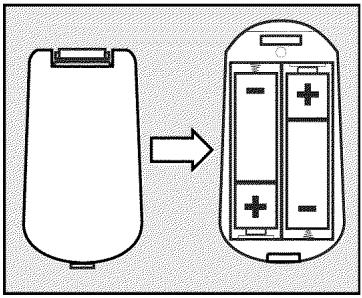
Ouvrez le compartment prévu pour les piles et insérez-les comme indiqué sur le schéma. Refermez ensuite le compartment. En insérant les piles, voirlez à respecter le sens de polarité (côté +/-) indiqué dans leur compartment.
Votretélécommandeestprête.
Elle a un rayon d'action de 5 à 10 metres.
Bien 'viser'
Pour utiliser la télécommande, dirigez toujours sa tête vers l'enregistreur de DVD et non vers le téléviseur.
Connexion de l'antenne
Pour pouvoir receivevoir un programme télévisé, vous devez connecter l'enregistreur de DVD à l'antenne ou au réseau cable. Si vous ave connecté l'enregistreur de DVD uniquement à un récepteur satellite, vous ne devez pas connecter l'antenne.
Eteignez te télèviseur.
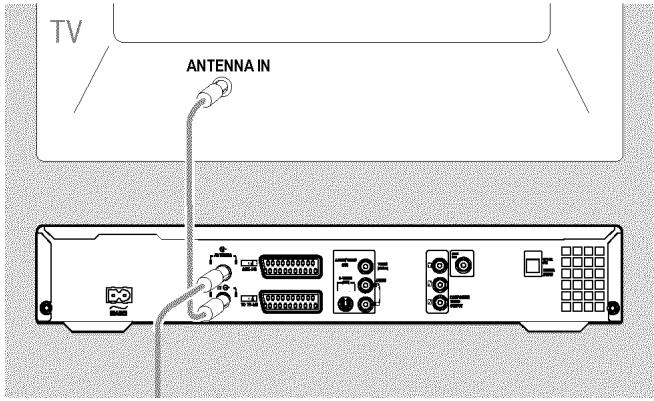
Retirez la fiche du cable d'antenne de la prise située sur le téléviseur. Raccordez-la à la prise ANTENNA IN prévue à cet effet au dos de l'enregistreur de DVD.
3 Avec le cable d'antenne fourni, raccordez la prise TV OUT située au dos de l'enregistreur de DVD à la prise d'entrée de l'antenne sur le téléviseur.
L'entrée d'antenne est généralement signalée par ANT IN, RF IN, 75 ohms... Pour plus d'informations, consultez le mode d'emploi de votre téléviseur.
'Connexion avec Easy Link'

Utilise ce mode de connexion si vous téléviseur est doté de la fonction 'Easy Link, Cinema Link, NexTView Link, Q-Link, Smart Link, Megalogic, Datalogic, ...'.
Veuillez suivre les indications contenues dans le mode d'emploi du téléviseur.
Qu'est-ce que Easy-Link?
La fonction 'Easy Link' permet à votre enregistrur de DVD d'échanger des informations avec le téléviseur. 'Easy Link' permet également de transmettre dans l'ordre les chaînes télévisées en mémoire sur le téléviseur à votre enregistrur de DVD.
Eteignez le téléviseur.
A l'aide d'un cable péritel spécial (21 broches connectées), raccordez la prise péritel EXT1 TO TV-I/O située au dos de l'enregistreur de DVD à la prise péritel prévue pour Easylink sur le téléviseur (consultez le mode d'emploi du téléviseur).
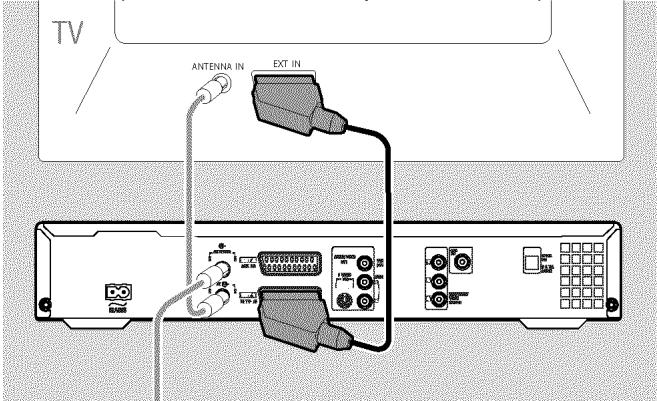
Pour savoir comment raccorder des appareils auxiliaires (récepteur satellite, magnétoscope,...) aux prises entrée/sortie, veuillez consulter le chapitre suivant 'Connexion d'appareils auxiliaires'.
3 Mettez le téléviseur en marche.
Avec le cable d'alimentation fourni, raccordez la prise d'alimentation MAINS située au dos de l'enregistreur de DVD à la prise murale.
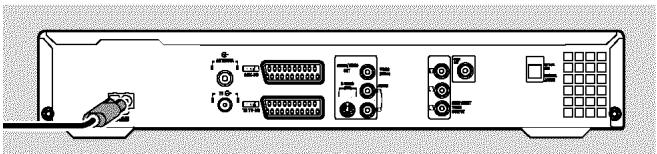
L'afficheur indique les principales fonctions de l'enregistreur de DVD. Cette fonction est désactivée à l'issue de la première installation. Pour savoir comment activer de nouveau cette fonction, consultez la section 'Economies d'énergie' au chapitre 'Réglages préférentiels'.
5 Appuyez sur la touche STANDBY-ON de l'enregistreur de DVD.
→ Un message s'affiche à l'écran pour indiquer que la transmission des données a commencé.
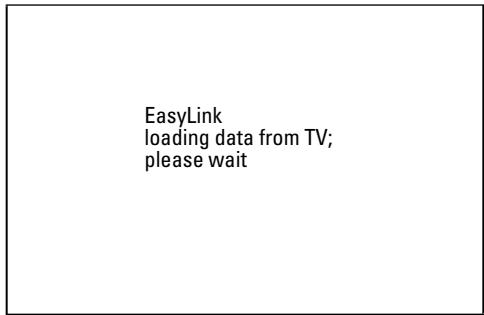
Pendant toute la durée de la transmission des données, l'afficheur indique "EASYLINK".
Le téléviseur transmet à l'enregistreur de DVD toutes les chaînes TV mémorisées dans l'ordre. Cela peut prendre quelques minutes.
- D'autres menus d'installation apparaissent à l'écran :
- A l'aide de , ↑ sélectionnez la ligne correspondante.
- confirmez votrechoix en appuyant sur
- effectuez modifications avec les touches , ↑ ou les touches numériques 0..9
- confirmez votrechoix à l'aide de la touche OK.
Pour de plus amples informations sur les fonctions, veuillez consulter le chapitre 'Première installation'.
La première installation est terminée.
Connexion au téléviseur
Si vous télévisuer ne prend pas en charge la fonction Easy Link, veillez effectuer votre selection parmi les possibilités de connexion suivantes :
Connexion avec cable péritel
Connexion avec le cable S-vidéo
Connexion avec le cable video (CVBS)
Connexion avec le cable d'antenne
Connexion avec cable péritel
Le cable péritel (également appelé Scart ou Euro-AV) sert de connexion universelle pour les signaux video, audio et de commande. Ce type de liaison permet une transmission audio et video sans perte de qualité, ou presque.
Avec un cable péritel, raccordez la prise péritel EXT1 TO TV-I/O située au dos de l'enregistreur de DVD à la prise péritel du téléviseur prévue pour l'enregistreur de DVD (consultez le mode d'emploi du téléviseur).
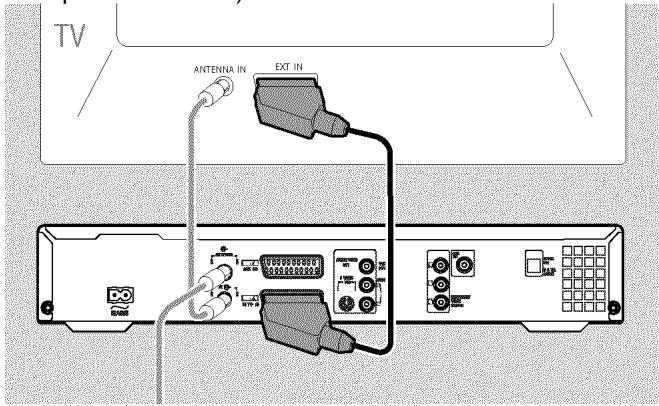
Plusieurs prises péritel sur le téléviseur ?
Choisissez la prise péritel concue pour servir à la fois de sortie et d'entrée video.
Quel menu de sélection pour la prise péritel?
Avec certains téléviseurs, vous doivent désigné le mode 'VCR' en tant que source de connexion de cette prise péritel utilisée. Pour plus d'informations, consultez le mode d'emploi de votre téléviseur.
Pour savoir comment raccorder des appareils auxiliaires (récepteur satellite, magnétoscope,...) aux prises entrée/sorting, veuillez consulter le chapitre suivant 'Connexion d'appareils auxiliaires'.
Consultez ensuite la section intitulée 'Alimentation secteur'.
Connexion avec cable S-Video (Y/C)
Ce cable, également appelé cable SVHS, permet de transmettre séparément les signaux de luminance (signal Y) et de chrominance (signal C). Cette prise / fiche Mini-DIN est aussi appelée prise / fiche Hosiden.
Avec un cable S-video (SVHS), raccordez la prise S-VIDEO OUT (Y/C) située au dos de l'enregistreur de DVD à l'entrée S-video (SVHS) correspondante sur le téléviseur (cette entrée portegénéralement l'inscription 'S-Video in', 'SVHS in', 'Y/C in'. Consultez le mode d'emploi de votre téléviseur.)
A l'aide d'un cable audio (cinch), raccordez la prise cinch rouge / blanche AUDIO OUT L/R située au dos de l'enregistreur de DVD avec l'entrée audio, le plus souvent de couleur rouge / blanche, de votre téléviseur ( cette entrée porte généralement l'inscription 'Audio in', 'AV in'. Consultez le mode d'emploi de votre téléviseur.)
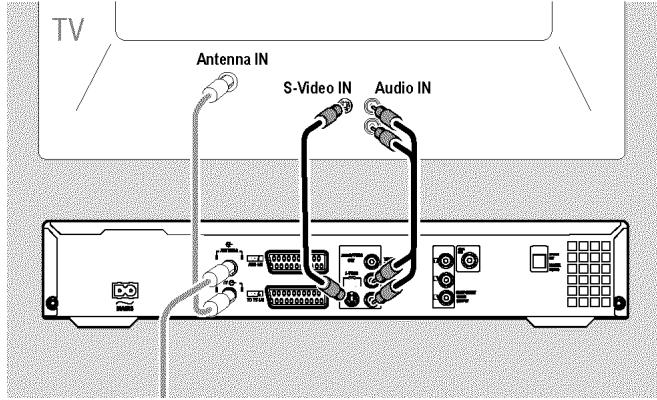
Pour savoir comment raccorder des apparéils auxiliaires (récepteur satellite, magnétoscope,...) aux prises entrée/sortie, veuillez consulter le chapitre suivant 'Connexion d'appareils auxiliaires'.
Consultez ensuite la section intitulée 'Alimentation secteur'.
Connexion avec cable video (CVBS)
Ce cable, comportant généralement des fiches jaunes, permet de transmettre le signal video composite (FBAS, CVBS). Les signaux de luminance et de chrominance sont transmis via une même connexion. Cela peut entraîner dans certains cas une légère baisse de qualité de l'image (effet 'moiré').
1 A l'aide d'un cable video (CVBS), raccordez la prise cinch video jaune VIDEO OUT (CVBS) située au dos de l'enregistreur de DVD à l'entrée video, le plus souvent de couleur jaune, sur le téléviseur (elle porte généralement l'inscription 'Video in', 'AV in'. Consultez le mode d'emploi de votre téléviseur.)
A l'aide d'un cable audio (cinch), raccordez la prise cinch rouge / blanche AUDIO OUT L/R située au dos de l'enregistreur de DVD avec l'entrée audio, le plus souvent de couleur rouge / blanche, de votre téléviseur ( cette entrée porte généralement l'inscription 'Audio in', 'AV in'. Consultez le mode d'emploi de votre téléviseur.)
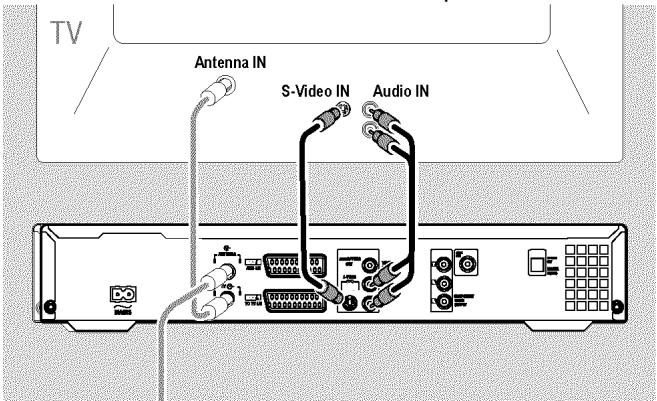
Pour savoir comment raccorder des apparéils auxiliaires (récepteur satellite, magnétoscope,...) aux prises entrée/sortie, veuilles consulter le chapitre suivant 'Connexion d'appareils auxiliaires'.
Consultez ensuite la section intitulée 'Alimentation secteur'.
Connexion uniquement avec le cable
d'antenne
Si vous télévisuer ne possède aucune prise d'entrée audio/vidéo externe, il est nécessaire de le connecter à un modulator. Avec ce dernier, le signal audio/vidéo est converti sur un canal UHF. Vous pouvez ensuite le mémoriser sur le téléviseur comme une chaîne télévisée.
Votre vendeur spécialise est à votre disposition pour tout conseil.
Alimentation secteur
Vérifiez si la tension secteur de votre localité correspond avec les données figurant sur la plaque de fabrication au dos de l'appareil ou sur la partie inférieure de l'appareil. Si ce n'est pas le cas, adressez-vous à votre revendeur/agree ou un SAV.
1 Mettez le téléviseur en marche.
Avec le cable d'alimentation fourni, raccordez la prise d'alimentation MAINS située au dos de l'enregistreur de DVD à la prise murale.
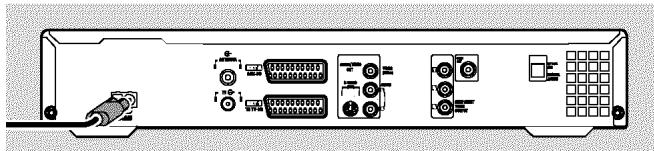
L'afficheur indique les principales fonctions de l'enregistreur de DVD.
Cette fonction est désactivée à l'issue de la première installation.
Consultez ensuite la section intitulée 'Première installation' au chapitre 'Mise en service'.
Connexion d'appareils auxiliaires à la seconde prise péritel
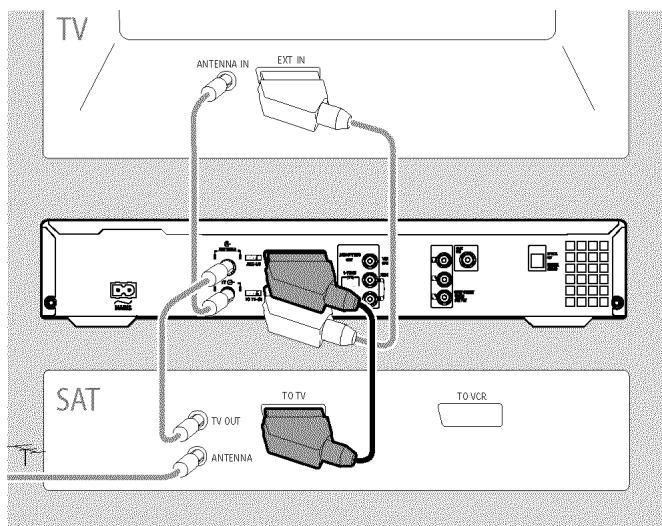
Vou pouvez raccorder d'autres apparciels (décodeur, récepteur satellite, caméscope, etc.) à la prise péritel EXT2 AUX-I/O.
Lorsque vous lancez la lecture sur l'appareil connecté, l'enregistreur de DVD établit automatiquement la liaison entre la prise péritel EXT2 AUX-I/O et la prise péritel EXT1 TO TV-I/O. Vous voyage ainsi s'afficher sur votre téléviseur l'image transmise par l'appareil raccordé, même lorsque l'enregistreur de DVD est étèint.
La touche TV/DVD de la télécommande vous permet de passer de l'appareil relié à la prise péritel EXT2 AUX-I/O à l'enregistreur de DVD, et vice-versa.
Comment basculer sur la prise péritel EXT2 AUX-I/O?
Basculez, si besoin est, sur le tuner interne en appuyant sur la touche MONITOR.
Selectionnez ensuite le nombre de programme 'EXT1' à l'aide de la touche 0 de la télécommande, puis le nombre de programme 'EXT2' à l'aide de la touche CHANNEL - .
Connexion du magnétoscope, lecteur DVD
Vouppouviezegalementutiliserlesprisesd'entreeEXT2
AUX-I/O pour raccorder un magnétoscope, un lecteur DVD.
L'enregistreur de DVD doit être directement relié au téléviseur (prise EXT1 TO TV-I/O directement raccordée au téléviseur). Si vous intercalez un magnétoscope entre les deux apparèils, la technologie de protection contre les copies intégrée à l'enregistreur de DVD risque de dégrader la qualité des images sur votre téléviseur.
Si un récepteur externe (récepteur satellite, boîtier décodeur, câblo-sélecteur etc.) est déjà raccordé à cette prise, raccordez le magnétoscope à la prise 'VCR', 'TO VCR', ... du récepteur externe.
O Vouspouvez également utiliser les prises en façade S-VIDEO (CAM1),VIDEO (CAM1) et les prises audio AUDIO L/R (CAM1).
Connexion du récepteur externe
Raccordez la prise péritel du récepteur externe (récepteur satellite, boîtier décodeur, câblo-) prévue pour le télévisueur (celle-ci porte généralement l'inscription 'TV', 'TO TV'), à la prise EXT2 AUX-I/O de votre enregistrateur de DVD.
Si toutefois votre récepteur externe permet la commutation pour le signal de la prise 'TV', 'TO TV',..., sélectionnez le réglage 'RVB'.
Pourquoi ne puis-je pas utiliser la prise 'VCR', 'TO VCR',...?
Pour obtenir une qualité d'image optimale, il est impératif d'utiliser le signal 'RVB' (rouge-vert-bleu) du récepteur. Ce signal est généralement disponible sur la prise 'TV', 'TO TV',... L'enregistreur de DVD le transmet à la prise EXT1 TO TV-I/O.
La prise 'VCR', 'TO VCR'... de certains récepteurs ne propose qu'un signal video (CVBS/FBAS).
Si vous étés satisfait de la qualité de l'image obtenue via la prise 'VCR', 'TO VCR',..., vous pouvez également utiliser cette prise.
Consultez le mode d'emploi du récepteur pour connaître les signaux transmis par les différentes prises.
Connexion du récepteur supplémentaire
Pour d'autres récepteurs, vous pouvez également utiliser les prises EXT1 TO TV-I/O (au cas où le téléviseur est connecté aux prises COMPONENT VIDEO OUT) ou VIDEO (CAM1) et S-VIDEO (CAM1) sur la façon de l'appareil. Notez que vous devez raccorder un cable audio supplémentaire à la prise AUDIO L/R (CAM1).
Connexion d'appareils auxiliaires avec le cable d'antenne uniquement
Pour raccorder des appareils auxiliaires (par ex., recepteur satellite) uniquely avec le cable d'antenne, vous devez proceder comme suit :
Votre enregistrur de DVD doit être directement relié au téléviseur. Si vous intercalez un magnétoscope entre les deux apparèils, la technologie de protection contre les copies intégrée à l'enregistrur de DVD risque de dégrader la qualité des images sur votre téléviseur.
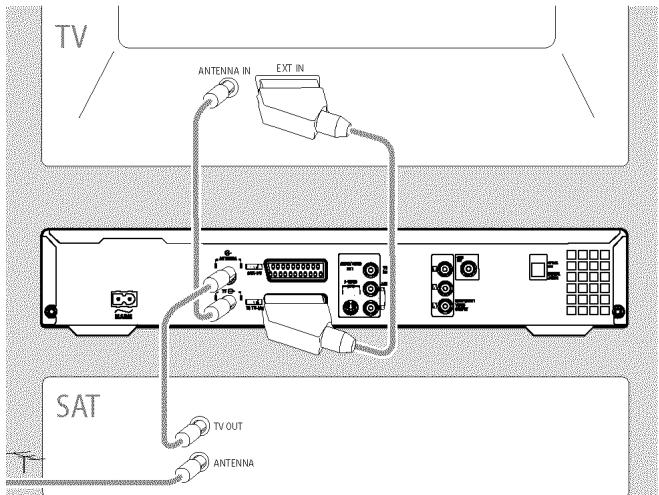
L'appareil auxiliaire (récepteur satellite) doit être raccordé avant l'enregistreur de DVD (appareil auxiliaire - enregistreur de DVD - télévisueur). Seul le télévisueur doit être raccordé à la prise TV OUT.
Si l'image du téléviseur est perturbée lorsqu'ell'appareil auxiliaire est en marche, cela peut etre du a une chanie televisee emettant sur le meme canal ou un canal a proximite immediate de l'appareil auxiliaire. (Par ex.: chaine televisee sur le canal 45, appeareil auxiliaire (récepteur satellite) également sur le canal 45.) Dans ce cas, modifiez le canal de l'appareil auxiliaire (récepteur satellite). Pour en savoir plus, consultez le mode d'emploi de cet appeareil.
Vous devez également memoriser ce canal sur l'enregistreur de DVD pour pouvoir enregistrer les émissions télévisées transmises par l'appareil auxiliaire (récepteur satellite).
Mettez l'appareil auxiliaire en marche lorsque vous installez votre enregistrure de DVD. Lors de la recherche automatique des chaînes, le canal de l'appareil auxiliaire sera ainsi également ménorisé comme une chaîne télévisée.
Connexion d'un caméscope aux prises de la façade
Pour effectuer une simple copie des enregistrements réalisés avec un caméoscope, vous pouvez raccorder ce dernier aux prises situées sur la face avant de l'enregistreur de DVD. Ces prises se trouvent derrière un volet, à droite sur l'appareil.
Prise d'entrée numérique (DV)
Si vous possédez un caméscope numérique (DV) ou Digital 8, raccordez-le à l'entrée DV IN (CAM2) de l'enregistreur de DVD en utilisant la sortie DV correspondante sur le caméscope.
Selectionnez en tant que numero de programme pour cette entree "PM.
Lors des enregistements sur un DVD+RW/+R, la date et l'heure d'enregistrement d'origine sont memorisées comme étant le sous-titre du DVD.
En cours de lecture, la fonction ' (Sous-titres) permet d'afficher ces données sur l'écran du téléviseur.
Prise d'entrée S-Viséo
Si vous possédez un caméscope Hi8 ou S-VHS(C), raccordez-le à l'entrée S-VIDEO (CAM1) de l'enregistreur de DVD en utilisant la sortie S-video du caméscope.
Vou desvez également raccorder l'entree audio AUDIO L/R (CAM1) de I'enregistrure du DVD à la sortie audio du camoscope.
Selectionnez le numero de programme 'FIM' pour cette entrée.
Prise d'entrée Video (CVBS)
Si vous possédez un caméoscope doté uniquement d'une sortie video (video composite, CVBS), raccordez l'entrée VIDEO (CAM1) de l'enregistreur de DVD à la sortie correspondante sur le caméoscope.
Vou desvez également raccorder l'entrée audio AUDIO L/R (CAM1) de l'enregistreur de DVD à la sortie audio du caméoscope.
Selectionne le numero de programme 'FIM' pour cette entrée.
Connexion d'appareils audio aux prises audio analogiques
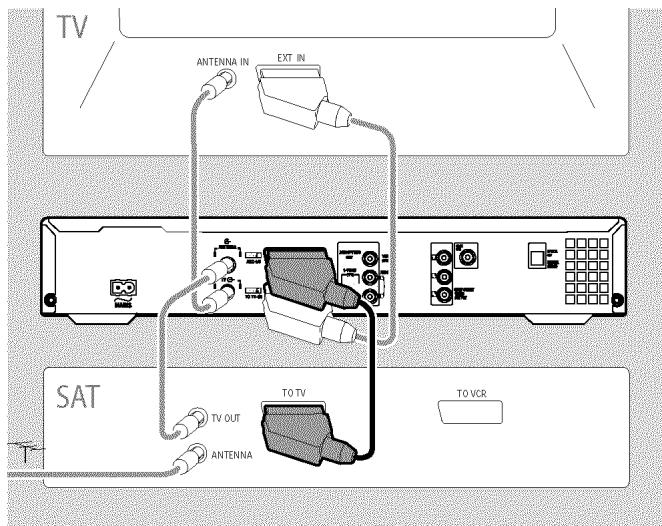
Voutrouverez au dos de l'enregistreur de DVD deux sorties audio analogiques AUDIO OUT L/R (Signal de sortie audio gauche / droite)
Vou pouvez y raccorder les apparéils suivants :
- un ampli-tuner Dolby Surround Pro Logic
) un ampli-tuner avec stéreo analogue à deux canaux
Est-ce que je peux utiliser l'entrée 'Phono' de mon amplificateur?
Cette prise (entree) de l'amplificateur est conque uniquement pour les tourne-disques sans pre-amplificateur. N'utilise jamais cette entree pour connecter I'enregistreur de DVD.
Cela risquerait d'endommager l'enregistreur de DVD ou l'amplificateur.
Connexion d'appareils audio aux prises audio numériques
Deux sorties audio numériques sont disponibles au dos de l'enregistreur de DVD : OPTICAL OUT pour un cable optique ; COAX OUT pour un cable coaxial (cable cinch).
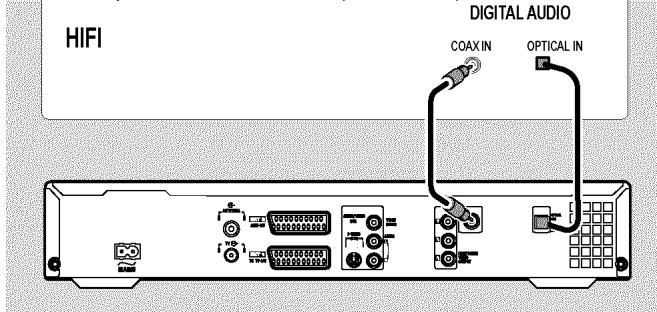
Vou pouvez y raccorder les apparéils suivants :
- un ampli-tuner A/V ou un amplificateur A/V doté d'un décodeur multicanal numérique
- un ampli-tuner avec stéroide numérique à deux canaux (PCM)
Son numérique multicanal
Le son numérique multicanal vous offre une qualite acoustique optimale. Pour cela, vous avez besoin d'un ampli-tuner ou d'un amplificateur A/V multicanal compatible avec au moins un des formats audio pris en charge par l'enregistreur de DVD (MPEG2 et Dolby Digital).
Pour connaître les formats compatibles avec votre ampli-tuner, consultez le mode d'emploi de l'appareil.
× Le son qui sort de mes enceintes est fort et déformé
L'ampli-tuner n'est pas adapté au format audio numérique de l'enregistreur de DVD. Le format audio du disque DVD inséré dans l'enregistreur s'affiche dans la zone d'etat lorsque vous modifie la langue de doublage. Pour bénéficier du son Surroundé numérique à 6 canaux, votre ampli-tuner doit être doté d'un décodeur multicanal numérique.
Première installation
Une fois vous enregistre de DVD raccordé à votre télévisuer et aux autres apparèils ( comme indiqué au chapitre précédent), lisez ce chapitre pour savoir comment lancer la première installation. L'enregistre de DVD va rechercher etémoriser automatiquement toutes les chaînes TV disponibles.
Mises en marche des appareils auxiliaires
Si vous avez connecté d'autres appareils (récepteur satellite, etc.) au cable d'antenne, mettez-les en marche. Lors de la recherche automatique des chaînes, ils seront eux aussi repérés et mis en mémoire. Notez que vous nevez activer un 'signal test' sur certains appareils auxiliaires.
Aucune antennene connectee
Mème si vous vous servez de votre enregistrur de DVD comme d'un simple lecteur ou si vous l'avez uniquement connecté à un récepteur satellite, vous doivent quand même executer la première installation. Cela vous permettra de memoriser correctement les régles de base générés. Il suffit d'effectuer une fois cette opération. Vous pouvez ensuite utiliser leur enregistrur de DVD normalement.
1 Appuyez sur la touche STANDBY-ON de l'enregistreur de DVD.
L'afficheur indique tout d'abord 'PHILIPS', puis '15 TV ONP'.
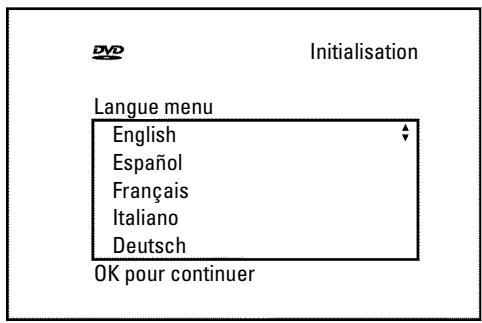
→ Si le raccordement a été effectué correctement et si le téléviseur passée automatiquement sur le numéro de programme correspondant à la prise d'entrée (par ex.: 'EXT', '0', 'AV') l'image suivante s'affiche :
× L'écran reste vide
En raison de l'initialisation de I'enregistreur du DVD, il faut parfois un certain temps avant que I'image apparaisse. Entre-temps n'appuyez sur aucune touche.
Si le téléviseur n'est pas passé automatiquement sur le numero de programme adeququat, selectionnez manuellement le numero de programme correspondant à la prise d'entrée sur votre téléviseur (consultez le mode d'emploi du téléviseur).
Si vous avez raccordé une prise péritel, vérifie que le cable péritel du téléviseur est raccordé comme il faut à la prise EXT1 TO TV-I/O de l'enregistreur de DVD. La prise EXT2 AUX-I/O est réservée aux appareils auxiliaires.
Sélectionnez la langue de votrechioix pour le menu principal en appuyant sur ou
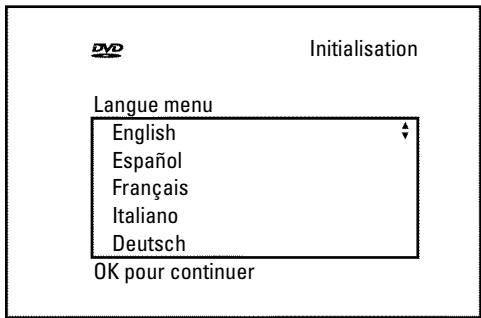
Qu'est-ce qu'un menu principal?
L'ensemble des réglages et des fonctions disponibles est affiché sur l'écran de votre téléviseur dans la langue de votre choix.
3 Confirmez en appuyant sur la touche OK.
4 Sélectionnez la langue de doublage de votre choix en appuyant sur ou ▲ .
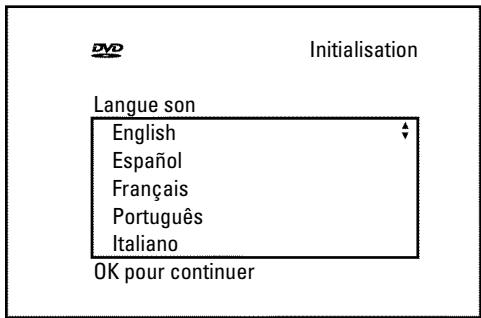
Qu'est-ce que la langue de doublage?
Le DVD est lu automatique dans la langue可以选择, à condition qu'elle soit disponible sur ce disque. Si cette langue n'est pas disponible, la langue de la version d'origine du DVD est automatique selectionnée. Le menu du disque DVD-Video est également affiché dans la langue可以选择, à condition qu'elle soit disponible sur ce disque.
5 Confirmez en appuyant sur la touche OK.
Sélectionnez la langue de sous-titrage de votrechoix en appuyant sur ou
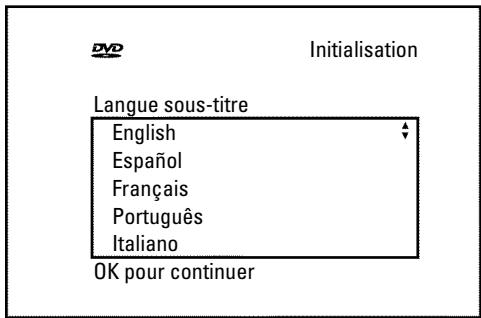
Qu'est-ce que la langue de sous-titrage?
Les sous-titres sont affichés dans la langue可以选择, à condition qu'elle soit disponible sur le disque. Si cette langue n'est pas disponible, la langue de la version d'origine du DVD est automatiquement sélectionnée.
7 Confirmez en appuyant sur la touche OK.
8 Sélectionné le format d'image de votre choix pour votre télévisuer en appuyant sur ou .
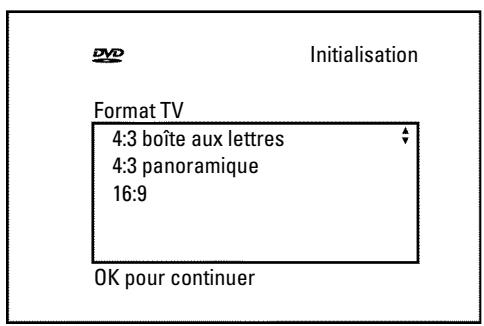
O '4:3 boite aux lettres'
pour un téléviseur classique (4:3) avec une image 'grand écran' (formatière). Des barres noires apparaissent en haut et en bas de l'écran.
O '4:3 panoramicique'
pour un téléviseur classique (4:3) avec une image pleine hauteur. Les côtes sont coupés.
O '16:9'
si vous avez un téléviseur grand écran (16:9)
9 Confirmez en appuyant sur la touche OK.
10 A l'aide de la touche ou , Sélectionnez le pays où vous vous trouvez.
Si le pays n'apparait pas a I'écran,chosissez 'Autre'.
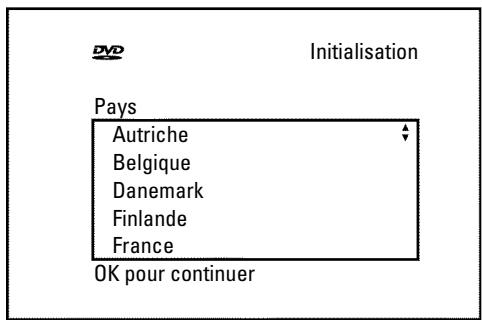
Pourquoi doit-je indiquer le pays?
Il est nécessaire de désigneré vos pays afin d'activer les réglages de base prédéfinis pour chaque pays.
11 Confirmez en appuyant sur la touche OK.
Un écran apparait sollicitant la connexion de l'antenne. Il peut s'écouler quelques minutes avant que cet écran n'apparaisse. Entre-temps n'appuyez sur aucune touche.
12 ÀpRES avoir connecté l'enregistreur de DVD à l'antenne (ou télévision câblée, récepteur satellite, etc.), appuyez sur la touche OK.
La recherche automatique des chaînes démarre.
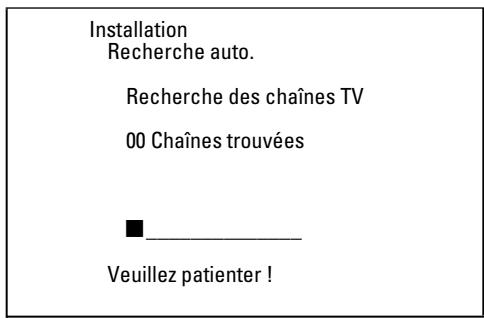
L'afficheur indique 'W/1T'.
Veuillez patienter jusqu'à ce que toutes les chaînes aient été trouvées. Cela peut prendre plusieurs minutes.
×Vosne trouvez pas de chaine televisée?
Sélectionnez le nombre de programme I sur votre téléviseur. Est-ce que vous voyagez apparaître les chaînes mémorisées sur le téléviseur ? Si ce n'est pas le cas, vérifie le raccordement antenne (prise murale d'antenne) - enregistrateur de DVD - téléviseur.
Soyez patient!
L'enregistre de DVD parcourt la totalité des gâmes de féquence pour trouver et memoriser le plus grand nombre possible de chaînes télévisées.
Si vous n'avez pas raccordé d'antenne, poursuivez l'opération jusqu'à son terme, puis relancez au besoin la recherche automatique des chaînes (voir la section 'Recherche automatique des chaînes télévisées').
A l'issue de la recherche automatique de programmes,
'Recherche auto. terminée' s'affiche à l'écran et indique le nombre de chaînes trouvées.
Les données 'Heure', 'Année', 'Mois', 'Date' s'affichent ensuite pour vérification.
Il peut s'écouler quelques minutes avant que cet écran n'apparaisse. Entre-temps n'appuyez sur aucune touche.
| Recherche auto. | |
| Recherche auto. terminée00 Châines trouvées | |
| Heure | 20:01 |
| Année | 2004 |
| Mois | 01 |
| Date | 01 |
| Pour continuerAppuyez sur OK | |
13 Vérifiez les réglages affichés pour : 'Heure', 'Année', 'Mois' et 'Date'.
Sélectionnez au besoin la ligne en appuyant sur ,▼. Au besoin, modifiez les données à l'aide des touches numériques 0..9 de la télécommande.
14 Si des modifications ont ete effectuées, memorisez-les avec la touche OK.
15 Pour finir, appuyez sur la touche SYSTEM MENU.
La première installation est terminée.
Ce Chapitre vous apprendra comment modifier les régles des chaînes ou la date/heure.
× Le son est parfois brouillé sur certaines chaînes
Si le son de certaines chaînes mémorisées est perturbé ou totalement absent, il est possible que vous n'ayez pas enregistré le bon système TV pour cette chaîne télévisée. Pour pouvoir comment modifier le système télévisé, consultez la section 'Recherche manuelle des chaînes télévisées'.
Utilisation avec un récepteur satellite
Les chaînes télévisées mémorisées par le récepteur satellite (raccordé à la fiche EXT2 AUX-I/O) sont reçues par l'enregistreur de DVD sur le numéro de programme 'EXT2'.
Basculez, si besoin est, sur le tuner interne en appuyant sur la touche MONITOR.
Selectionnez ensuite le numéro de programme 'EXT1' à l'aide de la touche 0 de la télécommande, puis le numéro de programme 'EXT2' à l'aide de la touche CHANNEL - .
La selection des chaînes télévisées du satellite s'opère directement sur le récepteur satellite.
Affectation de décodeur
Certaines chaînes télévisées émettent des signaux TV codés et ne peuvent être regardées sans perturbation qu'avac un décodeur, en location ou acheté. Vous pouvez connecter un tel décodeur à cet enregistrureur de DVD. Avec la fonction suivante, le décodeur connecté est activé pour la chaîne télévisée de manière automatique.
Lorsque vous téléviseur est compatible avec la fonction 'Easy Link', le décodeur doit être associé à la chaine correspondante sur le téléviseur (consultez le mode d'emploi du téléviseur). Ce menu ne permet pas de procédé à ce réglage.
Preparation:
- Mettez le téléviseur en marche et, si nécessaire, sélectionnez le numero de programme de l'enregistreur de DVD.
- L'enregistreur de DVD est en marche.
A l'aide des touches CHANNEL+ , CHANNEL— ou des touches numériques 0..9 de la télécommande, Sélectionnez la chaîne TV à laquelle vous pouze affecter le décodeur.
- Basculez au besoin sur le tuner interne en appuyant sur la touche MONITOR.
Sur la télécommande, appuyez sur la touche SYSTEM MENU. La barre de menus s'affiche à l'écran.
En appuyant sur ou , selectionnez le symbole T.
A l'aide de la touche ou ▲, selectionnez la ligne 'Installation', puis confirmez en appuyant sur la touche ▲.
A l'aide de la touche ou ▲, Sélectionnez la ligne 'Rech. Manuelle', puis confirmez en appuyant sur la touche ▲.
| Installation | |
| Rech. Manuelle | |
| Canal/fréquence | CH |
| Entrée/recherche | 01 |
| Numero de prog. | 01 |
| Nom de chaîne TV | TF1 |
| Décodeur | Non |
| Système TV | PAL-BG |
| NICAM | Oui |
| Réglage fin | 0 |
| Pour<mémoriser> | |
| Appuyez sur OK | |
6 A l'aide de la touche ou , selectionnez la ligne 'Décodeur'.
A l'aide de la touche , selektionnez 'Oui'.
Pourmettreledecodeurànouveauhors tension,veuilles selectionneravec 'Non'(decodeurdésactive).
8 Confirmez en appuyant sur la touche OK.
9 Pour finir, appuyez sur la touche SYSTEM MENU.
Le décodeur est désormais affecté à cette chaîne télévisée.
Connexion avec cable videocomposante (Y Pb Pr/YUV)
La technologie video composante (Y Pb Pr) offre la meilleure qualité d'image possible. Pour ce faire, diviser le signal video en signal de luminance (Y) et en deux signaux de différence de chrominance : rouge moins luminance (V) et bleu moins luminance (U). Ces signaux de différence sont généralement signalés par "Cr, Pr" ou "R-Y" (signal de différence rouge) et "Cb, Pb" ou "B-Y" (signal de différence bleu). Les signaux sont transmis séparément. Les fiches de ce cable et les prises correspondantes sont généralement de couleur verte (luminance, Y), bleue (U, Pb, Cb, B-Y) et rouge (V, Pr, Cr, R-Y).
Attention!
L'enregistreur de DVD avoir eté raccordé et intégralement installe (première installation terminée) pour pouvoir désir ce mode de raccordement.
Le passage du signal sur les prises COMPONENTVIDEO OUT s'effectue à partir d'un menu qui n'est pas disponible lors de la première installation.
Sur la télécommande, appuyez sur la touche SYSTEM MENU. La barre de menus s'affiche à l'écran.
En appuyant sur ou , selectionnez le symbole Th'.
A l'aide de la touche ou , selectionnez le symbole 'puis confirmez en appuyant sur la touche .
A l'aide de la touche▼, sélectionnez la ligne 'Sortie matériel composante' et confirmez votre choix en appuyant sur ▷.
A l'aide de la touche SELECT, Sélectionnez le réglage ajusté. Sélectionnez 'Balayage progressif' uniquement si vous télévisér est équipé de la fonction Progressive Scan.
6 Confirmez en appuyant sur la touche OK.
Pour plus de détails sur les autres fonctions, consultez la section 'Autres réglages préférentiels' au chapitre 'Réglages de l'image' ('Sortie video').
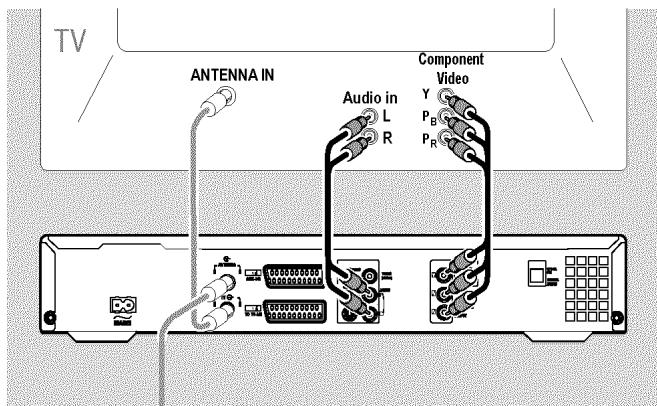
A l'aide d'un cable video composante (Y Pb Pr), raccordez les trois prises cinch (rouge, bleue, verte) COMPONENTVIDEO OUT au dos de I'enregistreur de DVD avec les trois entrées video composante au mode (Progressive scan) correspondantes sur le téléviseur, généralement signalées par 'Entrée video composante', 'Entrée YUV', 'YPbPr', 'YCbCr' ou simplement 'YUV'.
Attention!
Ne confondez pas ces prises avec les cinq prises RVB composante si celles-ci sont disponibles ou avec la prise video de couleur jaune (CVBS/FBAS) et avec les deux prises audio (rouge/blanche). Les cinq prises RVB composante sont réservées uniquement aux signaux R-V-B-H-V (rouge, vert, bleu avec impulsion de synchronisation horizontal et vertical).
Faites attention à l'ordre des couleurs
Les couleurs des fiches et des prises sur l'enregistreur de DVD doivent correspondre aux couleurs des prises sur le téléviseur (rouge-rouge / bleu-bleu / vert-vert). Si ce n'est pas le cas, les couleurs risquent d'être inversées à l'écran ou vous ne verrez peut-être pas d'image du tout.
A l'aide d'un cable audio (cinch), raccordez la prise cinch rouge / blanche AUDIO OUT L/R située au dos de l'enregistreur de DVD avec l'entrée audio, le plus souvent de couleur rouge / blanche, de votre téléviseur (cette entrée porte généralement l'inscription 'Audio in', 'AV in'. Consultez le mode d'emploi de votre téléviseur.)
9 Au besoin, faites passer votre téléviseur sur l'entrée video composante (Progressive Scan). Si vous téléviseur permet une commutation du mode 'Progressive Scan' au mode 'Interlaced', veuillez selectionner le mode 'Progressive Scan'. Pour cela, aidez-vous eventuellement du mode d'emploi de votre téléviseur.
Le menu de l'enregistreur de DVD doit maintainant s'afficher sur l'écran du téléviseur. Si ce n'est pas le cas, vérifie le raccordement des cables et le réglage sur le téléviseur.
Au besoin, mémorisez ce réglage sur le téléviseur.
Pour finir, appuyez sur la touche SYSTEM MENU.
Recherche manuelle des chaînes télévisées
Dans certains cas, il arrive que la première installation ne permette pas de trouver et de memoriser toutes les chaînes télévisées disponibles. Les chaînes de télévision manquantes ou codées doivent alors être recherchées et ménorisées manuellement.
Lorsque vous utilisez la fonction 'Easy Link', l'enregistreur de DVD reprend automatiquement les chaînes télévisées mémorisées sur le téléviseur. Certaines options sont donc sans effet. Pour ménoriser de nouvelles chaînes, vousdez d'abord les ménoriser sur le téléviseur. Les données sont transmises automatiquement à l'enregistreur de DVD.
Preparation:
- ) Mettez le téléviseur en marche et, si nécessaire, sélectionnez le numero de programme de l'enregistreur de DVD.
- L'enregistreur de DVD est en marche.
Sur la télécommande, appuyez sur la touche SYSTEM MENU. La barre de menus s'affiche à l'écran.
En appuyant sur ou , selectionnez le symbole T.
3 A l'aide de la touche ou , Sélectionnez la ligne 'Installation', puis confirmez en appuyant sur la touche .
A l'aide de la touche ou , sélectionnez la ligne 'Rech. Manuelle', puis confirmez en appuyant sur la touche .
| Installation | |
| Rech. Manuelle | |
| Canal/fréquence | CH |
| Entrée/recherche | 01 |
| Numero de prog. | 01 |
| Nom de chaîne TV | TF1 |
| Décodeur | Non |
| Système TV | PAL-BG |
| NICAM | Oui |
| Réglage fin | 0 |
| Pour+mémoriser | |
| Appuyez sur OK | |
A l'aide de la touche seLECTIONnez le mode d'affichage souhaite à la ligne 'Canal/fréquence'.
'Fréq.':(fréquence), 'CH':(canal), 'S-CH':(canal spécial / canal d'hyperbande)
Saisissez à la ligne 'Entrée/recherche' la fréquence ou le canal de la chaîne télévisée recherche à l'aide des touches numériques 0..9.
Pour lancer la recherche automatique des chaînes, appuyez dans la ligne sur'Entrée/recherche', puis appuyez sur la touche
L'écran affiche un numéro de canal / de fréquence qui augmente ou diminue.
Continuez la recherche automatique jusqu'à ce que vous trouviez la chaine télévisée souhaitation.
A l'aide de la touche ou >, selectionnez à la ligne 'Numero de prog.' le numero de programme sous lequel vous pouze memoriser la chaîne télévisée, par ex.: '01'.
Pour mémoriser la chaîne, appuyez sur la touche OK.
Pour rechercher d'autres chaînes télévisées, repêzez de nouveau l'opération à partir de l'étépe 6.
O Modifier le nom d'une chaine télévisée :
- Placez-vous sur la ligne 'Nom de chaine TV', puis appuyez sur la touche
- Placez le curseur à l'endroit souhaité à l'aide de la touche
- Remplacez le caractère par celui de votrechioix à l'aide de la touche ou .
- Procedez de la même façon pour le caractère suivant.
- Confirmez en appuyant sur OK.
O Modifier le système de transmission (système TV) de la chaîne :
- A l'aide de la touche ou , Sélectionnez à la ligne 'Système TV' le système TV correspondant, jusqu'à ce que les perturbations du son et de l'image soient réduites au minimum.
O NICAM
- En cas de perturbations du son dues à une mauvaise réception, à la ligne 'NICAM' vous pouvez selectionner 'Non' à l'aide de (mode NICAM désactivé).
O Ajustement
- A la ligne 'Réglage fin', vous pouvez essayer d'ajuster manuelles le chaîne télévisée à l'aide de la touche « ou »
Pour finir, appuyez sur la touche SYSTEM MENU.
Classement des chaînes avec (Follow TV)
Si vous exécutez cette fonction, les chaînes télévisées mémorisées sur l'enregistreur de DVD seront dans le même ordre que sur le téléviseur.
Cette opération n'est possible que lorsque l'enregistreur de DVD (prise EXT1 TO TV-I/O) et le téléviseur sont raccordés par un cable péritel.
Si vous télévisuer est doté de la fonction 'Easy Link,...', les chaînes télévisées ont déjà été mémorisées dans le même ordre que sur le téléviseur lors de la première installation. Pour mémoriser les chaînes télévisées dans un ordre différent, vous nevez également modifier l'ordre des chaînes sur le téléviseur. Lancez ensuite à nouveau la fonction Follow TV pour transmettre les données mémorisées sur le téléviseur.
Preparation :
- Mettez le téléviseur en marche et, si nécessaire, sélectionnez le numero de programme de l'enregistreur de DVD.
- L'enregistreur de DVD est en marche.
1 Sur la télécommande, appuyez sur la touche SYSTEM MENU.
La barre de menus s'affiche à l'écran.
En appuyant sur ou , selectionnez le symbole T.
3 A l'aide de la touche ou , selectionnez la ligne 'Installation', puis confirmez en appuyant sur la touche .
A l'aide de la touche ou , sélectionnez la ligne 'Follow TV, puis confirmez en appuyant sur la touche .
5 Confirmez les indications à l'écran en appuyant sur la touche OK. → L'afficheur de l'enregistreur de DVD indique 'T/V 1'.
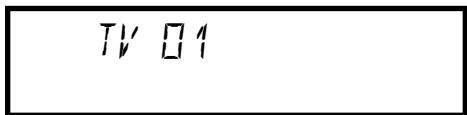
6 Sélectionnez le numéro de programme 'I' sur le téléviseur.
× Je ne peux pas seLECTIONner le programme 'I' sur le téléviseur
Si vous avez connecté d'autres appareils à la prise EXT2 AUX-I/O, éteignez-les. Lorsque ces apparueils sont en marche, il est possible que le téléviseur bascule automatiquement sur le numero de programme de la prise péritel.
7 Confirmez en appuyant sur la touche OK sur la télécommande de l'enregistreur de DVD.
L'afficheur indique / T
L'enregistreur de DVD compare ses chaînes à celles mémorisées sur le téléviseur. Lorsque l'enregistreur de DVD trouve la même chaîne télévisée que sur le téléviseur, il la mémorise sous le numéro 'P01'.
× L'afficheur indique "NNTV".
L'enregistreur de DVD ne recoit aucun signal video du télévisuer.
Vérifiez que le cable péritel est raccordé correctement.
Consultez le mode d'emploi du téléviseur pour savoir qu'elle prise péritel transmet des signaux video.
Si le problème persiste, vous ne pouvez pas utiliser cette fonction. Dans ce cas, veuillez consulter la section 'Classement/Suppression manuel(le) des chaînes télévisées'.
8Attendez jusqu'a ce que l'afficheur indique par ex: ^ 2

9 Sélectionnez le numéro de programme suivant sur le téléviseur, par ex.: '2'.
10 Confirmez en appuyant sur la touche OK sur la télécommande de l'enregistreur de DVD.
En cas de confirmation de la mauvaise chaine télévisée, à l'aide de la touche « vous pouvez annuler l'attribution précédente.
Répétez les étapes à jusqu'à ce que toutes les chaînes télévisées du téléviseur soient classées.
Pour finir, appuyez sur la touche SYSTEM MENU.
Recherche automatique des chaînes télévisées
Si vous cablo-opérateur ou votre opérateur satellite modifie son offre de chaînes ou si vous remettez l'enregistreur de DVD en marche après avoir déménége, repêtez la même procédure. Toutes les chaînes déjà mémorisées seront remplacées par les nouvelles chaînes.
Mon téléviseur est équipé de la fonction Easylink
La fonction 'Easy Link' permet de rechercher et memoriser des chaînes télévisées sur le téléviseur uniquement. Ces réglages sont ensuite repris par l'enregistreur de DVD. Cette fonction permet de transférer les chaînes du téléviseur sur l'enregistreur de DVD.
Preparation:
- Mettez le téléviseur en marche et, si nécessaire, sélectionnez le numero de programme de l'enregistreur de DVD.
- L'enregistreur de DVD est en marche.
1 Sur la télécommande, appuyez sur la touche SYSTEM MENU.
La barre de menus apparaît en haut de l'écran.
En appuyant sur ou , selectionnez le symbole T_h^ .
3 A l'aide de la touche ou , Sélectionnez la ligne 'Installation', puis confirmez en appuyant sur la touche .
A l'aide de la touche ou ▲, Sélectionnez la ligne 'Recherche auto'.
5 Appuyez sur la touche
La recherche automatique des chaînes démarre. L'enregistreur de DVD memorise toutes les chaînes télévisées disponibles. Cette opération peut prendre plusieurs minutes.
Installation
Recherche auto.
Recherche des chaines TV
00 Chaines trouées
Veuillez patiente!
→ A l'issue de la recherche de programmes, 'Recherche auto. terminée' s'affiche à l'écran et indique le nombre de chaînes trouvées.
Pour finir, appuyez sur la touche SYSTEM MENU.
Pour savoir comment rechercher une chaîne télévisée manuelle, consultez la section 'Recherche manuelle des chaînes télévisées'.
Classement/Suppression manuel(le) des chaînes télévisées
Cette fonction vous permet de classer individuellement les chaînes télévisées en mémoire et d'effacer celles qui ne vous intéressent pas ou dont la réception est mauvaise.
Easy Link
Lorsque vous utilisez la fonction 'Easy Link', la recherche et la mémorisation des chaînes télévisées s'effectuent uniquement sur le téléviseur. Ces réglages sont ensuite repris par l'enregistreur de DVD. C'est pourquoi vous ne pouvez pas utiliser cette fonction.
Preparation:
- Mettez le téléviseur en marche et, si nécessaire, sélectionnez le numero de programme de l'enregistreur de DVD.
L'enregistre du DVD est en marche.
Sur la télécommande, appuyez sur la touche SYSTEM MENU. La barre de menus s'affiche à l'écran.
En appuyant sur ou , selectionnez le symbole T.
3 A l'aide de la touche ou , Sélectionnez la ligne 'Installation', puis confirmez en appuyant sur la touche .
A l'aide de la touche ou , Sélectionnez la ligne 'Tri des chaînes TV, puis confirmez en appuyant sur la touche
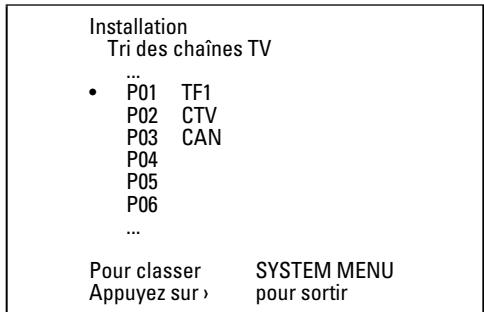
A l'aide de la touche ou , selectionnez la chaîne télévisée à effacer ou déplacer.
6 Confirmez en appuyant sur la touche
O Suppression d'une chaine télévisée
Si une chaîne ne vous intérésse pas ou si la réception est mauvaise, vous pouvez l'effacer en appuyant sur la touche CLEAR.
7 Déplacez la chaine télévisée jusqu'à la position souhaitee à l'aide de la touche ou . Appuyez ensuite sur la touche . L'enregistreur de DVD insere la chaine.
8 Répétez les étapes 5 à 7 jusqu'à ce que toutes les chaînes télévisées soient classées/effacées comme vous le souhaitez.
9 Pour mémoriser les chaînes, appuyez sur la touche OK.
Pour finir, appuyez sur la touche SYSTEM MENU.
Réglage du pays/de la langue
Vou puevez selectionner votre pays, ainsi que la langue des sous-titres et la langue de doublage pour le réglage de base de la lecture des DVD.
Important : sur certains DVD, seul le menu du DVD vous permet de changer de langue de sous-titrage et / ou de doublage.
En outre, vous pouvez selectionner le canal sonore de la chaine télévisée lorsque des émissions sont diffusées dans deux langues, pour effectuer leur enregistrement ou la lecture via le tuner interne (touche MONITOR).
Preparation:
- ) Mettez le téléviseur en marche et, si nécessaire, selectionnez le numero de programme de l'enregistreur de DVD.
- L'enregistreur de DVD est en marche.
Sur la télécommande, appuyez sur la touche SYSTEM MENU. La barre de menus s'affiche à l'écran.
En appuyant sur ou , selectionnez le symbole Th'.
A l'aide de la touche ou , Sélectionné le symbole 'between' et confirmez en appuyant sur la touche.
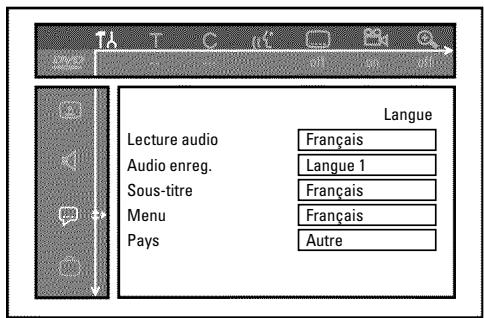
4 Sélectionnez la ligne correspondante, puis confirmez en appuyant sur
O Lecture audio
La lecture du DVD s'effectue dans la langue que vous avez besoin.
O 'Sous-titre'
Langue des sous-titres
O 'Menu'
Selectionnez la langue du menu principal (OSD) parmi les langues proposées. Toutefois, ce réglage ne s'applique pas à l'afficheur de l'enregistreur de DVD dont les indications apparaissent toujours en anglais.
5 Sélectionnez le réglage désiré à l'aide de la touche ou et confirmez en appuyant sur la touche OK.
Pour finir, appuyez sur la touche SYSTEM MENU.
Réglage de la date et de l'heure
Si l'heure affichée n'est pas la bonne ou si l'afficheur indique '-:-', vous doivent regardier manuellement la date et l'heure.
SMART CLOCK
'SMART CLOCK' permet de régler automatiquement la date et l'heure sur la base des informations transmises par la chaine télévisée. Normalement, la chaine télévisée mé memorisée sous le nombre de programme 'POI' est retenue. Sur la ligne 'Prérégl'horloge', vous pouvez selectionner tout nombre de programme (nom de programme) dont la chaine télévisée transmet ces informations.
Si l'heure et la date affichées sont incorrectes, vous nevez seLECTIONner le réglage 'Non' sur la ligne 'Préprégl'horloge', puis régler manuellement l'heure et la date.
Sur la télécommande, appuyez sur la touche SYSTEM MENU. La barre de menus s'affiche à l'écran.
En appuyant sur ou , selectionnez le symbole T.
3 A l'aide de la touche ou , selectionnez la ligne 'Installation', puis confirmez en appuyant sur la touche .
A l'aide de la touche ou ▲, sélectionnez la ligne 'Heure/date', puis confirmez en appuyant sur la touche ▲.
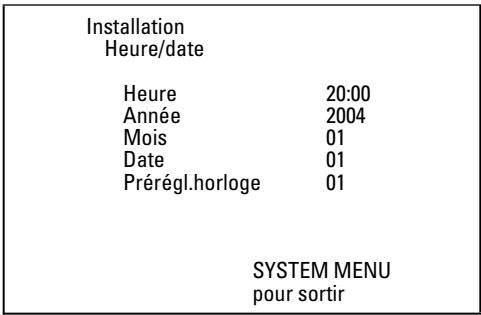
5 Vérifiez l'heure affichée à la ligne 'Heure'. Au besoin, modifie l'heure à l'aide des touches numériques 0..9 de la télécommande.
6 Vérifiez de la même façon les réglages 'Année', 'Mois', 'Date'. Pour passer d'un champ de saisie à un autre, utilisez la touche ou ▲.
La date et l'heure affichées sont inexactes malgré le réglage manuel
'SMART CLOCK' reprend et corrige automatiquement la date et l'heure de la chaîne télévisée mémorisée sous le nombre 'P01'. Vous pouze indiquer une autre chaîne télévisée pour effectuer l'enregistrement des données ou désactiver la fonction. Pour cela, Sélectionnez la chaîne télévisée correspondante sur la ligne 'Prérégl.horloge', à l'aide des touches ou . Pour désactiver la fonction, Sélectionnez 'Non'.
7 Vérifiez que les données affichées sont correctes, puis confirmez en appuyant sur la touche OK.
L'indication 'Mémorise' apparait brièvement à l'écran.
Pour finir, appuyez sur la touche SYSTEM MENU.
La barre de menus du système vous permet de vérifier / modifier aisément de nombreuses fonctions et de nombreux régages de votre enregistrateur de DVD. Il n'est pas possible d'afficher la barre de menus en cours d'enregistrement.
Symboles affichés dans la barre de menus
La touche SYSTEM MENU vous permet d'appeler et de fermer la barre de menus (menu principal).
Les touches , servent à seLECTIONner les fonctions.
Appuyez sur la touche pour confirmer la selection et ouvrir un autre menu ou exécuter immidiatement la fonction sélectionnée.
Selon le disque inséré dans l'enregistreur de DVD, certaines fonctions ne sont pas disponibles.
Barre de menus I

T Reglages préférentiels
T Titre/Plage
C Chapitre/Index
Languedoubleg
Languedousits
Angle de vue
Zoom
Barredemenu2
Lorsque la barre de menus I est affichée à l'écran, appuyez à nouveau sur la touche pour acceder à la barre de menus 2.

Son
Image par image
Ralenti
Accéléré
4 Recherche par l'heure
Zone de réaction provisoire
La barre de menus comporte en haut à gauche une 'zone de réaction provisoire' qui fournit des informations sur les différents modes d'utilisation. Ces informations apparaissent brièvement à l'écran lorsque certaines fonctions du disque ont été activées :
shuffle Shuffle: Lecture aléatoire
scan Scan: Exploration du disque
repeat Repétition du disque entier
title Repétition du titre
track Repétition de la plage
chapter Rétépétition du chapitre
A Repétition de A jusqu'à la fin
A-B Repétition de A à B
Angle de vue
locked Verrouillage enfants activé
resume Reprise de la lecture
Opération interdite
Zone d'etat
La zone d'etat affiche le mode d'utilisation activé sur l'enregistreur de DVD (état) et le type de disque inséré. Vous pouvez désactiver l'affichage de cette zone d'informations.
Symboles des types de disque

DVD+RW

DVD+R

DVD-Video

CD-Video

pas de disque

Erreur
Symboles des modes d'utilisation
rec
Enregistrement

Arrêt

Lecture

Pause lecture

Pause enregistrement

Recherche en avant (vitesse x8)

Recherche en arrêté (vitesse x8).

Ralenti
Zone d'informations sur le tuner
Cette zone se trouve dans le coin inférieur gauche de l'écran. Elle affiche le signal d'antenne, le numéro et le nom de la chaine qui vient d'être sélectionnée.

Canal en cours / EntreseLECTIONnée

Pas de signal
Canal TV non disponible / Appareil auxiliaire non raccordé ou en voirie

Signal de protection contre les copies
'Image en direct' dans la zone d'information sur le tuner
Au lieu de l'information, vous pouvez afficher l'image du canal en cours / la prise d'entrée sélectionnée.
A cet effet, sélectionnez le symbole 'ô' dans le menu Système (touche (SYSTEM MENU) et confirmez en appuyant sur la touche
2 . Dans la ligne 'Voir source en direct', Sélectionnez 'Sous tension' pour afficher ou 'Hors tension' pour ne pas afficher l' image en direct'.
Pour finir, appuyez sur les touches OK et SYSTEM MENU.
Zone d'informations sur le programmeur
Cette zone se trouve au-dessus de la zone d'informations sur le tuner. Lorsqu'un enregistrement a ete programme, le symbole du programmeur et l'heure de debut ou la date du premier enregistrement programmé s'affichent dans cette zone.
Si aucun enregistrement n'a eté mémorisé dans le programmeur, la zone affiche l'heure en cours.
Cette zone ne s'affiche pas lors de la lecture d'un disque ou en cours d'enregistrement. Vous pouvez afficher ce champ à l'aide de la touche SYSTEM MENU lors d'un enregistrement avec arrêt automatique (OTR).
! Le programmeur demarre à l'heure affichée
L'enregistrement avec arrêt automatique (OTR) suit son cours jusqu'à l'heure d'arrêt indiquée
Heure en cours
Aucun enregistrement (Timer) programme
Remarques générales concernant la lecture
Cet enregistreur de DVD vous permet de dire les disques des systèmes suivants :
) disque DVD-Video
- ) disque (Super) CD-Video
- ) disque DVD+RW
- ) disque DVD+R
- DVD-RW (mode video, finalise)
- DVD-R (mode video, finalise)
· CD-R
- CD-RW
- CD MP3
· CD de photos (données JPEG)
Pour utiliser ces supports, vous pouvez vous servir soit de la télécommande, soit des touches situées sur la façon de l'enregistreur de DVD.
L'afficheur indique P1N
Le verrouillage enfants a eté activé pour le disque inséré. Consultez les sections 'Verrouillage enfants' et 'Autoriser un disque pour tous publics' au chapitre 'Contrôle d'accès (Verrouillage enfants)'.
× Le symbole ^^ apparait a I'ecran dans la barre de menus
Certains disques DVD sont fabriqués de telle façon que des manipulations spéciales sont nécessaires pour les utiliser, que certaines fonctions ne soient pas disponibles en cours de lecture. Lorsque le symbole 'X' apparait à l'écran, cela signifie que vous ne pouvez pas vous servir de la fonction que vous venez de selectionner.
× Des indications relatives au code régional s'affichent à l'écran
Généralement, les films DVD sont mis en vente à différents moments dans les diverses régions du monde. Tous les lecteurs de DVD sont donc dotés d'un code régional. Les disques peuvent également être dotés d'un code régional en option. Un apparéil ne peut pas dire un disque dont le code régional ne correspond pas au sien.
Le code régional figure sur une étiquette au dos de l'appareil.
Le codage régional ne s'applique pas aux DVD enregistrables.
× Je vois appararitre l'indication 'EMPTY' sur l'afficheur
Ce disque ne content aucun enregistrement.
× L'afficheur indique 'I'5E ERR
L'enregistrement n'a pas pu être finalisé en raison d'un problème de disque. Vérifiez le disque inséré, et nettoyez-le si nécessaire.
× Une boîte de dialogue s'affiche et vous demande si le disque doit être effacé ou éjecté
Vous avez insere un disque DVD+RW dont le content n'est pas compatible avec le standard DVD-Video (par exemple, un disque de données). Vous ne pouvez réaliser d'enregistrement sur ce disque qu'aupres avoir effacé tout son contentu en utilisant la touche REC/OTR
Insertion d'un disque
Appuyez sur la touche OPEN/CLOSE sur la façon de l'enregistreur de DVD.
Le tiroir de chargement du disque s'ouvre. Durant l'ouverture, l'afficheur indique 'OPEN', puis 'TRAY OPEN' lorsque le tiroir de chargement est complètement ouvert.
Posez délicatement le disque dans le compartment, étiquette vers le haut, et appuyez sur la touche PLAY ou OPEN/CLOSE ▲.
L'afficheur indique tout d'abord 'CLOSING', puis 'RERIING'. L'appareil lit les informations qui se trouvent sur le disque.
Dansquel sens introduire un DVD double face?
Les disques double face ne comportent pas d'étiquette. Le numéro de la face est indiqué au centre. Introduisez le disque en plaçant le numéro de la face à regarder en haut.
Ouverture / Fermetre du tiroir de chargement avec la télécommande
Vous pouze également vous servir de la télécommande pour ouvrir et fermer le tiroir de chargement.
Pour cela, maintainez la touche STOP de la télécommande enforcée jusqu'à ce que l'afficheur indique 'OPEN' (ouverture) ou 'CLOSES' (fermeture).
Lecture d'un DVD video

Lors de la lecture d'un DVD, un menu peut apparaitre. Si le titre et le chapitre sont numérotés, appuyez sur n'importe qu'elle touche numérique de la télécommande.
- Vous pouvez également sélectionner un point de menu à l'aide des touches , , , ou des touches numériques 0..9, puis confirmer votrechoix en appuyant sur OK.
- Vous pouvez aussi appeler à tout moment le menu en appuyant sur la touche DISC MENU de la télécommande.
Si la lecture ne démarre pas automatiquement, appuyez sur la touche PLAY.
L'afficheur indique: Numéro de chapitre/titre, durée écoulée.
Pour arrêter la lecture, appuyez sur la touche STOP de la télécommande ou de l'enregistreur de DVD.
Pour refirer le disque, appuyez sur la touche OPEN/CLOSE sur la façon de l'enregistreur de DVD.
Lecture d'un disque DVD+RW/ +R

Si le disque est protégé contre l'écriture ou si le disque DVD+R que vous avez introduit est déjà finalisé, la lecture démarre automatiquement.
Si la lecture ne démarre pas automatiquement, Sélectionnez dans l'aperçu d'images indexées le titre que vous souhaitez lire à l'aide de la touche ou .
Avec la touche ,▶,vous pouvez passer au début ou à la fin de l'aperçu de l'image indexée.
3 Appuyez sur la touche PLAY L'afficheur indique: Numéro de chapitre/titre, durée écoulée.
× L'afficheur indique 'EMPTYII5C' Ce disque ne content aucun enregistrement.
Pour arrêté la lecture, appuyez sur la touche STOP de la télécommande ou de l'enregistreur de DVD.
Pour refirer le disque, appuyez sur la touche OPEN/CLOSE sur la façade de l'enregistreur de DVD.
Lecture d'un CD audio

Voupez également utiliser l'enregistreur de DVD pour dire des CD audio. Lorsque le téléviseur est en marche, l'affichage CD Audio apparait à l'écran.
En cours de lecture, le numéro de la plage en cours est indiqué à la fois sur l'écran du téléviseur et sur l'afficheur.
1 Introduisez un CD audio.
La lecture démarre automatiquement.
Pour arreter la lecture, appuyez sur la touche STOP
L'affichage indique le nombre de plages et la durée totale du disque.
Lecture d'un CD MP3
Les fichiers MP3 (MPEG1 Audio Layer-3) sont des fichiers de compression audio avancée. Grâce à cette technologie, le volume occupé par les données est divisé par 10. Cela permet d'enregistrer jusqu'à 10 heures de musique en qualité CD sur un même CD.
Lorsque vous créez vos CD MP3, voirlez à respecter les consignes suivantes :
Système de fichiers : ISO9660
Structure de repertoire: 8 niveaux au plus
Formats:*.mp3
Noms de fichier: 12 caractères au plus (8 + 3)
32 albums, 999 titres au maximum
Fréquence d'échantillonnage prise en charge : 32, 44,1, 48 (kHz). Les morceaux musicaux dont les fréquences différents sont ignorés.
Débit binaire pris en charge : 32, 64, 96, 128, 192, 256 (kbit/s)
Balises 'ID3 tag': Version 1, I.I. Dans le cas de versions supérieures, le nom de répertoire s'affiche comme album et le nom de filchier comme titre.
Remarques importantes concernant la lecture :
L'appareil ne lit que la première session des CD multisession.
1 Introduisez un CD MP3.
La lecture démarre automatiquement.
Affichage CD MP3
Lorsque le téléviseur est en marche, l'affichage CD MP3 apparait à l'écran.
En cours de lecture, le nombre de la plage en cours est indiqué à la fois sur l'écran du téléviseur et sur l'afficheur.
Lorsque la lecture est arrêtée (touché STOP ), les numérores des albums sont indiqués à la fois à l'écran et sur l'afficheur.
En outre, si la balise ID-Tag contient des informations supplémentaires sur : l'album, la piste et l'artiste, ces dernières sont indiquées.
Pour arrêté la lecture, appuyez sur la touche STOP ■ .
L'afficheur indique le nombre d'albums.
Appuyez sur la touche ou pour passer au titre suivant ou precedent.
Pour sélectionner un album et un titre, vous pouvez également utiliser la touche T/C.
- Appuyez sur la touche T/C, puis Sélectionnéz, avec la touche ou , le symbole 'T' pour un album ou 'C' pour un titre.
- A l'aide de la touche ou , ou bien des touches numériques 0..9 de la télécommande, Sélectionnez le numéro du titre ou de l'album.
- O Vous pouvez également utiliser les fonctions de répétition (touché PLAY MODE).
Lecture d'un (Super) CD-Viséo

Les (Super) CD-Video peuvent être dotés de la fonction 'PBC' (Contrôle de lecture / Play Back Control). Cela vous permet de sélectionner directement des fonctions de lecture spéciales (menus). Le CD-Video doit être compatible PBC (voir la jaquette du disque). L'option 'PBC' est activée par défaut (à la livraison).
1 Introduisez un (Super) CD-Video.
→ Si l'afficheur indique ■', lancez la lecture en appuyant sur la touche PLAY ▷.
Si un menu s'affiche à l'écran, Sélectionnez l'option de menu de votrechioix à l'aide des touches indiquées à l'écran (PREV=1▲, NEXT=▶▶) ou des touches numériques de la télécommande 0..9.
Si le menu PBC contient une liste de titres, vous pouvez passer directement au titre qui vous interesse.
La touche RETURN vous permet de revenir au menu précédent.
Pour arreter la lecture, appuyez sur la touche STOP
Généralités
Les DVD sont divisés en grandes parties (Titre) et en parties plus petites (Chapitre). Tel qu'un livre dont le titre est divisé en plusieurs chapitres.
Lors de la lecture, appuyez sur la touche▶ pour passer au titre suivant. Passez au chapitre suivant d'un titre.
La touche « vous permet de revenir au début du titre en cours. Passez au début du chapitre en cours d'un titre.
Appuyez deux fois sur la touche pour aller au début du titre / chapitre précédent.
Utilisation de la touche T/C (titre / chapitre)
- Appuyez sur la touche T/C (titre / chapitre), puis Sélectionnez le titre de votre choix en appuyant sur ▲ ou ▼.
Assurez-vous que vous avez bien sélectionné le symbole 'T' (titre) dans la barre de menus. - La touche T/C vous permet également de sélectionner les différents chapitres d'un même titre. Appuyez sur la touche T/C et sélectionnez le symbole 'C' (chapitre) à l'aide de la touche ▷
Sélectionnez ensuite le chapitre de votre choix en appuyant sur ▲ ou ▼.
Exploration d'un disque
Voupez parcourir un disque à une vitesse x4 , ou x32 pour y rechercher des enregistements précis. Les autres vitesse sont disponibles via la barre de menus (▶) uniquement.
En cours de lecture, maintenez la touche (retour rapide) ou (avance rapide) enforcée pour passer en mode de recherche rapide.
Pour modifier la vitesse de recherche, appuyez sur les touches / ▷
Une fois que vous avez trouvez le passage recherché, appuyez sur la touche PLAY▶ pour poursuivre la lecture.
XII n'y a pas de son
Il n'y a pas de son en mode de recherche rapide. Il ne s'agit pas d'un défaut de votre(APpareil).
Fonction de recherche depuis la barre de menus
- En cours de lecture, appuyez sur la touche SYSTEM MENU de la télécommande. La barre de menus apparait en haut de l'écran.
-A l'aide de la touche ou , selectionnez le symbole , puis confirmez en appuyant sur la touche . - Appuyez alors sur la touche ou pour sélectionner l'une des vitesses de recherche en avant ou en arrêté proposées.
- Au besoin, faites disparaître la barre de menus en appuyant sur la touche SYSTEM MENU.
- Pour reprendre la lecture, appuyez sur la touche PLAY
Arrêt sur image
1 En cours de lecture, appuyez sur la touche PAUSE II pour arreter la lecture et figer l'image.
Recherche image par image à partir de la barre de menus
-Lorsque vous estes en mode arrêt sur image, appuyez sur la touche SYSTEM MENU de la télécommande. La barre de menus apparait en haut de l'écran.
-A l'aide de la touche ou , selectionnez le symbole , puis confirmez en appuyant sur la touche
- Appuyez alors sur la touche ou pour avancer ou reculer image par image.
- Au besoin, faites disparaître la barre de menus en appuyant sur la touche SYSTEM MENU.
Pour reprendre la lecture, appuyez sur la touche PLAY
Ralenti
En cours de lecture, appuyez sur la touche PAUSE II de la télécommande. Maintenez ensuite la touche ou enfoncée pour passer au ralenti.
Pour modifier la vitesse de recherche, appuyez sur les touches ou
Ralenti sur la barre de menu
-En cours de lecture, appuyez sur les touches PAUSE II , puis SYSTEM MENU de la télécommande. La barre de menus apparait en haut de l'écran.
- A l'aide de la touche ou , Sélectionnez le symbole , puis confirmez en appuyant sur la touche .
- Appuyez alors sur la touche ou pour sélectionner différentes vitesses de ralenti en avant ou en arrêté.
- Au besoin, faites disparaitre la barre de menus en appuyant sur la touche SYSTEM MENU.
Pour reprendre la lecture, appuyez sur la touche PLAY
Recherche par l'heure
Cette fonction vous permet de selectionner sur le disque un endroit précis (durée de lecture écoulée) à partir duquel la lecture doit demarrer.
1 En cours de lecture, appuyez sur la touche SYSTEM MENU de la télécommande.
La barre de menus apparait en haut de l'écran.
A l'aide de la touche ou «, sélectionné le symbole «», puis confirmez en appuyant sur la touche ▼.
La lecture s'interrompt et vous voyagez apparaitre à l'écran une zone indiquant la durée de lecture écoulée.
3 Indiquez à l'aide des touches numériques 0..9 l'houre de début souhaitation pour lancer la lecture.
4 Confirmez en appuyant sur la touche OK. × L'heure indiquée clignote à l'écran
√ L'heure de début que vous avez indiquée ne coïncide pas avec le titre sélectionné. Corrigez l'heure de début ou quitterze la fonction en appuyant sur la touche SYSTEM MENU.
La lecture démarre à l'heure indiquée.
Répétition / Lecture aléatoire
Voussoupiezactiverla lecture enboucle de sections complètes ou du disque entier.Selonle type de disque inséré (DVD-Video,DVD+RW, CD-Video),youspouvezselectionnerdeschapitres,destitresou tout le disque.
Sélectionnez le chapitre, le titre ou le disque que vous souhaitez dire en boucle et lancez la lecture.
En cours de lecture, appuyez sur la touche PLAY MODE. En appuyant de nouveau sur la touche PLAY MODE, vous avez le besoin entre les options suivantes:
-) 'chaper': Répétition du chapitre (DVD uniquement)
title: Répétition de la plage / du titre
-)'repeat':Repétition du disque entier (CD-Video, CD Audio uniquely)
- 'shuffle': Lecture aléatoire (Shuffle)
- L'indication disparait de l'écran: Aucune répétition
Pour désactiver la répétition, appuyez sur la touche STOP ■ .
O Vous pouvez également appuyer sur la touche PLAY MODE autant de fois que nécessaire, jusqu'à ce que les indications affichées disparaissent.
Répétition d'un passage (A-B)
Vous pouvez dire en boucle un passage précis d'un titre ou chapitre. Pour cela, vous devez marquer le début et la fin du passage en question.
1 En cours de lecture, appuyez sur la touche PAUSE II de la télécommande au début du passage à répéter.
L'imagese fige.
2 Appuyez sur la touche PLAY MODE, jusqu'à ce que l'écran affiche le symbole - A(A - A) .
→ Le début du passage à répéter est ainsi mémorisé.
3 Lance la lecture en appuyant sur la touche PLAY
Lorsque vous arriverez à la fin du passage à répéter, appuyez sur OK
L'ecran indique - BC
L'enregistreur commence la lecture en boucle de la série sélectionnée.
Pour désactiver la répetition, appuyez sur la touche STOP
O Vous pouvez également appuyer sur la touche PLAY MODE autant de fois que nécessaire, jusqu'à ce que les indications affichées disparaissent.
Exploration (Scan)
Cette fonction vous permet de dire les 10 premières secondes de chaque chapitre (DVD) ou de chaque plage / section (CD).
1 En cours de lecture, appuyez sur la touche PLAY MODE autant de fois que nécessaire, jusqu'à ce que le symbole ' scan' apparaisse à l'écran.
Au bout de 10 secondes, l'enregistreur de DVD passé directement au chapitre / à l'index suivant.
Pour lancer la lecture lorsque vous arriverez au chapitre / à l'index correspondant, appuyez sur la touche STOP , puis sur la touche PLAY ▶.
Angle de vue
Lorsqu'un DVD-Video préenregistré contient des passages enregistrés selon différents angles de vue, vous pouvez selectionner la perspective à adopter lors de la lecture.
1 En cours de lecture, appuyez sur la touche PAUSE II.
L'image se fige.
2 Appuyez sur la touche SYSTEM MENU et selectionnez le symbole 品 ^ 出 à l'aide de la touche
× Le symbole 109' est affiché en grisé
La série sélectionnée a été filmée selon un seul angle de vue. Vous ne pouvez donc pas utiliser cette fonction. Pour plus d'informations, consultez la jaquette fournie avec votre disque DVD-Video.
A l'aide de la touche ou , selectionnez l'angle de vue souhaite.
Ovous pouvez également entrer directement le numero à l'aide des touches numériques 0..9.
→ ÀpRES un bref laps de temps, la lecture se poursuit selon l'angle de vue sélectionné.
Le symbole '0o' reste affiché jusqu'au début du passage suivant filmé selon un seul angle de vue.
Zoom
La fonction zoom permet d'agrandir l'image et de faire un PANORAMIQUE sur l'image agrandie.
1 En cours de lecture, appuyez sur la touche ZOOM.
L'enregistreur de DVDonne sur pause.L'imagessefige.
A l'aide de la touche ou , selectionnez le facteur de zoom youlu.
Dés que l'opération d'agrandissement est finie, l'indication 'OK pour déplacer' apparait à l'écran.
3 Appuyez sur la touche OK . A l'aide des touches ▲ , ▼ , ▷ ,
, Sélectionnez la partie de l'image que vous souhaitez voir plus en détaill.
4 Confirmez en appuyant sur la touche OK.
Pour finir, appuyez sur la touche PLAY▶ , puis sur la touche SYSTEM MENU.
Modification de la langue de doublage
Les disques DVD-Video préenregistrés proposent généralement plusieurs langues de doublage. La lecture démarre automatiquement en adoptant la langue de sous-titres que vous avez sélectionnée lors de la première installation. Vous pouvez cependant modifier à tout moment la langue de doublage pour le disque inséré.
Important : vous pouvez modifier la langue de doublage à partir du menu du disque inséré (touché DISC MENU), mais aussi en appuyant sur AUDIO . Les langues de doublage ne sont pasforcément les mêmes. Les deux menus n'indiquent pasforcément la même langue de doublage.
1 En cours de lecture, appuyez sur la touche AUDIO.
A l'aide de la touche ou , selectionnez la langue de doublage souhaitatione.
- Vous pouvez également entraïer directement le nombre à l'aide des touches numériques 0..9.
La lecture se poursuit dans la langue de doublage sélectionnée.
Sous-titres
Les disques DVD-Video préenregistrés proposent généralement des sous-titres en plusieurs langues. La lecture démarre automatiquement en adoptant la langue de sous-titres que vous avez sélectionnée lors de la première installation. Vous pouvez cependant modifier à tout moment la langue des sous-titres.
Important : vous pouvez modifier la langue des sous-titres à partir du menu du disque inséré (touche DISC MENU), mais aussi en appuyant sur SUBTITLE . Les langues de sous-titre ne sont pasforcément les mêmes.
En cours de lecture, appuyez sur la touche SUBTITLE
A l'aide de la touche ou , Sélectionnez la langue souhaïée pour les sous-titres.
- Vous pouvez également entraïer directement le nombre à l'aide des touches numériques 0..9.
En appuyant sur la touche 0 ou en selectionnant 'off, vous pouvez désactiver le sous-titrage.
La lecture se poursuit dans la langue de sous-titrage sélectionnée.
Informations générales
Le 'Disc Manager' - une banque de données intégrée à l'enregistreur de DVD - mémorise tous les enregistrents effectuels à l'aide de l'enregistreur de DVD. Il vous suffit ainsi d'appuyer sur une touche pour visualiser d'un seul coup d'œil la totalité de votre 'vidéothèque'. Le 'Disc Manager' vous permet également d'acceder rapidement et facilement à n'importe quel enregistrement effectué avec cet enregistreur DVD. De plus, grâce au Disc Manager, vous savez sur quel disque un film a été enregistré, ou de combien de minutes d'enregistrement vous disposez sur chaque disque. En outre, vous allez automatiquement au début de l'enregistrement que vous voulez, quand vous le voulez, puis vous lancez la lecture.
Combien de disques puis-je memoriser dans le Disc Manager ?
Cet enregistrur DVD vous permet d'enregistrer jusqu'à 999 disques. Vous pouvez enregistrer plus de 9000 titres au maximum. Vous pouvez enregistrer 49 titres par disque au maximum.
Précautions d'utilisation avec des enregistements effectués sur d'autres appareils
N'utilisez pas les disques mémorisés par le Disc Manager dans le cas d'enregistrements effectuels sur d'autres enregistrurs de DVD. Lorsqu'un enregistrement est réalisé sur un autre enregistrur de DVD, le Disc Manager n'arrive plus à reconnaître le disque utilisé. Dans ce cas, supprimez le disque de la mémoire du Disk Manager, puis méMorisez-le à nouveau.
Ajout de 'disques avec verrouillage enfants'
Si vous souhaitez ajouter des disques verrouillés, vous devez entre le code secret.
Ajouter un disque au Disc Manager
Seuls les disques DVD+RW ou DVD+R peuvent être ajoutés au Disc Manager car les autres disques ne contiennent pas d'informations sur le titre et la durée des enregistements. Ces disques doivent avoir étélus au moins une fois sur I'enregistreur de DVD. Le contenu du disque doit'être disponible.
Les disques DVD+R peuvent également être finalisés. Il est impossible d'ajouter autres types de disques au Disc Manager.
Les enregistements sont automatiquement méorisés
Vous pouze réaliser autant d'enregistrements que vous le souhaitez avec cet enregistrureur de DVD sur l'un des disques ajoutés au Disc Manager. Les titres de ces enregistrements sont automatiquement enregistrés par le Disc Manager.
Preparation:
- ) Mettez le téléviseur en marche et, si nécessaire, sélectionnez le numero de programme de l'enregistreur de DVD.
- L'enregistreur de DVD est en marche.
Introduisez un disque DVD+RW ou DVD+R dans l'enregistreur de DVD.
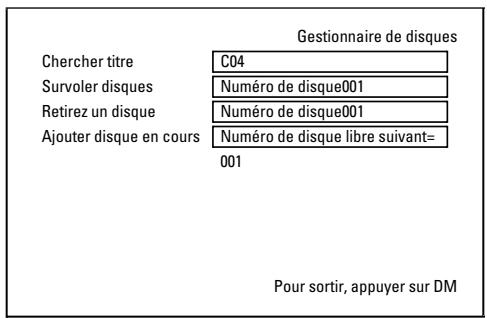
× Lorraine j'introduis un disque, un nombre s'affiche dans l'écran d'aperçu des titres dans le coin supérieur gauche
Vous avez insere un disque qui est déjà memorise dans le Disc Manager.
2 Appuyez sur la touche DISC MANAGER de la télécommande.
3 A l'aide de la touche ▲ ou ▼, sélectionnez la ligne 'Ajouter disque en cours', puis confirmez en appuyant sur la touche ▷.
4 Confirmez en appuyant sur la touche OK.
Le nombre correspondant à ce disque est ajusté au Disc Manager.
Le numero du disque s'affiche ensuite, et le tiroir de chargement s'ouvre automatiquement. Le disque figure désormais parmi les nombres de disque affichés par le Disc Manager.
Veuillez inscrite le numero correspondant sur le disque.
Pourquoi doit-il inscrite un numero sur le disque?
Lors de la recherche de place libre ou d'enregistements existants, vous étes invite à introduire les disques correspondants (numérodes disque).
Pour finir, appuyez sur la touche DISC MANAGER.
Déjàmais, l'enregistreur de DVD reconnaître le disque et saura qu'il est mémorisé dans le Disc Manager. Si ce disque est inséré, le nombre de disque s'affiche dans l'aperçu des titres en haut à gauche de l'écran.
Supprimer un disque du Disc Manager
Chaque disque DVD+RW ou DVD+R mémorisé dans le Disc Manager (DM) est doté d'un numéro. Vous pouvez supprimer ce numéro du Disc Manager afin de libérer de l'espace dans le Disc Manager pour de nouveaux disques ou afin d'élimiter des disques endommagés de la mémoire.
1 Appuyez sur la touche DISC MANAGER de la télécommande.
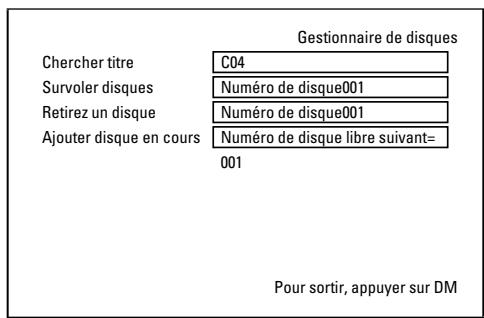
A l'aide de la touche ▲ ou ▼, sélectionnez la ligne 'Retirez un disque', puis confirmez en appuyant sur la touche ▷.
A l'aide de la touche , sélectionnez le numéro de disque ajustat, puis confirmez votre choix en appuyant sur OK.
Le contenu d'un disque supprimé n'est pas effacé!
Le disque est simplement retire de la mémoire du Disc Manager. Son contenu reste inchangé!
Pour finir, appuyez sur la touche DISC MANAGER.
Rechercher un titre dans le Disc Manager
Cette fonction vous permet de retrouver rapidement et facilement un enregistrement méorisé dans le Disc Manager et de le visionner.
1 Appuyez sur la touche DISC MANAGER de la télécommande.
A l'aide de la touche ou , selectionnez la ligne 'Chercher titre', puis confirmez en appuyant sur la touche .
→ Un aperçu de tous les enregistrements mémorisés dans le Disc Manager (DM) apparaît à l'écran.
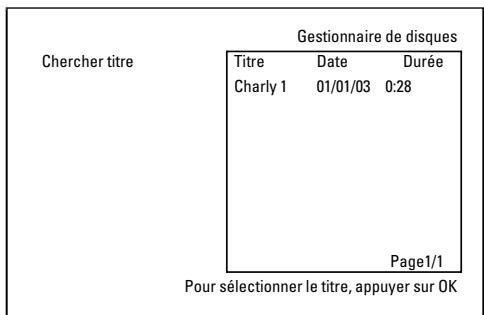
Que significant les indications affichees à l'écran ?
'Titre' = Nom ou désignation de l'enregistrement
'Date' = Date de l'enregistrement
'Durée' = Longueur der de l'enregistrement
A l'aide de la touche ou , sélectionnez le titre de l'enregistrement que vous pouze visionner.
4 Confirmez en appuyant sur la touche OK.
L'enregistreur de DVD se positionne au début de l'enregistrementChoisi.
× L'ecran indique par ex.: Insérer le disque numero ...
L'enregistrement besoin se situe sur le disque du Disc Manager dont le numéro est affché. Introduisez le disque correspondant dans l'enregistreur de DVD. Àprouse une brève vérification, l'enregistreur de DVD se place au début de l'enregistrement besoin.
Explorer le contenu des disques
Il est facile d'explorer le contenu des disques mémorisés par le Disc Manager pour trouver un enregistrement. Les disques du Disc Manager n'ont pas besoin d'être insérés dans l'enregistreur de DVD.
1 Appuyez sur la touche DISC MANAGER de la télécommande.
A l'aide de la touche ou , Sélectionnez la ligne 'Survolver disques'.
3 Confirmez en appuyant sur la touche
Le contenu du dernier disque du Disc Manager utilisé s'affiche à l'écran.
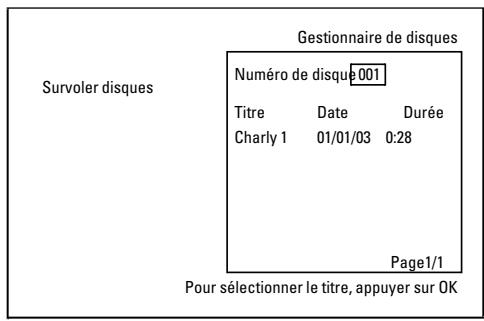
4 Au besoin, selectionnez un autre numero de disque à l'aide de la touche ▲ ou ▼ et confirmez en appuyant sur ▷.
Que signifient les indications affichees à l'écran ?
'Titre' = Titre
'Date' = Date de l'enregistrement
'Durée' = Durée de l'enregistrement
A l'aide de la touche ou , Sélectionnez le titre qui vous interesse.
6 Confirmez en appuyant sur la touche OK.
L'enregistreur de DVD recherche le début de l'enregistrement youlu.
× L'écran indique par ex.: Insérer le disque numéro ...
L'enregistrement choisi se situe sur le disque du Disc Manager dont le numéro est affché. Introduisez le disque correspondant dans l'enregistreur de DVD.
Rechner de l'espace libre
Voupeu rechercher de l'espace disponible pour un nouvel enregistrement (I minute libre au minimum) (par exemple à la suite des enregistrements existants sur un disque).
Vou ne pouvez exécuter cette fonction qu'avc des disques mémorisés par le Disc Manager.
1 Appuyez sur la touche DISC MANAGER de la télécommande.
A l'aide de la touche ▲ ou ▼, sélectionnez la ligne 'Survolver disques'.
3 Confirmez en appuyant sur la touche OK.
L'écran affiche un aperçu de tous les enregistrements du disque sélectionné.
A l'aide de la touche ▲ ou ▼, Sélectionnez un disque (numéro de disque) disposant de suffisamment d'espace pour l'enregistrement.
Comment puis-je savoir s'il y a assez d'espace disponible pour l'enregistrement?
La place libre est signalée comme étant le titre 'Vide'. La durée disponible s'affiche à droite du titre 'Vide'. Vous pouvez modifier le mode d'enregistrement (durée de l'enregistrement) en appuyant sur la touche REC MODE.
Comment puis-je selectionner le titre 'Vide' quand un disque compte de nombreux enregistements?
Dans ce cas, appuyez sur la touche et seLECTIONnez ensuite le titre 'Vide' à l'aide des touches , .
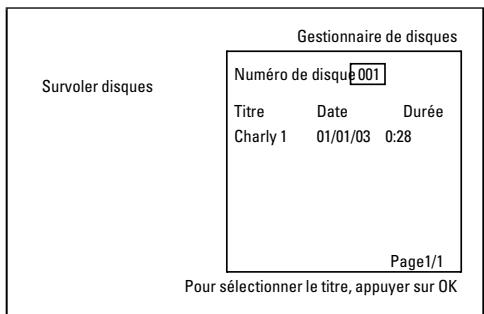
5 A l'aide de la touche ou , selectionnez le titre 'Vide'.
6 Confirmez en appuyant sur la touche OK.
× L'indication suivante apparait à l'écran : Insérer le disque numéro ...
L'espace libre se trouve sur le disque du Disc Manager dont le numero est affiché. Introduisez le disque correspondant dans l'enregistreur de DVD.
L'enregistreur de DVD se place au début de la position correspondante et s'y arrêté automatiquement.
Informations generales
Le 'Gestionnaire photo numérique' permet de visualiser, modifier des images JPEG (*.JPG) contenues sur une carte mémoire, un Picture CD, un DVD ou un CD-ROM. Vous pouvez enregistrer ces modifications sur un DVD+RW/+R ou sur une carte mémoire.
Vous pouvez également classer les images dans un ordre particulier dans ce que l'on appelle un album, en conservant cet ordre sur le support de stockage.
De plus, vous pouvez afficher les images sous forme de diaporamas à un intervalle sélectionnable.
Enregistrez les photos sur un DVD+RW/+R pour pouvoir les dire sur un lecteur de DVD.
Combien d'images peut:gérer l'enregistreur de DVD?
Etant donné que la capacité de mémoire d'une image JPEG dépend de divers facteurs (qualité, information image, compression JPEG, résolution de l'appareil photo, ...), la seule limite est l'espace mémoire disponible.
Vous pouvez enregistrer au maximum 999 photos dans un album, sur un DVD+RW/+R ou une carte mémoire.
Si vous souhaitez enregistrer les photos sur un support non enregistrable par enregistrur de DVD (Picture CD, CD ROM, DVD+R finalisé, DVD), vous pourrez enregistrer au maximum 100 photos par album, dans 20 albums.
Cet album est créé dans la mémoire interne de l'enregistreur de DVD, avec le code d'identification de disque correspondant. Ce qui permet l'attribution aux différents disques.
Dans le chapitre suivant, choisissez :
'La carte PC (PCMCIA)',
pour insérer ou-retirer la carte mémoire.
'Affichage d'images JPEG d'un rouleau',
pour éditer rapidement les images et creer un diaporama du rouleau.
'Edition avancée des images JPEG',
pour en savoir plus sur les possibilités d'édition plus pointues, comme la couleur, la nettété, ...
'Création d'un album',
pour classer les images de divers rouleaux dans un ordre déterminé et créé un diaporama de l'album.
'Création d'un diaporama compatible avec les DVD',
pour creer un diaporama d'un rouleau / album à dire sur un lecteur de DVD.
'Enregistrement de rouleaux / albums sur un DVD+RW/+R', pour enregistrer vos images JPEG à archiver sur un DVD+RW/+R.
'Modification des réglages d'un rouleau',
pour adapter les rouleaux à vos besoinnels personnels.
'Modification des réglages d'un album',
pour creer des albums ou adapter des albums existants à vos besoiniers personnels.
'Modification des réglages d'un support',
pour adapter les supports de stockage (DVD+RW/+R, cartes mémoire) à vos besoiniers personnels.
Quelle est la différence entre 'Rouleau' et 'Albums'?
'Rouleau'
Répertoire contenant des images JPEG. Comparable à un rouleau 35 mm standard d'un apparéil photo. Les rouleaux sont créés automatiquement par les apparéils photos numériques.
'Albums'
Fichier binaire qui contient des références à des images de rouleaux.
Comparable à un album photos traditionnel qui peut contenir des photos de divers rouleaux.
Vous pouvez supprimer un album sans supprimer les images des rouleaux.
La carte PC (PCMCIA)
Voussouspoucezutiliserlescartes mémoire suivantes avec un adaptateur sur cet apparéil ;
) Cartememoire SD
) Carte multimédia
- CompactFlash
)SmartMedia
) Memory Stick/Memory Stick pro
- Micro Drive
-) xD Picture Card
L'enregistreur de DVD peut gérer des données formées sur les cartes mémoire à l'aide des systèmes de fichiers FAT 8, FAT 12, FAT 16 et FAT 32. Ce qui signifie qu'il est possible d'utiliser des cartes mémoire de plus de 2 Go.
Insertion de la carte PC
1 Introduisez au besoin la carte mémoire dans l'adaptateur de cartes PC.
Le numero doit être orienté vers le haut.
Les contacts doivent pointer en direction de l'appareil.
Insérez la carte PC dans le logement Media Slot à l'avant de l'appareil, jusqu'à ce que le bouton EJECT soit complètement sorti de la face de l'appareil. Appuyez sur ce bouton uniquement pour retarder la carte PC.
Retrait de la carte PC
1 Appuyez sur le bouton EJECT a cotoé de la carte PC.
La carte sort.
Si la carte reste coincée, réinsérez la carte PC et appuyez encore une fois sur le bouton EJECT.
Attention!
Insérez / retirez la carte PC uniquement si la carte mémoire n'est pas en cours d'utilisation. Cela risquerait d'endommager la carte mémoire.
Vous reconnaîtrez que le support de stockage est en cours d'utilisation à ce qui suit :
- Un symbole de disque en mouvement s'affiche dans le coin supérieur gauche de l'écran
Si vous n'êtes toujours pas certain, appuyez sur la touche PHOTO dans le 'Gestionnaire photo numérique'. Vous accédez alors à l'écran 'Menu support'. Vous pouvez égalementmettre l'enregistreur de DVD en veille en appuyant sur la touche STANDBY
Affichage des images JPEG d'un rouleau
L'enregistreur de DVD peut dire des images JPEG contenues sur un CD-ROM, un Picture CD, une carte mémoire ou un DVD et les enregistrer sur un DVD+RW/+R ou une carte mémoire.
Veuillez respecter les instructions suivantes :
- L'extension de fichier doit être '.JPG' et non '.JPEG'.
- Les images doivent être enregistrées soit directement dans le repertoire principal soit dans des dossiers (répertoires), sous un repertoire principal 'DCIM'. L'enregistreur de DVD reconnaît ces images comme des rouleaux (comparables à un rouleau 35 mm d'un apparil photo). Les répertoires (dossiers) peuvent être sélectionnés comme rouleaux dans le 'Menu support'.
- Cet apparéil est compatible avec les fichiers d'arrêts sur image (JPEG).
- Il lit exclusivement des arrêts sur image en format DCF ou des images JPEG. Il ne peut pas dire les images animées, les Motion JPEG et autres formats, les images dans d'autres formats que JPEG, par ex. TIFF, ou les images avec son, par ex. les rouleaux AVI.
1 Insérez le support (CD, DVD+RW/R, carte mémoire).
2 Appuyez sur la touche PHOTO de la télécommande.
Le'Menu support's'affiche.
A l'aide de la touche ou , Sélectionnez le support (disque ou carte mémoire) que vous souhaitez éditer.
→ Si vous n'insérez pas le support correspondant (disque ou carte mémoire), un signe d'interdiction s'affiche au-dessus du symbole à gauche de l'écran.
4 Confirmez en appuyant sur la touche
A l'aide de la touche ou , sélectionnez la ligne 'Rouleau', puis confirmez en appuyant sur la touche .
→ L'aperçu affiche toujours la première photo du rouleau contenant des images.
L'affichage et la désignation du rouleau dépendent de l'appareil photo ou du programme informatique avec lequel ce rouleau a été créé.
6 Sélectionnez le rouleau souhaité à l'aide de la touche ou , puis confirmez en appuyant sur la touche OK.
→
Les données sont lues, puis un aperçu des images enregistrées s'affiche.
0
A l'aide des touches , , , , vous pouvez sélectionner une image à visualiser ou à éoperator.
Consultation rapide des images
La touche > ou < vous permet de consulter les images page par page.
A l'aide des touches numériques 0..9 de la télécommande, vous pouze aussi seLECTIONner directement une image.
9 Une fois que l'image désirée est sélectionnée, appuyez sur la touche OK.
L'image s'affiche entierement à l'écran.
Edition des images JPEG
1 Placez-vous sur les images que vous souhaitez éditer et appuyez sur la touche SELECT.
La cordure de l'image apparait dans une couleur différente. Pour supprimer la selection, placez-vous sur l'image sélectionnée et appuyez à nouveau sur la touche SELECT.
2 Appuyez sur la touche autant de fois que nécessaire pour selectionner la ligne du menu. A l'aide de la touche ou , choisissez parmi les fonctions affichées.
O 'Menu'
Fin du menu en cours
O 'Lecture'
Lancement du diaporama
O 'Effacer'
Suppression des images sélectionnées
O 'Rotation'
Pivotement des images selectionnées sur 90
O 'Copier'
Copie des images sélectionnées sur l'autre support de stockage (de la carte mémoire au DVD+RW/+R ou vice versa)
Selection de toutes les images
O 'Annuler'
Rejet des modifications
Utilisation des touches de la télécommande
-Lecture
Touche PLAY
- 'Effacer'
Touche CLEAR et ensuite OK
- 'Rotation'
Touche ANGLE
Diaporama
Vous pouvez afficher automatiquement les unes après les autres les images JPEG du rouleau (dosier) sélectionné, à un intervalle sélectionnable.
O Demarrage du diaporama
Appuyez sur la touche PLAY▶ pour démarrer le diaporama.
O Interruption du diaporama
- Appuyez sur la touche PAUSE II. La succession automatique des images est arrêtée.
- Pour continuer, appuyez sur la touche PLAY▶.
O Arrêt du diaporama
Appuyez sur la touche STOP . L'aperçu des images s'affiche.
Modification des réglages du diaporama
En cours de lecture du diaporama, appuyez sur la touche SYSTEM MENU.
A l'aide de la touche < ou >, besoin parmi les fonctions affichées.
O 'Aperçu'
Retour à l'aperçu des images. Mêmes fonctions que la touche STOP ■ .
O 'Lecture'
'Lecture' Poursuite du diaporama. Mêmes fonctions que la touche PLAY▶.
O 'Minuterie'
A l'aide de la touche , vous pouvez désir parmi différentes vitesses.
Confirmez en appuyant sur la touche
Lancez le diaporama en appuyant sur la touche PLAY
O 'Repeter:
Activation ou déactivation de la lecture en boucle.
Utilisation des touches de la télécommande
-Lecture en boucle:Touche PLAY MODE
-Agrandissement de I'image :Touche ZOOM
- Modification de l'image :Touche EDIT
Edition avancée des images JPEG
Voupez éditer des images dans l'enregistreur de DVD, puis les réenregistrer sur la carte mémoire ou sur le DVD+RW/+R. L'image originale est conservée et l'image modifiée est enregistrée en plus. Une image miniature est créé automatiquement.
Vérifiez la protection éventuelle de la carte mémoire ou du DVD+RW/+R contre l'écriture, ainsi que l'espace mémoire disponible.
1 Une fois que l'image désirée est seLECTIONnée dans l'aperçu, appuyez sur la touche EDIT.
A l'aide de la touche < ou >,CHOISSEZ parmi les fonctions affichées.
Utilisation des touches de la télécommande
- ANGLE : Pivotement de l'image
- ZOOM: Activation de l'agrandissement
- STOP : Retour à l'aperçu des images
- CLEAR: Interruption de l'édition. L'image est recharged.
'Aperçu'
Retour à l'aperçu des images.
'Rotation'
A l'aide de la touche OK, faites pivoter l'imag sur 90.
'Retourner'
A l'aide de la touche OK, réalisez une image miroir sur l'axe vertical
'Zoom'
Cette fonction permet d'agrandir une image et de faire un panoramicique sur l'image agrandie.
1 Appuyez sur la touche OK pour activer l'agrandissement.
Vous pouvez ensuite appuyer sur les touches ,▶,▼, ▲ pour selectionner la zone à agrandir.
3 Vous pouvez appuyer sur la touche ZOOM pour agrandir la zone selectionnée en plusieurs phases.
4 La touche OK permet de revenir à la grandeur d'image normale.
'Filtres'
Cette fonction permet de modifier les caractéristiques de l'image.
1 Appuyez sur la touche et, à l'aide de la touche ou ▲ , choisissez parmi les fonctions affichées. Confirmez en appuyant sur la touche ▲ .
O 'SépRa:sente l'image entiere dans les tons sépia. Confère à l'image un aspect 'ancien'.
Négatif: L'imagé est convertie en un négatif noir et blanc.
O 'Négatif couleur':
L'imagé est convertie en un négatif couleur. Comparable à un film négatif couleur.
O 'Noir et blanc':
L'imagestconvertie enune image noir et blanc.
O 'Adoucir:
Ce réglage permet de diminuer la nettété de l'image en trois phases. À commencer par le flou de la cordure jusqu'à un flou visible.
Appuyez sur la touche autant de fois que nécessaire pour sélectionner la ligne du menu.
'Couleur'
Ce réglage permet de modifier le pourcentage de rouge, vert et bleu de l'image.
1 Appuyez sur la touche
A l'aide de la touche ou , Sélectionnez le régulateur de couleur correspondant.
3 Modifie la couleur à l'aide des touches « ou »
Pour terminer, appuyez à plusieurs reprises sur la touche jusqu'à ce que la ligne de menu soit seLECTIONnée.
'Reinitialiser'
Ce réglage n'apparait que lorsque des modifications ont déjà été apportées à l'image. Si vous souhaitez rejoeter les modifications, confirmez à l'aide de la touche OK.
'Sauvegarder'
Ce réglage n'apparait que lorsque des modifications ont déjà été apportées à l'image.
Si vous souhaitez enregistrer les modifications, confirmez à l'aide de la touche OK.
Creation d'un album
Vous pouvez enregistrer les images d'une carte mémoire ou d'un DVD+RW/+R dans un nouvel ordre dans ce que l'on appelle un 'album'. Un album est un fichier binaire contenant des informations sur le sens des photos et le lieu de stockage.
Les albums de supports qui ne peuvent pas etre enregistrres par enregistrure de DVD (Picture CD, CD ROM, DVD+R finalises) sont créés dans une memoire interne de l'enregistrure de DVD. Vous pouvez creer jusqu'a 20 albums de ce type, contenant chacun 100 photos.
Ajout de photos à l'album
1 Dans le 'Menu support', sélectionné la ligne 'Albums' à l'aide de la touche ou , puis confirmez en appuyant sur la touche
→ Vous voyagez à partir un aperçu des albums déjà créés.
Pour creer un nouvel album, selectionnez 'Nouvel album' à l'aide de la touche .
2 Appuyez sur la touche
Le menu 'Réglages photos' s'affiche à l'écran.
3 Sélectionnéz la ligne 'Ajouter photos'.
→ S'il s'agit d'un nouvel album, la ligne 'Ajouter photos' est déjà sélectionnée.
4 Confirmez en appuyant sur la touche OK.
L'aperçu rouleau s'affiche à l'écran.
A l'aide de la touche ou , Sélectionnez le rouleau dont vous souhaitez ajouter les photos à l'album.
7 Confirmez en appuyant sur la touche L'aperçu des images s'affiche.
A l'aide de la touche , , , , sélectionnez les photos que vous souhaitez ajouter à l'album.
9 Confirmez la selection de chaque photo en appuyant sur la touche SELECT. Ne vous préoccupez pas de l'ordre. Vous pourrez le modifier ultérieurement dans l'album.
Sélection de toutes les photos
Si vous souhaitez enregistrer de nombreuses photos dans l'album, selectionnez 'Sélection totalité'.
Selectionnez ensuite les photos que vous ne souhaitez pas ajouter, en appuyant sur la touche SELECT.
La selection est supprimée uniquement pour ces photos.
10 Appuyez sur la touche autant de fois que nécessaire pour marquer la barre de menus.
11 Appuyez sur la touche ou 'Fait' pour ajouter toutes les photos selectionnées à l'album.
12 Confirmez en appuyant sur OK.
L'album est créé.
Pendant toute la durée de la création, l'afficheur indique 'SAV' IN5'.
Ne retirez pas le support!
Le menu 'Réglages photos' s'affiche ensuite automatiquement à l'écran.
Pour ajouter d'autres photos, Sélectionné la ligne 'Ajouter photos' à l'aide de la touche , puis confirmez en appuyant sur la touche OK.
14 Répétez les instructions 5 à 13 jusqu'à ce que toutes les photos souhaitées soient intégrées dans l'album.
Modification de l'ordre des photos d'un album
Vous pouvez modifier l'ordre de classement des photos d'un album. L'ordre des photos des rouleaux resteinchanged.
1 A l'aide de la touche ou , Sélectionnez la ligne 'Albums' dans 'Menu support', puis confirmez en appuyant sur la touche .
Vous ne VOYEZ qu'un aperçu des albums déjà créés.
2 Une fois que l'album désiré est sélectionné, appuyez sur la touche
Le menu 'Réglages photos' s'affiche à l'écran.
A l'aide de la touche▼, selectionnez la ligne 'Aperçu'. Elle se trouve à la deuxième page du menu.
4 Confirmez en appuyant sur la touche OK.
A l'aide de la touche , , , , Sélectionnez l'image que vous souhaitez déplacer.
6 Appuyez sur la touche SELECT.
La cordure de la photo apparait dans une couleur différente.
Appuyez sur la touche autant de fois que nécessaire pour marquer la ligne du menu.
8 Sélectionnez 'Déplacer' à l'aide de la touche « ou «, puis confirmez en appuyant sur la touche OK.
9 A l'aide des touches , , , , sélectionnez la position devantlaquelle l'image souhaitée doit être ajoutée.
10 Confirmez en appuyant sur la touche OK.
L'image est ajoutée.
Edition des photos d'un album
Vous pouvez faire pivoter, cacher les photos ou les supprimer de l'album. Ces modifications affectent uniquement l'album. Les photos du disque ou de la carte mémoire restentinchangées.
1 Dans l' 'Aperçu de l'album', Sélectionnez les photos que vous souhaitez modifier en appuyant sur la touche SELECT.
2 Appuyez sur la touche autant de fois que nécessaire pour sélectionner la ligne du menu.
3 A l'aide de la touche « ou «,CHOISSEZ parmi les fonctions affichées.
O 'MenFin du menu en cours
O 'Lecture':
Lancement du diaporama de l'album
O'Déplacer:
Déplacement des photos à l'intérieur de l'album
O 'Effacer':
Suppression des photos de l'album. La photo est conservée sur le support de stockage.
O 'Rotation:
Pivotement des photos sur 90
O 'Cacher':
Dissimulation de photos pour le diaporama
O 'Sélection totalité':
Sélection de toutes les photos
O 'Annuler':
Rejet des modifications
Utilisation des touches de la télécommande
-Lecture:
Touche PLAY MODE
-Effacer:
Touche CLEAR
-Rotation:
Touche ANGLE
Création d'un diaporama 'compatible avec les DVD'
Cette fonction vous permet de dire aussi le diaporama d'un rouleau ou d'un album dans un lecteur de DVD.
Le diaporama est enregistré sur le DVD+RW/+R sous forme de titre video. Si, en plus du titre video, vous souhaitez enregistrer sur un DVD+RW des photos au format JPEG, vous veez préparer le DVD+RW de manière à pouvoir enregistrer de la photo et de la video. Consultez la section 'Préparation du DVD+RW'.
Vou ne pouvez enregistrer sur un DVD+R que des photos ou que des videos. Il n'est pas possible de combiner photo & video sur un DVD+R.
Création du diaporama d'un album
1 Dans le 'Menu support', selectionnez la carte mémoire (symbole du milieu) et confirmez en appuyant sur la touche
Ajoutez des photos à l'album, comme décrit au chapitre 'Ajout de photos à l'album'.
3 Modifie l'ordre des images, supprimez les images indésirables, attribuez un autre nom à l'album ou modifie la photo de couverture de l'album, jusqu'à ce que l'album réponde à vos désirs.
4 Dans le menu 'Réglages photos', Sélectionnez la ligne 'Créer titre matériel' à l'aide des touches▼, ▲.
5 Confirmez en appuyant sur la touche OK. → L'afficheur indique 'SIV/NE'.
La durée restant jusqu'à la fin s'affiche à l'écran. Le nouvel album est enregistré comme titre video sur le DVD+RW/+R. Il apparait comme titre independant à l'écran d'images indexées.
Ce titre video est toujours créé à la fin, au dernier enregistrement. Aucun titre existant n'est écrasé. Vérifiez que l'espace mémoire est suffisant.
Pour finir, appuyez sur la touche DISC MENU.
Création du diaporama d'un rouleau
Chaque rouleau est enregistré sous forme de titre video propre sur le DVD+RW/+R.
Si vous souhaitez créé un titre video à partir de différents rouleaux, vous doivent commencer par créé un album, puis enregistrer ce dernier sous forme de titre video sur le DVD+RW/+R.
1 Dans le 'Menu support', selectionnez la carte mémoire (symbole du milieu) et confirmez en appuyant sur la touche
Sélectionnez la ligne 'Rouleaux', puis confirmez en appuyant sur la touche .
A l'aide des touches , , Sélectionnez le rouleau que vous souhaitez enregistrer sous forme de titre video.
4 Appuyez sur la touche et le menu 'Réglages rouleau' s'affiche.
5 A l'aide des touches , , seLECTIONnez la ligne 'Créer titre video', puis confirmez en appuyant sur la touche OK. → L'afficheur indique 'SAV/ING'.
La durée restant jusqu'à la fin s'affiche à l'écran. Le nouveau rouleau est enregistré comme titre video sur le DVD+RW/+R. Il apparait comme titre independant à l'écran d'images indexées.
Ce titre video est toujours créé à la fin, au dernier enregistrement. Aucun titre existant n'est écrasé.
Vérifièez que l'espace mémoire est suffisant.
Pour finir, appuyez sur la touche DISC MENU.
Enregistrement de rouleaux / albums sur un DVD+RW/+R
Pour pouvoir enregistrer des images JPEG d'un rouleau / album sur un DVD+RW/+R, vous doivent acceder par le préparer.
Préparation du DVD+RW/+R
Appuyez sur la touche PHOTO de la télécommande. Le 'Menu support' s'affiche.
A l'aide de la touche ou ,CHOISISEZ le disque comme support. Sieldom disque n'est insere, un signe d'interdiction s'affiche au-dessus du symbole, a gauche de I'ecran.
3 Appuyez sur la touche
A l'aide de la touche▼, Sélectionnez la ligne 'Réglages support', puis confirmez en appuyant sur la touche OK.
A l'aide de la touche ou ▲ ,CHOISSEZ si vous souhaitez enregistrer sur ce disque de la 'Photo uniquement ou de la 'Vidéo et photo' ensemble.
N'oubliez pas que vous ne pouvez préparer les DVD+R ou les cartes mémoire que pour la 'Photo uniquement'.
Quelle est la différence?
'Photo uniquement'
Le DVD+RW/+R est préparé de manière à ce que des photos puisent être enregistrées sur l'ensemble du disque (4,4 Go).
'Vidente et photo'
Un espace (650 Mo) du DVD+RW est réservé pour pouvoir enregistrer des photos en plus d'une réserve. Vous pouvez, par ex., enregistrer, à la suite d'une réserve, des photos faisant partie de cette réserve.
Un DVD+R ne peut pas etre preparé pour la 'Vidente et photo'.
Combien de temps dure le procédé?
Pour préparer un disque pour la 'Vidéo et photo', il faut commencer par formater un nouveau DVD+RW. Cela peut prendre jusqu'à 25 minutes. Si le DVD+RW a déjà été utilisé, la préparation en sera accélérée.
6 Confirmez en appuyant sur la touche OK.
ATTENTION!
Toutes les données seront supprimées du disque.
Si vous souhaitez poursuivre, appuyez sur la touche OK.
Pour interrompre, appuyez sur la touche ou
→ 'PREPRATING' apparait à l'afficheur jusqu'à ce que la préparation soit terminée.
→ Si la préparation se termine correctement, le menu 'Réglages support' s'affiche avec l'espace mémoire disponible pour les photos. (4,4 Go si vous avez sélectionné 'Photo uniquement' / 650MB si vous avez sélectionné 'Védo et photo').
Transfert sur un DVD+RW/+R
Cette fonction permet d'enregistrer les images sur le DVD+RW/+R dans le même format que sur une carte mémoire. Vous pouvez alors gérer ces images comme si elles avaient été enregistrées sur une carte mémoire.
Si ce DVD doit être lu par un ordinateur, le système d'exploitation de l'ordinateur doit être capable d'editor le système fichier UDF I.50 (Universal Disc Format).
Si vous souhaitez dire un DVD+RW/+R sur un lecteur de DVD, reportez-vous à la section 'Création d'un diaporama compatible avec les DVD'.
1 Appuyez sur la touche PHOTO de la télécommande.
Le'Menu support's'affiche.
A l'aide de la touche ou , selectionnez le disque avec carte mémoire (dernier symbole) comme support.
Si aucun disque n'est insere, un signe d'interdiction s'affiche au-dessus du symbole, a gauche de l'écran.
3 Appuyez sur la touche
A l'aide de la touche ou , Sélectionnez si vous souhaitez copier toute la carte mémoire dans un rouleau ou, en plus du rouleau, la copier dans un album. La création d'un album simplifiera la finalisation.
Attention!
Vérifiez que les données de la carte mémoire ne dépassent pas l'espace disponible sur le DVD+RW/+R. (4,4 Go pour la photo uniquement / 650 Mo pour la photo et video)
5 Confirmez en appuyant sur la touche OK.
L'afficheur indique 'SAV/ING'.
La durée restant jusqu'à la fin s'affiche à l'écran.
Modification du réglage d'un rouleau
Vous pouvez adapter divers réglages du rouleau à vos besoinierspersonnels. Vous pouvez modifier le nom et la date du rouleau.
Modification du nom du rouleau
Vous pouvez saisir un nouveau nom de rouleau ou modifier le nom.
Le nom ne sera pas modifié sur le support de stockage. Le nom modifié est enregistré en sus.
1 Dans le menu 'Réglages rouleau', Sélectionnez la ligne 'Nom rouleau' à l'aide des touches , , puis confirmez en appuyant sur la touche .
A l'aide des touches 0..9, introduisez un nouveau nom de rouleau, comme sur un téléphone portable. Vous pouze également utiliser les touches , pour selectionner la position à laquelle vous souhaitez saisir de nouveaux caractères ou les modifier.
Entrez le nouveau nom à l'aide des touches , ▲.
Saisie de caractères avec les touches 0..9
Appuyez sur une touche numérique aussi souvent que nécessaire jusqu'à ce que le caractère ou le chiffre souhaité s'affiche. Sélectionnez les caractères spécifique à la langue en appuyant sur la dette correspondante à l'aide de la touche ou▶, par ex.: à, touche 2 pour a et avec▶autant de fois que nécessaire jusqu'à ce que à s'affiché à l'écran.
Pour les caractères spéciaux, appuyez à plusieurs reprises sur la touche 1.
La position des caractères suivants est selectionné automatique. Pour ajouter un espace, appuyez sur la touche 1.
Pour bloquer les majuscules, appuyez sur la touche SELECT. Pour supprimer des caractères, appuyez sur la touche CLEAR.
Pour finir, appuyez sur la touche OK.
Modification de la date du rouleau
1 Dans le menu 'Réglages rouleau', Sélectionnez la ligne 'Date' à l'aide des touches , , puis confirmez en appuyant sur la touche .
2 Sélectionnez le champ à modifier à l'aide des touches , .
3 Modifie la date à l'aide des touches , ou introduizez-en une nouvelle à l'aide des touches numériques 0..9.
4 Confirmez la modification en appuyant sur la touche OK.
Appel direct de l'aperçu rouleau
1 Dans les 'Réglages rouleau', Sélectionnéz la ligne 'Aperçu' à l'aide des touches▼, ▲, puis confirmez en appuyant sur la touche OK.
Vos accedez directement à l'aperçu rouleau, pour y apporter les modifications souhaitées.
Suppression d'un rouleau
ATTENTION!
Cette procédure ne peut pas être annulée, étant donné que les rouleaux sont également supprimés des supports de stockage correspondants. Les rouleaux supprimés affectent également les albums qui contiennent ces images dans un rouleau.
Il est par conséquent recommandé d'utiliser cette fonction avec précaution.
1 Dans le menu 'Réglages rouleau', Sélectionnez la ligne 'Effacer rouleau' à l'aide des touches , , puis confirmez en appuyant sur la touche OK.
Si vous souhaitez réellement supprimer le rouleau, appuyez sur la touche OK pour confirmer.
Si vous ne le souhaitez pas, annulez la fonction à l'aide de la touche
Vous accedez ensuite à l'aperçu de tous les rouleaux.
Modification du réglage d'un album
Vous pouvez adapter différents régles de l'album à vos besoiniers personnels. Vous pouvez modifier le nom et la date de l'album. Il vous est également possible de copier ou de supprimer l'album.
Modification de la photo de couverture
Vous pouvez selectionner pour l'album une photo a afficher dans l'Aperçu de l'album'. En règle générale, la première photo de l'album fait office de photo de couverture. Vous pouvez toute fois selectionner n'importe qu'elle photo de l'album comme photo de couverture.
1 Dans les 'Réglages photos', Sélectionné la ligne 'Nouvelle photo de couverture' à l'aide des touches , , puis confirmez en appuyant sur la touche OK.
→ L'album est lu et l'aperçu des photos de l'album s'affiche ensuite à l'écran.
A l'aide des touches , , , , sélectionnez la photo que vous souhaitez voir apparaître en couverture.
3 Confirmez en appuyant sur OK.
La nouvelle photo de couverture apparait dans le coin inférieur gauche de l'écran 'Réglages photos'.
Modification du nom de l'album
Vous pouvez saisir un nouveau nom d'album ou modifier le nom.
1 A l'écran 'Réglages photos', Sélectionnez la ligne 'Nom de l'album' à l'aide des touches , , puis confirmez en appuyant sur la touche .
A l'aide des touches 0..9, introduisez un nouveau nom d'album, comme sur un téléphone portable.
- Vous pouvez également utiliser les touches , pour sélectionner la position à laquelle vous souhaitez saisir de nouveaux caractères ou les modifier. Modifiez les caractères à l'aide des touches , .
Comment introduire les caractères à l'aide des touches 0..9 ?
Appuyez sur une touche numérique aussi souvent que nécessaire jusqu'à ce que le caractère ou le chiffre souhaïte s'affiche. Sélectionnez les caractères spécifique à la langue en appuyant sur la dette correspondante à l'aide de la touche ou autant de fois que nécessaire jusqu'à ce que 'a' s'affiche à l'écran. Pour les caractères spéciaux, appuyez à plusieurs reprises sur la touche 1. La position des caractères suivants est sélectionnée automatiquement. Pour ajouter un espace, appuyez sur la touche 1. Pour bloquer les majuscules, appuyez sur la touche SELECT. Pour supprimer des caractères, appuyez sur la touche CLEAR.
Pour finir, appuyez sur la touche OK.
Modification de la date de l'album
1 Dans les 'Réglages photos', sélectionné la ligne 'Date' à l'aide de , , puis confirmez en appuyant sur la touche .
2 Sélectionnéz le champ à modifier à l'aide des touches ,▶.
3 Modifie la date à l'aide des touches , ou introduisez-en une nouvelle à l'aide des touches de chiffres 0..9.
4 Confirmez la modification en appuyant sur la touche OK.
Appel direct de l'aperçu de l'album
1 Dans les 'Réglages photos', Sélectionnez la ligne 'Aperçu' (deuxieme page) à l'aide de , , puis confirmez en appuyant sur la touche OK.
Vous accedez directement à l'aperçu de l'album, pour y apporter les modifications souhaitées.
Copied'un album
Ce réglage vous permet de :
- Copier sur un DVD+RW/+R les albums qui ont été créés sur une carte mémoire.
- Copier sur une carte mémoire les albums d'un DVD ou d'un CD ROM.
Les photos de l'album sont copées en même temps et enregistrées comme 'Rouleau'.
1 Dans les 'Réglages photos', sélectionnez la ligne 'Copier album' (deuxieme page) à l'aide des touches , , puis confirmez en appuyant sur la touche OK.
× La ligne 'Copier album' ne peut pas'être sélectionnée.
✓ Aucun support sur lequel un album / 'Rouleau' peut être enregistré n'est inséré. Insérez un DVD+RW/+R ou une carte mémoire.
Suppression d'un album
Vou puevez supprimer un album. Les photos de l'album ne sont pas supprimées et restent inchangées sur le support de stockage (disque ou carte mémoire).
1 Dans les 'Réglages photos', Sélectionnez la ligne 'Supprimer album' (deuxieme page) à l'aide des touches , , puis confirmez en appuyant sur la touche OK.
Si vous souhaitez réellement supprimer l'album, appuyez sur la touche OK pour confirmer.
Si vous ne le souhaitez pas, annulez la fonction à l'aide de la touche
2 VoussaccedezensuiteaIapercu de tous lesalbums.
Modification des réglages des supports
Vou puevez effectuer divers réglages pour un DVD+RW/R ou une carte mémoire. Si un CD-R/RW est inséré, vous ne pourrez effectuer aucun réglage, étant donné que ces supports ne sont pas enregistrables.
1 Appuyez sur la touche PHOTO de la télécommande.
L'écran indique 'Menu support'.
A l'aide de la touche ou , Sélectionnez le support (disque ou carte mémoire) que vous souhaitez éditer.
→ Si vous n'insérez pas le support (disque ou carte mémoire), un signe d'interdiction apparait au-dessus du symbole, à gauche de l'écran.
3 Appuyez sur la touche
4 Sélectionnez la ligne 'Réglages support', puis confirmez en appuyant sur OK.
'Nom support'
Le nom du support est créé automatiquement par l'appareil photo numérique. Si vous modifiez le nom, contrôle le programme de transfert de l'ordinateur et tenez compte du fait que l'appareil photo risque de ne plus reconnaître la carte mémoire.
'Protection photo'
La protection du support contre l'écriture est activée ou désactivée.
Vous ne pouvez utiliser cette fonction que si l'on peut changer la protection du support contre l'écriture par l'intérimédiaire d'un logiciel.
Si la protection contre l'écriture est activée / désactivée via un interrupteur mécanique, vous ne pourrez pas sélectionner cette ligne.
'Formater support'
Le DVD+RW/R est préparé pour le transfert de données. Pour plus de détails, consultez la section 'Préparation du DVD+RW/R'.
'Finaliser disque'
Cette ligne peut être selectionnée exclusivement pour les disques DVD+R.
Si vous enregistrez des photos sur un DVD+R, vous devez les finaliser sur ce disque afin de pouvoir les dire dans un lecteur de DVD. Plus aucune modification ne peut etre apportee par la suite.
'Effacer support'
Ce réglage permet de supprimer toutes les données (rouleaux et albums) sur un support réinscriptible. Vous ne pouvez pas annuler cette procédure.
Résolutions de problèmes du 'Gestionnaire photo numérique'
| PROBLEM | SOLUTION |
| Image miniature remplaçée par des messages : | ✓'Image miniature non disponible'Aucune image miniature ne correspond à la photo. Dans ce cas, la photo peut être affichée, mais pas l'image miniature.Trop volumineuse pour être affichée.'L'image miniature est trop grande pour l'écran. L'image est présente grandeur réelle et peut être affichée.Photo cachée'La photo correspondante a été dissimulée pour le diaporama. Elle peut être réaffichée dans l'aperçu de l'album.Photo introuvable'You'veicz trouvez dans l'aperçu de l'album une entrée relative à une image, mais cette image ne se trouve plus sur le support correspondant. |
| Message d'erreur 'Le support ne contient pas de photos:' : | ✓Aucune photo n'a pu'être trou见过 sur le support inséré (disque ou carte mémoire).✓L'extension de fischiér des photos doit être *JPG et non *JPEG.Un répertoire 'DCIM' doit être present sur le support de stockage. Des dossiers, ce que l'on appelle les 'Rouleurs', doivent être créés sous ce répéroire 'DCIM'. Seules des images sont reconnues dans ces dossiers.Les photos peuvent également être enregistrées directement dans le répétoire principal.Vérifiez le support de stockage dans votre appeareil photo numérique ou votre ordinateur avant d'entreprenevre des modifications. |
| Le DVD+RW/R ne peut pas'être lu à l'ordinateur : | ✓Vérifiez si vous lecteur de DVD peut dire les disques DVD+RW/R.Vérifiez si le système d'exploitation de votre ordinateur accepte le système de fischier UDF (Universal Disc Format). Installez au besoin les programmes de gestion correspondants sur votre ordinateur : Les DVD+RW/R sont enregistrés par l'enregistreur de DVD en format UDF 1.02 ('Vidéo et photo') et UDF 1.50 ('Photo uniquement'). |
| L'enregistreur de DVD ne parvient pas à dire le disque (CD ROM, DVD) de l'ordinateur, aucune image n'est réalisée : | ✓L'extension de fischiér des photos doit être *JPG et non *JPEG.Sur un disque, les photos doivent être enregistrées dans un répétoire 'DCIM'. Des dossiers, ce que l'on appelle les 'Rouleurs', doivent être créés sous ce répétoire. Seules des images sont reconnues dans ces dossiers.Les photos peuvent également être enregistrées directement dans le répétoire principal.Si un CD ROM est créé automatiquement, vousdezvez enregistrer les photos dans la même structure de répétoire que sur un DVD+RW/+R Utilisez le CD ROM d'un Service Photo si le disque est exploré pour y rechercher des photos sur base du code d'identification du disque. |
| L'enregistreur de DVD ne parvient pas à dire le support de stockage, aucune image n'est réalisée : | ✓Sur le support de stockage, les photos doivent être enregistrées dans un répétoire 'DCIM'. Des dossiers, ce que l'on appelle les 'Rouleurs', doivent être créés sous ce répétoire 'DCIM'. Seules des images sont reconnues dans ces dossiers.Les photos peuvent également être enregistrées directement dans le répétoire principal.Vérifiez de fischiér des photos doit être *JPG et non *JPEG. |
Cet enregistreur de DVD permet de réaliser des enregistrements sur deux types de disques DVD :

DVD+RW (Digital Versatile Disk-irescriptible) Ce disque peut etre
gravé et ensuite efface.

DVD+R (Digital Versatile Disc + mon résinscriptible)
Contrairement au DVD+RW, ce disque ne peut etre enregistré qu'une
seule fois.
Pour qu'un lecteur de DVD puisse dire ces disques, ils doivent avoir eté finalisés avec la fonction 'Finalisez le disque'. Une fois les disques finalisés, vous ne pouvez plus y ajouter d'autres enregistrents.
Si vous utilisez un disque avec votre enregistreur de DVD uniquement, il n'est pas nécessaire de le finaliser. Vous pouvez ajouter et effacer des enregistrents. Lorsque vous effacez un enregistrement (titre), l'espace correspondant sur le disque (durée) ne peut toutefois plus etre utilisé pour réaliser un nouvel enregistrement.
- Pour ajouter un nouvel enregistrement à la suite du dernier enregistrement sans effacer les titres précédents, maintenez la touche REC/OTR ● enforcée jusqu'à ce que l'afficheur indique 'SRAFE REC'.
- Sur les disques DVD+R, les nouveaux enregistrements sont toujours insérés automatiquement à la suite des enregistrements existants, ceux-ci ne pouvant être effacés.
- Si la fin du disque est atteinte au cours d'un enregistrement, ce dernier est interrompu et l'enregistreur de DVD s'arrête automatiquement.
Enregistrement sans arrêt automatique
Preparation:
- Mettez le téléviseur en marche et, si nécessaire, sélectionnez le numero de programme de l'enregistreur de DVD.
- Mettez l'enregistreur de DVD en marche.
1 Insérez le disque sur lequel vous souhaitez effectuer l'enregistrement.
L'appareil vérifie le type de disque et son contenu. L'afficheur indique 'RÉTÍNJNG'.
A l'aide de la touche ou ▲, selectionnez le titre qui doit être remplaced, ou 'Titre vide'.
Si un nouveau DVD+RW/+R est inséré, 'EMPTY' apparait sur l'afficheur. Puisque aucun écran d'images indexées n'est encore disponible, vous pouvez commencer l'enregistrement immédiatement.
Si vous souhaitez insérer un nouvel enregistrement entre deux enregistrentes deja existants, vérifie la durée de l'ancien et du nouvel enregistrement. Si le nouvel enregistrement est trop long, il empiètera sur l'enregistrement (titre / chapitre) suivant.
× Une boîte de dialogue apparaît avec la question de savoir si le contenu doit être supprimé ou si le disque doit être éjecté
Vous avez insere un disque DVD+RW dont le content n'est pas compatible avec le standard DVD-Video (par exemple, un disque de données). Vous ne pouvez réaliser d'enregistrement sur ce disque qu'aupres avoir effacé tout son contentu en utilisant la touche REC/OTR
× L'indication 'Limite titre' apparait à l'écran au moment où doit commencer l'enregistrement
Un disque peut containir au plus 48 titres (y compris les titres vides). Effacez certains titres ou bien changez de disque.
3 Au besoin, appuyez sur la touche MONITOR de la télécommande pour passer sur le tuner interne de l'enregistreur de DVD.
A l'aide de la touche CHANNEL + ou CHANNEL -, selectionnez le numero de programme (Nom de la chaine) que vous souhaitez enregistrer.
L'afficheur indique:
FREE TITLE PO1
Numero de programme des entrées externes :
EXT
Prise péritel au dos de l'appareil EXT1 TO TV-I/O
r^2r^2 - r = r^2r^2 - r^2 + r^2
Prise péritel au dos de l'appareil EXT2 AUX-I/O
[FAM1]
Prises SVHS / audio en façade S-VIDEO (CAM1) / AUDIO L/R (CAM1)
[RM1]
Prises video / audio en façade (A / V)VIDEO (CAM1) / AUDIO L/R (CAM1)
Le passage entre les prises S-VIDEO (CAM1) et VIDEO
(CAM1) est automatique. Lorsqu'un signal est disponible sur les deux
prises simultanément, le signal de la prise S-VIDEO (CAM1) a la priorité.
[AM2]
Prise video numérique en façade (i Link) DV IN (CAM2)
Pour lancer l'enregistrement, appuyez sur la touche REC/OTR de la télécommande ou sur la touche RECORD de l'enregistreur de DVD.
Si vous souhaitez que l'enregistrement débute à la suite des enregistements existants, maintenez la touche REC/OTR ● enforcée jusqu'à ce que l'afficheur indique 'SAFE REC'.
Sur les disques DVD+R, un nouvel enregistrement est toujours inséré après les enregistrents existants, ceux-ci ne pouvant être effacés.
L'afficheur indique par ex.:
1:15:51 P01
Insérer un marqueur de chapitre
Vous pouvez insérer des marques en cours d'enregistrement afin de retrouver plus rapidement certaines scènes ou de les occulter.
Si I'enregistrement est en cours, appuyez sur la touche EDIT au début de la scène à marquer. L'écran indique 'Insertion d'un repère'. Le nombre du chapitre est ajusté automatiquement dans l'afficheur et augmente de I.
Pour plus d'informations sur les titres / chaprites, consultez la section
'Passage à un autre titre / chapitre' au chapitre 'Lecture'.
La touche STOP de la télécommande ou la touche de l'appareil permettent d'arrêter l'enregistrement.
L'afficheur indique'MENUUPIT'.
L'enregistreur de DVD edited le contenu du disque. Attendez que les indications disparaisent de l'afficheur, ce qui signale la fin de l'enregistrement.
L'afficheur indique 'IISERR
L'enregistrement n'a pas pu etre finalise en raison d'un problème de disque. Verifiez le disque insere, et nettoyez-le si nécessaire.
Rendre compatibles des enregistements sur DVD+R
Si vous souhaitez qu'un lecteur de DVD puisse dire l'enregistrement, vousdezile finaliser sur l'enregistreurd DVD.La fonction
'Finalisation en cours' vous permet de prendre le disque DVD compatible avec le lecteur de DVD. Voir la section 'Finaliser les disques DVD+R' au chapitre 'Gestion du contenu du disque'.
Interruption d'un enregistrement (Pause)
Avec cette fonction, vous pouvez interrompè et poursuivre un enregistrement sans créé un nouveau titre.
Si vous souhaitez interrompre un enregistrement en cours, par ex. pour ne pas enregistrer la publicité, appuyez sur la touche PAUSE II.
Pour reprendre l'enregistrement, appuyez sur la touche REC/OTR
Arreter un enregistrement
Pour arrêté l'enregistrement, appuyez sur la touche STOP . Attendez que l'indication 'MENU LIPIT' disparaissé de l'afficheur.
Enregistrement avec arrêt automatique (OTR
One-Touch-Recording)
Avec cette fonction, vous pouvez commencer un enregistrement manuellement et en programmermer l'arrêt automatique après un laps de temps déterminé. Grace à cette fonction, vous pouvez éviter d'enregistrer jusqu'à la fin du disque.
1 Introduisez un disque dans l'appareil.
Au besoin, appuyez sur la touche MONITOR de la télécommande pour passer sur le tuner interne de l'enregistreur de DVD.
A l'aide de la touche CHANNEL + ou CHANNEL -, sélectionnez le numéro de programme (nom de programme) que vous souhaitez enregistrer.
4 Appuyez plusieurs fois sur la touche REC/OTR de la télécommande.
- Chaque fais que vous appuyez sur la touche REC/OTR ●, vous allongez la durée de l'enregistrement de 30 minutes.
Comment puis-je effacer la durée d'enregistrement que je viens de programmermer?
Pour annuler la durée définie, appuyez sur la touche CLEAR pendant que la durée de l'enregistrement est affichée.
Comment puis-je vérifier la durée d'enregistrement restante?
Lors d'un enregistrement avec arrêt automatique (OTR), appuyez sur la touche SYSTEM MENU. La durée restante avant la fin de l'enregistrement s'affiche à l'écran dans la zone d'information du programmeur (Timer).
Protection d'un disque contre les enregistrements
Pour être sur de ne pas effacer par mégarde un enregistrement important, vous pouze protéger tout le disque. Vous ne pouvez appliquer cette protection qu'au disque entier. Vous ne pouvez pas protéger des enregistrents disponibles.
Puis-je protégé un disque DVD+R?
Tant que le disque n'a pas eté finalisé, il peut être protégé de la même manière qu'un disque DVD+RW.
1 Introduisez le disque à protégger.
Lorsque l'écran d'images indexées est affché, appuyez sur la touche STOP de la télécommande.
→ Le premier titre est sélectionné.
3 Appuyez sur la touche
Vous accedez ainsi à l'écran d'informations relatives au disque.
4 Appuyez sur la touche
Sélectionnez la ligne 'Protection'.
Confirmez en appuyant sur la touche
5 Sélectionnez la fonction 'Protégé' à l'aide de la touche et confirmez en appuyant sur la touche OK.
Pour finir, appuyez sur la touche , puis sur la touche DISC MENU.
L'ensemble du disque est désormais protégé.
Si vous essayez de proceder à un enregistrement, l'afficheur indique 'DISE LCK' et l'indication 'Disque verrouille' s'affiche à l'écran.
Si vous souhaitez effectuer ultérieurement d'autres enregistements sur ce disque, repézez ces étapes en selectionnant 'Non protégé' à l'étape 5.
Enchaînement d'enregistrements au sein d'un même titre (assemblage des séquences)
Vous pouvez ajouter un nouvel enregistrement à un titre existant sur un disque DVD+RW enregistré. Cet enregistrement est ajusté au titre en tant que chapitre. Les informations figurant sur le disque à partir de cet endroit sont remplacées. Les titres suivants sont également replacés en fonction de la durée du nouvel enregistrement. Le mode d'enregistrement (qualité) est le même que celui utilisé pour le titre sélectionné.
Pour dire l'enregistrement, appuyez sur la touche SYSTEM MENU et seLECTIONnez le symbole 'C' ('Chapitre') à l'aide de la touche « Vous pouvez également utiliser la touche T/C.
Pour plus d'informations, consultez la section 'Passage à un autre titre / chapitre' au chapitre 'Lecture'.
Que se passé-t-il dans le cas de disques DVD+R?
Sur les disques 'DVD+R', les nouveaux enregistrents sont automatiquement placés à la fin du dernier titre. Vous ne pouvez pas replacer un enregistrement existant par un autre sur un disque DVD+R.
1 Cherchez dans l'écran d'images indexées le titre auquel vous souhaitez ajouter un nouvel enregistrement.
Visionnez les dernières minutes de l'ancien enregistrement (lecture).
A l'endetroit auquel vous souhaitez ajouter le nouvel enregistrement, appuyez sur la touche PAUSE II de la télécommande.
L'ecran indique II'.
Pour surveiller l'enregistrement, passes sur le tuner interne en appuyant sur la touche MONITOR.
Débutez l'enregistrement comme d'habitude en appuyant sur la touche REC/OTR de la télécommande.
Le nouvel enregistrement est ajoute à l'endetroit indiqué.
Pour arreter l'enregistrement, appuyez sur la touche STOP
Sélection du mode d'enregistrement (qualité d'image)
Lorsque vous sélectionné le mode d'enregistrement (qualité d'image), vous désissez en même temps la qualité d'image et par conséquent la durée maximale d'enregistrement sur un disque.
Pour vérifier la qualité de l'enregistrement, effectuez un 'enregistrement test' en utilisant le mode d'enregistrement souhaïte.
Vérifiez ensuite la qualité de l'image obtenue à la lecture de cet 'enregistrement test'.
La qualité d'image ajustée est selectionnée automatiquement lors de la lecture.
1 Vous pouvez utiliser la touche REC MODE de la télécommande pour désirir le mode d'enregistrement désiré avant le début de celui-ci.
Faites attention à ne pas changer le mode d'enregistrement pendant l'enregistrement. Vous doivent commencer par interrompré l'enregistrement en appuyant sur la touche STOP ■ .
O 'M1': High Quality (qualité supérieur) offre la qualité d'image optimale pour une durée d'enregistrement de l'heure.
O 'M2': Standard Play (qualité des DVD préenregistrés) offre une qualité d'image aussi excellente que celle des DVD préenregistrés pour une durée d'enregistrement de 2 heures.
O 'M2x': Standard Play plus (meilleure qualite d'image qu'vec le S-VHS) offre une qualite d'image aussi excellente que celle des DVD preenregistrres pour une durée d'enregistrement de 2,5 heures.
O 'M3': Long Play (qualité d'image S-VHS). Durée d'enregistrement de 3 heures.
O 'M4': Extended Play (meilleure qualité d'image qu'avac le VHS).
Durée d'enregistrement de 4 heures.
O 'M6: Super Long Play (qualité d'image VHS). Durée d'enregistrement de 6 heures.
O 'M8': Super Extended Play (qualité d'image VHS). Durée d'enregistrement de 8 heures.
Vous pouvez aussi memoriser un mode d'enregistrement comme réglage de base
1 Appuyez sur la touche SYSTEM MENU .
En appuyant sur ou , selectionnez le symbole T_h^ .
A l'aide de la touche ou , selectionnez la ligne 'Réglages enregistrement, puis confirmez en appuyant sur la touche .
A l'aide de la touche « ou », Sélectionné le mode d'enregistrement youlu à la ligne 'Mode enregistrement'.
5 Confirmez en appuyant sur OK . Pour finir, appuyez sur la touche SYSTEM MENU .
Si vous avez opté pour les modes d'enregistrement 'M3', 'M4', 'M6' ou 'M8', vous avez le besoin entre les options 'Std' (standard) ou 'Sport' (pour les mouvements rapides) à la ligne 'Mode filtr'.
Enregistrement automatique depuis un récepteur satellite (Sat Record)
Vous ne pouvez utiliser cette fonction que si vous possédez un récepteur satellite capable de commander d'autres apparciels via un cable péritel et une fonction de programmation (Timer). Pour plus d'informations sur le sujet, veuillez consulter le mode d'emploi de votre récepteur satellite.
1 Mettez le téléviseur en marche. Au besoin, sélectionnez le numero de programme réservé à l'enregistreur de DVD.
Appuyez sur la touche SYSTEM MENU de la télécommande. La barre de menus s'affiche à l'écran.
3 En appuyant sur ou , selectionnez le symbole 'Th'.
A l'aide de la touche ou , seLECTIONnez la ligne 'Réglages enregistrement, puis confirmez en appuyant sur la touche .
5 A l'aide de la touche ou , selectionnez la ligne 'Enreg. sat'.
6 A l'aide de la touche < ou >, selectionnez 'EXT2'.
Déactiver la fonction 'Sat Record'
Pour désactiver cette fonction, Sélectionnez 'Non' à l'aide de la touche ou
7 Confirmez en appuyant sur la touche OK.
A l'aide d'un cable péritel, raccordez la prise péritel EXT2 AUX-I/O située sur l'enregistreur de DVD à la prise correspondante sur le récepteur satellite.
9 Pour finir, appuyez sur la touche SYSTEM MENU.
10 Introduisez le disque à enregistrer.
11 Programme le récepteur satellite avec les données requises pour l'enregistrement (numéro de programme, heures de début et de fin). Consultez au besoin le mode d'emploi du récepteur satellite.
12 Mettez l'enregistreur de DVD en veille en appuyant sur la touche STANDBY 心 L'indication 'SAT' apparait alors sur l'afficheur pour indiquer I fonction activée.
L'enregistreur de DVD est pret à effectuer l'enregistrement.
→ Le début et la fin de l'enregistrement sont déclenchés via la prise péritel EXT2 AUX-I/O.
La fonction 'Enregistrement direct' (Direct Record)
Enregistrer en quelques secondes la chaine adequate alors que l'appareil est en veille ? Pas de probleme. Lorsque l'enregistrement est demarré manuellement, l'enregistrur de DVD en veille adopte la chaine sélectionnée sur le téléviseur automatiquement via le cable péritel.
Pour savoir comment activer ou désactiver la fonction d'enregistrement direct, consultez la section 'Activer / Déactiver la fonction 'Enregistrement direct' (Direct Record)'.
En quoi consiste la fonction 'Direct Record'?
L'enregistreur de DVD compare, via le cable péritel, la chaine actuellément seLECTIONnée sur le téléviseur et les chaînes télévisées qu'il a en mémoire. S'il trouve la même chaine télévisée, l'enregistreur de DVD passse sur le numéro de programme correspondant et démarre l'enregistrement.
Ne changez pas de chaine sur le téléviseur tant que l'enregistreur de DVD recherche le programme. Cela risquerait d'influencer la chaine selectionnée par l'enregistreur de DVD.
1 Sélectionnez sur le téléviseur le numéro de programme que vous souhaitez enregistrer.
Sur l'enregistreur de DVD en veille, appuyez sur la touche REC/OTR
→ 'WIR T' apparait sur l'afficheur
L'enregistreur de DVD compare les chaînes télévisées qu'il a en mémoire avec celles du téléviseur. Ne changez pas de programme sur le téléviseur tant que l'afficheur indique 'W / T'.
→ 'NOTV' apparait dans l'afficheur
La chaîne télévisée selectionnée n'a pas été trouvée dans la mémoire de l'enregistreur de DVD.
Vérifiez que toutes les chaînes télévisées mémorisées sur le téléviseur sont disponibles sur l'enregistreur de DVD. Le cas échéant, mémorisez les chaînes manquantes. Pour en savoir plus, consultez la section 'Recherche manuelle des chaînes télévisées' au chapitre 'Mise en service'.
Vérifiez que le cable péritel est raccordé correctement.
Consultez le mode d'emploi du téléviseur pour savoir qu'elle prise péritel transmet des signaux video.
Si le problème persiste, vous ne pouvez pas utiliser cette fonction.
Pour arreter l'enregistrement, appuyez sur la touche STOP
Activer / Déactiver la fonction 'Enregistrement direct' (Direct Record)
1 Mettez votre téléviseur en marche. Au besoin, seLECTIONnez le numero de programme réservé à l'enregistreur de DVD.
Appuyez sur la touche SYSTEM MENU de la télécommande. La barre de menus s'affiche à l'écran.
En appuyant sur ou , selectionnez le symbole T.
A l'aide de la touche ou , seLECTIONnez la ligne 'Réglages enregistrement, puis confirmez en appuyant sur la touche .
A l'aide de la touche , Sélectionnez l'option 'Oui' pour activer la fonction d'enregistrement direct (Direct Record) ou bien 'Non' pour la désactiver sur la ligne 'Direct Record'.
6 Confirmez en appuyant sur la touche OK.
Pour finir, appuyez sur la touche SYSTEM MENU.
Enregistrement via un magnétoscope/lecteur DVD
Important :
La plupart des videocassettes ou des disques DVD préenregistrés sont protégés contre les copies. Lorsque vous essayez de les copier, l'afficheur de l'enregistrureur de DVD indique 'COPY PROT'.
1 Mettez le téléviseur en marche. Au besoin, sélectionnez le numero de programme réservé à l'enregistreur de DVD.
2 Mettez l'enregistreur de DVD en marche.
3 Insérez un DVD+RW/+R pour l'enregistrement. Recherche l'emplacement du DVD+RW/+R sur lequel l'enregistrement doit être effectué.
4 Appuyez sur STOP pour interrompre la lecture.
5 Choisissez le type d'enregistrement (qualité de l'image) avec la touche REC MODE.
Appuyez sur la touche MONITOR pour afficher à l'écran l'image du magnétoscope/lecteur DVD.
Sélectionnez à l'aide de , le numéro de programme de la prise d'entrée à laquelle le magnétoscope/lecteur DVD est raccordé. ('EXT1', 'EXT2'...
8 Mettez le magnétoscope/lecteur DVD en marche.
En cas de démarrage automatique de la lecture, il convient de l'interrompree à l'aide de la touche STOP ou PAUSE II.
9 Lancez l'enregistrement avec REC/OTR sur l'enregistreur de DVD et à l'aide de PLAY sur le magnétoscope/lecteur DVD.
Lors de la copie de vidocassettes, l'indication 'NO SIGNAL' apparait sur l'afficheur.
Vérifiez que les cables sont bien raccordés.
Si vous effectuez l'enregistrement via un magnétoscope, pensez à modifier le réglage 'Tracking (Suivi de piste)' sur ce magnétoscope.
En cas de signal video de mauvaise qualite ou anomal, il est possible que I'enregistreur de DVD ne le reconnaisse pas.
× Lors de la copie de disques DVD-Viséo ou de videocassettes préenregistrées, l'image est perturbée et la luminosité varie
Cela se produit lorsque vous tentez de copier des disques DVD ou des vidécassettes protégés contre les copies. Meme si l'image sur le téléviseur est normale, l'enregistrement sur le DVD+RW/+R sera de mauvaise qualité. Il n'est pas possible de copier des disques DVD ou des vidécassettes protégés contre les copies avec une qualité d'image correcte.
Informations générales
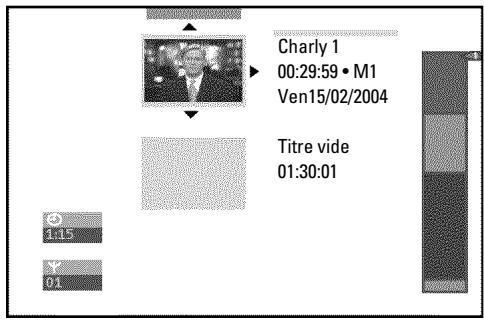
Lorsque vous procédez à des enregistrements sur un disque, l'appareil mémorise les informations suivantes au début de l'enregistrement:
-) Nom de l'enregistrement
Si la chaîne ne transmet aucun nom d'émission, l'appareil enregistre uniquement
le numéro de programme (nom du programme) et l'heure en guise de nom.
- Durée de l'enregistrement
- Mode d'enregistrement (qualité)
- Date de l'enregistrement
· Image indexée de l'enregistrement
Toutes les 5-6 minutes, un repère est ajusté si vous avons activé la fonction 'Chaprites auto' dans le menu 'Réglages enregistrement'. Ce repère est désigné sous le terme de marqueeur de chapitre.
You pouvez modifier les marqueurs à l'issue de l'enregistrement.
Est-il possible de définir des marqueurs sur les disques DVD+R
?
Tant que ces disques ne sont pas finalisés, vous pouvez ajouter des marqueurs.
Vou puez également ajouter des marqueurs de chapitre supplémentaires. Cela vous permet d'occulter ou de sauter certains passages d'un enregistrement (par ex. des scènes indésirables). La lecture de l'enregistrement se fera de manière continue sans les chapitres occultés.
Selection des scènes favorites (Favorite Scene Selection)
Ce menu vous permet d'adapter les titres en fonction de vos préférences.
Il vous permet d'ajouter / de supprimer des marqueurs de chapitre, d'occulter des chapitres, de selectionner une nouvelle image indexée ou bien de diviser un titre en chapitres. En cours de lecture, vous pouvez appeler ce menu en appuyant sur la touche EDIT de la télécommande.
Insérer un marqueur de chapitre
Vou puevez insérer et effacer des marqueurs de chapitre dans un titre en cours de lecture.
Voupe enregistrer au maximum 99 chaprites par titre, 255 par disque (répartis sur la totalité du disque). Si vous atteignez l'une de ces limites, l'indication suivante s'affiche à l'écran: 'Liminé chapitre'. Dans ce cas, il vous faut effacer des marqueurs pour pouvoir en insérer autres ou pour effectuer des enregistements.

En cours de lecture, appuyez sur la touche EDIT de la télécommande à l'endetroit où vous souhaitez insérer un marqueur.
Le menu 'Favorite Scene Selection' s'affiche à l'écran.


Selectionnez la ligne 'Insérer un repère' et confirmez en appuyant sur la touche OK.
L'écran indique 'Insertion d'un repère'.
Le symbole 'X' apparait a I'ecran
Ce DVD est protégé contre l'écriture ou vous avez introduit un disque DVD+R déjà finalisé. Dans ce cas, vous ne pouvez plus y apporter aucune modification.

Pour finir, appuyez sur la touche EDIT.
Occulter des chaprites
Au départ, tous les chapitres sont visibles. Lors de la lecture, vous pouvez occulter des chapitres (par ex. des scènes indésirables) ou les rendre à nouveau visibles. En mode d'edition du disque, les chapitres occultés sont affichés en grisé.
Un chapitre comporte toujours un marqueur de début et un marqueur de fin.
Pour occulter une scene précise,procédez comme suit :
1 Recherche le début de la scene (du passage) à occulter. Appuyez sur la touche PAUSE II.
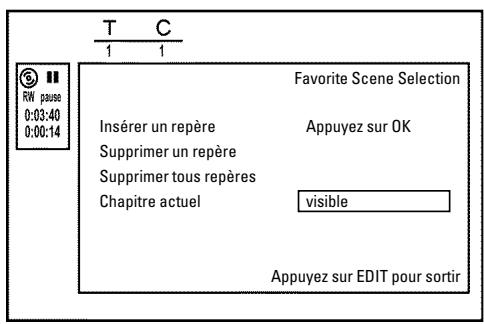
Appuyez sur la touche EDIT de la télécommande pour appeler le menu d'edition 'Favorite Scene Selection' à l'écran.
Pour insérer la marque du début, appuyez sur la touche OK. Le numéro du chapitre ('C') est ajusté sur la ligne du menu et augmente de l.
4 Recherche la fin de la scene (du passage) à occulter.
You pouvez également utiliser les touches et afin de rechercher plusrapidement la fin du passage. Assurez-vous que vous n'estes pas passé dans le titre suivant. (le numero de titre 'T' doit être resté identique!)
Seuls des chapitres peuvent etre occultes au sein d'un titre.
Lorsque vous vous situez à l'endetroit désiré, appuyez sur la touche PAUSE II.
Pour insérer la marque de la fin, appuyez sur la touche OK. Cette marque constitue également la marque de début du chapitre suivant.
Le numéro du chapitre ('C') est ajusté sur la ligne du menu et augmente de I.
× Le numero de chapitre ('C') est augmente de deux ou plus
√ Cela se produit lorsque vous étes en train d'occulter un chapitre que la numération automatique des chapités fait déborder sur deux chapités ou plus. Dans ce cas, vous doivent supprimer le début du chapitre créé automatiquement en procédant comme suit :
- Appuyez deux fois sur la touche T/C pendant que le menu d'édition est affché pour modifier le numéro de chapitre
-A l'aide de la touche ou , sélectionné le chapitre qui se trouve entre vos nouveaux marqueurs. Appuyez sur la touche PAUSE II.
-A l'aide de la touche , selectionnez la ligne 'Supprimer un repere' pour supprimer le marqueur du chapitre en cours. Confirmez en appuyant sur la touche OK . Le numero du chapitre courant est ajusté et diminue de un.
Appuyez deux fois sur la touche T/C pour modifier le numéro de chapitre 'C'.
A l'aide de la touche , Sélectionnez le chapitre précédent. La fin du chapitre constituant également le début du chapitre suivant, vous vous trouvez en effet déjà dans ce dernier.
Patientiez jusqu'à la lecture du chapitre, puis appuyez sur la touche PAUSE II pour interrompree la lecture.
10 A l'aide de la touche ou , Sélectionnez la ligne 'Chapitre actuel'.
11 A l'aide de la touche , selectionnez 'cache'. L'imagestaffichee en grisée.
Commutation rapide
Depuis le menu d'edition, la touche SELECT vous permet de passer vite et simplement de l'option 'Chapitre visible' ('visible') à l'options 'Chapitre invisible' ('cache') et vice-versa.
Cette fonction est toujours associée à la ligne seLECTIONnée.
12 Pour finir, appuyez sur la touche EDIT.
Ce chapitre sera désormais sauté lors de la lecture.
Si vous voulez que le chapitre soit à nouveau visible, Sélectionnez l'option 'visible' à l'étape en appuyant sur la touche.
Effacer un marqueur de chapitre
Vou puevez effacer l'intégralité des marqueurs insérés dans un titre ou bien certains d'entre eux.
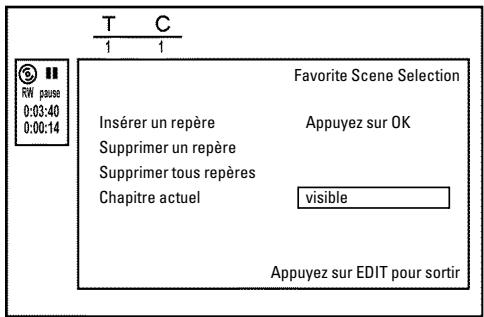
1 Pendant la lecture du chapitre correspondant, appuyez sur la touche EDIT de la télécommande.
Le menu 'Favorite Scene Selection' s'affiche à l'écran.
Comment sélectionner d'autres chaprites?
- Appuyez sur la touche T/C de la télécommande. Les titres (T) et les chaprites (C) s'affichent en haut de l'écran.
-A l'aide de la touche ou , Sélectionnez un titre (T) ou un chapitre (C).
-A l'aide de la touche ▲ ou ▼, sélectionnez le titre / chapitre que vous souhaitezéditer.
2 A l'aide de la touche , selectionnez :
soit la ligne 'Supprimer un repere' correspondant à ce chapitre
, soit la ligne 'Supprimer tous repères' pour sélectionner tous les chapitres du titre choisi.
3 Confirmez en appuyant sur la touche OK.
Si vous souhaitez réellement effacer tous les marqueurs, confirmez le message affché en appuyant sur OK.
Si you souhaitez au contraire interrompre l'opération, appuyez sur la touche
Pour finir, appuyez sur la touche EDIT.
Modification de l'image indexée
Normalement, la première image d'un enregistrement est retenue comme image d'index. Vous pouvez cependant utiliser n'importe chaque image pour indexer un enregistrement.
En cours de lecture, recherche l'image que vous souhaitez adopter comme nouvelle image d'index. Appuyez sur la touche PAUSE II.
2 Appuyez sur la touche EDIT. Le menu 'Favorite Scene Selection' s'affiche à l'écran.
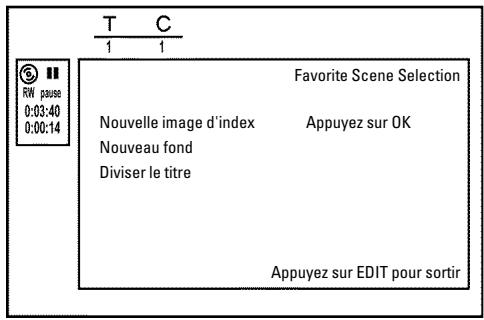
3 Sélectionnez la ligne 'Nouvelle image d'index', puis confirmez en appuyant sur OK.
Lancez l'opération en appuyant sur la touche OK. L'écran indique 'Actualisation du menu'.
Une fois que l'enregistreur de DVD a remplaced l'image d'index par celle de votre choix, l'écran d'images indexées s'affiche à nouveau.
Modification de l'arrière-plan du menu
Vous pouvez utiliser n'importe qu'elle image de l'enregistrement comme arrrière-plan de menu. Ce réglage est mémorisé sur le DVD inséré.
Après une modification, veillez à ne pas perdre l' 'arrière-plan original'.
Si ce disque a été entière effacé (fermeture du tiroir de chargement avec la touche CLEAR puis enregistrement),
'I'arrière-plan d'origine' est à nouveau généré.
1 En cours de lecture, recherche le passage que vous souhaitez adopter à l'arrière plan du menu. Appuyez sur la touche PAUSE II.
2 Appuyez sur la touche EDIT. Le menu 'Favorite Scene Selection' s'affiche à l'écran.
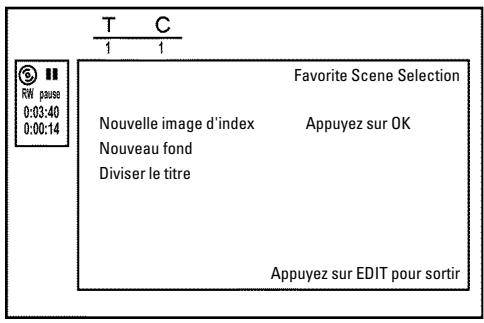
3 Sélectionnez la ligne 'Nouveau fond', puis confirmez en appuyant sur OK.
Lancez l'opération en appuyant sur la touche OK. L'écran indique 'Actualisation du menu'.
Une fois que l'enregistreur de DVD a remplaced l'image d'index par celle de votre choix, l'écran d'images indexées s'affiche à nouveau.
Diviser un titre
Vou puez diviser un titre en plusieurs parties (titres) de la taille de votre choix. A chaque partie (titre) correspond dans ce cas une image d'index spécifique.
Attention! Vous ne pouvez pas annuler les divisions créées!
Puis-je également diviser des titres sur des disques DVD+R? Sur les disques DVD+R, comme il est impossible de replacer des enregistements par d'autres, vous ne pouvez pas diviser les titres.
1 Appuyez sur la touche EDIT de la télécommande en cours de lecture du titre qui vous interesse.
Le menu 'Favorite Scene Selection' s'affiche à l'écran.
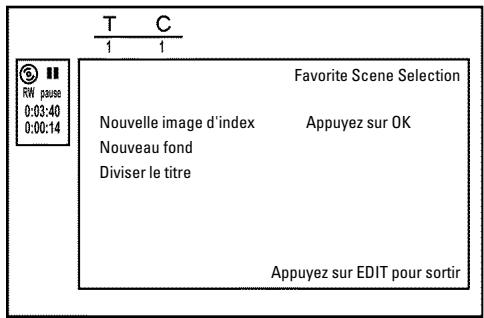
Sélectionnez 'Diviser le titre', puis confirmez votre choix en appuyant sur OK.
3 Si vous étés certain de pouvoir dirisser ce titre, lancez l'opération en appuyant sur OK.
L'écran indique 'Division du titre'.
4Attendez que le nouveau titre soit indiquedans I'ecran d'imagines indexees par une nouvelle image.
La division du titre est alors terminée.
Editor le titre d'un enregistrement (nom)
Certaines chaînes télévisées transmettent le titre (nom) des émissions diffusées. Dans ce cas, ce nom est automatiquement repris ('ROCKY', par exemple). Dans le cas contraire, seuls le nombre de programme (nom) et l'heure sont mémorisés comme titre d'enregistrement. Vous ne pouvez modifier le titre d'un enregistrement qu'après l'avoir effectué.
Pour interrompre la lecture, appuyez sur la touche STOP
A l'aide de la touche ▲ ou ▼,CHOISISEZ un titre dont vous poulez modifier le nom, puis confirmez votre choix en appuyant sur la touche ▷.
→ Le menu permettant d'éditer le titre apparent à l'écran.
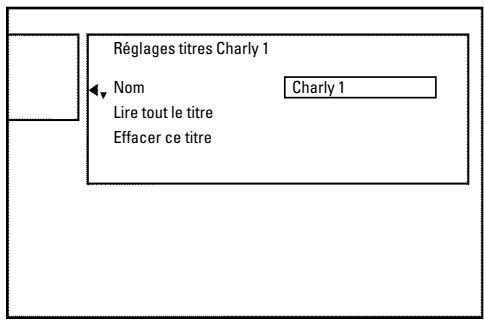
A l'aide de la touche ou , Sélectionnéz la ligne 'Nom', puis confirmez en appuyant sur la touche .
A l'aide de la touche ou , placez le curseur à l'endroit où vous souhaitez modifier ou insérer des caractères, chiffres et / ou des caractères spéciaux.
5 Modifiez le caractere souhaite à l'aide de la touche ▲ ou ▼.
La touche SELECT vous permet de passer des majuscules aux minuscules et vice-versa.
La touche CLEAR vous permet d'effacer des caractères.
Saisie de caractères avec les touches 0..9
Appuyez sur une touche de chiffres aussi souvent que nécessaire jusqu'à ce que le caractère ou le chiffre souhaïte s'affiche. Sélectionnez les caractères spécifiques à la langue en appuyant sur la dette correspondante à l'aide de la touche ou autant de fois que nécessaire jusqu'à ce que a s'affiché à l'écran.
Pour les caractères spéciaux, appuyez à plusieurs reprises sur la touche 1.
La position des caractères suivants est sélectionné automatiquement.
Pour ajouter un espace, appuyez sur la touche 1.
Pour effacer des caractères, appuyez sur la touche CLEAR.
6 Repétez les étapes 4 et 5 jusqu'à ce le titre vous convienne.
Enregistrez le nouveau titre en appuyant sur la touche OK.
L'indication 'Enregistrement du nom' s'affiche à l'écran pour confirmation.
Pour finir, appuyez sur la touche
Lecture intégrale d'un titre
Si vous avez occulté certaines parties (chapitres) d'un titre, ce réglage vous permet de lire l'intégralité du titre, y compris les parties occultées. Pour cela, procédez comme suit :
En cours de lecture, appuyez sur la touche STOP ou sur la touche DISC MENU
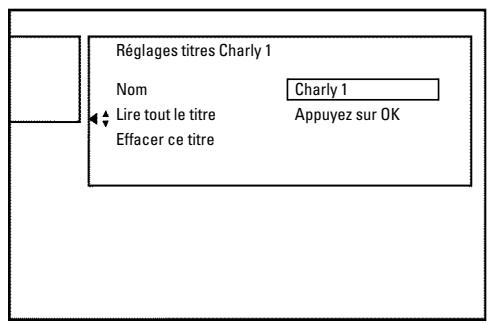
A l'aide de la touche ▲ ou ▼,CHOIssez le titre à dire en intégralité et confirmez votre choix en appuyant sur la touche ▷. →Le menu permettant d'editor le titre s'affiche à l'écran.
A l'aide de la touche ▲ ou ▼, sélectionnez la ligne 'Lire tout le titre', puis confirmez en appuyant sur la touche OK.
La lecture démarre automatiquement. Le titre est lu intégralement, y compris les chapitres occultés.
Effacer un enregistrement / un titre
Vou puevez effacer d'un disque des enregistrements disponibles.. Pour cela, procedez comme suit :
En cours de lecture, appuyez sur la touche STOP ou sur la touche DISC MENU
A l'aide de la touche ▲ ou ▼, selectionnez le titre que vous souhaitez effacer, puis confirmez en appuyant sur la touche ▷. → Le menu permettant d'editor le titre s'affiche à l'écran.
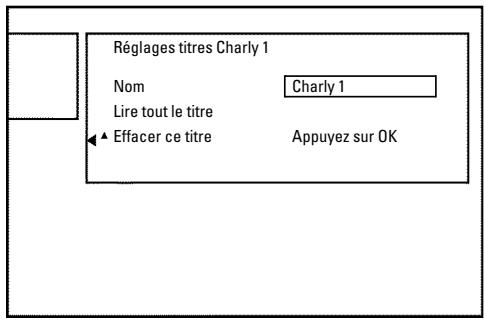
3 A l'aide de la touche ▲ ou ▼, sélectionnez la ligne 'Effacer ce titre', puis confirmez en appuyant sur la touche OK.
L'écran indique 'Vous allez ainsi effacer entièrement ce titre'. Appuyez sur OK pour confirmer'.
Si vous souhaitez effacer le titre, confirmez en appuyant sur OK.
Sinon, appuyez sur la touche
L'écran indique 'Effacement du titre'.
Est-il possible d'effacer des titres sur des disques DVD+R?
Vous ne pouvez que marquer les titres des disques DVD+R comme effacés. L'écran d'images indexées affiche alors 'Titre efface' au lieu de 'Titre vide'. Lorsque vous visionnez l'enregistrement, le titre 'efface' est automatiquement occulté. Cependant, l'enregistrement ayant été supprimé de l'index, mais pas du disque, vous ne pouvez pas réutiliser l'espace occupé par l'ancien titre. Lorsqu'un disque a été finalisé, vous ne pouvez plus procéder à aucune modification.
Réglages du disque
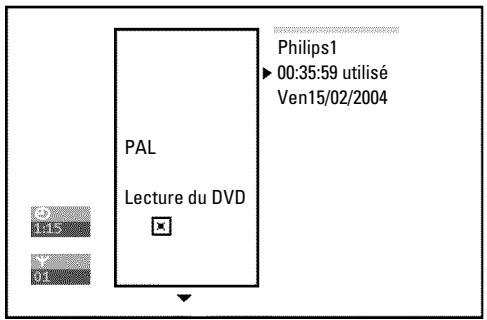
Les réglages d'un disque sont affichés avant le premier titre du disque etprésentant des informations générales sur le disque inséré.
Vous pouvez :
- modifier le nom du disque
- ) activer ou désactiver la protection du disque contre l'écriture
- ) finaliser des modifications (les rendre compatibles avec le standard DVD)
- ) Finaliser un disque DVD+R
- Effacer un disque DVD+R
Pour afficher ces informations,procédez comme suit :
En cours de lecture, appuyez sur la touche STOP ou sur la touche DISC MENU
A l'aide de la touche , sélectionnez le premier titre ou appuyez sur la touche STOP.
3 Appuyez sur la touche
Les informations relatives au disque apparaisent.
Modification du nom d'un disque
1 Dans la zone d'informations relatives au disque, appuyez sur la touche
Le menu 'Réglages' s'affiche à l'écran.
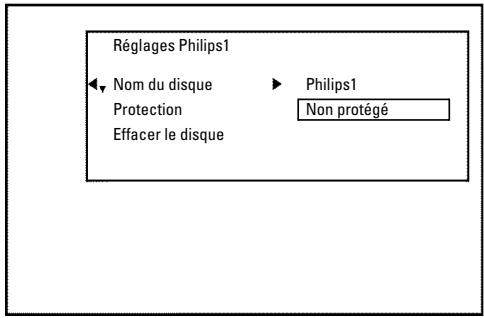
A l'aide de la touche ▲ ou ▼, Sélectionnez la ligne 'Nom du disque', puis confirmez en appuyant sur la touche ▷.
A l'aide de la touche ou , placez le curseur à l'endroit où vous souhaitez ajouter ou modifier des caractères, chiffres et / ou caractères spéciaux.
4 Modifiez le caractere souhaite à l'aide de la touche ▲ ou ▼.
La touche SELECT vous permet de passer des majuscules aux minuscules et vice-versa.
O La touche CLEAR vous permet d'effacer des caractères.
5 Répétez les étapes 3 et 4 jusqu'à ce que le titre vous convienne.
6 Enregistrez le nouveau titre en appuyant sur la touche OK.
L'indication 'Enregistrement du nom' s'affiche à l'écran pour confirmation.
Pour finir, appuyez sur la touche .
Finalisation des éditions
Lorsque vous avez édité (modifié) un ou plusieurs titres, il est possible qu'un lecteur de DVD continue à afficher les titres d'origine. Cette fonction vous permet d'effectuer les conversions nécessaires pour que le disque DVD+RW puisse être lu dans la version modifiée par n'importe quel lecteur de DVD.
1 Depuis l'écran des informations sur le disque, appuyez sur la touche
Le menu 'Réglages' s'affiche à l'écran.
A l'aide de la touche ou , Sélectionnez la ligne 'Rendre les éditions compatibles', puis confirmez en appuyant sur la touche OK.
La ligne 'Rendre les éditions compatibles' ne s'affiche pas
Le disque est déjà compatible. Il n'est pas nécessaire de le convertir. Pour finir, appuyez sur la touche SYSTEM MENU.
3 L'indication 'Il faudra... s'affiche à l'écran pour indiquer la durée de l'opération.
Pour confirmer, appuyez sur la touche OK.
L'indication 'Réussi... 's'affiche à l'écran.
Une barre se déplace de la gauche vers la droite pour vous informer de l'avancement de l'opération.
Finalisation des disques DVD+R
Cette fonction vous permet de convertir les disques DVD+R afin qu'ils poussent'êtreluspar un lecteurdeDVD.Une fois cette fonction executée, il n'est plus possible de réaliser de nouveaux enregistements ni aucune modification sur le disque converti.
1 Depuis l'écran des informations sur le disque, appuyez sur la touche
Le menu 'Réglages' s'affiche à l'écran.
A l'aide de la touche ou , sélectionné la ligne 'Finalisé le disque', puis confirmez en appuyant sur la touche OK.
× La ligne 'Finalisez le disque' ne s'affiche pas
Soit le disque inséré n'est pas de type DVD+R, soit il a déjà eté finalisé.
Pour finir, appuyez sur la touche SYSTEM MENU.
× Le menu 'Réglages' ne s'affiche pas
Si le disque a ete enregistré sur un autre enregistrur de DVD, il est possible que ce menu ne soit pas disponible. Dans ce cas, utilisez la fonction 'Finalisez le disque' dans le menu ^ (sous-menu Fonctions').
3 L'indication'Il faudra...', s'affiche à l'écran pour indiquer la durée de l'opération.
Pour confirmer, appuyez sur la touche OK.
L'indication 'Réussi...s'affiche à l'écran.
Une barre se déplace de la gauche vers la droite pour vous informer de l'avancement de l'opération.
Suppression du contenu d'un disque DVD+RW
1 Dans la zone d'informations relatives au disque, appuyez sur la touche
Le menu 'Réglages' s'affiche à l'écran.
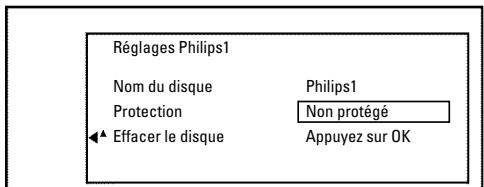
A l'aide de la touche ▲ ou ▼, selectionnez la ligne 'Effacer le disque', puis confirmez en appuyant sur la touche OK.
L'écran indique 'Vou les autres effacer tous les titres. Appuyez sur OK pour confirmer.'
3 Si vous souhaitez effacer tous les titres, confirmez en appuyant sur OK. Sinon, appuyez sur la touche .
L'écran indique 'Effacement du disque'.
A l'issue de l'opération de suppression, l'écran d'images indexées indique l'espace vide sur le disque.
Lorsqu'il n'y a rien d'enregistré sur le disque, vous ne pouvez pas seLECTIONner la ligne 'Effacer le disque'.
Informations générales
Utilisez la fonction d'enregistrementprogramme pour demarrer et arreter automatiquement des enregistrements àeffectuer plus tard.
A la date et à l'heure programmée, l'enregistreur de DVD passé sur le numéro de programme ajustat et démarre l'enregistrement.
Cet enregistreur de DVD vous permet de programmer à l'avance jusqu'à 6 enregistrents en un mois.
Pour permettre à l'enregistreur de DVD d'effectuer un enregistrement programme, vous doivent fournir les indications suivantes :
- Date de l'enregistrement
- Numéro de programme de la chaîne télévisée
- Heure de début et de fin de l'enregistrement
- Fonction VPS / PDC activée ou désactivée
- Mode d'enregistrement (qualité d'image) ('M1/M2/M2x/M3/M4/M6/M8')
Yououpezegalementselectionnerlemode d'enregistrement'FR'.
Ce réglage permet de calculator automatiquement le mode d'enregistrement (vitesse des données) pour exploiter à fond l'espace libre (titre 'Vide').
Si l'espace disponible n'est pas suffisant, l'enregistrement est interrompu pour ne pas écraser les titres suivants.
Ces informations sont mémorisées dans ce qu'on appelle un 'bloc TIMER'.
L'heure doit avoir eté réglée avant que vous ne commenciez. Si l'heure n'a pas eté réglée, le menu 'Heure/date' s'affiche lorsque vous appuyez sur la touche TIMER ①.
Que signifie 'VPS / PDC'?
- Grâce à la fonction 'VPS' (Video Programming System) / 'PDC' (Programme Delivery Control), le début et la fin de l'enregistrement sont contrôlés directement par la chaîne télévisée. Ainsi, lorsqu'une émission débute ou finit plus tout que prévu, l'enregistreur de DVD se met en marche et en veille quand il le faut.
Que vérifier avec la fonction 'VPS /PDC'?
- En général, l'heure de début est la même que l'heure VPS / PDC. Si l'heure VPS / PDC indiquée est différente de l'heure de début, par ex.: '20.15 (VPS / PDC 20.14)', vous doivent entraîre l'heure VPS / PDC('20.14') à la minute après lors de la programmation. Si vous désirez indiquer d'autres horaires, désactiver la fonction 'VPS / PDC'.
-La fonction 'VPS / PDC' ne permet pas de commander plus d'une émission pour une chaîne télévisée donnée. Si vous souhaitez enregistrer plusieurs émissions d'une même chaîne télévisée avec la fonction 'VPS / PDC', vous devez programmer des enregistements distincts. - Etant donné qu'un certain temps (démarrage et initialisation du disque, positionnement du laser) est nécessaire à l'enregistreur de DVD pour lancer un enregistrement, les premières secondes de l'émission télévisée peuvent parfois manquer avec la fonction VPS / PDC. Dans ce cas, désactiver la fonction VPS / PDC et avancez l'heure de début d'une minute.
Programmation d'un enregistrement avec ShowView®
SHOWVIEW
Ce système de programmation vous évite d'avoir à indiquer la date, le numéro de programme, l'heure de début et de fin. Lorsque vous saississe un numéro de programme ShowView®, l'enregistreur de DVD conserve en mémoire toutes les informations requises pour effectuer l'enregistrement. Les codes ShowView® (9 chiffres au plus) figurent dans la plupart des magazines TV.
1 Mettez le téléviseur en marche. Au besoin, sélectionnez le numero de programme réservé à l'enregistreur de DVD.
2 Appuyez sur la touche TIMER de la télécommande. La derniere méthode de programmation utilisée est indiquée sur l'appareil.
3 A l'aide de la touche ou , Sélectionnéz la ligne 'Système ShowView', puis confirmez en appuyant sur la touche .
Indiquez le code ShowView complet. Ce numero de neuf chiffres au plus est indiqued dans les magazines TV a cotoé de l'heure de début de chaque émission.
Par exemple: 5-312-4 ou 5 312 4
Entrez le numéro de referencia ShowView 53124.
Si vous vous étés trompé, annulez la saisie effectué en appuyant sur la touche CLEAR.
Timer
Système ShowView
Numero ShowView
···
Lu-Ve/Hebdom.
Appuyez sur SELECT
Pour mémoriser
Appuyez sur OK
Selectionner un enregistrement quotidien ou hebdomadaire
A l'aide de la touche SELECT, faites votrechoix parmi ces différentes possibilités :
'Lu-Ve': Enregistrement à effectuer tous les jours (du lundi au vendredi).
'Hebdom.': Enregistrement à effectuer une fois parSEAine (le même jour chaqueSEAINE).
5 Confirmez en appuyant sur la touche OK.
× L'indication 'Entrez le numero de programme svp' apparait à l'écran
Le code ShowView n'a pas encore eté attribué au numero de programme de la chaîne télévisée. A l'aide des touches , ou des touches numériques 0..9 de la télécommande, Sélectionnez le numero de programme (nom) de la chaîne télévisée et confirmez en appuyant sur OK.
× L'indication 'Numero ShowView faux' apparait à l'écran
Vous avez indiqué un code ShowView errone. Recommencze la saisie ou mettez fin à l'opération en appuyant sur la touche SYSTEM MENU .
Vérifiez la date et l'heure (consultez la section 'Réglage de la date et de l'heure' au chapitre 'Mise en service').
× L'indication 'Programmation week-end imposs.' apparait à l'écran
Vous vous étes trompe en indiquant le jour de l'enregistrement. Vous ne pouvez programmer des enregistements quotidiens que du lundi au vendredi.
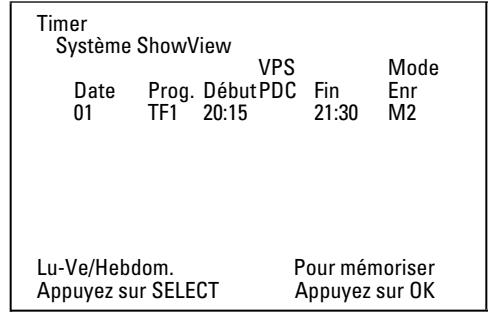
→Après confirmation,les données programmes sont affichées. Vous pouze modifier ces données ulterieurement. Sélectionnez le champ de saisie ajustat à l'aide de la touche ou . Pour modifier les données,utilisez les touches , ou les touches numériques 0..9.
'VPS/PDCActiver 'VPS/PDC' dans le champ 'Début'
A l'aide de la touche , Sélectionnez le champ de saisie 'Début'. Activez l'options 'VPS/PDC' à l'aide de la touche SELECT ('1 apparait'). Appuyez à nouveau sur la touche SELECT pour désactiver 'VPS/PDC' ('1 disparait).
Modifier la qualité d'enregistrement dans le champ de saisie 'Fin'
A l'aide de la touche , selectionnez le champ de saisie 'Fin'.
A l'aide de la touche REC MODE, selectionnez le mode d'enregistrement 'M1, M2, M2x, M3, M4, M6, M8'.
Vous pouvez également selectionner le mode d'enregistrement 'FR'. Ce réglage permet de calculer automatiquement le mode d'enregistrement (vitesse des données) pour exploiter à fond l'espace libre (titre 'Vide').
Si l'espace disponible n'est pas suffisant, l'enregistrement est interrompu pour ne pas écraser les titres suivants.
N'utilisez pas cette fonction dans les cas suivants :
· Plusieurs enregistements programmés
- Enregistrements quotidiens/hebdomadaires
- Enregistements avec VPS/PDC
Le calcul du mode d'enregistrement risque de ne pas fonctionner correctement.
6 Si les données affichées sont correctes, appuyez sur la touche OK. Ces données sont alors mémorisées dans un bloc TIMER.
Pour finir, appuyez sur la touche TIMER
8 Introduisez dans l'appareil un disque DVD enregistrable non protégé. L'enregistreur de DVD vérifie le disque inséré.
Sur le disque, recherche l'endetroit où doit debuter l'enregistrement. Appuyez sur la touche STOP
10 Mettez l'enregistreur de DVD en veille à l'aide de la touche STANDBY.
Vous ne pouze effectuer un enregistrement programme que si l'enregistreur de DVD a été mis en veille à l'aide de la touche STANDBY.
Lorsqu'un ou plusieurs enregistements ont ete programmés, l'afficheur indique 'TIMER'.
Programmer un enregistrement sans ShowView®
Preparation:
- Mettez le téléviseur en marche et, si nécessaire, sélectionnez le numero de programme de l'enregistreur de DVD.
- L'enregistreur de DVD est en marche.
1 Appuyez sur la touche TIMER de la télécommande.
La dernière méthode de programmation utilisée est indiquée sur l'appareil.
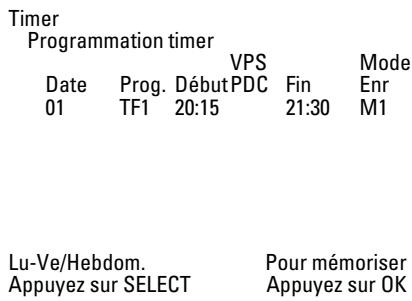
A l'aide de la touche ou ▲, selectionnez la ligne 'Programmation timer', puis confirmez en appuyant sur la touche ▲.
Les données courantes sont affichées.
3 Sélectionnez le champ de saisir à l'aide de la touche « ou »
Entrez les données requises pour l'enregistrement à l'aide de la touche ou , ou des touches 0..9.
Selectionner un enregistrement quotidien ou hebdomadaire
Dans le champ 'Date', Sélectionnez l'une des possibilités suivantes à l'aide de la touche SELECT :
'Lu-Ve': Enregistrement à effectuer tous les jours, du lundi au vendredi 'Lun': Enregistrement à effectuer une fois parSEMaine (le même jour chaqueSEMaine,parexample:lundi).
Numeros de programme des prises péritel 'EXT1' et 'EXT2'
Vous pouvez aussi programmer des enregistements à partir de sources externes via les prises péritel EXT1 TO TV-I/O ('EXT1') ou EXT2 AUX-I/O ('EXT2').
'VPS/PDCActiver 'VPS/PDC' dans le champ 'Début'
A l'aide de la touche TIMER , Sélectionnez le champ de saisie 'Début'. La touche SELECT permet d'activer 'VPS/PDC' (! appearait). Appuyez à nouveau sur la touche SELECT pour désactiver 'VPS/PDC' (! disparait).
Modifier la qualité d'enregistrement dans le champ de saisie 'Fin'
A l'aide de la touche , Sélectionné le champ de saisie 'Fin'.
A l'aide de la touche SELECT, Sélectionné le mode d'enregistrement souhaïte.
5 Si les données affichées sont correctes, appuyez sur la touche OK.
Ces données sont alors mémorisées dans un bloc TIMER.
Pour finir, appuyez sur la touche TIMER ②.
L'enregistreur de DVD vérifie le disque inséré.
7 Sur le disque, recherche l'endetroit où doit débuter l'enregistrement.
8 Mettez l'appareil en veille en appuyant sur la touche STANDBY
Vous ne pouvez effectuer un enregistrement programme que si l'enregistreur de DVD a eté mis en veille à l'aide de la touche STANDBY.
Lorsqu'un ou plusieurs enregistrents ont ete programmés, l'afficheur indique 'TIMER'.
Modification ou suppression d'un enregistrementprogrammé (TIMER)
Preparation:
- Mettez le téléviseur en marche et, si nécessaire, sélectionnez le numero de programme de l'enregistreur de DVD.
- L'enregistreur de DVD est en marche.
1 Appuyez sur la touche TIMER de la télécommande.
Le dernier type de programmation utilisée est indiqué sur l'appareil.
A l'aide de la touche ou ▲, selectionnez la ligne 'Liste timer', puis confirmez en appuyant sur la touche ▲.
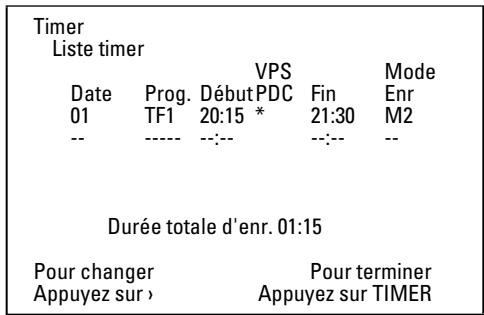
A l'aide de la touche ou , selectionnez l'enregistrement programme (bloc TIMER) que vous poulez vérifier, modifier ou supprimer.
Supprimer des enregistements programmes
4 Appuyez sur la touche CLEAR.
5 Confirmez en appuyant sur la touche OK. L'écran indique brievement 'Timer annule'. Au lieu des valeurs spécifiées, s'affiche --'
6 Appuyez sur la touche . Sélectionnez le champ de saisie à l'aide de la touche ou . Si nécessaire, modifie les données en vous servant des touches , ou des touches numériques 0..9.
7 Confirmez en appuyant sur la touche OK.
Pour finir, appuyez sur la touche TIMER 日
9 Mettez l'appareil en veille en appuyant sur la touche STANDBY
La fonction 'NexTView Link'
Cet enregistreur de DVD est equipé de la fonction 'NexTView Link'. Si votre téléviseur est doté de la fonction 'NexTView', vous pouvez marquer des émissions télévisées sur le téléviseur pour les enregistrer.
Ces émissions télévisées sont ensuite automatiquement transmises à un bloc TIMER de l'enregistreur de DVD.
Lorsque vous supprimez les marqueurs sur le téléviseur, le bloc TIMER correspondant de l'enregistreur de DVD est également effacé.
Pour plus d'informations, consultez le mode d'emploi du téléviseur.
Résolution des problèmes possibles liés aux enregistements programmes
| PROBLEM | SOLUTION |
| L'enregistreur de DVD ne réagit pas | Il n'est pas possible d'utiliser l'appareil manuellement lorsqu'un enregistrementprogrammé est en cours. Pour interrompree un enregistrementprogrammé en cours, appuyez sur la touche STANDBY Ⓞ. |
| L'indication 'Eteindre appa., enregistr. Timer' clignote à l'écran | L'enregistreur de DVD se met en marche quelques minutes avant le début d'un enregistrementprogrammé.Mettez l'enregistrure de DVD en veille en appuyant sur la touche STANDBY Ⓞ. Un enregistrementprogrammé (Timer) ne peut être effectué que si l'enregistrure de DVD est en veille (touche STANDBY Ⓞ). |
| Message d'erreur : 'Insérer disque enregistrer.' | Soit vous n'avez pas encore introduit de disque dans l'enregistrure, soit le disque inséré ne permet pas de faire des enregistrents. Insérez un disque enregistrable.Sur le disque, recherchez l'endetroit où doit débuter l'enregistrement.Mettez l'enregistrure de DVD en veille en appuyant sur la touche STANDBY Ⓞ. |
| Le message d'erreur 'Disque verrouillé' s'affiche brièvement à l'écran. | Vous avez inséré un disque protégé contre l'écriture. Déverrouillez le disque (chapitre 'Enregistrement manuel', section 'Protection d'un disque contre les enregistrents') ou introduisez un autre disque pour l'enregistrement. |
| Message d'erreur : 'Mémoire saturée' | Si ce message apparait quand vous appuyez sur la touche TIMER Ⓞ, cela peut dire que tous les blocs TIMER sont déjà programmes. Il est donc impossible de programmer d'autres enregistrents. Appuyez sur la touche ▲ . A l'aide de la touche ▲ ou ▼ , Sélectionnez l'enregistrementprogrammé (bid TIMER) que vous poulez vérifier ou supprimer. |
| L'indication 'Erreur données' s'affiche à l'écran | Les données entrées pour cet enregistrement n'ont pas pu être mémorisées. Vérifiez la date, l'heure de début et l'heure de fin programmes pour l'enregistrement. |
| L'indication 'Collision' s'affiche à l'écran | Les heures indiqués pour deux enregistrents différents se chevauchent.Si vous ne tenez pas compte de ce message d'erreur, l'appareil va enregistrer normalement le programme qui débute le premier. Il vous manquera donc le début du second enregistrement.Modifiez les données entrées pour l'un des deux enregistrents.Supprimez l'un des deux enregistrents. |
Généralités
Dans cette section, vous découvertez comme vous pouvez effectuer de nouveaux réglages préférentiels. Vous y rencontres les symboles suivants :
Réglage de l'image
Réglageduson
Réglage de la langue
Autres réglages
Réglages du disque
Réglages de l'enregistrement
Installation
Preparation:
- Mettez le téléviseur en marche et, si nécessaire, sélectionnez le numero de programme de l'enregistreur de DVD.
- L'enregistreur de DVD est en marche.
Appuyez sur la touche SYSTEM MENU de la télécommande. La barre de menus s'affiche à l'écran.

Si cette barre de menu n'est pas visible sur votre téléviseur grand écran, vous pouze apporter des modifications au réglage de l'image sur votre téléviseur.
En appuyant sur ou , selectionnez le symbole T_h^ .
3 Sélectionnez la fonction de votre besoin à l'aide de la touche ou et confirmez en appuyant sur.
A l'aide de la touche ou , Sélectionnez la ligne ajustée, puis confirmez en appuyant sur . Les pages suivantes fournissent les informations concernant ces différentes fonctions.
5 Sélectionnez la fonction souhaïée à l'aide de la touche ou , ou modifiez le réglage à l'aide de la touche ou . Sélectionnez les fonctions que vous désirez modifier en procédant comme décrit dans les pages suivantes.
6 Confirmez le nouveau réglage en appuyant sur la touche OK.
Pour terminer l'opération, appuyez sur la touche
Réglage de l'image
Dans ce menu, vous pouvez adapter l'-image de votre enregistrure de DVD à votre poste de télévision.
De plus, vous pouvez ajuster séparément la couleur, la luminosité et le contraste pour la lecture sur le tuner interne ou les prises d'entrée. Ce menu vous permet de Sélectionner les fonctions suivantes :
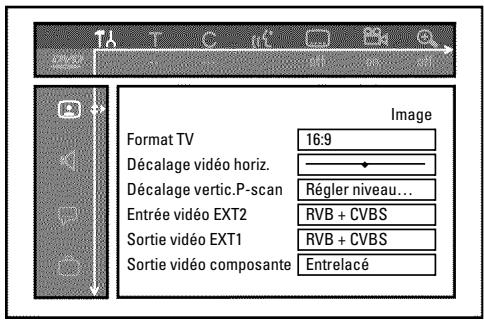
'Format TV
Vou puez adapter le signal d'image émis par l'enregistreur de DVD en fonction de votre téléviseur :
O '4:3 boite aux lettres'
Pour une image 'grand écran' avec des bandes noires en haut et en bas de l'écran
O '4:3 panoramicique'
Pour une image pleine hauteur, mais les côts sont coupés.
O '16:9'
si vous avez un téléviseur grand écran (16:9)
'Décalage video horiz.'
Cette fonction vous permet de décaler la position de l'image vers la droite ou vers la gauche à l'aide des touches , pour l'adapter à l'écran de votre téléviseur.
'Sortie videoe EXT1', 'Entrée videoe EXT2'
Les signaux RVB et S-Viséo utilisant en partie les mêmes connexions sur un cable péritel, ces deux types de signaux ne peuvent pas'être transmis simultanément. Ce réglage vous permet de désirer entre la transmission des signaux RVB et celle des signaux S-Viséo. Ce réglage s'applique uniquement aux prises péritel de l'enregistreur de DVD ('Sortie videoe EXT1': Prise de sortie EXT1 TO TV-I/O et 'Entrée videoe EXT2': prise d'entrée EXT2 AUX-I/O).
Vérifiez également quels sont les signaux disponibles sur chacune des prises péritel du télévisueur ou comment passer d'une prise péritel à une autre.
Gardez le mode d'emploi du téléviseur à portée de main, au cas où.
'Entree video EXT2'
O 'RVB + CVBS'
En fonction de l'appareil externe que vous utilisez (magnétoscope, lecteur de DVD...), le passage entre les signaux 'RVB' et 'video (CVBS/FBAS)' peut s'effectuer automatiquement.
'S-video uniquement'
Sur la prise péritel EXT2 AUX-I/O, seul le signal S-Video est traité.
En cas d'utilisation d'un magnétoscope qui ne transmet que des signaux video (CVBS/FBAS) via le cable péritel, vérifie qu'il est possible d'effectuer l'enregistrement en noir et blanc.
Il est par conséquent recommendé d'utiliser ce réglage avec précaution.
'Sortie videoe EXT1'
O 'RVB + CVBS'
En fonction du télévisuer que vous utilisez, le passage entre les signaux RVB et videoo (CVBS/FBAS)' peut s'effectuer automatiquement. Si l'image de votre télévisuer defile de façonLTRale lorsqu'elle est reglee sur 'RVB + CVBS', ou si vous constazez des problèmes de qualite des couleurs, vous devez selectionner le reglage 'CVBS uniquement'.
O 'S-video uniquement
Sur la prise péritel EXT1 TO TV-I/O, seul le signal S-Video est traité.
Si la prise péritel de votre téléviseur n'est pas conscience pour des signaux S-Video (Y / C), vous ne verrez à l'écran qu'une image en noir et blanc.
O 'CVBS unquipment
Seul ce signal video (CVBS/FBAS) est transmis, independamment des signaux video (RVB, Y / C) sur les prises péritel. Ce réglage est automatiquement sélectionné lorsqu'aucun signal 'RVB' ou 'S-Video' n'est détecté sur la prise péritel. Utilisez ce réglage si des problèmes apparaissent avec votre poste de télévision dans le réglage 'RVB + CVBS'.
Lorsque les réglages 'S-video uniquement ou 'CVBS uniquement sont sélectionnés, le signal RVB est désactivé.
'Sortie video composante'
Cette fonction vous permet de faire passer le signal de la sortie video composante du mode 'Interlaced' au mode 'Progressive Scan' et inversement.
Attention: Si vous telèviseur est doté d'entrées séparées pour les modes 'Interlaced' et 'Progressive Scan' ou si le passage d'un mode à l'autre ne s'effectue pas automatiquement, il se peut qu'aucune image n'apparaisse sur le telèviseur.
A l'aide de la touche SELECT, Sélectionnez le réglage ajusté. Sélectionnez le mode Progressive Scan uniquement si vous télévisér est équipé de cette fonction.
2 Confirmez en appuyant sur la touche OK.
Il n'y a plus d'images sur le téléviseur lorsque je change de mode
Vérifiez les indications fournies par l'afficheur de l'enregistreur de DVD:
'PRO': mode 'Progressive Scan' (balayage progressif) actif Afficheur vide: mode 'Interlaced' (video entrelacée) actif. Raccordez votre téléviseur à la prise ajuste, ou sélectionnez la connexion correspondante. Pour changer le mode du signal de la sortie video composante, procédez comme suit :
- Retirez la fiche de la prise murale.
- Maintenez la touche enforcée sur l'enregistreur de DVD et branche à nouveau la fiche dans la prise murale. L'indication 'PRO' (Progressive Scan) apparait sur l'afficheur.
- Si vous poulez modifier à nouveau la configuration de la sortie, répétez les étapes ① et ② . L'indication 'PRO' (Progressive Scan) disparait de l'affcheur. Cela signifie que l'enregistreur de DVD est passé en mode 'Interlaced'.
'Décalage niveau noir'
Pour activer l'ajustement dynamique des teintes en mode de lecture NTSC, en mode 'Actif'.
'Réglage du contraste et des couleurs'
Ce menu apparait si vousCHOISSEZ la ligne 'Decalage niveau noir et si vous pressez une nouvelle fois sur la touche
Ici, vous pouvez effectuer des réglages pour les signaux aux entrées EXT1 TO TV-I/O, EXT2 AUX-I/O, SVIDEO/VIDEO in, DV IN ainsi que pour le tuner interne.
1 Sélectionnez le numéro de programme correspondant de l'entrée ou du tuner interne avec la touche CHANNEL + ou CHANNEL - .
Sélectionnez la ligne correspondante, puis confirmez en appuyant sur
3 Modifiez le réglage avec ou .
4 Mémorisez le réglage avec OK.
5 Sélectionnez une autre ligne ou terminez avec SYSTEM MENU.
Réglage du son
Selon les sorties audio que vous utilisez, vous pouvez proceder dans ce menu aux réglages suivants.
Si vous utilisez uniquement la sortie audio analogique (prise AUDIO OUT L/R), Sélectionnez dans le menu 'Sortie numérique' le réglage 'Inactive'.
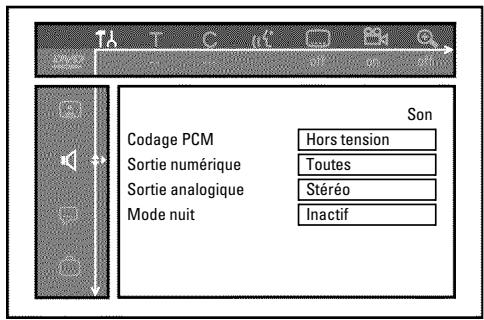
'Codage PCM'
O 'Sous tension'
L'enregistrement du son a lieu en mode PCM
O 'Hors tension'
L'enregistrement du son a lieu en mode Dolby Digital
'Sortie numérique'
Pour les appareils reliés aux prises COAX OUT ou OPTICAL OUT, vous avez le besoin entre les réglages suivants :
O 'Toutes'
Les signaux Dolby Digital et DTS sont envoyés tels quels à la sortie numérique. Les signaux MPEG-2 multicanal sont convertis au format PCM (Pulse Code Modulation). Pour les ampli-tuners / amplificateurs à décodeur multicanal numéroque.
PCMsubsection
Les signaux Dolby Digital et MPEG-2 multicanal sont convertis au format PCM (Pulse Code Modulation). Pour les ampli-tuners / amplificateurs sans decodeur multicanal numérique.
O 'Inactive'
Sortie numérique désactivée.
Pour les apparèels avec entrée audio analogique.
'Sortie analogue'
Pour les apparèils reliés à la prise audio analogique ( AUDIO OUT L/R), vous avez le besoin entre les réglages suivants :
O 'Stereo'
Pour les apparèils qui ne disposent pas des fonctions DolbySurround et TruSurround. Activez ces réglages si vous enregistreur de DVD est uniquement raccordé à un téléviseur stéreo.
O 'Surround'
Les signaux Dolby Digital et MPEG-2 multicanal sont combinés de manière à obtenir un signal de sortie à 2 canaux compatible Dolby Surround.
Pour les apparèils avec décodeur Dolby Surround / Pro Logic.
'Mode nuit
Le mode d'écoute nocturne permet d'optimiser la dynamique sonore en lecture à faible volume. Cela permet de ne pas troubler le calme qui vous entoure. Ce réglage concerne uniquement les disques DVD-Viséo en mode audio Dolby Digital.
Réglage de la langue
Ce menu vous permet de procéder aux réglages suivants :
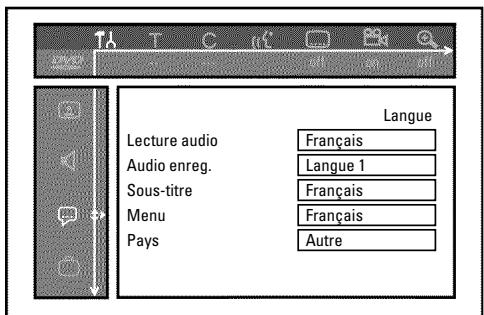
'Lecture audio'
Langue de doublage en mode de lecture.
'Audio enreg.'
Choix de l'enregistrement audio dans le cas d'émissions diffusées dans deux langues
'Sous-titre'
Langue des sous-titres
'Menus'
Langue du menu principal
'Pays'
Lieu d'utilisation (selection du pays)
Autres réglages
Ce menu vous permet de selectionner les fonctions suivantes :
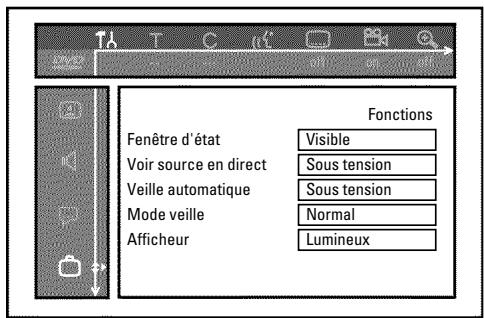
'Fenêtre d'etat'
Outre les menus d'utilisation, la fonction OSD (On Screen Display) permet d'afficher des informations sur les fonctions actives de l'enregistreur (compteur, lecture, enregistrement, chaine télévisées,...) sur l'écran du télévisuer.
Vous peuvent désactiver l'affichage des réglages systèmes courants pour éviter de les enregistrer lors d'un enregistrement sur des apparciels auxiliaires.
O 'Visible'
Quel que soit le mode de fonctionnementCHOsi,les informations OSD s'affichent pendant quelques secondes avant de disparaitre.
O 'Invisible'
Les informations OSD sont désactivées. Elles ne peuvent plus apparaitre à l'écran.
'Voir source en direct'
Ce réglage vous permet d'afficher l'image de la chaîne télévisée sélectionnée ou de la prise d'entrée dans la zone d'information sur le tuner (coin inférieur gauche de l'écran), au lieu de l'information proprement dite.
O 'Sous tension'
L' image de la chaîne télévisée ou du signal à la prise d'entrée est visible.
O 'Hors tension'
L'information relative à la chaîne télévisée Sélectionnée ou le signal transmis à la prise d'entrée Sélectionnée est visible.
'Veille automatique'
Si certaines fonctions de l'enregistreur de DVD (par ex., Stop) ne sont pas utilisées pendant quelques minutes, celui-ci se coupe automatiquement. Vous pouvez désactiver cette mise hors tension automatique pour utiliser l'enregistreur de DVD comme récepteur TV.
O 'Sous tension'
L'enregistreur de DVD reste en marche.
O 'Hors tension'
L'enregistreur de DVD se coupe après quelques minutes.
'Mode veille'
Vous pouze désactiver l'affichage de l'heure sur l'enregistreur de DVD pour faire des économies d'énergie. Les enregistrements programmés sont effectuels normalement, même lorsque l'affichage de l'heure est désactivé.
Vos pouvez en outre faire apparaître les fonctions principales de l'enregistreur de DVD sur l'afficheur (Démo).
O 'Economique':
Si vous mettez l'enregistreur de DVD en veille en appuyant sur STANDBY ,ILA, cela désactive également I'affichage de I'heure sur I'appareil.
O 'Normal':
Si vous mettez l'enregistreur de DVD en veille en appuyant sur STANDBY ,ILA, cela désactive également I'affichage de I'heure sur I'appareil.
O 'Mode démo':
Lorsque l'enregistreur de DVD est mis en veille à l'aide de la touche STANDBY , un aperçu des principales fonctions apparait sur l'afficheur.
'Afficheur'
Vous pouvez modifier la luminosité de l'affichage sur l'enregistreur de DVD. Ce réglage ne peut être modifié que lorsque l'enregistreur de DVD est en marche.
Vous pouvez également effectuer ce réglage en utilisant la touche DIM de la télécommande.
O 'Lumineux':
La luminosité de l'affichage est normale. L'éclairage du tiroir de chargement est activé.
O 'Luminosite attenuée':
La luminosité de l'affichage est plus claire. L'éclairage du tiroir de chargement est désactivé.
O 'Hors tension':
L'affichage et l'éclairage du tiroir de chargement sont désactivés.
Réglage de la télécommande
Ce menu vous permet d'indiquer le type de télécommande auquel doit réagir votre enregistrateur de DVD.
O 'Lecteur de DVD'
L'enregistreur de DVD réagit aux signaux de la télécommande fournie ou de celle d'un lecteur de DVD (code de télécommande RC-6).
Selectionnez ce réglage si la télécommande de votre téléviseur Philips prend en charge les fonctions DVD.
O 'Enregistreur de DVD'
L'enregistreur de DVD ne réagit qu'aux signaux de la télécommande fournit.
Fonctions disque
Ce menu vous permet de partager aux modifications concernant le disque :
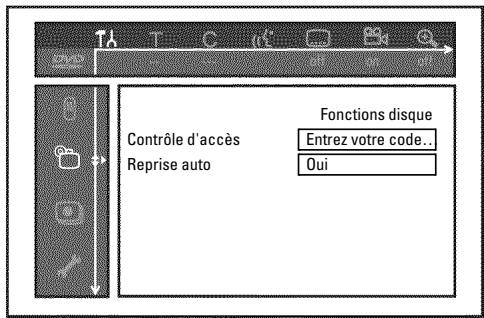
'Contrôle d'accès'
Consultez le chapitre suivant: 'Contrôle d'accès (Verrouillage enfants)'.
Reprise auto
Si la lecture d'un disque DVD-Viséo ou CD-Viséo préenregistré a été interrompue (touché STOP ou OPEN/CLOSE ), la lecture reprend exactement au même endroit lorsque vous insérez à nouveau le disque dans l'appareil. Cette fonction ne se limite pas au dernier disque inséré dans l'enregistreur de DVD, elle méyorise les vingt derniers disques lus sur l'appareil.
Si vous ne souhaitez pas que les disques lus soient mémorisés, vous pouvez désactiver cette fonction.
'PBC'
Cette ligne s'affiche uniquement lorsqu'un disque CD-Video a eté inséré.
Cette fonction vous permet d'activer ou de désactiver le menu PBC (Playback Control) des CD-Video. Pour plus d'informations, consultez la section 'Lecture d'un (Super) CD-Video' au chapitre 'Lecture'.
'Finalisez le disque'
Cette fonction vous permet de finaliser des disques DVD+R. Lorsque le disque inséré dans l'appareil est déjà finalisé, cette ligne s'affiche en grisé.
'Adapter format disque'
Si vous avez enregistré un DVD+RW sur le lecteur d'un ordinateur ou sur un autre enregistrure de DVD, il est possible que l'aperçu d'images indexées ne s'affiche pas correctement.
Cette fonction vous permet d'ajuster le format du disque inséré.
Par conséquent, cette fonction n'est disponible que lorsque le format de disque ne correspond pas.
Verrouillage enfants (DVD et VCD)
Cette fonction vous permet de verrouiller des disques pour empêcher les enfants d'y avoir accès.
Lorsqu'un disque verrouillé est inséré dans l'appareil, il faut d'entrer un code secret à 4 chiffres pour pouvoir le dire.
Vou puevez par ailleurs indiquer si, outre le verrouillage enfants, le disque inséré doit etre lu 'toujours' ou'une seule fois'.
'Vision permanente':
Ce disque est placé en mémoire dans une liste qui peut contenir jusqu'à 50 disques de ce type, autorisés 'tous publics'. Si la mémoire comporte déjà 50 disques, le disque le plus ancien est effacé de la liste et remplace par le disque le plus récent. Lorsque vous lancez la lecture du disque, le message 'Child safe' s'affiche à l'écran.
'Vision temporaire':
L'autorisation de lecture du disque n'est valable qu'une seule fois. Dés que l'enregistreur de DVD est en veille, le code à 4 chiffres doit à nouveau être indiqué pour pouvoir dire ce disque.
Activation / Désactivation du verrouillage enfants
Preparation :
- ) Mettez le téléviseur en marche et, si nécessaire, sélectionnez le numero de programme de l'enregistreur de DVD.
- L'enregistreur de DVD est en marche.
1 Appuyez sur la touche SYSTEM MENU de la télécommande.
La barre de menus s'affiche à l'écran.
En appuyant sur ou , selectionnez le symbole T.
3 A l'aide de la touche ou ▲, selectionnez la ligne ' (Fonctions disque), puis confirmez en appuyant sur ▲.
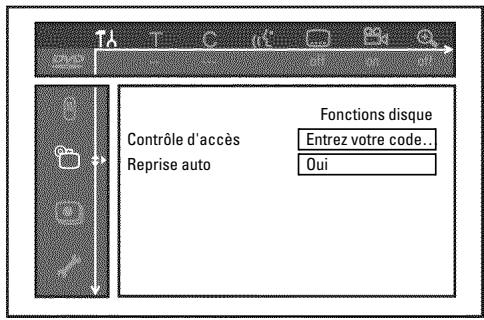
4 Sélectionnez la ligne 'Contrôle d'accès' et confirmez en appuyant sur la touche
Entrez un code à quatre chiffres de votrechoix. Le systeme vous demande de saisir a nouveau le code pour verification.
A l'aide de la touche ▲ ou ▼, sélectionnez la ligne 'Verrouillage enfant', puis confirmez en appuyant sur la touche ▲.
En appuyant sur ou , selectionnez le symbole ^
8 Confirmez en appuyant sur la touche OK.
9 Pour finir, appuyez sur la touche et SYSTEM MENU.
Désomais, les disques qui n'ont pas été autorisés ne pourront être lus qu'en entrant le code secret à quatre chiffres.
Pour désactiver le verrouillage enfants, Sélectionnéz le symbole 'à l'étape ⑦.
Autoriser un disque
1 Introduisez un disque dans l'appareil. ÀpRES une brève vérification, vous voyagez apparaitre à l'écran le menu de contrôle d'accès.
Sélectionnez 'Vision-temporaire' ou 'Vision permanente' à l'aide de la touche ▲ ou ▼.
3 Entrez votre code secre à quatre chiffres à l'aide des touches numériques 0..9.
Dans le cas de disques DVD double face, chaque face peut avoir son propre code d'identification. Pour que l'intégrality du disque soit considérée comme 'autorisé', vous doivent autoriser chaque face séparément. Dans le cas d'un jeu de disques CD-Video, chaque disque peut posseder son propre code d'identification. Pour que l'ensemble des disques soit autorisé, vous doivent autoriser l'accès à chaque disque séparément.
Verrouiller un disque autorisé
Pour verrouiller un disque que vous avez préalablement autorisé, procédez comme suit :
1 Introduisez le disque dans l'appareil. La lecture démarre automatiquement. Si la lecture ne démarre pas automatiquement, appuyez sur la touche PLAY▶.
2 Appuyez sur la touche STOP ■ lorsque le symbole 'safe' est affché. Le symbole se transforme en 'locked'. Le disque est désormais verrouillé.
Contrôle parental (uniquement pour DVD-Viséo)
Les disques DVD préenregistrés contennent parfois des scènes pouvant heurter la sensibilité des enfants. Ces disques contient parfois des informations permettant un contrôle parental sur la totalité du disque ou simplement sur certaines scènes.
Les scènes concernées sont classées de 1 à 8 (coefficient de contrôle parental). Lorsque l'une de ces scènes est identifiée en cours de lecture, l'enregistreur de DVD compare le coefficient de contrôle parental défini sur l'enregistreur à celui de la-scène sur le disque. Si le coefficient affecté à la-scène est supérieur au niveau d'accès autorisé (coefficient de contrôle parental), une autre scène (s'il y en a une) remplace la scène originale.
Si le coefficient de contrôle parental a ete affecte a la totalite du disque DVD, la lecture est verrouillée pour l'ensemble de ce disque.
Activation / Désactivation du contrôle parental
Preparation:
- Mettez le téléviseur en marche et, si nécessaire, sélectionnez le numero de programme de l'enregistreur de DVD.
- L'enregistreur de DVD est en marche.

Appuyez sur la touche SYSTEM MENU de la télécommande.
La barre de menus s'affiche à l'écran.
En appuyant sur ou , selectionnez le symbole 'T'.
4 Appuyez sur la touche SYSTEM MENU. La barre de menus s'affiche à l'écran.
En appuyant sur ou , selectionnez le symbole 'TH'.
6 A l'aide de la touche ou , selectionnez la ligne (Fonctions disque), puis confirmez en appuyant sur
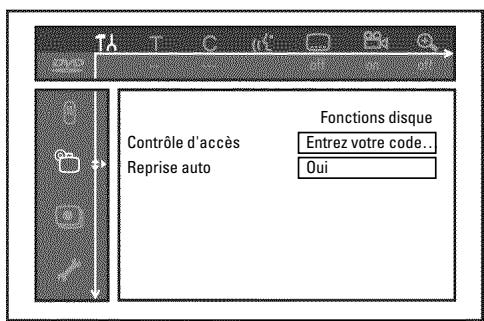
7 Sélectionnez la ligne 'Contrôle d'accès' et confirmez en appuyant sur la touche
Entrez un code à quatre chiffres de votrechioix. Si vous entrez ce code pour la première fois, le système vous demande de le saisir à nouveau pour vérification.
9 A l'aide de la touche ou , selektionnez la ligne 'Niveau
parental et confirmez ce besoin en appuyant sur . Une barre de définition du niveau de contrôle parental apparait a l'écran.
10 A l'aide des touches , ou des touches numériques 0..9, Sélectionnez le niveau de contrôle parental souhaïte.
A quoi correspondent les niveaux de contrôle parental?
Niveau 0 (réprésenté par '−') : Contrôle parental désacté.
Niveau I (autorisé pour tous publics)
Niveau 8 (uniquement pour adults)
Que se passé-t-il lorsqu'une scène de DVD a un niveau supérieur à celui autorisé par le contrôle parental?
Si I'enregistreur ne trouve aucune sequence de remplacement correspondant aux réglages effectuels, la lecture s'interrompt et vous devez entre le code secret à quatre chiffres pour poursuivre la lecture.
11 Confirmez en appuyant sur la touche OK. Pour finir, appuyez sur les touches et SYSTEM MENU.
Modification du pays
Les régles de niveaux de contrôle parental varient selon les pays. Par conséquent, vous doivent indiquer votre pays pour appliquer les niveaux d'accès correspondant à ce pays.
Preparation:
- Mettez le téléviseur en marche et, si nécessaire, sélectionnez le numero de programme de l'enregistreur de DVD.
- L'enregistreur de DVD est en marche.
1 Appuyez sur la touche SYSTEM MENU de la télékommande.
La barre de menus s'affiche à l'écran.
En appuyant sur ou , selectionnez le symbole T.
3 A l'aide de la touche ou , sélectionnez la ligne
(Fonctions disque), puis confirmez en appuyant sur
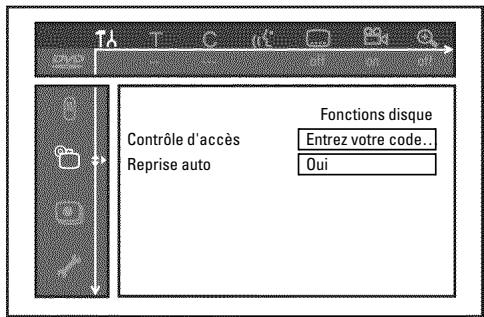
4 Sélectionnez la ligne 'Contrôle d'accès' et confirmez en appuyant sur la touche
Entrez un code à quatre chiffres de votre besoin. Le système vous demande de saisir à nouveau le code pour vérification.
6 A l'aide de la touche ▲ ou ▼, sélectionnez la ligne 'Changer le pays', puis confirmez en appuyant sur la touche ▷.
A l'aide de la touche ▲ ou ▼, Sélectionnez le pays ajustat, puis confirmez en appuyant sur OK.
Pour finir, appuyez sur les touches , puis SYSTEM MENU.
Modification du code secret
Preparation:
- ) Mettez le téléviseur en marche et, si nécessaire, sélectionnez le numero de programme de l'enregistreur de DVD.
- L'enregistreur de DVD est en marche.
1 Appuyez sur la touche SYSTEM MENU de la télécommande.
La barre de menus s'affiche à l'écran.
En appuyant sur ou , selectionnez le symbole T.
3 A l'aide de la touche ou , selectionnez la ligne
(Fonctions disque), puis confirmez en appuyant sur
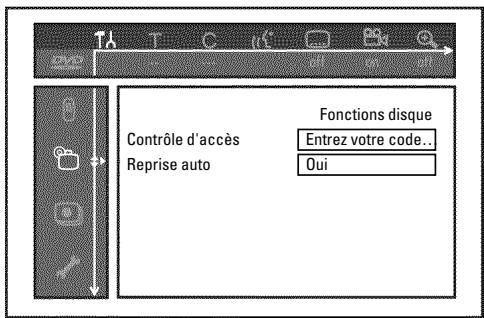
4 Sélectionnez la ligne 'Contrôle d'accès' et confirmez en appuyant sur la touche
Entrez votre code secret à quatre chiffres. Si vous entrez ce code pour la première fois, le système vous demande de le saisir à nouveau pour vérification.
6 A l'aide de la touche ▲ ou ▼, sélectionnez la ligne 'Changer le code', puis confirmez en appuyant sur la touche ▷.
Entrez le nouveau code secret à l'aide des touches numériques 0..9. Le système vous demande de saisir à nouveau le code pour vérification.
Pour finir, appuyez sur les touches et SYSTEM MENU.
J'ai oublie mon code
Lors de la saisie du code (à l'objet 5), appuyez quatre fois sur la touche STOP, puis appuyez sur la touche OK. La fonction de saisie du code est ainsi désactivée. Vous pouvez alors entrser un nouveau code en procédant comme indiqué plus haut.
图图图·图·图 图
SAT TIMER
O( VPS/PDC
LANGII
Les symboles suivants peuvent apparaître sur l'afficheur de l'enregistreur de DVD :
Ligne de texte/Affichage multifonctions
- ) Heure
Disque, Titre, Durée - Heure d'arrêt automatique OTR
) Nom du titre - Affichage du numéro de programme de la chaine / Affichage de la durée de la lecture / Nom de la chaine / Fonction.
- Affichage d'informations ou avertissements.
Barres du disque: Affichage de la position en cours sur le disque (pointeur de disque).
Lecture / Enregistrement: Segment clignant au niveau de la position en cours.
Pause: Segment clignotant sur les deux cots de la position en cours.
Stop: Segment lumineux au niveau de la position en cours.
SAT Existence d'un enregistrement automatiqueprogramme à partir d'un récepteur satellite (enregistrement SAT)
TIMER Existence d'un enregistrement programme (Timer).
L'affichage clignote si un enregistrement programme ne peut pas etre effectue. L'enregistreur de DVD n'est pas allumé ou un DVD+RW/+R verrouille est insere.
PRO Sortie video composante en mode 'Progressive Scan' (balayage progressif). Si cette indication n'appeaft pas, la sortie video composante est en mode 'Interlaced' (video entrelacée).
o(( Signal de télécommande en cours de réception
VPS/PDC Fonctions Système de programmation video (VPS) / Commande de début du programme (PDC): Le programme télévisé sélectionné transmet un code VPS ou PDC
LANG II Son 2 canaux détecté en cours de lecture, ou réception d'un son 2 canaux. L'indication 'I' ou 'Il' apparait selon le canal sonore sélectionné (touche AUDIO).
Messages signalés sur l'afficheur de l'enregistreur de DVD
READING
Les messages suivants peuvent apparaître sur l'afficheur de l'enregistreur de DVD : Si vous avez donné un nom au disque, celui-ci est également indiqué sur l'afficheur.
15 TV ENP L'enregistreur de DVD est en mode d'initialisation (première installation). Allumez le télévisuer, puis consultez la section intitulée 'Première installation' au chapitre 'Mise en service'.
NO 515NRL Signal d'entrée insuffisant (instable).
MENJI Le menu actif est affiché à l'écran
OPENING Ouverture du tiroir de chargement de disque
TRAY OPEN Ouverture du tiroir de chargement de disque
CLOSING Fermetre du tiroir de chargement de disque
READING Lecture du disque
MENU LIPIT Edition du contenu du disque sur un DVD+RW/+R à la suite d'un enregistrement.
INIT MENU Création de la structure de menu à l'issue du premier enregistrement réalisé sur un nouveau DVD+RW/+R
COPY PROT Un signal de protection contre les copies a eté reçu. Celui-ci peut provenir d'un DVD / d'une cassette d'un lecteur de DVD / Video protégé contre les copies, ou bien d'une chaine télévisée.
Lorsque le symbole [Cpy PROTapparait, il est impossible d'enregistrer. Tout enregistrement en cours est interrompu.
TAttendez que cette indication disparaisse. L'enregistreur de DVD est en train d'effectuer une autre opération.
No I15C Aucun disque a enregister n'a encore ete insere. Si un disque a ete insere, ce dernier ne peut est lu.
INF L'écran affiche des informations concernant le DVD inséré
L'enregistreur de DVD traite les modifications pour rendre le disque compatible avec le DVD.
ERRSING L'ensemble du DVD+RW est effacé
EMPTYII5E Effacement total du DVD+RW/+R (aucun enregistrement existant).
PROTECT DVD+RW/+R inséré protégé contre les enregistements.
MAX TITLE Le nombre maximal de titres par disque a ete atteint. Vous pouvez enregister 48 titres sur un disque au maximum.
MAX [HRP] Le nombre maximal de chaprites par titre ou disque a eté atteint. Vous pouvez enregistrer au maximum 99 chaprites par titre, 255 par disque (répartis sur la totalité du disque).
II5E FULL Disque sature. Plus de place disponible pour de nouveaux enregistements.
PRL IV5C Vous avez insere un disque avec des enregistements PAL et tente d'enregistrer un signal NTSC. Inserez un disque vierge ou utilisez un disque qui contient déjà des enregistements NTSC.
NTSC Vouaves insered un disque avec des enregistrements NTSC et tented'enregistrer un signal PAL. Inserez un disque vierge ou utilisez un disque qui contient déjà des enregistrements PAL.
RECORING Vous avez tenté une opération non autorisée en cours d'enregistrement (par ex. touche OPEN/CLOSE ).
FREETITLE Le titre sélectionné est vide.
II5E LOCK Tentative d'enregistrement au cours de la lecture d'un disque protégé. Cette indication apparait également si vous tentez d'insérer un marqueur de chapitre (touché EDIT).
I15E ERR Une erreur s'est produit lors de l'écriture du titre. Si ce type d'erreur se produit, nettoyez le disque ou utilisez un disque vierge. Pour savoir comment nettoyer les disques, consultez la section 'Nettoyage des disques' au chapitre suivant.
I15C WRRN Une erreur s'est produit lors de I'ecriture du titre. L'enregistrement se poursuit et ignore I'erreur.
SETUP Le menu permettant de régler la date et l'heure s'affiche à l'issue de la recherche automatique des chaînes.
WRT 01 Affichage du nombre de chaînes télévisées trouvées en cours de recherche automatique des chaînes.
BLOCKE II Impossible d'ouvrir / de fermer le tiroir de chargement.
SAFE REC Ajout du nouvel enregistrement à la suite des enregistements existants (SAFE RECORD).
ERSYLINK Transmission des données du téléviseur via 'EasyLink'.
POST-FORMAT Le disque est préparé lorsque la structure des menus a été créé. Aussi longtemps que 'POST-FORMAT' apparait à l'affichage, vous ne pourrez pas vous servir de l'appareil.
PHILIPS L'enregistreur de DVD est en marche
STANYBY L'enregistreur de DVD est eteint
PHOTO Le 'Gestionnaire photo numérique' est en marche
VIE Le 'Gestionnaire photo numérique' est eteint
5AV/ING Les données sont enregistrées sur une carte mémoire ou un DVD+RW/+R inséré
Si vous rencontres des problèmes en utilisant votre enregistrreur de DVD, cela peut être du aux causes suivantes. Vous pouvez également appeler le Service Consommateurs de votre pays.
Son numero de téléphone est indiqué au dos de ce mode d'emploi.
Voupez également consulter la page Internet 'http://www.p4c.philips.com'.
Avant d'appeler, veuillez noter le numero de modulo (MODEL NO) et le numero de production (PROD. NO.).
Le nombre de production (PROD. NO.) figure sur la plaque de fabrication au dos de l'appareil ou sur la partie inférieure de l'appareil.
| PROBLEM | SOLUTION |
| L'appareil ne réagit pas quand on appuie sur les touches et l'afficheur indique 'PHILIPS', '15 TV ON': | ✓Appareil en mode de première installation: Mettez le téléviseur en marche, basculez sur la prise de l'enregistreur de DVD. Le menu de selection de la langue doit normalement s'afficher. Consultez ensuite la section intitulée 'Première installation' au chapitre 'Mise en service'. |
| L'appareil ne réagit pas lorsqu'on appuie sur les touches, mais la télécommande fonctionne: | ✓Verrouillage des touches activé: Toutes les touches sur la façade de l'appareil sont verrouillées. Pour désactiver la fonction: ① Retirez la fiche de la prise murale. ② Appuyez et maintainez les touches ▪ et OPEN/CLOSE ▲ enforcées tout en rebranchant l'enregistreur de DVD. ③ Dès que l'afficheur indique l'heure ou '-----' (au bout de 6 à 10 secondes environ), relâchez les touches ▪ et OPEN/CLOSE ▲ . |
| L'appareil ne réagit pas lorsqu'on appuie sur les touches: | ✓Pas d'alimentation secteur: Vérifiez le raccordement au secteur ✓L'enregistrementprogramme (Timer) est en cours d'exécution: Si nécessaire, interrompez l'enregistrementprogramme (Timer) en appuyant sur la touche STANDBY ▪. ✓Problème technique: Retirez la fiche de la prise secteur pendant 30 secondes, puis rebranchez-la. Si le problème n'est pas résolu, vous pouvez réinitialiser votre enregistreur de DVD (restauration des paramètres d'usine). |
| Restaurer les paramètres d'usine | ✓Attention: Toutes les mémoires (les chaînes, l'heure, le TIMER) sont réinitialisées (effacées). ① Retirez la fiche de la prise murale. ② Appuyez sur la touche STANDBY-ON ▪ et maintainez-la enfonnée tout en rebranchant l'enregistreur de DVD. ③ Dès que sur l'afficheur apparaissent les fonctions de l'appareil, relâchez la touche STANDBY-ON ▪. Toutes les mémoires (les chaînes, l'heure, le TIMER) sont réinitialisées (effacées). Consultez ensuite la section intitulée 'Première installation' au chapitre 'Mise en service'. |
| La télécommande ne fonctionne pas: | ✓La télécommande n'est pas dirigée vers l'appareil: L'afficheur indique-t-il 'o(!!! à chaque fois que vous appuyez sur une touche? Lorsque cette indication s'affiche, cela signifie que l'enregistreur de DVD recoit le signal. ✓Problème technique: Retirez les piles, attendez env. 10 sec., puis remettez-les. ✓Les piles sont faibles: Changez les piles. |
| PROBLEME | SOLUTION |
| La transmission des données du téléviseur via 'EASYLINK' ne fonctionne pas : | ✓La broche 10 du cable péritel commande la transmission des données. L'absence de transmission peut être due à une coupure de la connexion avec la broche 10 ou à un mauvais signal transmis par un apparéil auxilaire raccordé à la prise péritel EXT2 AUX-I/O. |
| ✓Retireez toutes les unités de commutation péritel ou répartiteur, consoles de mixage ou amplificateur de signal etc. éventulement Presents et raccordés au téléviseur. Raccordez directement votre enregistrateur de DVD au téléviseur. | |
| ✓Débranchez tout apparéil éventulement connecté de la prise EXT2 AUX-I/O. | |
| ✓Procurez-vous un autre cable péritel (avec 21 broches connectées). | |
| ✓Suive la même procédure que lors de la première installation : | |
| 1) Mettez le téléviseur en marche | |
| 2) Branchez l'enregistreur de DVD sur la prise secteur | |
| 3) Mettez l'enregistreur de DVD en marche en appuyant sur la touche STANDBY 4) La transmission des données doit normalement s'effectuer. | |
| L'enregistrateur de DVD ne lit pas le disque : | ✓Le disque ne contient pas d'enregistrement : Changez de disque. |
| ✓Type de disque inséré incorrect : Votre apparéil permet de dire les types de disque suivants : DVD-Video, (Super) CD-Video, DVD+R(W), CD Audio, CD MP3 | |
| ✓Disque mal inséré : Insérez le disque, étiquette vers le haut | |
| ✓Disque sale : Nettoyez le disque | |
| ✓Code régional errone : Le code de la zone géographique du DVD et de l'enregistrateur doivent êtreidentiques. | |
| ✓Verrouillage enfants activé : Consultez le chapitre 'Contrôle d'accès (Verrouillage enfants)' | |
| ✓Le numéro de programme réservé à l'enregistrateur de DVD sur le téléviseur est erre monal paramétré : Sélectionnez le bon numéro de programme sur le téléviseur. | |
| ✓Le raccordement entre le téléviseur et l'enregistrateur de DVD est interrompu : Vérifiez le cable de liaison. | |
| Je ne peux lire aucun disque CD video (Super) | ✓Ce problème peut être dû au fait que ce (Super) CD video présente un menu et que la fonction 'PBC' est désactivée. Dans ce cas, la zone d'état affiche 'PBC OFF'. Pour activer la fonction, procédez comme suit : |
| 1 Une fois le disque (Super) CD video inséré, appuyez sur la touche SYSTEM MENU . | |
| 2 En appuyant sur ↓ ou ↑ , sélectionné le symbole 'Tah'. | |
| 3 A l'aide de la touche ↓ ou ▲ , sélectionné la ligne 'Fonctions', puis confirmez en appuyant sur la touche ▲ . | |
| 4 A l'aide de la touche ▼ ou ▲ , sélectionné 'PBC' 'Oui' sur la ligne. | |
| 5 Confiirmez en appuyant sur OK . Pour finir, appuyez sur la touche SYSTEM MENU . | |
| ✓Pour les (S)VDC enregistrés automatiquement, vérifie si le format (1.0, 1.1, 2.0) a été respecté. Les (S)DVC qui ne correspondent pas à ce format rencontres peut être quelques problèmes de lecture. | |
| Lecture de mauvaise qualité de l'enregistrateur de DVD (Image et / ou son déformé) | ✓Le téléviseur n'est pas bien régèle. |
| ✓Disque sale : Nettoyez le disque | |
| ✓De brèves déformations de l'image peuvent parfais survenir. Il ne s'agit pas d'un défaut de votre apparéil. | |
| Perturbations des images numériques | ✓La qualité médiocre de certains DVD prélus peut provoquer des perturbations dans les téléviseurs numériques. Dans ce cas, modifiez le réglage de l'intensité de l'image ou le réglage de l'image du téléviseur. Si vous téléviseur est équipé d'une fonction 'Smart Picture', sélectionnez le réglage 'soft' sans modifier manuellement d'autres réglages. |
| Des artefacts peuvent apparfaître à l'écran si la sortie video a été mise en mode 'Progressive Scan'. | ✓Ce produit est équipé d'une technologie de protection à la copie exigée par un grand nombre de compagnies kinématographiques qui produits des films de haute définition. Les consommateurs sont priés de noter que les postes de télévision de haute définition ne sont pas tous compatibles avec la technologie mise en œuvre et que pour cette raison, ils peuvent être à l'origine de l'affichage d'artéfacts à l'image. Si des problèmes d'image Progressive Scan 525 ou 625 survient, il est recommendé à l'utiliser de commuter la connexion sur la sortie "définition standard". Mettez la 'sortie video' en mode 'Interlaced' (voir section 'Autres réglages préférentiels/Réglage de l'image/Sortie video'). |
| Impossible d'effectuer un enregistrement : | ✓Une chaîne télévisée n'est pas mérmisée ou a été séLECTIONnée de manière incorrecte : Vérifiez les chaînes télévisées mérmisées. |
Avant de faire appel au service technique
| PROBLEM | SOLUTION |
| Pas d'enregistrement possible sur un DVD+RW/+R | ✓ Disque protégé contre les enregistrentes : Désactivez la protection du disque contre l'écriture ou insérez un autre disque. Pour plus d'informations, consulter le chapitre 'Enregistrement manuel', section 'Protection d'un disque contre les enregistrentes'. ✓ Le disque DVD+R inséré est déjà finalisé : Changez de disque. |
| L'enregistrement programmé ne fonctionne pas : | ✓ L'heure et la date ne sont pas correctes : Vérifiez l'heure et la date. ✓ Si la date et l'heure sont affichées de manière incorrecte en début d'un réglage manuel, vous pouze désactiver la fonction 'SMART CLOCK' (PréRéglhorge). Pour plus de détails, consuldez la section 'Réglage de la date et de l'heure' au chapitre 'Mise en service'. ✓ Mauvaise programmation d'un enregistrement (bloc TIMER) : Vérifiez l'enregistrement programme (bloc TIMER). ✓ Le disque inséré est verrouillé : Déverrouillez le disque. ✓ Le disque DVD+R inséré est déjà finalisé : Changez de disque. ✓ 'VPS/PDC' est activé, mais l'heure VPS/PDC' n'est pas correcte : "Réglez l'heure 'VPS/PDC' à la minute après. ✓ Vérifiez l'antenne. ✓ Données incorrectes dans le système GUIDE Plus® à cause de modifications de programme provisoires de la chaine. |
| Suite à un 'enregistrement programmé avec le système ShowView', une chaîne télévisée erronée a été décodée (enregistrée). | ① Saisissez le numéro de programmation ShowView de la chaîne désirée. ② Confirmez en appuyant sur la touche OK. ③ Vérifiez le numéro de programme / nom de la chaîne affiché dans le champ de saisie 'Prog.' ④ S'il ne correspond pas à la chaîne désirée, Sélectionnez le champ de saisie et modifiez le numéro de programme / nom de la chaîne. |
| Perturbations de l'image ou du son lors de la réception télévisée | ✓ Avant l'enregistrement, Sélectionnez le mode d'enregistrement comme décrit dans la section 'Sélection du mode d'enregistrement (qualité)' au chapitre 'Enregistrement manuel'. ✓ Faites vérifier votre antennne. ✓ Consultez la section 'Recherche manuelle des chaînes télévisées' au chapitre 'Mise en service' pour savoir comment modifier le système télévisé. |
| L'amplificateur HiFi raccordé produit un son déformé | ✓ Notre enregistrateur de DVD est connecté à l'entrée 'Phono' de l'amplificateur : Cette entrée est uniquement concise pour les tourne-disques sans pré-amplificateur. Choisissez une autre entrée audio. |
| L'image obtenue à la lecture est déformée ou en noir et blanc | ✓ Le système télévisé du disque ne correspond pas au système télévisé définis sur toute télévisuer (PAL / NTSC). ✓ Vous ne pouvez effectuer un enregistrement en couleurs que lorsque la chaîne télévisée ou l'appareil auxiliaire raccordé transmet également des données en couleurs. Il n'est pas possible de receivevoir des signaux en noir et blanc sans informations sur les couleurs (sous-porteuse de couleur). |
| La sortie numérique ne diffuse aucun son | ✓ Vérifiez que les raglages du son correspondent aux connexions choses et aux appar兼ls raccordés. Pour plus de d'informations, voir la section 'Réglage du son' au chapitre 'Réglages préférentiels'. |
| Il peut y avoir une différence au niveau des vitesses de recherche entre un DVD et un DVD+RW. | ✓ Ces différences peuvent s'explainier par la différence de structure entre un DVD et un DVD+RW/+R. Il ne s'agit pas d'un défaut de votre appar兼l. |
| PROBLEME | SOLUTION |
| Certain lecteurs de DVD ne permettent pas la lecture des disquesDVD+RW | Si vous avez effectué un enregistrement trop court, il est possible qu'un lecteur de DVD n'arrive pas à le reconnaitre : Veuillez respecter les 'durées d'enregistrement minimales' suivantes :Certains lecteurs de DVD ne permettent pas de dire des enregistements de disquesDVD+RW. Vous pouze néanmoins résoudre ce problème grâce à une fonction spéciale :1 Ouvrez le tiroir de chargement en appuyant sur la touche OPEN/CLOSE ▲ . Insérez le disque, mais sans referrer le tiroir.2 Maintenez la touche numérique 2 enforcée sur la télécommande jusqu'à ce que le tiroir se reférer. Le disque est alors modifié.3 Vous pouze restaurer l'état initial du disque en appuyant sur la touche 1Attention !Il peut parfois arrivier qu'à l'issue de cette procédure, certains autres lecteurs de DVD ne parviennent plus à dire le disque concerné. Il est par conséquent recommendé d'utiliser cette fonction avec précaution. |
| Autres problèmes liés aux disques (DVD+RW) | Lorsqu'un disque est totallement illisible, vous pouze tenter de replacer ses données par de nouveaux enregistements en procédant comme suit. Le disque est préparé en vue de son effacement uniquement. Il n'est effacé qu'une fois l'enregistrement réalisé avec succès.1 Nettoyez le disque2 Ouvrez le tiroir de chargement en appuyant sur la touche OPEN/CLOSE ▲ . Insérez le disque, mais sans referrer le tiroir.3 Maintenez la touche CLEAR de la télécommande enforcée jusqu'à ce que le tiroir se reférer. Le disque est préparé en vue de son effacement.4 Lancez l'enregistrement comme pour un disque vierge. |
| Autres problèmes liés aux disques (DVD+R) : 'Le disque contient des données non répertoriées', Interruption d'un enregistrement (couple de courant) | Cette indication peut s'afficher lorsque vous avez chargé un DVD+R non finalisé ou lorsqu'un DVD+R rencontres une défaillance au cours de l'enregistrement. Les disquesDVD+R non finalisés sont très sensibles aux traces de doigs, à la poussière et autres salissures. Il est possible que cela ait conduit à des problèmes lors de l'enregistrement.Pour utiliser à nouveau le disque, procédez comme suit :1 Vérifie que le disque est exempt de salissures.2 Ouvrez le tiroir de chargement en appuyant sur la touche OPEN/CLOSE ▲ . Insérez le disqueDVD+R qui pose problème, mais sans referrer le tiroir.3 Maintenez la touche 5 de la télécommande enforcée jusqu'à ce que le tiroir se reférer. La lecture du disque débute (l'afficheur indique 'REDOING') et l'enregistreur de DVD lance la réparation. La procédure de réparation peut prendre jusqu'à quatre fois le temps pris par l'enregistrement jusqu'au moment ou le dysfonctionnement est survenu.4 Si la procédure de réparation ne donne aucurn résultat, l'aperçu d'images indexées s'affiche.Dans tous les cas, veiliez respecter les instructions suivantes :Une réparation est alors possible que lorsqu'un enregistrement est déjà disponible.Problème en cours d'enregistrement : Le titre peut être absent.Problème en cours de modification du titre ou de l'image indexée : Le titre ou l'image indexée d'origine peuvent rester visibles.Problème en cours de finalisation : Le disque s'avéré ne pas été finalisé. |
| Dans le cas d'un disqueDVD+R, si l'imageindexée vacille | La fonction suivante vous permet de finaliser le disque en question :1 Ouvrez le tiroir de chargement en appuyant sur la touche OPEN/CLOSE ▲ . Insérez le disqueDVD+R qui pose problème, mais sans referrer le tiroir.2 Maintenez la touche 4 de la télécommande enforcée jusqu'à ce que le tiroir se reférer. L'afficheur indique 'FINAL I'ZE'. L'opération de finalisation démarre. Elle peut prendre jusqu'à trois minutes.3 L'aperçu d'images indexées s'affiche à l'issue de la finalisation. |
Avant de faire appel au service technique
| PROBLEM | SOLUTION |
| Lorsqu'un apparéil branché à la prise péritel EXT2 AUX-I/O est en marche, l'enregistre de DVD commence à enregistrer. | ✓La fonction 'Automatic Satellite Recording' est activée.Lorsque l'enregistre de DVD est hors tension, le symbole 'SAT' s'affiche dans le coin inférieur gauche de l'afficheur.Lorsque l'enregistre de DVD est en marche, ': ' apparait sur fond en rouge dans la zone d'information sur le tuner (coin inférieur gauche de l'écran), au lieu de l'heure.Pour désactiver, procédez comme suit :1 Appuyez sur la touche SYSTEM MENU .2 A l'aide de la touche▼ , sélectionnez la ligne 'Réglages enregistrement' (deuxieme page) .3 Sélectionnez l'options 'Non' à la ligne 'Enreg. sat' à l'aide de la touche ▲ au lieu de EXT2.4 Confirmez la modification en appuyant sur la touche OK .5 Pour finir, appuyez sur la touche SYSTEM MENU . |
| J'ai oublé le code PIN | ✓Pour supprimer le code PIN (mettre sur 0000), procédez comme suit :1 Appuyez d'abord sur DISC MENU et ensuite sur SYSTEM MENU .2 A l'aide de ▲ , sélectionnez le symbole '▲', avec ▼ , sélectionnez le symbole 'Fonctions disque)' et confirmez avec ▷ .3 Confirmez la ligne 'Contrôle d'accès' avec ▷ et pressez quatre fois la touche STOP ▢ de la télécommande. Le code PIN se mettra sur '0000'.4 Terminatez avec la touche SYSTEM MENU |
Chapitres
Un film DVD peut être divisé en petites sections, telles que les chapitres d'un livre. Ces 'chapitres' peuvent être sélectionnésrapidement et simplement à partir du menu du DVD ou de la télécommande (touché T/C).
NICAM
NICAM est un système de transmission audio numérique. Le mode NICAM permet de transmettre 1 canal stéreo ou 2 monocanaux séparés. En cas de perturbations du son dues à une mauvaise réception, vous pouvez désactiver le mode NICAM.
NTSC
Système de télévision NTSC (National Television Systems Committee).
Ce système de fenêtre de couleur est utilisé aux Etats-Unis, au Canada ainsi qu'au Japon. Une image NTSC est constituée de 525 lignes et dispose d'une image de moindre qualité par rapport au système PAL.
Cet enregistrer du DVD est compatible NTSC.
PAL
Ce système de fenêtre de couleur est utilisé aux États-Unis, au Canada ainsi qu'au Japon. Une image PAL offre une(Meilleure qualite en terme d'image que le système NTSC en raison de 625 lignes (image plus précise et excellent définition des couleurs).
Code régional
Généralement, les films DVD sont mis en vente à différents moments dans les diverses régions du monde. Tous les lecteurs de DVD sont donc dotés d'un code régional. Les disques peuvent également être dotés d'un code régional en option. Un apparéil ne peut pas dire un disque dont le code régional ne correspond pas au sien.
Le code régional de votre enregistreur DVD figure sur la plaque de fabrication au dos de l'appareil ou sur la partie inférieure de l'appareil.
Directory-structeur: maximaal 8 nivea's
Formaten:*.mp3
Bestandsnamen: maximaal 12 tekens (8 + 3)
Maximaal 32 albums, 999 titels
Favorite Scene Selection (scènegeheugen)
80 Rue des Deux Gares
1070 BRUSSEL/BRUXELLES
BELGIUM (for BENELUX)
Tel: 070-222 303
ΦΙΑΝΙΣΕΛΑΣΑEBE
25H\S MAPTOY 15
177 78 TAYPOs
AOHNA
Tnλ.0080031221280
PHILIPS CONSUMENTENLIJN
t.a.v. betreffende afdeling
Postbus 102 5600 AC Eindhoven
NETHERLANDS
Phone: 0900-8406
www.philips.com
- Aperçu des fonctions de l'appareil .... I
- Introduction 5
- Connexion de l'enregistreur de DVD 10
- Connexion d'appareils auxiliaires.... 14
- Mise en service 17
- Autres possibités d'installation...... 20
- Informations affichées sur l'écran du téléviseur 25
- Lecture 27
- Autres fonctions de lecture 30
- LeDiscManager(DM) 33
- Le 'Gestionnaire photo numérique'. 36
- Enregistrement manuel 47
- Gestion du content du disque 52
- Programmation d'un enregistrement (TIMER) 58
- Réglages préférentiels 62
- Contrôle d'accès (verrouillage enfants) 67
- Indications fournies par l'afficheur de l'enregistreur de DVD 70
- Avant de faire appel au service technique 72
- Télécommande
- Fonctions TV supplémentaires
- Façade de l'enregistreur de DVD
- Derrière le volet à droite de la façade
- Prise jaune
- prise blanche/rouge
- Arrière de l'enregistreur
- Prises de sortie (AUDIO /VIDEO OUT)
- Prises de sortie (DIGITAL AUDIO OUT)
- Disques compatibles
- Enregistrement et lecture
- Lecture uniqueness :
- Code régional (zone géographique)
- Caracteristiques techniques
- Accessoires fournis
- Précautions de manipulation et d'emploi à respecter
- Dans ce mode d'emploi, les symboles utilisés
- Nettoyage des disques
- Fonctions spéciales de votre enregistrateur de DVD
- Safe Record
- SHOWVIEW
- PHILIPS
- C E
- Mise en service de la télécommande
- Bien 'viser'
- Connexion de l'antenne
- 'Connexion avec Easy Link'
- Qu'est-ce que Easy-Link?
- Connexion au téléviseur
- Connexion avec cable péritel
- Plusieurs prises péritel sur le téléviseur ?
- Quel menu de sélection pour la prise péritel?
- Connexion avec cable S-Video (Y/C)
- Connexion avec cable video (CVBS)
- Connexion uniquement avec le cable
- d'antenne
- Alimentation secteur
- Connexion d'appareils auxiliaires à la seconde prise péritel
- Comment basculer sur la prise péritel EXT2 AUX-I/O?
- Connexion du magnétoscope, lecteur DVD
- Connexion du récepteur externe
- Pourquoi ne puis-je pas utiliser la prise 'VCR', 'TO VCR',...?
- Connexion du récepteur supplémentaire
- Connexion d'appareils auxiliaires avec le cable d'antenne uniquement
- Connexion d'un caméscope aux prises de la façade
- Prise d'entrée numérique (DV)
- Prise d'entrée S-Viséo
- Prise d'entrée Video (CVBS)
- Connexion d'appareils audio aux prises audio analogiques
- Est-ce que je peux utiliser l'entrée 'Phono' de mon amplificateur?
- Connexion d'appareils audio aux prises audio numériques
- Son numérique multicanal
- × Le son qui sort de mes enceintes est fort et déformé
- Première installation
- Mises en marche des appareils auxiliaires
- Aucune antennene connectee
- × L'écran reste vide
- Qu'est-ce qu'un menu principal?
- Qu'est-ce que la langue de doublage?
- Qu'est-ce que la langue de sous-titrage?
- O '4:3 boite aux lettres'
- O '4:3 panoramicique'
- O '16:9'
- Pourquoi doit-je indiquer le pays?
- ×Vosne trouvez pas de chaine televisée?
- Utilisation avec un récepteur satellite
- Affectation de décodeur
- Preparation:
- Connexion avec cable videocomposante (Y Pb Pr/YUV)
- Attention!
- Faites attention à l'ordre des couleurs
- Recherche manuelle des chaînes télévisées
- Classement des chaînes avec (Follow TV)
- Recherche automatique des chaînes télévisées
- Mon téléviseur est équipé de la fonction Easylink
- Classement/Suppression manuel(le) des chaînes télévisées
- Easy Link
- O Suppression d'une chaine télévisée
- Réglage du pays/de la langue
- Réglage de la date et de l'heure
- SMART CLOCK
- Symboles affichés dans la barre de menus
- Barre de menus I
- Barredemenu2
- Zone de réaction provisoire
- Zone d'etat
- Symboles des types de disque
- Symboles des modes d'utilisation
- Zone d'informations sur le tuner
- 'Image en direct' dans la zone d'information sur le tuner
- Zone d'informations sur le programmeur
- Remarques générales concernant la lecture
- Insertion d'un disque
- Dansquel sens introduire un DVD double face?
- Ouverture / Fermetre du tiroir de chargement avec la télécommande
- Lecture d'un DVD video
- Lecture d'un disque DVD+RW/ +R
- Lecture d'un CD audio
- Lecture d'un CD MP3
- Lorsque vous créez vos CD MP3, voirlez à respecter les consignes suivantes :
- Remarques importantes concernant la lecture :
- Affichage CD MP3
- Lecture d'un (Super) CD-Viséo
- Généralités
- Utilisation de la touche T/C (titre / chapitre)
- Exploration d'un disque
- XII n'y a pas de son
- Fonction de recherche depuis la barre de menus
- Arrêt sur image
- Recherche image par image à partir de la barre de menus
- Ralenti
- Ralenti sur la barre de menu
- Recherche par l'heure
- Répétition / Lecture aléatoire
- Répétition d'un passage (A-B)
- Exploration (Scan)
- Angle de vue
- Zoom
- Modification de la langue de doublage
- Sous-titres
- Informations générales
- Combien de disques puis-je memoriser dans le Disc Manager ?
- Précautions d'utilisation avec des enregistements effectués sur d'autres appareils
- Ajout de 'disques avec verrouillage enfants'
- Ajouter un disque au Disc Manager
- Les enregistements sont automatiquement méorisés
- Pourquoi doit-il inscrite un numero sur le disque?
- Supprimer un disque du Disc Manager
- Rechercher un titre dans le Disc Manager
- Explorer le contenu des disques
- Que signifient les indications affichees à l'écran ?
- Rechner de l'espace libre
- Comment puis-je savoir s'il y a assez d'espace disponible pour l'enregistrement?
- Comment puis-je selectionner le titre 'Vide' quand un disque compte de nombreux enregistements?
- Informations generales
- Combien d'images peut:gérer l'enregistreur de DVD?
- 'La carte PC (PCMCIA)',
- 'Affichage d'images JPEG d'un rouleau',
- 'Edition avancée des images JPEG',
- 'Création d'un album',
- 'Création d'un diaporama compatible avec les DVD',
- 'Modification des réglages d'un rouleau',
- 'Modification des réglages d'un album',
- 'Modification des réglages d'un support',
- Quelle est la différence entre 'Rouleau' et 'Albums'?
- 'Rouleau'
- 'Albums'
- La carte PC (PCMCIA)
- Insertion de la carte PC
- Retrait de la carte PC
- Affichage des images JPEG d'un rouleau
- Veuillez respecter les instructions suivantes :
- Consultation rapide des images
- Edition des images JPEG
- Utilisation des touches de la télécommande
- Diaporama
- Modification des réglages du diaporama
- Edition avancée des images JPEG
- 'Aperçu'
- 'Rotation'
- 'Retourner'
- 'Zoom'
- 'Filtres'
- 'Couleur'
- 'Reinitialiser'
- 'Sauvegarder'
- Creation d'un album
- Ajout de photos à l'album
- Sélection de toutes les photos
- Modification de l'ordre des photos d'un album
- Edition des photos d'un album
- Création d'un diaporama 'compatible avec les DVD'
- Création du diaporama d'un album
- Création du diaporama d'un rouleau
- Enregistrement de rouleaux / albums sur un DVD+RW/+R
- Préparation du DVD+RW/+R
- Quelle est la différence?
- 'Photo uniquement'
- 'Vidente et photo'
- Combien de temps dure le procédé?
- Transfert sur un DVD+RW/+R
- Modification du réglage d'un rouleau
- Modification du nom du rouleau
- Saisie de caractères avec les touches 0..9
- Modification de la date du rouleau
- Appel direct de l'aperçu rouleau
- Suppression d'un rouleau
- Modification du réglage d'un album
- Modification de la photo de couverture
- Modification du nom de l'album
- Comment introduire les caractères à l'aide des touches 0..9 ?
- Modification de la date de l'album
- Appel direct de l'aperçu de l'album
- Copied'un album
- Suppression d'un album
- Modification des réglages des supports
- 'Nom support'
- 'Protection photo'
- 'Formater support'
- 'Finaliser disque'
- 'Effacer support'
- Résolutions de problèmes du 'Gestionnaire photo numérique'
- Enregistrement sans arrêt automatique
- Numero de programme des entrées externes :
- Insérer un marqueur de chapitre
- Rendre compatibles des enregistements sur DVD+R
- Interruption d'un enregistrement (Pause)
- Arreter un enregistrement
- Enregistrement avec arrêt automatique (OTR
- One-Touch-Recording)
- Comment puis-je effacer la durée d'enregistrement que je viens de programmermer?
- Comment puis-je vérifier la durée d'enregistrement restante?
- Protection d'un disque contre les enregistrements
- Puis-je protégé un disque DVD+R?
- Enchaînement d'enregistrements au sein d'un même titre (assemblage des séquences)
- Que se passé-t-il dans le cas de disques DVD+R?
- Sélection du mode d'enregistrement (qualité d'image)
- Enregistrement automatique depuis un récepteur satellite (Sat Record)
- Déactiver la fonction 'Sat Record'
- La fonction 'Enregistrement direct' (Direct Record)
- En quoi consiste la fonction 'Direct Record'?
- Activer / Déactiver la fonction 'Enregistrement direct' (Direct Record)
- Enregistrement via un magnétoscope/lecteur DVD
- Important :
- Est-il possible de définir des marqueurs sur les disques DVD+R
- Selection des scènes favorites (Favorite Scene Selection)
- Le symbole 'X' apparait a I'ecran
- Occulter des chaprites
- × Le numero de chapitre ('C') est augmente de deux ou plus
- Commutation rapide
- Effacer un marqueur de chapitre
- Comment sélectionner d'autres chaprites?
- Modification de l'image indexée
- Modification de l'arrière-plan du menu
- Diviser un titre
- Editor le titre d'un enregistrement (nom)
- Lecture intégrale d'un titre
- Effacer un enregistrement / un titre
- Est-il possible d'effacer des titres sur des disques DVD+R?
- Réglages du disque
- Modification du nom d'un disque
- Finalisation des éditions
- Finalisation des disques DVD+R
- Suppression du contenu d'un disque DVD+RW
- Que signifie 'VPS / PDC'?
- Que vérifier avec la fonction 'VPS /PDC'?
- Programmation d'un enregistrement avec ShowView®
- Selectionner un enregistrement quotidien ou hebdomadaire
- 'VPS/PDCActiver 'VPS/PDC' dans le champ 'Début'
- Modifier la qualité d'enregistrement dans le champ de saisie 'Fin'
- Programmer un enregistrement sans ShowView®
- Modification ou suppression d'un enregistrementprogrammé (TIMER)
- Supprimer des enregistements programmes
- La fonction 'NexTView Link'
- Résolution des problèmes possibles liés aux enregistements programmes
- Réglage de l'image
- 'Format TV
- 'Décalage video horiz.'
- 'Sortie videoe EXT1', 'Entrée videoe EXT2'
- 'Entree video EXT2'
- 'S-video uniquement'
- 'Sortie videoe EXT1'
- O 'RVB + CVBS'
- O 'S-video uniquement
- O 'CVBS unquipment
- 'Sortie video composante'
- Il n'y a plus d'images sur le téléviseur lorsque je change de mode
- 'Décalage niveau noir'
- 'Réglage du contraste et des couleurs'
- Réglage du son
- 'Codage PCM'
- 'Sortie numérique'
- 'Sortie analogue'
- 'Mode nuit
- Réglage de la langue
- 'Lecture audio'
- 'Audio enreg.'
- 'Sous-titre'
- 'Menus'
- 'Pays'
- Autres réglages
- 'Fenêtre d'etat'
- O 'Visible'
- O 'Invisible'
- 'Voir source en direct'
- O 'Sous tension'
- O 'Hors tension'
- 'Veille automatique'
- 'Mode veille'
- O 'Economique':
- O 'Normal':
- O 'Mode démo':
- 'Afficheur'
- O 'Lumineux':
- O 'Luminosite attenuée':
- O 'Hors tension':
- Réglage de la télécommande
- O 'Lecteur de DVD'
- O 'Enregistreur de DVD'
- Fonctions disque
- 'Contrôle d'accès'
- Reprise auto
- 'PBC'
- 'Finalisez le disque'
- 'Adapter format disque'
- Verrouillage enfants (DVD et VCD)
- 'Vision permanente':
- 'Vision temporaire':
- Activation / Désactivation du verrouillage enfants
- Preparation :
- Autoriser un disque
- Verrouiller un disque autorisé
- Contrôle parental (uniquement pour DVD-Viséo)
- Activation / Désactivation du contrôle parental
- A quoi correspondent les niveaux de contrôle parental?
- Que se passé-t-il lorsqu'une scène de DVD a un niveau supérieur à celui autorisé par le contrôle parental?
- Modification du pays
- Modification du code secret
- J'ai oublie mon code
- Messages signalés sur l'afficheur de l'enregistreur de DVD
- READING
- Avant de faire appel au service technique
- Chapitres
- NICAM
- NTSC
- PAL
- Code régional
- Favorite Scene Selection (scènegeheugen)
- ΦΙΑΝΙΣΕΛΑΣΑEBE
- PHILIPS CONSUMENTENLIJN
- www.philips.com
Marque : PHILIPS
Modèle : DVDR730
Catégorie : Enregistreur DVD