CDRW 52X24X52X - Enregistreur DVD PHILIPS - Notice d'utilisation et mode d'emploi gratuit
Retrouvez gratuitement la notice de l'appareil CDRW 52X24X52X PHILIPS au format PDF.


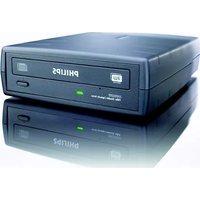
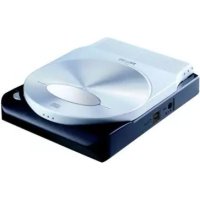
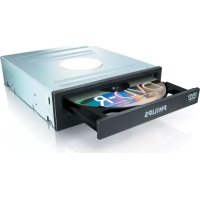
| Type de produit | Enregistreur DVD externe |
| Marque | Philips |
| Modèle | CDRW 52X24X52X (ED52) |
| Vitesse d'écriture CD-R | 52x |
| Vitesse d'écriture CD-RW | 24x |
| Vitesse de lecture CD | 52x |
| Interface | USB 2.0 haut débit |
| Alimentation | Adaptateur secteur externe inclus |
| Systèmes d'exploitation supportés | Windows 98SE, Me, 2000, XP |
| Logiciel inclus | Nero (suite de gravure) |
| Fonctions principales | Gravure de CD-R, CD-RW, création de disques de données et audio, copie de disques |
| Format de disque | CD-R, CD-RW, CD-ROM, CD audio |
| Dimensions (approx.) | 165 x 135 x 18 mm |
| Poids (approx.) | 200 g |
| Entretien et nettoyage | Nettoyer avec un chiffon doux et sec ; ne pas utiliser de solvants |
| Sécurité | Ne pas exposer à l'humidité ; utiliser l'adaptateur fourni |
| Pièces détachées et réparabilité | Aucune pièce détachée disponible ; contacter le support Philips en cas de panne |
| Informations générales | Garantie : consultez la notice ou le site www.philips.com/pcstuff |
FOIRE AUX QUESTIONS - CDRW 52X24X52X PHILIPS
Questions des utilisateurs sur CDRW 52X24X52X PHILIPS
0 question sur cet appareil. Repondez a celles que vous connaissez ou posez la votre.
Poser une nouvelle question sur cet appareil
Téléchargez la notice de votre Enregistreur DVD au format PDF gratuitement ! Retrouvez votre notice CDRW 52X24X52X - PHILIPS et reprennez votre appareil électronique en main. Sur cette page sont publiés tous les documents nécessaires à l'utilisation de votre appareil CDRW 52X24X52X de la marque PHILIPS.
MODE D'EMPLOI CDRW 52X24X52X PHILIPS
Installation Raccordement du ED52 à mon ordinateur 5
Connexion d'éléments spéciaux 19
Copie Comment copier un disque? 31
Données Comment créer un disque de données? 37
Musique Comment créer un disque audio? 45
Garantie Comment trouver les informations relatives
à la garantie? 51
Indice - Inhoud - Índice - Spis treści
I
Raccordement du ED52 à mon ordinateur
Les pages qui suivent décrivent le raccordement de votre nouveau ED52 à un ordinateur. Du fait de la diversité des marques et des types d'ordinateur, les photographies suivantes ne montrent que quelques exemples d'installation de votre ED52. Pour plus de détails sur votre ordinateur, consultez le manuel qui l'accompagne ou contactez votre revendeur.
I
F L'emballage contient un lecteur ED52 et les accessoires suivants:
A: Lecteur ED52.
B:Alimentation.
C: Câble USB haut débit (noir).
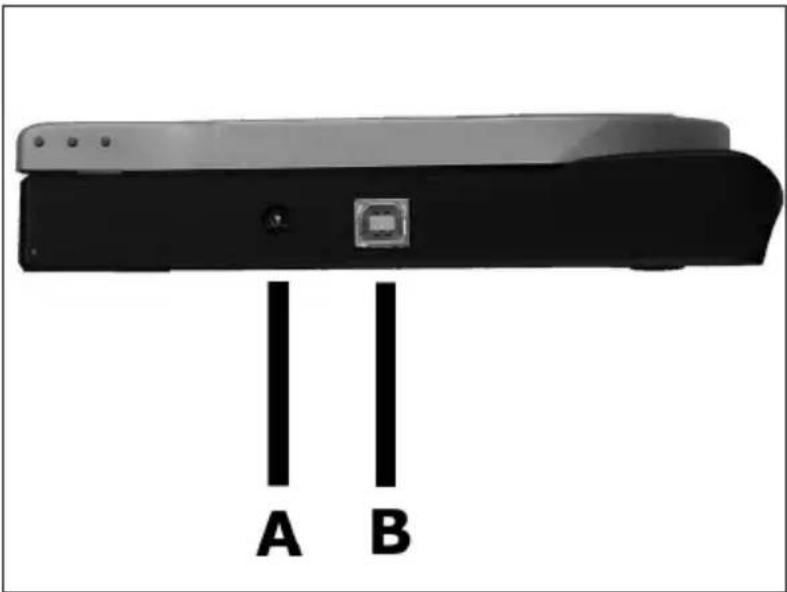
F Sur la gauche figurent les connecteurs requis pour brancher votre ED52 à l'ordinateur.
A:Alimentation. B: Port USB haut débit.
F Branchez le câble USB au ED52. Ne branchez pas le câble à l'ordinateur pour le moment. A: Câble USB connecté au ED52.
F Repérez le connecteur USB haut débit de votre PC. A: Logo représentant le port USB haut débit ou le connecteur. B: Logo représentant le connecteur USB 1.x. Lorsque le câble est connecté au port USB bas débit (également appelé port USB 1.x), la vitesse est limitée (4x en écriture pour les CD et CD-RW et 6x en lecture de CD).
F Si vous utilisez Windows Millennium, Windows 2000 ou Windows XP, connectez le câble USB à l'ordinateur.
→ Ignorez cette étape si vous utilisez Windows 98 Deuxième Édition. Si vous ne savez pas quel est votre système d'exploitation, reportez-vous à la section 1 du chapitre « Installation d'éléments spéciaux ».
In ambiente Windows Millennium Edition, Windows 2000 o Windows XP, collegate il cavo USB al computer.
F 98 Second Edition arbeiten Windows identifie le ED52 et installe les pilotes automatiquement.
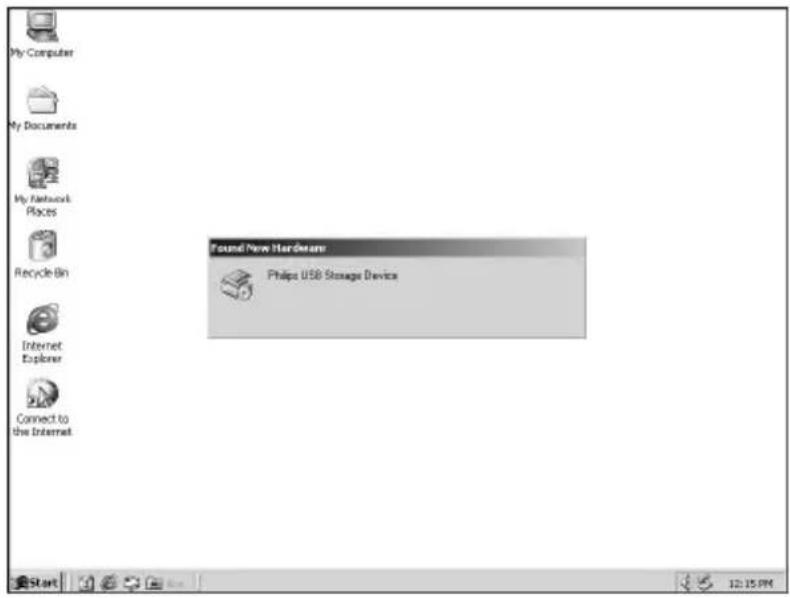
→ Ignorez cette étape si vous utilisez Windows 98 Deuxième Édition.
F Appuyez sur le bouton d'ouverture.
→ Si vous utilisez Windows 98 Deuxième Édition, insérez le disque Nero dans le lecteur de CD-ROM de votre ordinateur. Sinon, reportez-vous aux sections 2 et/ou 3 du chapitre « Installation d'éléments spéciaux ».
F Insérez le disque Nero dans le ED52.
F Cliquez sur "Nero" pour installer le logiciel:
→ Si vous utilisez Windows 98 Deuxième Édition, connectez le ED52 lorsque cette fenêtre apparaît.
F Cette étape n'est valable que si vous utilisez Windows 98SE: Ce système d'exploitation nécessite des pilotes spécifiques. Lorsque l' «Assistant Ajout de nouveau matériel» vous demande où se trouvent les pilotes, cochez la case «Définir un emplacement» et cliquez sur «Parcourir» pour indiquer le répertoire «Philips Drivers» sur le disque Nero que vous avez inséré.
F N'oubliez pas la référence du modèle de votre ED52; elle est indiquée sur l'autocollant situé au bas du périphérique. Ce numéro vous permettra de retrouver facilement des informations et des mises à jour sur le site web de Philips: www.philips.com/pcstuff
F Après avoir installé le logiciel, vous devez redémarrer votre ordinateur. Félicitations! Votre périphérique Philips est maintenant prêt. Son mode d'emploi et les applications logicielles requises sont décrits dans les chapitres suivants de ce manuel d'utilisation.
Connexion d'éléments spéciaux
Dans ce chapitre, « Windows 98 Deuxième Édition » est abrégé sous la forme « Windows 98SE »
F Section 1: Quel est le système d'exploitation de mon ordinateur?
- Allumez l'ordinateur si ce n'est déjà fait.
- Cliquez sur « Démarrer ».
- Cliquez sur « Paramètres » (tous les systèmes d'exploitation ne proposent pas cette option).
- Cliquez sur « Panneau de configuration ».
- Cliquez sur « Système ».
- Choisissez « Propriétés ».
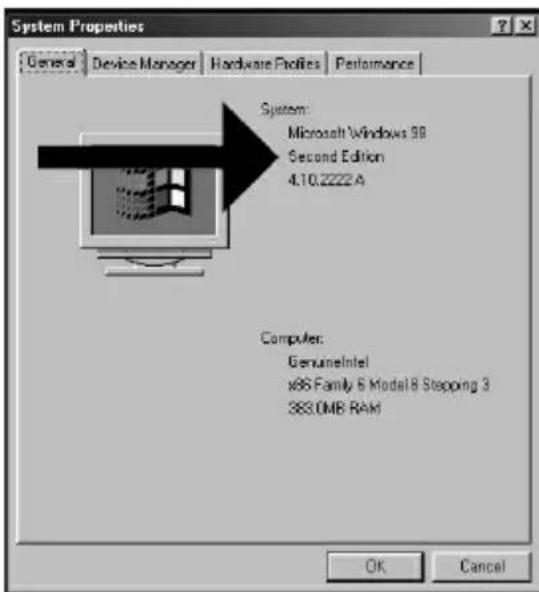
- L'onglet « Général » indique le système d'exploitation utilisé (voir illustration ci-dessous).
- S'il indique « Microsoft Windows 98 Deuxième Édition », vous devez tenir compte des remarques spéciales concernant Windows 98SE.
Section 2: Raccordement d'un ED52 à un ordinateur Windows 98SE ne disposant pas de lecteur de CD-ROM
- Vous devez utiliser un ordinateur équipé d'un périphérique capable de lire un CD-ROM. Sinon, reportez-vous à la section 3.
Procédez comme suit:
-
Démarrez un autre ordinateur.
-
Insérez le disque Nero du ED52 dans le lecteur de CD-ROM.
-
Cliquez sur « Exit » lorsque la fenêtre Nero Installation apparaît.
-
Cliquez sur « Poste de travail ».
-
Cliquez sur le logo « Nero ».
-
Cliquez avec le bouton droit de la souris et choisissez « Explorer ».
7.Accédez au répertoire « Philips Drivers ».
-
Copiez le contenu de ce répertoire sur une disquette.
-
Connectez votre ED52 à votre ordinateur fonctionnant sous Windows 98SE.
-
Lorsque Windows vous demande les pilotes, insérez la disquette créée à l'étape 7 et indiquez à Windows qu'il doit les rechercher sur celle-ci.
-
Les pilotes sont alors installés. Vous pouvez désormais utiliser votre ED52 pour installer le logiciel en insérant le disque Install.
F Section 3: Connexion d'un ED52 à un ordinateur Windows 98SE ne disposant pas de lecteur de CD-ROM
- Vous devez accéder à Internet
Procédez comme suit:
- Démarrez l'ordinateur.
- Lancez Internet Explorer (ou un autre navigateur web).
3.Accédez au site Philips PCStuff : http://www.philips.com/pcstuff - Choisissez « Drivers and manuals » (Pilotes et manuels).
- Recherchez le ED52CDRW.
- Téléchargez les pilotes pour Windows 98SE.
- Décompressez les pilotes en notant l'emplacement des fichiers décompressés.
- Branchez le ED52.
- Lorsque Windows vous demande les pilotes, indiquez l'emplacement où vous les avez décompressés à l'étape 7.
- Votre ED52 est alors prêt à être utilisé.
F Section 4: Vous avez accidentellement connecté votre ED52 trop tôt à un ordinateur Windows 98SE et Windows ne trouve pas les pilotes.
Si la fenêtre « Assistant ajout de nouveau matériel » est encore ouverte, vous pouvez procéder comme suit:
- Insérez le disque Nero dans un lecteur de CD-ROM.
- Cliquez sur « Quitter » lorsque la fenêtre Nero Installation s'ouvre.
- Dans l'« Assistant Ajout de nouveau matériel », cliquez sur Suivant jusqu'à ce que la page ci-dessous apparaisse.
- Cochez l'option « Définir un emplacement » puis cliquez sur « Parcourir ».
- Indiquez le disque Nero.
- Choisissez le répertoire « Philips drivers » (pilotes Philips) et cliquez sur « OK ».
- Les pilotes sont alors installés.
Comment copier un disque?
F Ce manuel illustre la procédure de copie d'un disque. Ce produit est à usage personnel exclusivement.
Toute duplication et diffusion non autorisée de matières soumises au droit d'auteur et de copie (copyright) constituent une violation de la loi sur les droits d'auteur et de copie (copyright).
Si vous n'en êtes pas sûr ou si vous avez un lecteur plus lent, décochez cette option. Cliquez sur "Suivant".
Comment créer un disque de données?
F Ce manuel illustre la procédure de création d'un disque de données.
Ce produit est à usage personnel exclusivement. Toute duplication et diffusion non autorisée de matières soumises au droit d'auteur et de copie (copyright) constituent une violation de la loi sur les droits d'auteur et de copie (copyright).
Comment créer un disque audio?
F Ce manuel illustre la procédure de création d'un disque audio qui pourra être lu sur n'importe lecteur de CD.
Ce produit est à usage personnel exclusivement. Toute duplication et diffusion non autorisée de matières soumises au droit d'auteur et de copie (copyright) constituent une violation de la loi sur les droits d'auteur et de copie (copyright).
Comment trouver les informations relatives à la garantie?
- Indice - Inhoud - Índice - Spis treści
- I
- F Appuyez sur le bouton d'ouverture.
- F Insérez le disque Nero dans le ED52.
- F Cliquez sur "Nero" pour installer le logiciel:
- F Section 1: Quel est le système d'exploitation de mon ordinateur?
- Section 2: Raccordement d'un ED52 à un ordinateur Windows 98SE ne disposant pas de lecteur de CD-ROM
- F Section 3: Connexion d'un ED52 à un ordinateur Windows 98SE ne disposant pas de lecteur de CD-ROM
- F Section 4: Vous avez accidentellement connecté votre ED52 trop tôt à un ordinateur Windows 98SE et Windows ne trouve pas les pilotes.
Marque : PHILIPS
Modèle : CDRW 52X24X52X
Catégorie : Enregistreur DVD