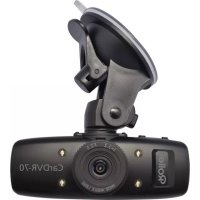
CarDVR70 - Dashcam ROLLEI - Notice d'utilisation et mode d'emploi gratuit
Retrouvez gratuitement la notice de l'appareil CarDVR70 ROLLEI au format PDF.

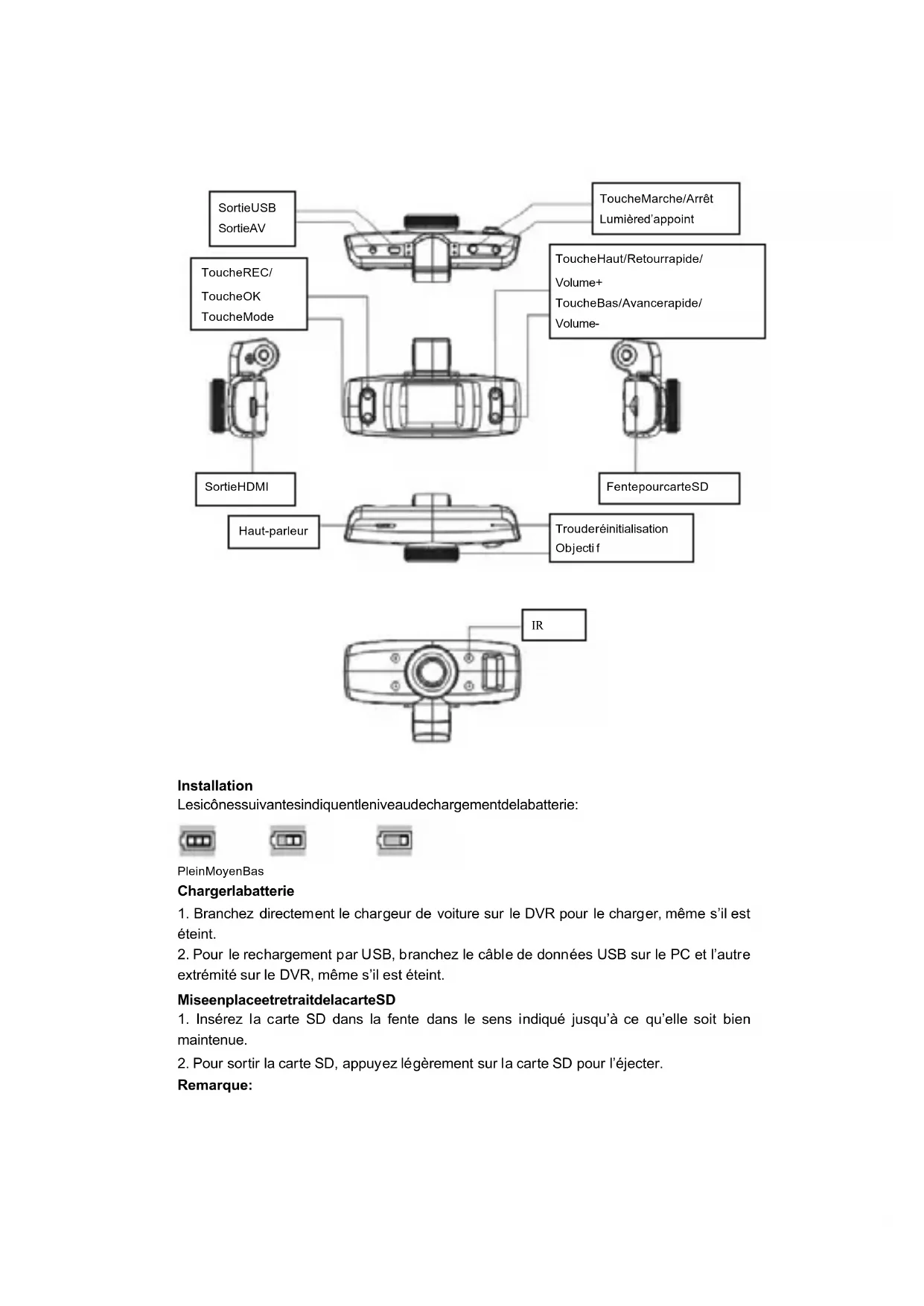


| Type de produit | Dashcam (caméra de tableau de bord) |
| Marque | Rollei |
| Modèle | CarDVR70 |
| Écran | LCD 1,5 pouces, 4:3, TFT |
| Objectif | 120°, classe A+ super grand angle |
| Résolution vidéo | 720P / 480P |
| Format vidéo | AVI |
| Résolution photo | 3M (interpolation jusqu'à 12M) |
| Format photo | JPG |
| Carte mémoire | SD (haute vitesse recommandée) |
| Microphone / Haut-parleur | Intégré |
| Batterie | Intégrée, 3,7V, 350mAh |
| Alimentation | 5V, 500mA (chargeur voiture inclus) |
| Ports | USB 2.0, sortie TV (NTSC/PAL), HDMI |
| Langues disponibles | Allemand, anglais, français, espagnol, italien, etc. |
| Fonctions principales | Enregistrement vidéo, photo, détection de mouvement, G-sensor, vision nocturne, retardateur, mode lecture |
| Système d'exploitation compatible | Windows 2000/XP/Vista/7/8, Mac OS X 10.3.6 ou supérieur |
| Entretien | Nettoyer l'objectif avec un chiffon doux et sec ; utiliser une carte SD haute vitesse |
| Sécurité | Ne pas exposer à l'humidité ; respecter le sens d'insertion de la carte SD |
FOIRE AUX QUESTIONS - CarDVR70 ROLLEI
Questions des utilisateurs sur CarDVR70 ROLLEI
0 question sur cet appareil. Repondez a celles que vous connaissez ou posez la votre.
Poser une nouvelle question sur cet appareil
Téléchargez la notice de votre Dashcam au format PDF gratuitement ! Retrouvez votre notice CarDVR70 - ROLLEI et reprennez votre appareil électronique en main. Sur cette page sont publiés tous les documents nécessaires à l'utilisation de votre appareil CarDVR70 de la marque ROLLEI.
MODE D'EMPLOI CarDVR70 ROLLEI
- Branchez directement le chargeur de voiture sur le DVR pour le charger, meme s'il est eteint.
- Pour le rechargement par USB, branche le cable de données USB sur le PC et l'autre extrémité sur le DVR, même s'il est étant.
MiseenplaceetretraitdelacarteSD
- Insérez la carte SD dans la fente dans le sens indiqué jusqu'à ce qu'elle soit bien maintainue.
- Pour sorting la carte SD, appuyez légrement sur la carte SD pour l'éjecter.
Remarque:
- Respectez le sens d'insertion de la carte SD; si la carte est insérée dans le mauvais sens, l'appareil et la carte SD risquent d'être endommagés.
- Si la carte SD est insérée dans l'appareil, celui-ci définit la carte SD comme unité de stockage prédéfinie et les données sur la carte SD d'origine ne seront pas lisibles.
- Si la carte SD n'est pas compatible avec l'appareil, veuillez la réinsérer ou la replacenétreessayer.
- UtiliseztoujournsunecarteSDhautevitesse.
Moded'emploi
MiseenmarcheetarrretduDVR
- Maintenez la touche Marche/Arrêt enforcée pendant deux secondes environ pour allumerl'appareil.
- Maintenez la touche Marche/Arrêt enforcée pendant trois secondes environ pour être indrel'l'appareil.
Modesdefonctionnement
AppuyezsurlatoucheModepourbasculerentrevidéoetimage.

signifievideo
tandisque indiquelemodeimage.AppuyezdeuxfoissurlatoucheModepour accederaumodelecture.
Comment acceder à l'option de paramétrage système
Maintenez la touche Mode enfoncée, puis appuyez sur la touche OK/REC pour acceder à l'option « Paramétrage système ». Dans ce cas, la barre de « Paramétrage système » est surfondbleu.
- Date/heure: You pouvez régler la date et l'heure.
- Arrêt automatique: Vous pouvez régler le début d'arrêt automatique.
- Bip des touches: Vous pouvez activer/désactiver le bip des touches.
4.Langue:Vouspouvezdedefinirlalangued菜单。
5.ModeTV:NTSC/PALdisplayable - Fréquence de la source de lumière: 50 Hz/60 Hz (fréquence du courant)
- Par défaut: Régliages d'usine
8.Version:Numberadelversionlogiciel
Comment filmer et définir les options video
1.Filmer
Quand le DVR passe en mode video et quand l'icone apparait danslecoin supérieur gauche de I'écran, appuyez sur la touche REC/OK pour commencer à filmer ; pendant l'enregistrement des videos, l'icone danslecoinssupérieurgauchedel'écran clignote. Appuyez sur la touche REC/OK pour arreter, l'icone danslecoinsupérieur gauchedel'écrandisparait.
- Sélectionner la lumière d'appoint
En mode video, appuyez brievement sur la touche Marche/Arrêt pour passer du jour à la nuit. Si vous choisissez le mode nuit, la lumière d'appoint est activée.
- Définir les options video
Appuyez sur la touche Mode pour acceder au paramétrage des options video.
Résolution:720P/480P
Détectiondemouvement:Marche/Arret
Son video: Marche/Arrêt
G-sensor:Marche/Arrêt
Prendreetparamétrerdesphotos
- Appuyez sur la touche Marche/Arrêt pour passer en mode video ; appuyez sur la
touche Mode pour acceder au mode image représenté par l'icône danslecoin supérieuruergauchedel'écran.
- AlignnezleDVRcontrel'objet,appuyezsurlatoucheHaut/Baspourmodifierlamiseau point numérique.Dans ce cas,tenez le DVR fermement pour le stabiliser.
- Appuyez sur le déclencheur. La photo est prise quand le DVR émet un « cliç »
4.FonctionRetardateur
En mode image, maintenez la touche Mode enforcée et choisissez le mode de prise de vue désirée, appuyez sur la touche Haut pourCHOISIR entre « simple, 2 s, 5 s et continu »
- Maintenez la touche Mode enfoncée pour acceder au paramétrage de la prise de vue.
ModePrisedevue: simple/retardateur(2s/5s/10s)/continu
Résolution:12M/8M/5M/3M
Qualité de l'image: optimale/excellente
Balance des blancs: auto/lumière du jour/nuageux/tungstène/fluorescent
Couleur:standard/noiretblanc/sépia
ISO:auto/100/200/400
Compensation'd exposition:-2.0-+2.0
Reconnaisancedesvisages:standard/sourire
Stabilisateur numérique:Marche/Arrêt
Prévisualisation rapide: désactivée/2 s/5 s
Horodatage:Date/(date/heure)
Conseil:
- Dans chacun des modes Video, Image et Lecture, vous pouvez appuyer sur la touche Modepourbasculerentrelesmodanierecircularaire.
- En mode image, appuyez sur la touche Marche/Arrêt pour activer la lumière d'appoint.
Modelecture
-
Quand le DVR termine la procEDURE de demarrage et entre en mode video, appuyez deux fois sur la touche Mode pour acceder au menu miniatures qui presente 6 éléments.
-
Sélectionnez la photo ou la video désirée et appuyez sur la touche Haut/Bas pour la faire défilé. Dans ce cas, appuyez sur la touche OK pour acceder au mode Image uniqu
ou lancer la video. Si I'icone apparaftdanslecoinsuperieurgauchedumenu,le
fichier est une video ; appuyez sur la touche OK pour la dire ou faire une pause pendant la lecture;pendantlalecture,appuyezsurlatoucheHaut/Baspourmonteroubaisserle
volume et maintenez-la enfoncée pour avancer ou reculer rapidement. Si l'icone

apparait dans le coin supérieur gauche du menu, le fichier est une photo.
3.Supprimer
En mode lecture, maintenez la touche Mode enforcée pour acceder aux options Suppression et Format ; appuyez sur la touche Bas pour aller à l'objet à supprimer appuyez sur la touche OK pour acceder aux options « Supprimer » et « Supprimer tout » , puis appuyez sur la touche OK pour selectionner l'options désirée et à nouveau pour confirmer.
Modevidéopendantlechargement
Branchez le chargeur de voiture sur le port USB de l'appareil, eteignez-le pour passer à la cemode.
Sauvegardedesdonnées
ModedesauvegardeUSB
Connectez le DVR et le PC avec le cable USB, l'appareil se met automatiquement en
MEMORY
PICTBRIDGE
marcheelt'icone CAMERA apparatus, selectionnez « Mémoire » et appuyez sur la touche OK pour confirmer ; allumez le PC, un disque mobile apparait alors sur « Mon ordinateur » sur le bureau et vous trouverez le fichier désiré dans le repertoire du disque mobile/DCIM.
Remarques:
- Système d'exploitation du PC: Windows 2000/XP/Vista/Windows 7/Windows 8, MAC OSX10.3.6ousupérieur.
- Sélectionnez « Appareil photo », le DVR peut alors être utilisé comme un apparéil photo.
- Sélectionnez PICTBRIDGE pour connecter l'imprimante et imprimer des photos
- Retirez le cable USB pour arreter le DVR.
Connexion à la télévision
- Utilisez le cable de raccordement HDMI pour raccorder le DVR à un téléviseur et liètre soncontainu.
- Utilisez un cable TV pour connecter le DVR à un téléviseur pour filmer, photographier et faire défilé les photos et les vidés.
Conseil: sans pilote installé, le disque mobile peut être utilisé quand le DVR est allumé.
Remarques: Si l'appareil se plante suite à une mauvaise manipulation, appuyez sur le bouton Réinitialiser pour redémarrer et restaurer.
\section*{Caracteristique techniques}
| Taille de l'écran LCD | 1,5", 4:3, TFT LCD |
| Objectif | 120°, haute résolution classe A+ super grand angle |
| Languepourles options | allemand, anglais (par défaut), français, espagnol, italien, portugais, polonais,russe,néerlandais,grec,hongrois,tchège,danois,suédois, norvégien et finnois |
| Tàllédelavidéo720P/480P | |
| Formatvidéo | A V I |
| Résolutionphoto3M,(12M,M,8Met5Mavecinterpolation) | |
| FormatphotoJPG | |
| CartemémoireSD | |
| Microphone/haut-parl eur | intégré |
| ModePrisedevuessimple | retardateur/(2s/5s/10s)/continu |
| Fréquence de la sourcedelumière | 50Hz/60Hz |
| SortieTV | NTSC/PAL |
| PortUSB | USB2.0 |
| Port d'alimentation électrique | 5V,500mA |
| Batterie | intégrée, 3,7V, 350mAh |
| Système d'exploitationduPC | Windows2000/XP/Vista/Windows7/Windows8,MACOSX10.3.6 ousupérieur. |
Remarque : Nous nous réservons le droit de modifier la conception et les caractéristiques deceproduitsansprévis.
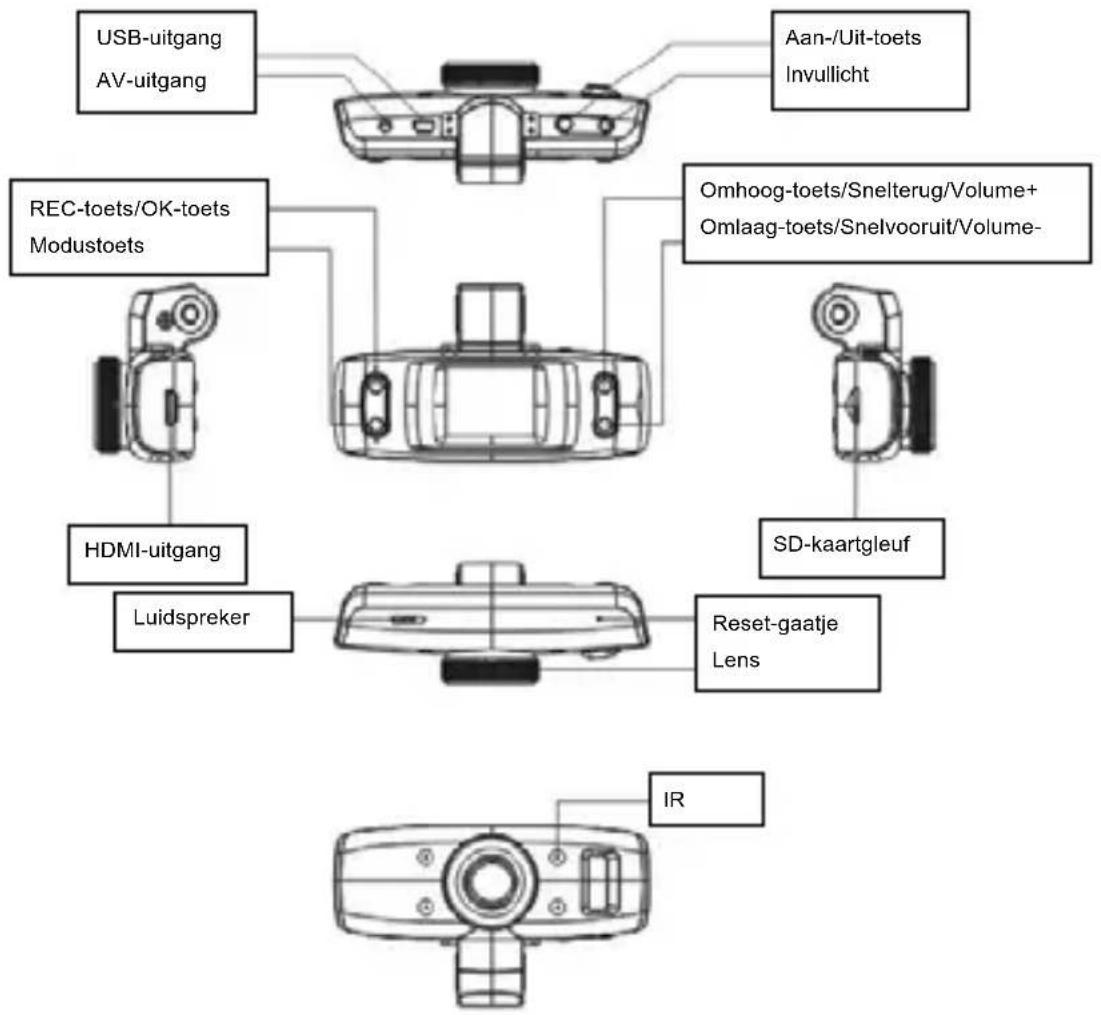
Installeren
- MiseenplaceetretraitdelacarteSD
- Remarque:
- Moded'emploi
- MiseenmarcheetarrretduDVR
- Modesdefonctionnement
- Comment acceder à l'option de paramétrage système
- Comment filmer et définir les options video
- Prendreetparamétrerdesphotos
- Conseil:
- Modelecture
- 3.Supprimer
- Modevidéopendantlechargement
- Sauvegardedesdonnées
- ModedesauvegardeUSB
- Remarques:
- Connexion à la télévision
- Installeren
Marque : ROLLEI
Modèle : CarDVR70
Catégorie : Dashcam