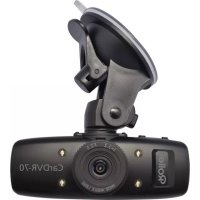
CarDVR70 - Dashcam ROLLEI - Gratis gebruiksaanwijzing en handleiding
Vind de handleiding van het apparaat gratis CarDVR70 ROLLEI in PDF-formaat.



| Producttype | Dashcam (dashboardcamera) |
| Merk | Rollei |
| Model | CarDVR70 |
| Scherm | LCD 1,5 inch, 4:3, TFT |
| Lens | 120°, klasse A+ super groothoek |
| Video resolutie | 720P / 480P |
| Video formaat | AVI |
| Foto resolutie | 3M (interpolatie tot 12M) |
| Foto formaat | JPG |
| Geheugenkaart | SD (hoge snelheid aanbevolen) |
| Microfoon / Luidspreker | Ingebouwd |
| Batterij | Ingebouwd, 3,7V, 350mAh |
| Voeding | 5V, 500mA (autolader inbegrepen) |
| Poorten | USB 2.0, TV-uitgang (NTSC/PAL), HDMI |
| Beschikbare talen | Duits, Engels, Frans, Spaans, Italiaans, enz. |
| Hoofdfuncties | Video-opname, foto, bewegingsdetectie, G-sensor, nachtzicht, zelfontspanner, afspeelmodus |
| Compatibel besturingssysteem | Windows 2000/XP/Vista/7/8, Mac OS X 10.3.6 of hoger |
| Onderhoud | Lens reinigen met een zachte droge doek; gebruik een hoge snelheid SD-kaart |
| Veiligheid | Niet blootstellen aan vocht; let op de juiste richting bij het plaatsen van de SD-kaart |
Veelgestelde vragen - CarDVR70 ROLLEI
Gebruikersvragen over CarDVR70 ROLLEI
0 vraag over dit apparaat. Beantwoord die u kent of stel uw eigen vraag.
Stel een nieuwe vraag over dit apparaat
Download de handleiding voor uw Dashcam in PDF-formaat gratis! Vind uw handleiding CarDVR70 - ROLLEI en neem uw elektronisch apparaat weer in handen. Op deze pagina staan alle documenten die nodig zijn voor het gebruik van uw apparaat. CarDVR70 van het merk ROLLEI.
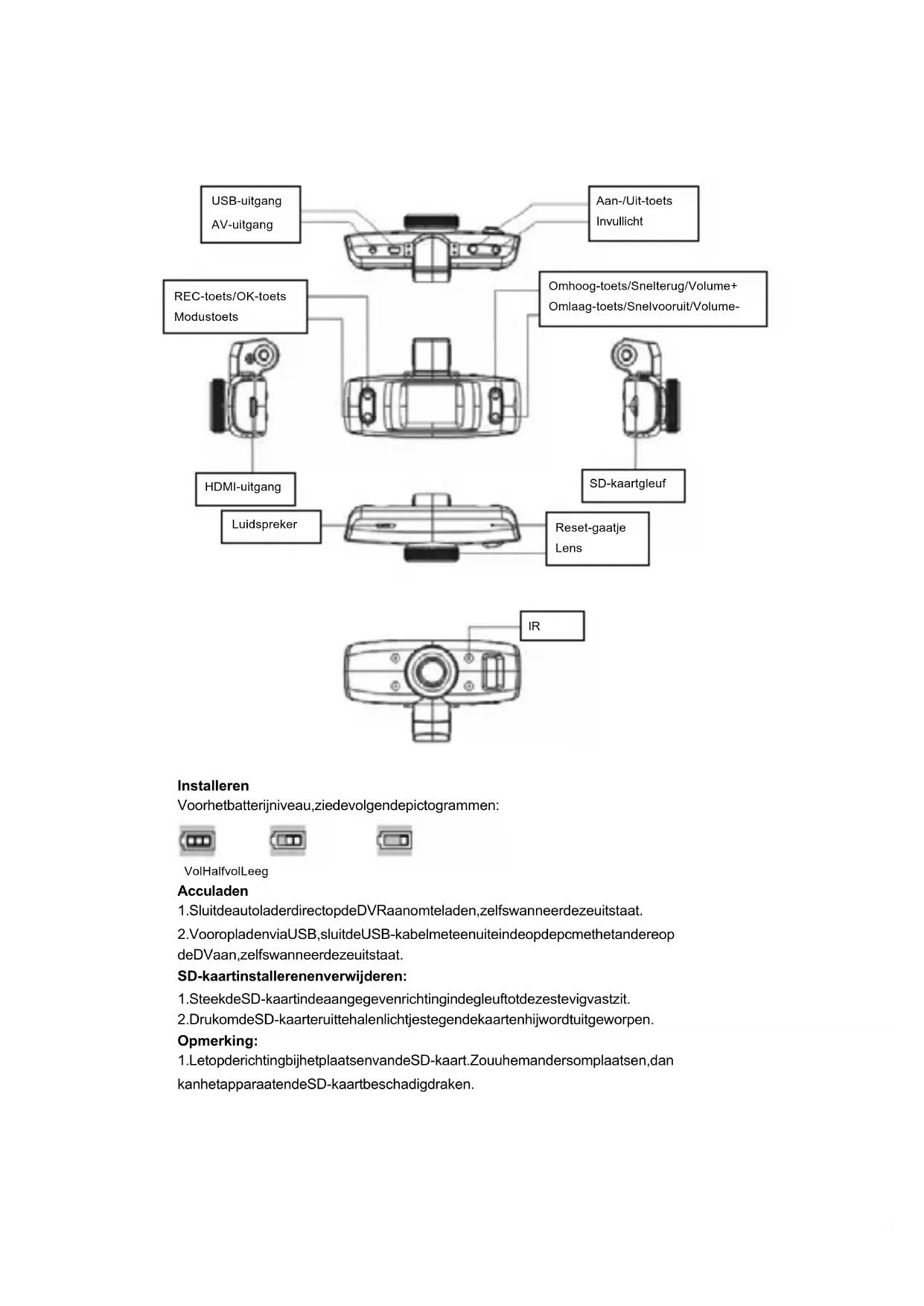
GEBRUIKSAANWIJZING CarDVR70 ROLLEI
Voorhetbatterijniveau, ziedevolgendepictogrammen:


VolHalfvolLeeg
Acculaden
1.SluitdeutoladerdirectopdeDVRaanomteladen,zelfswanneerdezeuitstaat.
2.VooropladenviaUSB,sluitdeUSB-kabelmeteenuiteindeopdepcmethetandereop deDvaan,zelfswanneerdezeuitstaat.
SD-kaartinstallerenverwijderen:
1.SteekdeSD-kaartindeaangegevenrichtingindegleuftotdezestevigvastzit.
2.DrukomdeSD-kaarteruitehalenlichtjestegendekaartenhijwordtuitgeworpen.
Opmerking:
1.LetopderichtingbijhetplaatsenvandeSD-kaart.Zouhemandersomplaatsen,dan kanhetapparaatendeSD-kaartbeschadigdraken.
- WanneerdeSD-kaartinhetapparaatwordtgeplaatst, stelthetapparaatdeSD-kaartin alsdevoorkeursopsslagenheidenzullendegegevensopdeorigineleSD-kaart onleesbaarzijn.
3.AlsdeSD-kaartnietcompatibelismethetapparaat,plaatsdekaartdannogmaalsof verrangdezeomhetopnieuwteproberen.
4.Gebruikaltijdeenhoge-snelheidsSD-kaart.
Gebruiksrichtlijnen
DVRAan/Uit
1.HouddeAan-/Uit-toetsongeveer2secondeningedruktomhetapparaataantezetten.
2.HoudeAan-/Uit-toetsongeveer3secondeningedruktomhetapparaatuittezetten.
Demoduswijzigen
DrukopdeModustoetsomtewisseletussennvideooenphoto.

staatvoorvideo,
terwijl

voor fotomodusstaat.DruktweemaalopdeModustoetsomde
weergavemodusteopenen.
Systeeminstallingenopenen
HouddeModustoetsingedrukt,drukvervolgensopOK/REComdeoptie
"Systeeminstallingen"teopenen.Indatgevalisdeachtergrondkleurvande
"Systeeminstallingen"-balkblauw.
1.Datum/tijd:ukunjtdatatumentijdinstellen.
2.Automatischuitzetten:ukuntdeautomatischeschakeltijdinstellen.
3.Geluidvantoetsen:ukunthetgeluidvoordetoetsenaan-ofuitzetten.
4.Taal:ukuntdegewenstemenutaalinstellen.
5.TV-modus:NTSC/PALbeschikbaar
6.Lichtbronfrequentie:50Hz/60Hz(stroomfrequentie)
7. Standaard: fabrieksinstelligen
8.Versie:softwareversienummer
Video'sopnemenenVideo-optiesinstallen
1 Video'sopnemen
AlsdeDVRdevideomodusopentenhetpictogram

indelinkerbovenhoeokinbeeld
komt,drukdanopdeREC/OK-toetsomdeopnametestarter.Bijhetmakenvaneen
video-opnameknipperthepictogram

linksboveninhetschem.Drukopde
REC-/OK-toetsomtestoppen.Hetpictogram verdwijnen.

indelinkerbovenhoekzaluitbeeld
2.Invullichtkiezen
DrukindevideomoduskortopdeAan-/Uit-toetsomtussendedag-ennachtmodusoverschakelen.Wordtdenachtmodusgekozen,danwordthetinvullichtgeactiveerd.
- Video-optiesinstallen
DrukopdeModustoetsomVideo-instellingenteopenen.
Resolutie:720P/480P
Foto'snemeneninstellen
1.DrukopdeAan-/Uit-toetsomdevideomodusteopenen.DrukopdeModustoetsomde
fotomodusteopenendielinksboveninhetschemmethetpictogram

wordt
aangeduid.
2.RichtdeDVRophetonderwerp.DrukopdeOmhoog/Omlaag-toetsomdedigitalescherpstellingbijtestellen.HouddeDVRhierbjstevigvastomschokkentevoorkomen.
3.Drukopdeontspanknop.AlsudeDVRhoortklikkenisdeopnamevoltooid.
4.Zelfontspannerfunctie
HoudindefotomodusModustoetsingedruktenkiesdegewensteopnamemodus,druk opdeOmhoog-toetsenkies"Afzonderlijk,2sec,5sec,enContinu".
5.HoudeModustoetsingedruktomdeFoto-opname-instellingenteopenen
Opnamemodus:Afzonderlijk/Zelfontspanner(2s/5s/10s)/Continu
Resolutie:12MP/8MP/5MP/3MP
Beeldkwaliteit:Optimaal/Uitstekend
Scherpte:Hard/Standard/Zacht
Witbalans:Auto/Daglicht/Bewolkt/Gloeilamp/TL-licht
Kleur:Standaard/Zwart-wit/Bruin
ISO:Auto/100/200/400
Belichtingscompensatie: -2.0 -+2.0
Gezichtsdetectie:Standaard/Glimlach
Stabilisator:Aan/Uit
Snettepreview:Uit/2s/5s
Datumstempel:Datum/(Datum/Tijd)
Tip:
- IneenvandemodiVideo, FotoenWeergeven, kunteModustoetsindrukkenomde modustewijzigien.
2.DrukindefotomodusopeAan-/Uit-toetsomhetinvullichtteactiveren.
Weergavemodus
1 AlsdeDVRdopeopstartprocedurevoltooitendevidenceomodusopent,drukdantweemaal opdeModustoetsomdebrowsesectiemet6menu'steopenen.
2.KiesdegewenstefotoofvideooendrukopdeOmhoog/Omlaag-toetsomuerdoorte verplaatsen.Drukhier bijopdeOK-toetsomdemodusAfzonderlijkkefoteteopenenofde
videotegebruiken.Verschijnhetpictogramindelink,bovenhoekvanhetmenu, dangaatheteomeenvideobestand.DrukopOKomhetaftespelenoftepauzeren.Druk opdeOmhoog/Omlaag-toetsomhetvolumeteverhogenofteverlagenenhouddeze
ingedruktomsnelvooruitensnelachteruittegaan.Verschijnhethtpictogram
linkerbovenhoekvanhetmenu,dangaathetomeenfotobestand.
3.Wissen
HoudindeweergavemodusModustoetsingedruktomdeoptiesWissenen Formatterentekunnengebruiken.DrukopdeOmaag-toetsomnaardetewissenoptiete gaan;drukopOKvoordeopties"Wissen"en"Alleswissen".DrukvervolgensopOKom degewensteoptieteopenenendruknogmaalsomdezetebevestigen.
Videogebruiktijdensopladen
Sluitdeauto-opladeropdeUSB-poortvanhetapparaataan.Zethemuitomde genoemdemodusteopenen.
Back-upvangegevens
USBback-upmodus
SluitdeDVRenPCmetdeUSB-kabelaan.Hetapparaatgaatdanautomatischaanen
MEMORY
PICTBRIDGE
hertpictogram CAMERA verschijnt.Kies"Geheugen"endrukopdeOK-toetsomte bevestigen.Zetdecomputeraan.Erverschijntdaneenverwijderbareschijfonder"Deze computer"ophetbureauablad.UkuntdanhentgewenstebestandindemapVerwijderbare schijf/DCIMopzoeken.
Opmerkingen:
1.Besturingsystemvanpc:Windows2000/XP/Vista/Windows7/Windows8,MACOSX 10.3.6ofhoger.
2.Kies"Camera".DeDVRkandanalscamerawordengebruikt.
3.KiesPICBRIDGEomdeprimeraantesluitenenfoto'saftedrukken
4.VerwijderdeUSB-kabelomdeDVRuittezetten.
OpTVaansluiten.
1.GebruikdeHDMI-aansluitingomdeDVRaantesluitenvoorhetweergevenopeen tv-toestel.
2.Gebruikeentv-kabelomdeDVRopeentv-toestelaantesluitenvoorhetbekijkenvan video-enphoto-opnames,envoorhetdoorbladerenvananfoto'senvideo's.
Tip: alsergeenstuurprogrammaisgeinstalleerdkandeverwijderbareschijfworden gebruiktwanneerdeDVRaanstaat.
Opmerkingen:wanneerditapparaatvastlooptalsgevolgvanonjuistgebruik,drukdanop deReset-knopomopniewtestartenenteherstellen.

inde
Technischegegevens
| LCD-schem1.5", 4:3, | T F T L C D |
| Lens120°,A+klassesuper | rgroothoeklensmethogeresolutie |
| TalenDuits,Engels(standaard),Frans,Spaans,Italiaans,Portugees,Pools,Russisch,Nederlandis,Grieks,Hongaars,Tsjechisch,Deens,Zweeds,NoorsenFins | |
| Videoresolutie720P/480P | P |
| VideoformaatAVI | |
| Fotoresolutie3MP,(12MP,8MPen5MPgeinterpoleerd) | P,8MPen5MPgeinterpoleerd) |
| Fotoformaat | JPG |
| SD-geheugenkaart | SD |
| Microfoon/luidspreker | Ingebouwd |
| Ophonemodus | Afzonderlijk/Zelfontspanner (2s/5s/10s) / Continu |
| Lichtbronfrequentie | 50Hz/60Hz |
| TV-uitgang | NTSC/PAL |
| USB-poort | USB2.0 |
| Voedingsingang | 5V500mA |
| Acculngebouwd,3,7V;350mAh | |
| Besturingsystem vanpc | Windows2000/XP/Vista/Windows7/Windows8,MACOSX10.3.6of hoger. |
Opmerking: wij behouden ons hetrecht voor om de vormgeving en de technische gevevensvanditproductzondervoorafgaandekennisgevingtewijzigen.
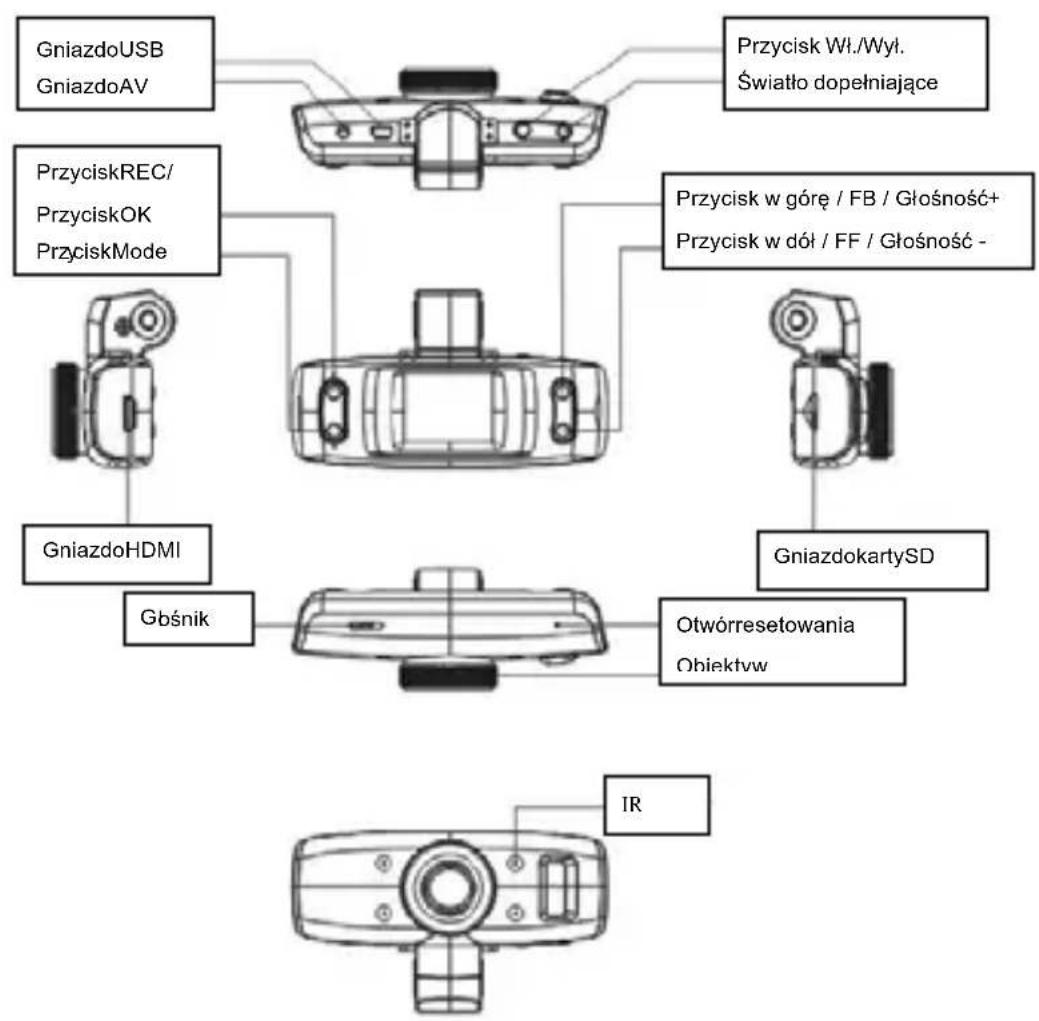
Instalacja
- Acculaden
- SD-kaartinstallerenverwijderen:
- Opmerking:
- Gebruiksrichtlijnen
- DVRAan/Uit
- Demoduswijzigen
- Systeeminstallingenopenen
- Video'sopnemenenVideo-optiesinstallen
- Foto'snemeneninstellen
- Tip:
- Weergavemodus
- 3.Wissen
- Videogebruiktijdensopladen
- Back-upvangegevens
- USBback-upmodus
- Opmerkingen:
- OpTVaansluiten.
- Instalacja
Merk : ROLLEI
Model : CarDVR70
Categorie : Dashcam