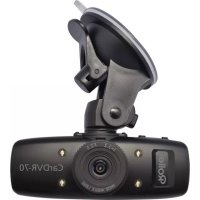
CarDVR70 - Cámara de coche ROLLEI - Manual de uso y guía de instrucciones gratis
Encuentra gratis el manual del aparato CarDVR70 ROLLEI en formato PDF.



| Tipo de producto | Dashcam (cámara de tablero) |
| Marca | Rollei |
| Modelo | CarDVR70 |
| Pantalla | LCD 1,5 pulgadas, 4:3, TFT |
| Objetivo | 120°, clase A+ super gran angular |
| Resolución de video | 720P / 480P |
| Formato de video | AVI |
| Resolución de foto | 3M (interpolación hasta 12M) |
| Formato de foto | JPG |
| Tarjeta de memoria | SD (alta velocidad recomendada) |
| Micrófono / Altavoz | Integrado |
| Batería | Integrada, 3,7V, 350mAh |
| Alimentación | 5V, 500mA (cargador de coche incluido) |
| Puertos | USB 2.0, salida TV (NTSC/PAL), HDMI |
| Idiomas disponibles | Alemán, inglés, francés, español, italiano, etc. |
| Funciones principales | Grabación de video, foto, detección de movimiento, G-sensor, visión nocturna, temporizador, modo reproducción |
| Sistema operativo compatible | Windows 2000/XP/Vista/7/8, Mac OS X 10.3.6 o superior |
| Mantenimiento | Limpiar el objetivo con un paño suave y seco; utilizar una tarjeta SD de alta velocidad |
| Seguridad | No exponer a la humedad; respetar la dirección de inserción de la tarjeta SD |
Preguntas frecuentes - CarDVR70 ROLLEI
Preguntas de los usuarios sobre CarDVR70 ROLLEI
0 pregunta sobre este aparato. Responde a las que conoces o haz la tuya.
Hacer una nueva pregunta sobre este aparato
Descarga las instrucciones para tu Cámara de coche en formato PDF gratis! Encuentra tus instrucciones CarDVR70 - ROLLEI y toma tu dispositivo electrónico nuevamente en la mano. En esta página están publicados todos los documentos necesarios para el uso de su dispositivo. CarDVR70 de la marca ROLLEI.
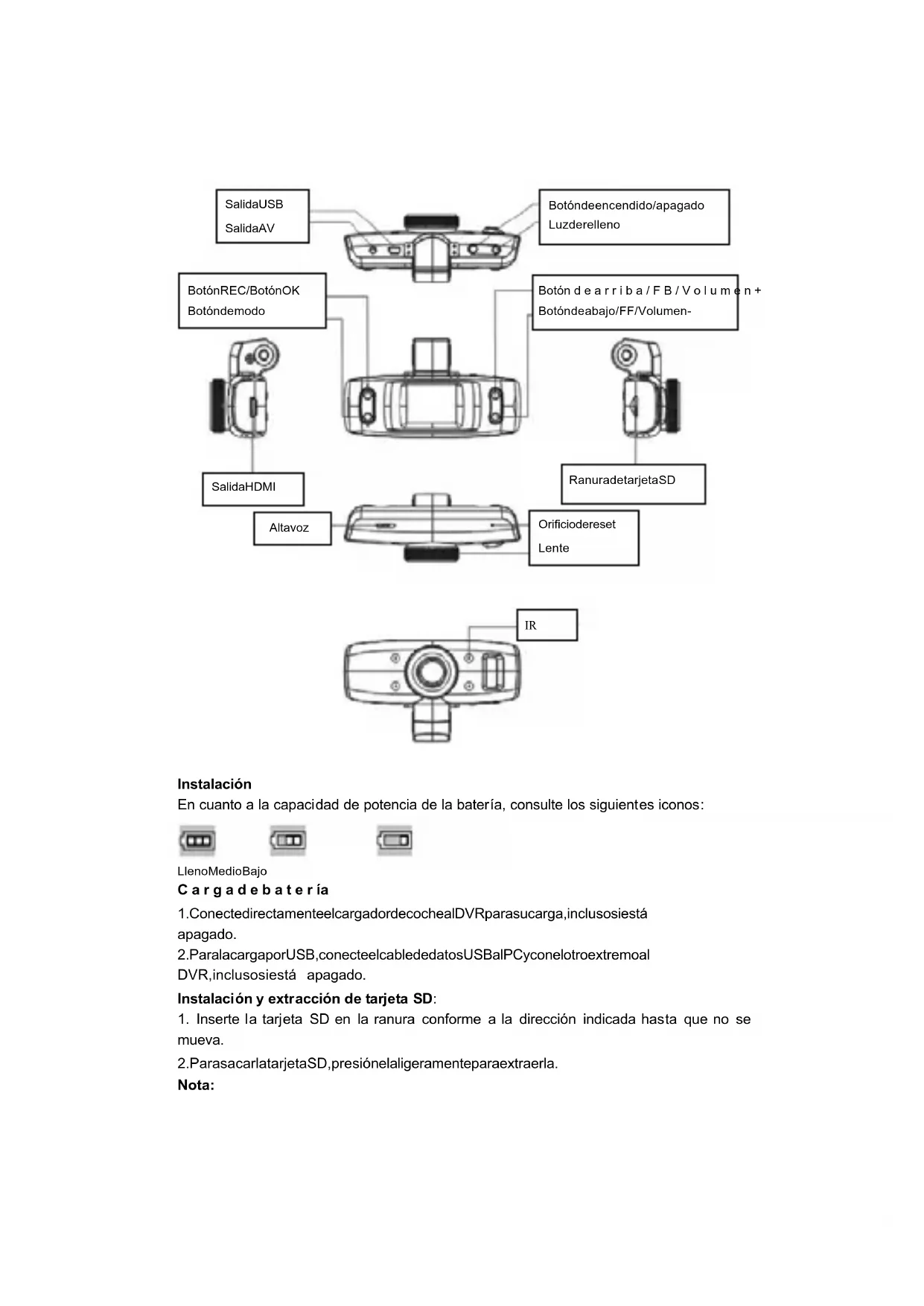
MANUAL DE USUARIO CarDVR70 ROLLEI
En cuando a la capacité de potencia de la bateria, consulte los siguientes iconos:


LlenoMedioBajo
Cargadebateria
- ConecteddirectamenteelcargadordecochealDVRparasucarga, inclusosiesta apagado.
2.ParalacargaporUSB,connecteelcablededatosUSBBalPCyconelotroextremoal DVR,inclusosiesta apagado.
Instalación y extracción de tarjeta SD:
- Inserte la tarjeta SD en la ranura conforme a la direccion indicada hasta que no se mueva.
2.ParasacarlatarjetaSD, presioneligeramenteparaextraerla.
Nota:
- Observe la direccion para insertar la tarjeta SD; si la orientacion es erronea, se pueda daranareldispositivoylatarjetaSD.
- Cuando se inserte la tarjeta SD en el dispositivo, laquina establishera la tarjeta SD como almacenimiento predeterminado y los datos en la tarjeta SD original no se podran leer.
3.SilatarjetaSDesincompatibledispositivo,insertelatarjetadenuevoosusitúvala.
4.UsesiempreunatarjetaSDdealtavelocidad.
Pautasdeuso
Encendido/ApagadodeDVR
- Mantenga presionado todos 2 s el botón de encendido/apagado para encender el dispositivo.
- Mantenga presionado unos 3 s el botón de encendido/apagado para apagar el dispositivo.
Cambioentremodosoperativos
Presione el botón de modo paracaejar entre video/imagen. significavideo
mientras simboliza el modo deImagen. Presione el botón de modo para entrada en el mododereproducción.
comoentar en la optacion de configuracion del systema
Mantenga presionado el botón de modo, presione el botón OK / botón REC para entrada en laooth "Configuración del problema". En tal caso, la barra de "Configuración del problema"做不到 unfoedazul.
1.Fecha/Hora:puedefjiarlafecha/hora.
2. Apagado automatico: pueda fjjar el tiempo de apagado automatico.
3.Tonodebotones:puedeencender/apagareltonodelosbotones.
4. Idioma:puedefiarelmenú enelidiomadeseado.
5.odoTV:NTSC/PALdisponibles
6.Frecuenciadefuentedeluz:50Hz/60Hz(frecuenciaactual)
7. Predeterminada: configuración de fabricula
8. Version: número de version de software
como grabar videos y fazer las.optiones de video
1.Grabarvídeos
Cuando el DVR esté en modo de video y aparezca el icono

enlaesquinasuperior
izquierda de la pantalla, presione el boton REC / botón OK para iniciar la grabación, duratelagrabacióndelvideo,eliano delaesquinasuperiorizquierdadela
pantalla parpadeará. Presione el botón REC / botón OK para detener la grabación, y el icono delaesquinasuperiorizquierdadesaparecerá.
2. SeLECTIONARluzderelleno
En el modo de video, presione el botón de encendido/apagado brevamente paraonian entre luz diurna y nocturna. Si se elige el modo nocturno, seactivará la luz de relleno.
3.Fijaropcionesdevideo
Presione el botón de modo para entrada en la configuración de las.optiones de video.
Resolución:720P/480P
Video cílico: 5 min / 10 min / 15 min
Detecto demovimento:encendido/apagado
Sonidodevideo:encendido/apagado
Marcadefecha:encendido/apagado
G-sensor:encendido/apagado
Capturdefotos
- Presione el boton de encendido/apagado para entrada en el modo de video; presione el
botondemodoparaaccederalmododeimagenindicaconelicono

enla
esquinasuperiorizquierdadelapantalla.
2.AlineeelDVRfrentealobjeto,presioneelbotondearrriba/abajoparacambielfoc digital;entalcaso,mantengafirmeelDVRparanogolpearlo.
- Presione el botón de disparo, cuando el DVR haga un click, la captura se habrá completado.
4.Funcióndetemporizadoraautomática
En el modo deImagen, mantenga presionado el botón de modo y elija el modo de captura que deseee. Presione el botón de arriba para elegir entre "Unico", "2 s", "5 s" y "Continuo".
- Mantenga presionado el botón de modo para entrada en la configuración de la captura fotografica
Modo de disparo: unico / disparador automatico (2 s / 5 s / 10 s) / continuo
Resolution:12M/8M/5M/3M
Calidaddeimagen:optima/excellente
Nitidez:alta/estandar/baja
Balance de blancos: automatico / luz diurna / nubes / tungsteno / fluorescente
Color: estándar / blanco y negro / marrón
ISO:automática/100/200/400
Compensación de exposión: -2,0 +2,0
Identificacion facial: estandar/sonrisa
Antivibraciónmanual:encendido/apagado
Vistapreviápida:apagado/2s/5s
Marcadefecha:echa/(echa/hora)
- En el modo deImagen, presione el botón de encendido/apagado para activar la luz de relleno.
Mododereproducción
- Cuando el DVR complete el procedimiento de arranque y entre en el modo de video, presione dos vezes el botón de modo para entrada en los 6 temas.
- Elija la foto o video que quiera y presione el botón de arriba/abajo para navegar por él. En tal caso, presione el botón OK para entrada en el modo de imagenunda u operar el.
video.Sielicono apareceenlaesquinasuperiorizquierdadelmenu, elarcivoes un video. Presione el boton OK para reproducirlo o paugarlo. Durante la reproduccion, presione el boton de arriba/abajo para subir/bajar el volumen y mantengalos presionados
paraadelantarloorebobinarlo.Sielicono

aparecenlaesquinasuperiorizquierda
delmenú,elarchivoesunafoto.
3. Eliminación
En el modo de reproduccion, mantenga presionado el boton de modo para ver las options de eliminar y formatting. Presione el boton de abajo para pagar a la option de eliminar. Presione el boton OK para escoger las options de "Eliminar" y "Eliminar todo"; presione el boton OK para selectionar la option deseada y presionelo de nuevo para confirmar.
Mododevideodurantelacarga
ConecteelcargadordecochealpuertoUSBdeldispositivo;apagueloparapasaraestmo.
Copiadeseguridaddedatos
MododecopiadeseguridadporUSB
Conecte el DVR y el PC con el cable USB; el dispositivo se encenderá automatistically y
MEMORY
PICTBRIDGE
apareceré elicono CAMERA .Eija"Memoria"ypresioneelbotónOKparaconfirmar.
Encienda el PC, y antesecera un disco extraíble en "Mi PC" en el escritorio youldaUGC HIOHIOI 10000
Observaciones:
- SistemaoperativodePC:Windows2000/XP/Vista/Windows7/Windows8,MACOSX 10.3.6osuperior.
- Elija "Cámara", y antesoras podra usar el DVR como cámara.
- Elija PICBRIDGE para conectar el periférico con el que imprimir imagenes.
4.RetireelcableUSBparaapagareIDVR.
Conexión a TV
- Use el cable HDMI para conectar el DVR a un TV para la reproduccion de ARCHIVOS.
2.UseuncableTeVparaconectareIDVRaunTVparaver,capturarynavegarporlas imageneswides
Consejo: sin el controlador instalado, el disco extraible seoulda usar si el DVR está encendido.
Observaciones:sieldispositivosecierraporunmanejoindebido,presioneelbotonde resetparareiniciarloyrestaurarlo.
| Tamaño de LCD 1,5" , 4 : 3 , LCD TFT | |
| Lente | 120°, altaResolution de clase A+ con super gran angular |
| Idiomas disponibles | alemán, ingrés (predeterminado), francés, español, italiano, portugués, polaco, ruso, neerlandés, griego, hungaro, checo, danés, sueco,noruegoyfinés |
| Tamaño de video | 720 P/480 P |
| Formatodevideo | AVI |
| Resolución fotográrica | 3M(12M,8M y 5Minterpolada) |
| Formato fotográlico.JPG | |
| Tarjeta de memoria SD | SD |
| Micrófono/Altavoz | integrados |
| Modo de disparo | úncio / disparador automatico (2 s / 5 s / 10 s) / continuo |
| Frecuenciadefuente deluz | 50Hz/60Hz |
| Salida de TV | NTSC/PAL |
| PuertoUSB | USB2.0 |
| Entrada de alimentación electrica | 5V500 MA |
| Bateria | integrada,3,7V,350mAh |
| Sistemaoperativode PC | Windows2000/XP/Vista/Windows7/Windows8,MACOSX10.3.6o superior. |
Nota: nos reservamos el derecho de modifier el Diseño y las specifications del presenteproductosinmasaviso.
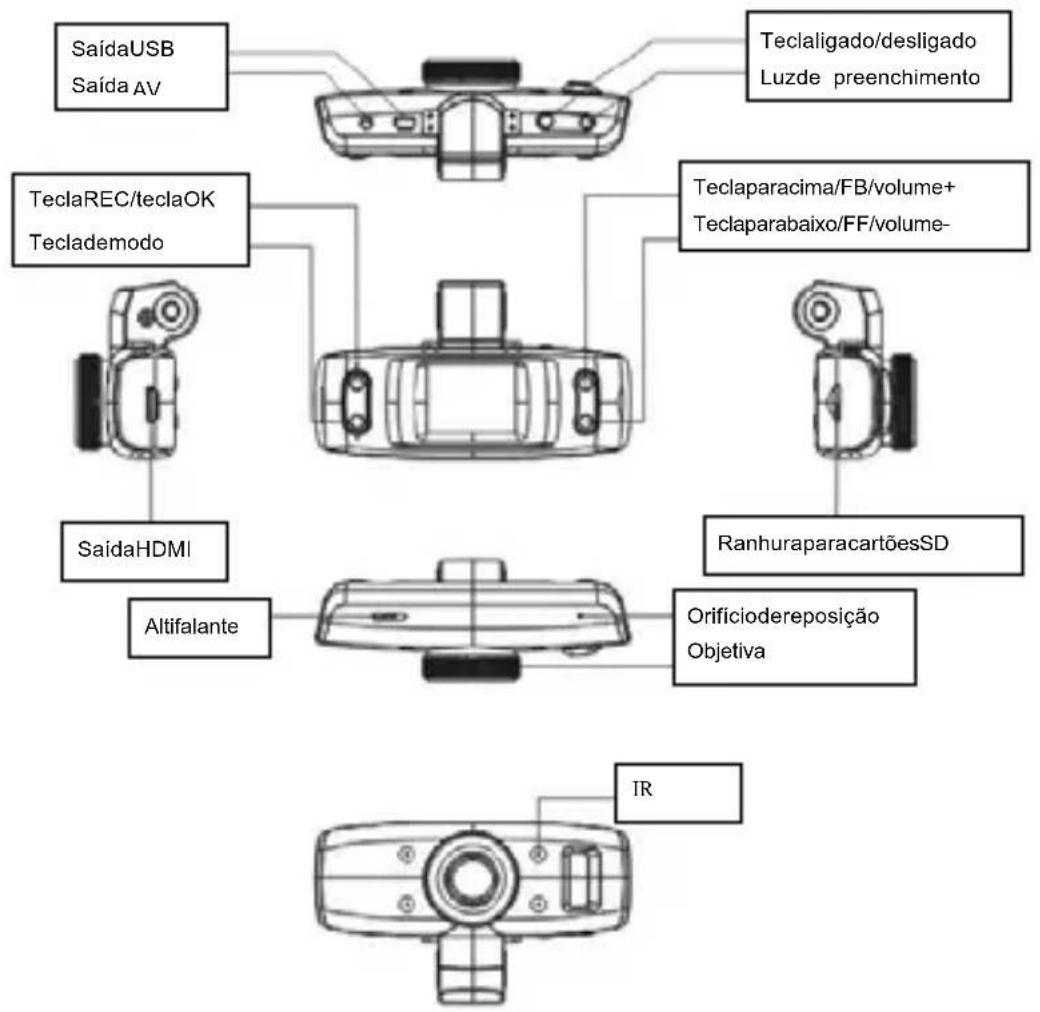
Instalacao
Paraacapacadadabateria,consulteosiconesqueseseguem:


CheiaMédiaBaixa
Carregarbateria
nocantosuperioresquerdodo
Equilibrio de blancos: Automático/Luz do dia/Nublado/Tungsténio/Fluorescente
Modo de copia de segurarca USB
- LlenoMedioBajo
- Cargadebateria
- Instalación y extracción de tarjeta SD:
- Nota:
- Pautasdeuso
- Encendido/ApagadodeDVR
- Cambioentremodosoperativos
- comoentar en la optacion de configuracion del systema
- como grabar videos y fazer las.optiones de video
- SeLECTIONARluzderelleno
- 3.Fijaropcionesdevideo
- Capturdefotos
- Mododereproducción
- Eliminación
- Mododevideodurantelacarga
- Copiadeseguridaddedatos
- MododecopiadeseguridadporUSB
- Conexión a TV
- Instalacao
- CheiaMédiaBaixa
- Carregarbateria
- Modo de copia de segurarca USB
Marca : ROLLEI
Modelo : CarDVR70
Categoría : Cámara de coche