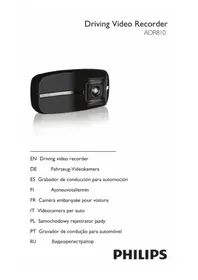
ADR810 - Dashcam PHILIPS - Notice d'utilisation et mode d'emploi gratuit
Retrouvez gratuitement la notice de l'appareil ADR810 PHILIPS au format PDF.



| Type de produit | Caméra embarquée pour voiture (Dashcam) |
| Marque | Philips |
| Modèle | ADR810 |
| Dimensions (L × l × H) | 106,7 × 50,0 × 32,5 mm |
| Poids | Environ 100 g |
| Alimentation | 5 V / 1 A via adaptateur allume-cigare (12-24 V) |
| Écran | 2,7 pouces LCD |
| Capteur d'image | CMOS 2,1 mégapixels |
| Résolutions vidéo | 1920×1080p à 30 fps, 1280×720p à 60 fps, 1280×720p à 30 fps |
| Objectif | Grand angle 156° (diagonale), ouverture F/2.0 |
| Vision de nuit | Oui |
| Détection de collisions | Oui, avec enregistrement d'urgence (30 s avant/après) |
| Fonction EasyCapture | Oui, bouton sur l'appareil et sur l'adaptateur allume-cigare |
| Alerte conducteur fatigué | Oui, avec indice de fatigue affiché à l'écran |
| Enregistrement vocal | Oui, commutable |
| Détection de mouvement | Oui, enregistrement continu de 20 s lors d'un mouvement |
| Support mémoire | Carte Micro SD (classe 6 ou supérieure, jusqu'à 32 Go) |
| Format vidéo | .MOV (codec H.264, audio PCM) |
| Interfaces | Micro USB 2.0, HDMI, fente Micro SD |
| Langues disponibles | Français, anglais, allemand, italien, espagnol, portugais, polonais, russe |
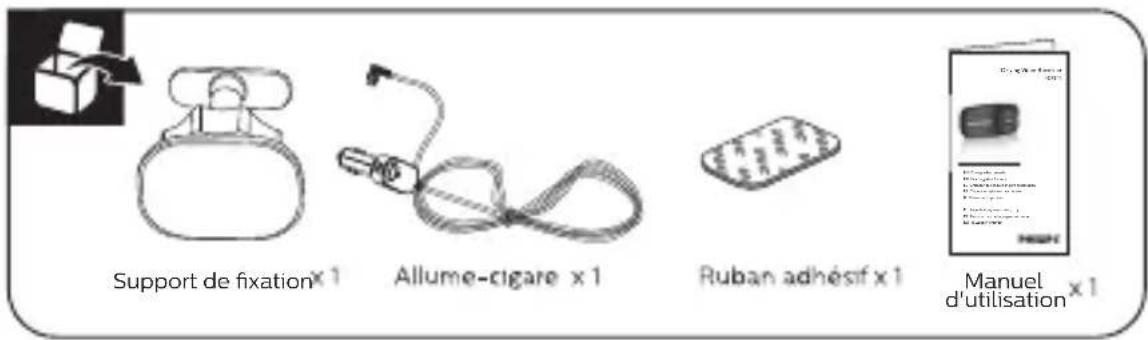
| Accessoires inclus | Chargeur voiture avec bouton EasyCapture, support de fixation, guide rapide |
| Température de fonctionnement | -10 °C à 65 °C |
| Température de stockage | -20 °C à 70 °C |
| Entretien et nettoyage | Nettoyer la lentille avec un chiffon doux ; formater la carte SD dans l'appareil avant la première utilisation |
| Pièces détachées et réparabilité | Pièces non spécifiées ; utiliser exclusivement le chargeur fourni |
FOIRE AUX QUESTIONS - ADR810 PHILIPS
Questions des utilisateurs sur ADR810 PHILIPS
0 question sur cet appareil. Repondez a celles que vous connaissez ou posez la votre.
Poser une nouvelle question sur cet appareil
Téléchargez la notice de votre Dashcam au format PDF gratuitement ! Retrouvez votre notice ADR810 - PHILIPS et reprennez votre appareil électronique en main. Sur cette page sont publiés tous les documents nécessaires à l'utilisation de votre appareil ADR810 de la marque PHILIPS.
MODE D'EMPLOI ADR810 PHILIPS
FR Caméra embarquée pour voiture
1 Aperçu du produit....67
2 Démarrage rapide....68
2.1 Insertion de la carte mémoire....68
2.2 Installation dans les véhicules....68
2.3 Marche/arrêt automatique....70
2.4 Marche/arrêt manuel....70
2.5 Marche/arrêt de l'enregistrement manuel....71
2.8 Marche/arrêt de la fonction enregistreur vocal .....71
2.7 Retrait de la carte mémoire....72
2.8 À propos de la carte Micro SD....72
3 Aperçu de l'interface utilisateur....73
4 Paramétrage du système .....74
4.1 Régler l'heure et la date....74
4.2 Fonctions de réglage....74
5 Instructions de fonctionnement....76
5.1 Vidéos d'enregistrement....76
5.2 Lecture de vidéos....77
5.3 Suppression des vidéos....77
5.4 Protection des vidéos....78
6 Fonctions supplémentaires....79
6.1 Alerte conducteur fatigué....79
6.2 Fonction EasyCapture....80
7 Caractéristiques techniques....81
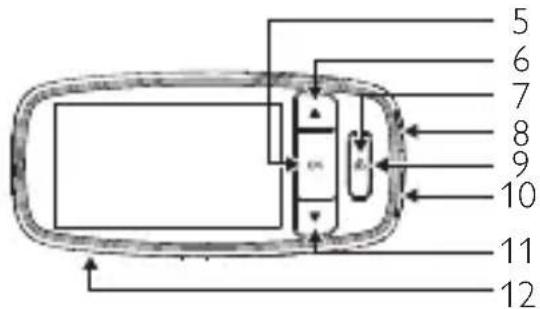
1 Aperçu du produit
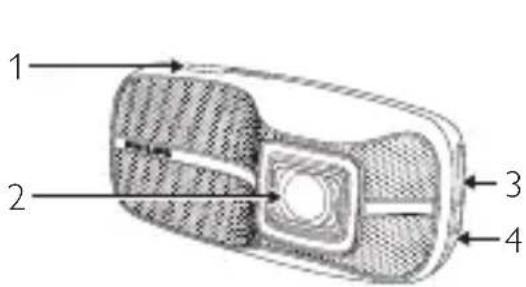
- Fente du support de fixation
- Lentille
- Fente de carte Micro SD
- Bouton ON/OFF
- Bouton entrée (OK)
- Bouton Haut /REC (▲)
-
Bouton EasyCapture/Retour( Ⓗ )
-
Port Micro USB
- Clignotant LED 3 couleurs
- Port HDMI
- Bouton Bas/Enregistreur vocal ON/OFF (▼)
- Haut-parleur
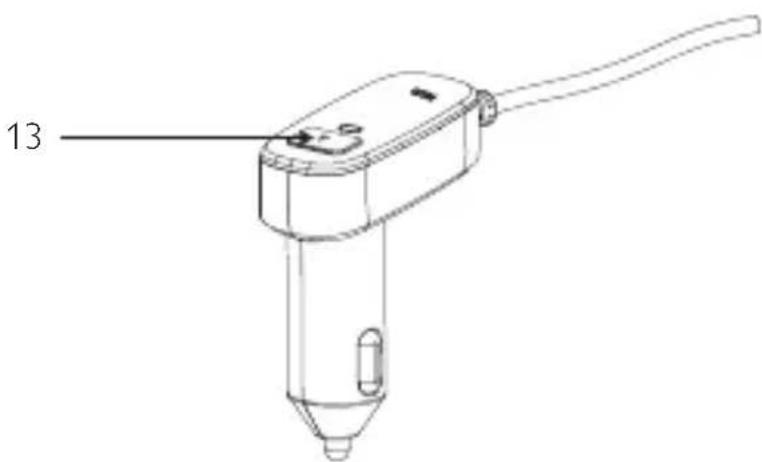
- Allume-cigare avec bouton EasyCapture
2 Démarrage rapide
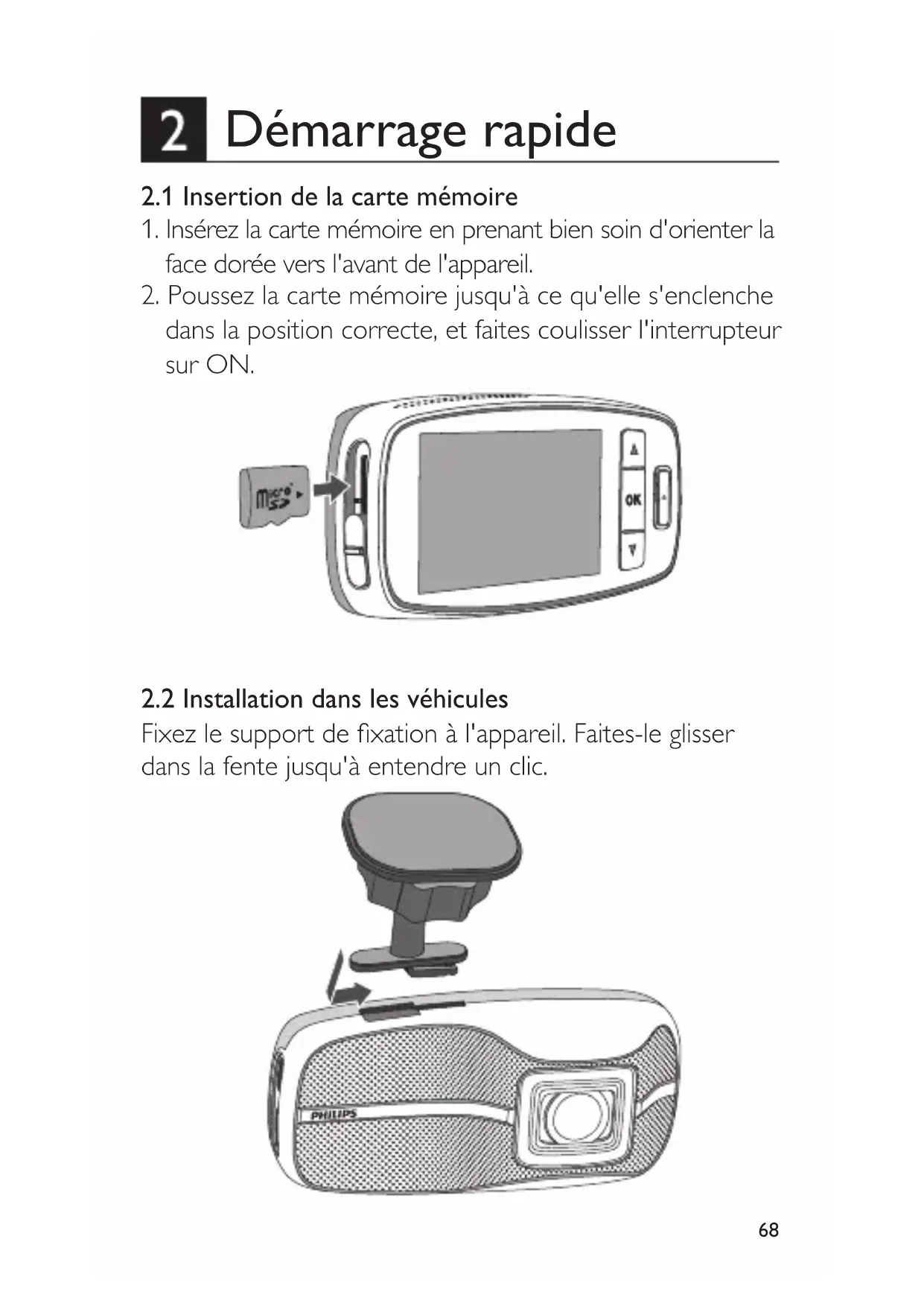
2.1 Insertion de la carte mémoire
-
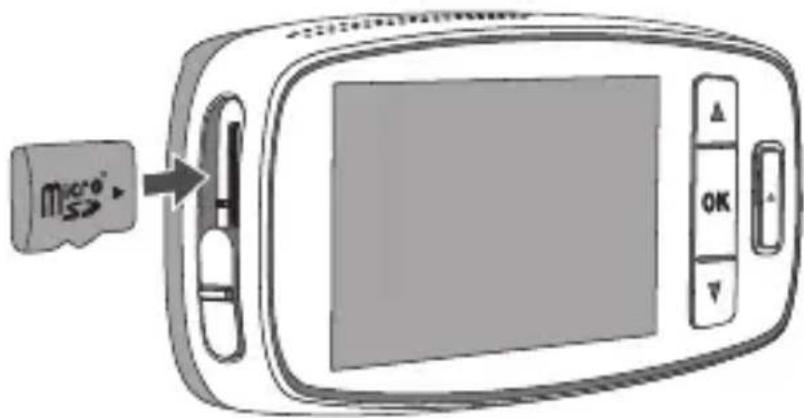
Insérez la carte mémoire en prenant bien soin d'orienter la face dorée vers l'avant de l'appareil.
-
Poussez la carte mémoire jusqu'à ce qu'elle s'enclenche dans la position correcte, et faites coulisser l'interrupteur sur ON.
2.2 Installation dans les véhicules
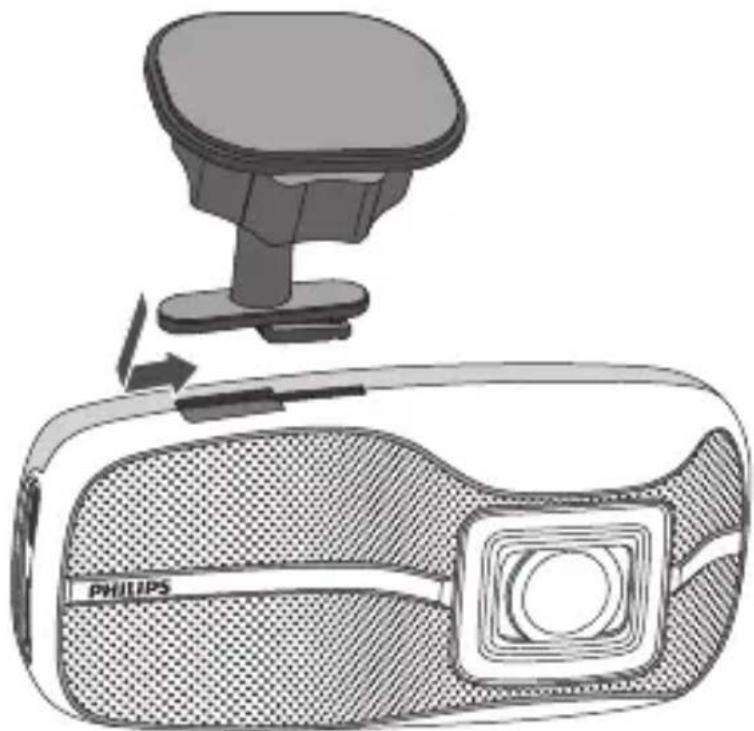
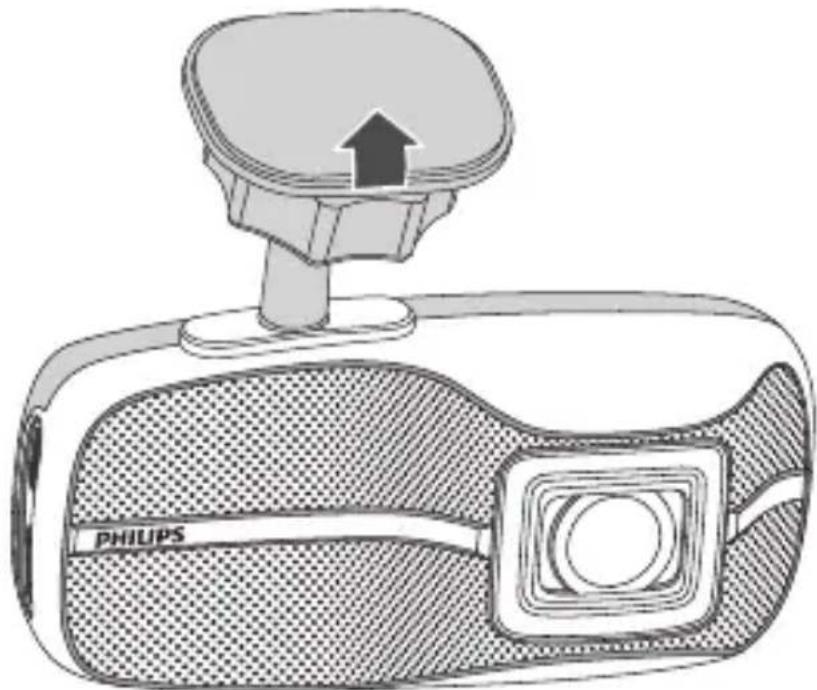
Fixez le support de fixation à l'appareil. Faites-le glisser dans la fente jusqu'à entendre un clic.
- Retirez la feuille adhésive protectrice du support de fixation.
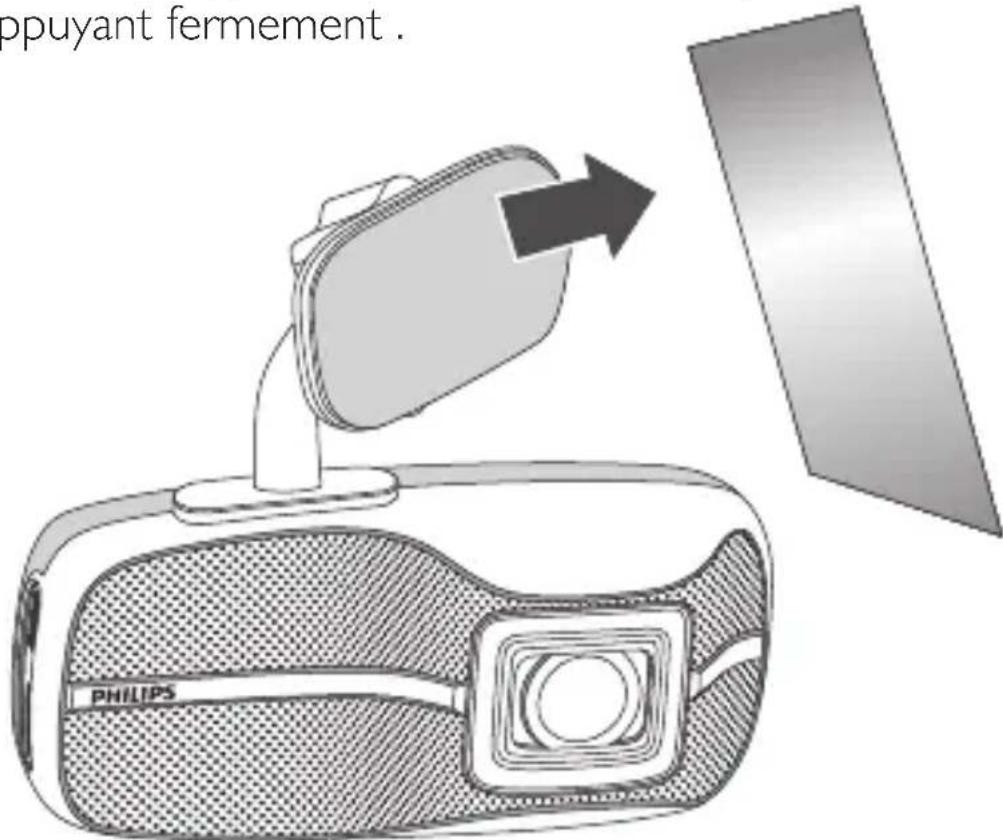
- Placez le support de fixation sur votre pare-brise en appuyant fermement.
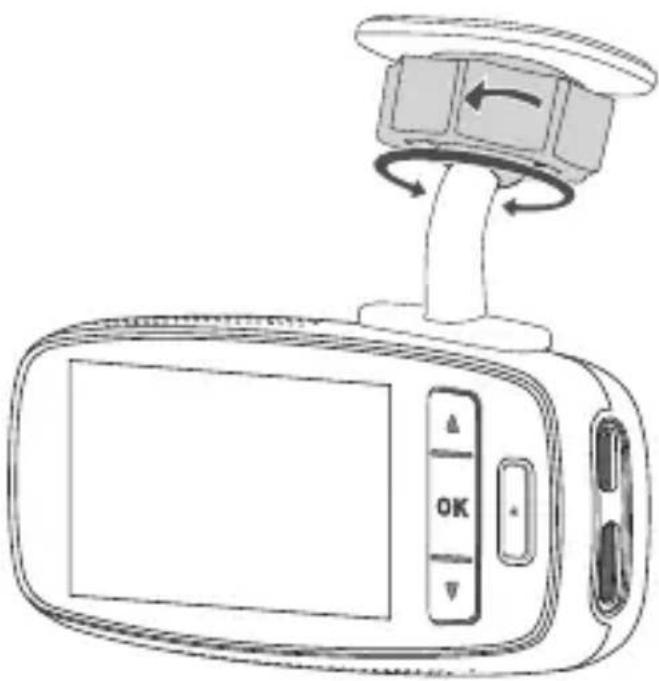
- Réglez la position de l'appareil. Relâcher la vis pour fixer l'appareil en position adéquate. Ensuite, resserez la vis pour vous assurer que l'appareil est verrouillé en position adéquate.
-
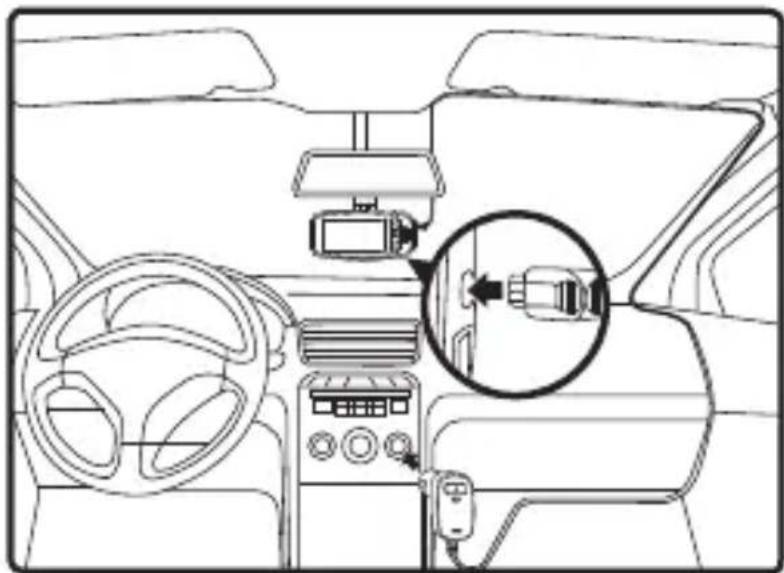
Connectez l'interface Micro USB du chargeur de la voiture au port Mini USB de l'appareil.
-
Branchez le chargeur de la voiture sur la fiche de l'allume-cigare de votre véhicule.
2.3 Marche/arrêt automatique
-
Une fois le véhicule en marche, l'appareil s'allume automatiquement.
-
Si vous débranchez le chargeur de la voiture, l'appareil s'éteint automatiquement.
2.4 Marche/arrêt manuel
- Pour allumer l'appareil, ramenez l'interrupteur en position ON.
- Pour éteindre l'appareil, ramenez l'interrupteur en position OFF.
2.5 Démarrage/arrêt de l'enregistrement manuel
- Lorsque l'appareil est en état d'enregistrement automatique, appuyez sur ▲ pour arrêter l'enregistrement.
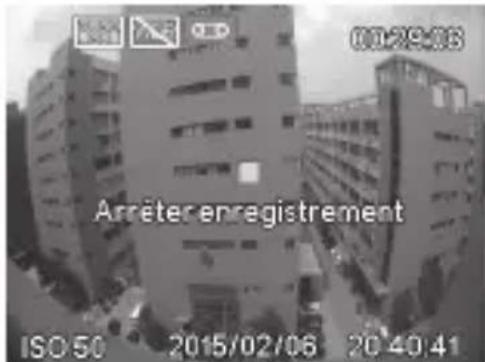
- Lorsque l'appareil est en état d'arrêt d'enregistrement, appuyez sur ▲ pour recommencer l'enregistrement.
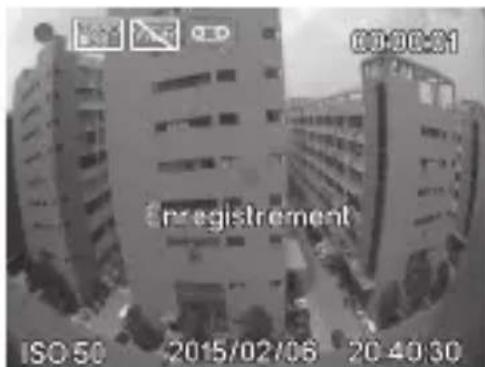
2.6 Allumage/extinction de la fonction enregistreur vocal
- Lorsque l'enregistrement vocal est activé dans les paramètres de l'appareil, appuyez sur ▼ pour désactiver l'enregistrement vocal.
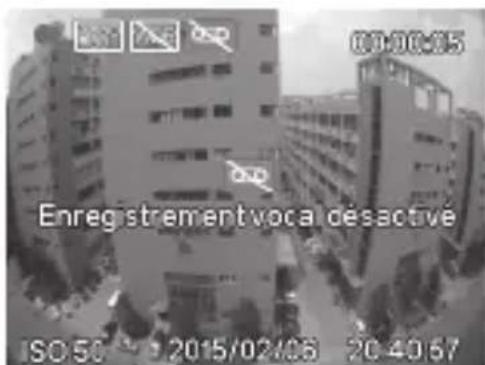
- Lorsque l'enregistrement vocal est désactivé dans les paramètres de l'appareil, appuyez sur ▼ pour activer l'enregistrement vocal.
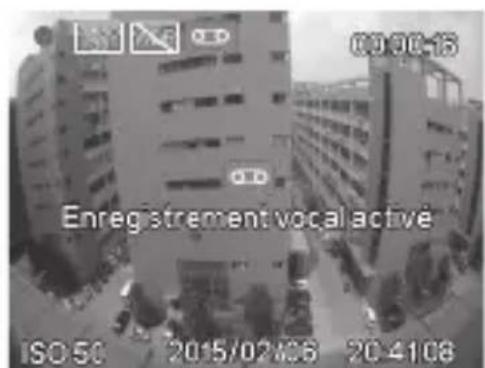
2.7 Retrait de la carte mémoire
Ramenez l'interrupteur sur Off et appuyez pour éjecter la carte mémoire de la fente.
2.8 À propos de la carte Micro SD
- Veuillez utiliser une carte Micro SD avec une taille/mémoire d'au moins 8GB, Classe 6 (jusqu'à 32 GB)
- Veillez à formater la carte Micro SD au moyen de l'appareil avant sa première utilisation.
- Les informations suivantes indiquent la capacité de la carte et la durée d'enregistrement:
| Capacité de la carte Micro SD | Résolution vidéo | ||
| (720P/30FPS) | (720P/60FPS) | (1080P/30FPS) | |
| 16GB 260 minutes 170 minutes 160 minutes | |||
| 32GB 520 minutes 340 minutes 320 minutes | |||
Notes :
- Si l'alimentation de la voiture ne s'interrompt pas automatiquement, il est conseillé de débrancher le chargeur de la voiture manuellement pour éviter la perte de puissance de la batterie de la voiture.
- Veuillez utiliser notre chargeur de voiture spécial pour éviter toute non conformité avec l'appareil.
- Une fois relié à un PC via un câble USB, le dispositif permet uniquement le transfert de données.
3 Aperçu de l'interface utilisateur
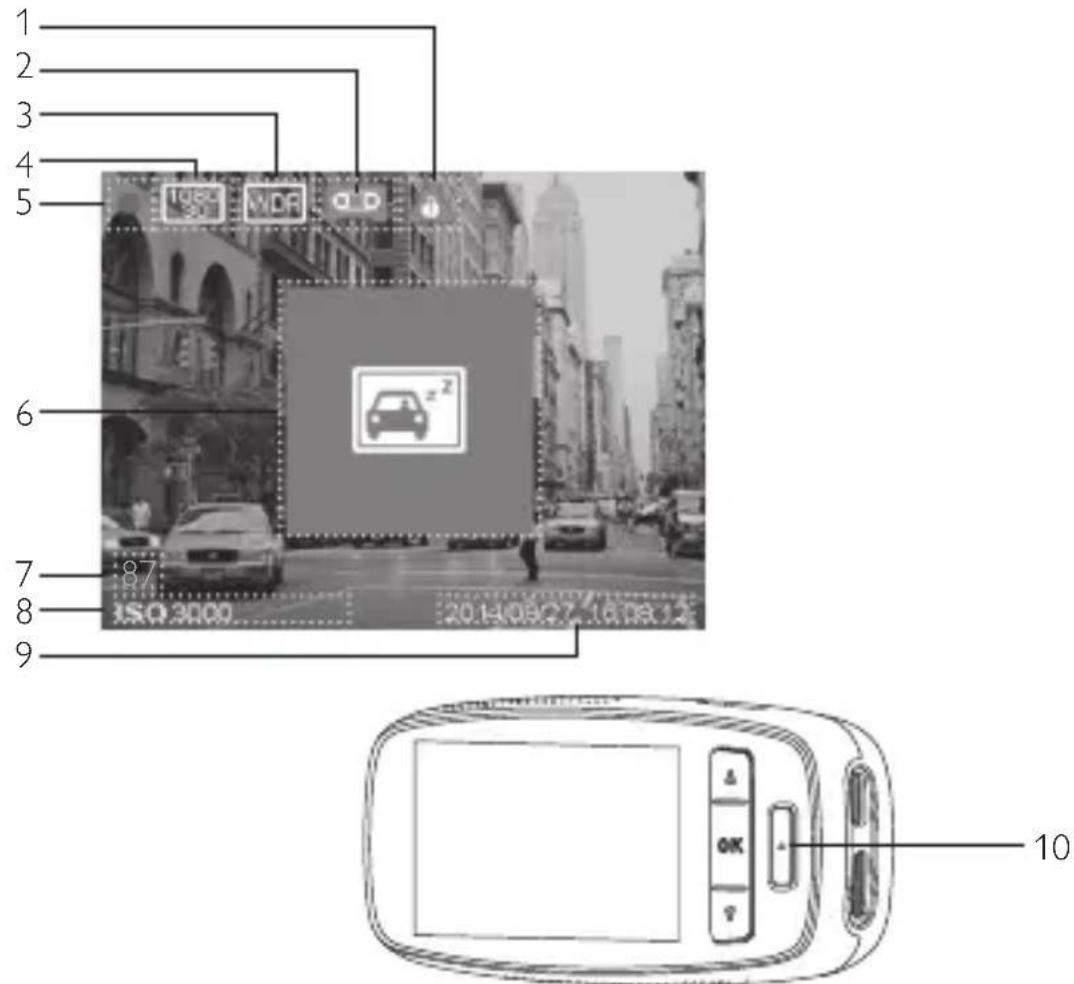
| Non. | Description |
| 1 | Voyant d'enregistrement d'urgence. |
| 2 | Bouton ON/OFF de l'enregistreur vocal |
| 3 | Voyant WDR (Plage dynamique étendue) |
| 4 | Voyant de résolution |
| 5 | Voyant d'enregistrement marche/arrêt |
| 6 | Icône d'alerte conducteur fatigué |
| 7 | Indice de fatigue |
| 8 | Valeur ISO |
| 9 | Timbre dateur |
| 10 | Voyant LED 3 couleursBleu : En cours d'enregistrementRouge : Enregistrement d'urgenceVert : Pas d'enregistrement en cours (au démarrage, les commandes du menu ou un autre état anormal) |
4 Paramétrage du système
Appuyez sur OK pour afficher la liste du menu et réglez les différentes fonctions de l'appareil.
4.1 Régler l'heure et la date
- Appuyez sur OK pour afficher le menu sur l'écran.
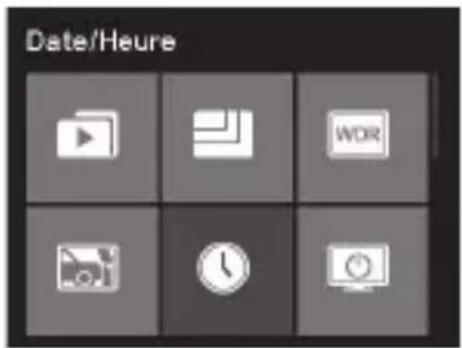
- Appuyez sur ▲/▼ pour sélectionner l'onglet Date/Heure et appuyez sur OK pour entrer dans le menu Date/Heure.
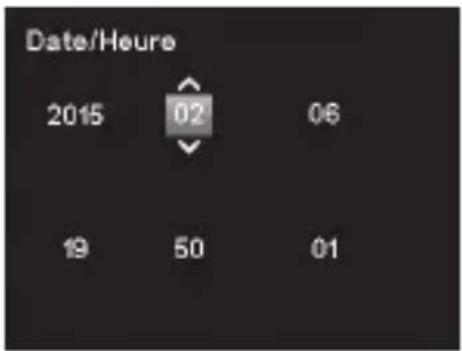
-
Pour régler le champ Date/Heure, appuyez sur OK pour sélectionner le champ.
-
Appuyez sur ▲/▼ pour sélectionner la valeur.
-
Répétez les étapes 3 et 4 pour régler les autres champs.
-
Appuyez sur 🔒 pour sauvegarder vos modifications.
4.2 Fonctions de réglage
| Non. | Fonction | Menu lcône | Description |
| 1 | Vidéo |  | Opère le fichier vidéo normal et d'urgence. Les utilisateurs peuvent lire, faire une pause, supprimer, verrouiller et déver-rouiller les fichiers vidéos. |
| 2 | Résolution Règiei |   | Solution de la vidéo sur HD 1080P(FHD), HD Premium( 60FPSHD+) et HD Premium(HD+). |
| 3 | WDR(Wide Dynamic Range) |  | Allumer/éteindre la fonction WDR. |
| 4 Détection de collisions |  | Fixer le niveau de la sensibilité de détection de collision sur Sensibilité élevée/ sensibilité moyenne/sensibilité faible/Désactivée.La fonction de détection de collisions détecte automatiquement tout évènement de collision, en créant un clip vidéo de secours. Le clip vidéo de secours apparaîtra 30 secondes avant et après la détection de l'évènement. La vidéo sera sauvegardée dans le dossier Enregistrement d'urgence. |
| 5 Date/Heure Régler la date et l'heure de l'appareil | ||
 | ||
| 6 Veille écran auto |  | Réglez l'heure avant que l'écran soit éteint automatiquement, ou conservez l'écran toujours allumé. |
| 7 Formater Formatez votre carte TF (Micro SD). Veuillez formater votre carte au moyen de l'appareil avant de l'utiliser pour la première fois. | ||
| 8 Langue Anglais, français, allemand, italien, espagnol, portugais, polonais et russe. | ||
| 9 Enregistrement vocal |  | Allumer/éteindre la fonction d'enregistrement vocal. |
| 10 Valeur d'exposition |  | Régler manuellement le niveau d'exposition. |
| 11 Timbre-dateur |  | Allumer/éteindre l'indication de la date et de l'heure sur la vidéo. |
| 12 Détection mouvements |  | Passe en mode ON pour activer le mode Détection mouvements. La fonction détectera les mouvements dans le champ de vision de face.Lorsqu'un mouvement est détecté, un enregistrement continu de 20 secondes débute immédiatement. Si un mouvement est détecté au cours de ces 20 secondes, l'enregistrement durera 20 secondes supplémentaires à compter du moment de l'activation. |
| 13Alerte conducteur fatigué |  | Allumer/éteindre la fonction d'alerte du conducteur en cas de fatigue. |
| 14 Réglages défaut |  | Rétablir tous les paramètres par défaut de l'appareil. |
| 15 A propos Version micrologicielle, et informations produit connexes. | ||
5 Instructions de fonctionnement
5.1 Vidéos d'enregistrement
5.1.1 Enregistrement de vidéos
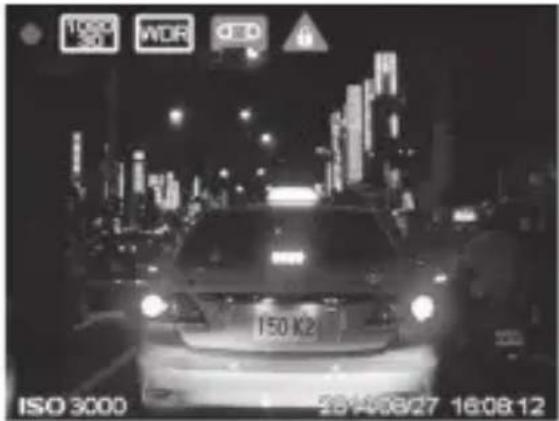
Une fois le véhicule en marche, l'appareil s'allume automatiquement et commence à enregistrer. L'enregistrement s'arrêtera automatiquement lorsque le véhicule est éteint. Vous pouvez également appuyer sur ▲ pour arrêter manuellement l'enregistrement à tout moment.
5.1.2 Enregistrement d'urgence
-
Lorsque la fonction de détection de collisions est activée, l'appareil détecte automatiquement toute collision, et crée un fichier de vidéo d'urgence. Le clip vidéo d'urgence apparaîtra 30 secondes avant et après la détection de la collision. La vidéo sera sauvegardée dans le dossier Enregistrement d'urgence.
-
Pendant l'enregistrement vidéo, vous pouvez créer manuellement un enregistrement d'urgence, afin de protéger un fichier vidéo contre tout évènement susceptible de se produire, les Bouton EasyCapture ⚠ étant situés sur l'appareil ou sur l'adaptateur de l'allume cigare.
-
Appuyez sur ⚠ pour commencer l'enregistrement d'urgence manuel.
-
♠icône apparaît dans le coin haut droit de l'écran, indiquant que l'enregistrement d'urgence est en cours.
-
Le système crée automatiquement des fichiers de vidéos d'urgence. Les fichiers vidéo sont sauvegardés dans le dossier Enregistrement d'urgence.
5.2 Lecture de vidéos
- Appuyez sur OK pour entrer dans le Menu.
-
Appuyez sur ▲/▼ pour sélection- ner la vidéo et appuyez sur OK.
-
Appuyez sur ▲/▼ pour sélectionner L'Enregistrement Normal et appuyez sur OK.
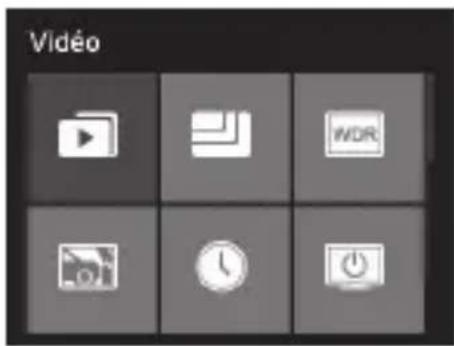
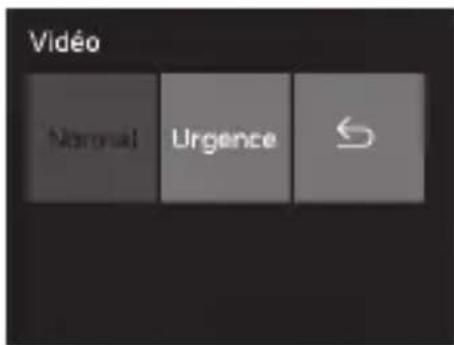
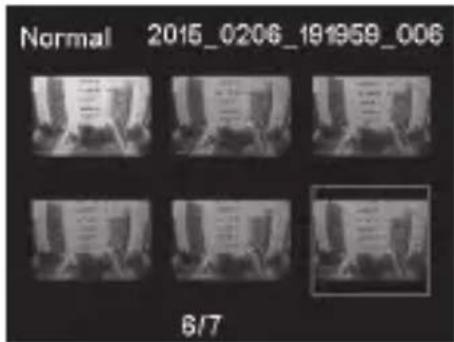
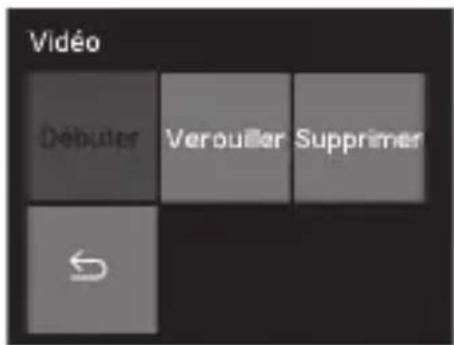
- Appuyez sur ▲/▼ pour naviguer vers le fichier vidéo souhaité et appuyez sur OK. Ensuite, sélectionnez Débuter pour lire la vidéo souhaitée.
- Pendant la lecture de la vidéo, appuyez sur OK pour faire une pause. Appuyez sur ▲ pour avancer rapidement, appuyez sur ▼ pour retourner rapidement en arrière, appuyez sur le retourner au début.
5.3 Supprimer les vidéos
- Appuyez sur ▲/▼ pour naviguer pour supprimer le fichier vidéo souhaité et appuyez sur OK, ensuite sélectionnez Effacer pour supprimer le fichier vidéo.
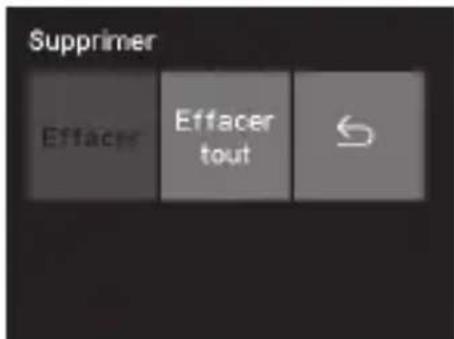
- Sélectionnez Effacer tout pour supprimer tous les fichiers vidéo non verrouillés.
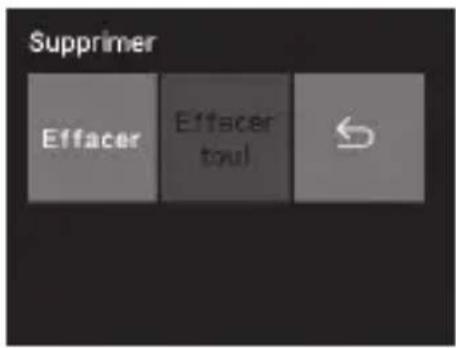
- Un message de confirmation apparaît alors à l'écran. Appuyez sur ▲/▼ pour sélectionner OUI et appuyez sur OK pour confirmer la suppression.
5.4 Protection des vidéos
Pour protéger les vidéos contre le risque d'écrasement des données.
- Appuyez sur ▲/▼ pour naviguer vers le fichiers vidéo souhaités et appuyez sur OK.
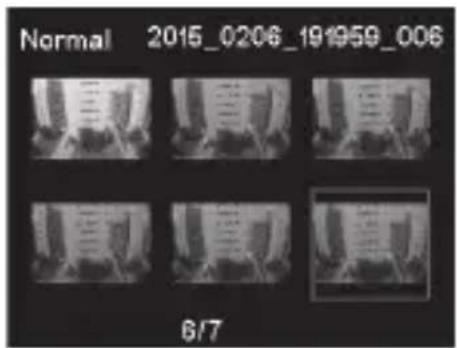
- Appuyez sur ▲/▼ pour sélectionner Verrouiller et appuyez sur OK.
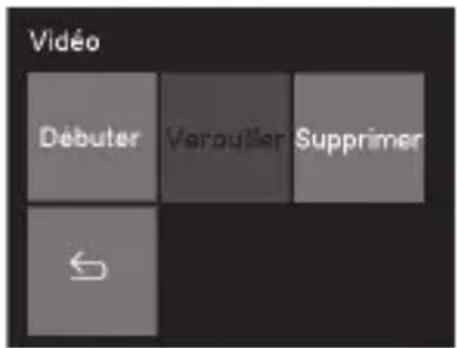
- Retournez à la liste des vidéos automatiquement, et la vidéo sélectionnée sera protégée.
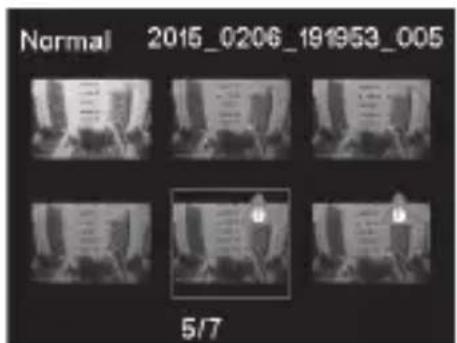
- Utilisez la même méthode pour déverrouiller les fichiers vidéo.
6
Fonctions supplémentaires
6.1 Alerte conducteur fatigué
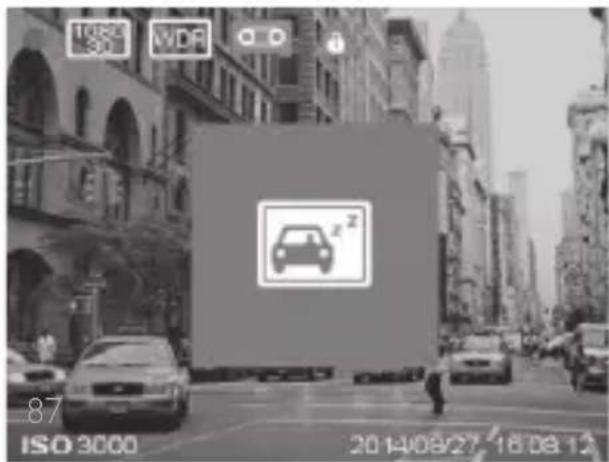
Pour aider les conducteurs de voiture à gérer l'évolution de leur fatigue, un indice de fatigue affiche l'évolution de la fatigue du conducteur, en tenant compte des paramètres physiologiques et des paramètres connexes liés au trajet, tels que l'heure de la journée et le temps passé à conduire. L'appareil avertira le conducteur lorsque l'indice de fatigue atteint le niveau de 80, et toutes les deux heures pendant le voyage.
Lorsqu'il est activé, l'indice de fatigue s'affichera à l'écran. Lorsque l'indice de fatigue est inférieur à 60, la valeur s'affichera en vert à l'écran. Avant que l'indice de fatigue atteigne la valeur de 80, la valeur s'affiche en jaune à l'écran, accompagnée d'une alerte sonore. Lorsque l'indice de fatigue est supérieur à 80, la valeur s'affiche en rouge à l'écran, accompagnée de 3 alertes sonores, et une icône de la fatigue apparaît pour avertir l'utilisateur. (L'heure du système doit être correctement paramétrée lorsque l'utilisateur active la fonction d'alerte pour fatigue du conducteur).
6.2 Fonction EasyCapture
Philips EasyCapture garantit toujours la présence d'un bouton d'enregistrement d'urgence à portée de main, afin de capturer et sauvegarder tout ce qui se passe sur la route : le premier est clairement visible sur l'appareil, le second sur l'adaptateur de l'allume cigare. Il suffit d'appuyer sur le bouton EasyCapture (nr 13, Aperçu du produit), pour créer et protéger jusqu'à 6 minutes de clip vidéo avant et après avoir appuyé sur le bouton d'urgence. Le fichier d'enregistrement sera protégé et ne pourra être supprimé, à moins de déverrouiller manuellement le fichier dans le dossier Fichiers d'urgence ou si le dossier Fichiers d'urgence est plein. Le nombre de fichiers d'enregistrement dépend de la taille de la carte SD.
7 Caractéristiques techniques
| Fonctions | Enregistrement automatiqueDétection de collisions et protection des fichiers d'urgenceEnregistrement en boucle sans distinctionExposition automatiqueBalance des blancs automatiqueTimbre dateuVeille écran autoAlerte conducteur fatigué avec indice de fatigueBoutons d'enregistrement d'urgence EasyCaptureObjectif Grand AngleVision de nuit |
| Capteur d'image 2,1 Még-pixels CMOS | |
| Résolution vidéo | HD complète (1920x1080p) @30fpsHD Premium(1280x720p)@60fpsHD Premium(1280x720p)@30fps |
| Écran 2.7" LCD | |
| Plage d'ouverture F/#2.0 | |
| Lentille fixe | Lentille Grand Angle 7G, FOV 156 (Diagonal).MOV |
| Format de fichier | Compression audio PCM/compression vidéo H.264 |
| Mémoire vive 64Mx16bit (1Gbits) DDR3 SDRAM | |
| Mémoire interne 32Mb SPI Flash | |
| Support d'enregistrement(mémoire externe) | Carte Micro SD (classe 6 ou supérieure, jusqu'à 32 GB) |
| Durée d'enregistrement | 160min @16GB pour la HD complète320min @32GB pour la HD complète |
| RTC 5jours | |
| Température de fonctionnement | -10°C ~ 65°C |
| Température de stockage | -20°C ~ 70°C |
| Accessoires | Chargeur de voiture Micro USB, Montage 3M Support de fixation , Guide rapide |
| Interface | Micro USB 2.0, HDMI, Fente pour carteMicro SD, Microphone, Haut-parleur |
| Langues | Anglais, français, allemand, italien, espagnol, portugais, polonais et russe |
| Alimentation | Adaptateur pour voiture 12-24 V/5V1A avec Bouton d'enregistrementEasyCapture |
| Dimensions (LxlxH) 106,7 x 50,0 x 32,5mm | |
Sommario
- Aperçu du produit
- Démarrage rapide
- Insertion de la carte mémoire
- Installation dans les véhicules
- Marche/arrêt automatique
- Marche/arrêt manuel
- Démarrage/arrêt de l'enregistrement manuel
- Allumage/extinction de la fonction enregistreur vocal
- Retrait de la carte mémoire
- À propos de la carte Micro SD
- Notes :
- Aperçu de l'interface utilisateur
- Paramétrage du système
- Régler l'heure et la date
- Fonctions de réglage
- Instructions de fonctionnement
- Vidéos d'enregistrement
- Enregistrement de vidéos
- Enregistrement d'urgence
- Lecture de vidéos
- Supprimer les vidéos
- Protection des vidéos
- 6
- Fonctions supplémentaires
- Alerte conducteur fatigué
- Fonction EasyCapture
- Caractéristiques techniques
- Sommario
Marque : PHILIPS
Modèle : ADR810
Catégorie : Dashcam