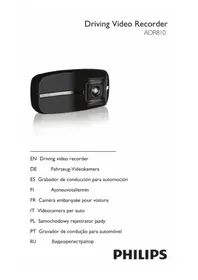
ADR810 - Câmera de carro PHILIPS - Manual de utilização gratuito
Encontre gratuitamente o manual do aparelho ADR810 PHILIPS em formato PDF.



| Tipo de produto | Câmera embarcada para carro (Dashcam) |
| Marca | Philips |
| Modelo | ADR810 |
| Dimensões (L × l × H) | 106,7 × 50,0 × 32,5 mm |
| Peso | Aproximadamente 100 g |
| Alimentação | 5 V / 1 A via adaptador isqueiro (12-24 V) |
| Tela | 2,7 polegadas LCD |
| Sensor de imagem | CMOS 2,1 megapixels |
| Resoluções de vídeo | 1920×1080p a 30 fps, 1280×720p a 60 fps, 1280×720p a 30 fps |
| Lente | Grande angular 156° (diagonal), abertura F/2.0 |
| Visão noturna | Sim |
| Detecção de colisões | Sim, com gravação de emergência (30 s antes/depois) |
| Função EasyCapture | Sim, botão no dispositivo e no adaptador isqueiro |
| Alerta de motorista cansado | Sim, com índice de fadiga exibido na tela |
| Gravação de voz | Sim, comutável |
| Detecção de movimento | Sim, gravação contínua de 20 s durante movimento |
| Suporte de memória | Cartão Micro SD (classe 6 ou superior, até 32 GB) |
| Formato de vídeo | .MOV (codec H.264, áudio PCM) |
| Interfaces | Micro USB 2.0, HDMI, slot Micro SD |
| Idiomas disponíveis | Francês, inglês, alemão, italiano, espanhol, português, polonês, russo |
| Acessórios incluídos | Carregador de carro com botão EasyCapture, suporte de fixação, guia rápido |
| Temperatura de operação | -10 °C a 65 °C |
| Temperatura de armazenamento | -20 °C a 70 °C |
| Manutenção e limpeza | Limpar a lente com um pano macio; formatar o cartão SD no dispositivo antes do primeiro uso |
| Peças sobressalentes e reparabilidade | Peças não especificadas; usar exclusivamente o carregador fornecido |
Perguntas frequentes - ADR810 PHILIPS
Perguntas dos utilizadores sobre ADR810 PHILIPS
0 pergunta sobre este aparelho. Responda às que conhece ou faça a sua.
Faça uma nova pergunta sobre este aparelho
Baixe as instruções para o seu Câmera de carro em formato PDF gratuitamente! Encontre o seu manual ADR810 - PHILIPS e retome o controlo do seu dispositivo eletrónico. Nesta página estão publicados todos os documentos necessários para a utilização do seu dispositivo. ADR810 da marca PHILIPS.
MANUAL DE UTILIZADOR ADR810 PHILIPS
PT Gravador de condução para automóvel
RU Видеорегистратор
Table of Contents
1 Product Overview ....3
2 Quick Start 4
2.1 Insert the Memory Card....4
1 Descrição Geral do Produto ....I I5
2 Início Rápido.... 116
2.1 Inserir o Cartão de Memória.... 116
2.2 Instalação em Veículos.... 116
2.3 Automático On/Off.... 118
2.4 Manual On/Off.... 118
2.5 Manual Gravação Start/Stop.... 119
2.6 Manual Gravação de Voz On/Off..... 119
2.7 Remover o Cartão de Memória.... 120
2.8 Acerca do Cartão Micro SD.... 120
3 Descrição Geral da Interface do Utilizador...... 121
4 Configuração do Sistema.... 122
4.1 Definir a Data e a Hora.... 122
4.2 Definições de Funções.... 122
5 Instruções de funcionamento.... 124
5.1 Gravar Vídeos.... 124
5.2 Reproduzir Vídeos.... 125
5.3 Eliminar Vídeos.... 125
5.4 Proteger Vídeos.... 126
6 Funções Adicionais.... 127
6.1 Condutor Fadiga Alerta.... 127
6.2 Botão captura fácil de vídeo ..... 128
7 Especificações Técnicas.... 129
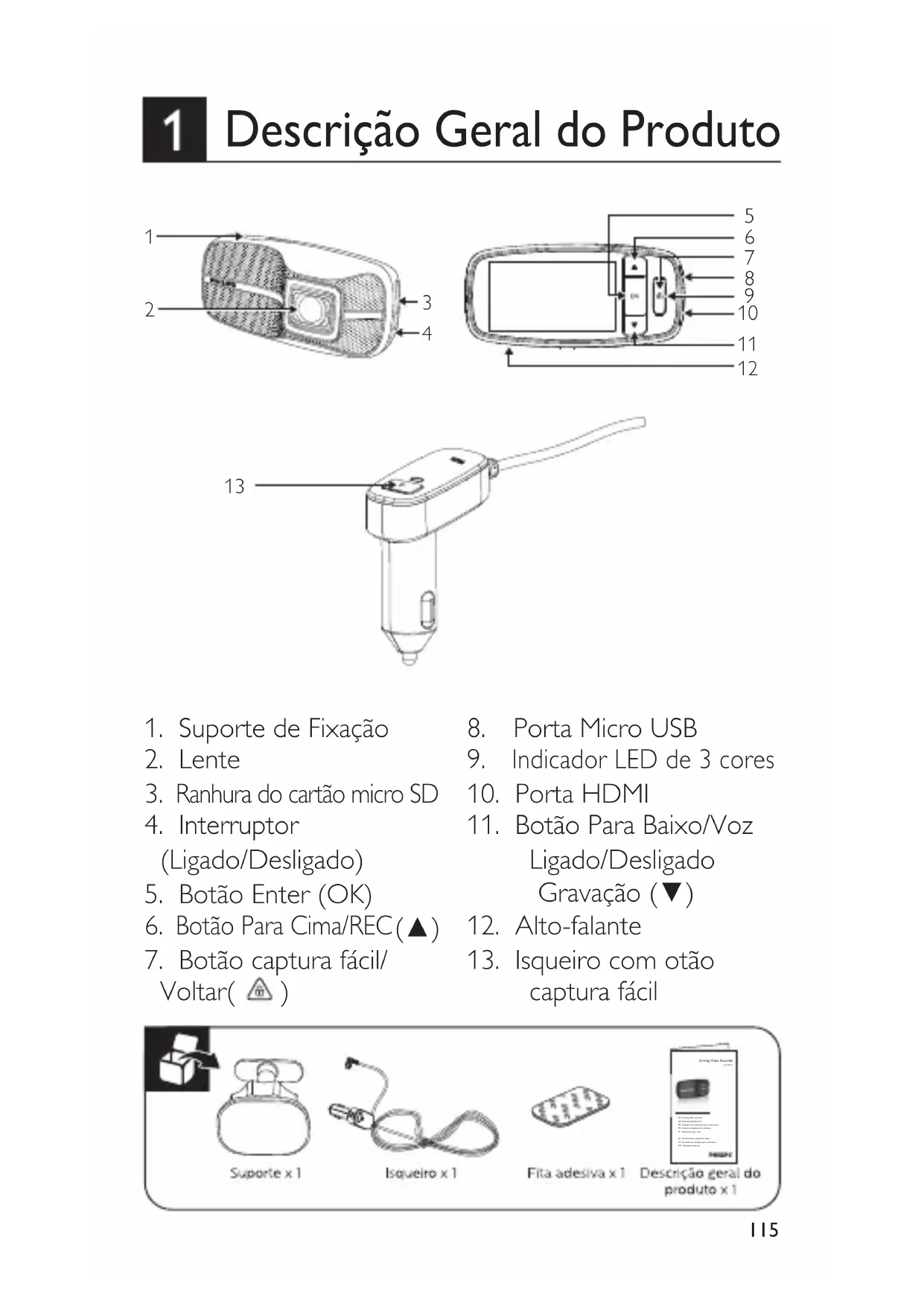
1 Descrição Geral do Produto
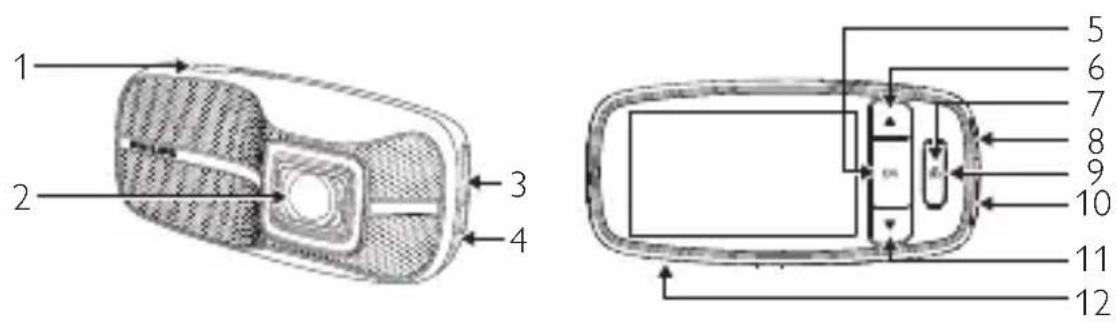
- Suporte de Fixação
- Lente
- Ranhura do cartão micro SD
- Interruptor (Ligado/Desligado)
- Botão Enter (OK)
- Botão Para Cima/REC(▲)
-
Botão captura fácil/ Voltar( Ⓗ )
-
Porta Micro USB
- Indicador LED de 3 cores
- Porta HDMI
- Botão Para Baixo/Voz Ligado/Desligado Gravação (▼)
- Alto-falante
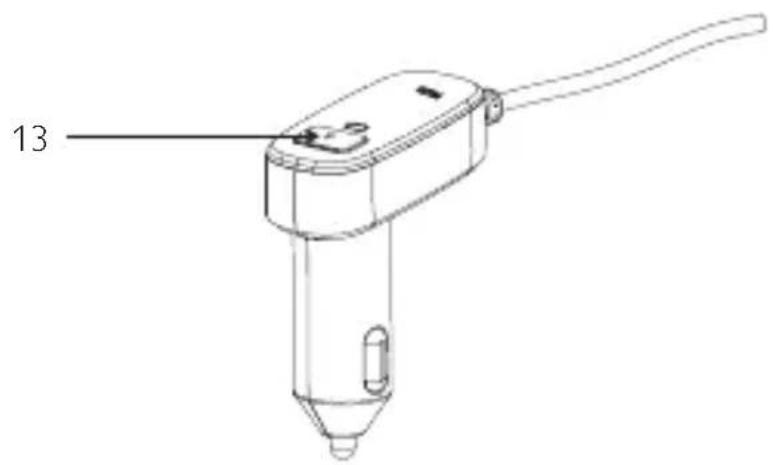
- Isqueiro com otão captura fácil
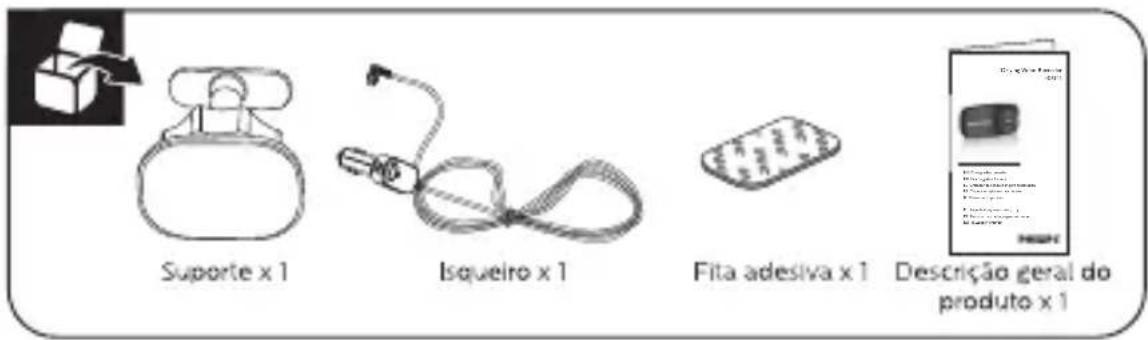
2 Início Rápido
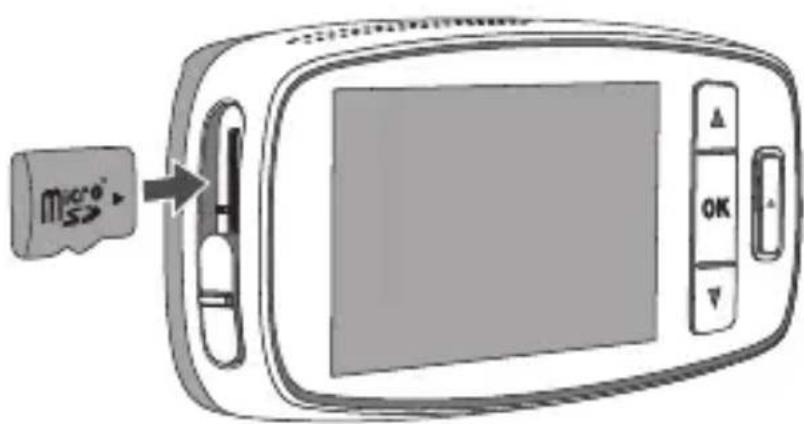
2.1 Inserir o Cartão de Memória
- Insira o cartão de memória com os contactos dourados virados para a parte frontal do dispositivo.
- Pressione o cartão de memória até ouvir o clique a indicar que está colocado adequadamente e deslize o botão para Ligado.
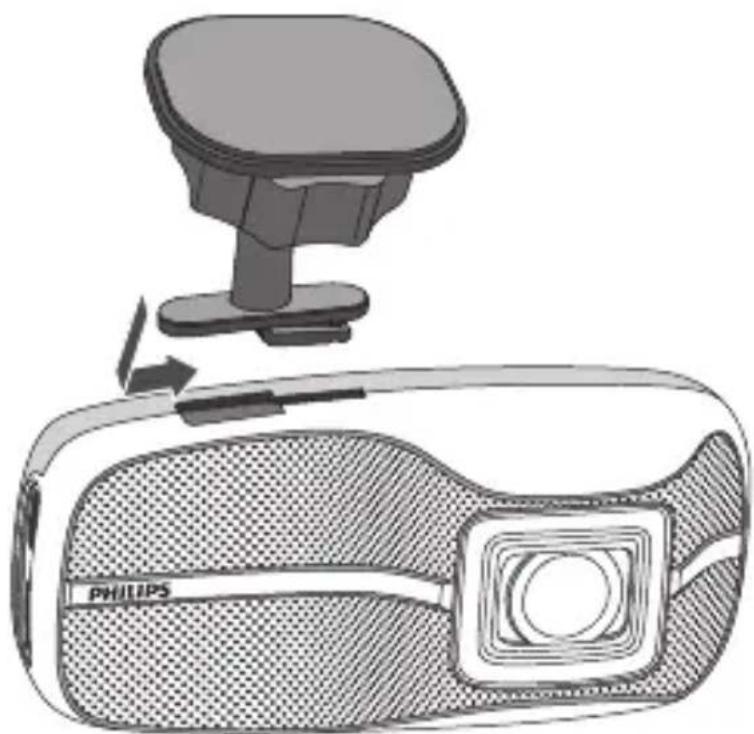
2.2 Instalação em Veículos
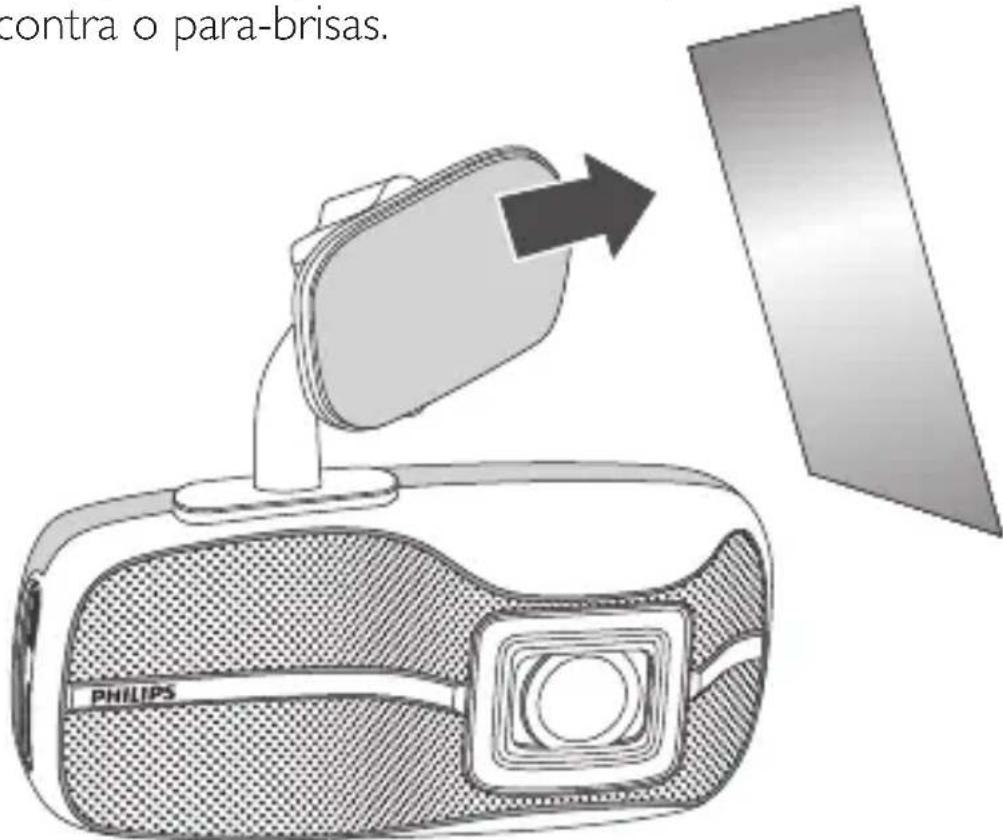
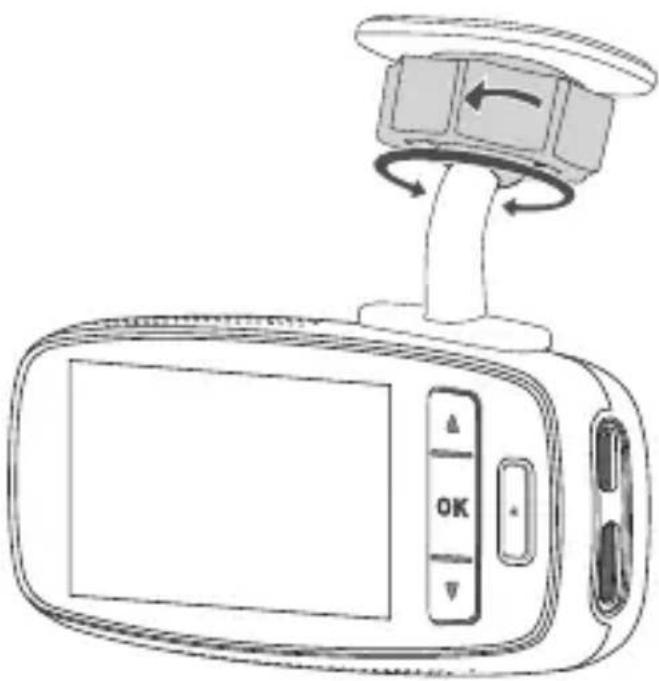
Prenda o dispositivo no suporte. Deslize-o pelo suporte de fixaçã até ouvir um clique.
- Coloque e faça pressão sobre o suporte com firmeza contra o para-brisas.
- Ajuste a posição do dispositivo. Desaperte o botão para girar o dispositivo para a posição adequada. Depois, aperte o botão para se certificar de que o dispositivo está fixado adequadamente e em segurança.
-
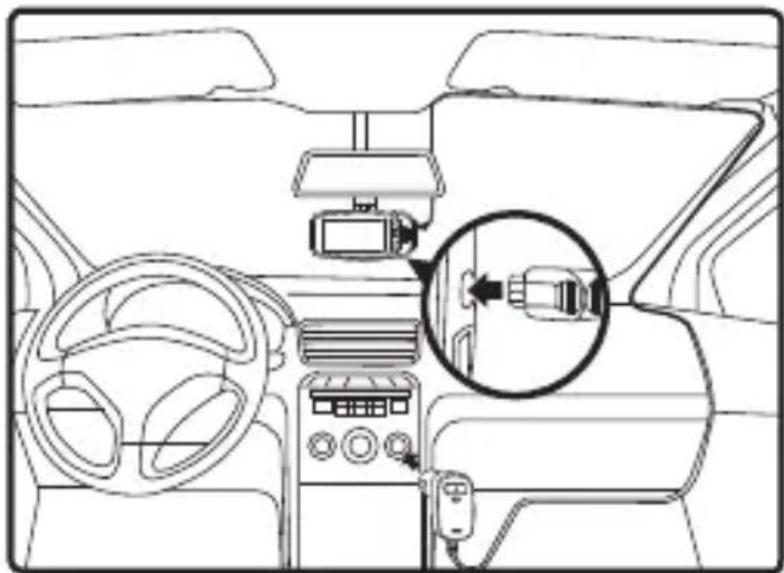
Ligue a interface Micro USB do carregador do automóvel à porta Micro USB do dispositivo.
-
Ligue o carregador do automóvel à tomada do isqueiro do seu veículo.
-
Ao ligar o veículo, o dispositivo também se liga automaticamente.
-
Se desligar o carregador do automóvel, o dispositivo desliga-se automaticamente.
2.4 Manual Ligado/Desligado
- Para ligar o dispositivo, deslize o botão para Ligado.
- Para desligar o dispositivo, deslize o botão para Desligado.
2.5 Manual Gravação Start/Stop
- Quando o dispositivo estiver em estado de gravação automática, prima ▲ para parar de gravar.
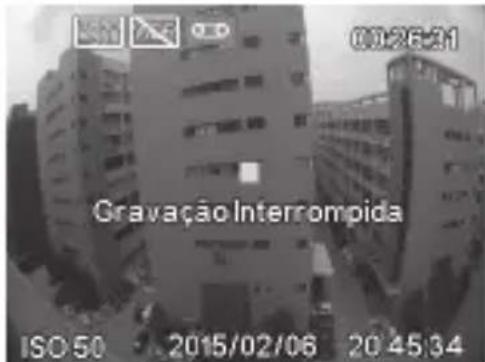
- Quando o dispositivo estiver no estado de gravação interrompida, prima ▲ para recomeçar a gravar.
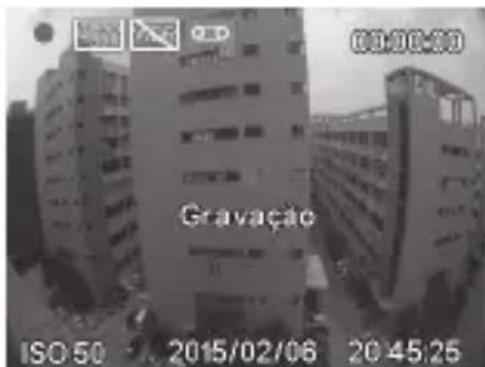
2.6 Manual Gravação de Voz Ligado/Desligado
- Quando o dispositivo tiver a gravação de voz ligada nas configurações do sistema, prima ▼ para desligar a função de gravação de voz.
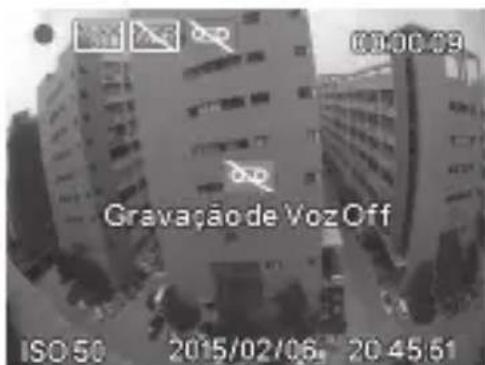
- Quando o dispositivo tiver a gravação de voz desligada nas configurações do sistema, prima ▼ para ligar a função de gravação de voz.
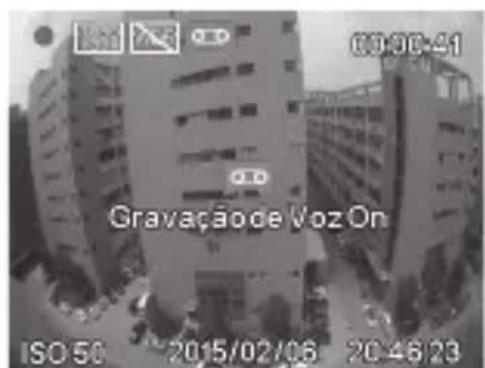
2.7 Remover o Cartão de Memória
Deslize o botão para Off e pressione para ejetar o cartão de memória para fora da ranhura.
2.8 Acerca do Cartão Micro SD
- Utilize um cartão Micro SD com tamanho/memória de, pelo menos, 8 GB, Classe 6 (até 32 GB)
- Formate o cartão Micro SD com o dispositivo antes da utilização inicial.
- A informação seguinte refere-se à capacidade do cartão e ao tempo de gravação:
| Capacidade do Cartão Micro SD | Resolução de Vídeo | ||
| (720 P/30 FPS) | (720 P/60 FPS) | (1080 P/30 FPS) | |
| 16GB 260 minutos 170 | minutos 160 minutos | ||
| 32GB 520 minutos | 340 minutos | 320 minutos | |
Notas:
- Se o fornecimento de energia do automóvel não for interrompido automaticamente, recomenda-se desligar manualmente o carregador para automóvel, de modo a evitar perda de energia da bateria do carro.
- Utilize o nosso carregador de automóvel próprio para evitar inconformidades com o dispositivo.
- O dispositivo permite a transferência de dados depois de ligado a um PC via USB.
3
Descrição Geral da Interface do Utilizador
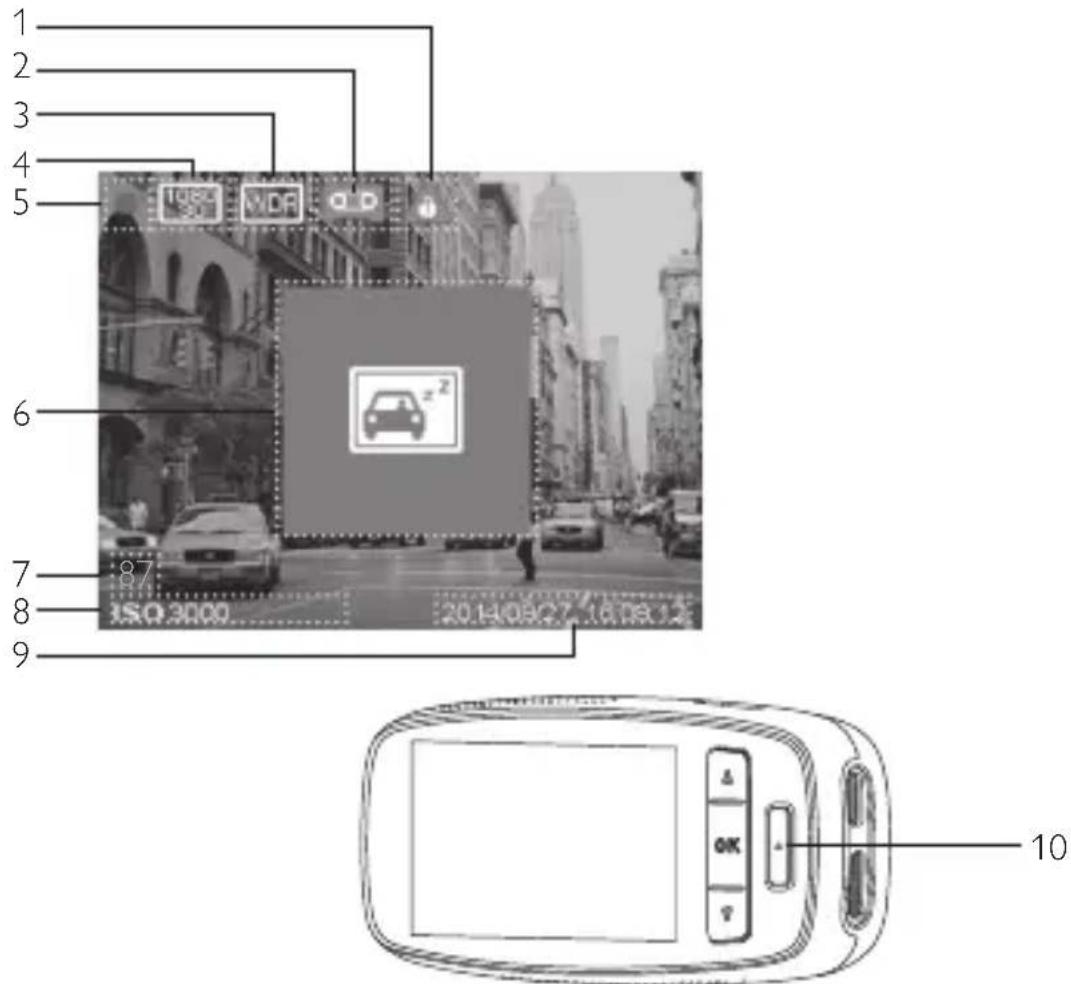
| N.° | Descrição |
| 1 | Indicador de gravação de emergência |
| 2 | Botão Ligado/Desligado de gravação de voz |
| 3 | Indicador WDR (amplo alcance dinâmico) |
| 4 | Indicador de resolução |
| 5 | Indicador gravar/parar |
| 6 | Ícone de condutor Fadiga Alerta |
| 7 | Índice de fadiga |
| 8 | Valor ISO |
| 9 | Carimbo de Data/Hora |
| 10 | Indicador LED de 3 coresAzul: estado de GravaçãoVermelho: estado de Gravação de emergênciaVerde: estado de não-gravação (ao iniciar, nas operações de menu ou outro estado anormal) |
4 Configuração do Sistema
Prima OK para visualizar a lista do menu e definir as diferentes funções do dispositivo.
4.1 Definir a Data e a Hora
- Prima OK para abrir o menu no ecrã.
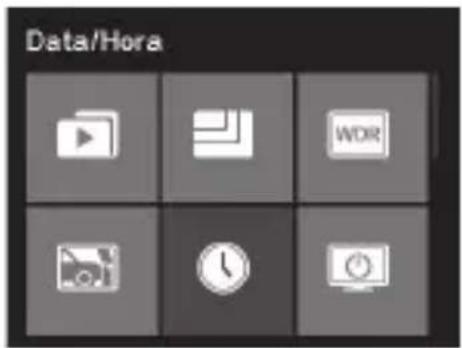
- Prima ▲/▼ para selecionar Data/Hora e prima OK para inserir a data e a hora.
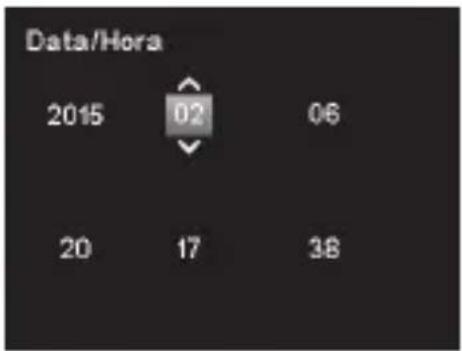
- Para ajustar o campo de data e hora, prima OK selecionar o campo.
- Prima ▲/▼ para seleccionar o valor.
- Repita os passos 3-4 para ajustar outros campos.
- Prima △ para guardar as suas alterações.
4.2 Definições de Funções
| N.° Função Menu | Ícone | Descrição | |
| 1 | Vídeo |  | Ao operar o ficheiro de vídeo normal e de vídeo de emergência, os utilizadores podem reproduzir, interromper, eliminar, bloquear e desbloquear os ficheiros de vídeo. |
| 2 | Resolução Definá |   | olução de vídeo para Full HD 1080 P (FHD), HD Premium (60 FPS HD+) e HD Premium (HD+). |
| 3 | WDR(Amplo Alcance Dinâmico) |  | Função WDR On/Off. |
| 4 Colisão detecton |  | Selecione o nível de sensibilidade de deteção de eventos entre sensibilidade elevada/sensibilidade média/sensibilidade reduzida/desligado.A função Colisão detecton deteta automaticamente quaisquer colisões e cria um vídeo de emergência. O vídeo de emergência será exibido 30 segundos antes e depois da deteção do evento. O ficheiro de vídeo será guardado na pasta Gravação de Emergência. |
| 5 Data/Hora |  | Definir a data e a hora do dispositivo |
| 6 LCD Auto Off |  | Defina a hora antes de o monitor se desligar automaticamente ou defina o monitor para estar sempre ligado. |
7 Formatar Formate o seu  | cartão TF (Micro SD). Formate o seu cartão com o dispositivo antes de o utilizar pela primeira vez. | |
8 Idioma Inglês, Francês. Alemão, Italiano, Espanhol, Português, polonês e russo  | ||
| 9 Gravação de Voz |  | Ligue/desligue a função de gravação de voz. |
10 EV Valor Ajuste manualmente o nível de exposição.  | ||
| 11 Data do Selo |  | Ligue/desligue o carimbo de data/hora no vídeo. |
| 12 Detector De Movimento |  | Mude para ON para ativar o modo de Detector De Movimento. a função detetará os movimento no campo de visão frontal.Quando qualquer movimento é detetado, uma gravação contínua de 20 segundos é iniciada imediatamente. Se qualquer movimento for detetado nesses 20 segundos, a gravação dura mais 20 segundos a partir do momento da ativação. |
| 13 Condutor Fadiga Alerta | [S2ZD] | Ligue/desligue a função de alerta de fadiga do condutor. |
| 14 Defenição de Origem |  | Reponha todas as definições do dispositivo para as pre-definições de fábrica. |
| 15 Acerca de |  | Versão do firmware e informações relacionadas com o produto. |
5 Instruções de Funcionamento
5.1 Gravar Vídeos
5.1.1 Gravação de Vídeos
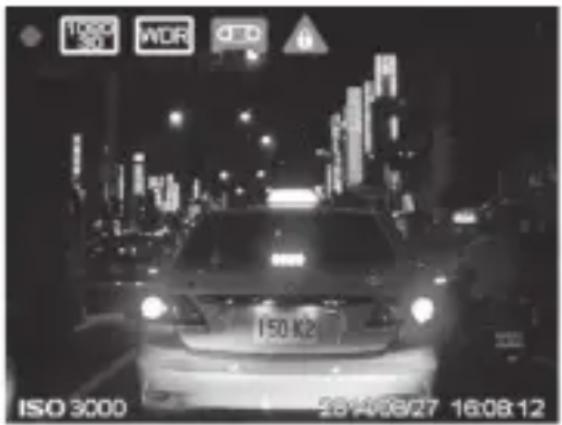
Quando o veículo está ligado, o dispositivo liga-se automaticamente e e inicia a gravação. A gravação para automaticamente quando o veículo é desligado. Ou prima ▲ para parar de gravar man- ualmente a qualquer momento.
5.1.2 Gravação de Emergência
-
Quando a função de Deteção de Colisão está ativada, o dispositivo deteta automaticamente quaisquer colisões e cria um ficheiro de Gravação de Emergência. O vídeo de emergência será exibido 30 segundos antes e depois da deteção do evento. O ficheiro de vídeo será guardado na pasta Gravações de Emergência.
-
Durante a gravação de vídeo, pode criar manualmente uma Gravação de Emergência para proteger um ficheiro de vídeo de qualquer evento que possa ocorrer, com os Botão captura fácil 🔒 localizados no dispositivo ou no adaptador de isqueiro.
-
Prima △ para iniciar a Gravação de Emergência manual.
-
△surge na parte superior direita do ecrã, a indicar que está a decorrer uma Gravação de Emergência.
-
O sistema cria automaticamente ficheiros de vídeo de emergência. Os ficheiros de vídeo são guardados na pasta Gravação de Emergência.
5.2 Reproduzir Vídeos
- Prima OK para abrir o Menu.
-
Prima ▲/▼ para selecionar Vídeo e prima OK.
-
Prima ▲/▼ para selecionar Gravação Normal e prima OK.
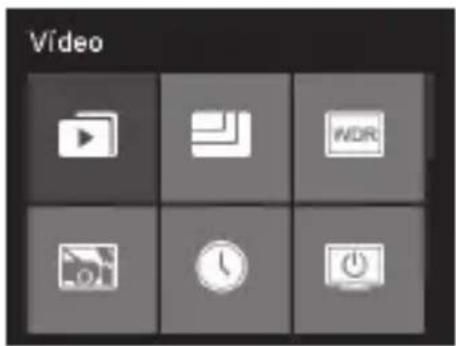
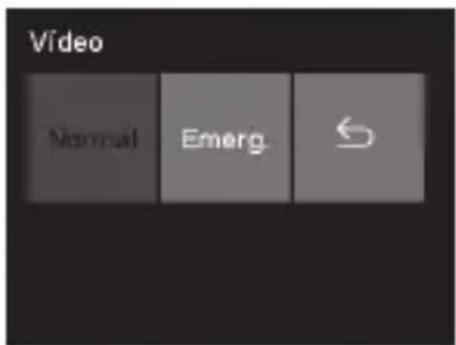
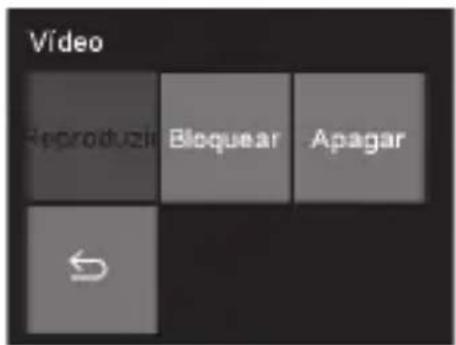
- Prima ▲/▼ para procurar o ficheiro de vídeo pretendido e prima OK. Em seguida, selecione Reproduzir para reproduzir o vídeo pretendido.
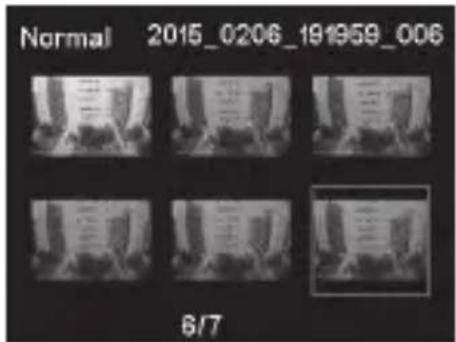
- Durante a reprodução do vídeo, prima OK para interromper a gravação. Prima ▲ para avançar, prima ▼ para retroceder e prima o botão de emergência para voltar.
5.3 Eliminar Vídeos
- Prima ▲/▼ para procurar o ficheiro de vídeo a eliminar e prima OK. Em seguida, selecione Eliminar para remover o ficheiro de vídeo.
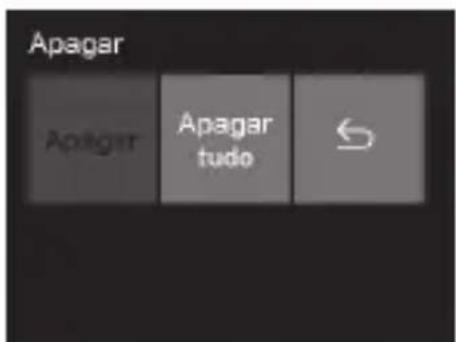
- Seleccione Eliminar Todos para eliminar todos os ficheiros de vídeo desbloqueados.
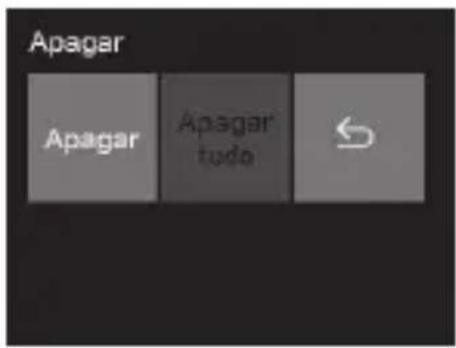
- Uma mensagem de confirmação surge no ecrã, prima ▲/▼ para selecionar SIM e prima OK para confirmar a eliminação.
5.4 Proteger Vídeos
Para evitar que os vídeos sejam eliminados por sobreposição.
- Prima ▲/▼ para procurar os ficheiros de vídeo e prima OK.
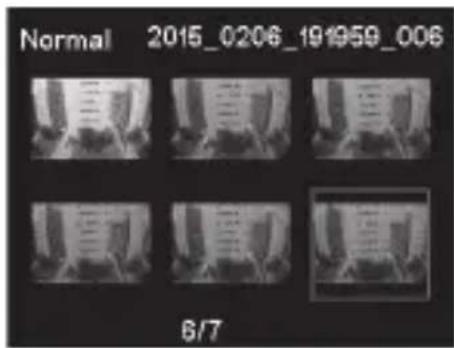
- Prima ▲/▼ para selecionar Bloquear e prima OK.
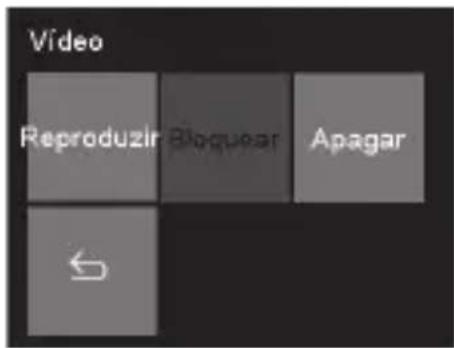
- Use o mesmo método para desbloquear os ficheiros de vídeo.
6
Funções Adicionais
6.1 Condutor Fadiga Alerta
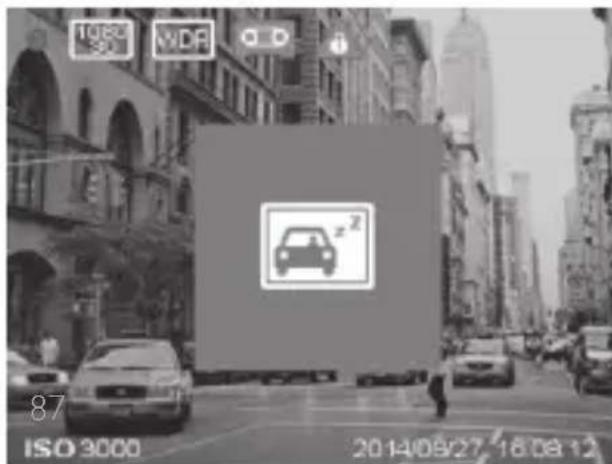
Para ajudar os condutores a gerirem a evolução da respetiva fadiga, um índice de fadiga exibe a evolução da fadiga do condutor tendo em conta parâmetros fisiológicos e relacionados com a viagem, tais como a hora do dia e o tempo gasto a conduzir. O dispositivo alertará o condutor quando o índice de fadiga atingir 80 e ainda após duas horas consecutivas a conduzir.
Quando ligado, o índice de fadiga é exibido no ecrã. Quando o índice de fadiga é inferior a 60, o valor é apresentado no ecrã a verde. Antes de o índice de fadiga atingir 80, é apresentado no ecrã um valor a amarelo, em conjunto com um som de alerta. Quando o índice de fadiga é superior a 80, é apresentado no ecrã um valor a vermelho, em conjunto com 3 sons de alerta e um pop-up com um ícone de fadiga para alertar o utilizador (a hora do sistema tem de estar corretamente configurada quando o utilizador liga a função de alerta de fadiga do condutor).
6.2 Botão captura fácil de vídeo
O Philips EasyCapture assegura que tem sempre um botão de gravação de emergência para captar e guardar tudo o que acontece na estrada: um claramente identificado no no dispositivo e um no adaptador de isqueiro. Basta premir o botão EasyCapture (n.º 13, descrição geral do produto) para criar e proteger até 6 minutos de vídeo antes e depois de premir o botão de emergência. O ficheiro de gravação será protegido e não poderá ser eliminado, exceto se desbloquear o ficheiro na pasta de ficheiros de Emergência, através de operação manual ou caso a pasta de ficheiros de Emergência esteja cheia. O número de ficheiros gravados depende do tamanho do cartão SD.
7 Especificações Técnicas
| Funções | Gravação automáticaDeteção de Colisão e proteção de ficheiros de emergênciaGravação integral contínuaExposição automáticaEquilíbrio do branco automáticoCarimbo de data/horaLCD Auto OffAlerta de fadiga do condutor com índice de fadigaBotões de gravação de emergênciaGrande angularVisão notuma avançada |
| Sensor de Imagem CMOS 2.1 Megapíxeis | |
| Resolução de Vídeo | Full HD (1920 x 1080 p) a 30 fpsHD Premium (1280 x 720 p) a 60 fpsHD Premium (1280 x 720 p) a 30 fps |
| Ecrã LCD 2.7 | |
| Ângulo de Abertura F/#2.0 | |
| Lente Fixa | Lente grande angular 7G, FOV 156 (Diagonal).MOVCompressão de áudio PCM/Compressão de vídeo H.264 |
| Formato do Ficheiro | |
| RAM 64 M x 16 bit (1 Gbits) DDR3 SDRAM | |
| Memória Interna Flash SPI 32 Mb | |
| Suporte de Dados de Gravação (memória externa) | Cartão micro SD (classe 6 ou superior, até 32 GB) |
| Tempo de Gravação | 160 min com 16 GB para full HD320 min com 32 GB para full HD |
| RTC 5 dias | |
| Temperatura de Funcionamento | -10°C ~ 65°C |
| Temperatura de Armazenamento | -20°C ~ 70°C |
| Acessórios | Carregador para Automóvel Micro USB, Suporte de Montagem3M, Guia Rápido |
| Interface | Micro USB 2.0, HDMI, Ranhura Micro SD, Microfone, Alto-falante |
| Idiomas | Inglês, Francês, Alemão, Italiano, Espanhol, Português, polonês e russo |
| Potência | Adaptador para o automóvel de 12-24V/5V1A com botão de gravação EasyCapt |
Dimensões (C x L x A) 106,7 × 50,0 × 32,5 mm
Содержание
- Table of Contents
- Descrição Geral do Produto
- Início Rápido
- Inserir o Cartão de Memória
- Instalação em Veículos
- Manual Ligado/Desligado
- Manual Gravação Start/Stop
- Manual Gravação de Voz Ligado/Desligado
- Remover o Cartão de Memória
- Acerca do Cartão Micro SD
- Notas:
- 3
- Descrição Geral da Interface do Utilizador
- Configuração do Sistema
- Definir a Data e a Hora
- Definições de Funções
- Instruções de Funcionamento
- Gravar Vídeos
- Gravação de Vídeos
- Gravação de Emergência
- Reproduzir Vídeos
- Eliminar Vídeos
- Proteger Vídeos
- 6
- Funções Adicionais
- Condutor Fadiga Alerta
- Botão captura fácil de vídeo
- Especificações Técnicas
- Содержание
Marca : PHILIPS
Modelo : ADR810
Categoria : Câmera de carro