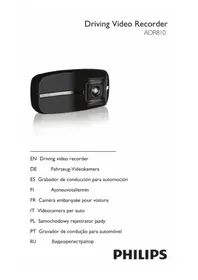
ADR810 - Cámara de coche PHILIPS - Manual de uso y guía de instrucciones gratis
Encuentra gratis el manual del aparato ADR810 PHILIPS en formato PDF.



| Tipo de producto | Cámara integrada para automóvil (Dashcam) |
| Marca | Philips |
| Modelo | ADR810 |
| Dimensiones (L × l × H) | 106,7 × 50,0 × 32,5 mm |
| Peso | Aproximadamente 100 g |
| Alimentación | 5 V / 1 A mediante adaptador encendedor (12-24 V) |
| Pantalla | 2,7 pulgadas LCD |
| Sensor de imagen | CMOS 2,1 megapíxeles |
| Resoluciones de video | 1920×1080p a 30 fps, 1280×720p a 60 fps, 1280×720p a 30 fps |
| Lente | Gran angular 156° (diagonal), apertura F/2.0 |
| Visión nocturna | Sí |
| Detección de colisiones | Sí, con grabación de emergencia (30 s antes/después) |
| Función EasyCapture | Sí, botón en el dispositivo y en el adaptador encendedor |
| Alerta conductor fatigado | Sí, con índice de fatiga mostrado en la pantalla |
| Grabación de voz | Sí, conmutable |
| Detección de movimiento | Sí, grabación continua de 20 s al detectar movimiento |
| Soporte de memoria | Tarjeta Micro SD (clase 6 o superior, hasta 32 GB) |
| Formato de video | .MOV (códec H.264, audio PCM) |
| Interfaces | Micro USB 2.0, HDMI, ranura Micro SD |
| Idiomas disponibles | Francés, inglés, alemán, italiano, español, portugués, polaco, ruso |
| Accesorios incluidos | Cargador para coche con botón EasyCapture, soporte de fijación, guía rápida |
| Temperatura de funcionamiento | -10 °C a 65 °C |
| Temperatura de almacenamiento | -20 °C a 70 °C |
| Mantenimiento y limpieza | Limpiar la lente con un paño suave; formatear la tarjeta SD en el dispositivo antes del primer uso |
| Piezas de repuesto y reparabilidad | Piezas no especificadas; usar exclusivamente el cargador suministrado |
Preguntas frecuentes - ADR810 PHILIPS
Preguntas de los usuarios sobre ADR810 PHILIPS
0 pregunta sobre este aparato. Responde a las que conoces o haz la tuya.
Hacer una nueva pregunta sobre este aparato
Descarga las instrucciones para tu Cámara de coche en formato PDF gratis! Encuentra tus instrucciones ADR810 - PHILIPS y toma tu dispositivo electrónico nuevamente en la mano. En esta página están publicados todos los documentos necesarios para el uso de su dispositivo. ADR810 de la marca PHILIPS.
MANUAL DE USUARIO ADR810 PHILIPS
ES Grabador de conducción para automoción
FI Ajoneuvotallennin
1 Visión general del producto ....35
2 Inicio rápido 36
2.1 Inserte la tarjeta de memoria ....36
2.2 Instalación en vehículos 36
2.3 Encendido/apagado automático .....38
2.4 Encendido/apagado manual 38
2.5 Inicio/parada de grabación manual 39
- Desactivación/activación de grabación de voz manual .....39
2.7 Extracción de la tarjeta de memoria ....40
2.8 Acerca de la tarjeta Micro SD ....40
3 Descripción general de la interfaz de usuario .....41
4 Configuración del sistema 42
4.1 Ajuste de la fecha y la hora 42
4.2 Configuración de funciones .....42
5 Instrucciones de funcionamiento 44
5.1 Grabación de vídeos ....44
5.2 Reproducción de vídeos ....45
5.3 Eliminación de vídeos 45
5.4 Protección de vídeos ....46
6 Funciones complementarias ....47
6.1 Alerta fatiga Conductor ....47
6.2 Botón de captura de video....48
7 Especificaciones técnicas ....49
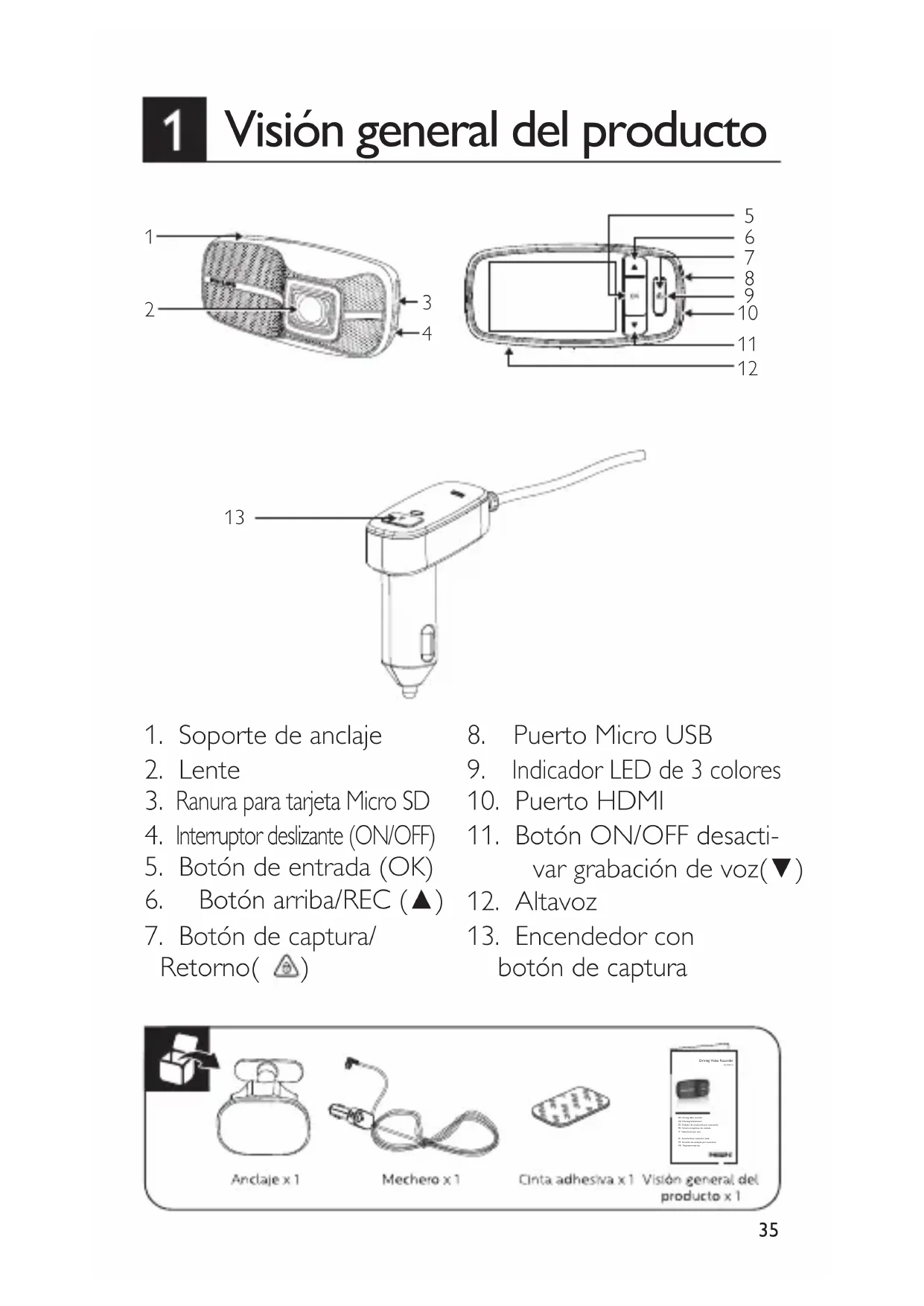
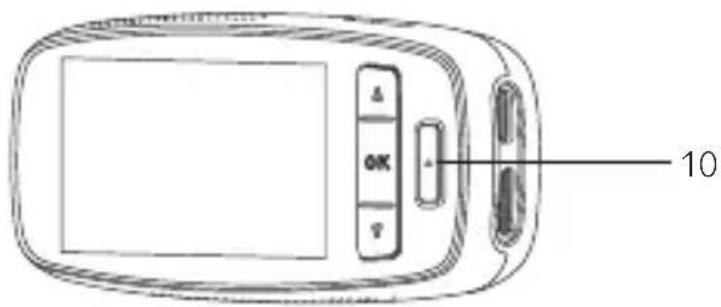
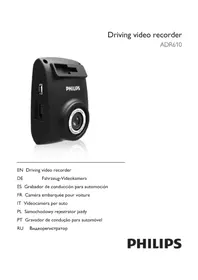
1 Visión general del producto
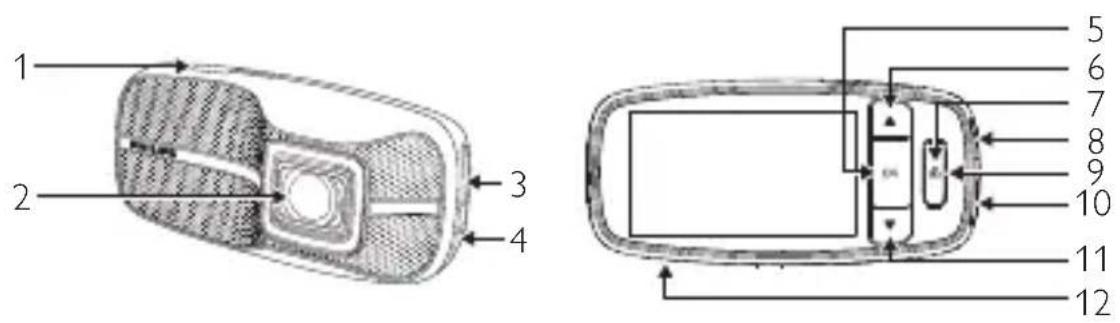
- Soporte de anclaje
- Lente
- Ranura para tarjeta Micro SD
- Interruptor deslizante (ON/OFF)
- Botón de entrada (OK)
- Botón arriba/REC (▲)
-
Botón de captura/Retorno( 🔒)
-
Puerto Micro USB
- Indicador LED de 3 colores
- Puerto HDMI
- Botón ON/OFF desactivar grabación de voz(▼)
- Altavoz
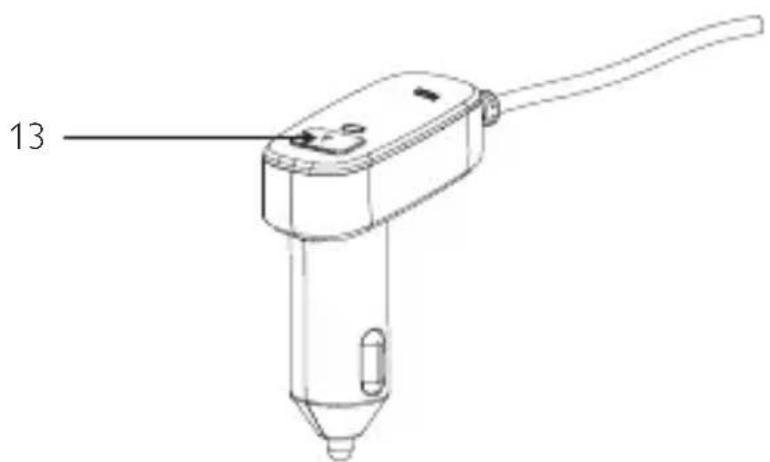
- Encendedor con botón de captura
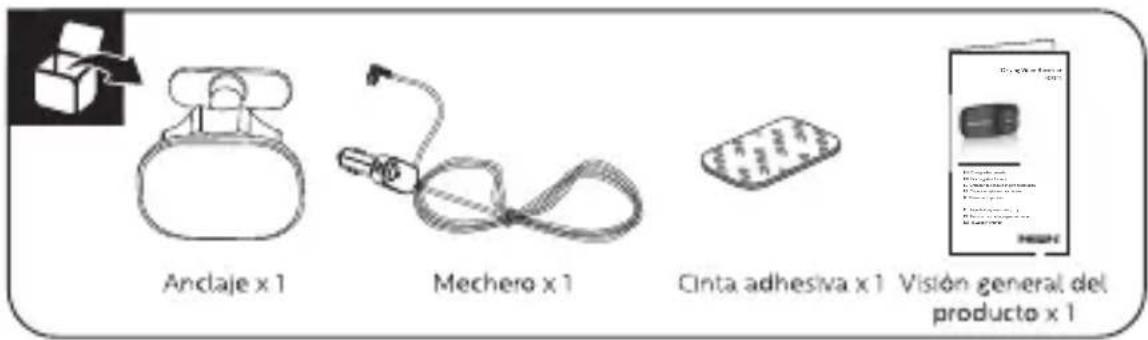
2 Inicio rápido
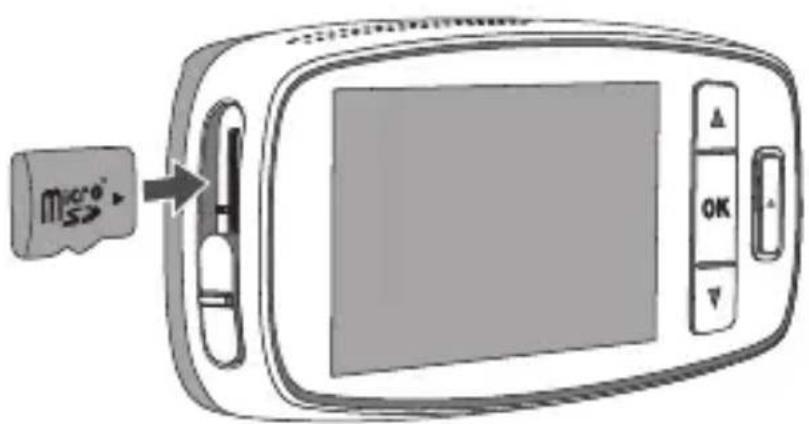
2.1 Inserción de la tarjeta de memoria
- Inserte la tarjeta de memoria con los contactos dorados orientados hacia el frente del dispositivo.
- Empuje la tarjeta de memoria hasta que encaje en su lugar y deslice el interruptor a ON.
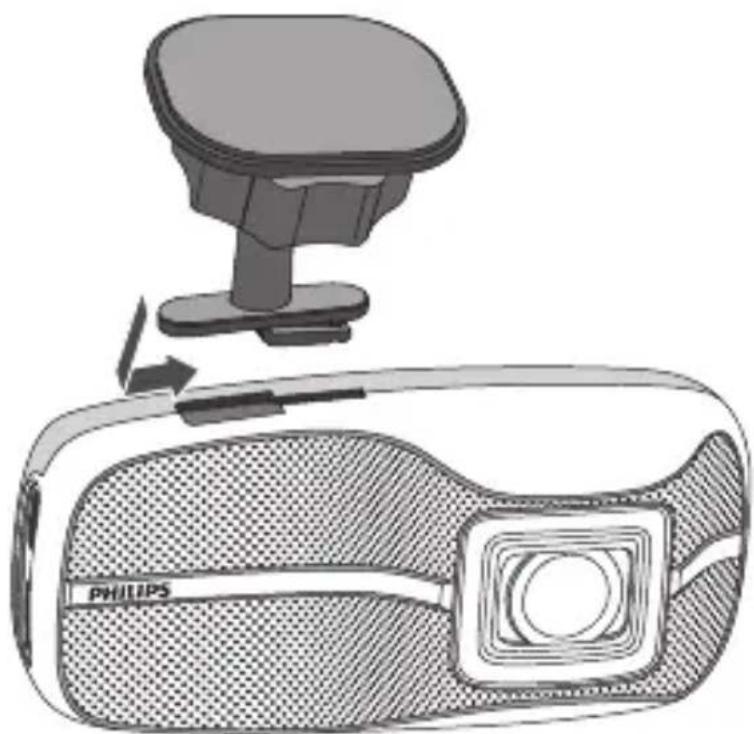
2.2 Instalación en vehículos
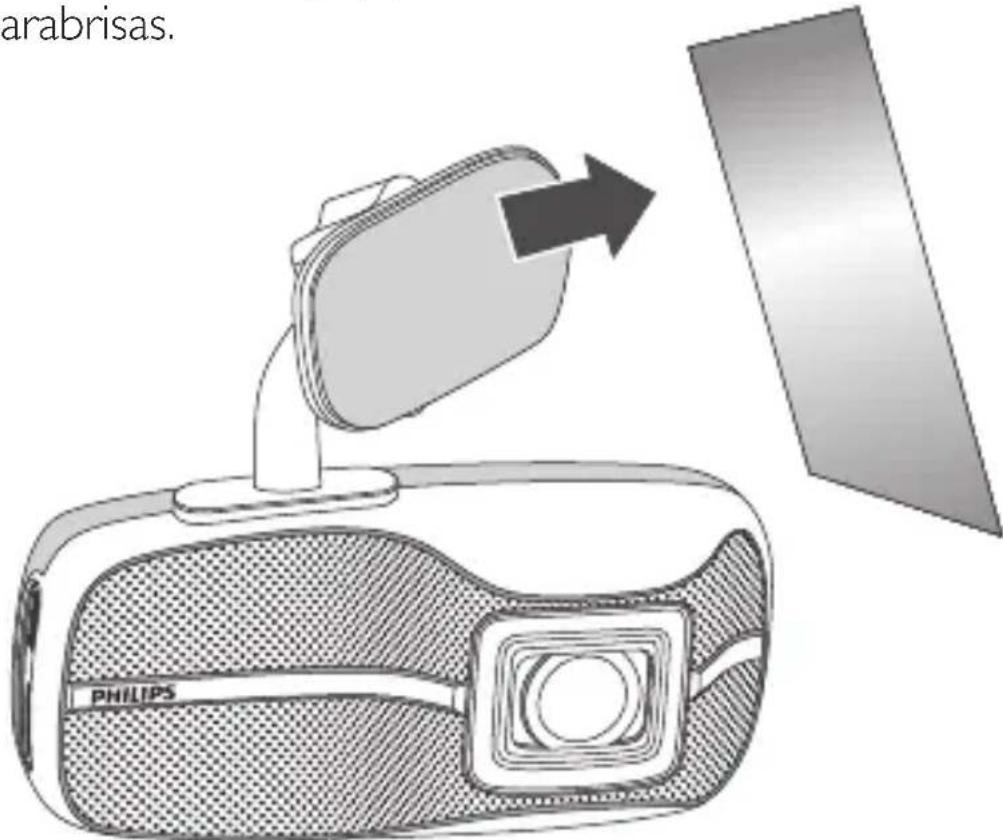
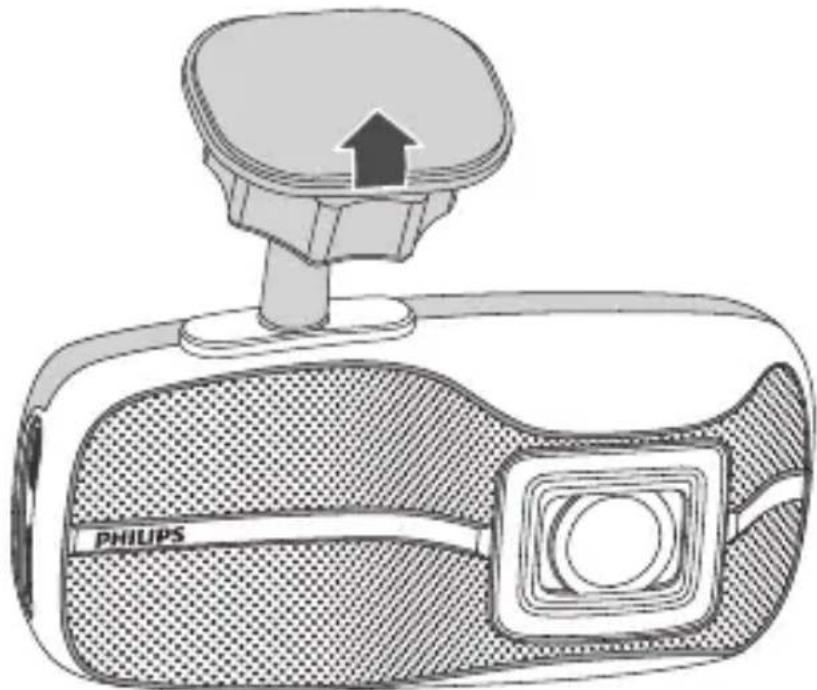
Monte el anclaje en el dispositivo. Deslícelo en el soporte de anclaje hasta que oiga un clic.
- Retire la hoja de plástico protectora del anclaje adhesivo y del objetivo.
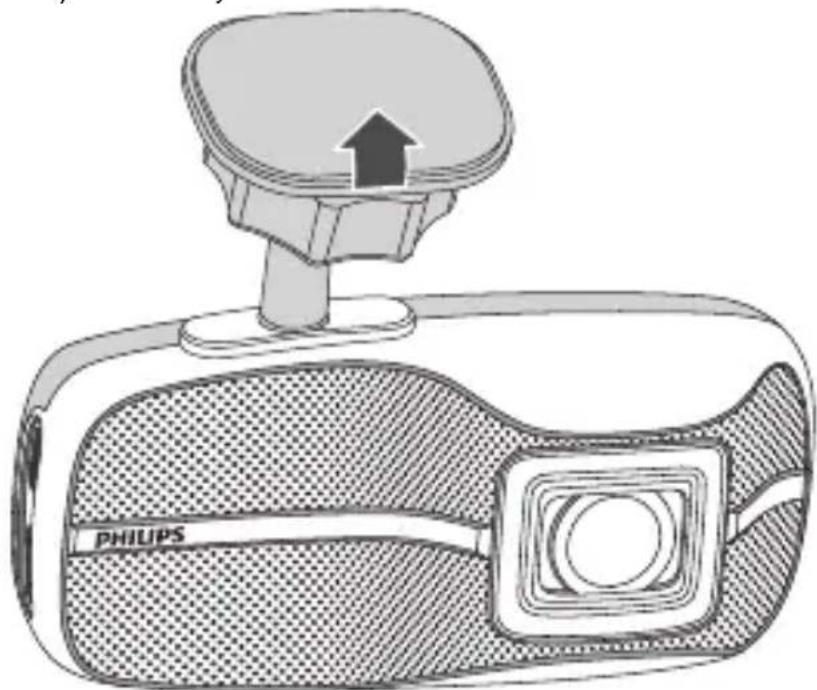
- Coloque el anclaje y presiónelo firmemente contra el parabrisas.
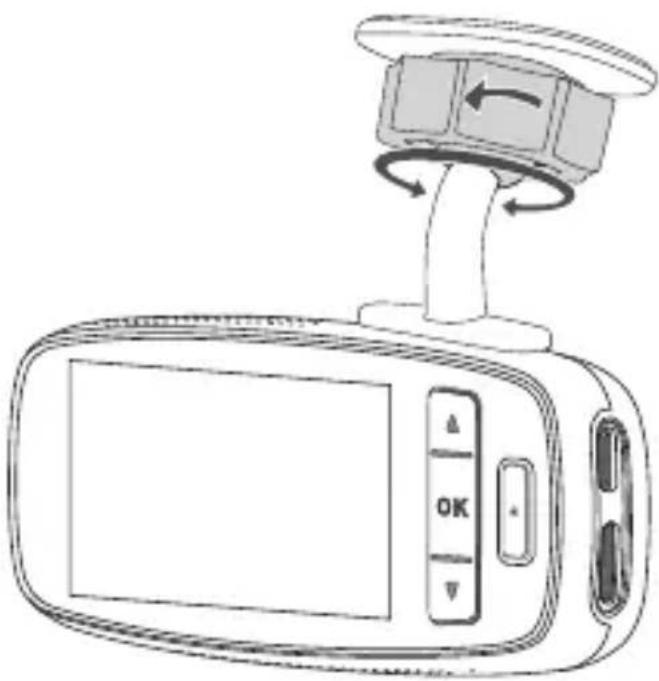
- Ajuste la posición del dispositivo. Afloje el mando para girar el dispositivo hasta la posición correcta. A continuación apriete el mando para asegurarse de que el dispositivo esté correctamente fijado en su lugar.
-
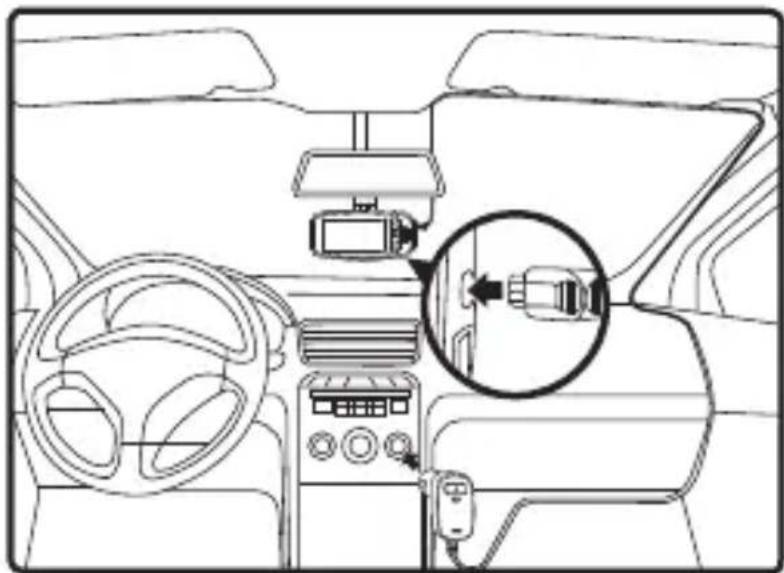
Conecte la interfaz Micro USB del cargador de coche al puerto Micro USB del dispositivo.
-
Conecte el cargador de coche a la toma de encendedor del vehículo.
2.3 Encendido/apagado automático
-
Cuando se enciende la alimentación del vehículo, el dispositivo se enciende automáticamente.
-
Si desconecta el cargador de coche, el dispositivo se apagará automáticamente.
2.4 Encendido/apagado manual
- Para encender el dispositivo, deslice el interruptor a ON.
- Para apagar el dispositivo, deslice el interruptor a OFF.
2.5 Inicio/parada de grabación manual
- Cuando el dispositivo esté en estado de grabación manual, pulse ▲ para detener la grabación.
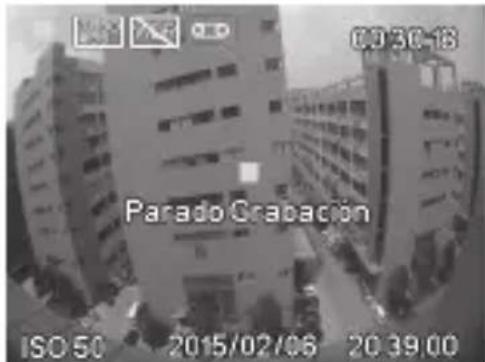
- Cuando el dispositivo esté en estado de parada de grabación, pulse ▲ para volver a iniciar la grabación de vídeo.
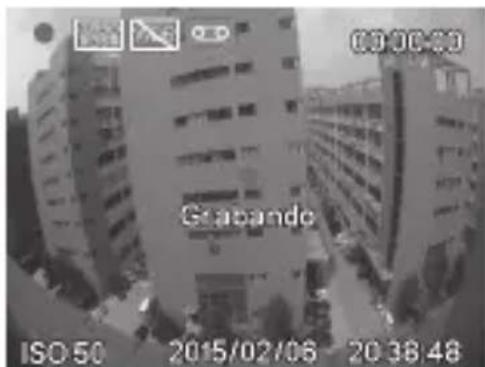
2.6 Desactivación/activación de grabación de voz manual
- Cuando está activada la grabación de voz en la configuración del sistema, pulse ▼ para desactivar la grabación de voz.
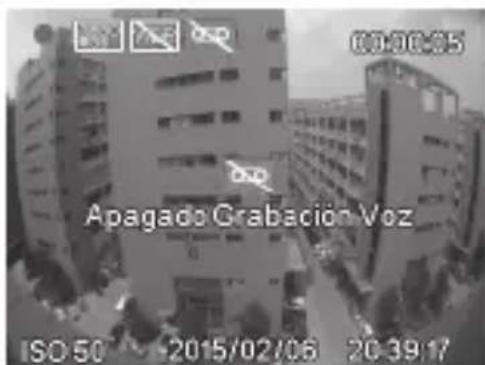
- Cuando esté desactivada la grabación de voz en la configuración del sistema, pulse ▼ para activar la grabación de voz.
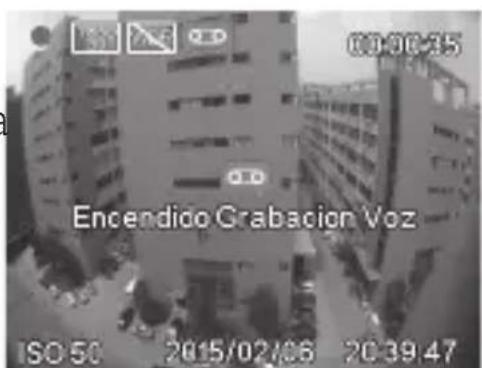
2.7 Extracción de la tarjeta de memoria
Deslice el interruptor a Off y empuje para expulsar la tarjeta de memoria de la ranura.
2.8 Acerca de la tarjeta Micro SD
- Utilice una tarjeta Micro SD de al menos 8 GB de tamaño/memoria, Clase 6 (hasta 32 GB).
- Formatee la tarjeta Micro SD con el dispositivo antes de usarla por primera vez.
- La información siguiente este la capacidad y el tiempo de grabación de la tarjeta:
| Capacidad de la tarjeta Micro SD | Resolución de vídeo | ||
| (720P/30FPS) | (720P/60FPS) | (1080P/30FPS) | |
| 16GB 260 minutos 170 | minutos 160 minutos | ||
| 32GB 520 minutos 340 | minutos 320 minutos | ||
Notas:
- Si la alimentación del coche no se detiene automáticamente, es recomendable desconectar el cargador de coche manual para evitar que se pierda la energía de la batería del coche.
- Utilice nuestro cargador de coche específico para evitar incompatibilidades con el dispositivo.
- Una vez conectado a un PC mediante USB, el dispositivo solamente permitirá la transferencia de datos.
3
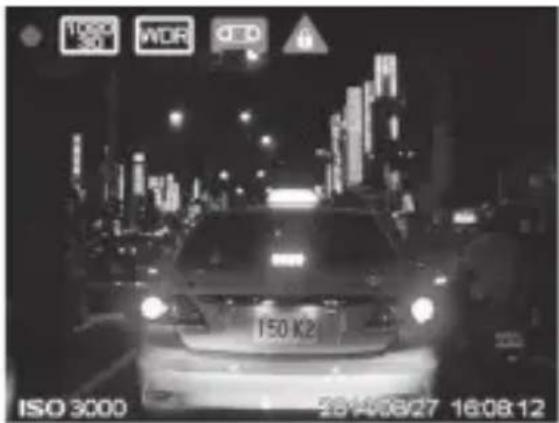
Descripción general de la interfaz de usuario
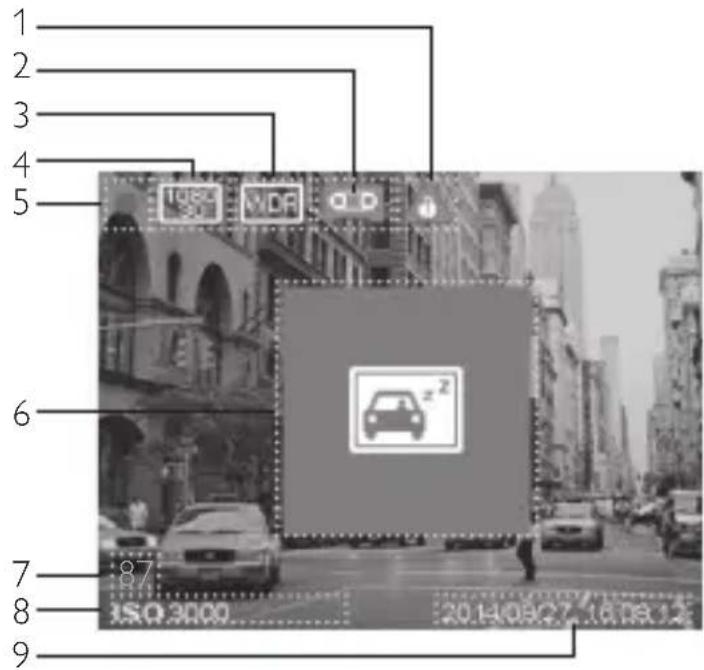
| N.° | Descripción |
| 1 | Indicador de grabación de emergencia |
| 2 | Interruptor ON/OFF de grabación de voz |
| 3 | Indicador WDR (amplio rango dinámico) |
| 4 | Indicador de resolución |
| 5 | Indicador de grabación/parada |
| 6 | Icono de alerta fatiga Conductor |
| 7 | Índice de fatiga |
| 8 | Valor ISO |
| 9 | Marca de fecha/hora |
| 10 | Indicador LED de 3 coloresAzul: estado de grabaciónRojo: estado de grabación de emergenciaVerde: estado sin grabación (al arrancar, operaciones de menú o otros estados anómalos) |
4 Configuración del sistema
Pulse OK para mostrar la lista del menú y ajustar las diferentes funciones del dispositivo.
4.1 Ajuste de la fecha y la hora
- Pulse OK para abrir el menú de visualización en pantalla.
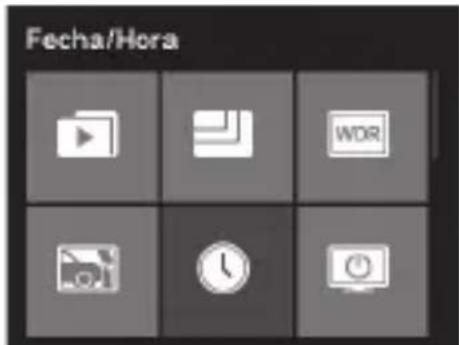
- Pulse ▲/▼ para seleccionar Fe- cha/hora y pulse OK para entrar en el menú de configuración de fecha y hora.
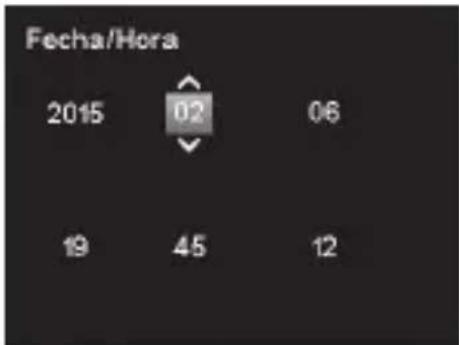
-
Para ajustar el campo de fecha y hora, pulse OK para seleccionar el campo.
-
Pulse ▲/▼ para seleccionar el valor.
-
Repita los pasos 3-4 para ajustar otros campos.
-
Pulse ⚠ para guardar los cambios.
4.2 Configuración de funciones
| N.° | Función | Icono de menú | Description |
| 1 | Vídeo Operar con archivos  |  solución de vídeo en Full HF 1080P (FHD), HD solución de vídeo en Full HF 1080P (FHD), HD  | los usuarios pueden reproducir, poner en pausa, eliminar, bloquear y desbloquear los archivos de vídeo. |
| 2 | Resolución Ajusta |  | plución de vídeo en Full HF 1080P (FHD), HD Premium (60FPSHD+) y HD Premium (HD+). |
| 3 | WDR (amplio rango dinámico) | Función ON/OFF la función WDR. | |
| 4 | Detección de colisión |  | Seleccione el nivel de sensibilidad de detección de sucesos entre alta sensibilidad/sensibilidad media/baja sensibilidad/ desactivado.La función de Detección de colisión detectará automática-mente cualquier suceso de colisión y creará un clip de vídeo de emergencia. El clip de vídeo de emergencia mostrará 30 segundos antes y después de la detección del evento. El archivo de vídeo se guardará en la carpeta Grabación de Emergencia. |
| 5 | Marca de fecha/hora |  | Ajuste la fecha y la hora del dispositivo. |
| 6 | LCD Auto off |  | Ajuste el tiempo que transcurre antes de que el monitor se apague automáticamente o ajuste el monitor para que esté siempre encendido. |
| 7 | Formatear Formatee la tarjeta TF (Micro SD). Formatee la tarjeta utilizando el dispositivo antes de utilizarla por primera vez.  | ||
| 8 | Idioma Inglés, francés, alemán, italiano, español, portugués, polaco  | ||
| 9 | Grabación de voz |  | Activar/desactivar la función de grabación de voz. |
| 10 | Valor EV Ajustar manualmente el nivel de exposición.  | ||
| 11 | Sello con fecha |  | Activar/desactivar el marcado con fecha y hora del vídeo. |
| 12 | Detección de movimiento |  | Cambia a ON para activar el modo de Detección de movimiento. La función detecta movimientos en el campo de visión frontal.Cuando se detecta algún movimiento, se inicia inmediatamente una grabación continua de 20 segundos. Si se detecta algún movimiento en los 20 segundos, la grabación dura 20 segundos más desde el momento de la activación. |
| 13 | Alerta fatiga Conductor |  | Activar/desactivar la función de alerta de fatiga del conductor. |
| 14 | Reestablecer |  | Reinicie todos los ajustes del dispositivo a los ajustes predeterminados de fábrica. |
| 15 | Acerca de Versión del firmware e información de productos relacionados.  | ||
5 Instrucciones de funcionamiento
5.1 Grabación de vídeos
5.1.1 Grabación de vídeo
Cuando se enciende la alimentación del vehículo, el dispositivo se enciende automáticamente y empieza a grabar. La grabación se detiene automáticamente cuando se apaga la alimentación del vehículo. O bien, pulse ▲ para detener la grabación manualmente en cualquier momento.
5.1.2 Grabación de emergencia
-
Cuando se activa la función de Detección de colisión, el dispositivo detecta cualquier suceso de colisión y crea un archivo de vídeo de emergencia. El clip de vídeo de emergencia mostrará 30 segundos antes y después de la detección del suceso. El archivo de vídeo se guardará en la carpeta Grabación de Emergencia.
-
Durante la grabación de vídeo, puede crear manualmente una grabación de emergencia para proteger un archivo de vídeo frente a cualquier suceso que pueda producirse con los Botóns de captura 🔒 ubicados en el dispositivo o en el adaptador para encendedor.
-
Pulse ⚠ para iniciar la grabación de emergencia manual.
-
aparece en la parte superior derecha de la pantalla, para indicar que se está realizando la grabación de emergencia.
-
El sistema crea automáticamente archivos de vídeo de emergencia. Los archivos de vídeo se guardan en la carpeta Grabación de Emergencia.
5.2 Reproducir vídeos
- Pulse OK para entrar en el menú.
- Pulse ▲/▼ para seleccionar Video y pulse OK.
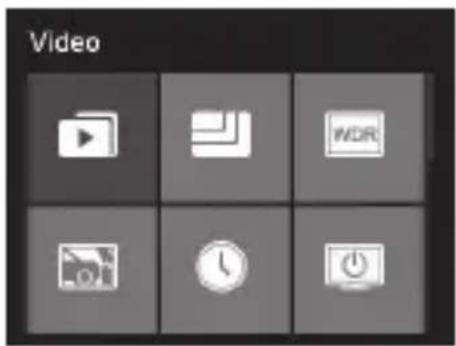
- Pulse ▲/▼ para seleccionar Normal y pulse OK.
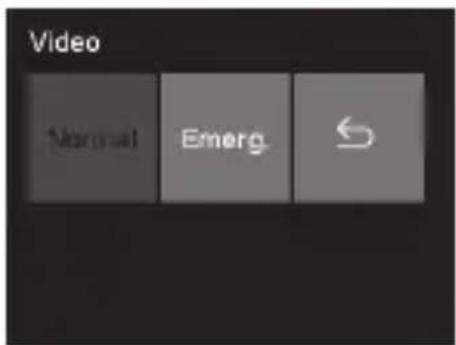
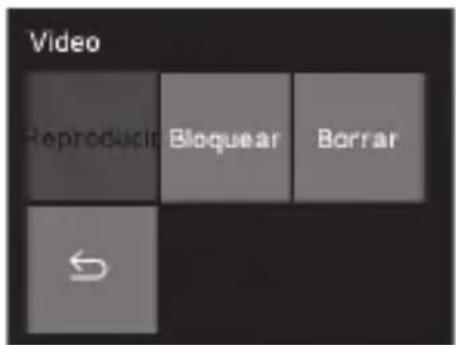
- Pulse ▲/▼ para buscar el archivo de vídeo que desee, pulse OK y, a continuación, seleccione Reproducir para reproducir el vídeo que desee.
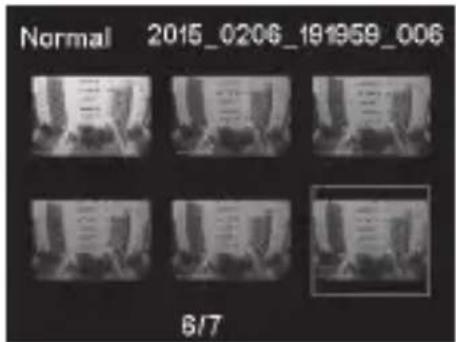
- Durante la reproducción de vídeo, pulse OK para hacer una pausa. Pulse ▲ para avanzar rápidamente, pulse ▼ para retroceder rápidamente, pulse el botón de emergencia para volver.
5.3 Eliminación de vídeos
- Pulse ▲/▼ para buscar el el archivo de vídeo que desee eliminar, pulse OK y, a continuación, seleccione borrar para eliminar el archivo de vídeo.
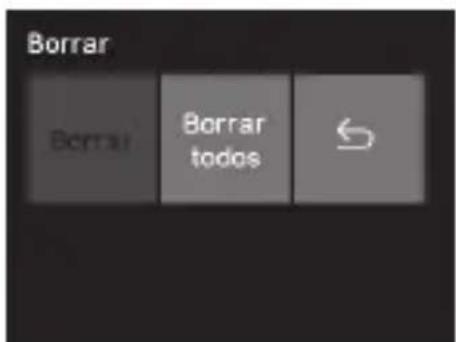
- Seleccione borrar todos para eliminar todos los archivos de vídeo sin bloquear.
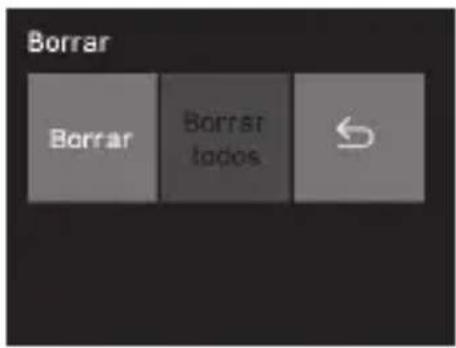
- Aparecerá un mensaje de confirmación en la pantalla; pulse ▲/▼ para seleccionar Si y pulse OK para confirmar la eliminación.
5.4 Protección de vídeos
Para proteger vídeos y evitar que se sobrescriban.
- Pulse ▲/▼ para examinar los archivos de vídeo y pulse OK.
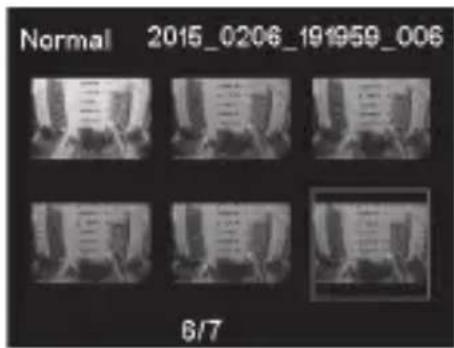
- Pulse ▲/▼ para seleccionar bloquear y pulse OK.
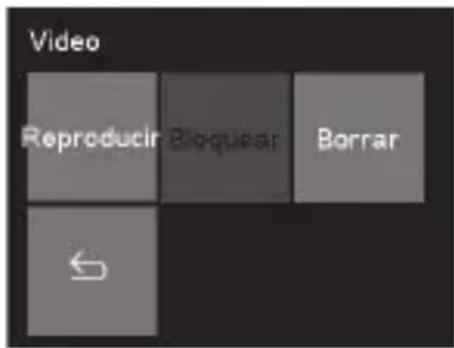
- Volverá a la lista de vídeos automáticamente y el vídeo seleccionado quedará protegido.
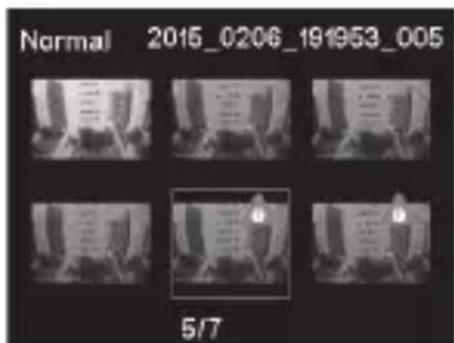
- Utilice el mismo método para desbloquear archivos de vídeo.
6
Funciones complementarias
6.1 Alerta fatiga Conductor
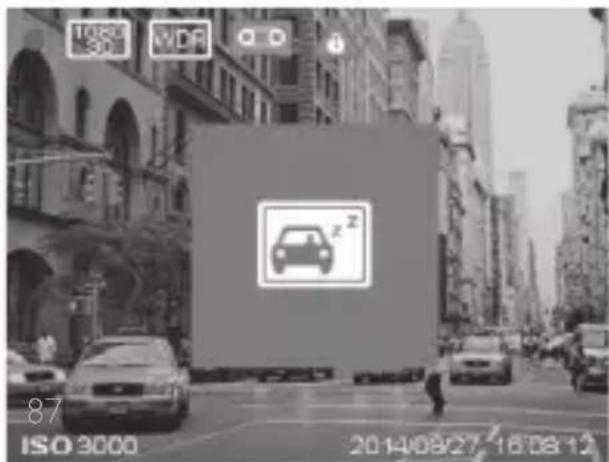
Para ayudar a los conductores de automóviles a gestionar la evolución de su fatiga, un índice de fatiga muestra la evolución de la fatiga del conductor, teniendo en cuenta parámetros fisiológicos y relacionados con el viaje, tales como la hora del día y el tiempo que se ha pasado conduciendo. El dispositivo alerta al conductor cuando el índice de fatiga alcanza 80 y, además, cada dos horas de conducción.
En el momento del encendido, el índice de fatiga se muestra en la pantalla. Cuando el índice de fatiga es inferior a 60, el valor muestra en la pantalla en color verde. Antes de que el índice de fatiga alcance 80, se muestra en amarillo en la pantalla con un sonido de alerta. Cuando el índice de fatiga está por encima 80 el valor se muestra en rojo en la pantalla con 3 sonidos de alerta y emerge un icono para alertar al usuario. (Es necesario ajustar correctamente la hora del sistema cuando el usuario activa la función de alerta de fatiga del conductor).
6.2 Botón de captura de video
Philips EasyCapture le garantiza que siempre tendrá un botón de grabación de emergencia a mano para capturar y guardar todo lo que ocurre en la carretera; uno clara-mente identificado en el dispositivo y otro en el adaptador de encendedor. Simplemente, pulse el botón EasyCapture (n.° 13, visión general del producto).
para crear y proteger un clip de vídeo de hasta 6 minutos antes y después del pulsar el botón de emergencia. El archivo de grabación se protegerá y no podrá eliminarlo a menos que desbloquee el archivo en la carpeta de archivos de emergencia manualmente o que la carpeta de archivos de emergencia se llene. El número de archivos de grabación depende del tamaño de la tarjeta SD.
7 Especificaciones técnicas
| Funciones | Grabación automáticaDetección de colisión y protección de archivos de emergenciaGrabación en bucle perfectaExposición automáticaBalance de blancos automáticoMarca de fecha y horaLCD Auto offAlerta de fatiga del conductor con índice de fatigaBotones de Grabación de emergenciaEasyCaptureÁngulo amplioVisión nocturna avanzada |
| Sensor de imagen CMOS de 2,1 megapíxeles | |
| Resolución de vídeo | Full HD (1920 x 1080p) a 30 fpsHD Premium (1280x720p) a 60 fpsHD Premium (1280x720p) a 30 fps |
| Pantalla LCD de 2,7" | |
| Intervalo de abertura F/2,0 | |
| Objetivo fijo Objetivo gran angular 7G, FOV 156 (Diagonal).MOV | |
| Formato de archivo | Compresión de audio PCM/compresión de vídeo H.264 |
| Memoria de acceso aleatorio SDRAM DDR3 64 M x 16 bits (1 Gbit) | |
| Memoria interna 32 Mb SPI Flash | |
| Soporte de grabación (memoria externa) | Tarjeta Micro SD (clase 6 o superior, hasta 32 GB) |
| Tiempo de grabación | 160 min. a 16 GB para Full HD320 min. a 32 GB para Full HD |
| RTC 5 días | |
| Temperatura de funcionamiento | -10°C ~ 65°C |
| Temperatura de almacenamiento | -20°C ~ 70°C |
| Accesorios | Cargador de coche Micro USB, montura 3M Anclaje, Guía rápida |
| Interfaz | Micro USB 2.0, HDMI, ranura Micro SD, micrófono, altavoz |
| Idiomas | Inglés, francés, alemán, italiano, español, portugués, polaco y ruso |
| Alimentación | Adaptador para coche 12-24 V/5V 1 A con botón de grabación EasyCapture |
Dimensiones (L x An. x Al.) 106,7 × 50,0 × 32,5 mm
Sisältö
- Retire a película de plástico protetor do adesivo e da lente.
- Volte à lista de vídeos automaticamente e o vídeo selecionado está protegido.
- Visión general del producto
- Inicio rápido
- Inserción de la tarjeta de memoria
- Instalación en vehículos
- Encendido/apagado automático
- Encendido/apagado manual
- Inicio/parada de grabación manual
- Desactivación/activación de grabación de voz manual
- Extracción de la tarjeta de memoria
- Acerca de la tarjeta Micro SD
- Notas:
- 3
- Descripción general de la interfaz de usuario
- Configuración del sistema
- Ajuste de la fecha y la hora
- Configuración de funciones
- Instrucciones de funcionamiento
- Grabación de vídeos
- Grabación de vídeo
- Grabación de emergencia
- Reproducir vídeos
- Eliminación de vídeos
- Protección de vídeos
- 6
- Funciones complementarias
- Alerta fatiga Conductor
- Botón de captura de video
- Especificaciones técnicas
- Sisältö
Marca : PHILIPS
Modelo : ADR810
Categoría : Cámara de coche