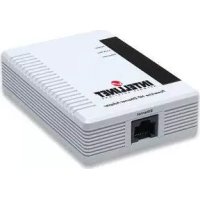
503280 - Carte réseau / adaptateur IC Intracom - Notice d'utilisation et mode d'emploi gratuit
Retrouvez gratuitement la notice de l'appareil 503280 IC Intracom au format PDF.



| Type de produit | Adaptateur CPL (Powerline) Ethernet |
| Marque | IC Intracom (INTELLINET NETWORK SOLUTIONS) |
| Modèle | 503280 |
| Norme | HomePlug AV |
| Interface | 1 port Ethernet RJ45 10/100 Mbps |
| Débit maximal | Jusqu'à 200 Mbps |
| Portée sur réseau électrique | Jusqu'à 300 mètres |
| Alimentation | Via prise secteur (100-240 V, 50/60 Hz) |
| Dimensions (approx.) | 9 x 6 x 3 cm |
| Poids (approx.) | 100 g |
| Sécurité | Cryptage AES 128 bits, mot de passe réseau (Private Network Name) |
| Contenu du carton | Adaptateur, câble Ethernet RJ45, CD de logiciel, guide d'installation rapide |
| Compatibilité système | Windows (98/Me/2000/XP/Vista/7/8/10), Mac OS, Linux |
| Fonctions principales | Transmission de données via le courant électrique, création de réseau privé ou public, mise à jour du firmware |
| Entretien et nettoyage | Dépoussiérer avec un chiffon doux et sec ; ne pas utiliser de liquides ou de produits abrasifs |
| Précautions de sécurité | Ne pas brancher sur une multiprise avec parafoudre ; utiliser une prise murale directe |
| Pièces détachées et réparabilité | Aucune pièce détachable par l'utilisateur ; contacter le service après-vente pour les réparations |
| Informations générales | Certifié CE et RoHS ; garantie 2 ans (voir site du fabricant) |
FOIRE AUX QUESTIONS - 503280 IC Intracom
Questions des utilisateurs sur 503280 IC Intracom
0 question sur cet appareil. Repondez a celles que vous connaissez ou posez la votre.
Poser une nouvelle question sur cet appareil
Téléchargez la notice de votre Carte réseau / adaptateur au format PDF gratuitement ! Retrouvez votre notice 503280 - IC Intracom et reprennez votre appareil électronique en main. Sur cette page sont publiés tous les documents nécessaires à l'utilisation de votre appareil 503280 de la marque IC Intracom.
MODE D'EMPLOI 503280 IC Intracom
Merci d'avoir acheté l'INTELLINET NETWORK SOLUTIONS™ Adaptateur Ethernet Powerline HD, modèle 503273.
Ce guide décrit les bases pour configurer et opérer cet appareil. Pour des instructions et spécifications détailées, veuillez lire le manuel de l'utilisation sur le CD inclus ou sur www.intellinet-network.com..
INSTALLATION MATÉRIELLE
Afin de connecter la ligne de courant au réseau Ethernet à votre maison ou bureau, cet appareil peut être relié au commutateur réseau; quand même chaque ordinateur ou serveur branché à une prise de courant doit aussi être relié à son propre adaptateur PowerLine.
- Connectez l'adaptateur à l'ordinateur en utilisant le câble Ethernet inclus.
- Branchez l'adaptateur à une prise de courant. IMPORTANT: Comme l'adaptateur transmet des données via les lignes de courant à votre maison ou bureau, branchez-le directement à une prise de courant, pas à une multiprise avec parafoudre. L'adaptateur a son propre parafoudre intégré.
Utiliser un routeur
Afin de connecter l'adaptateur à un routeur, déconnectez le câble réseau de l'ordinateur et connectez-le à un port uplink du routeur. Si seulement un port LAN est disponible au routeur, utilisez un câble croisé pour connecter l'adaptateur au routeur.
DEL ÉTAT DESCRIPTION
Power Allumé Appareil est alimenté électriquement
Éteint Appareil n'est pas alimenté électriquement
Link/Act Allumé Port PowerLine identifie un appareil PowerLine
Clignotant Recherchant plus d'appareils PowerLine
Éteint Port PowerLine n'identifie pas d'autres appareils PowerLine
Ethernet Allumé Connexion port Ethernet
Clignotant Activité Ethernet
Éteint Pas de connexion port Ethernet
LOGICIEL DE CONFIGURATION
Après avoir installé l'adaptateur, démarrez l'assistant d'installation du logiciel de configuration « PowerPacket ». Utilisez ce logiciel afin de vérifier la connexion directe de l'ordinateur à la ligne de courant, identifier des appareils PowerLine sur votre réseau et établir la sécurité en utilisant un mot de passe de réseau. NOTE: Si vous voudriez partager l'accès à Internet haut débit avec les appareils PowerLine sur votre réseau, connectez l'adaptateur à un routeur APRÈS avoir démarré le logiciel.
Installation du logiciel
- Insérez le CD de logiciel inclus, puis démarrez le setup.exe pour commencer l'installation. (Vous pouvez aussi utiliser le programme « autorun » de Windows).
- Dès que l'écran de bienvenue s'affiche, cliquez sur "Next."
- À la prochaine étape, cliquez sur "Browse" si vous voudriez installer dans un autre dossier, autrement cliquez directement sur "Next".

- Dès que l'écran Confirmer l'installation s'affiche, cliquez sur "Next"; à l'écran Installation Complète, cliquez sur "Close."
Accéder le logiciel PowerPacket
Afin de démarrer le logiciel de configuration double-cliquez sur le symbole sur votre bureau ou sur l'entrée"PowerPacket Utility" dans votre menu Démarrer. L'écran principal s'affiche avec trois autres menus/options — Privacy, Diagnostics et About — décrits ci-dessous.

Local Device(s) on your computer: Les appareils connectés localement à l'ordinateur hôte sont listés ici. En la plupart des cas, seulement un appareil sera affiché.
Connect: Afin de choisir un appareil, marquez-le et cliquez sur "Connect."
Upgrade Firmware: Cliquez afin de mettre à jour un des deux fichiers (PIB et NVM) qui en a besoin (cf. image ci-dessous). NOTE: Procédez seulement si vous savez qu'une nouvelle version d'un des deux fichiers est disponible sur le site Web d'INTELLINET
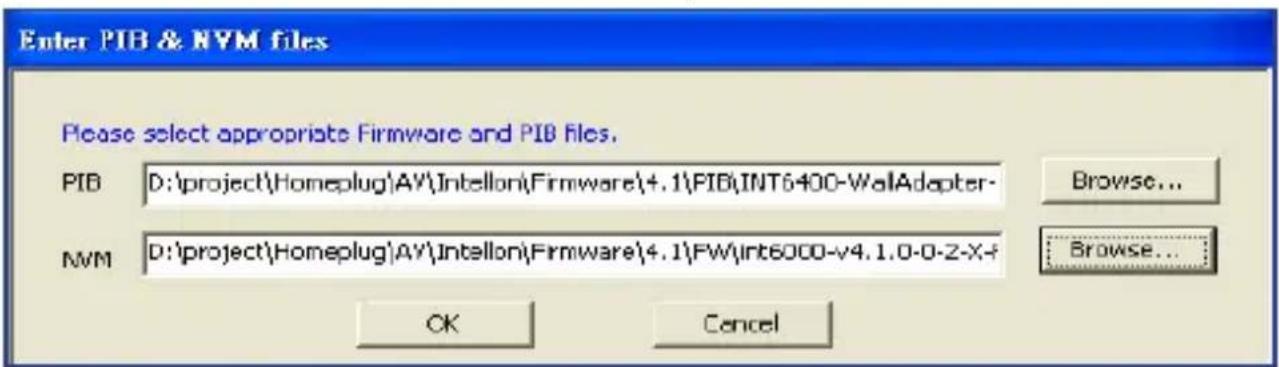
ou si vous étiez instruit de le faire par un employé de support.
Device Detected / Network Type / Autoscan: Le nombre ou état de ces trois références est listé sur la fenêtre au dessous: le nombre de tous les appareils à distance HomePlug AV identifiés actuellement sur le réseau logique; réseau publique ou privé; et si Autoscan est (dés)activé.
Device Name: Les appareils sont listés dans cette colonne par leur nom défaut sauf si redéfini par cliquer sur "Rename". Un symbole est normalement affiché à côté du nom, avec une distinction de couleur: des ppareils HomePlug 1.0 et « Turbo ».
Password: Par défaut, cette colonne est; vide quand même, cliquez sur "Enter Password" après marquer un appareil à l'écran principal vous permet définir un mot de passe qui est nécessaire pour créer un réseau privé. Quand l'écran « Set Device Password » s'affiche, le nom de l'appareil sélectionné apparaît au dessus du champ "Password". Entrez le mot de passe qui se trouve sur l'étiquette au verso de l'adaptateur, puis cliquez sur "OK." NOTE: Le mot de passe est accepté sans égard à l'emploi des majuscules/ minuscules, mais incluez tous les traits d'union qui séparent les nombres à quatre chiffres alphanumériques. Un message de confirmation apparaît si le mot de passe était entré correctement.

Si un appareil n'est pas identifié sur le réseau, une notification apparaît avec des suggestions de dépannage.
Quality: Ceci indique la qualité des transmissions entre deux appareils.
Rate: Ceci indique le taux de transmission actuel de l'appareil sélectionné.
MAC Address: Ceci est l'adresse MAC de l'appareil.
Add: Cliquez pour ajouter un appareil à distance au réseau existant. Quand l'écran « Add Device to Network » s'affiche, entrez les textes dans les champs nom d'appareil et mot de passe, puis cliquez sur"OK." Une confirmation apparaît si les entrés sont corrects. Si un appareil n'est pas identifié sur le réseau, une notification apparaît avec des suggestions de dépannage.
Scan: Cliquez pour rechercher des appareils qui sont connectés au réseau. Par défaut, le logiciel recherche automatiquement tous cinq secondes et met à jour la liste des appareils locaux.
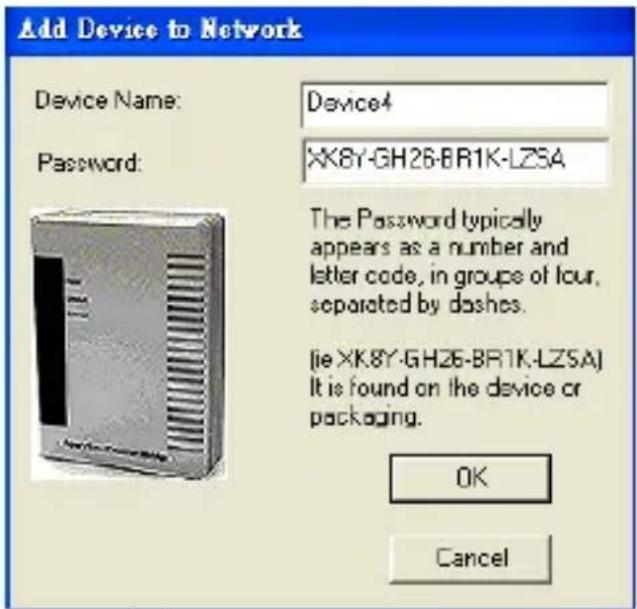
Cet écran vous permet maintenir la sécurité pour le réseau logique et sélectionner les appareils à inclure sur le réseau.
Private Network Name: Tous les appareils PowerLine HD sont ajustés avec réseau logique par défaut (nom de réseau): Il est normalement "HomePlugAV," et s'affiche au champ de texte quand vous cliquez sur "Use Default (Public Network)." Alternativement, vous pouvez changer à un réseau privé en changeant le nom de réseau (mot de passe de réseau) des appareils. Vous pouvez toujours réinitialiser au réseau PowerLine HD (publique) en entrant "HomePlugAV" comme nom de réseau.
Set Local Device Only: Cliquez pour changer le nom de réseau (mot de passe de réseau) de l'appareil local. Si un nouveau mot de passe réseau est entré, tous les appareils listés

avant à l'écran principal ne seront plus présents sur le nouveau réseau, prévenant effectivement que les appareils locaux du « nouveau » réseau communiquent avec les appareils sur le « vieux » réseau. Les appareils installés avant avec le même réseau logique (même nom de réseau) apparaissent dans la liste d'appareils après avoir sélectionné cette option.
Set All Devices: Cliquez pour changer le réseau logique de tous les appareils qui apparaissent à l'écran principal et dont les mot de passe avaient été entrés pour le même réseau logique. Une fenêtre de dialogue s'affiche pour informer sur le succès de ce processus. Pour les appareils dont les mots de passe n'étaient pas entrés, ce processus va échouer, un message d'erreur s'affiche.
Diagnostics – Diagnose
Cet écran affiche des informations détaillées sur des appareils locaux et à distance.
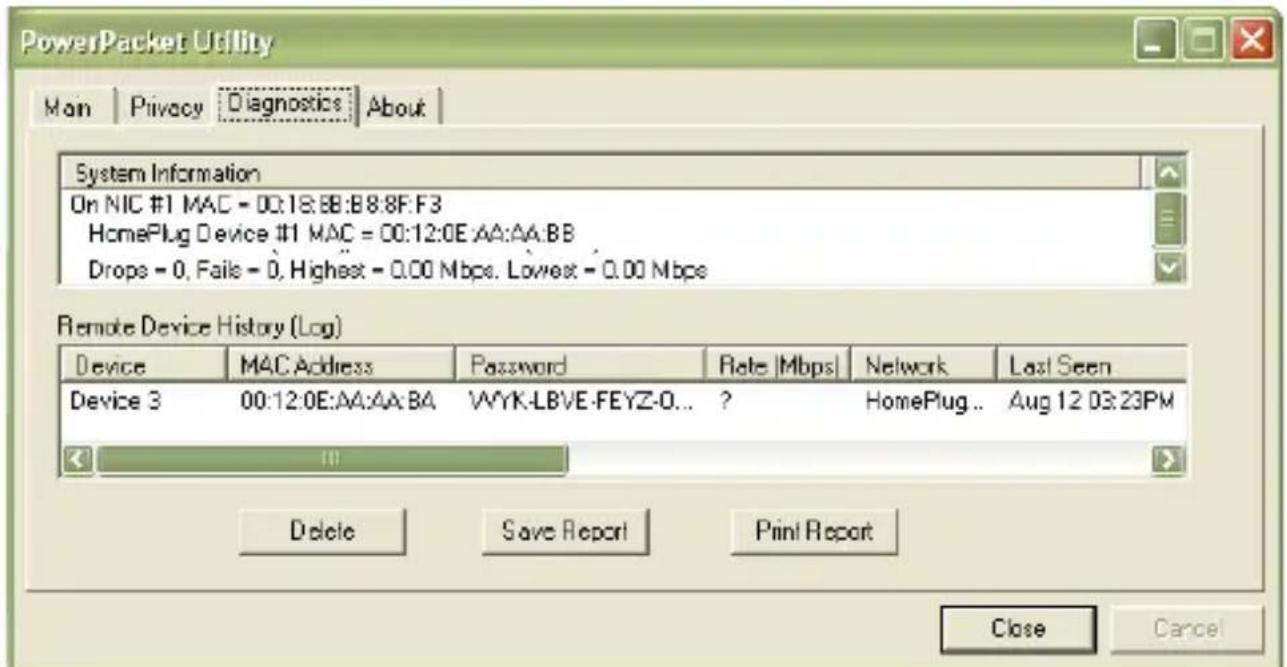
System Information: Cette fenêtre affiche les noms d'appareil, noms d'utilisateur, versions de micrologiciel, transmission des paquets de données, et d'autres informations utiles pour identifier un appareil.
Remote Device History (Log): Cette fenêtre affiche des données historiques de tous les appareils à distance. Ceux qui sont actuellement actifs sur le réseau affiche un taux de transfert dans la colonne "Rate" ; ceux qui sont inactifs ou n'existent plus sur le réseau affiche un point d'interrogation (?) et le temps quand ils étaient actifs la dernière fois. Delete / Save Report / Print Report: Les données de diagnose peuvent être effacées, imprimées ou sauvegardé dans un fichier de texte.
About – Informations
Cet écran simplement affiche la version de logiciel ainsi que vous pouvez activer/sélectionner la fonction Autoscan.
Dziękujemy za zakup Bramki PLC HD Ethernet INTELLINET NETWORK SOLUTIONS™, Model 503273.
Ce symbole sur le produit ou son emballage signifie que ce produit ne doit pas être traité comme un déchet ménager. Conformément à la Directive 2002/96/EC sur les déchets d'équipements électriques et électroniques (DEEE), ce produit électrique ne doit en aucun cas être mis au rebut sous forme de déchet municipal non trié. Veuillez vous débarrasser de ce produit en le renvoyant à son point de vente ou au point de ramassage local dans votre municipalité, à des fins de recyclage.
ItALIANO
FRANÇAIS: Pour consulter les informations sur la garantie, visitez www.intellinet-network.com/warranty.
Cet appareil satisfait aux exigences de la directive R&TTE 1999/5/CE.
POLSKI
INTELLINET NETWORK SOLUTIONS ^TM offre un assortiment complet de produits de réseau actifs et passifs. Pour plus d'informations veuillez contacter votre revendeur ou utiliser la page d'accueil www.intellinet-network.com.
Tous les produits mentionnés sont des marques commerciales ou des marques déposées de leurs propriétaires respectifs.


Marque : IC Intracom
Modèle : 503280
Catégorie : Carte réseau / adaptateur