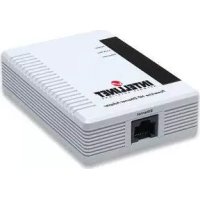
503280 - Netzwerkkarte / Adapter IC Intracom - Kostenlose Bedienungsanleitung
Finden Sie kostenlos die Bedienungsanleitung des Geräts 503280 IC Intracom als PDF.

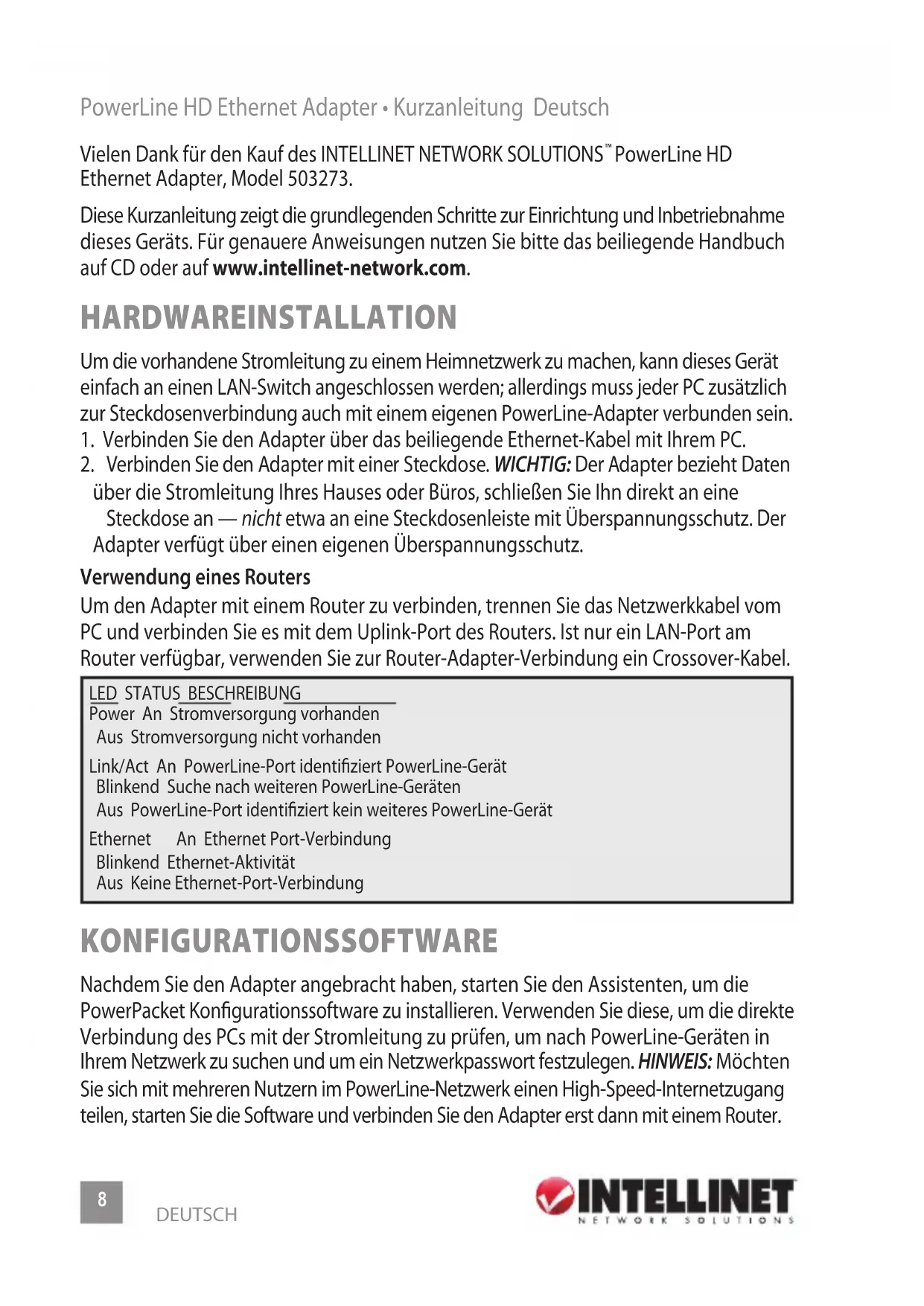


| Produkttyp | Powerline-Adapter (Ethernet) |
| Marke | IC Intracom (INTELLINET NETWORK SOLUTIONS) |
| Modell | 503280 |
| Standard | HomePlug AV |
| Schnittstelle | 1 Ethernet RJ45-Port 10/100 Mbit/s |
| Maximale Datenrate | Bis zu 200 Mbit/s |
| Reichweite im Stromnetz | Bis zu 300 Meter |
| Stromversorgung | Über Netzsteckdose (100-240 V, 50/60 Hz) |
| Abmessungen (ca.) | 9 x 6 x 3 cm |
| Gewicht (ca.) | 100 g |
| Sicherheit | AES 128-Bit-Verschlüsselung, Netzwerkkennwort (Private Network Name) |
| Lieferumfang | Adapter, Ethernet-Kabel RJ45, Software-CD, Schnellinstallationsanleitung |
| Systemkompatibilität | Windows (98/Me/2000/XP/Vista/7/8/10), Mac OS, Linux |
| Hauptfunktionen | Datenübertragung über das Stromnetz, Einrichtung eines privaten oder öffentlichen Netzwerks, Firmware-Update |
| Pflege und Reinigung | Mit einem weichen, trockenen Tuch abstauben; keine Flüssigkeiten oder Scheuermittel verwenden |
| Sicherheitsvorkehrungen | Nicht an eine Steckdosenleiste mit Überspannungsschutz anschließen; direkt an eine Wandsteckdose anschließen |
| Ersatzteile und Reparierbarkeit | Keine vom Benutzer austauschbaren Teile; bei Reparaturen den Kundendienst kontaktieren |
| Allgemeine Informationen | CE- und RoHS-zertifiziert; 2 Jahre Garantie (siehe Herstellerwebsite) |
Häufig gestellte Fragen - 503280 IC Intracom
Benutzerfragen zu 503280 IC Intracom
0 Frage zu diesem Gerät. Beantworten Sie die, die Sie kennen, oder stellen Sie Ihre eigene.
Eine neue Frage zu diesem Gerät stellen
Laden Sie die Anleitung für Ihr Netzwerkkarte / Adapter kostenlos im PDF-Format! Finden Sie Ihr Handbuch 503280 - IC Intracom und nehmen Sie Ihr elektronisches Gerät wieder in die Hand. Auf dieser Seite sind alle Dokumente veröffentlicht, die für die Verwendung Ihres Geräts notwendig sind. 503280 von der Marke IC Intracom.
BEDIENUNGSANLEITUNG 503280 IC Intracom
PowerLine HD Ethernet Adapter • Kurzanleitung Deutsch
Vielen Dank für den Kauf des INTELLINET NETWORK SOLUTIONS™ PowerLine HD Ethernet Adapter, Model 503273.
Diese Kurzanleitung zeigt die grundlegenden Schritte zur Einrichtung und Inbetriebnahme dieses Geräts. Für genauere Anweisungen nutzen Sie bitte das beiliegende Handbuch auf CD oder auf www.intellinet-network.com.
HARDWAREINSTALLATION
Um die vorhandene Stromleitung zu einem Heimnetzwerk zu machen, kann dieses Gerät einfach an einen LAN-Switch angeschlossen werden; allerdings muss jeder PC zusätzlich zur Steckdosenverbindung auch mit einem eigenen PowerLine-Adapter verbunden sein.
- Verbinden Sie den Adapter über das beiliegende Ethernet-Kabel mit Ihrem PC.
- Verbinden Sie den Adapter mit einer Steckdose. WICHTIG: Der Adapter bezieht Daten über die Stromleitung Ihres Hauses oder Büros, schließen Sie Ihn direkt an eine
Steckdose an — nicht etwa an eine Steckdosenleiste mit Überspannungsschutz. Der Adapter verfügt über einen eigenen Überspannungsschutz.
Verwendung eines Routers
Um den Adapter mit einem Router zu verbinden, trennen Sie das Netzwerkkabel vom PC und verbinden Sie es mit dem Uplink-Port des Routers. Ist nur ein LAN-Port am Router verfügbar, verwenden Sie zur Router-Adapter-Verbindung ein Crossover-Kabel.
LED STATUS BESCHREIBUNG
Power An Stromversorgung vorhanden
Aus Stromversorgung nicht vorhanden
Link/Act An PowerLine-Port identifiziert PowerLine-Gerät
Blinkend Suche nach weiteren PowerLine-Geräten
Aus PowerLine-Port identifiziert kein weiteres PowerLine-Gerät
Ethernet An Ethernet Port-Verbindung
Blinkend Ethernet-Aktivität
Aus Keine Ethernet-Port-Verbindung
KONFIGURATIONSSOFTWARE
Nachdem Sie den Adapter angebracht haben, starten Sie den Assistenten, um die PowerPacket Konfigurationssoftware zu installieren. Verwenden Sie diese, um die direkte Verbindung des PCs mit der Stromleitung zu prüfen, um nach PowerLine-Geräten in Ihrem Netzwerk zu suchen und um ein Netzwerkpasswort festzulegen. HINWEIS: Möchten Sie sich mit mehreren Nutzern im PowerLine-Netzwerk einen High-Speed-Internetzugang teilen, starten Sie die Software und verbinden Sie den Adapter erst dann mit einem Router.
Softwareinstallation
- Legen Sie die Installations-CD ein, dann starten Sie die setup.exe, um mit der Installation zu beginnen (oder nutzen Sie die Autostart-Funktion von Windows).
- Nachdem der Startbildschirm des Installationsassistenten eingeblendet wurde, klicken Sie auf "Next."
- Möchten Sie in einem anderen Ordner als dem Standardordner installieren, klicken Sie auf "Browse", ansonsten direkt auf "Next."

- Im nächsten Schritt können Sie noch einmal alle Einstellungen überprüfen, klicken Sie dann auf "Next"; nach abgeschlossener Installation klicken Sie auf "Close."
Bedienung der PowerPacket Konfigurationssoftware
Um die Konfigurationssoftware zu starten, doppelklicken Sie auf das PowerPacket-Icon auf Ihrem Desktop oder klicken Sie auf den "PowerPacket Utility"-Eintrag im Startmenü. Das Hauptmenü besteht aus drei Menüs — "Privacy", "Diagnostics" und "About" — diese werden im Folgenden beschrieben.
Local Device(s) on your computer: Geräte, die lokal mit dem Host-Computer verbunden sind, werden hier aufgelistet. In den meisten Fällen wird nur ein Gerät dargestellt.
Connect: Sind mehrere Geräte verbunden, klicken Sie eines an, um es auszuwählen und zu markieren, dann klicken Sie auf "Connect."
Upgrade Firmware: Klicken Sie auf eine der zwei Dateien (PIB und NVM), die aktualisiert werden muss (siehe untere Abb.). HINWEIS: Fahren Sie nur fort, wenn Sie wissen,
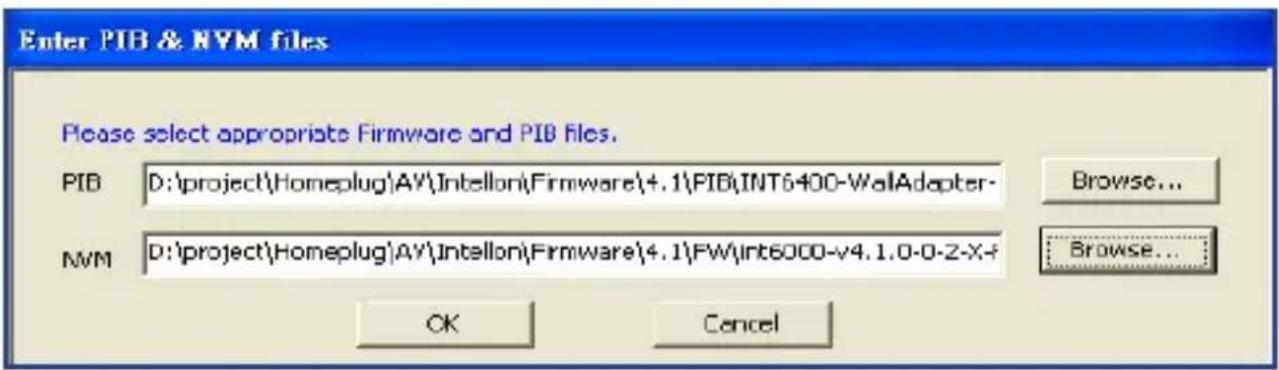
dass eine neue Version für eine der beiden Dateien vorliegt, oder wenn dies von einem INTELLINET-Tech-Support-Mitarbeiter empfohlen wurde.
Device Detected / Network Type / Autoscan: Die Anzahl oder der Status dieser drei Informationen wird hier aufgelistet: die Anzahl aller HomePlug-AV- Geräte, ob sie sich in öffentlichen oder privatem Netzwerk befinden und ob Autoscan aktiviert oder deaktiviert ist.
Device Name: Geräte werden in dieser Spalte mit ihrem Standardnamen angezeigt, mit einem Klick auf "Rename" können sie sie aber umbenennen. Ein farbiges Symbol neben dem Namen zeigt an, ob es sich um HomePlug 1.0 oder „Turbo“-Geräte handelt.
Password: Standardmäßig ist diese Spalte leer; klicken Sie, nach der Markierung eines Geräts im Hauptmenü, auf „Enter Password“ womit Sie den Zugang zu einem privaten Netzwerk mit einem Passwort schützen können. Ein Fenster öffnet sich, der Name des Geräts erscheint über dem "Password"-Textfeld. Geben Sie das Passwort ein, das sich auf einem Etikett auf der Rückseite des Adapters befindet, dann klicken Sie "OK."
HINWEIS: Die Passwortabfrage unterscheidet nicht zwischen Groß- und Kleinschreibung, aber Sie müssen die Bindestriche zwischen den vierstelligen Zahlen mit eingeben. Eine Bestätigung wird eingeblendet, wenn das Passwort korrekt eingegeben wurde. Wenn
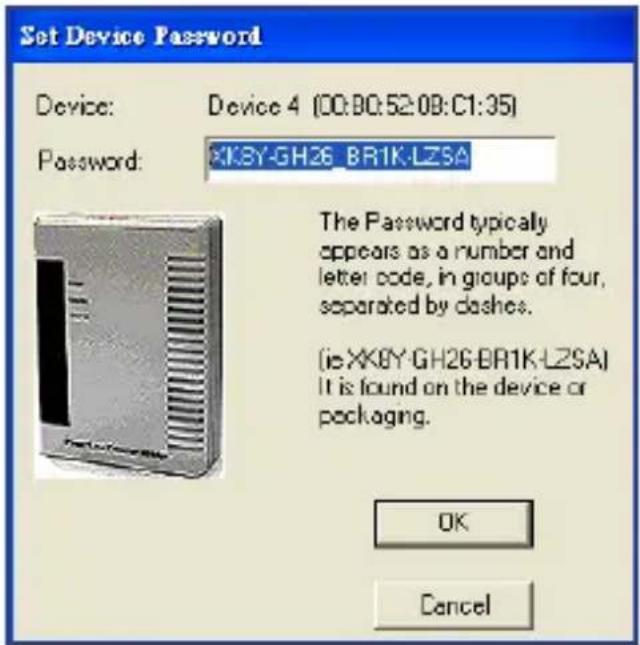
kein Gerät im Netzwerk gefunden wurde, erscheint ein Hinweis sowie Lösungsvorschläge.
Quality: Zeigt die Verbindungsqualität zwischen zwei Geräten an.
Rate: Zeigt die aktuelle Übertragungsrate des ausgewählten Gerätes an.
MAC Address: Zeigt die MAC-Adresse des Gerätes.
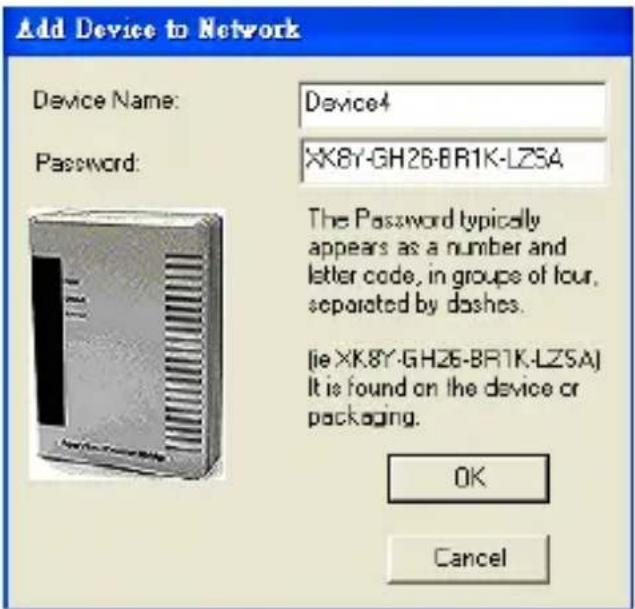
Add: Erweitert das vorhandene Netzwerk um ein Remote-Gerät. Füllen Sie im entsprechenden Menü die Felder "Device Name" [Gerätename] und "Password" aus, dann klicken Sie auf "OK." Eine Bestätigungsnachricht erscheint, wenn die Eingaben korrekt waren. Wenn ein Gerät im Netzwerk nicht gefunden wurde, erscheint ein Hinweis, sowie Lösungsvorschläge.
Scan: Sucht nach Geräten, die mit dem Netzwerk verbunden sind. Standardmäßig sucht die Software automatisch im Abstand von wenigen Sekunden und aktualisiert die Geräteliste.
Privacy – Privatsphäre
In diesem Menü können Sie die Sicherheitseinstellungen für das Netzwerk vornehmen und die Geräte auswählen, die im Netzwerk enthalten sein sollen.
Private Network Name: Alle PowerLine-HD-Geräte werden zu einem logischen Netzwerk zusammengefasst (Netzwerkname): Dieses lautet standardmäßig "HomePlugAV" und wird im Textfeld angezeigt, wenn Sie auf "Use Default (Public Network)" klicken. Alternativ können Sie zu einem privaten Netzwerk wechseln, indem Sie den Netzwerknamen (das Netzwerkpasswort) der Geräte ändern. Sie können auf das Standard-PowerLine HD Netzwerk (öffentlich) zurücksetzen, indem Sie "HomePlugAV" als Netzwerknamen verwenden.
Set Local Device Only: Klicken Sie, um den Netzwerknamen (das Netzwerkpasswort) der

lokalen Geräte zu ändern. Wird ein neues Netzwerkpasswort eingegeben, werden alle Geräte, die zuvor im Hauptmenü aufgelistet wurden, nicht in das neue Netzwerk übernommen, was verhindert, dass die Geräte aus dem „neuen“ Netzwerk mit dem „alten“ Netzwerk kommunizieren. Geräte, die mit demselben Netzwerknamen eingerichtet wurden, erscheinen in der Liste, nachdem diese Option ausgewählt wurde.
Set All Devices: Klicken Sie hier, um das logische Netzwerk für alle Geräte zu ändern, die im Hauptmenü erscheinen und deren Passwort für das logische Netzwerk eingegeben wurde. Anschließend erscheint ein Dialogfenster, das die erfolgreiche Übernahme anzeigt. Für Geräte, deren Passwort nicht eingegeben wurde, wird dieser Vorgang nicht funktionieren und eine Fehlermeldung wird eingeblendet.
Diagnostics – Diagnose
Hier finden Sie detaillierte Informationen über lokale und Remote-Geräte.
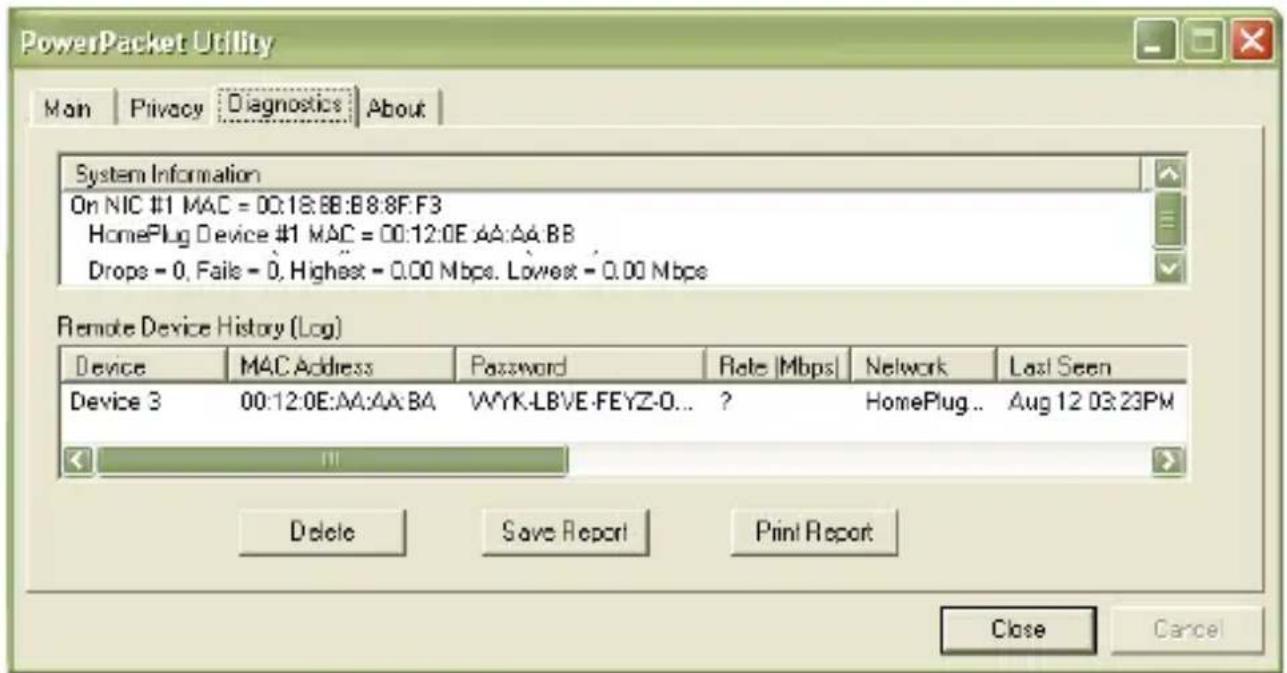
System Information: Dieses Fenster zeigt Gerätenamen, Benutzernamen, Firmware-Versionen, Übertragung von Datenpaketen und andere nützliche Informationen zur Identifizierung von Geräten.
Remote Device History (Log): Dieses Fenster zeigt den Funktionsverlauf aller Remote-Geräte. Die Übertragungsrate von aktiven Geräten wird in der "Rate"-Spalte angezeigt, bei inaktiven oder nicht mehr im Netzwerk aktiven wird ein Fragezeichen dargestellt (?) und wann diese zuletzt aktiv waren.
Delete / Save Report / Print Report: Diagnosedaten können gelöscht, ausgedruckt oder in einer Textdatei gespeichert werden.
About – Informationen
Hier finden Sie Informationen zur Softwareversion sowie die Möglichkeit zur Auswahl/Aktivierung des Autoscan-Features.
Dieses auf dem Produkt oder der Verpackung angebrachte Symbol zeigt an, dass dieses Produkt nicht mit dem Hausmüll entsorgt werden darf. In Übereinstimmung mit der Richtlinie 2002/96/EG des Europäischen Parlaments und des Rates über Elektro- und Elektronik-Altgeräte (WEEE) darf dieses Elektrogerät nicht im normalen Hausmüll oder dem Gelben Sack entsorgt werden. Wenn Sie dieses Produkt entsorgen möchten, bringen Sie es bitte zur Verkaufsstelle zurück oder zum Recycling-Sammelpunkt Ihrer Gemeinde.
ESPAÑOL
DEUtSCH: Garantieinformationen finden Sie unter www.intellinet-network.com/warranty.
Dieses Gerät entspricht der Direktive R&TTE Direktive 1999/5/EC.
ESPAÑOL
INTELLINET NETWORK SOLUTIONS™ bietet ein vollständiges Sortiment aktiver und passiver Netzwerkkomponenten. Für weitere Informationen wenden Sie sich bitte an Ihren Händler oder nutzen Sie die Webseite www.intellinet-network.com.
Alle erwähnten Produkte sind registrierte Marken und Eigentum Ihrer jeweiligen Besitzer.
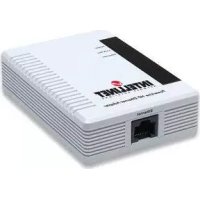


Marke : IC Intracom
Modell : 503280
Kategorie : Netzwerkkarte / Adapter