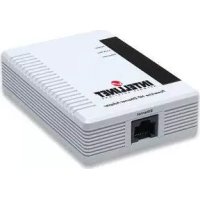
503280 - Karta sieciowa / adapter IC Intracom - Bezpłatna instrukcja obsługi
Znajdź bezpłatnie instrukcję urządzenia 503280 IC Intracom w formacie PDF.

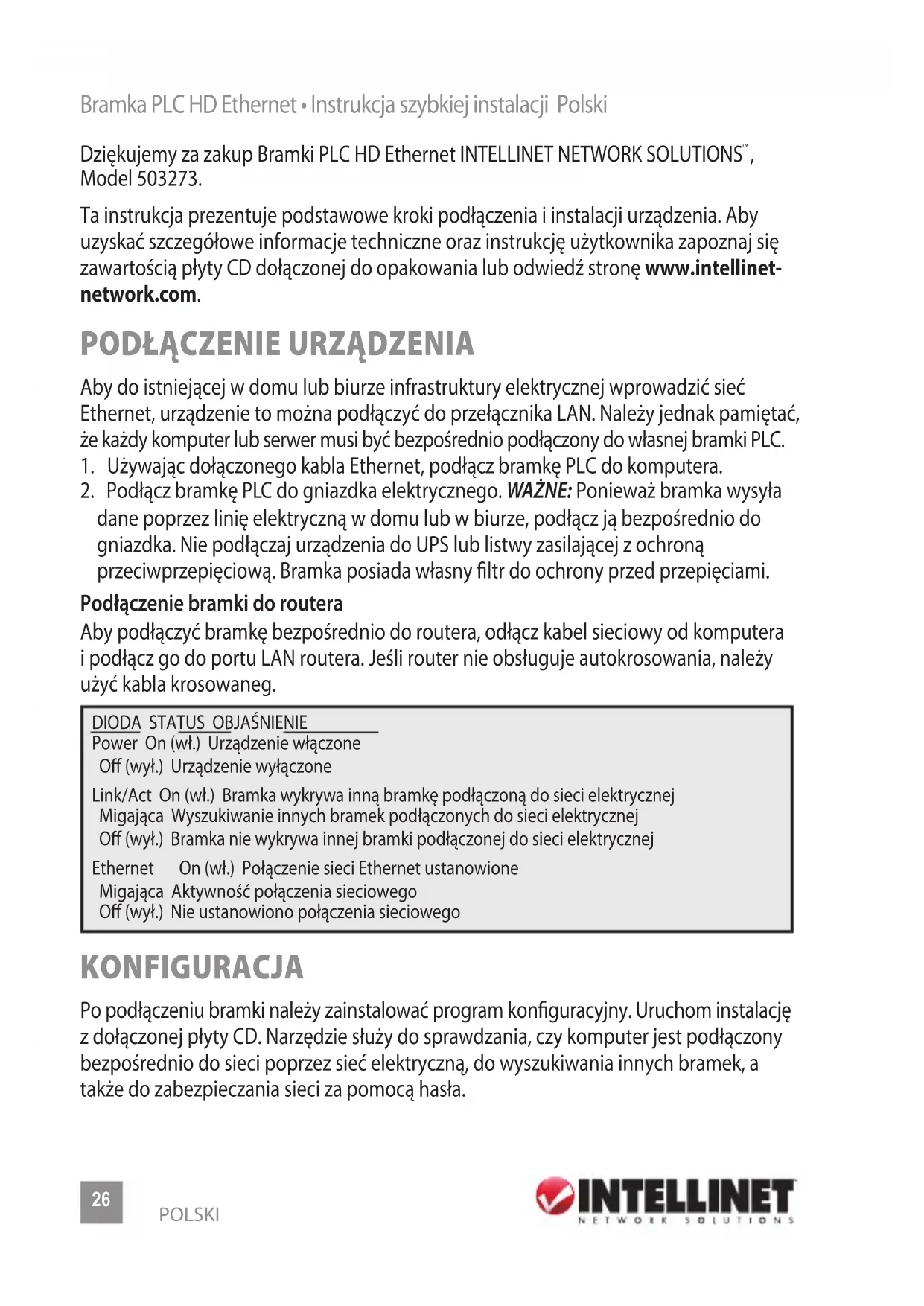


| Rodzaj produktu | Adapter PLC (Powerline) Ethernet |
| Marka | IC Intracom (INTELLINET NETWORK SOLUTIONS) |
| Model | 503280 |
| Standard | HomePlug AV |
| Interfejs | 1 port Ethernet RJ45 10/100 Mb/s |
| Maksymalna przepustowość | do 200 Mb/s |
| Zasięg w sieci elektrycznej | do 300 metrów |
| Zasilanie | Przez gniazdko sieciowe (100-240 V, 50/60 Hz) |
| Wymiary (ok.) | 9 x 6 x 3 cm |
| Waga (ok.) | 100 g |
| Bezpieczeństwo | Szyfrowanie AES 128-bitowe, hasło sieciowe (Private Network Name) |
| Zawartość opakowania | Adapter, kabel Ethernet RJ45, płyta CD z oprogramowaniem, szybka instrukcja instalacji |
| Zgodność systemowa | Windows (98/Me/2000/XP/Vista/7/8/10), Mac OS, Linux |
| Główne funkcje | Transmisja danych przez prąd elektryczny, tworzenie sieci prywatnej lub publicznej, aktualizacja oprogramowania sprzętowego |
| Konserwacja i czyszczenie | Odkurzać miękką, suchą ściereczką; nie używać płynów ani środków ściernych |
| Środki ostrożności | Nie podłączać do listwy zasilającej z ochronnikiem przepięciowym; używać bezpośredniego gniazdka ściennego |
| Części zamienne i naprawialność | Brak części wymienialnych przez użytkownika; w celu napraw skontaktuj się z serwisem |
| Informacje ogólne | Certyfikat CE i RoHS; gwarancja 2 lata (patrz strona producenta) |
Często zadawane pytania - 503280 IC Intracom
Pytania użytkowników dotyczące 503280 IC Intracom
0 pytanie dotyczące tego urządzenia. Odpowiedz na te, które znasz, lub zadaj własne.
Zadaj nowe pytanie dotyczące tego urządzenia
Pobierz instrukcję dla swojego Karta sieciowa / adapter w formacie PDF za darmo! Znajdź swoją instrukcję 503280 - IC Intracom i weź swoje urządzenie elektroniczne z powrotem w ręce. Na tej stronie opublikowane są wszystkie dokumenty niezbędne do korzystania z urządzenia. 503280 marki IC Intracom.
INSTRUKCJA OBSŁUGI 503280 IC Intracom
Ta instrukcja prezentuje podstawowe kroki podłączenia i instalacji urządzenia. Aby uzyskać szczegółowe informacje techniczne oraz instrukcję użytkownika zapoznaj się zawartością płyty CD dołączonej do opakowania lub odwiedź stronę www.intellinet-network.com.
PODŁĄCZENIE URZĄDZENIA
Aby do istniejącej w domu lub biurze infrastruktury elektrycznej wprowadzić sieć Ethernet, urządzenie to można podłączyć do przełącznika LAN. Należy jednak pamiętać, że każdy komputer lub serwer musi być bezpośrednio podłączony do własnej bramki PLC.
- Używając dołączonego kabla Ethernet, podłącz bramkę PLC do komputera.
- Podłącz bramkę PLC do gniazdka elektrycznego. WAŻNE: Ponieważ bramka wysyła dane poprzez linię elektryczną w domu lub w biurze, podłącz ją bezpośrednio do gniazdka. Nie podłączaj urządzenia do UPS lub listwy zasilającej z ochroną przeciwprzepięciową. Bramka posiada własny filtr do ochrony przed przepięciami.
Podłączenie bramki do routera
Aby podłączyć bramkę bezpośrednio do routera, odłącz kabel sieciowy od komputera i podłącz go do portu LAN routera. Jeśli router nie obsługuje autokrosowania, należy użyć kabla krosowaneg.
DIODA STATUS OBJAŚNIENIE
Power On (wł.) Urządzenie włączone
Off (wył.) Urządzenie wyłączone
Link/Act On (wł.) Bramka wykrywa inną bramkę podłączoną do sieci elektrycznej
Migająca Wyszukiwanie innych bramek podłączonych do sieci elektrycznej
Off (wył.) Bramka nie wykrywa innej bramki podłączonej do sieci elektrycznej
Ethernet On (wł.) Połączenie sieci Ethernet ustanowione
Migająca Aktywność połączenia sieciowego
Off (wył.) Nie ustanowiono połączenia sieciowego
KONFIGURACJA
Po podłączeniu bramki należy zainstalować program konfiguracyjny. Uruchom instalację z dołączonej płyty CD. Narzędzie służy do sprawdzania, czy komputer jest podłączony bezpośrednio do sieci poprzez sieć elektryczną, do wyszukiwania innych bramek, a także do zabezpieczania sieci za pomocą hasła.
Instalacja programu konfiguracyjnego
- Umieść w napędzie CD/DVD komputera dołączoną płytę CD, uruchom program „setup.exe”, aby rozpocząć instalację. (Instalację można również uruchomić z autostartu płyty CD).
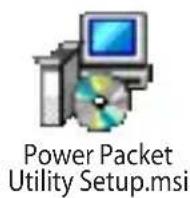

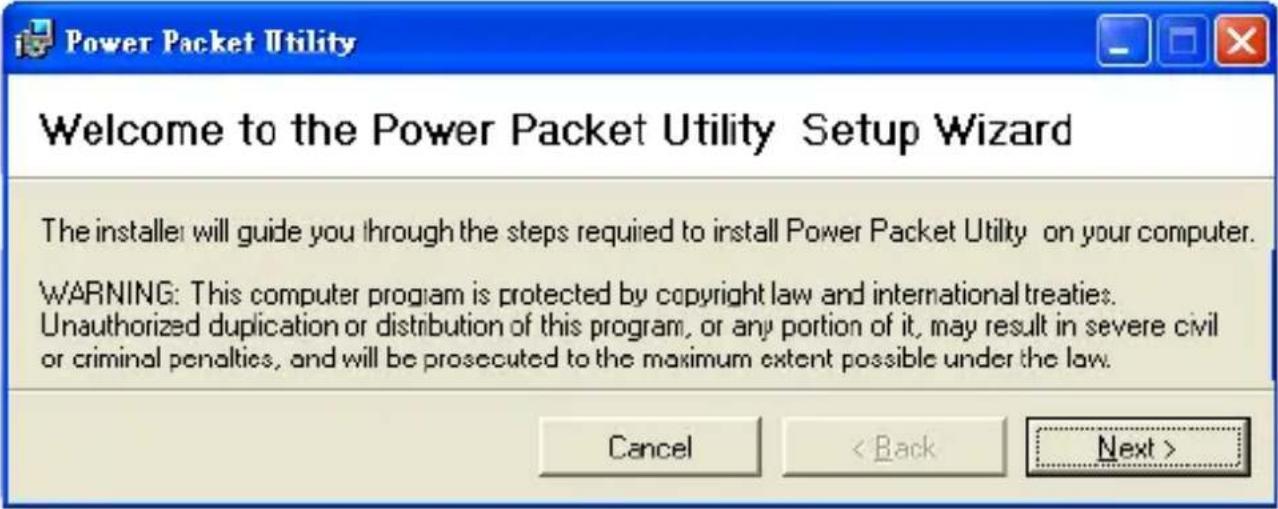
- Gdy pojawi się ekran powitalny programu konfiguracyjnego, należy kliknąć „Next”.
- Po pojawieniu się okna wyboru folderu instalacji, klikając „Browse” można zmienić folder, w którym zostanie zainstalowany program lub pozostawić ustawienia domyślne i kliknąć „Next”.
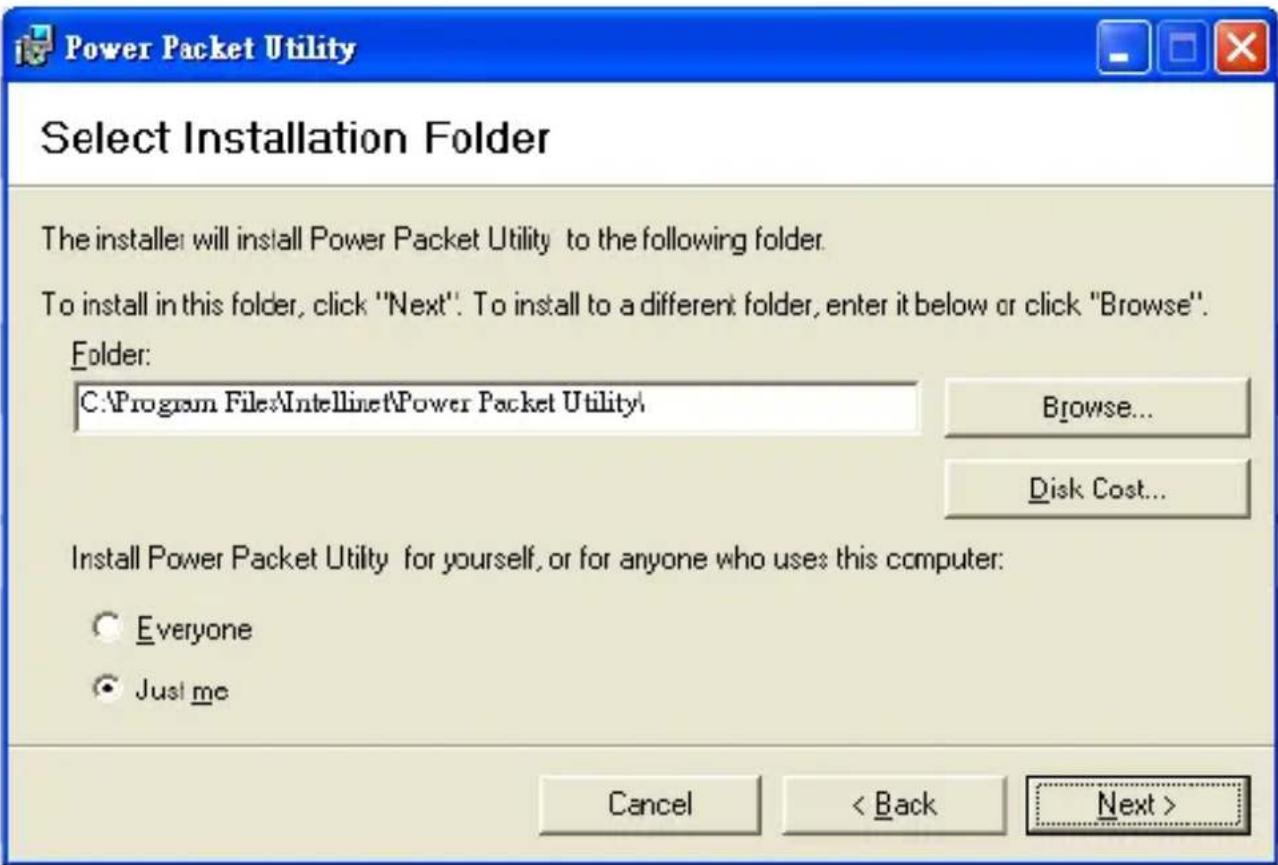
- Gdy pojawi się okno potwierdzenia ustawień instalacyjnych, wciśnij „Next”, a po zakończeniu instalacji, kliknij „Close”.
Dostęp do programu konfiguracyjnego
Aby otworzyć program konfiguracyjny, należy dwukrotnie kliknąć muszą na ikonie Power Packet Utility, na pulpicie komputera lub poprzez wybór programu z menu Start. W głównym oknie programu wyświetlone zostanie karta „Main”, dostępne będą również trzy kolejne karty – „Privacy”, „Diagnostics” oraz „About” – również opisane poniżej.

Local Device(s) on your computer: Tutaj wyświetlona zostanie bramka podłączona lokalnie do komputera. W większości przypadków wyświetlana będzie tylko jedna bramka.
Connect: Wybór bramki, z którą chcemy się połączyć. Jeśli wyświetlana jest więcej niż jedna, zaznacz odpowiednią i kliknij „Connect”.
Upgrade Firmware: Kliknij w celu aktualizacji jednego z dwóch plików (PIB oraz NVM), które mogą wymagać aktualizacji (zobacz obraz poniżej). UWAGA: Procesu aktualizacji

dokonuj tylko po upewnieniu się, że na stronie internetowej INTELLINET znajduje się nowsze oprogramowanie lub, gdy aktualizacja jest zalecana przez wsparcie techniczne INTELLINET.
Device Detected / Network Type / Autoscan: Ilość oraz status wykrytych bramek zostanie wyświetlony w dolnej części okna programu – liczba wszystkich wykrytych bramek w prywatnej lub publicznej sieci logicznej oraz autoskanowanie włączone lub wyłączone.
Device Name: W kolumnie wyświetlone zostaną nazwy bramek. Nazwy można zmieniać poprzez zaznaczenie bramki i edycję nazwy lub poprzez zaznaczenie bramki, kliknięcie „Rename” i wprowadzenie nowej nazwy.
Password: Domyślnie ta kolumna jest pusta.
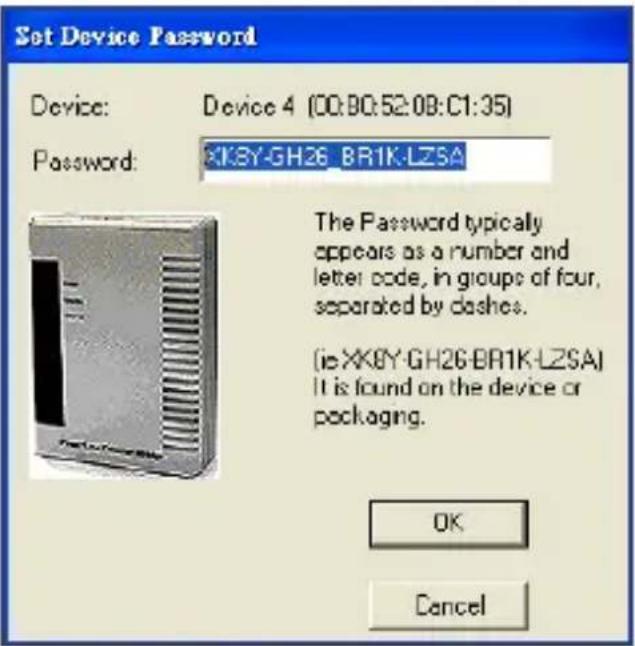
Hasło, które jest wymagane do tworzenia sieci prywatnych można ustawić klikając „Enter Password”. Po pojawieniu się okna z nagłówkiem „Set Device Password” w pole tekstowe „Password” wpisz hasło, które znajdziesz na spodniej części wybranej bramki. Następnie kliknij „OK”.
UWAGA: Hasło jest akceptowane niezależnie od wielkości liter, natomiast nie należy używać średników oddzielających cztery alfanumeryczne części hasła. Gdy hasło zostanie przyjęte, pojawi się informacja o akceptacji. Jeśli urządzenie nie zostanie odnalezione w sieci, pojawi się powiadomienie oraz propozycja rozwiązania problemu.
Quality: Procentowy wskaźnik jakości połączenia między k
Rate: Wskaźnik szybkości transmisji wybranej bramki.
MAC Address: Adres MAC wybranej bramki.
Add: Kliknij przycisk „Add”, aby do istniejące sieci dodać kolejną bramkę. Gdy pojawi się okno z nagłówkiem „Add Devices to Network”, należy uzupełnić pola tekstowe „Device Name” oraz „Password”, a następnie kliknąć „OK”. Jeśli urządzenie nie zostanie odnalezione w sieci, pojawi się powiadomienie oraz propozycja rozwiązania problemu.
Scan: Kliknij, aby rozpocząć wyszukiwanie bramek podłączonych do sieci. Domyślnie narzędzie automatycznie skanuje sieć w poszukiwaniu nowych bramek co kilka sekund.
Ta karta pozwala na zachowanie bezpieczeństwa sieci logicznej oraz wybór bramek, które w sieci mają być uwzględnione.
Private Network Name: Wszystkie bramki są wyświetlane za pomocą domyślnej nazwy sieci logicznej, którą zwykle jest „HomePlugAV”. Zmieniając nazwę sieci, poprzez wpisanie innej nazwy (hasło sieciowe) tworzymy sieć prywatną. Aby powrócić do sieci publicznej, należy użyć przycisku „Use Default (Public Network)” lub ręcznie wpisać nazwę sieci „HomePlugAV”.
Set Local Device Only: Kliknij, aby zmienić nazwę sieciową (hasło sieciowe) bramki lokalnej.

Gdy nowe hasło jest wpisane, wszystkie wcześniej widoczne bramki na karcie MAIN nie będą więcej widoczne w nowej sieci, skutecznie uniemożliwia to komunikację lokalnym bramkom z bramkami ze „starej” sieci logicznej. Bramki wcześniej utworzone w tej samej sieci logicznej (ta sama nazwa sieciowa) pojawią się na liście bramek po wybraniu tej opcji.
Set All Devices: Kliknij, aby zmienić sieć logiczną wszystkich bramek, które wyświetlane są na karcie MAIN, a których hasła były takie same dla stworzenia sieci logicznej. Pojawi się okno komunikatu informujące o sukcesie operacji. Dla bramek, których hasło nie zostało zmienione pojawi się komunikat błędu.
Karta DIAGNOSTICS
Karta wyświetla szczegółowe informacje na temat lokalnych i zdalnych bramek.
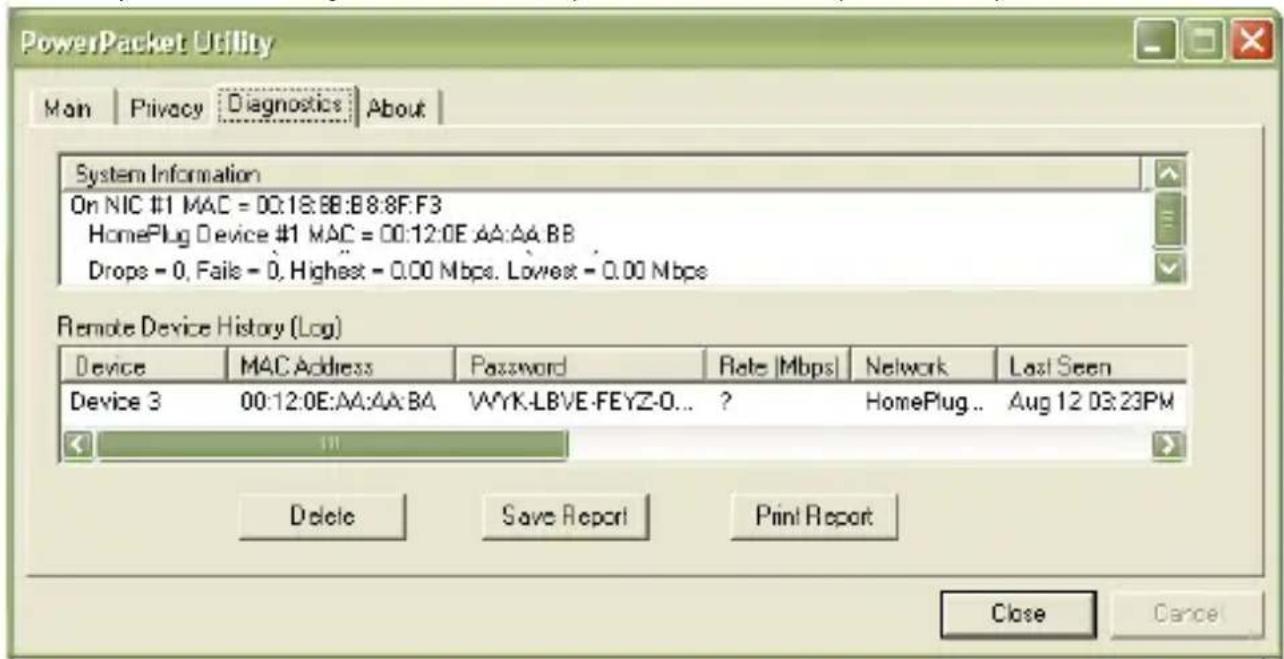
System Information: Okno prezentuje nazwy urządzeń, nazwy użytkowników, wersję oprogramowania, pakiety wysłane/porzucone/nieodebrane/błędne oraz inne dane, które mogą być przydatne w monitorowaniu i identyfikacji urządzenia.
Remote Device History (Log): Okno prezentuje dane dla wszystkich bramek zdalnych. Dla bramek aktualnie działających w sieci logicznej, wyświetlana jest szybkość transmisji w kolumnie „Rate”, dla bramek nieaktywnych, w kolumnie „Rate” pojawia się znak zapytania (?), a w kolumnie „Last Seen” za pomocą godziny i daty prezentowana jest ostatnia aktywność bramki.
Delete / Save Report / Print Report: Klikając odpowiedni przycisk, dane diagnostyczne mogą być usunięte, wydrukowane lub zapisane do pliku testowego w celu ewentualnego późniejszego wykorzystania.
Karta ABOUT
Okno prezentuje informacje na temat wersji oprogramowania oraz producenta. Na karcie może również być aktywowana / deaktywowana funkcja autoskanowania.
Jeśli na produkcie lub jego opakowaniu umieszczono ten symbol, wówczas w czasie utylizacji nie wolno wyrzucać tego produktu wraz z odpadami komunalnymi. Zgodnie z Dyrektywą Nr 2002/96/WE w sprawie zużytego sprzętu elektrycznego i elektronicznego (WEEE), niniejszego produktu elektrycznego nie wolno usuwać jako nie posortowanego odpadu komunalnego. Prosimy o usuniecie niniejszego produktu poprzez jego zwrot do punktu zakupu lub oddanie do miejscowego komunalnego punktu zbiórki odpadów przeznaczonych do recyklingu.
WARRANTY INFORMATION
POLSKI: Informacje dotyczące gwarancji znajdują się na stronie www.intellinet-network.com/warranty.
Urządzenie spełnia wymagania dyrektywy R&TTE 1999/5/EC.
ItALIANO
INTELLINET NETWORK SOLUTIONS™ to kompletna linia aktywnych oraz pasywnych komponentów sieciowych. Poproś lokalnego dealera o więcej informacji lub odwiedź stronę www.intellinet-network.com.
Wszystkie nazwy handlowe i towarów są nazwami i znakami towarowymi zastrzeżonymi odpowiednich firm odnośnych właścicieli.
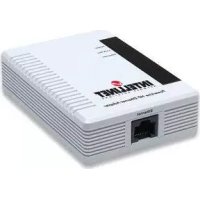
Marka : IC Intracom
Model : 503280
Kategoria : Karta sieciowa / adapter