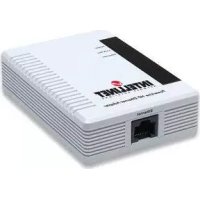
503273 - Karta sieciowa / adapter IC Intracom - Bezpłatna instrukcja obsługi
Znajdź bezpłatnie instrukcję urządzenia 503273 IC Intracom w formacie PDF.



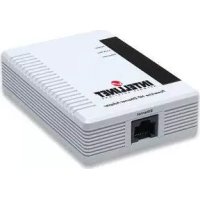
| Typ produktu | Adapter Powerline Ethernet HD |
| Marka | IC Intracom (INTELLINET NETWORK SOLUTIONS) |
| Model | 503273 |
| Przybliżone wymiary | 10 x 6 x 3 cm |
| Przybliżona waga | 150 g |
| Zasilanie | Przez gniazdko sieciowe (100-240 V AC), wbudowana ochrona przeciwprzepięciowa |
| Interfejs sieciowy | Ethernet 10/100 Mbps (RJ45) |
| Główne funkcje | Transmisja danych przez prąd elektryczny, tworzenie prywatnej sieci, zabezpieczenie hasłem, autoskanowanie |
| Dołączone oprogramowanie | PowerPacket Utility (konfiguracja, diagnostyka, aktualizacja firmware) |
| Zgodność | HomePlug AV, zgodny ze wszystkimi adapterami Powerline HD |
| Wskaźniki LED | Power, Link/Act, Ethernet (stan i aktywność) |
| Konserwacja i czyszczenie | Odkurzać suchą i miękką szmatką. Nie używać płynnych środków czyszczących. |
| Bezpieczeństwo | Podłączać bezpośrednio do gniazdka ściennego, unikać listw zasilających z ochroną przeciwprzepięciową. Hasło sieciowe do poufności. |
| Części zamienne i naprawialność | Nienaprawialny przez użytkownika. Brak dostępnych części zamiennych. W przypadku awarii skontaktować się z serwisem. |
| Informacje ogólne | Zgodny z dyrektywą R&TTE 1999/5/WE. Symbol WEEE: nie wyrzucać z odpadami domowymi. Gwarancja: patrz www.intellinet-network.com/warranty. |
Często zadawane pytania - 503273 IC Intracom
Pytania użytkowników dotyczące 503273 IC Intracom
0 pytanie dotyczące tego urządzenia. Odpowiedz na te, które znasz, lub zadaj własne.
Zadaj nowe pytanie dotyczące tego urządzenia
Pobierz instrukcję dla swojego Karta sieciowa / adapter w formacie PDF za darmo! Znajdź swoją instrukcję 503273 - IC Intracom i weź swoje urządzenie elektroniczne z powrotem w ręce. Na tej stronie opublikowane są wszystkie dokumenty niezbędne do korzystania z urządzenia. 503273 marki IC Intracom.
INSTRUKCJA OBSŁUGI 503273 IC Intracom
Ta instrukcja prezentuje podstawowe kroki podłęczenia i instalacje urȩźdenia. Aby uzyskać szȩȩgólowe informacja techniczne oraz instrukcje uzytkownikia zapoznaj są zawartość płyty CD dołączonej do opakowania lub odwiedź strone www.intellinetetwork.com.
POŁAACZENIE URZADXENIA
Aby do istniejecej w domu lub biurze infrastruktury elektrycznej wrowadzić siec Ethernet, urzadzenia to można podlączyć do przyȩcznika LAN. Naleź)y"Justak pamietić, ze kaźdy komputer lub serwer musi byc bezposrednio podlączony do wlasnej bramki PLC.
- Uzywajc dołaczonego kabla Ethernet, podlacz bramke PLC do komputera.
- Podłucz bramke PLC do gniaźdka elektrycznych. WAZNE: Poniewaz bramka wysyda dane poprzej linie elektrycznych w domu lub w biurze, podłucz są bezposrednio do gniaźdka. Nie podłuczaj urzadzenia do UPS lub listwy zasilajść z ochroną przyciwprzejciewiary. Bramka posiada wlasny filtr do ochryng przyȩpieciami.
Podłaczenia bramki do routera
Aby podźczyc bramkie bezposrednio do routera, odźćz kabel sieciowy od komputeria podźćz go do portu LAN routera. Jeśli router nie obśluguje autokrosowania, naleź uźć kabla krosowaneg.
DIODA STATUS OBJASNIERIE
Power On (w.) Urzadzenia wączone
Off (wyf.) Urzadzenie wyfęczone
Link/Act On (w.) Bramka wykrywa inna bramke podłuczona do sieci elektrycznej
Migajaca Wyszukwanie innych bramek podlaczonych do sieci elektrycznej
Off (wy.) Bramka nie wykrywa内在ej bramki podlączonej do sieci elektrycznej
Ethernet On (wl.) Połaczenia sieci Ethernet ustanowione
Migajaca Aktywnosc połaczenia sieciowego
Off (wyf.) Nie ustanowiono połaczenia sieciowego
KONFIGURACJA
Po podłaczeniu bramki naleź zainstalowej program konfiguracyjny. Uruchom instalȩz dołączonej pły CD. Narędzie sązy do sprawdzania,czy komputer jest podȩczony bezposȩdnio do sieci poprzejcie elektryczna, do wyszukiwania innych bramek, a takłe do zabeepieczania sieci za pomoczą hasa.
Instalacja programu konfiguracyjniego
- Umieszec w napędzie CD/DVD komputera dołaczoną płyte CD, uruchom program „setup.exe", aby Rozpoczność instalacja. (Instalacjaromaticy uruchomicz autostartu płyty CD).
- Gdy pojawi sie ekran powitalny programu konfiguracyjngo, nalezy kliknac „Next".
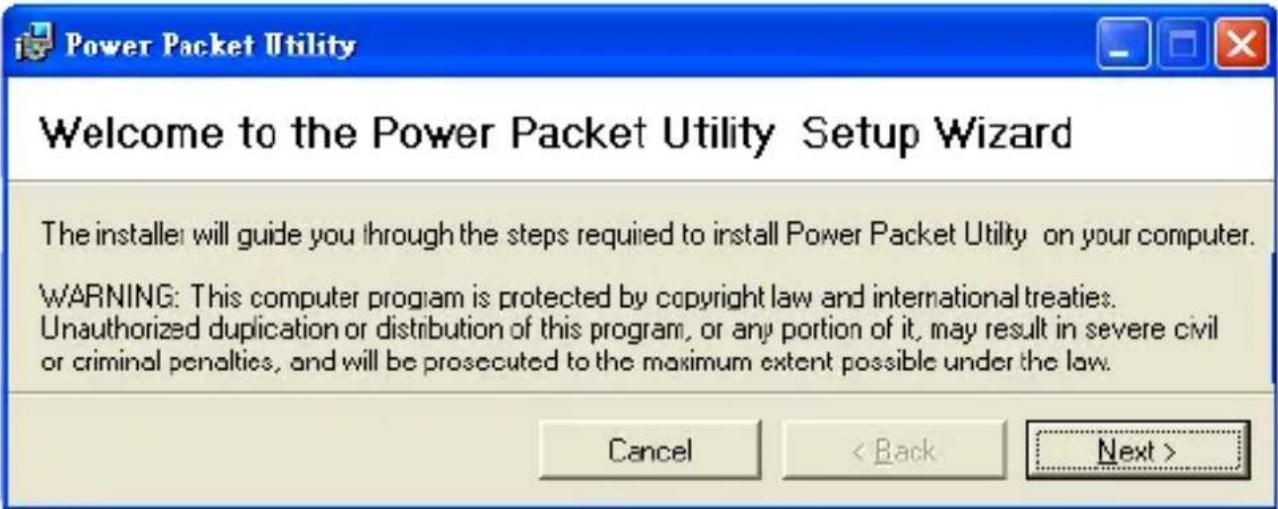
- Po povawieniu sie okna wyboru folderu instalacji, klikajac „Browse" przyzmienic folder, w którym dostanie zaintalowany program lub pozostawic ustawenia domyslne i kliknac „Next".

- Gdy pojawi sie okno potwierdzenia ustawien instalacyjnych, wcijsnij „Next“, a po zakończeniu instalacji, kliknio „Close".
Dostep do programu konfiguracyjnégo
Aby otworzyć program konfiguracyjny, naleź dy dwukrotnie klikné musza na ikonie Power Packet Utility, na pulpicie komputera lub poprzej wybor programu z menu Start. W glównym oknie programu wyswietlone dostanie karta „Main“, dostepne bestehtą równej trzy kolejne karty – „Privacy“, „Diagnostics“ oraz „About“ – równej opisanye poniżej.

Karta MAIN
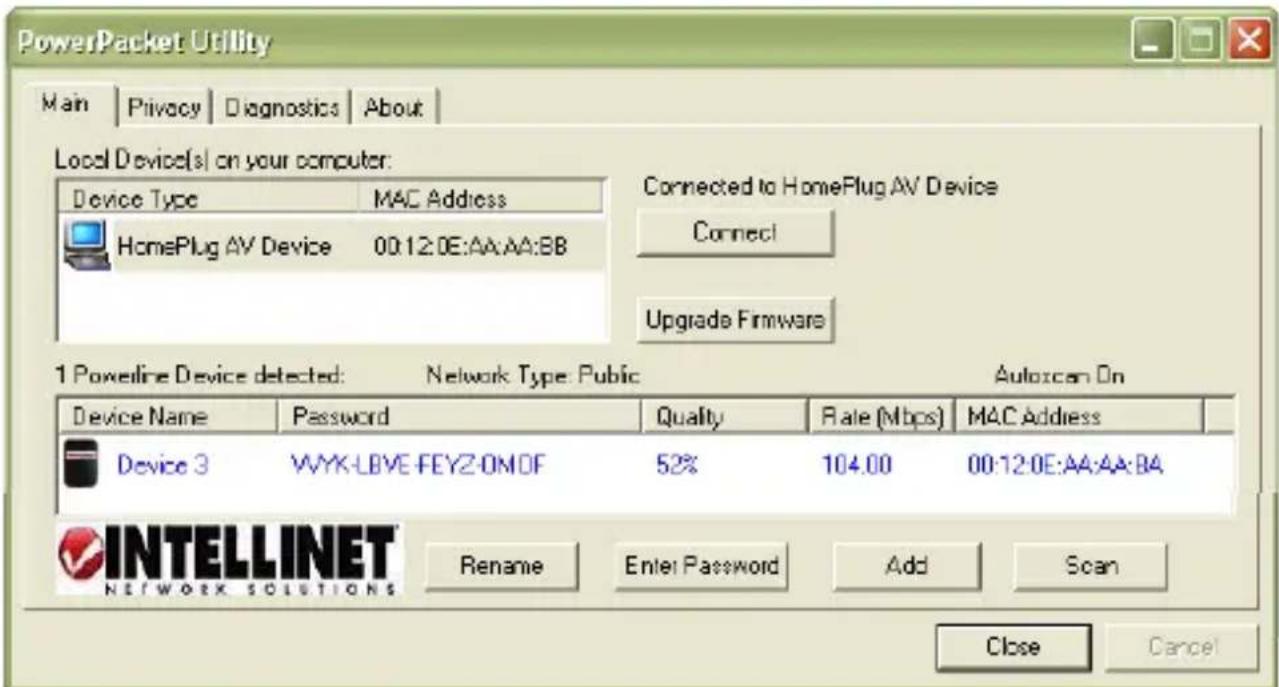
Local Device(s) on your computer: Tutaj wyświetlona zostanie bramka podłoczona lokalnie do komputera. Wościwość przypadkBow wyświetlana bedzie tylko jeder bramka.
Connect: Wybor bramki, z ktora chcemy sie połaczyc. Jesli wyświetlana jest wieczj niedje na, zaznacz odpowiednia i kliknj „Connect".
Upgrade Firmware: Kliknij w celuactualizaci Jednegozdwoch plikow (PIB oraz NVM), ktore moga wymagaćactualizaci (zobacz obraz ponijej).UWAGA: Procesuactualizaci
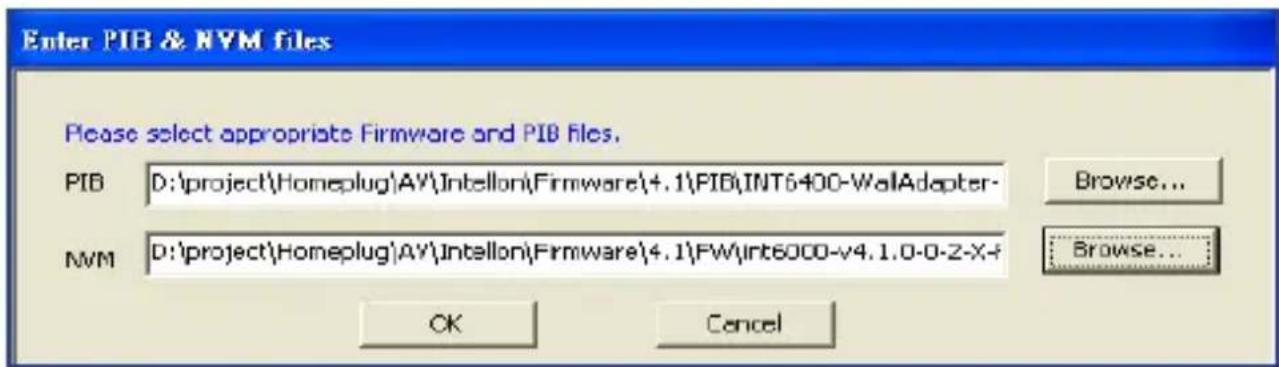
dokonuj tylko po upewnieniu sie, ze na stronie internetowej INTELLINET znajduje są nowsze oprogramowanie lub, gdyactualizacja jest zalecana przy wsparcie techniczne INTELLINET.
Device Detected / Network Type / Autoscan: llośc oraz status wykrytych bramek zostanie wys战略布局ny w dolnej czemu okna programu – liczba wzystkich wykrytych bramek w przywatnej lub publiczniej sieci logiczniej oraz autoskanowanie wączone lub wączyzone.
Device Name: W kolumnie wyświetlone zostano nazwy bramek. Nazwyość zmienią poprzej zaznaczenia bramki i edycje nazwy lub poprzej zaznaczenia bramki, klikniacie „Rename" i wropyadzenia nowej nazwy.
Password: Domyslinie ta kolumna jest pusta.
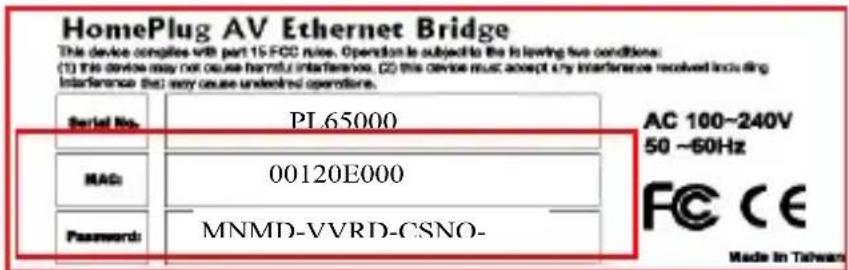
Haslo, które jest wymagane do tworzenia sieci prywatnych można ustawic klikȩc „Enter Password". Po pojawieniu są okna z nagłowkiem „Set Device Password" w pole tekstowe „Password" wpisz haslo, które znajdziesz na spodniaj czȩci wybranej bramki. Nastepnie kliknj „OK". UWAGA: Haslo jest akceptowane niezialeźnie od wielkość liter, natomiast nie nalezy uzywać sredników oddzielajacych cztery alfanumeryczne czȩci hasla. Gdy haslo dostanie przy(jjete, pijwi się informacja o akzeptaci. Jesli
urzadzenie nie zostanie odnalezionew sieci,pojawi sie powiadomienie oraz propozycja rozwiazania problemu.
Quality: Procentowy wskaznik\ jakosci połaczenia między bramkami.
Rate: Wskaźnik szybkość transmisji wybranej bramki.
MAC Address: Adres MAC wybranej bramki.

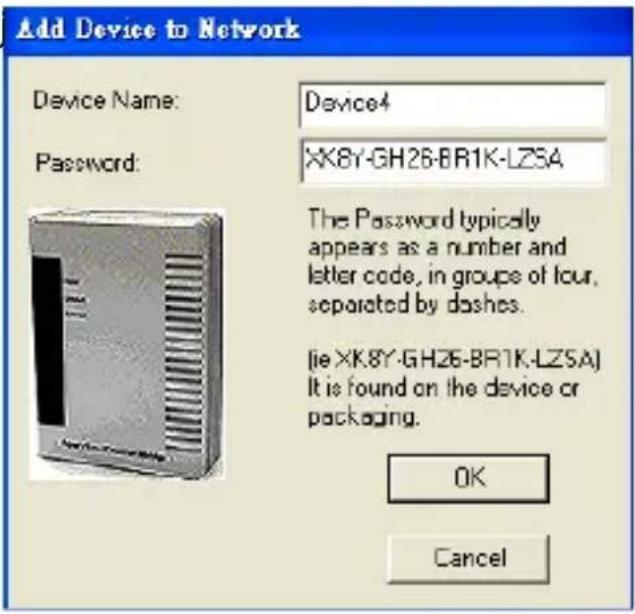
Add: Kliknij przycisk „Add", aby do istnieje sieci dodac kolejna bramke. Gdy pojawsi sie okno z nagłowkiem „Add Devices to Network", nalezy uzupeńic pola tekstowe „Device Name" oraz „Password", a nastepnie kliknac „OK". Jesli urzadzenie nie zostanie odnalezione w sieci, pojawsi sie powiadomienie oraz propozycja rozwiazania problemu.
Scan: Kliknij, aby Rozpoczac wyszukiwanie bramek podlaczonych do sieci. Domyślnie narźedzie automatycznie skanuje sąc w poszukiwaniu nowych bramek co kilka sekund.
Karta PRIVACY
Ta karta pozwala na zachowanie bezpieczędsta sieci logicznej oraz wybor bramek, które w sieci majorbyc uwzględnione.
Private Network Name: Wszystkie bramki są wyświetlane za pomocamy domyjsnej nazwy sieci logicznaj,.krā zwykle jest „HomePlugAV".Zmieniazć nazwo sieci, poprzej wpisanje(inner nazwy (haslo sieciowe) tworzymi siec prywatna. Aby powrócić do sieci publicznej, naleź uzyć przyczisku „Use Default (Public Network)" lub ręcznia wpisać nazwo sieci „HomePlugAV".
Set Local Device Only: Kliknij, aby zmienić nazwę sieciowa (hasło sieciowe) bramki lokalnej.

Gdy nowe haslo jest wpisane, wszystkiewczesnej widocznebramki na karcie MAIN nie beda wiecej widocznew nowej sieci, skutecznie uniemozliwia to komunikacja lokalnym bramkom z bramkami ze „starej" sieci logicznaj. Bramki wczesnej utworzone w tej samej sieci logicznej (ta sama nazwa sieciowa) pojawiatsi na lisie bramek po wybraniu tej opcji.
Set All Devices: Kliknij, aby zmienić siec logiczną wszystkich bramek, które wyświetlane są na karcie MAIN, a których hasla były takie Same dla stworzenia sieci logicznej. Pojawsi są okno komunikatu informujace o sukcesie operaci. Dla bramek, których haslo nie zostano zmieionne pojawsi są komunikat będu.
Karta DIAGNOSTICS
Karta wyświetla szczegółowe informacja na temat lokalnych i zdalnych bramek.
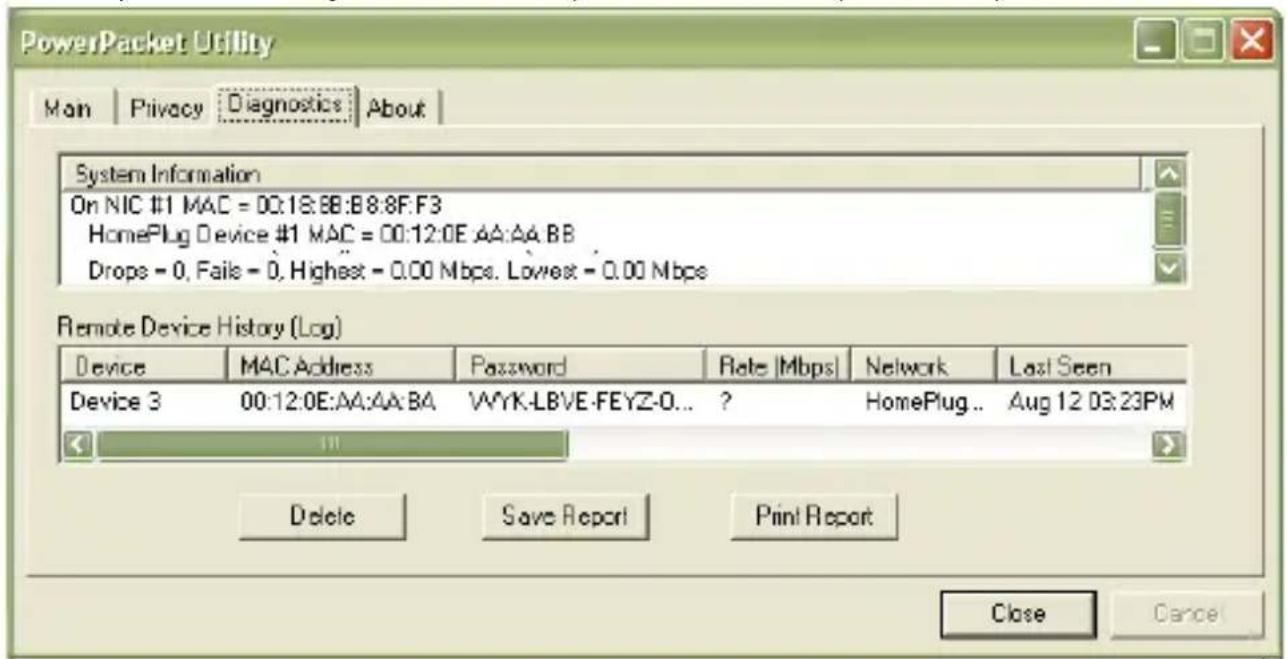
System Information: Okno prezentuje nazwy urzadzen, nazwy uzytkowników, wersje oprogramowania, pakiety wyslane/porzucone/nieodebrane/będne oraz内在 dane, które mogą być przydatne w monitorowaniu i identifikacje urzadzenia.
Remote Device History (Log): Okno prezentuje dane dla wzystkich bramek zdalnych. Dla bramek aktualnie dzialajacych w sieci logicznej, wyświetlana jest szybkość transmisji w kolumnie „Rate“, dla bramekNieaktywnych, w kolumnie „Rate“ pojawia są znak zapytania (?), a w kolumnie „Last Seen“ za pomocą godziny i daty prezentowana jest ostatnia aktywność bramki.
Delete / Save Report / Print Report: Klikajac odpowiedni przycisk, dane diagnostyczne mogą być usunięte, wydrukowane lub zapisane do pliku testowego w celu ewentualnégo poźniejszego wykorzystania.
Karta ABOUT
Okno prezentuje informacja na temat wersji oprogramOWania oraz producenta. Na karcie są注明出处 byc aktywowana / deaktywowana fungcja autoskanowania.
Jesli na produktie lub和他的 opakowaniu umieszczono ten symbol, wówczas w czasie utylizacje nie wolno wyrzućę togo produktu wraz z odpadami komunalnymi. Zgodnia z Dyrektywą Nr 2002/96/WE w sprawie zuzytego spreȩtu elektryczné i elektronicznego (WEEE), niniejszego produktu elektryczné go nie wolno usuwć go sąȩtu elektryczné go odpadu komunalné. Prosimi o Usuniecie niniejszego produktu poprzejnych go zwrot do punktu zakupu lub oddanie do!");最少cowego komunalné punktu zbiórki odpadów przyznaczonych do recyclkingu.
WARRANTY INFORMATION
POLSKI: Informace dotyczne gwarancji znajduja sie na stronie www.intellinet-network.com/warranty.
Urzadzenie speltnia wymagania dyrektywy R&TTE 1999/5/EC.
ItALIANO
INTELLINET NETWORK SOLUTIONS to kompletna linia aktywnych oraz pasywnych komponentow sieciowych. Poprós lokalnégo dealera o wearycej informaci lub odwiedź strone www.intellinet-network.com.
Wszystkie nazwy handlowe i towarów są nazwami i znakami towarowymi zastrzeżonymi odpowiednich firm odnosnych wąsćcieli.
Marka : IC Intracom
Model : 503273
Kategoria : Karta sieciowa / adapter