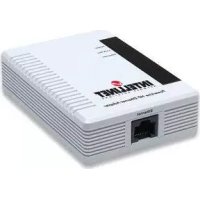
503273 - Tarjeta de red / adaptador IC Intracom - Manual de uso y guía de instrucciones gratis
Encuentra gratis el manual del aparato 503273 IC Intracom en formato PDF.

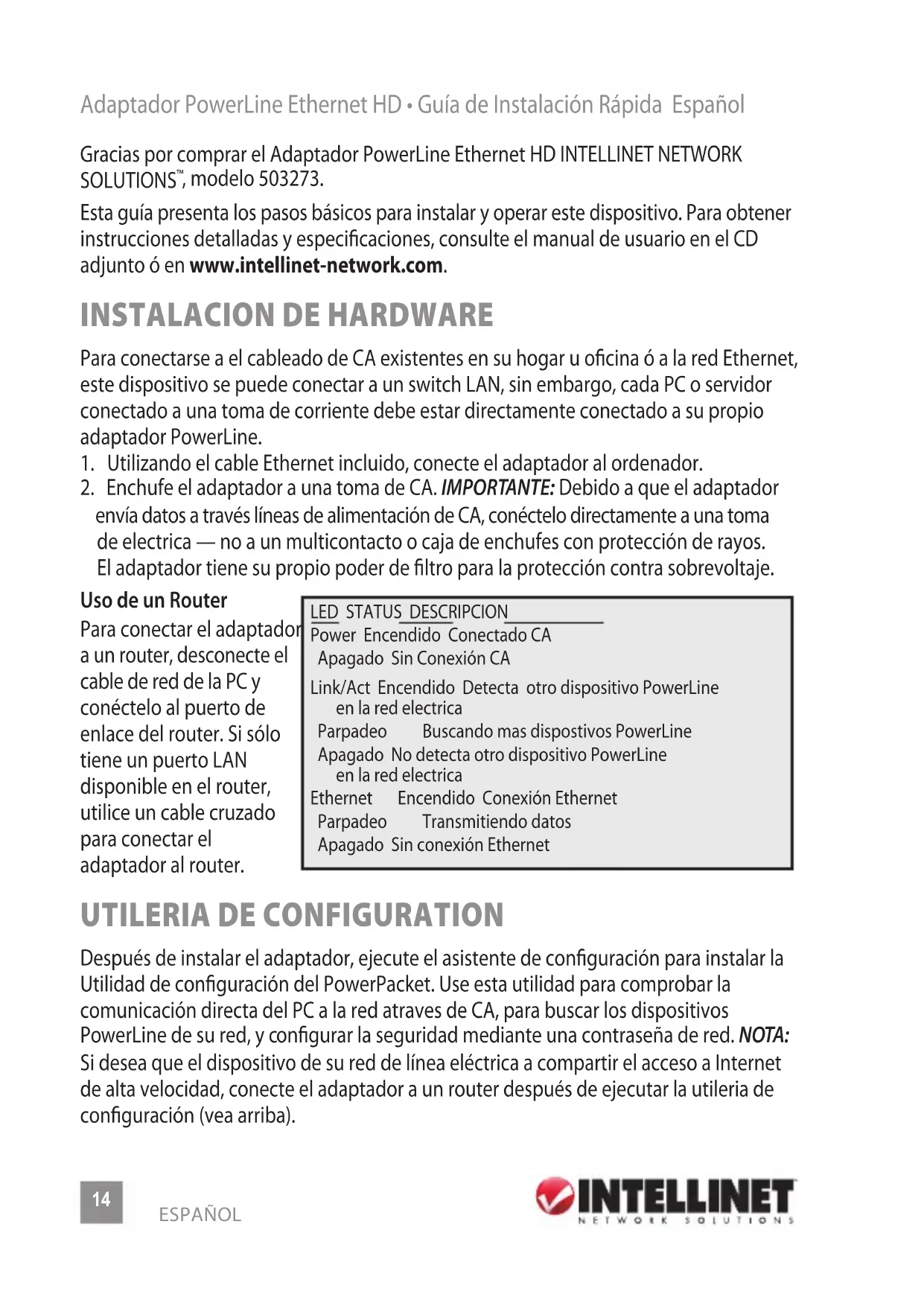


| Tipo de producto | Adaptador CPL (Powerline) Ethernet HD |
| Marca | IC Intracom (INTELLINET NETWORK SOLUTIONS) |
| Modelo | 503273 |
| Dimensiones aproximadas | 10 x 6 x 3 cm |
| Peso aproximado | 150 g |
| Alimentación | A través de enchufe de pared (100-240 V CA), protector contra sobretensiones integrado |
| Interfaz de red | Ethernet 10/100 Mbps (RJ45) |
| Funciones principales | Transmisión de datos a través de corriente eléctrica, creación de red privada, seguridad por contraseña, autoscan |
| Software incluido | PowerPacket Utility (configuración, diagnóstico, actualización de firmware) |
| Compatibilidad | HomePlug AV, compatible con todos los adaptadores Powerline HD |
| Indicadores LED | Power, Link/Act, Ethernet (estado y actividad) |
| Mantenimiento y limpieza | Desempolve con un paño seco y suave. No use productos líquidos. |
| Seguridad | Conectar directamente a una toma de pared, evite regletas con pararrayos. Contraseña de red para privacidad. |
| Piezas de repuesto y reparabilidad | No reparable por el usuario. No hay piezas de repuesto disponibles. Contacte al servicio técnico en caso de mal funcionamiento. |
| Información general | Cumple con la directiva R&TTE 1999/5/CE. Símbolo RAEE: no desechar con residuos domésticos. Garantía: ver www.intellinet-network.com/warranty. |
Preguntas frecuentes - 503273 IC Intracom
Preguntas de los usuarios sobre 503273 IC Intracom
0 pregunta sobre este aparato. Responde a las que conoces o haz la tuya.
Hacer una nueva pregunta sobre este aparato
Descarga las instrucciones para tu Tarjeta de red / adaptador en formato PDF gratis! Encuentra tus instrucciones 503273 - IC Intracom y toma tu dispositivo electrónico nuevamente en la mano. En esta página están publicados todos los documentos necesarios para el uso de su dispositivo. 503273 de la marca IC Intracom.
MANUAL DE USUARIO 503273 IC Intracom
Adaptador PowerLine Ethernet HD · Guía de Instalación Rápida Espanol
Gracias por comprar el Adaptador PowerLine Ethernet HD INTELLINET NETWORK SOLUTIONS™, modelo 503273.
Esta guía presenta los pasos basics para instalar y operar este dispositivo. Para Obtener instrucciones detalladas y specifications, consulte el manual de usuario en el CD adjunto o en www.intellinet-network.com.
INSTALLACION DE HARDWARE
Para connectarse a el cableado de CA existentes en su hogar u oficina o a la red Ethernet, este dispositivo se pueda connectar a un switch LAN, sin embargo, cada PC o servidor connectado a una toma de corriente deben estar directamente connectado a su propio adaptordo PowerLine.
- Utilizing el cable Ethernet incluido, conecte el adaptor al ordinador.
- Enchufe el adaptor a una toma de CA. IMPORTANTE: Debido a que el adaptor envía datos a través lineas de alimentación de CA, conectelo directamente a una toma de electrica — no a un multicontacto o caja de enchufes con protección de rayos. El adaptor tiene su propio poder de hacer para la protección contra sobrevolteje.
Uso de un Router
Para conectar el adaptor a un router, desconecte el cable de red de la PC y conectelo al puerto de enlace del router. Si soloiene un puerto LAN disponible en el router, utilise un cable cruzado para conectar el adaptor al router.
LED STATUS DESCRIPTION
Power Encendido Conectado CA
Apagado Sin Conexión CA
Link/Act Encendido Detecta除外 dispositivo PowerLine en la red electrica
Parpadeo Buscando mas dispostivos PowerLine
Apagado No detecta除外 dispositivo PowerLine en la red electrica
Ethernet Encendido Conexion Ethernet
Parpadeo Transmitiendo datos
Apagado Sin connexion Ethernet
UTILERIA DE CONFIGURATION
Después de instalar el adaptor, execute el作為 de configuración para instalar la Utilidad de configuración del PowerPacket. Use estapellidad para comprobar la comunicación directa del PC a la red atraves de CA, para buscar los dispositivos PowerLine de su red, y configurar la seguridad mediante una contraseña de red. NOTEA: Si deseaa que el dispositivo de su red de linea electrica a partir el acces o Internet de alta velocidad, conecte el adaptor a un router despues de executar la utileria de configuracion (vea arriba).
Utileria de Instalación
- Inserte el CD de sistemas incluido, execute el programa setup.exe para comenzar la instalacion. (Tambien pueda executar el programa desde el autorun del CD.)
- Cuando se mueste la pantalla del asistente de PowerPacket, hagablick en "Next".
Power Packet Utility Setup.msi



- Cuando en pantalla le mueste SeLECTIONAR carpetas, hagablick en "Examinar" para selectionar una carpeta distincta de la de la carpeta "default", y hagablick en "Siguiente".

- Cuando se mueste en pantalla Confirmar instalacion, hagablick en "Siguiente", y cuando vea el mensaje instalacion completa, hagablick en "Cerrar".
Acceso a la utileria de Configuración
Para Abrir la utileria de configuración, haga dobleblick en el icono Packet que se muestra en su escritorio o hagablick enAbrir "PowerPacket Utility" listado en el menu inicio. El menu inicial que se muestra en pantalla, con tres pestanas other menu/screen options — Privacy, Diagnostics y About — se describes a continua.

Menu
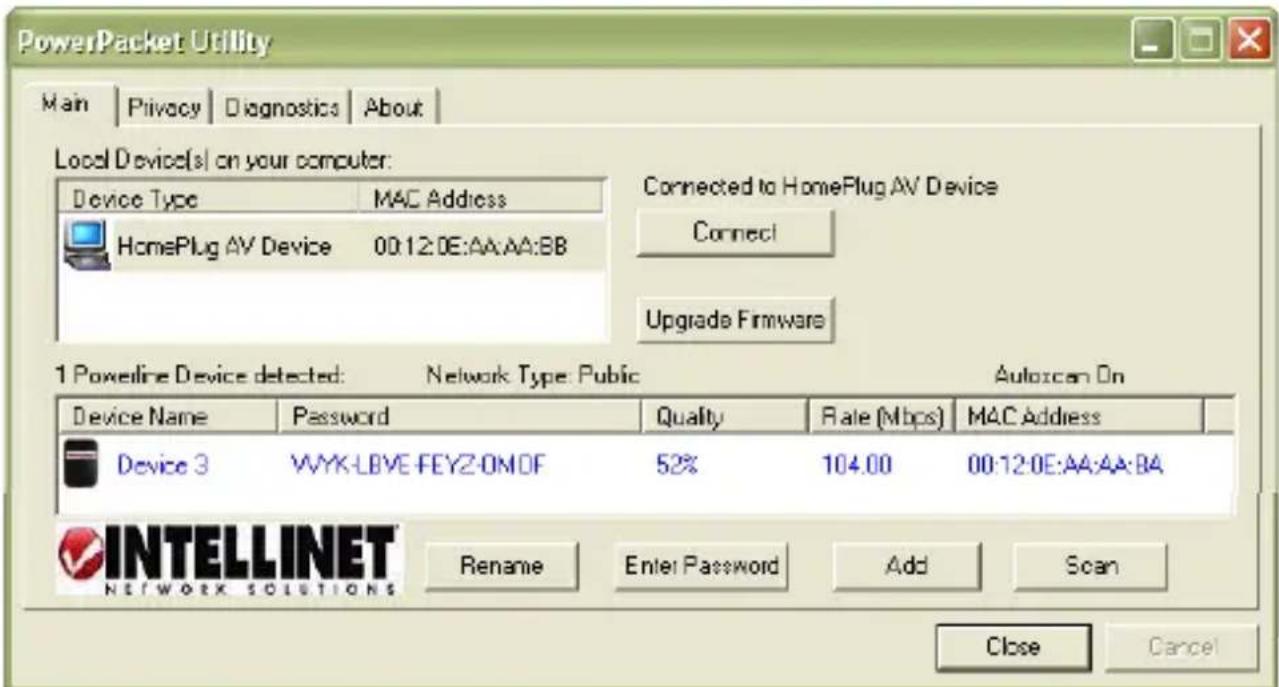
Dispositivo Local en su PC: Los dispositivos connectados localmente a la computadora host figuran en esta lista. En la mayoría de los casos, sólo un dispositivo se presenta. Conectar: Elija un dispositivo si hay más de uno connectado, selección y hagablick en "Conectar".
Actualizacion de Firmware: Haz tic aqui paraactualizar uno de los dos archivos (PIB NVM) que pueda necessitar laactualizacion (vea la pantalla de abajo).NOTA: Proceda si
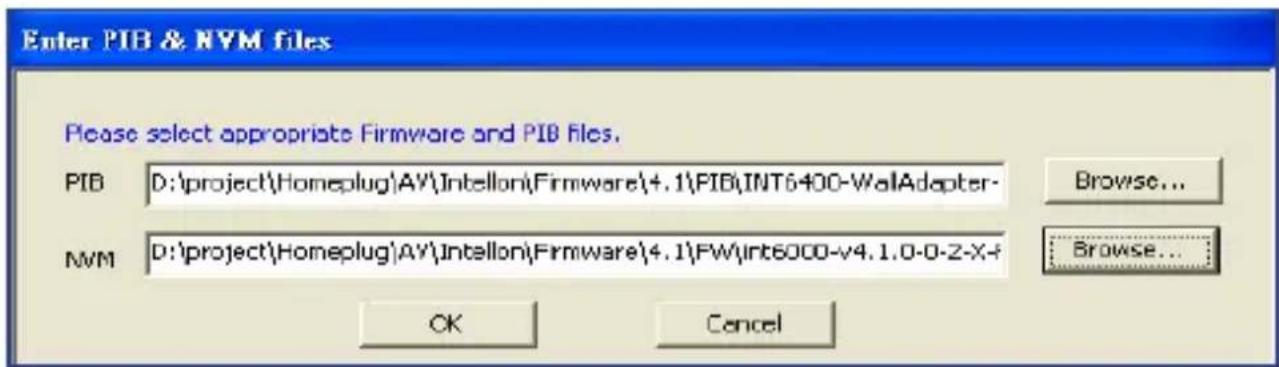
sabe que hay una nuevo version disponible en el situ Web de INTELLINET o si le dan instrucciones de hacerlo por Soporte Tecnico INTELLINET.
Dispositivo Detectado / Tipo de Red / Autoscan: El número o estatus se muestra arriba de la ventsa inferior del panel: Muestra todos los HomePlug remotos relacionados en la red logica; Pública o privada; y si el autoscan esta encendido o apagado.
Nombre del Dispositivo: Dispositivos se muestran en esta columna de(acuerdo a su nombre (como se muestra) pueda hacerblick en "Rename"paracaebar nombre oresultando el nombre y editando.Un icono se muestra allado del nombre, con un colordifferente para cada dispositivo HomePlug 1.0 ydispositivos Turbo.
Password: De modo predeterminado, esta columna esta en blanco; sin embargo, haga
clinic "Enter Password" con el dispositivo seleccionado le permitira configurar la contraseña, que se requiere para que sea una red privada. Cuando se establoce la contraseña en pantalla, el nombre del dispositivo aparece arriba de "Password". Escribe el password, que aparece en la parte posterior del adaptorador,oniances hagablick en OK."NOTA: La contraseña es aceptada, independientelement del tipo de fuente, pero no incluya ningun guion o caracter que separe los quatre segmentos de caricacteres alfanumericos. Un cuadro de confirmacion aparecerasi si
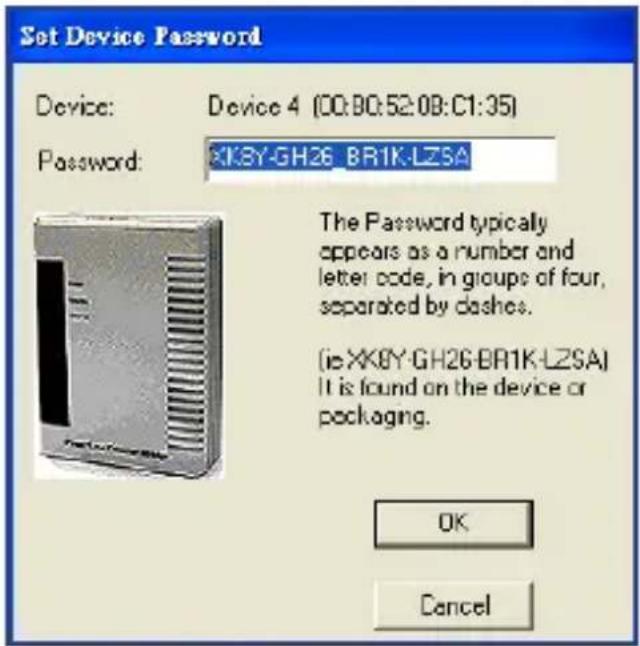
la contrasena es correcta. Si un dispositivo no se encuentra en la red, aparecera una notifications con propuestos de Notification.
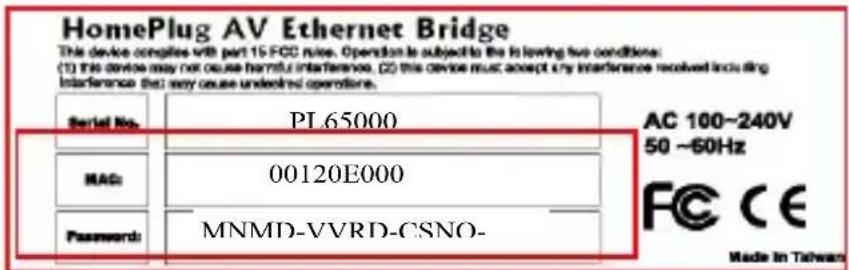
Quality: indica la calidad de la transmisión entre dos dispositivos.
Rate: Indica la velocidad de transmission actual del dispositivo.
MAC Address:EstaesladirecciónMACdeldispositivo.
Add: Hagablick paraañadir undispositivo a la red existente. Cuando al/agregar el dispositivo se muestra en pantalla,cribe el nombre del dispositivo y la contraseña, y hagablick en "OK."Un cuadro de confirmación aparecerá si la contraseña es correcta. Si undispositivo no se encuentra en la red, aparecera una Notification con propuestos de Notification.
Scan: Hagablick para buscar los dispositivos que estan connectados a la red. De forma predeterminada, lautenidad escanea
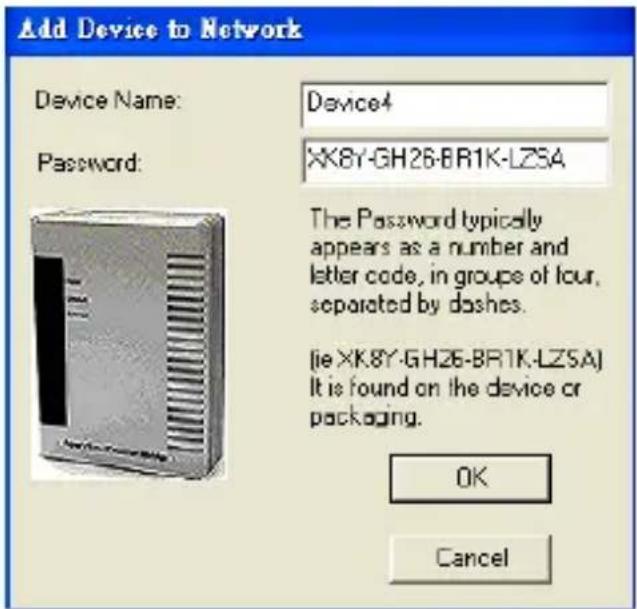
automátamente en poco segundos yactualiza la lista de dispositivos locales.
Privacadad
Esta pantalla le permitemanter la seguridad de la red lógica y selecciónar los dispositivos que se incluiran en la red.
Private Network Name: Todos los dispositivos PowerLine HD se建立起 con un red logica por defecto ( nombre de la red):Esta esnormallye "HomePlugAV," y al hacer cig, poderocrar el nombre al privado to al hacer cig "usar predeterminado Use (red publica)." Alternativamente, poderocrar a una red privada,ciarryando el nombre de la red (contraseña de red) de los dispositivos. Usted siempre poderreestablishecer la red PowerLine HD network (Publica)scribiendo "HomePlugAV" como el nombre de la red.
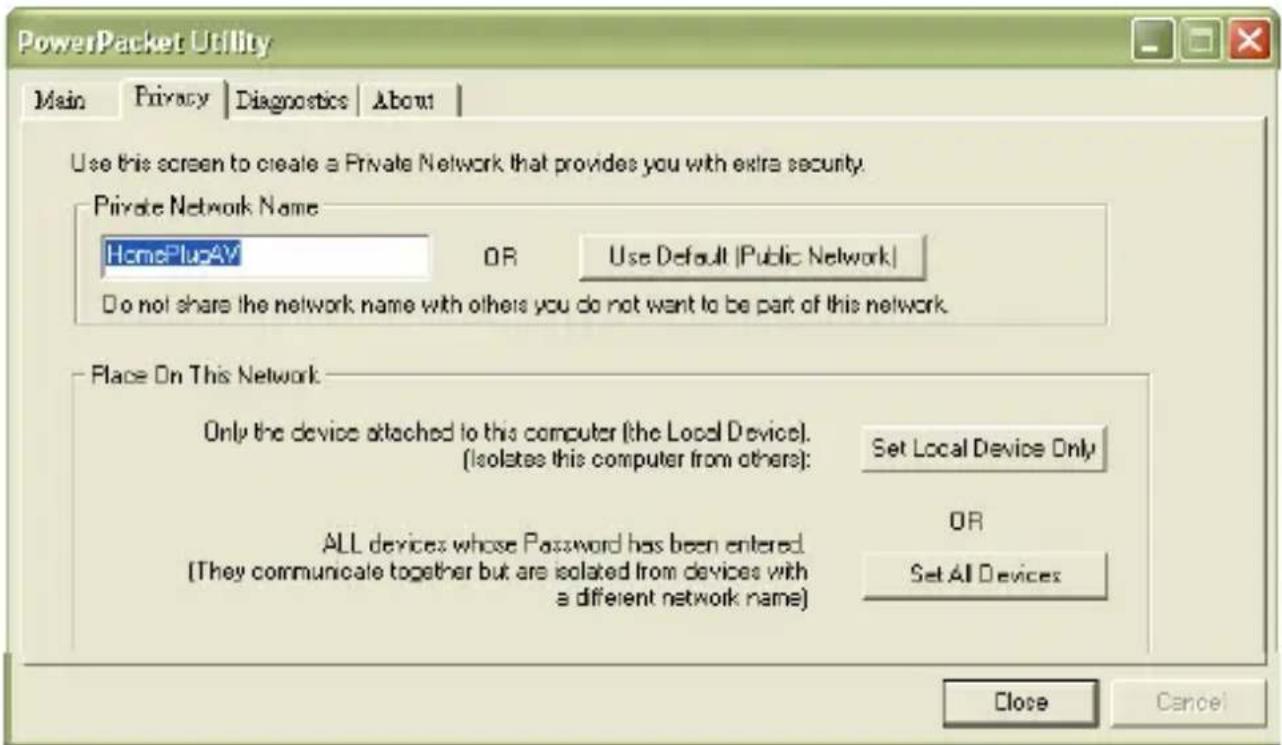
Set Local Device Only: Hagablick para携带el nombre de red (contraseña de red) del dispositivo local. Si una contraseñaneaueva red se introduce, todos los dispositivos Mentionados anteriormente en la pantalla principal ya no se listaran en lanea red Dispositivos configurados con la mesma red lógica (mismo nombre de red) aparecerá en la lista de dispositivos afterwards de seleccionar estaooth.
Set All Devices: Hagablick para携带 la red logica de todos los dispositivos que aparecen en la pantalla principal y cuyas contraseñas han sido incluidas en la mesma red logica. Una planta deTTYo se mostrara para confirmar el exito de la operation. Para los dispositivos cuyas contraseñas no se registrararon, esta operation se le enviara un mensaje de error a la pantalla.
Diagnostico
Esta pantalla muestra informacion detallada sobre los dispositivos locales y remotos.
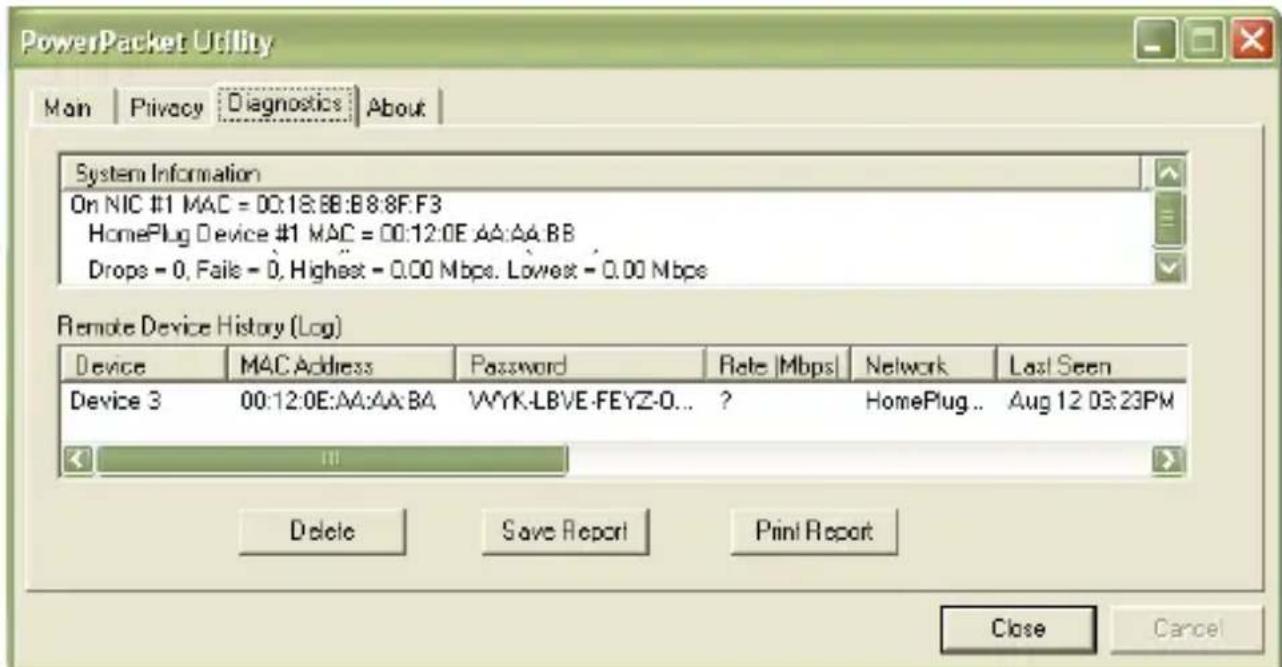
System Information:Esta ventana presenta los nombres de dispositivo,los nombres de usuario,las versiones del firmware,los paquetes enviados/cortados/perdidos/fallidos, yothers datas que pueen ser utiles en el seguiniento y la identificacion de un dispositivo. Remote Device History (Log):Esta ventana presenta los datos historicos de todos los dispositivos remotos.Los activosactualmente enla red lógica muestran una tasa de transferencia en la columna "Rate",los que estan inactivos o que ya no existen en la red se muestran con un signo de interrogation y hora/fecha.
Delete / Save Report / Print Report: Los datos de diagnóstico se pueda quitar, imprintir o guardar en un archivo de texto para su posterior consulta hacer click en el botón correspondiente.
About
Su pantallasolemoestra la version del software y la informacion de la companya.La funcion de escaneo automatico también se possible selectionar/activar en esta pantalla.
Power Accesso Acceso
Spento Spento
Este*simbolo en el producto o su embalaje indica que el producto no debetarse como residuo domestico. De conformidad con la Directiva 2002/96/CE de la UE sobre residuos de aparatos electricos y electronicos (RAEE), este producto eletrico no可以选择 para el resto de residuos no clasificados. Deshagase de este producto devolviendolo al punta de vente o a un punta de recogida municipal para su reciclaje.
FRANÇAIS
EN México: Poliza de Garantia INTELLINET — Datos del importador y responsable ante el consumidor IC Intracom México, S.A. de C.V. • Av. Interceptor Poniente # 73, Col. Parque Industrial La Joya, Cuautitlan Izcalli, Estado de México, C.P. 54730, México. • Tel. (55)1500-4500
La presente garantía cubre este producto por 3 años contra在哪quier defecto de fabricación en sus materiales y mano de obr, bajo las seguides conditiones:
- Todos los productos a que se refiere esta garantía, ampara su cambio físico, sin ningún cargo para el consumidor.
- El comercializador no tiene talleres de servicios, deben a que los productos que se garantizaran no cuentan con reparaciones, ni refractiones, ya que su garantía es de cambio fisico.
- La garantía cubre exclusivamente aquellas partes, equipos o sub-ensambles que hayan sido instaladas defabrica y no incluye en ningún caso el equipo adicional o cualesquiera que hayan sido adiconados al mismo por el usuario o distribuidor.
Para hacer efectiva esta garantíaBSTara con presentar el producto al distribuidor en el domicilioonde fue adquirido o en eldomicilio de IC Intracom Mexico, S.A. de C.V., junto conlos accesos contentsados en su empaque, accompaniedo de su póliza debidamente llenada y sellada por la casa vendedora (indispensable el sello y Fecha de compra)onde lo adquirido, o bien, la factura o ticket de compra originaldonde se mentione claramenteelmodelo,numberede série(cuandoaplique)y Fecha de Acquisition.Esta garantia no es valida en los seguidentescasos:Si el producto se hubieseutilizzato en conditionesdistinctasalasnormales;si el producto no ha sido operado conforma a losinstructivosdeuso;ósi el producto hasido alterado oretrado de ser reparado por el consumidor orterceras personas.
FEDERAL COMMUNICATIONS COMMISSION REGULATORY STATEMENT
FCC Class B
Este dispositivo cumple con los requerimientos de la Directiva R&TTE 1999/5/EC.
FRANÇAIS
INTELLINET NETWORK SOLUTIONS ofrece una linea completa de produits de red activa y pasiva. Pregunte a su distribuidor para Obtener mayor informacion o visite: www.intellinet-network.com.
Todo los produits mentionados son MARCAS COMERCIAO marcas registraas de sus respectivos propriétarios.
- Adaptador PowerLine Ethernet HD · Guía de Instalación Rápida Espanol
- INSTALLACION DE HARDWARE
- Uso de un Router
- LED STATUS DESCRIPTION
- UTILERIA DE CONFIGURATION
- Utileria de Instalación
- Acceso a la utileria de Configuración
- Menu
- Privacadad
- Diagnostico
- About
- FRANÇAIS
- FEDERAL COMMUNICATIONS COMMISSION REGULATORY STATEMENT
- FCC Class B
Marca : IC Intracom
Modelo : 503273
Categoría : Tarjeta de red / adaptador