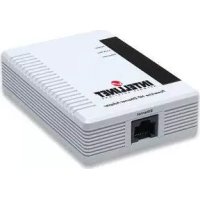
503280 - Scheda di rete / adattatore IC Intracom - Manuale utente e istruzioni gratuiti
Trova gratuitamente il manuale del dispositivo 503280 IC Intracom in formato PDF.

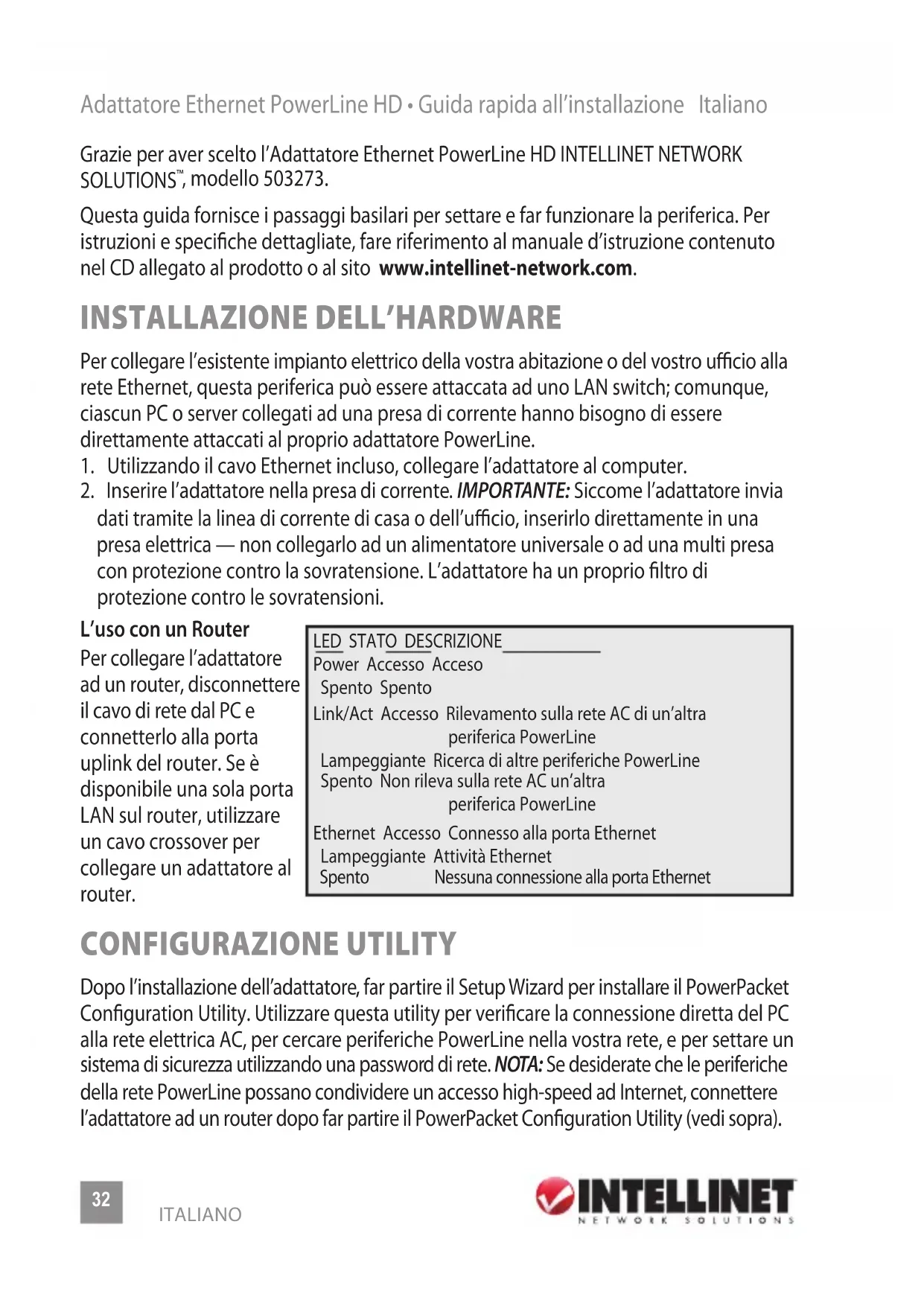


| Tipo di prodotto | Adattatore CPL (Powerline) Ethernet |
| Marca | IC Intracom (INTELLINET NETWORK SOLUTIONS) |
| Modello | 503280 |
| Norma | HomePlug AV |
| Interfaccia | 1 porta Ethernet RJ45 10/100 Mbps |
| Velocità massima | Fino a 200 Mbps |
| Portata sulla rete elettrica | Fino a 300 metri |
| Alimentazione | Tramite presa di corrente (100-240 V, 50/60 Hz) |
| Dimensioni (circa) | 9 x 6 x 3 cm |
| Peso (circa) | 100 g |
| Sicurezza | Crittografia AES 128 bit, password di rete (Private Network Name) |
| Contenuto della confezione | Adattatore, cavo Ethernet RJ45, CD del software, guida rapida di installazione |
| Compatibilità sistema | Windows (98/Me/2000/XP/Vista/7/8/10), Mac OS, Linux |
| Funzioni principali | Trasmissione dati tramite corrente elettrica, creazione di rete privata o pubblica, aggiornamento del firmware |
| Manutenzione e pulizia | Spolverare con un panno morbido e asciutto; non utilizzare liquidi o prodotti abrasivi |
| Precauzioni di sicurezza | Non collegare a una ciabatta con parafulmine; utilizzare una presa a muro diretta |
| Pezzi di ricambio e riparabilità | Nessun pezzo smontabile dall'utente; contattare il servizio post-vendita per le riparazioni |
| Informazioni generali | Certificato CE e RoHS; garanzia 2 anni (vedere sito del produttore) |
Domande frequenti - 503280 IC Intracom
Domande degli utenti su 503280 IC Intracom
0 domanda su questo apparecchio. Rispondi a quelle che conosci o fai la tua.
Fai una nuova domanda su questo apparecchio
Scarica le istruzioni per il tuo Scheda di rete / adattatore in formato PDF gratuitamente! Trova il tuo manuale 503280 - IC Intracom e riprendi in mano il tuo dispositivo elettronico. In questa pagina sono pubblicati tutti i documenti necessari per l'utilizzo del tuo dispositivo. 503280 del marchio IC Intracom.
MANUALE UTENTE 503280 IC Intracom
Adattatore Ethernet PowerLine HD • Guida rapida all'installazione Italiano
Grazie per aver scelto l'Adattatore Ethernet PowerLine HD INTELLINET NETWORK SOLUTIONS™, modello 503273.
Questa guida fornisce i passaggi basilari per settare e far funzionare la periferica. Per istruzioni e specifiche dettagliate, fare riferimento al manuale d'istruzione contenuto nel CD allegato al prodotto o al sito www.intellinet-network.com.
INSTALLAZIONE DELL'HARDWARE
Per collegare l'esistente impianto elettrico della vostra abitazione o del vostro ufficio alla rete Ethernet, questa periferica può essere attaccata ad uno LAN switch; comunque, ciascun PC o server collegati ad una presa di corrente hanno bisogno di essere direttamente attaccati al proprio adattatore PowerLine.
- Utilizzando il cavo Ethernet incluso, collegare l'adattatore al computer.
- Inserire l'adattatore nella presa di corrente. IMPORTANTE: Siccome l'adattatore invia dati tramite la linea di corrente di casa o dell'ufficio, inserirlo direttamente in una presa elettrica — non collegarlo ad un alimentatore universale o ad una multi presa con protezione contro la sovratensione. L'adattatore ha un proprio filtro di protezione contro le sovratensioni.
L'uso con un Router
Per collegare l'adattatore ad un router, disconnettere il cavo di rete dal PC e connetterlo alla porta uplink del router. Se è disponibile una sola porta LAN sul router, utilizzare un cavo crossover per collegare un adattatore al router.
LED STATO DESCRIZIONE
Link/Act Accesso Rilevamento sulla rete AC di un'altra periferica PowerLine
Lampeggiante Ricerca di altre periferiche PowerLine
Spento Non rileva sulla rete AC un'altra periferica PowerLine
Ethernet Accesso Connesso alla porta Ethernet
Lampeggiante Attività Ethernet
Spento Nessuna connessione alla porta Ethernet
CONFIGURAZIONE UTILITY
Dopo l'installazione dell'adattatore, far partire il Setup Wizard per installare il PowerPacket Configuration Utility. Utilizzare questa utility per verificare la connessione diretta del PC alla rete elettrica AC, per cercare periferiche PowerLine nella vostra rete, e per settare un sistema di sicurezza utilizzando una password di rete. NOTA: Se desiderate che le periferiche della rete PowerLine possano condividere un accesso high-speed ad Internet, connettere l'adattatore ad un router dopo far partire il PowerPacket Configuration Utility (vedi sopra).
Installazione Utility
- Inserire il CD dell'utility incluso, quindi far partire il programma setup.exe per cominciare l'installazione. (Potete anche far partire il programma di settaggio utilizzando il CD con il programma di AutoRun).
- Quando compare sul video il messaggio di benvenuto della guida di installazione del PowerPacket Utility Setup, cliccare "Next."
- Quando compare "Select Installation Folder", cliccare "Browse" per selezionare una cartella oltre a quella presente nel campo "Folder", e cliccare su "Next."
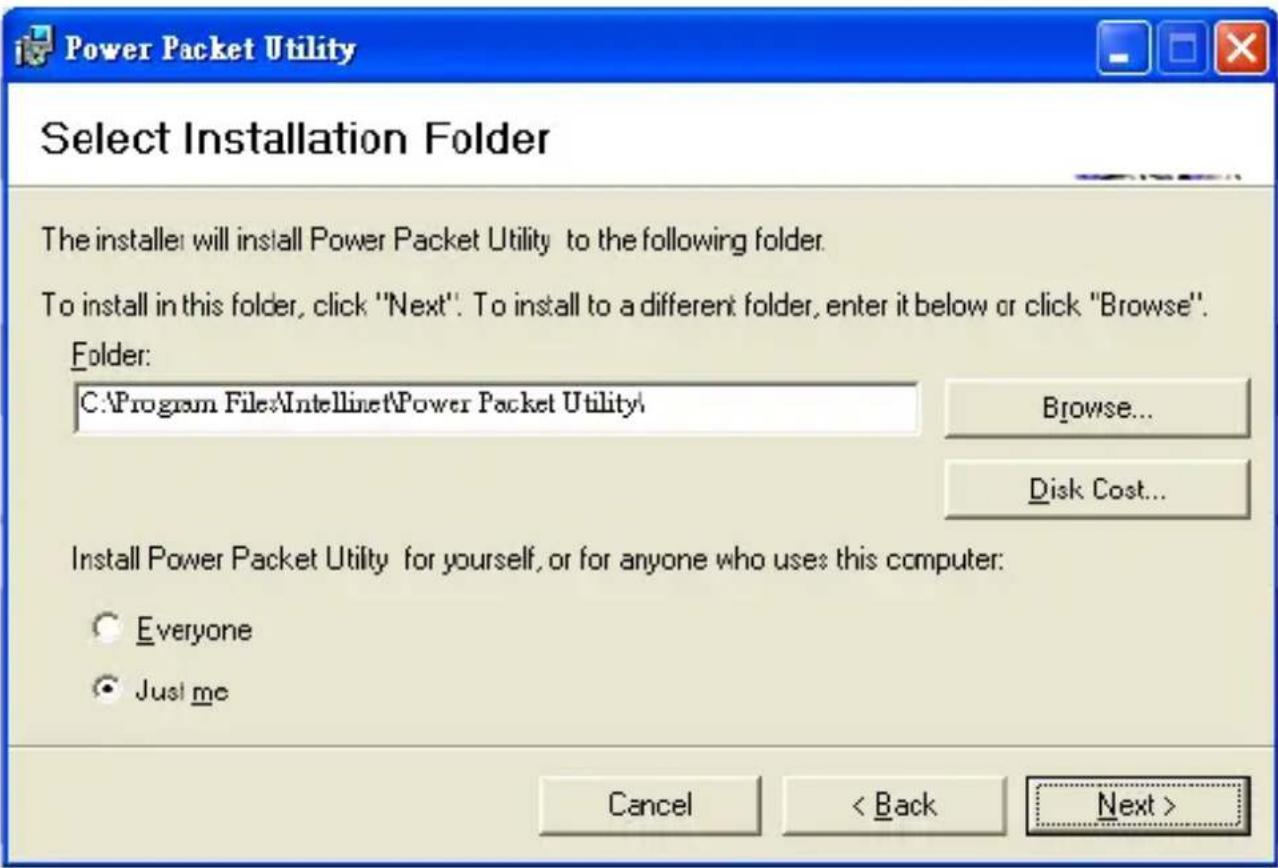
- Quando compare "Confirm Installation", cliccare "Next"; quando l'installazione risulta completata e appare "Installation Complete", cliccare "Close."
Accesso a PowerPacket Configuration Utility
Per aprire la configurazione dell' utility, cliccare due volte sull'icona PowerPacket Utility sulla vostra desktop o cliccare per aprire "PowerPacket Utility" elencata nel menu di avvio. Inizialmente apparirà la schermata principale, con linguette per altri tre menu/opzioni di visualizzazione — Privacy, Diagnostica e Informazioni generali — indicati più sotto.

Local Device(s) on your computer: Le periferiche connesse localmente all'host computer sono elencate qui. In molti casi, solo una periferica sarà presente.
Connect: Per scegliere una periferica se ce sono più di una collegate, evidenziarla e cliccare su "Connect."
Upgrade Firmware: Cliccare per aggiornare uno dei due file (PIB e NVM) che potrebbero

richiedere un aggiornamento (e visualizza lo schermo sotto). NOTA: Procedere solo se conoscete che è disponibile una nuova versione di uno o l'altro file sul sito Web INTELLINET o se avete ricevuto istruzioni sul Supporto Tecnico INTELLINET.
Device Detected / Network Type / Autoscan: : Il numero o lo stato di questi tre stati è elencato giusto sopra alla finestra del pannello inferiore: il numero di tutte le periferiche remote HomePlug AV rilevate e quindi attualmente presenti sulla rete virtuale; rete pubblica o privata; Autoscan attivo o no.
Device Name: Le periferiche sono elencate in questa colonna con il loro nome prestabilito (come mostrato) senza essere state rinominate cliccando su "Rename" oppure evidenziando il nome che verrà modificato. Un'icona viene visualizzata accanto al nome, con una distinzione di colore tra l'HomePlug 1.0 e le periferiche Turbo.
Password: Di default, questa colonna è bianca, comunque, cliccando "Enter Password" con una periferica selezionata sul menu principale è possibile inserire una password, la quale è richiesta nel caso di creazione di una rete privata. Quando compare sullo schermo "Set Device Password", il nome della periferica selezionata appare sopra al campo di testo "Password". Inserire la password, la quale apparirà sul pannello posteriore dell'adattatore, quindi cliccare "OK."
NOTA: La password è accettata senza tener conto del carattere di inserimento utilizzato, ma includere un trattino per separare i segmenti con i quattro caratteri alfanumerici. Una cella di conferma appare se la password è stata

correttamente inserita. Se una periferica non è stata individuata nella rete, apparirà un messaggio di notifica, insieme alle soluzioni suggerite.
Quality: Questa indica la qualità del segnale di trasmissione tra due periferiche.
Rate: : Questo indica la corrente velocità di trasmissione tra le periferiche selezionate.
MAC Address: Questo è il MAC address della periferica.
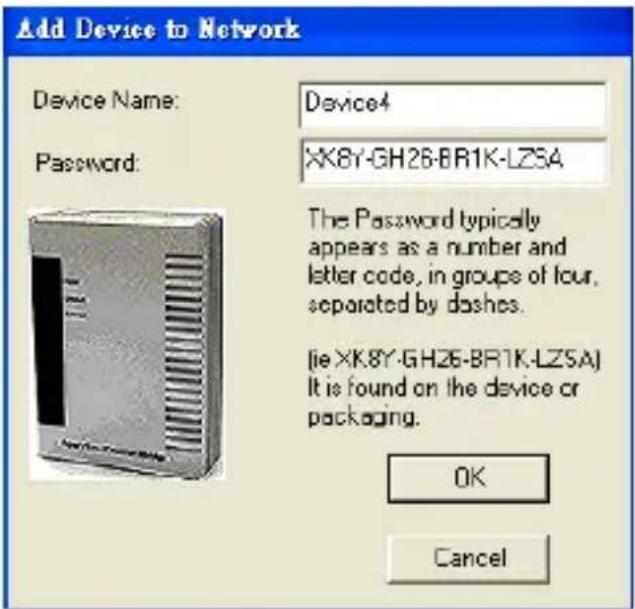
Add: Cliccare per aggiungere una periferica remota alla rete esistente. Quando appare sullo schermo "Add Device to Network", completare i campi di testo con il nome della periferica e la password ("Device Name" e "Password"), quindi cliccare su "OK."
Una cella di conferma apparirà se i dati inseriti sono stati correttamente. Se una periferica non viene individuata nella rete, apparirà un messaggio di notifica, insieme alle soluzioni suggerite.
Scan: Cliccare per cercare le periferiche che sono connesse alla rete. Per impostazioni predefinite, l'utility automaticamente effettua delle scansioni ogni pochi secondi e aggiorna la lista delle periferiche locali.
Privacy
Questo schermo permette di gestire la sicurezza della rete virtuale e di selezionare le periferiche da includere alla rete.
Private Network Name: Tutte le periferiche della PowerLine HD sono settate con un nome di rete virtuale predefinito (network name): questo è normalmente "HomePlugAV," e comparirà nel campo di testo quando si clicca su "Use Default (Public Network)." In alternativa, è possibile cambiare in una rete privata modificando il nome di rete (network password) delle periferiche. E' possibile sempre resettare la rete PowerLine HD (Public) inserendo "HomePlugAV" come nome della rete.
Set Local Device Only: Cliccare per cambiare il nome della rete (network password) della periferica locale. Se viene inserita una nuova password di rete, tutte le periferiche precedentemente elencate nella videata principale non saranno presenti nella nuova rete, per inibire di fatto la comunicazione tra le periferiche locali con le periferiche della "vecchia" rete virtuale. Le periferiche precedentemente settate con la stessa rete
virtuale (stesso nome rete) appariranno nella lista delle periferiche dopo la selezione di questa opzione.
Set All Devices: Cliccare per cambiare la rete virtuale di tutte le periferiche che compaiono sullo schermo principale e le cui password sono state inserite per la stessa rete virtuale. Una finestra di dialogo apparirà per riportare il successo di questa operazione. Per periferiche le cui password non sono state inserite, questa operazione non andrà a buon fine e comparirà sullo schermo un messaggio di errore.
Diagnostica
La schermata permette di visualizzare informazioni dettagliate in merito sia alle periferiche locali che a quelle remote.
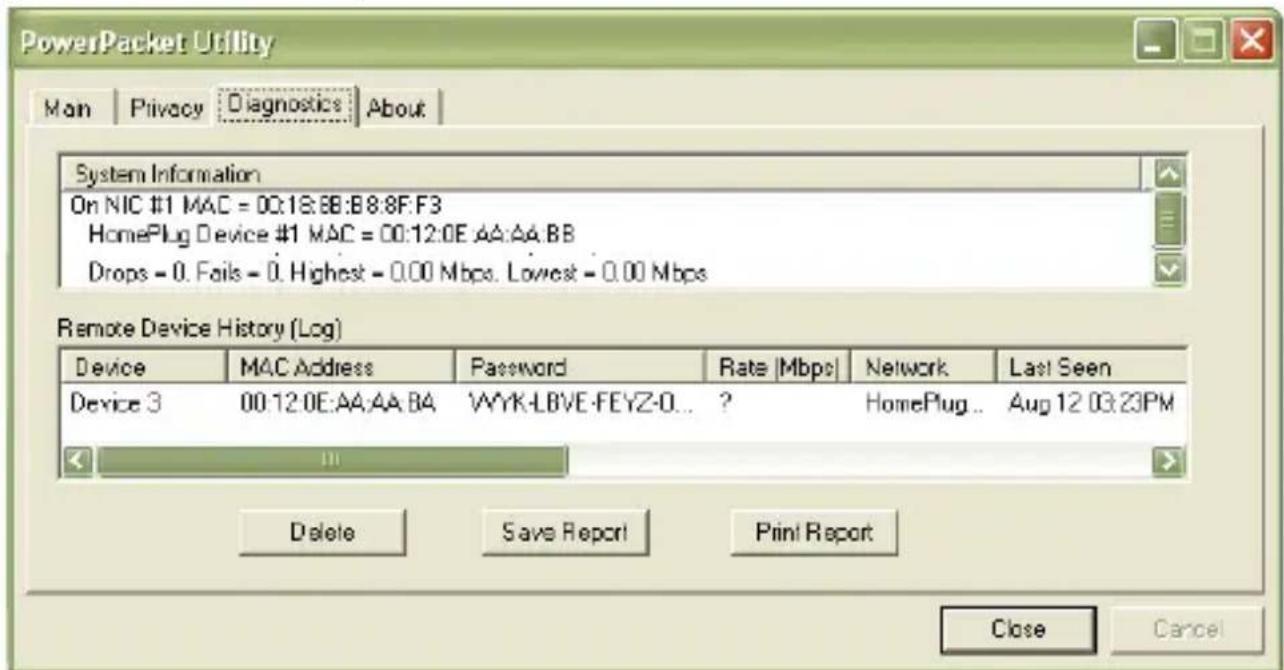
System Information: Questa finestra presenta i nomi delle periferiche, i nomi utenti, le versioni del firmware, i pacchetti inviati/caduti/mancanti/falliti, e altri dati che possono essere utili per monitorare e individuare una periferica.
Remote Device History (Log): Questa finestra presenta i dati storici di tutte le periferiche remote. Quelle correntemente attive sulla rete virtuale mostrano un indice di trasferimento dati nella colonna "Rate"; quelle che sono inattive o non esistono più nella rete mostrano un punto interrogativo (?) e la data dell'ultima volta che sono state viste "Last Seen time/date".
Delete / Save Report / Print Report: I dati della diagnostica possono essere rimossi, stampati o salvati su un file di testo per una controllo successivo cliccando il pulsante appropriato.
About
Questa schermata semplicemente mostra la versione del software e le Informazioni aziendali. Le caratteristiche di Autoscan possono essere anche selezionate/attivate su questa schermata.
WASTE ELECTRICAL & ELECTRONIC EQUIPMENT
Questo simbolo sui prodotto o sulla relativa confezione indica che il prodotto non va trattato come un rifiuto domestico. In ottemperanza alla Direttiva UE 2002/96/EC sui rifiuti di apparecchiature elettriche ed elettroniche (RAEE), questa prodotto elettrico non deve essere smaltito come rifiuto municipale misto. Si prega di smaltire il prodotto riportandolo al punto vendita o al punto di raccolta municipale locale per un opportuno riciclaggio.
POLSKI
ItALIANO: Per informazioni sulla garanzia, accedere a www.intellinet-network.com/warranty.
Questo dispositivo è conforme alla Direttiva 1999/5/EC R&TTE.
INTELLINET NETWORK SOLUTIONS ^™ offre una linea completa di prodotti di rete attivi e passivi. Chiedi maggiori informazioni al tuo rivenditore di computer o visita il sito www.intellinet-network.com.
Tutti i prodotti sopracitati sono marchi di fabbrica o marchi registrati depositati dai proprietari.

INTELLINET™
NETWORK SOLUTIONS
- Adattatore Ethernet PowerLine HD • Guida rapida all'installazione Italiano
- INSTALLAZIONE DELL'HARDWARE
- L'uso con un Router
- LED STATO DESCRIZIONE
- CONFIGURAZIONE UTILITY
- Installazione Utility
- Accesso a PowerPacket Configuration Utility
- Privacy
- Diagnostica
- About
- WASTE ELECTRICAL & ELECTRONIC EQUIPMENT
- POLSKI
Marca : IC Intracom
Modello : 503280
Categoria : Scheda di rete / adattatore