
505451 - Foto-/Videosoftware IC Intracom - Kostenlose Bedienungsanleitung
Finden Sie kostenlos die Bedienungsanleitung des Geräts 505451 IC Intracom als PDF.


| Produkttyp | Foto-/Videobearbeitungssoftware |
| Marke | IC Intracom |
| Modell | 505451 |
| Plattform | Windows 10/11, macOS 10.15 oder neuer |
| Sprachen | Mehrsprachig (Deutsch, Englisch, Französisch, Spanisch, etc.) |
| Dateigröße (Download) | Ca. 500 MB |
| Systemanforderungen (Mindest) | 4 GB RAM, 2 GHz Prozessor, DirectX 10 oder OpenGL 3.3 |
| Funktionen | Bildbearbeitung, Videobearbeitung, Filter, Effekte, Export in gängige Formate |
| Updates | Kostenlose Updates für die aktuelle Version |
| Lizenz | Einzelplatzlizenz (geschätzt) |
| Kategorie | Software |
| Hersteller | IC Intracom |
| Wartung | Regelmäßige Software-Updates empfohlen |
| Sicherheitshinweise | Keine besonderen Sicherheitshinweise für die Software |
| Ersatzteile / Reparatur | Nicht anwendbar (Software) |
Häufig gestellte Fragen - 505451 IC Intracom
Benutzerfragen zu 505451 IC Intracom
0 Frage zu diesem Gerät. Beantworten Sie die, die Sie kennen, oder stellen Sie Ihre eigene.
Eine neue Frage zu diesem Gerät stellen
Laden Sie die Anleitung für Ihr Foto-/Videosoftware kostenlos im PDF-Format! Finden Sie Ihr Handbuch 505451 - IC Intracom und nehmen Sie Ihr elektronisches Gerät wieder in die Hand. Auf dieser Seite sind alle Dokumente veröffentlicht, die für die Verwendung Ihres Geräts notwendig sind. 505451 von der Marke IC Intracom.
BEDIENUNGSANLEITUNG 505451 IC Intracom
Anwenderhandbuch go1984
http://www.logiware.de
Inhaltsverzeichnis
1 Einleitung .... 1
2 Editionen 2
3 Installation....3
4 Programmstart....8
5 Lizenzschlüssel eingeben 10
6 Grundkonfiguration....13
Kamera hinzufügen 14
IP-Kamera.... 14
PTZ-Kamera.... 18
Webcam (USB).... 23
Capture-Karte 24
Aufnahme 25
Kalkulation des Speicherbedarfes.... 28
Speicherplatzverwaltung.... 29
Szenenerzeugung.... 30
Vor- / Nachalarm.... 31
Zugriffszeitraum.... 32
Export 33
Bewegungserkennung 34
Http event 39
Alarmierung 45
Sound 46
E-Mail 47
FTP 48
LAN-Broadcast.... 50
Externes Programm.... 54
ISDN 55
Zeitplaner 56
7 Benutzerverwaltung 60
8 Webserver 62
Konfiguration 63
Weboberfläche 65
iPhone Client 68
J2ME Client 70
DynDNS 73
Clusterbetrieb 76
9 Bildzentrale 79
10 Weitere Einstellungen 83
Kamera 83
Startverhalten 86
HTTP Proxy 87
Konfiguration SMTP-Server 88
Übersetzung 90
11 Event-Management 91
12 Anhang 95
POP3/SMTP-Server 95
13 Impressum 96
1 Einleitung
go1984 ist die Software zur professionellen und problemlosen Videoüberwachung. Einfache Bedienung bei größter Funktionsvielfalt zu einem absolut wettbewerbsfähigem Preis setzen der Branche neue Maßstäbe.
Der Funktionsumfang von go1984 beinhaltet alles, was zum Betrieb einer professionellen Videüberwachung benötigt wird. Dazu gehören z.B.:
• Live-Monitoring
- Aufzeichnung (Timer gesteuert, bei Bewegung oder dauerhaft)
• Steuerung von PTZ-Kameras
- Alarmierung akustisch, per E-Mail oder Voice-Call per ISDN
• Fernzugriff über das Netzwerk oder Internet
- Kalenderfunktionen
Die Software arbeitet dabei als sogenanntes "Hybrid-System", das digitale Netzwerkkameras ebenso wie analoge Videoquellen über Videoserver oder Capture-Karten verarbeiten kann. Unternehmen mit bestehender analoger Videotechnik können so den "smarten Umstieg" in die digitale Welt vornehmen und dabei bereits vorhandene Hardware integrieren. Damit leistet go1984 einen wichtigen Beitrag zum Investitionsschutz.
go1984 unterstützt die Hardware zahlreicher namhafter Hersteller, wie z.B.: Axis, Sony, JVC, Panasonic, Mobotix, Logitech, Intellinet und viele mehr.
Die folgende Grafik veranschaulicht die Anschlussmöglichkeiten von go1984:
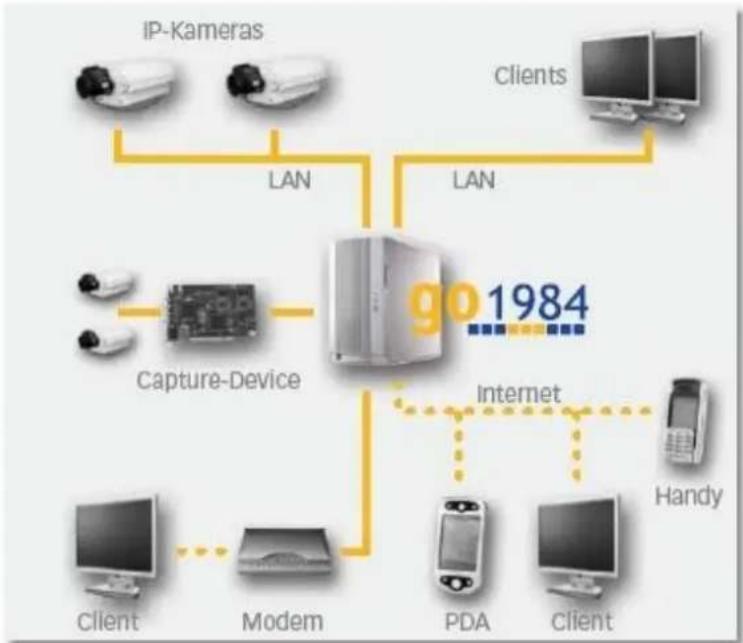
flowchart
graph TD
    A["IP-Kameras"] --> B["LAN"]
    C["Clients"] --> B
    D["Capture-Device"] --> B
    E["Client"] --> F["Modem"]
    G["PDA"] --> H["Internet"]
    I["Client"] --> H
    J["Handy"] --> H
    B --> K["901984"]
    H --> K
2 Editionen
go1984 ist in unterschiedlichen Editionen erhältlich. Beachten Sie bitte die nachfolgende Grafik, um die Unterschiede zu ersehen.
| go1984 Feature Übersicht | |||
| Standard | Pro | Enterprise | |
| Unterstützung von IP-Kameras | unlimitiert | unlimitiert | |
| Unterstützung von Direct-X Quellen | √ | √ | √ |
| Benutzerverwaltung | √ | √ | √ |
| Webserver-Sessions | 1 | 2 | unlimitiert |
| Pre-Alarm Aufzeichnung | √ | √ | √ |
| Post-Alarm Aufzeichnung | √ | √ | √ |
| Aufnahmekapazität | unlimitiert | unlimitiert | unlimitiert |
| Ringspeicher (MByte/Zeit) | √/- | √/- | √/√ |
| Archivzugriffszeiträume | √ | ||
| Cluster-Server | √ | √ | √ |
| Cluster-Client | √ | ||
| Programmaufruf bei Alarm | √ | ||
| Anruf bei Alarm (ISDN) | √ | √ | √ |
| Event-Management | statisch | statisch | variabel |
| I/O Steuerung | √ | √ | |
| Zeitplaner | √ | √ | √ |
3 Installation
Die Installation von go1984 ist auch für den ungeübten Anwender in wenigen Minuten zu erledigen. Die Software kann dabei als unregistrierte Version 30 Tage lang mit allen Funktionen getestet werden. Ein Uninstaller ist im Download enthalten, so dass Sie go1984 sofort wieder von Ihrem Computer entfernen können, wenn Ihnen das Programm nicht gefällt.
Um die Installation zu starten, klicken Sie bitte das folgende Icon:

Wählen Sie zunächst die gewünschte Sprache für den Installationsvorgang.
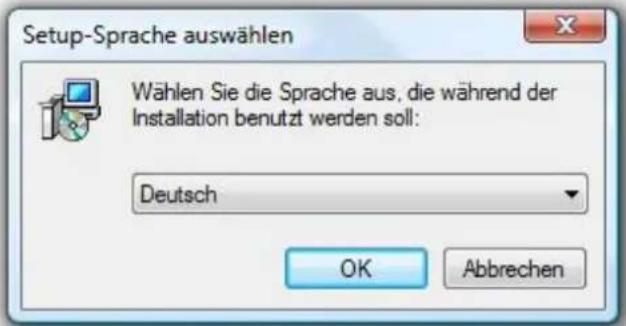
Sie werden nun Schritt für Schritt durch die Installation von go1984 geführt. Sie können die Standardvorgaben übernehmen und jeweils durch einen Mausklick auf den "Weiter >" Button fortfahren.
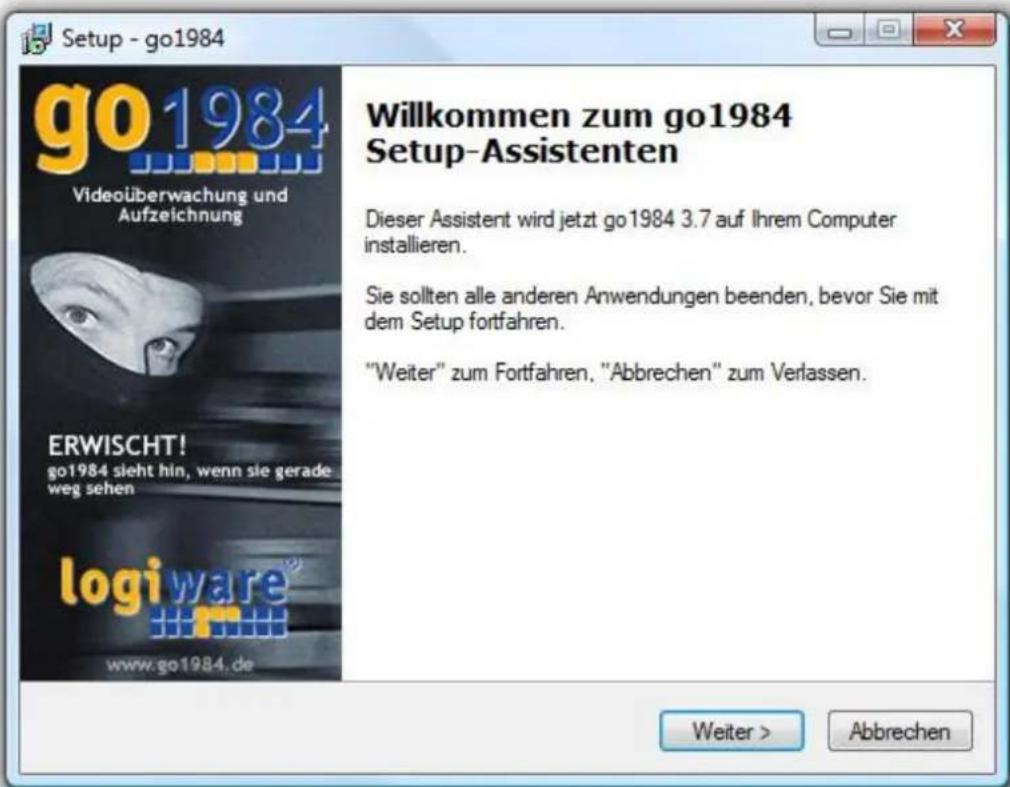
Sollten Sie die Installation in ein anderes Verzeichnis oder auf eine andere Festplatte wünschen, haben Sie im folgenden Dialog die Möglichkeit dazu.
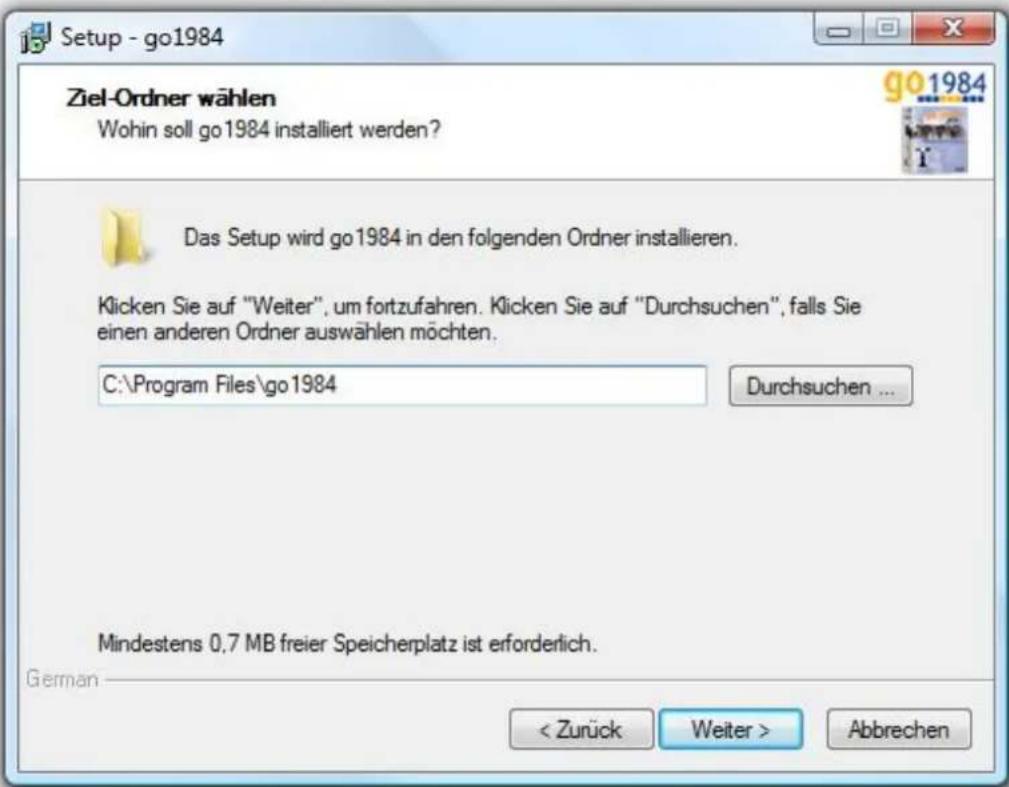
Wählen Sie anschließend die Komponenten, die installiert werden sollen. Zur Auswahl steht neben go1984 der go1984 Client (s. Kapitel LAN-Broadcast).

Die Installationsroutine legt automatisch in Ihrem Windows Startmenü einen Eintrag mit dem Namen go1984 an. Sollten Sie einen anderen Namen wünschen, können Sie diesen jetzt anpassen.
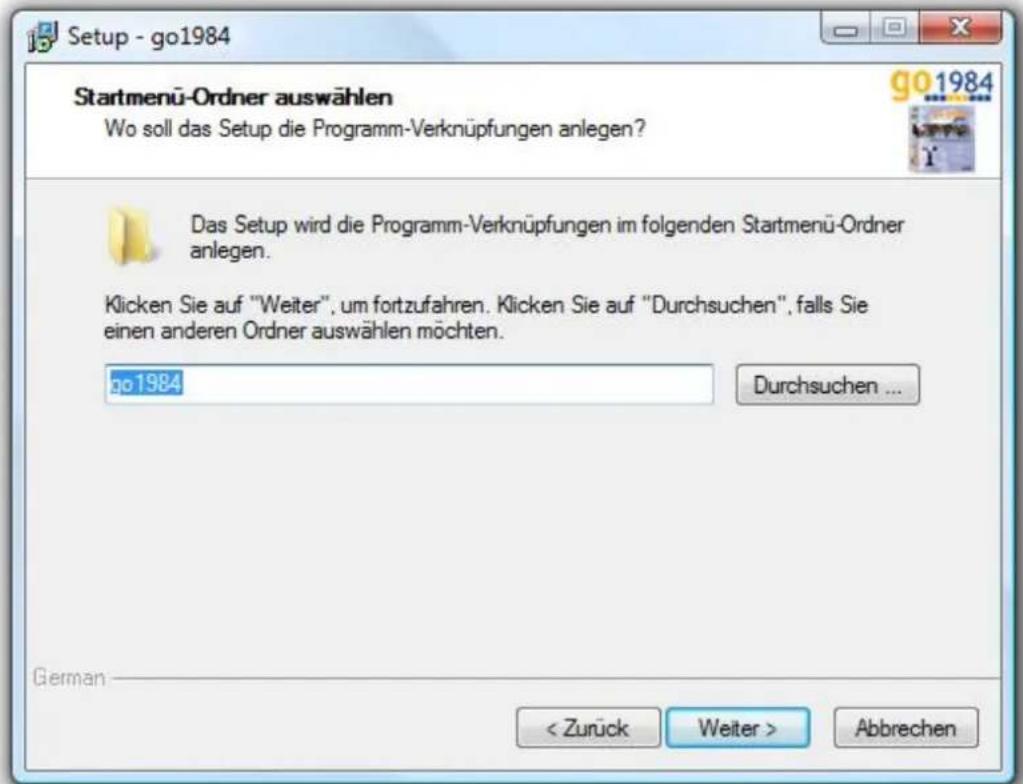
Alle erforderlichen Einstellungen zur Installation sind nun vorhanden. Ein Mausklick auf den "Installieren" Button schließt die Installation ab und kopiert die benötigten Dateien auf Ihre Festplatte.

Die Installation von go1984 ist nun abgeschlossen. Ein Mausklick auf den "Fertigstellen" Button beendet die Installationsroutine. Wahlweise können Sie danach go1984 direkt starten lassen.

In der Enterprise Edition kann go1984 als Dienst installiert werden. Dazu starten Sie das Programm einmalig über eine Kommandozeile mit dem Parameter "-install".

Die erfolgreiche Dienst-Installation wird entsprechend angezeigt.

Sie können go1984 nach der Installation auf verschiedene Arten starten.
1. Start über die Windows Schnellstartleiste

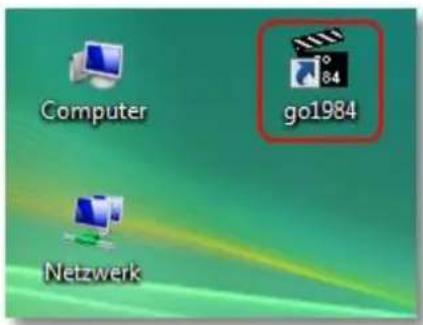
2. Start über die Desktopverknüpfung
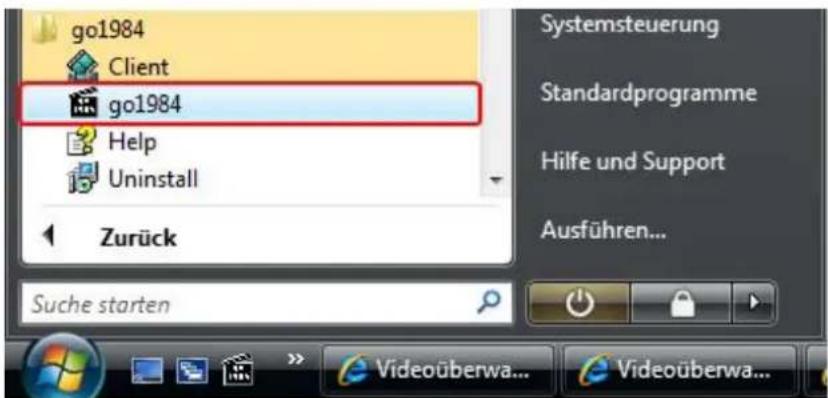
3. Start über das Startmenü
Wählen Sie dazu : Start → Alle Programme → go1984 → go1984
4. Autostart
Soll go1984 nach dem Starten Ihres PC's automatisch gestartet werden, aktivieren Sie bitte die im folgenden Bild angegebene Option. Wird go1984 im Dienstmodus betrieben (s. Kapitel "Installation"), deaktivieren Sie bitte diese Option, da dann bereits der go1984 Dienst automatisch gestartet wird.


Hinweis:
Die meisten Windows Programme werden komplett beendet, wenn Sie das Programmfenster schließen. go1984 hingegen wird nur ausgeblendet und läuft im Hintergrund weiter.
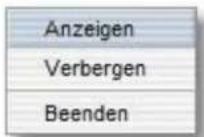
Während der gesamten Laufzeit des Programmes sehen Sie in der Taskleiste im Bereich der Uhr das go1984 Symbol, mit dem Sie das Programm komplett beenden oder auch wieder in den Vordergrund holen können. Ein Klick mit der rechten Maustaste auf dieses Icon öffnet das entsprechende Menü.

5 Lizenzschlüssel eingeben
Nach der Installation von go1984 läuft das Programm im Demobetrieb. Damit go1984 zeitlich unlimitiert und ohne Funktionseinschränkungen funktioniert, müssen Sie die erworbenen Freischaltdaten in die dafür vorgesehenen Felder eingeben.
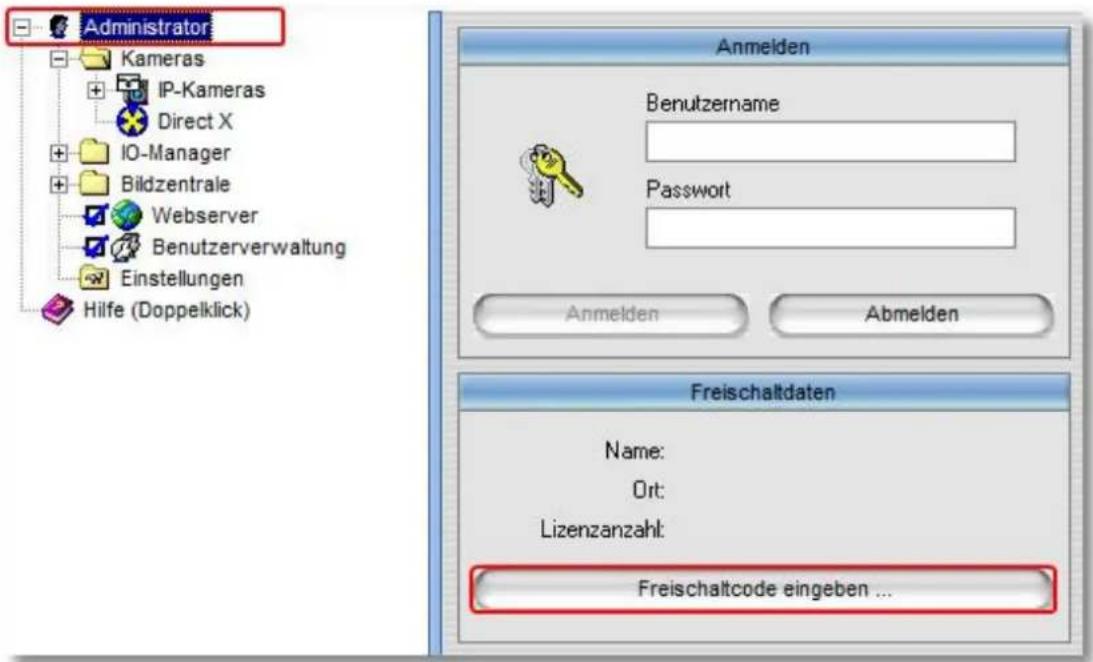
Achten Sie bitte darauf, die per E-Mail oder per Lizenzkarte erhaltenen Daten exakt zu übertragen. Unter Umständen finden Sie für den Namen bzw. den Ort in den Freischaltdaten einen numerischen Eintrag. Bitte tragen Sie in diesem Fall die angegebene Zahlenfolge ein.
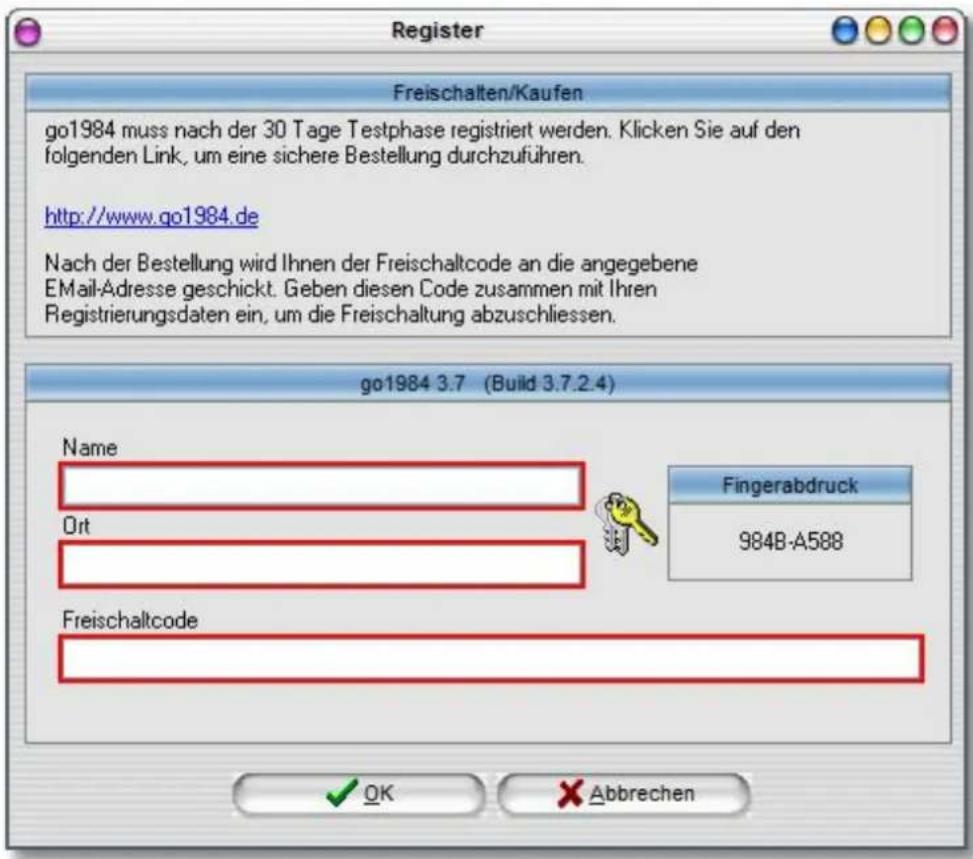
Sollte die Freischaltung nicht erfolgreich sein, kontrollieren Sie bitte nochmal die exakte Eingabe der Daten. In 99,9% aller Fälle sind Tipp- oder Übertragungsfehler die Ursache dieser Fehlermeldung.
Haben Sie eine Lizenzerweiterung oder ein Update auf ein höherwertige Edition erworben, klicken Sie für die Eingabe der neuen Freischaltdaten bitte auf "Upgradeschlüssel eingeben".
Upgrade
Der installierte Lizenzcode erlaubt das downloaden und installieren neuer Releases der gleichen Edition von go1984 bis zum
11.04.2009
Sie müssen einen Upgradeschlüssel eingeben, wenn Sie eine höhere Edition verwenden möchten, oder wenn Sie das Abonnement Ihrer Edition verlängern möchten.
Beachten Sie, dass Sie immer zuerst die Daten der Vollversion eingeben müssen. Im Anschluss können Update- bzw. Upgradeschlüssel eingetragen werden (bspw. nach Neuinstallation Ihres Betriebssystems bzw. nach Umzug auf ein neues System).
6 Grundkonfiguration
Um go1984 sinnvoll betreiben zu können, werden eine oder mehrere Bildquellen benötigt. Als mögliche Bildquellen kommen in Frage :
- IP-Kameras
• Capture-Karten und TV-Karten - Webcams (USB)
In diesem Abschnitt erfahren Sie, wie Kameras oder andere Bildquellen in go1984 integriert werden können. Weiterhin werden die Konfiguration der Aufnahme, die Funktion der integrierten Bewegungserkennung und die Alarmierungsoptionen besprochen. Wir gehen dabei von einem "typischen" Anwendungsfall aus, der mit den vordefinierten, automatischen Einstellungen des Programmes auskommt.
Sollten Sie darüber hinaus weitere Änderungen oder Optimierungen an go1984 vornehmen wollen, möchten wir Sie auf den Abschnitt "Weitere Einstellungen" verweisen.
6.1 Kamera hinzufügen
6.1.1 IP-Kamera
Um eine IP-Kamera hinzuzufügen, wählen Sie bitte im go1984-Explorer den Eintrag "IP-Kameras" aus.
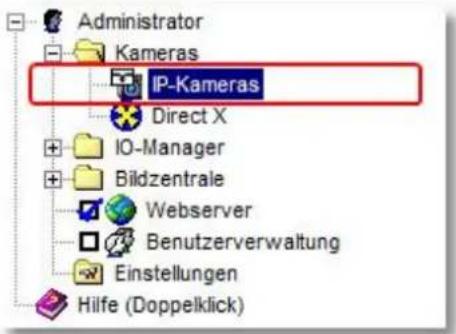
Sie haben nun zwei Möglichkeiten, eine neue Kamera hinzuzufügen:
1. Über die Kameraabbildung
Es wird Ihnen Liste mit den Abbildungen aller verfügbaren Kameras in alphabetischer Reihenfolge angezeigt. Über einen Filter können Sie die Suche nach dem gewünschten Modell komfortabel eingrenzen. Erlaubt sind dabei Zeichen und Zahlen in jeglicher Kombination. So listet bspw. der Eintrag "allnet" alle Kameras auf, die diese Buchstabenkombination in Ihrer Bezeichnung tragen:
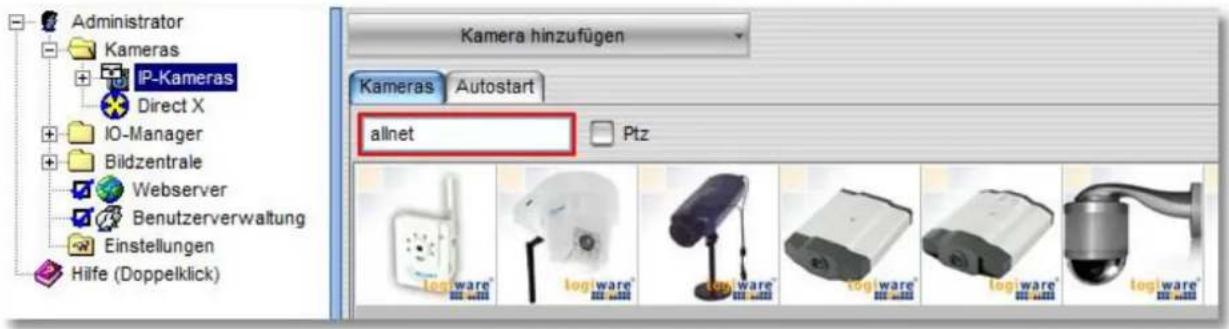
Ebenso kann natürlich eine Ziffernkombination wie "210" oder ein alphanumerischer Filter wie "210a" als Suchbegriff eingegeben werden.
Über die Checkbox "Ptz" können Sie die Suche auf Kameras mit PTZ-Unterstützung beschränken:

Per Doppelklick auf die Abbildung des gewünschten Kameramodells kann dieses nun hinzugefügt werden:
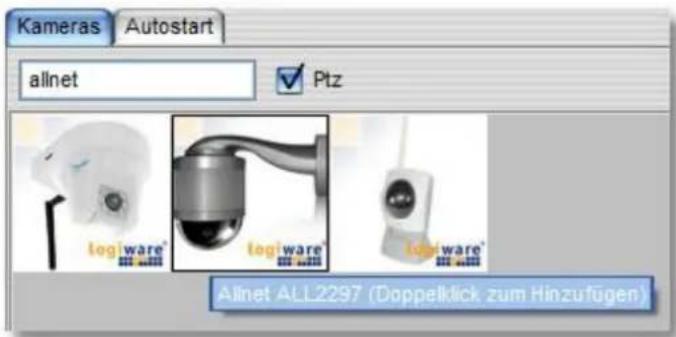
2. Über die Auswahlliste
Ein Mausklick auf den Button "Kamera hinzufügen" zeigt Ihnen eine Auswahl der unterstützen Kameraanbieter.

Wählen Sie aus der Liste einfach das gewünschte Kameramodell aus.
In beiden Fällen erscheint anschließend die folgende Dialogbox:
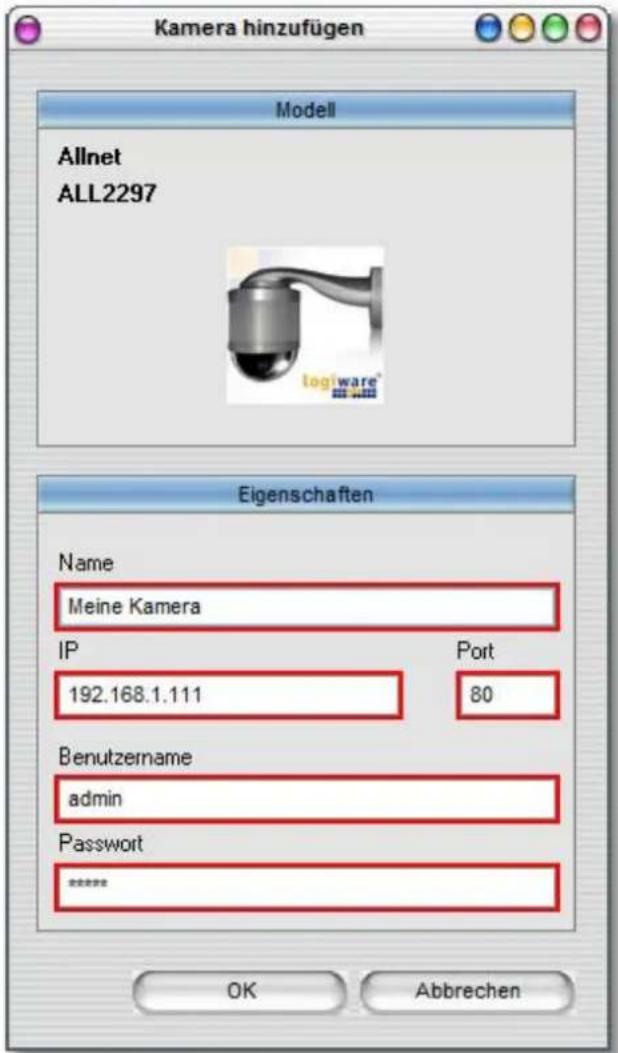
Bitte nehmen Sie hier die folgenden Einstellungen vor:
| Name | Geben Sie der Kamera eine eindeutige Kurzbezeichnung, unter der diese dann in go1984 verwendet wird. |
| IP | Tragen Sie hier die IP-Adresse oder den Hostnamen der Kamera ein. Sollten Sie der Kamera noch keine IP-Adresse zugewiesen haben, ziehen Sie bitte die Dokumentation des Kameraherstellers zu Rate. |
| Port | Sollte der Kamera-Port vom Standardport "80" abweichen, so können Sie diesen hier ändern. |
| Benutzername | Sollte für den Kamerazugriff eine Authentifizierung notwendig sein, geben Sie hier bitte den Benutzernamen ein. |
| Passwort | Geben Sie hier das Passwort für die oben genannte Authentifizierung ein. Die Standardpasswörter entnehmen Sie bitte der Dokumentation Ihres Kamerahandbuches. |
Bestätigen Sie Ihre Angaben anschließend mit "OK".
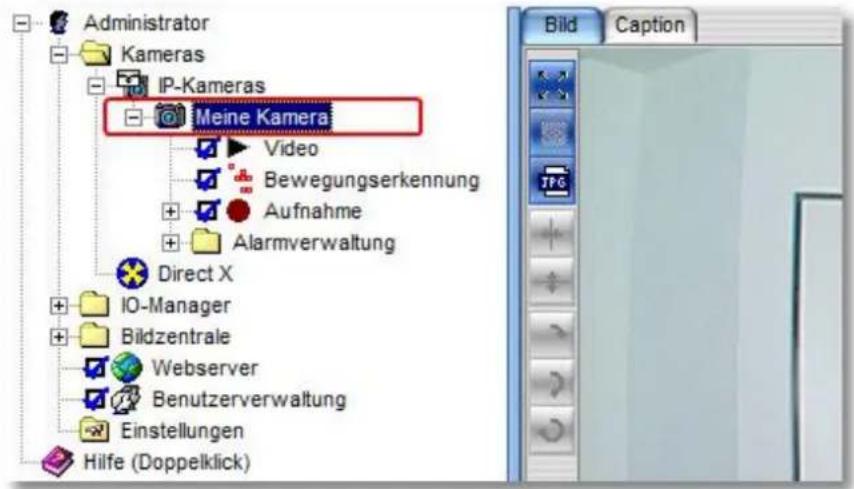
Die neu hinzugefügte Kamera erscheint nun im Zweig "IP-Kameras" im go1984 Explorer. Die Grundkonfiguration der Kamera ist damit abgeschlossen. go1984 hat die Bewegungserkennung und die Aufzeichnung für diese Bildquelle automatisch aktiviert. Standardmäßig wird nur bei erkannter Bewegung aufgezeichnet. Falls Sie eine permanente Aufzeichnung wünschen, deaktivieren Sie einfach die Bewegungserkennung, indem Sie das Optionsfeld vor der Option "Bewegungserkennung" anklicken.

Hinweis:
Bei IP-Kameras, die kein gleichzeitiges MJpeg und MPeg4 (Dual Streaming) unterstützen oder bei denen per Default nur MPeg4-Streaming aktiviert ist, muss in den Kameraeinstellungen explizit MJpeg bzw. Dual Streaming ausgewählt werden (z.B. Allnet, Intellinet).
Wie Sie weitere Parameter der Kamera wie z. B. Auflösung, Bildwiederholrate oder Drehung verändern können, entnehmen Sie bitte dem Kaptitel "Weitere Einstellungen".
6.1.2 PTZ-Kamera
Handelt es sich bei der hinzugefügten IP-Kamera um eine sogenannte PTZ-Kamera (PTZ = Pan/Tilt/Zoom bzw. Schwenk/Neige/Zoom), so kann diese komfortabel über go1984 bedient werden.

Hinweis:
Sollte das Livebild der Kamera erscheinen, jedoch keine PTZ-Steuerung möglich sein, überprüfen Sie bitte die Einstellungen für "Host", "Port", "Username" und "Password" unter Video → PTZ-Eigenschaften auf Richtigkeit.
![Administrator Kameras IP-Kameras Meine Kamera PTZ-Kamera Video Bewegungserkennung Aufnahme Alarmverwaltung Direct X IO-Manager Bildzentrale Webserver Benutzerverwaltung Einstellungen Hilfe (Doppelklick) PTZ: PTZ-Kamera Host 192.168.1.138 Port 80 Username admin Password ****** Recoverytime 300 Uri /command/ptzf.cgi? Min Pan -170 Max Pan 170 Min Tilt -90 Max Tilt 30 Min Zoom 0 Max Zoom 100 Min Focus 0 Max Focus 100 Min Iris 0 Max Iris 100 Mirror Pan 0 Mirror Tilt 0 640x480 5,0 fps 16:17:15 16:17:07 Sony SNC-RZ25P [TSonyCamera] Administrator\Kameras\IP-Kameras\PTZ-Kamera\Video](/content/2026/05/1027148/images/1d8eace0d12ef8187d27210055ca5ff5e69f8318fda99a203e793fbdb41f2f54.jpg)
Je nach Kameramodell existieren verschiedene Möglichkeiten der Kamerasteuerung.
1. Über die Pfeiltasten
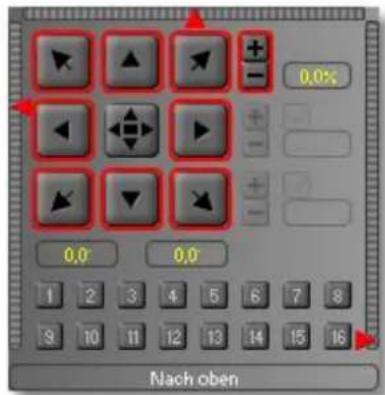
2. Über die Schieberegler

3. Über "Klicken und Ziehen"
Klicken Sie auf die Taste im Zentrum und halten Sie die Maustaste gedrückt. Bewegen Sie nun die das Mauskreuz innerhalb des PTZ-Feldes, um die Kamera an die gewünschte Position zu bewegen und so komfortabel gleichzeitig die Schwenk- und Neigefunktion zu bedienen:

4. Über "Strg" + Mausklick in das Livebild
Ist das Livebild zu sehen und der Kameraname fokussiert, kann die Kamera auch über die Strg-Taste und Mausklick innerhalb des Livebildes gesteuert werden. Um den Kamerazoom zu steuern, fahren Sie mir der Maus über das Bild und bewegen Sie das Maus-Scrollrad. Diese Funktionen werden auch in einer Darstellung der Bildzentrale unterstützt.
![Administrator Kameras IP-Kameras Meine Kamera PTZ-Kamera Video Bewegungserkennung Aufnahme Alarmverwaltung Direct X IO-Manager Bildzentrale Webserver Benutzerverwaltung Einstellungen Hilfe (Doppelklick) PTZ: PTZ-Kamera Strg + Mausklick 79336 Originalbild der Aufnahmequelle verwenden 640x480 3,5 fps 11:51:42 11:47:53 Sony SNC-RZ25P [TSonyCamera] \Administrator\Kameras\IP-Kameras\PTZ-Kamera](/content/2026/05/1027148/images/b8963d875c6b140f3e23db636990cd948fb74ad0bb5060f2e544ee0037c0e846.jpg)
5. Über "Areazoom"
Unterstützt die eingesetzte Kamera einen Areazoom, so kann mit gedrückter Strg-Taste ein Rahmen im Bild aufgezogen werden, der anschließend fokussiert wird. Dazu muss wiederum der Kameraname ausgewählt sein. Diese Funktion wird auch in einer Darstellung der Bildzentrale unterstützt.
Preset-Positionen
Pro Kamera können bis zu 16 Kamerapositionen gespeichert werden. Klicken Sie dazu einfach mit der Maus auf die gewünschte Position.
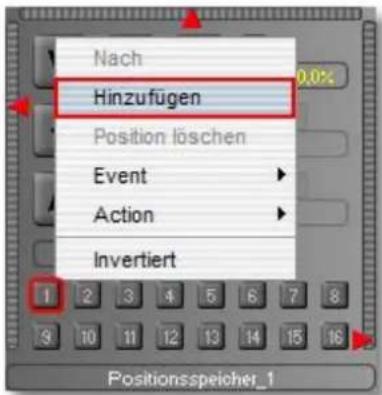
Vergeben Sie anschließend eine Positions-Bezeichnung:
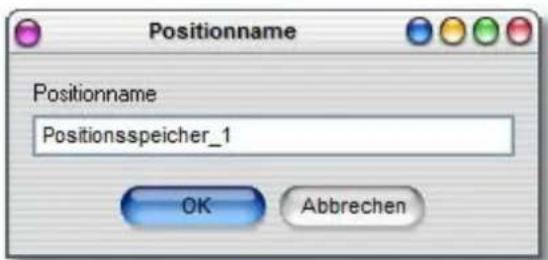
Die neue Position wird nun farbig dargestellt und kann per Mausklick angefahren werden.

Soll die Position zu definierten Zeiten angefahren werden, verknüpfen Sie diese per Rechtsklick mit einem zuvor erstellten Zeitplaner. Ebenso kann die Position mit einem beliebigen Signal verknüpft werden.
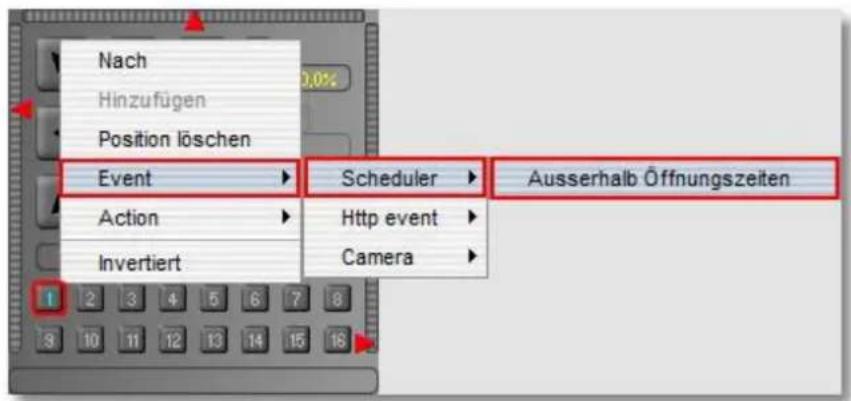
Per Rechtsklick auf einen Positionsspeicher kann die Position wieder gelöscht werden:
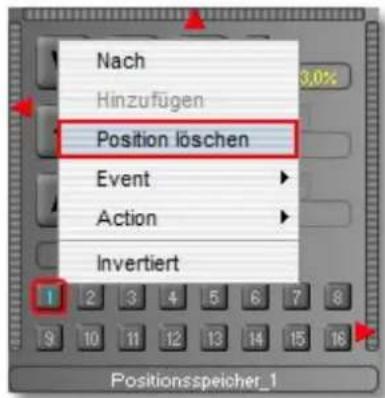

Hinweis:
Unter Umständen sind Administrator-Rechte auf der Kamera erforderlich, um Positionen zu speichern bzw. zu löschen.
6.1.3 Webcam (USB)
Um Ihre USB-Webcam in go1984 nutzen zu können, installieren Sie bitte zunächst laut Bedienungsanleitung Ihres Kameraherstellers alle hierfür erforderlichen Treiber. Sobald die Kamera unter Windows als DirectX-Gerät zur Verfügung steht, können Sie diese in go1984 einbinden. Dafür ist es zunächst erforderlich die Unterstützung von DirectX zu aktivieren. Markieren Sie hierzu die im Bild angezeigte Option. Beim nächsten Programmstart durchsucht go1984 Ihren Rechner nach vorhandenen DirectX Geräten und zeigt Ihnen diese unter "Direct X" im go1984-Explorer an.
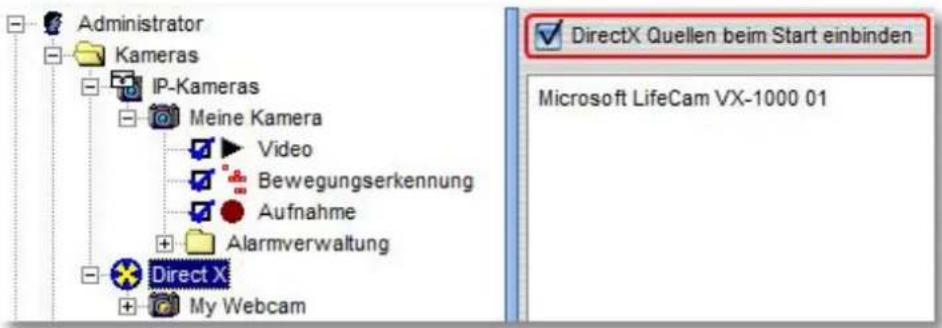
Sie haben nun die Möglichkeit, bestimmte Parameter wie z.B. Framerate oder Auflösung zu verändern.
![Administrator Kameras IP-Kameras Meine Kamera Video Bewegungserkennung Aufnahme Alarmverwaltung Direct X My Webcam Video Bewegungserkennung Aufnahme Alarmverwaltung IO-Manager Bildzentrale Webserver Benutzerverwaltung Einstellungen Hilfe (Doppelklick) PTZ: Meine Kamera Bildaufnahmepause 100 ms [10,0 fps] RGB 320x240, 24 bits 230400 Byte 230400 @ Byte 3332/8331 = 40 % dropped frames 320x240 5,1 fps 14:23:19 14:23:11 Microsoft LifeCam VX-1000 Administrator\Kameras\Direct X\My Webcam\Video](/content/2026/05/1027148/images/e092e6382eeeca6e13695c8f180f5eb64f79d8719a1c23b7860da015850748e8.jpg)
6.1.4 Capture-Karte
Capture-Karten werden in den PC eingebaut und wandeln analoge Bildsignale in digitale um. Bauen Sie zunächst die Karte in Ihren PC ein und installieren Sie gemäß der Bedienungsanleitung des Kartenherstellers alle benötigten Treiber. Verwendbar sind die meisten 1-Kanal Capture Karten, die auf dem BT878 Chip basieren. Von Mehrkanalkarten kann in der Regel nur der erste Kanal in go1984 verwendet werden. go1984 unterstützt zusätzlich die folgenden 4-Kanalkarten:
- Spectra8 von ITuner
• Videum4400 von Winnov
Wenn Sie Ihre Capture-Karte erfolgreich installiert haben, steht Ihnen diese nun als DirectX Device zur Verfügung. Die weiteren Schritte erfolgen analog der Beschreibung über Webcams (USB).
6.2 Aufnahme
Aufzeichnungen werden automatisch im go1984-Explorer nach Monaten sortiert unter der jeweiligen Kamera eingefügt. Wenn Sie sich die Aufzeichnungen ansehen möchten, wählen Sie bitte den Eintrag "Aufnahmen" der jeweiligen Kamera im go1984-Explorer aus. Sie sehen dann eine Auflistung aller Monate, in denen Szenen vorhanden sind.
Monatsübersicht
Wenn Sie nun einen Monat auswählen, gelangen Sie in die Monatsübersicht. Auf der vertikalen Achse sind die Tage, auf der horizontalen Achse die Tageszeit angeordnet. Jede Szene wird in dieser Übersicht durch eine kleine rote Markierung repräsentiert. Wenn Sie sich mit dem Mauszeiger über diese Markierungen bewegen, sehen Sie eine Schnellvorschau der entsprechenden Szene. Ein Doppelklick öffnet die ausgewählte Szene zum Betrachten.
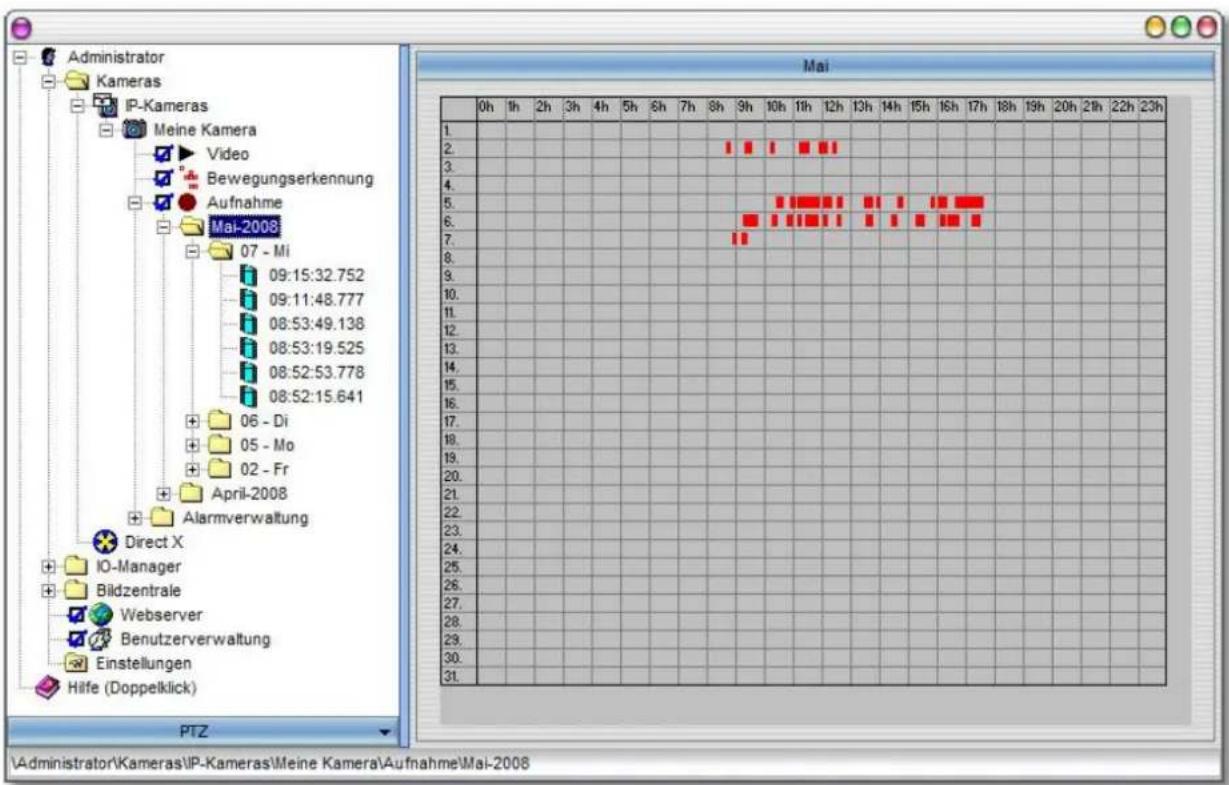
Tagesübersicht
Wenn Sie sich die Aufnahmen eines bestimmten Tages ansehen möchten, wählen Sie diesen wie dargestellt im go1984-Explorer aus. Sie erhalten dann eine Übersicht der aufgenommenen Szenen des Tages. Auch hier können Sie wieder den Mauszeiger über eine Szene bewegen, um eine Vorschau anzusehen. Ein Doppelklick öffnet die ausgewählte Szene zum Betrachten.
![Administrator Kameras IP-Kameras Meine Kamera Video Bewegungserkennung Aufnahme Mai-2008 07 - Mi 06 - Di 05 - Mo 02 - Fr 09:25:06.051 09:24:35.508 09:23:32.660 09:18:44.346 08:42:15.565 08:41:17.778 April-2008 Alarmverwaltung Direct X IO-Manager Bildzentrale Webserver Benutzerverwaltung Einstellungen Hilfe (Doppelklick) Preview Speed Timer 0,5 x 1 x 2 x 4 x 8 x Pause 100 ms Breite 160 09:25:12 [28/55] 09:24:40 [35/68] 09:23:38 [42/83] 09:18:46 [19/37] 08:42:21 [39/76] 08:41:31 [90/178] PTZ: PTZ-Kamera \Administrator\Kameras\IP-Kameras\Meine Kamera\Aufnahme\Mai-2008\02 - Fr](/content/2026/05/1027148/images/ea106198c4787902e9c9fce85fba17b2cbdba94e44c57af26ca35a42c28556aa.jpg)
Sie haben zusätzlich die Möglichkeit, die Abspielgeschwindigkeit des Vorschaumodus zu beeinflussen und die Breite der Vorschauszenen zu bestimmen.
Szenenwiedergabe
Bei dem Abspielen von Einzelszenen stehen zwei unterschiedliche Modi zur Verfügung.
| Loop-Modus: Die aktuell ausgewählte Szene wird nach Szenenende wiederholt. | |
| Endless-Modus: Alle aufgezeichneten Szenen der Kamera werden in chronologischer Reihenfolge nacheinander abgespielt. |
![Administrator Kameras IP-Kameras Meine Kamera Video Bewegungserkennung Aufnahme Mai-2008 07 - Mi 06 - Di 05 - Mo 02 - Fr 09:25:06.051 09:24:35.508 09:23:32.660 09:18:44.346 08:42:15.565 08:41:17.778 April-2008 Alarmverwaltung Direct X IO-Manager Bildzentrale Webserver Benutzerverwaltung Einstellungen Hilfe (Doppelklick) PTZ [12/37] 2598 KByte Play Speed Timer 0,5 x 1 x 2 x 4 x 8 x Pause 100 ms 02.05.2008 09:18:45.877 \Administrator\Kameras\IP-Kameras\Meine Kamera\Aufnahme\Mai-2008\02 - Fr\09:18:44.346](/content/2026/05/1027148/images/32f6e35ad0af7a3c9b8b2b9de2b0ecb631cad5cd937c07afeff343fe56504a79.jpg)
6.2.1 Kalkulation des Speicherbedarfes
Eine der meist gestellten Fragen ist die Frage nach dem benötigten Festplattenspeicherplatz für die Aufzeichnungen. Grundsätzlich kann man hier keine pauschale Aussage treffen, da es sehr viele entscheidende Faktoren gibt. Dazu zählen unter anderen:
• Anzahl der Kameras (AK)
• Bilder pro Sekunde (FPS)
• Bildgröße (KB)
- Komprimierungsgrad
- Aufzeichnung dauerhaft oder bewegungsgesteuert
Um den groben Bedarf bei einer Daueraufzeichnung abschätzen zu können, bedienen Sie sich der folgenden "Faustformel". Als Bildgröße (KB) können Sie von ca. 25 - 30 kByte ausgehen.
AK \* FPS \* KB = kByte/Sekunde
Sie erhalten die ungefähre Menge an kByte, die für eine Aufzeichnung pro Sekunde benötigt werden. Multipliziert mit 3600 ergibt das die ungefähre Menge, die pro Stunde verbraucht wird.
Bitte beachten Sie, dass go1984 mit seinem intelligenten Ringspeichermanagement bedeutend zu einer effizienten Speicherverwaltung beiträgt. In vielen Fällen ist es ohnehin sinnvoll, eine bewegungsabhängige Aufzeichnung zu verwenden. Der Speicherbedarf wird dadurch natürlich erheblich verkleinert.
6.2.2 Speicherplatzverwaltung
go1984 ist mit einem effizienten Ringspeicher ausgestattet. Sie können den vorhanden Festplattenplatz so optimal auf die vorhandenen Kameras aufteilen und stellen damit sicher, dass für neue Aufnahmen immer genügend Speicherplatz zur Verfügung steht. go1984 kann automatisch die ältesten Aufnahmen löschen, wenn das zugewiesene Speicherkontingent erschöpft ist. Außerdem können Sie pro Kamera ein individuelles Aufnahmeverzeichnis wählen.
Im Einzelnen stehen die folgenden Kriterien für die automatische Szenenlöschung zur Verfügung - bei Kombinationen kommt jeweils das zuerst erfüllte Kriterium zum Tragen:
| der verwendete Speicherplatz diesen Wert überschreitet: | Hier können Sie je Kamera ein Speicherplatzkontingent zuweisen. Bei Aktivierung werden älteste Szenen bei Überschreitung des Kontingents automatisch gelöscht. |
| die Szene älter ist als | Bei Aktivierung dieser Option werden die Szenen je Kamera bei Überschreitung des hier definierten Szenenalters in Tagen automatisch gelöscht. |
| der freie Festplattenplatz geringer ist als | Älteste Szenen werden bei Unterschreitung eines Restspeicherkontingentes automatisch gelöscht. Dieser Wert gilt kameraübergreifend jeweils für diejenigen Kameras, die auf dieselbe Partition/Festplatte aufzeichnen und wird bei Veränderung automatisch bei allen Kameras dieser Partition/Festplatte gesetzt. |
![Administrator Kameras IP-Kameras Meine Kamera Video Bewegungserkennung Aufnahme Alarmverwaltung Direct X IO-Manager Bildzentrale Webserver Benutzerverwaltung Einstellungen Hilfe (Doppelklick) Speicherung Szenenerzeugung Pre-/Post Alarm Aufnahme Zugriffszeiträume Log Aufnahmeverzeichnis C:\ProgramData\logiware gmbh\go1984\Storage\Meine_Kamera Szenen automatisch löschen, wenn der verwendete Speicherplatz diesen Wert überschreitet: Speicherplatz 0,63 GByte die Szene älter ist als Alter 180 Days der freie Festplattenplatz geringer ist als Speicherplatz 50,0 MByte 51,97 GByte 64,0 MByte n=8 0,5 MByte 0,9 s PTZ 640x480 7,0 fps 15:49:43 15:48:11 Axis Camera 207 [TAxisCamera] \Administrator\Kameras\IP-Kameras\Meine Kamera\Aufnahme](/content/2026/05/1027148/images/13875fb9c031d96b3ac3d5c710d4dc7d3a2ce4c34c161456162ecc949f423748.jpg)
6.2.3 Szenenerzeugung
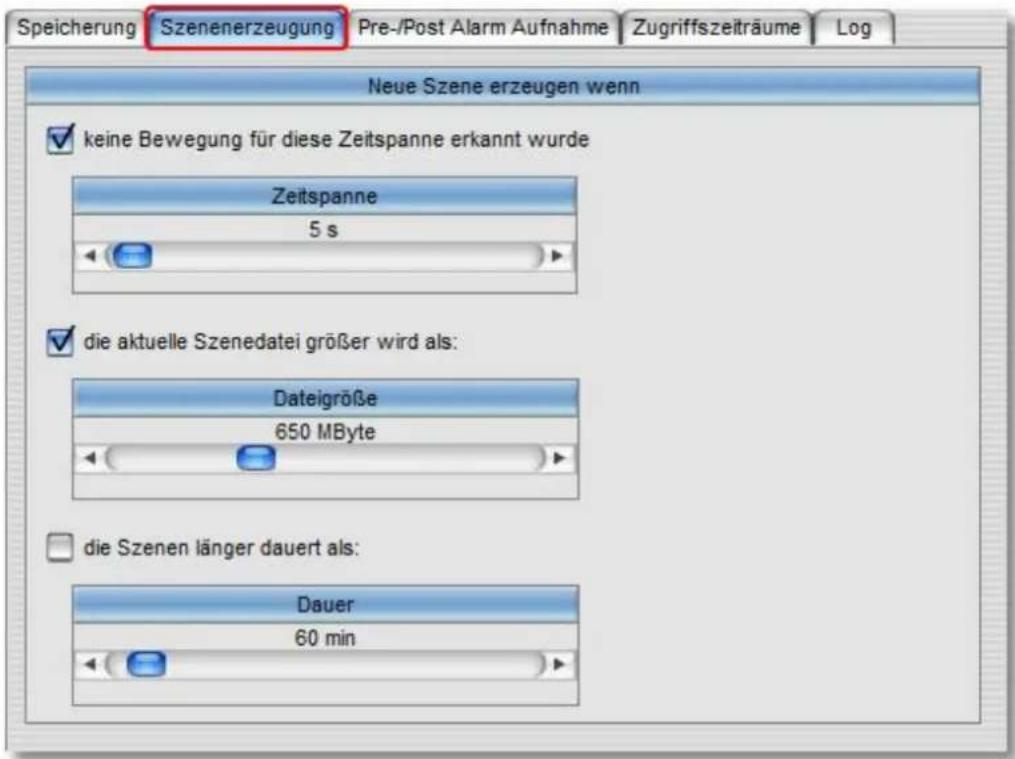
go1984 kann zeitlich zusammenhängende Aufnahmen zu sogenannten Szenen zusammenfassen. Dadurch wird ein späteres Auffinden erheblich erleichtert. Im Einzelnen stehen dabei die folgenden Kriterien zur Szenenerzeugung zur Verfügung - wiederum ist bei Kombinationen das zuerst erfüllte Kriterium entscheidend:
| keine Bewegung für diese Zeitspanne erkannt wurde | Wenn zwischen zwei durch die Bewegungserkennung ausgelösten Aufnahmen weniger Zeit als hier angegeben vergeht, wird die bereits begonnene Szene fortgeführt. Vergeht jedoch mehr Zeit, wird eine neue Szene angelegt.Das gilt analog, wenn die Aufnahme durch ein anderes Signal als die interne Bewegungserkennung ausgelöst wird (z.B. durch das digitale Eingangssignal einer Kamera oder durch ein Http event). |
| die aktuelle Szenendatei größer wird als: | Eine neue Szene wird angelegt, wenn die die aktuelle Szene die hier definierte Größe übersteigt. |
| die Szene länger dauert als: | Bei Überschreitung der hier definierten Szenendauer wird eine neue Szene angelegt. Falls sie der Standardeinstellung entsprechend nur bei erkannter Bewegung aufzeichnen, wird die erzeugte Szene dabei in der Regel einen größeren Zeitraum als unter diesem Punkt angegeben abdecken. |
6.2.4 Vor-/Nachalarm
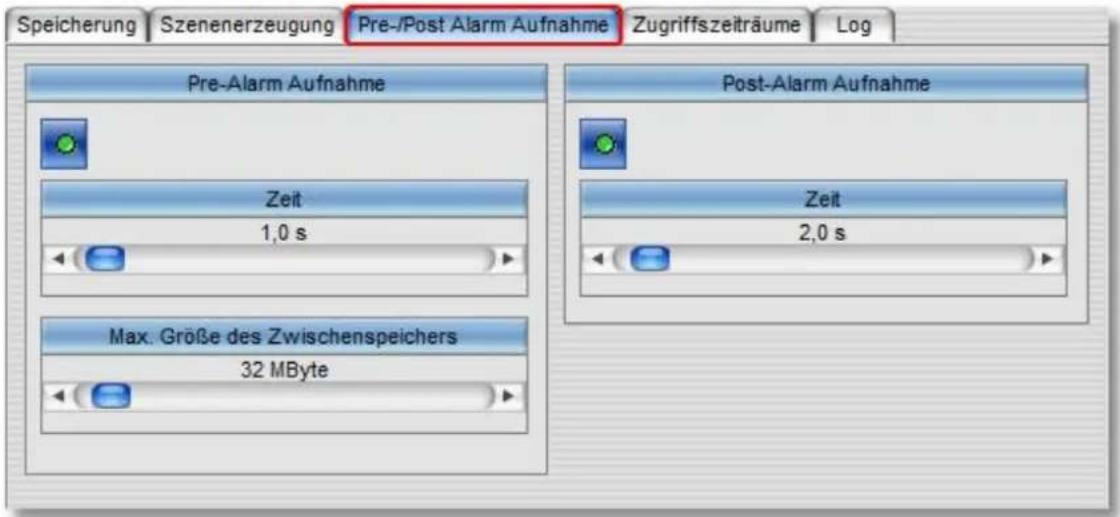
Normalerweise beginnt eine bewegungsgesteuerte Aufnahme immer genau in dem Augenblick, in dem die Bewegung festgestellt wird. Manchmal kann es aber auch sinnvoll sein, die Aufnahme um einige Sekunden vor und/oder nach diesem Ereignis zu erweitern. Stellen Sie dazu einfach in den entsprechenden Feldern die gewünschte Anzahl von Sekunden ein und aktivieren Sie die Funktion über den zugehörigen Button. go1984 benutzt für diese Funktion den Arbeitsspeicher (RAM) Ihres Rechners. Damit nicht zu viel Speicher reserviert wird, haben Sie die Möglichkeit die Größe auf einen Maximalwert zu beschränken.

6.2.5 Zugriffszeitraum
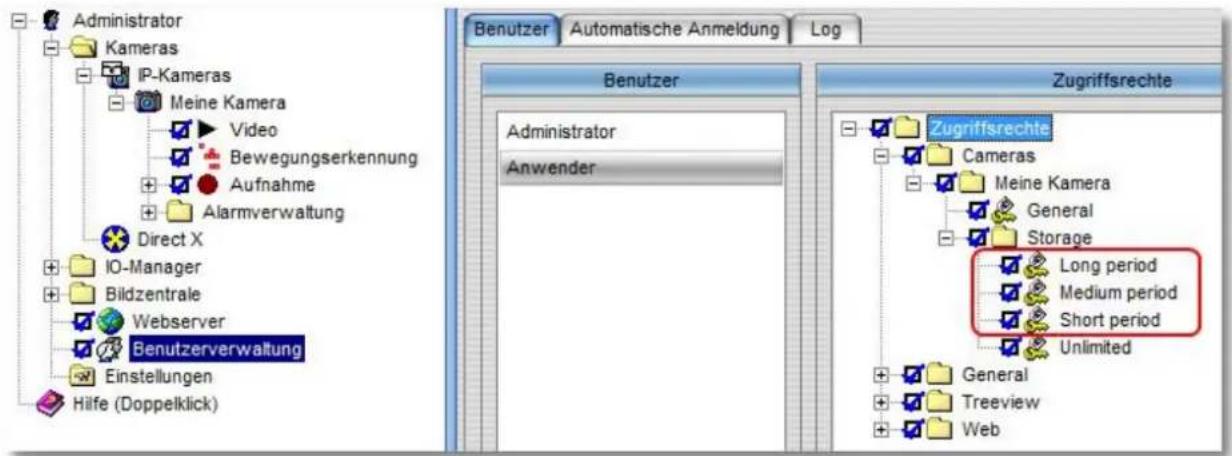
Der Zugriff auf die gespeicherten Aufnahmen kann individuell pro Anwender in der Benutzerverwaltung beschränkt werden. Unter anderem ist es möglich dem Anwender Vollzugriff, keinen Zugriff oder den Zugriff auf einen definierbaren Zeitraum zu gewähren. Hier können Sie die für diese Kamera gültigen Zeiträume einstellen.
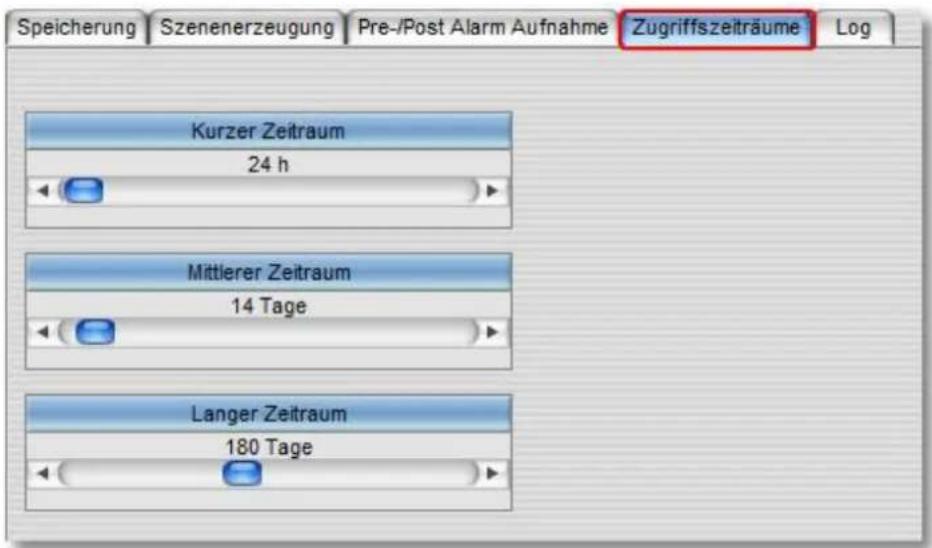
In der Benutzerverwaltung wird dann später nur noch angewählt, welcher der Zeiträume für den Anwender gelten soll.
6.2.6 Export
Die Aufnahmen erfolgen in einem proprietären Format. Die aufgenommenen Szenen können jedoch als AVI bzw. Einzelbilder als JPEG exportiert werden.
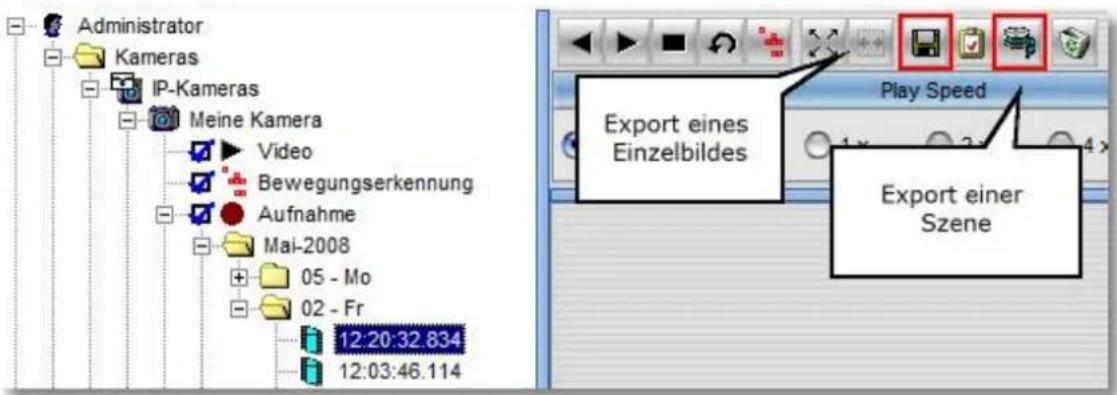
Im Zuge des AVI-Exports werden Ihnen für die Videokomprimierung die auf Ihrem System zur Verfügung stehenden Codecs zur Auswahl angeboten.

6.3 Bewegungserkennung
go1984 ist mit einer leistungsstarken, integrierten Bewegungserkennung augestattet, die auf einem optimierten Differenzbildverfahren basiert. Bei erkannter Bewegung wird das sogenannte "Motion"-Signal für diese Kamera aktiviert. Dieses Signal kann verwendet werden, um z. B. die Aufzeichnung zu starten, einen FTP-Upload zu triggern oder einen Alarm auszulösen.
Das Bild wird dazu in Segmenten von 8x8 Pixel unterteilt, die jeweils auf Bewegung hin untersucht werden. Bei einer Auflösung von 640x480 Pixel müssen also bspw. 4800 Segmente pro Einzelbild analysiert werden.
Der Schwellwert gibt dabei an, wie groß der prozentuale Anteil von Segmenten mit erkannter Bewegung im Verhältnis zum Gesamtbild mindestens sein muss, damit eine Bewegung signalisiert wird. Bei einer VGA-Auflösung mit 640x480 Pixel sind das bei einem Schwellwert von 1,5 % zum Beispiel 72 Segmente.
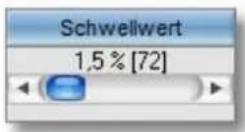
Verringern Sie also den Schwellwert, falls die Bewegungserkennung empfindlicher reagieren soll.
Bewegte Segmente werden im Livebild durch rote Quadrate markiert. Sobald der Istwert den eingestellten Schwellwert übersteigt, wird das Bewegungssignal ausgelöst. Der eingestellte Schwellwert (gelb) und der aktuelle Istwert (grün oder rot) werden im Programm durch zwei farbige Balken grafisch dargestellt, um Ihnen die Justage zu erleichtern. Im Falle einer erkannten Bewegung wechselt der Istwert-Balken seine Farbe von grün zu rot. Zusätzlich leuchtet dann auch der Kreis im Feld "Bewegung" rot auf.

Häufig ist es sinnvoll, bestimmte Bereiche des Kamerabildes von der Bewegungserkennung unberücksichtigt zu lassen. Dazu können Sie eine beliebige Maske über das Bild zeichnen. Es stehen Ihnen hierzu diverse Hilfsmittel zur Verfügung. Zur Kontrolle wird die Maske transparent auf dem Bild angezeigt. Eingegraute Bereiche bleiben in der Folge unberücksichtigt.
![Administrator Kameras IP-Kameras Meine Kamera Video Bewegungserkennung Aufnahme Alarmverwaltung Direct X IO-Manager Bildzentrale Webserver Benutzerverwaltung Einstellungen Hilfe (Doppelklick) Bewegung Schwellwert 1,5% [72] Histogram 20% RGB & Helligkeit Maste Einstellungen PTZ: Meine Kamera 640x480 6,6 fps 15:08:22 15:08:22 Axis Camera 207 [TAxisCamera] Administrator\Kameras\IP-Kameras\Meine Kamera\Bewegungserkennung](/content/2026/05/1027148/images/f9329e646b9f57e3a26342365490e1fccf1127f5f13ff2630d40c9d8f4994043.jpg)
Hilfsmittel zum Zeichnen von Masken :
| Stift zum Freihandzeichnen von Masken | |
| Rechtecktool zum Zeichnen von Masken | |
| Radiergummi zum Löschen von Masken | |
| Kamerabild ein- oder ausblenden | |
| — | Strichstärke 1 |
| — | Strichstärke 2 |
| — | Strichstärke 3 |
| — | Strichstärke 4 |
| Maske invertieren | |
| Maske laden | |
| Maske speichern | |
| Maske löschen |
Für übliche Einsatzzwecke brauchen die Einstellungen der Bewegungserkennung nicht weiter als oben beschrieben justiert zu werden. Sollten die Standardwerte für Ihren Einsatzzweck nicht perfekt funktionieren, hat der Experte auf der Lasche "Einstellungen" weitere zusätzliche Einstellmöglichkeiten.
![Administrator Kameras IP-Kameras Meine Kamera Video Bewegungserkennung Aufnahme Alarmverwaltung Direct X IO-Manager Bidzentrale Webserver Benutzerverwaltung Einstellungen Häfe (Doppelkick) Bewegung Schwellwert 1,5 % 2,7 % Histogram ROB & Helligkeit Maske Einstellungen Nur jeden X: Frame analysieren 3 Ansprachverzögerung 0,0 s Stillstandsignal nach 5,0 s Schwellwert Automatisch Max. Bewegungsanteil 30 % Rauschunterdrückung 7,0 Manuell Segment Schwellwert 2,00 % Signalunterdrückung, wenn der Bewegungswert größer als 90,00 % Helligkeit ist geringer als 0,20 % PTZ: Meine Kamera 640x480 4,8 fps 14.35.41 14.02.17 Axis Camera 207 [TAxisCamera] Administrator/Kameras/IP-Kameras/Meine Kamera/Bewegungserkennung](/content/2026/05/1027148/images/b109a74bd64d331dbb66bf7973f5a5d7cd2dc4e10a61505fd6aee892b193e956.jpg)
Die untersuchten Segmente werden im hier angezeigten Histogram nach erkannter Bewegungsintensität aufsteigend sortiert. Der maximale Bewegungsanteil gibt an, welcher prozentuale Anteil für die Analyse relevant ist - davorliegende Segmente bleiben unberücksichtigt.
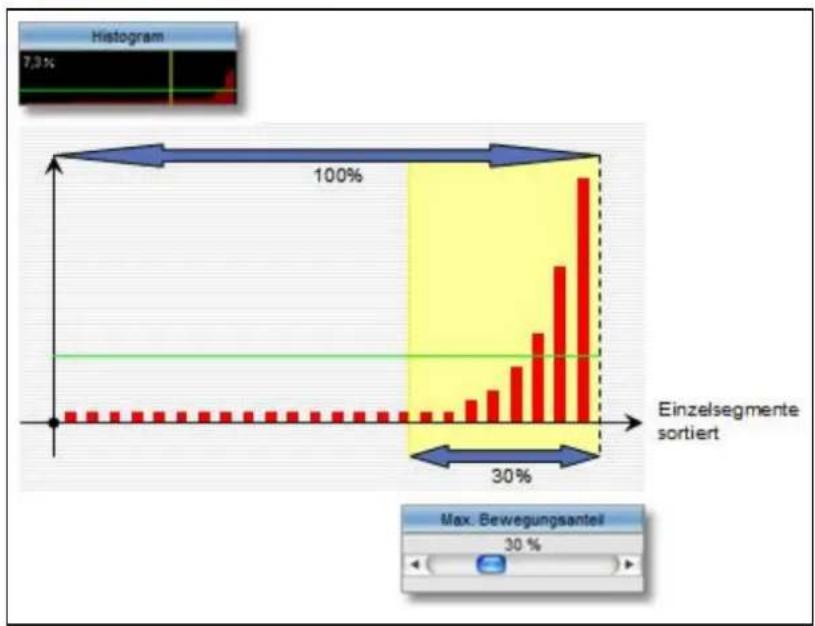
histogram
| Range | Frequency | | ----------- | --------- | | 0% | 0 | | 100% | 100% | | 30% | 30% | | Max. Bewegungsanteil | 30% |Übersteigt nun die Bewegungsintensität einzelner Segmente (rote Balken) die grüne Linie im relevanten Bereich (gelb), wird im entsprechenden Segment die erkannte Bewegung signalisiert (rotes Rechteck im Livebild).
Die grüne Linie ergibt sich dabei aus den Faktoren "Rauschunterdrückung" und "Max. Bewegungsanteil".

bar
| Category | Value | | -------- | ----- | | Rauschunterdrückung | 7.0 | | Max. Bewegungsanteil | 30% |Die Verringerung der Rauschunterdrückung führt folglich ebenso wie die Vergrößerung des max. Bewegungsanteils zu einer höheren Empfindlichkeit der Bewegungserkennung.
Weiterhin finden Sie die folgenden Einstellmöglichkeiten:
| Nur jeden X. Frame analysieren | Die Bewegungserkennung ist aufgrund der notwendigen Bild-Dekomprimierung sehr rechenintensiv. Um eine bessere Performance zu erzielen, kann hier bestimmt werden, dass nicht jedes Einzelbild analysiert wird. |
| Ansprechverzögerung | Verzögerung in Sekunden, bis das Bewegungssignal auslöst. Diese kann bspw. für die E-Mail Alarmierung sinnvoll sein, um ein relevantes Bild versenden zu können. |
| Stillstandsignal | Dauer in Sekunden, bis das Stillstandsignal ('Idle') ausgelöst wird. Näheres entnehmen Sie bitte dem Kapitel zum Event-Management. |
| ... der Bewegungswert größer als | Das Auslösen der Bewegungserkennung durch kurzfristig auftretende extreme Lichtänderungen (Einschalten der Raumbeleuchtung, Auto-Iris Justage von Kameras etc.) wird durch diesen Regler unterdrückt. |
| ... Helligkeit ist geringer als | Einige Kameras neigen bei schlechten Lichverhältnissen zu verrauschten Bildern, durch die die Bewegungserkennung ausgelöst werden kann. Mit diesem Regler können Sie Bewegungserkennung bei Bildern unterhalb einer definierten Grundhelligkeit abschalten. |
| Schwellwert: Automatisch | go1984 versucht immer, die besten Einstellungen für den Segment-Schwellwert selbständig zu ermitteln. |
| Schwellwert: Manuell | Untersuchung jedes Einzelsegmentes, ohne dass die o.g. erweiterten, adaptiv arbeitenden Einstellungen für den Segment-Schwellwert berücksichtigt werden. Diese Option ist nur in Ausnahmefällen empfehlenswert. |
6.4 Http event
Viele der aktuellen Netzwerkkameras oder auch externe, netzwerkfähige Bewegungsmelder bieten heute ihrerseits eine integrierte Bewegungserkennung und die Möglichkeit, über eine Http-Meldung Drittsysteme über die erkannte Bewegung zu informieren.
In der Enterprise-Edition go1984 kann die Bewegungserkennung dieser Geräte über das sogenannte "Http event" genutzt werden. Das kann insbesondere aus Performancegründen bei einer großen Anzahl Kameras sinnvoll sein.
Sie finden diese Funktion unterhalb des IO-Managers. Fügen Sie über den entsprechenden Button ein neues Ereignis hinzu.
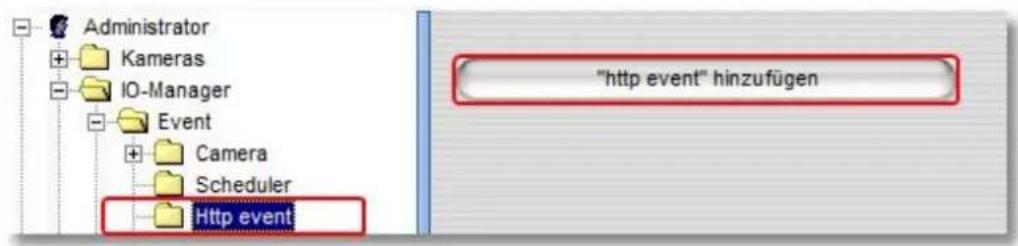
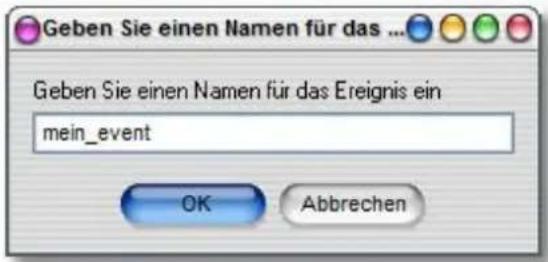
Vergeben Sie den gewünschten Namen für das Ereignis.
Das neue Signal steht damit zur Verfügung und kann über die angezeigten URLs aktiviert bzw. deaktiviert werden.
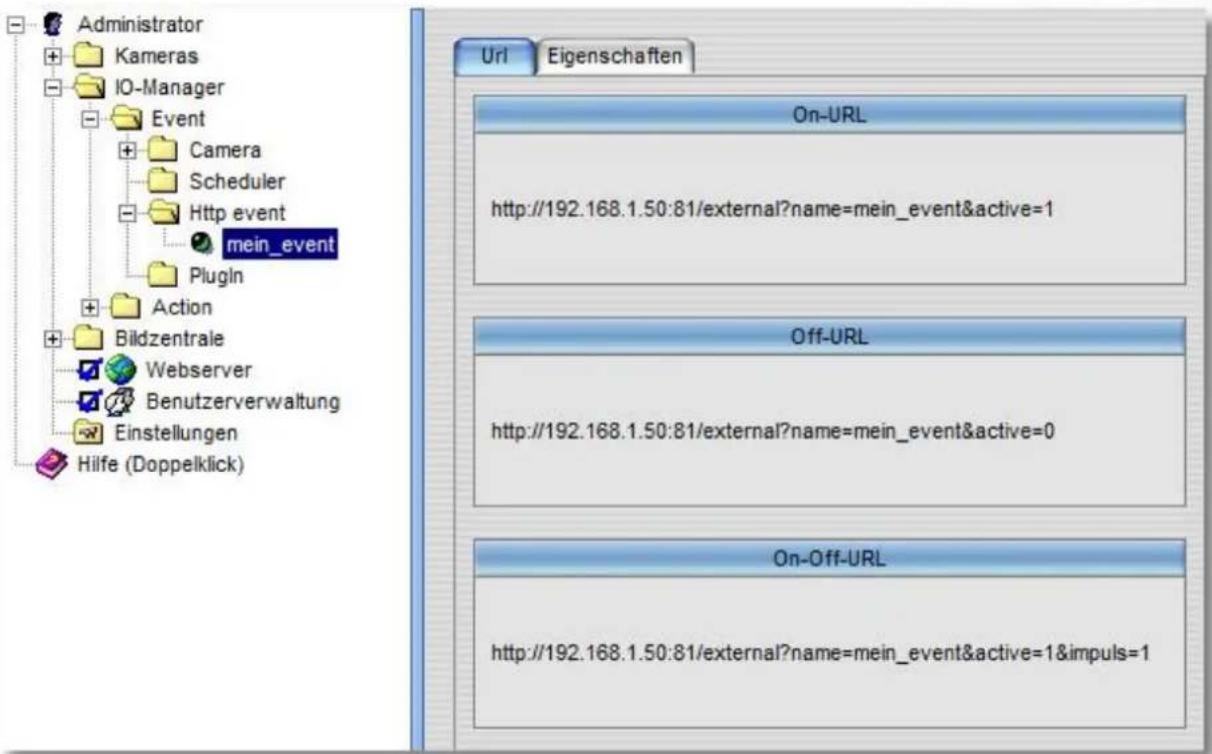
Die weiteren Einstellungen werden nun direkt über das Webinterface der Kamera bzw. des Bewegungssensors vorgenommen. Exemplarisch finden Sie nachfolgend die Einstellungen einer Axis Kamera.
Zunächst wird der go1984 Server als "Ereignisserver" angelegt.

Über den Button "Test" können Sie direkt die Verbindung überprüfen.
Ereignisserver einrichten

HTTP-Server
Name
go1984_Server
URL:
Verbindung zum angegebenen HTTP-Server testen
Test
OK
Abbrechen
Nun können entsprechend die Ereignisse bei Beginn und Ende der Bewegung definiert werden:
Grundkonfiguration
Video & Bild
- Konfiguration der Live-Ansicht
Ereigniskonfiguration
Anweisungen
Ereignisserver
Ereignistypen
Bewegungserkennung
Anschlussstatus
Systemoptionen
Ereignistypen
Liste der Ereignistypen
Name
Status
Aktiv.
Priori
Ausgelöst - hinzuf.
Geplant - hinzuf.
Für das Ereignis bei Bewegungsstart tragen Sie unter "Benutzerdefinierte Parameter" die Parameter der "On-URL" ein: name=mein_event&active=1
Ausgelösten Ereignistyp einrichten

Allgemein
Name
MotionStart
Priorität:
Normal ▼
Festlegen des Minimum-Intervalls für Trigger: 00:00:00 (max. 23:59:59)
Reaktion auf Trigger

Immer

Nur im Zeitrahmen

Mo.

Di. √

Do.

Sa.
Startzeit: 00:00
Dauer: 24:00
(max. 168:00 Stunden)

Nie (Ereignistyp deaktiviert)
Ausgelöst durch
Bewegungserkennung
Im Fenster:
Main
Wenn Bewegungserkennung
startet
Nach dem Auslösen

Bilder hochladen

Ausgang aktivieren

E-Mail-Benachrichtigung senden

HTTP-Benachrichtigung senden an
go1984_Server
Benutzerdefinierte Parameter:
name=mein_event&active
Nachricht:

TCP-Benachrichtigung senden an
OK
Abbrechen
Entsprechend fügen Sie anschließend ein Ereignis "MotionEnd" hinzu, das bei Bewegungsende ausgelöst wird. Bei diesem Ereignis tragen Sie die folgenden Parameter ein: name=mein_event&active=0
Anschließend muss die Aufnahme in go1984, die standardmäßig mit der go1984 Bewegungserkennung verknüpft ist, noch mit dem Http event verknüpft werden.
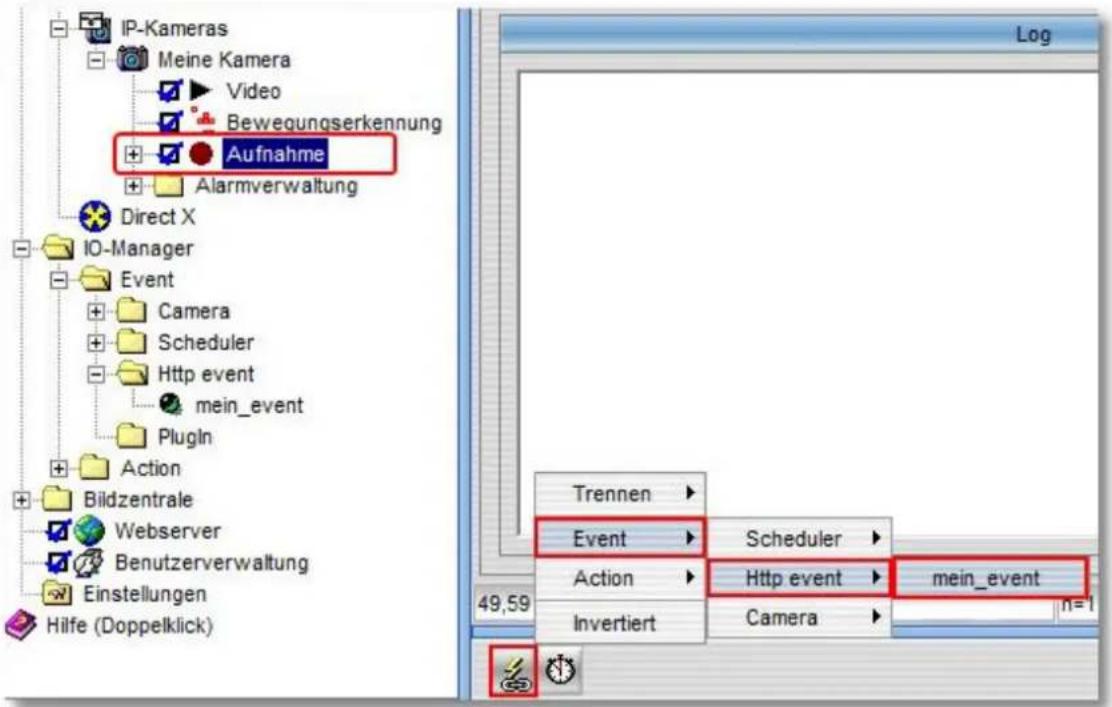
Falls die go1984 Bewegungserkennung nicht weiter genutzt wird, bspw. für eine der Alarmfunktionen, können Sie diese nun deaktivieren.


Hinweis:
Unter Umständen müssen die Werte für den Vor- bzw. Nachalarm noch angepasst werden, damit die aufgezeichneten Szenen jeweils den gesamten gewünschten Zeitraum abdecken.
6.5 Alarmierung
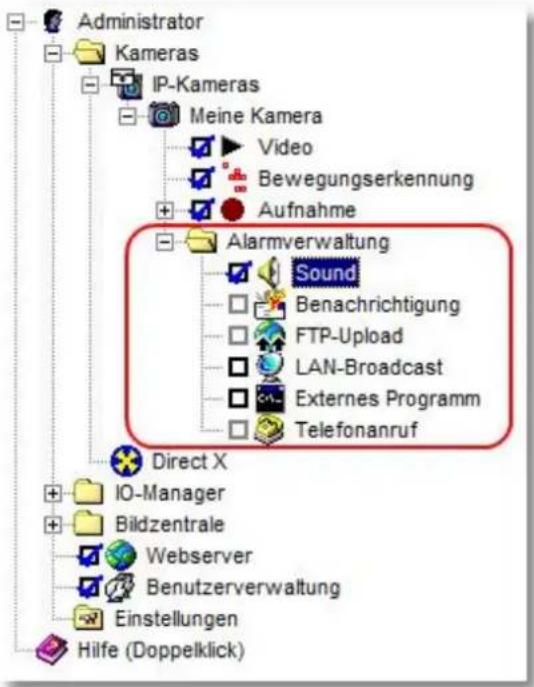
go1984 kann Sie im Falle eines Alarms auf diverse Arten darüber informieren. Im Einzelnen sind das:
- Abspielen einer Audiodatei über eine Soundkarte
- Versand einer E-Mail mit optionalem Bildanhang
- Upload eines oder mehrerer Bilder per FTP
- Senden eines Bildes an den go1984 Client per UDP-Broadcast
• Aufruf eines externen Programmes - Anrufen einer Telefonnummer und Abspielen einer Audiodatei (ISDN Karte wird benötigt)

Hinweis:
Alle Arten der Alarmierung müssen zuerst aktiviert werden. Ein Mausklick auf das Optionsfeld der entsprechenden Option schaltet die entsprechende Funktion ein.
Ist die gewünschte Option grau dargestellt, müssen erst noch zwingend erforderliche Einstellungen vorgenommen werden, ohne die ein sinnvoller Betrieb nicht möglich ist. So macht zum Beispiel die Option "Telefonanruf" ohne die vorherige Angabe einer Zielrufnummer keinen Sinn.
6.5.1 Sound
go1984 kann im Alarmfall ein beliebiges Audiofile im .wav Format über Ihre Soundkarte abspielen. Wählen Sie einfach über den Dialog eine entsprechende Datei aus.
![Administrator Kameras IP-Kameras Meine Kamera Video Bewegungserkennung Aufnahme Alarmverwaltung Sound Benachrichtigung FTP-Upload LAN-Broadcast Externes Programm Telefonanruf Direct X IO-Manager Bildzentrale Webserver Benutzerverwaltung Einstellungen Hilfe (Doppelklick) PTZ Sounddatei auswählen C:\Program Files\go1984V3724\Sounds\Motion.wav 00:00:03 640x480 10,2 fps 17:16:23 17:14:32 Axis Camera 207 [TAxisCamera] Administrator\Kameras\P-Kameras\Meine Kamera\Alarmverwaltung\Sound](/content/2026/05/1027148/images/c579e6f63de7309b4758f64e7b133c90fb11906b5eedb07a541ed4444743e28d.jpg)
Um eine zu häufige Alarmierung zu verhindern, können Sie eine Pausenzeit bestimmen. Zwischen dem Abspielen der Audio-Datei muss dann mindestens erst die eingestellte Zeitspanne vergehen, bevor ein erneutes Abspielen erfolgt.
Lesen Sie auch den generellen Hinweis zu der Aktivierung von Alarmfunktionen im Abschnitt Alarmierung.
6.5.2 E-Mail
Um überhaupt E-Mails aus go1984 versenden zu können, muss einmalig ein sogenannter SMTP-Server (siehe Referenz) eingetragen werden. Ist dies bereits geschehen, können Sie direkt hier fortfahren.
Wählen Sie den Eintrag "Benachrichtigung" im go1984-Explorer aus. Im Feld Email-Adresse können Sie einen oder mehrere Empfänger (durch Semikola getrennt) eintragen. Wenn gewünscht, können Sie die Betreffzeile anpassen. Die Variable "%Cameraname%" wird automatisch beim Versenden der E-Mail durch den Namen der auslösenden Kamera ersetzt.
![Administrator Kameras IP-Kameras Meine Kamera Video Bewegungserkennung Aufnahme Alarmverwaltung Sound Benachrichtigung FTP-Upload LAN-Broadcast Externes Programm Telefonanruf Direct X IO-Manager Bildzentrale Webserver Benutzerverwaltung Einstellungen Hilfe (Doppelklick) PTZ Email Benachrichtigung Log Email-Adresse ( ; trennt mehrere Empfänger) : Betreff: Bewegung erkannt - %Cameraname% Bild anhängen SMTP Einstellungen ... 00:01:00 640x480 11,6 fps 17:01:25 16:36:58 Axis Camera 207 [TAxisCamera] \Administrator\Kameras\IP-Kameras\Meine Kamera\Alarmverwaltung\Benachrichtigung](/content/2026/05/1027148/images/b3b43c3939608c09b396ddda29823d4bc5f9042c3c293e7b46caf96828e04981.jpg)
Erneut haben Sie die Möglichkeit, durch einen Klick auf das Uhr-Symbol eine Pausenzeit zu bestimmen, die zwischen dem Versand zweier E-Mails verstreichen muss. Klicken Sie dazu auf das Uhr-Symbol und stellen Sie danach die gewünschte Pausenzeit ein.
Lesen Sie auch den generellen Hinweis zu der Aktivierung von Alarmfunktionen im Abschnitt Alarmierung.

Hinweis:
Der Aktionsbutton ist standardmäßig mit der go1984 Bewegungserkennung verknüpft. Damit bei Bewegung ein aussagekräftiges Bild im Anhang versandt wird, müssen Sie unter Umständen den Wert für die Ansprechverzögerung unter Bewegungserkennung → Einstellungen erhöhen.
Die Ansprechverzögerung wirkt sich damit natürlich auch auf die Aufnahmen aus. Diese Verzögerung können Sie aber einfach über die entsprechende Erhöhung des Wertes für den Voralarm ausgleichen.
6.5.3 FTP
Sollen Kamerabilder alternativ zur lokalen Speicherung auch auf einen FTP-Server gesendet werden, muss der folgende Dialog bearbeitet werden.
Zunächst tragen Sie die Zugangsdaten zu Ihrem FTP Server ein:
| FTP Server | Domain name oder IP Ihres FTP-Servers, z. B. ftp.online.de |
| Port | FTP Port, normalerweise immer "21" |
| FTP User ID | Username für die Anmeldung am FTP-Server |
| FTP Passwort | Passwort für die Anmeldung am FTP-Server |
| FTP Verzeichnis | Unterverzeichnis auf dem FTP-Server, in dem gespeichert werden soll |
| Passiv Modus | Falls Ihr FTP-Server nicht im Aktiv-Modus betrieben werden kann, markieren Sie die Option |
| Verbindung aufrecht erhalten | Nach dem Upload eines Bildes wird die Verbindung zum FTP-Server aufrecht erhalten. Soll die Verbindung jeweils getrennt werden, deaktivieren Sie diese Option. |
Optional können Sie das Bild vor der Speicherung auf dem FTP-Server auf eine neue Größe skalieren. Aktivieren Sie diese Option und bestimmen Sie die neue Größe des Bildes in den entsprechenden Feldern.
Nun können Sie noch bestimmen, wie die Datei(en) auf dem FTP-Server heißen sollen:
| Einfacher Dateiname | Der Dateiname entspricht genau dem Namen, den Sie im Eingabefeld eingeben |
| Zeitstempel Dateiname | Der Dateiname selbst beinhaltet die Uhrzeit. Hierbei gilt, dass der fixe Teil des Dateinamen in Anführungszeichen stehen muss. Die Formatierung erfolgt nach folgender Aufschlüsselung: yyyy Jahr mm Monat dd Tag hh Stunde nn Minute ss Sekunde zzz Millisekunde |
| Nummer-Dateiname | Im Eingabefeld gibt man den Anfang des Dateinamens ein. Dem Namen wird automatisch eine Nummer angehängt, die nach erfolgreichem Upload um eins erhöht wird. Erreicht die Nummerierung den eingegebenen Wert, so fängt die Nummerierung wieder bei 1 an. Ältere Bilder werden dann überschrieben. |
| Als "*.tmp" uploaden, dann umbenennen | Sollte es bei Ihrem FTP-Server Probleme beim Upload der Dateien geben, können Sie die Bilder erst mit der Dateiendung ".tmp" hochladen lassen. Nach dem erfolgreichen Upload werden die Dateien dann in den eigentlichen Dateinamen umbenannt. |
![Administrator Kameras IP-Kameras Meine Kamera Video Bewegungserkennung Aufnahme Alarmverwaltung Sound Benachrichtigung FTP-Upload LAN-Broadcast Externes Programm Telefonanruf Direct X IO-Manager Bildzentrale Webserver Benutzerverwaltung Einstellungen Hilfe (Doppelklick) FTP - Serverdaten FTP Server : Port : 21 FTP User ID : FTP Passwort : FTP Verzeichnis : / Passiv Modus Verbindung aufrecht erhalten Mit neuer Größe hochladen Breite Höhe Aktiv 320 240 FTP-Dateiname Einfacher Dateiname go1984.jpg Zeitstempel Dateiname "go_"yyyy-mm-dd_hh-nn-ss_zzz" .jpg" Nummer-Dateiname ( beispiel000024.jpg ) go1984_ 20 Als "" .tmp" uploaden, dann umbenennen PTZ 640x480 9,6 fps 17:17:33 17:14:32 Axis Camera 207 [TAxisCamera] \Administrator\Kameras\IP-Kameras\Meine Kamera\Alarmverwaltung\FTP-Upload](/content/2026/05/1027148/images/2f409e83ac7504366fca01f7b0f0ad03abe2f5f27147faab3c3b4a6edb15c36b.jpg)
Der Aktionsbutton ist per Default mit dem Signal "NewImage" verknüpft (s. auch Kapitel Event-Management). Das bedeutet, dass bei jedem neuen Kamerabild der FTP-Upload veranlasst wird. Auch hier haben Sie die Möglichkeit, durch einen Klick auf das Uhr-Symbol eine feste Pausenzeit zu bestimmen. Zwischen zwei Übertragungen zur Ihrem FTP-Server muss dann mindestens erst die eingestellte Zeitspanne vergehen, bevor ein neuer Upload gestartet wird. So können Sie auf einfache Weise den FTP-Upload in einem festgelegten Intervall veranlassen.
Lesen Sie auch den generellen Hinweis zu der Aktivierung von Alarmfunktionen im Abschnitt Alarmierung.
6.5.4 LAN-Broadcast
Im Alarmfall kann go1984 beliebige Benutzer im lokalen Netzwerk per UDP-Broadcast informieren. Wurde der go1984 Client installiert und ist dieser aktiv, wird der Benutzer per Popup und/oder Sound über die erkannte Bewegung auf einer Kamera informiert.

Hinweis:
Der go1984 Client ist nicht zu verwechseln mit dem go1984 Desktop Client und nicht wie dieser für die permanente Live-Betrachtung einer oder mehrerer Kameras bzw. deren Aufnahmen geeignet.
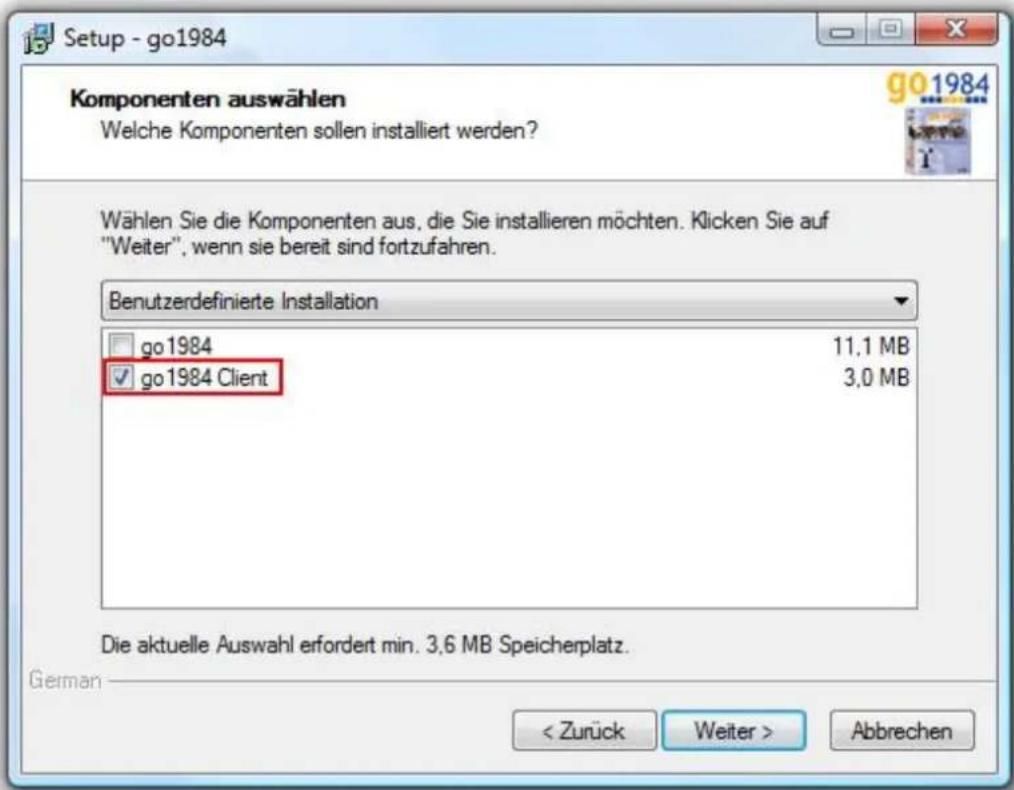
Sie können den go1984 Client auf anderen Rechner installieren, indem Sie das go1984 Setup ausführen und ausschließlich das Optionsfeld vor "go1984 Client" aktivieren.
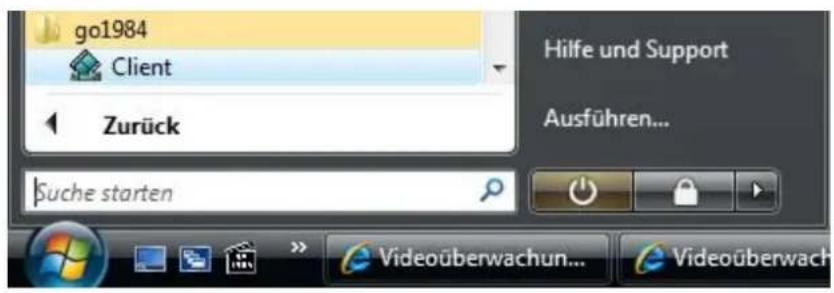
Der Broadcast Client kann anschließend über das Windows Startmenü gestartet werden.
Aktivieren Sie nun für die gewünschten Kameras den LAN-Broadcast.
![Administrator Kameras IP-Kameras Meine Kamera Video Bewegungserkennung Aufnahme Alarmverwaltung Sound Benachrichtigung FTP-Upload LAN-Broadcast Externes Programm Telefonanruf Direct X IO-Manager Bildzentrale Ansichten Darstellung Webserver Benutzerverwaltung Einstellungen Hilfe (Doppelklick) PTZ Broadcast Eigenschaften UDP-Port 7801 Paketgröße 1000 Byte 640x480 9,8 fps 10:27:18 10:22:05 Axis Camera 207 [TAxisCamera] \Administrator\Kameras\P-Kameras\Meine Kamera\Alarmverwaltung\LAN-Broadcast](/content/2026/05/1027148/images/e45e44aefd0d24d022567005d76c8a430022239258ce9d5150f1a295f6a4816b.jpg)
Auch hier haben Sie wieder die Möglichkeit, durch einen Klick auf das Uhr-Symbol eine Pausenzeit zu bestimmen. Zwischen zwei Broadcasts muss dann mindestens erst die eingestellte Zeitspanne vergehen, bevor eine neue Alarmierung erfolgt.
Lesen Sie auch den generellen Hinweis zu der Aktivierung von Alarmfunktionen im Abschnitt Alarmierung.
Bei Bewegung werden sie von nun an via Popup informiert. Die letzten übertragenen Bilder können über den Play-Button nochmals abgespielt werden.

Außerdem können Sie im Broadcast Client weitere Einstellungen vornehmen.
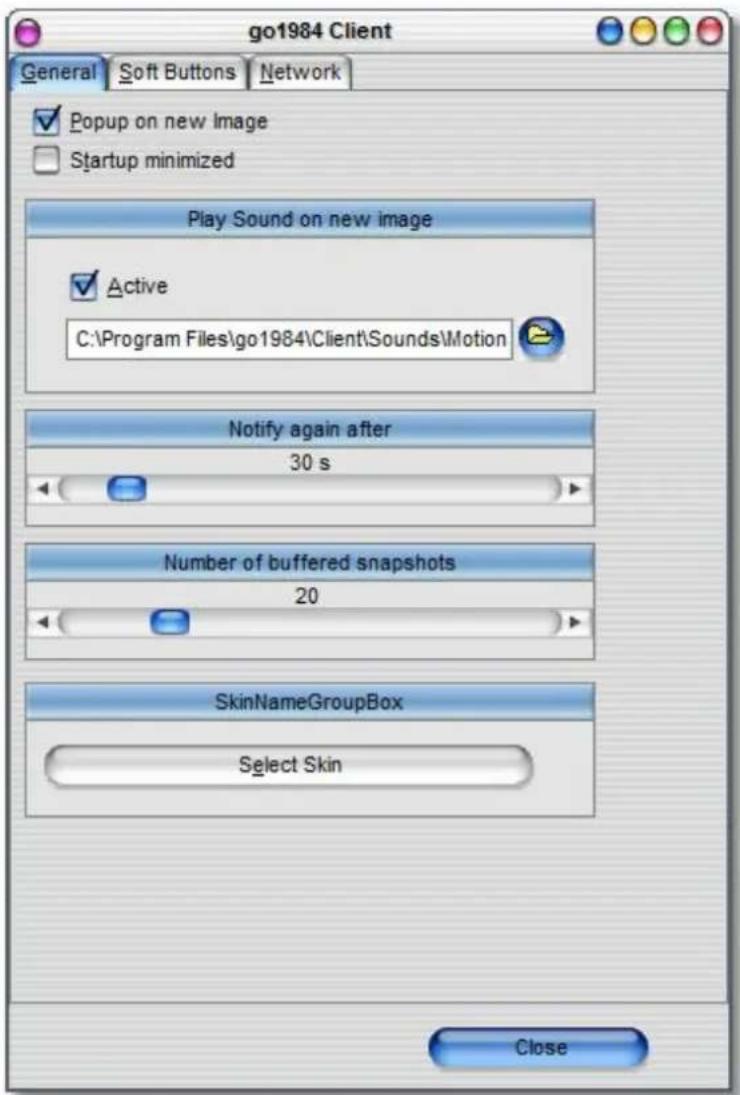
| Popup on new image | go1984 Client bei Bewegung in der Vordergrund bringen |
| Startup minimized | go1984 Client minimiert starten |
| Play sound on new image | Wählen Sie, ob und mit welcher Sounddatei Sie im Falle einer erkannten Bewegung alarmiert werden möchten |
| Notify again after | Zeitspanne, welche bis zur nächsten Alarmierung mindestens verstreichen muss |
| Number of buffered snapshots | Anzahl zwischengespeicherter Bilder (max. "100") |
| Select Skin | Wählen Sie einen der verfügbaren Skins |

Hinweis:
Die meisten Windows Programme werden komplett beendet, wenn Sie das Programmfenster schließen. Der go1984 Client hingegen wird nur ausgeblendet und läuft im Hintergrund weiter.
Während der gesamten Laufzeit des Programmes sehen Sie in der Taskleiste im Bereich der Uhr das go1984 Client Symbol, mit dem Sie das Programm komplett beenden oder auch wieder in den Vordergrund holen können. Ein Klick mit der rechten Maustaste auf dieses Icon öffnet das entsprechende Menü.

Es stehen dabei die folgenden Funktionen zur Verfügung.
| Show StatusBar | Statuszeile mit weiteren Informationen wie Auflösung, Alarmzeit, Bildgröße im unteren Bereich des go1984 Client Fensters anzeigen/ausblenden |
| Show Toolbar | Werkzeugleiste im go1984 Client anzeigen/ausblenden |
| Stretch | Bild auf den sichtbaren Bereich ausdehnen (strecken) |
| Setup ... | Öffnet den Dialog für erweiterte Einstellungen |
| Show | go1984 Client wieder in den Vordergrund holen |
| Hide | go1984 Client minimieren |
| Exit | go1984 Client beenden |
6.5.5 Externes Programm
go1984 bietet Ihnen die Möglichkeit, im Falle eines Alarm ein externes Programm aufzurufen. Dabei kann das alarmauslösende Bild vorher auf der Festplatte gespeichert werden. Es lassen sich so spezielle Anforderungen realisieren, die go1984 selber nicht erledigen kann.
Zur Konfiguration wählen Sie das auszuführende Programm und die Aufrufart aus. Optional können Sie das alarmauslösende Bild vorher auf der Festplatte speichern lassen. Das Laufwerk und den Ordner hierfür können Sie bestimmen.
![Administrator Kameras IP-Kameras Meine Kamera Video Bewegungserkennung Aufnahme Alarmverwaltung Sound Benachrichtigung FTP-Upload LAN-Broadcast Externes Programm Telefonanruf Direct X IO-Manager Bildzentrale Webserver Benutzerverwaltung Einstellungen Hilfe (Doppelklick) PTZ Externes Programm aufrufen Programmdatei: Aufrufart Sichtbar Verborgen Minimiert Maximiert Vor Aufruf Bild speichern unter: 640x480 10,0 fps 17:18:35 17:14:32 Axis Camera 207 [TAxisCamera] \Administrator\Kameras\P-Kameras\Meine Kamera\Alarmverwaltung\Externes Programm](/content/2026/05/1027148/images/b9585aa8efb048d119cc2ea00264f7a7f8ba3adcc27846d3d8fbaadfd2027275.jpg)
Auch hier haben Sie wieder die Möglichkeit, durch einen Klick auf das Uhr-Symbol eine Pausenzeit zu bestimmen. Zwischen zwei Programmaufrufen muss dann mindestens erst die eingestellte Zeitspanne vergehen, bevor ein erneuter Programmaufruf ausgeführt wird.
Lesen Sie auch den generellen Hinweis zu der Aktivierung von Alarmfunktionen im Abschnitt Alarmierung.
6.5.6 ISDN
Im Falle eines Alarms kann go1984 einen Telefonanruf über eine vorhandene ISDN-Karte tätigen. Wird die Verbindung hergestellt, spielt das Programm dem Angerufenen eine frei wählbare Audiodatei vor. Die Telefonnummern tragen Sie bitte als Ziffern ein. Sonderzeichen oder Leerzeichen können die Funktion beeinträchtigen.
Sie können eigene Audiodateien mit dem Windows Tool "Audiorecorder" aufnehmen. Achten Sie dabei bitte darauf, das korrekte Format einzustellen:
• PCM 8,000kHz; 16 Bit; Mono
![Administrator Kameras IP-Kameras Meine Kamera Video Bewegungserkennung Aufnahme Alarmverwaltung Sound Benachrichtigung FTP-Upload LAN-Broadcast Externes Programm Telefonanruf Direct X IO-Manager Bildzentrale Webserver Benutzerverwaltung Einstellungen Hilfe (Doppelklick) Anruf Log Telefonnummern Von dieser Nummer wird angerufen 059217139925 Diese Nummer anrufen: 01721234567 Ansage auswählen C:\Program Files\go1984\CapiWav\info.wav Unterstütztes Audio Format: [PCM 8,000 kHz; 16 Bit; Mono] CAPI zurücksetzen Anruf abbrechen PTZ 640x480 9,4 fps 17:20:17 17:18:44 Axis Camera 207 [TAxisCamera] \Administrator\Kameras\IP-Kameras\Meine Kamera\Alarmverwaltung\Telefonanruf](/content/2026/05/1027148/images/856e8644c2f98679543a879b914cf5ab28838de679c35f1ce4d1dc07c8bc026e.jpg)
Um eine zu häufige Alarmierung durch Anrufe zu verhindern, können Sie eine Pausenzeit bestimmen, die zwischen zwei Anrufen verstreichen muss. Klicken Sie dazu auf das Uhr-Symbol und stellen Sie danach die gewünschte Pausenzeit ein.
Lesen Sie auch den generellen Hinweis zu der Aktivierung von Alarmfunktionen im Abschnitt Alarmierung.
6.6 Zeitplaner
go1984 bietet Ihnen die Möglichkeit bestimmte Funktionen wie z.B. die Aufnahme oder die Alamierung nur zu bestimmten Zeiten auszuführen. Dazu können Sie beliebig viele Zeitplaner definieren, die Sie dann mit den entsprechenden Funktionen verknüpfen können. Um einen neuen Zeitplaner anzulegen, wählen Sie zunächst die Option "Scheduler" im go1984-Explorer.

Sie können jedem Zeitplaner einen eindeutigen Namen geben.
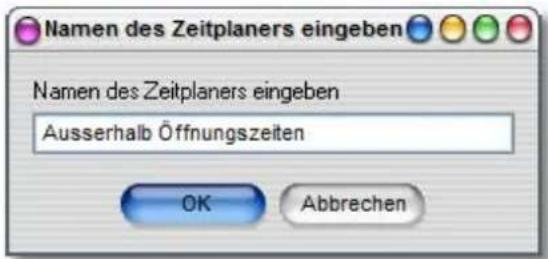
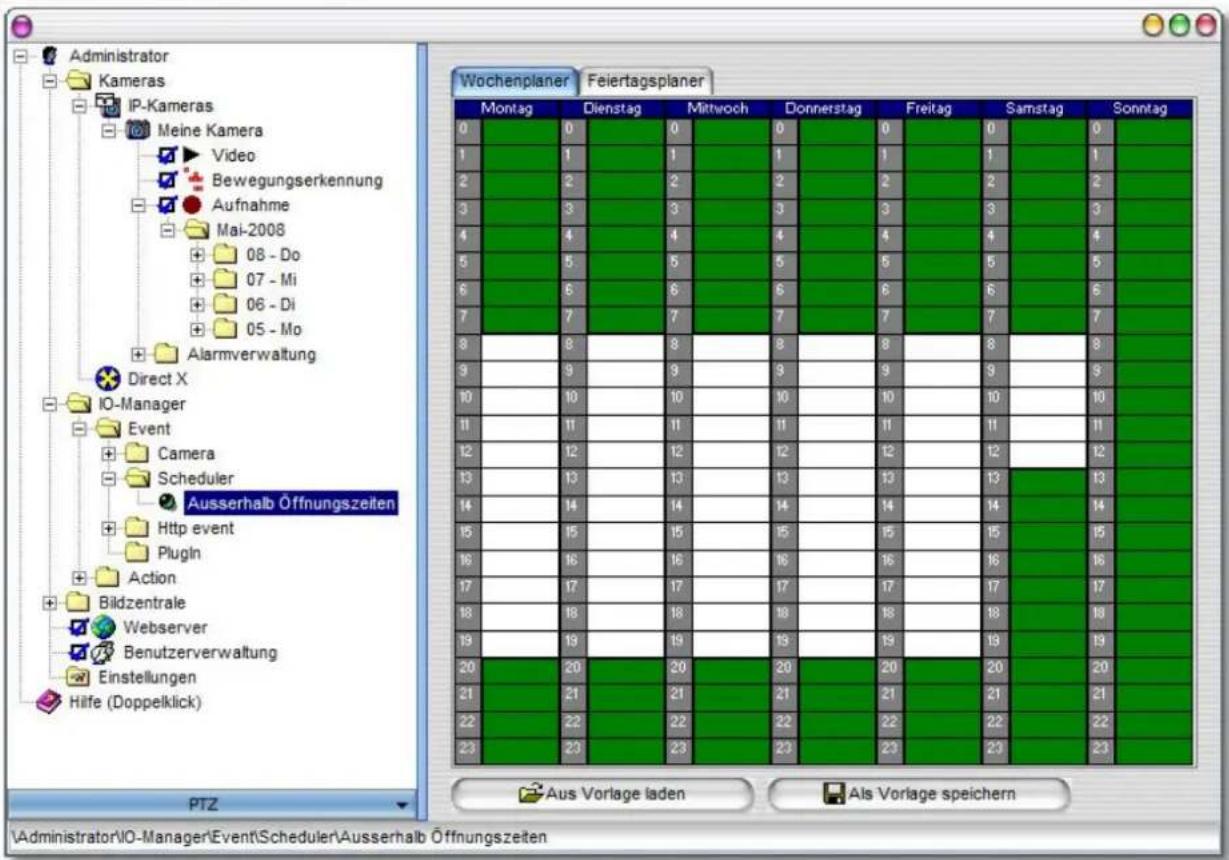
Jetzt können Sie für jeden Tag die aktiven und inaktiven Zeiten bestimmen. Markieren Sie dazu einfach mit der Maus (linke Taste gedrückt halten) die gewünschten Zeiten. Die grün markierten Bereiche stellen den aktiven Teil dar. Sie können die Einstellungen eines Tages auf andere Tage per Drag & Drop kopieren. Ziehen Sie dazu einfach mit der Maus die Tagesbezeichung (Montag, Dienstag usw.) auf einen anderen Tag. Zusätzlich haben Sie die Möglichkeit, den komplett eingerichteten Zeitplaner in eine Datei zu speichern oder zu laden. Das kann bei der Einrichtung mehrerer ähnlicher Zeitplaner hilfreich sein.
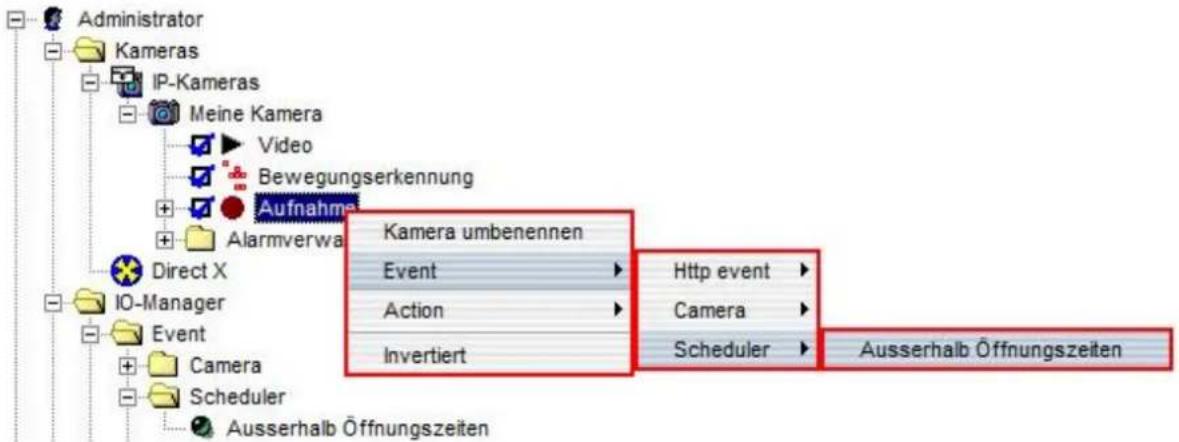
Sie können jetzt verschiedene Funktionen einer Kamera automatisch über den Zeitplaner ein- und ausschalten lassen. Über verknüpfbaren Funktionen ändert sich das Aussehen des Mauszeigers in dieses Symbol : . Ein Klick mit der rechten Maustaste öffnet das Verknüpfungsmenü. Über den Eintrag "Event → Scheduler → ..." können Sie einen der vorhandenen Zeitplaner auswählen, der fortan die gewählte Funktion ein- oder ausschaltet.

Hinweis:
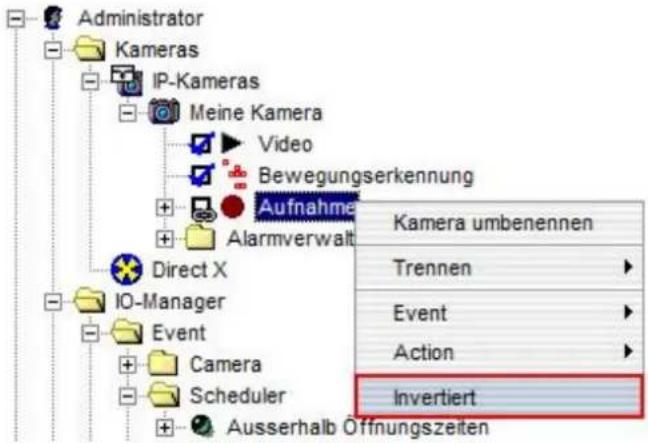
Sollen bestimmte Funktionen zu genau entgegengesetzten Zeiten aktiv sein (in diesem Fall bspw. zu den Öffnungszeiten), müssen Sie nicht zwingend einen zusätzlichen Zeitplaner erzeugen. Der erneute Rechtsklick auf eine Zeitplanerverknüpfung erlaubt dessen Invertierung.
Im Reiter "Feiertagsplaner" haben Sie die Möglichkeit, Tage zu definieren, die gesondert behandelt werden sollen. Diese Definitionen haben eine höhere Priorität als definierte Wochenplaner. Nationale Feiertage sind dabei bereits vordefiniert und können bei Bedarf angepasst oder entfernt werden. Über den Kalender können Sie weitere Tage für das aktuelle Jahr oder für jedes Jahr hinzufügen.
Beachten Sie, dass der Feiertagsplaner per Default nicht aktiviert ist, definierte Feiertage also unberücksichtigt bleiben. Sie aktivieren die Funktion über die Checkbox "Aktiv".
![Wochenplaner Feiertagsplaner Feiertag Aktiv Oktober, 2008 So Mo Di Mi Do Fr Sa 5 6 7 8 9 10 11 12 13 14 15 16 17 18 19 20 21 22 23 24 25 26 27 28 29 30 31 01.01** -> 01.01.2004 [Jedes Jahr] 05.01** -> 01.05.2004 [Jedes Jahr] 10.03** -> 03.10.2004 [Jedes Jahr] 12.25** -> 25.12.2004 [Jedes Jahr] 12.26** -> 26.12.2004 [Jedes Jahr] Hinzufügen Für jedes Jahr hinzufügen Löschen Aus Vorlage laden Als Vorlage speichern](/content/2026/05/1027148/images/6e7c39a81cb1c947d86537573c3125c73ca0f08780f076f8a0c0861980381e7c.jpg)
7 Benutzerverwaltung
Die Benutzerverwaltung gibt Ihnen die Möglichkeit, individuelle Berechtigungen für den Zugriff auf die Programmoberfläche, das Webinterface, die Aufzeichnungen und die Steuerung von PTZ-Kameras zu vergeben. Nach der Installation ist die Benutzerverwaltung nicht aktiviert, d.h. es sind alle Funktionen ohne die Eingabe von Username und Passwort erreichbar. Sie können die Benutzerverwaltung durch einen Mausklick auf das entsprechende Optionsfeld aktivieren.
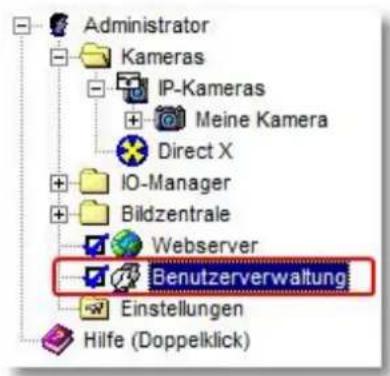
Nach dem Aktivieren der Benutzerverwaltung ist ein Zugriff nur noch mittels eines gültigen Usernamens möglich. go1984 hat einen vordefinierten, nicht löschbaren Administrator-Account angelegt, der immer alle Zugriffsrechte besitzt. Dieser Account ist zunächst ohne Passwort verwendbar. Sie sollten aber umgehend ein Passwort hierfür vergeben, indem Sie den Administrator Account modifizieren.
Die Spalte "Benutzer" zeigt Ihnen alle bereits angelegten Benutzer an und gibt Ihnen über die drei Buttons die Möglichkeit, Anwender anzulegen, zu modifizieren oder zu löschen. Beachten Sie bitte, dass ein neu angelegter Benutzer per default mit keinerlei Rechten versehen ist. Um die Rechte eines Benutzers zu ändern, wählen Sie diesen zunächst aus. Danach können Sie in der Spalte "Zugriffsrechte" die gewünschten Optionen zulassen oder sperren. Sie können auch die Rechte mehrere Benutzer in einem Schritt verändern. Wählen Sie dazu zunächst den ersten Benutzer aus, betätigen Sie dann die Strg-Taste auf Ihrer Tastatur und wählen danach mit der Maus einen oder mehrere weitere Benutzer aus der Liste.
Die Zugriffsrechte unterteilen sich auf die folgenden Bereiche:
| Cameras |  | Zugriff auf Live-Bild, PTZ-Steuerung, Aufzeichnungszeitraum |
| General |  | Löschen von Szenen |
| Treeview | 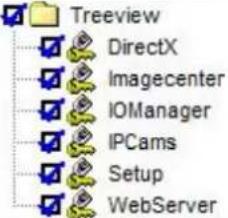 | Zugriff auf die go1984 Programmoberfläche und deren Bildzentrale, IO-Manager, Webserver-Einstellungen, Kameraeinstellungen etc. |
| Web | 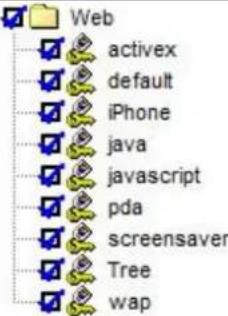 | Zugriff auf die verschiedenen Browser-Ansichten |
Vergessen Sie nicht, die geänderten Einstellungen über den Button "Speichern" zu sichern.

Hinweis:
Werden nach Anlage eines Benutzers neue Kameras integriert, muss das Recht auf den Kamerazugriff für den zuvor angelegten Benutzer explizit erteilt werden.
8 Webserver
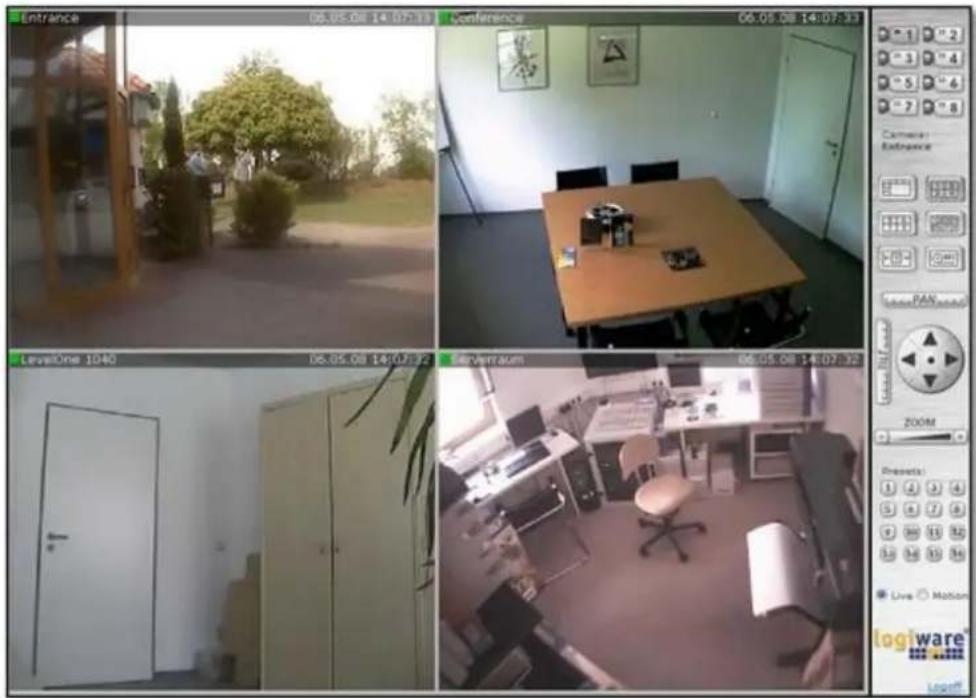
go1984 stellt einen integrierten Webserver zur Verfügung, der via TCP/IP aus lokalen Netzen und dem Internet erreichbar ist. Über diesen Server wird der Zugriff auf die Livebilder und Aufzeichnungen über den Internet Explorer möglich. Die Steuerung von PTZ-Kameras ist ebenfalls möglich. Das besondere daran sind die HTML-Templates, die eine völlig freie Gestaltung in Aussehen und Funktion zulassen. Sie können die mitgelieferten Beispiele verwenden, um diese auf Ihre eigenen Bedürfnisse anzupassen. Die Templates befinden sich im Verzeichnis
wobei
8.1 Konfiguration
go1984 wird mit vordefinierten Webs ausgeliefert, die über einen Internet Browser aufgerufen werden können. Jedes Web wird in einem eigenen Unterverzeichnis gespeichert. Das Verzeichnis des Stammweb ist einstellbar. Zusätzlich kann die zur Verfügung stehende Bandbreite begrenzt werden. go1984 untersucht die Netzwerkkonfiguration Ihres Rechner und zeigt Ihnen alle IP-Adressen an, auf die der Webserver reagiert. Zusätzlich haben Sie auch die Möglichkeit den Rechner über einen dynamischen Domänennamen über das Internet erreichbar zu machen.

Die Weboberfläche spricht die verfügbaren Kameras über einen sogenannten Index an. Dabei handelt es sich im eine fortlaufende Nummer, mit der Sie bestimmen können, in welcher Reihenfolge die Kameras in der Weboberfläche angezeigt werden sollen.
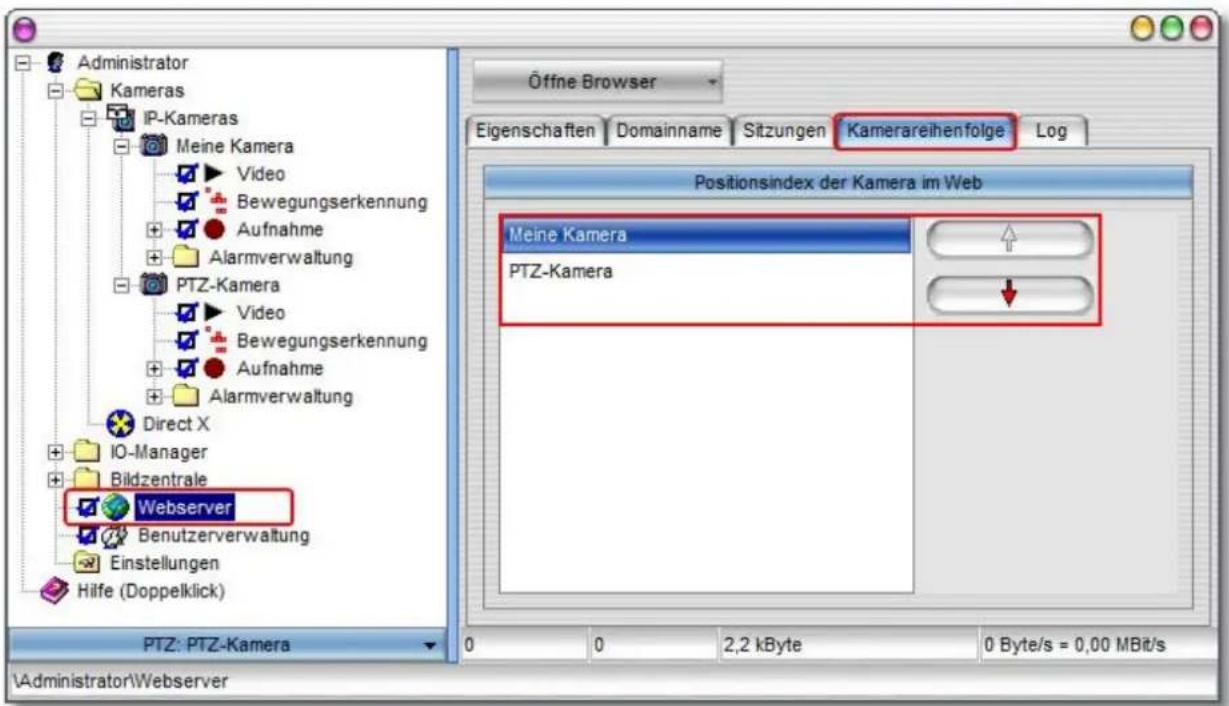
Sie können sich auch Informationen über die gerade aktiven und inaktiven Verbindungen zum Webserver anzeigen lassen. Dabei sehen Sie die Session-ID, die Startzeit, die Zeit bis die Verbindung automatisch bei Inaktivität getrennt wird, den Benutzernamen uvw.

8.2 Weboberfläche
Die Weboberfläche können Sie in Ihrem Browser aufrufen, indem Sie folgende Adresszeile verwenden:
http://ip:port
Dabei ersetzen Sie bitte:
| ip | durch die IP-Adresse oder Domänennamen des Rechners, der go1984 ausführt |
| port | durch den in der Webserverkonfiguration angegebene Port (Standard = 80) |
Sie landen damit auf der Webserver-Startseite, auf der Sie das gewünschte Web und die Übertragungsqualität ("high" oder "low") auswählen können. Darüber hinaus finden Sie die Möglichkeit, den go1984 Desktop Client zu installieren:

Sie können auch direkt auf das gewünschte Web zugreifen:
http://ip:port/web
Dabei ersetzen Sie bitte:
| ip | durch die IP-Adresse oder Domänennamen des Rechners, der go1984 ausführt |
| port | durch den in der Webserverkonfiguration angegebene Port (Standard = 80) |
| web | durch den Verzeichnisnamen des Webs. Als Beispiel vordefiniert sind die WebsjavatreeactivexjavascriptpdaiPhone |
Im Tree-Web können Sie zusätzlich direkt die gewünschte Kamera oder Ansicht angeben:
...?view=x" (1=2x2, 2=3x3 usw.) bzw. ...?camera=Kameraname
Die komplette Adresszeile könnte damit z.B. so aussehen:
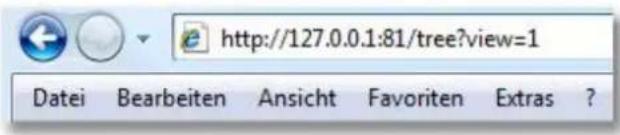
Es wird dann die abgebildete Weboberfläche in Ihrem Browser angezeigt:

Sollten Sie die Benutzerverwaltung aktiviert haben erscheint die folgende Anmeldemaske, in der Sie eine gültige Benutzername/Kennwort Kombination eingeben müssen:
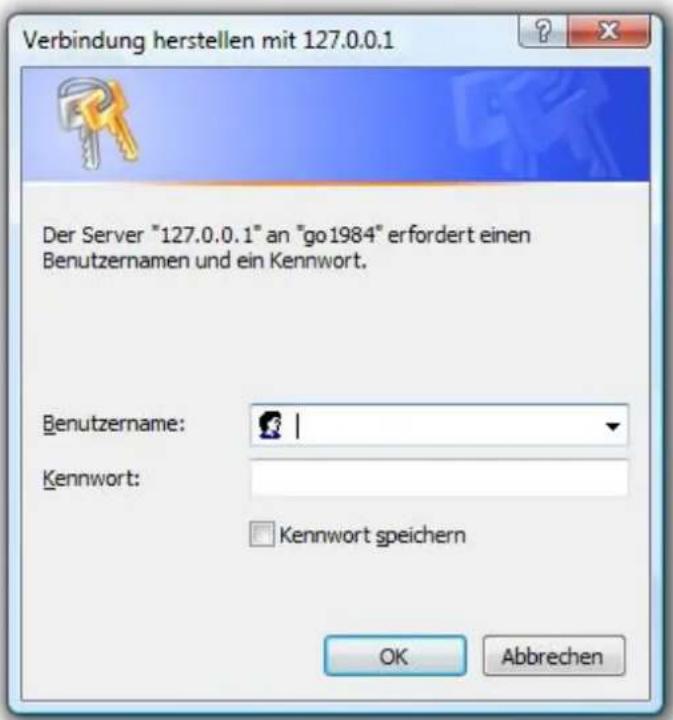

Hinweis:
Damit alle Demo-Webs korrekt ausgeführt werden können, ist es erforderlich, die Sicherheitseinstellungen Ihres Browser anzupassen. Sollten Sie keine Java-Virtual Machine installiert haben, können Sie diese kostenlos downloaden:
http://www.java.com
Wenn Sie die ActiveX basierten Webs nutzen möchten, müssen Sie folgende Sicherheitseinstellungen erlauben :
• ActiveX Elemente ausführen, die für Scripting sicher sind
• ActiveX PlugIns und Steuerlemente ausführen
- Downloaden von unsignierten ActiveX Steuerelementen
• Active Scripting
Wenn Sie die Java basierten Webs nutzen möchten, müssen Sie folgende Sicherheitseinstellungen erlauben :
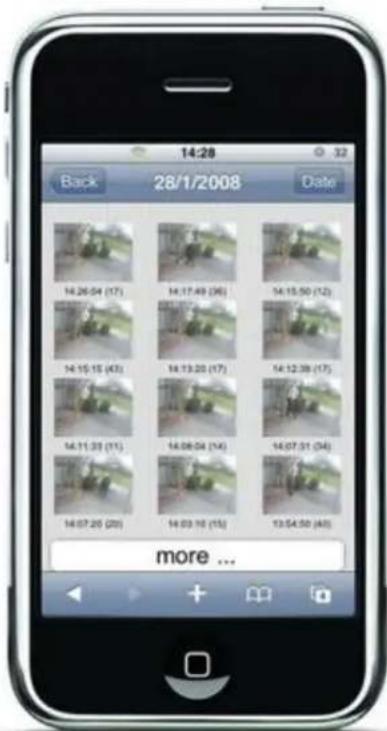
Der go1984 Webserver stellt ein spezielles Interface für das iPhone zur Verfügung. So haben Sie die Möglichkeit, über den integrierten go1984 iPhone Client auf go1984 zuzugreifen. Die Verbindung zum go1984 Server kann dabei sowohl über WLAN also auch über GPRS/Edge erfolgen. Sie erhalten damit den Zugriff auf die Livebilder aller Kameras des go1984 Webservers, für die Sie ein entsprechendes Zugriffsrecht besitzen.
Die Weboberfläche können Sie in Ihrem Browser aufrufen, indem Sie folgende Adresszeile verwenden:
http://ip:port
Dabei ersetzen Sie bitte:
| ip | durch die IP-Adresse oder Domänennamen des Rechners, der go1984 ausführt |
| port | durch den in der Webserverkonfiguration angegebenen Port (Standard = 80) |
Alternativ können Sie auch die iPhone Applikation "iGo1984" nutzen, die im App Store verfügbar ist.
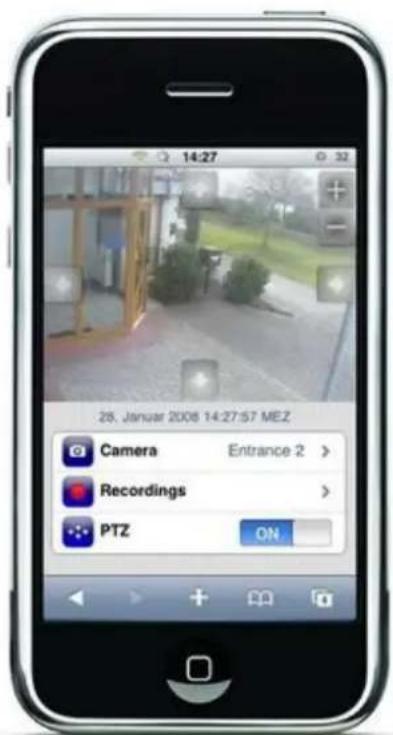
Der Kamerawechsel erfolgt über Auswahl aus der Kameraliste.
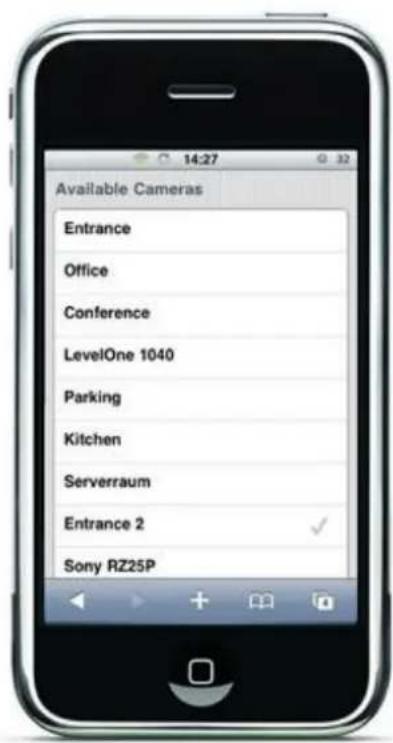
Je Kamera steht Ihnen das gesamte Aufnahmenarchiv zur Verfügung. Sie können dabei ganz einfach in den zur Verfügung stehenden Szenen eines Tages blättern oder einen weiteren Tag auswählen. Damit Sie schnell die relevante Szene finden, wird für jede Aufnahme ein Vorschaubild angezeigt, dessen Auswahl die Wiedergabe der gewünschten Szene startet.
Handelt es sich um eine PTZ-Kamera, können Sie transparente Buttons einblenden, um die Kamera über das berührungssensitive Display zu schwenken, zu neigen oder den Zoom der Kamera zu nutzen.
8.4 J2ME Client
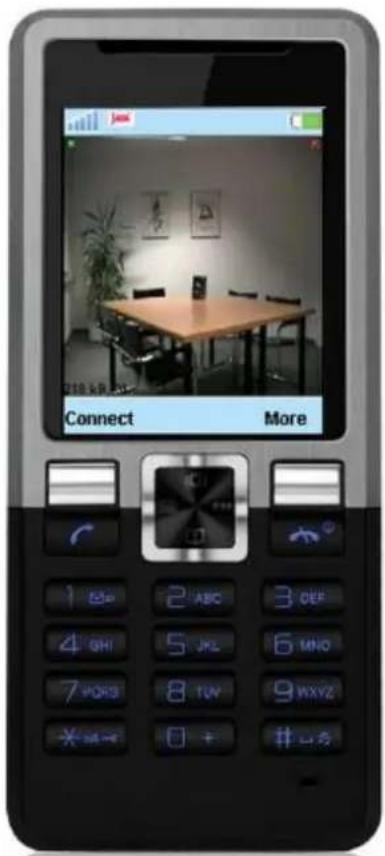
Sie können auch mit einem javafähigen Handy, das den MIDP2.0 Standard unterstützt, auf go1984 zugreifen. Insbesondere haben Sie die Möglichkeit
- bewegungsgesteuerte Livebilder zu sehen
- zwischen den einzelnen Kameras umzuschalten
• PTZ-Kameras zu steuern
Ihr Handy muss so konfiguriert sein, dass der PC, auf dem go1984 ausgeführt wird, über das Internet erreichbar ist. Sie können hierzu die Verbindungsarten CSD, GPRS oder UMTS nutzen. Sollte Ihr Handy nicht für den Zugriff auf das Internet vorkonfiguriert sein, entnehmen Sie die richtigen Einstellungen bitte dem Handbuch Ihres Mobiltelefones oder sprechen Sie mit Ihrem Netzbetreiber. Weiterhin muss der go1984 Rechner über eine statische IP-Adresse oder einen dynamischen Domänennamen über das Internet erreichbar sein.
Installieren Sie das go1984 Applet gemäß dem Handbuch Ihres Mobiltelefons. Die erforderlichen JAD/JAR Dateien finden Sie im Verzeichnis:

Folgende Felder müssen ausgefüllt werden :
| Host | IP-Adresse oder dynamischer Hostname Ihres go1984 PCs |
| Username | Benutzername, wie in der Benutzerverwaltung festgelegt |
| Password | Passwort, wie in der Benutzerverwaltung festgelegt |
| Bandwidth | Maximale Bandbreite in Byte/Sekunde |
| Startup camera | [Optional] Name der Kamera, die automatisch nach dem Verbinden angezeigt wird |

Nachdem Sie die Felder ausgefüllt und bestätigt haben, können Sie durch Drücken der "Connect" Taste die Verbindung zum go1984 Server aufbauen. Sie sehen nun das Kamerabild. Die Verbindung zum Server bleibt bestehen. Aus Kostengründen wird nur bei einer erkannten Bewegung ein neues Bild zum Mobiltelefon gesendet. Durch Drücken der Taste "More/Mehr" wird Ihnen eine Liste der verfügbaren Kameras angezeigt, zu denen Sie auch wechseln können. Ist die ausgewählte Kamera eine PTZ-Kamera, können Sie diese mit Hilfe der Zahlentasten steuern:
| 2 | Oben |
| 8 | Unten |
| 4 | Links |
| 6 | Rechts |
| 1 | Auszoomen |
| 3 | Einzoomen |
| * | Preset-Modus an/aus. Wenn Sie diese Taste drücken, erscheint im Display unten rechts der Buchstabe "P". Sie können nun mit Hilfe der Zifferntasten 1..9 vordefinierte Presetpositionen der PTZ-Kamera ansteuern. Drücken Sie die * Taste erneut, können Sie die Steuerung wieder manuell vornehmen. |
8.5 DynDNS
Damit Sie go1984 auch über das Internet erreichen können, benötigen Sie entweder eine statische Internet IP-Adresse oder einen dynamischen Domänennamen. Diesen können über den Service DynDns.org kostenlos einrichten. Bitte benutzen Sie den folgenden Link zur Einrichtung eines Accounts :
Füllen Sie die markierten Felder aus, um einen Account anzulegen. Nach dem Absenden der Formulars erhalten Sie an die angegebene E-Mail Adresse eine Bestätigungsmail. Klicken Sie den darin enthalten Link zum Bestätigen Ihres Accounts an.
Sie können sich jetzt mittels Ihrem Username/Passwort beim Service einloggen, um einen Domänennamen einzurichten.
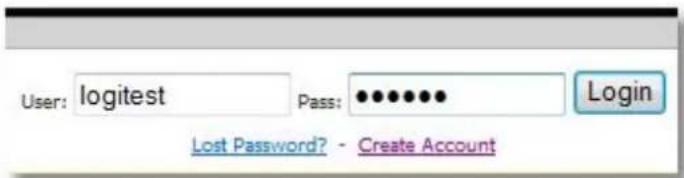
Klicken Sie auf den Link "Services", dann auf den Punkt "Dynamic DNS" und anschließend auf "Get Started".
Sie brauchen nun nur noch das Feld Hostname auszufüllen. Wählen Sie einen leicht zu merkenden Hostnamen, der möglichst eindeutig ist. Optional können Sie mit Hilfe des markierten Drop-Down Menüs noch eine andere Endung für Ihren Domänennamen auswählen. Alle anderen Felder lassen Sie unberührt und klicken jetzt nur noch auf den Button [Create Host]. Sollte der von Ihnen gewählte Hostname schon vergeben sein, wählen Sie bitte einen anderen.

go1984 kann nun automatisch die Aktualisierung des Domänennamens übernehmen. Geben Sie dazu bitte den von Ihnen gewählten Domänennamen, den Benutzernamen und das Passwort ein und markieren Sie die Option "DynDNS Domain automatisch aktualisieren". Von nun an können Sie Ihren Rechner auch über den dynamischen Domänennamen aus dem Internet erreichen.

8.6 Clusterbetrieb
In der Enterprise Edition von go1984 können beliebige Kameras, die auf einem entfernten Rechner in einer weiteren go1984 Standard, Pro oder Enterprise Instanz eingebunden wurden, als "Cluster-Kamera" hinzugefügt werden.
Das birgt Vorteile hinsichtlich:
- Netzwerklast: Es können nur bei erkannter Bewegung Bilder übertragen werden, die Kamera auf dem Cluster-Client befindet sich quasi im Standby-Betrieb
- Performance: Auch für eine Lastverteilung kann der Aufbau eines Clustersystems sinnvoll sein. Der bzw. die Cluster-Server übernehmen dabei die Bewegungserkennung während die Kameras auf einem zentralen Cluster-Client zusammengeführt werden.
Das Anlegen einer neuen Cluster-Kamera auf dem Cluster-Client erfolgt analog zum Hinzufügen einer IP-Kamera. Wählen Sie also im go1984-Explorer den Eintrag "IP-Kameras" aus. Anschließend selektieren Sie in der Auswahlliste die Kamera mit der Bezeichnung "go1984 Camera".
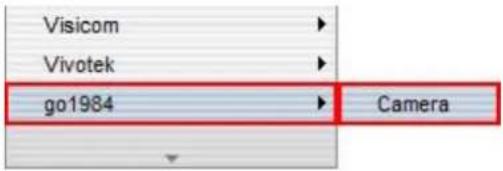
Geben Sie nun die IP-Adresse oder den Hostnamen an, unter der/dem der go1984 Cluster-Server erreichbar ist.

Als nächstes geben Sie der Kamera eine eindeutige Kurzbezeichnung, unter der diese dann in go1984 verwendet wird.

Ist die Benutzerverwaltung auf dem Cluster-Server aktiv, muss für die Authentifizierung eine gültige Benutzername/Passwort Kombination eingegeben werden.
![Anmelden[Cluster-Kamera] Benutzername / Password ✓ Benutzername und Password merken OK Abbrechen](/content/2026/05/1027148/images/60e237914761218b28b90cac5afd0d0bc75bc1b7109b2a6d849084bb0baf7f8d.jpg)
Als nächstes muss im Feld "Camera" die Bezeichnung der Kamera des Cluster-Servers angegeben werden, auf die zugegriffen werden soll. Weiterhin können Sie über den Parameter "Motion" bestimmen, ob Bilder permanent (Motion = "0") oder nur bei erkannter Bewegung (Motion = "1") übertragen werden sollen. Soll das Bild bspw. aufgrund einer geringen verfügbaren Bandbreite in einer vom Originalbild abweichenden Auflösung oder Komprimierungsstufe übertragen werden, können Sie das über die Parameter "Width" und "Height" bzw. "CompressionLevel" bestimmen. Ein Komprimierungsgrad von "100" entspricht dabei der Originalqualität.
![Administrator Kameras IP-Kameras Cluster-Kamera Video Bewegungserkennung Aufnahme Alarmverwaltung Direct X IO-Manager Bildzentrale Webserver Benutzerverwaltung Einstellungen Hilfe (Doppelklick) PTZ: PTZ-Kamera Livebild Eigenschaften Log Übernehmen Host 62.75.214.164 Port 80 Username guest Password ****** Fifosize 1 Dropframes 1 Imagetimeout 15000 Uri /query/mjpeg Camera Server Motion 1 Width 320 Height 240 CompressionLevel 20 320x240 0 fps 09:27:36 09:29:32 go1984 Camera [Tgo1984Camera] \Administrator\Kameras\P-Kameras\Cluster-Kamera\Video](/content/2026/05/1027148/images/b09fa962fcf1dd74222e1f476ab77d01ef768dd70a0d0b0965d8d17764fa874e.jpg)
Sie sehen im folgenden Bild, dass keine Bilder übertragen werden, solange keine Bewegung stattfindet ("0 fps"). Die Cluster-Kamera befindet sich also quasi im Standby-Betrieb. Die Bewegungserkennung kann nun deaktiviert werden; es wird so jedes übertragene und damit relevante Bild aufgezeichnet.
![Administrator Kameras IP-Kameras Cluster-Kamera Video Bewegungserkennung Aufnahme Alarmverwaltung Direct X IO-Manager Bildzentrale Webserver Benutzerverwaltung Einstellungen Hilfe (Doppelklick) PTZ: PTZ-Kamera Livebild Eigenschaften Log Bildaufnahmepause 200 ms [5,0 fps] 320x240 0 fps 09:27:36 09:29:32 go1984 Camera [Tgo1984Camera] \Administrator\Kameras\IP-Kameras\Cluster-Kamera\Video](/content/2026/05/1027148/images/c001e99f39ca55cc5bba28f4757493334b0888de53794118b863a4b36ac7ae68.jpg)

Hinweis:
Je aktiver "Cluster-Kamera" auf dem Cluster-Client wird eine Webserver-Sitzung auf dem Cluster-Server gestartet. Handelt es sich bei dem Cluster-Server also um eine Pro Edition, können maximal zwei Kameras, bei einer Standard-Edition maximal eine Kamera auf diesem Wege betrieben werden (s. Editionen → "Webserver-Sessions").
9 Bildzentrale
Die Bildzentrale ist ein flexibles Instrument zum Anzeigen von einer oder mehreren Kameras auf einem Bildschirm. Die Anordnung der Kameras werden über sogenannte Views gesteuert. go1984 bringt eine Vielzahl, für verschiedene Auflösungen passende, Vorlagen mit.

Zunächst müssen Sie eine Ansicht definieren. Dazu wählen Sie aus der Liste der verfügbaren Templates das für Sie passende heraus. Ein Doppelklick hierauf erzeugt eine neue Ansicht, der Sie einen eindeutigen Namen geben müssen.
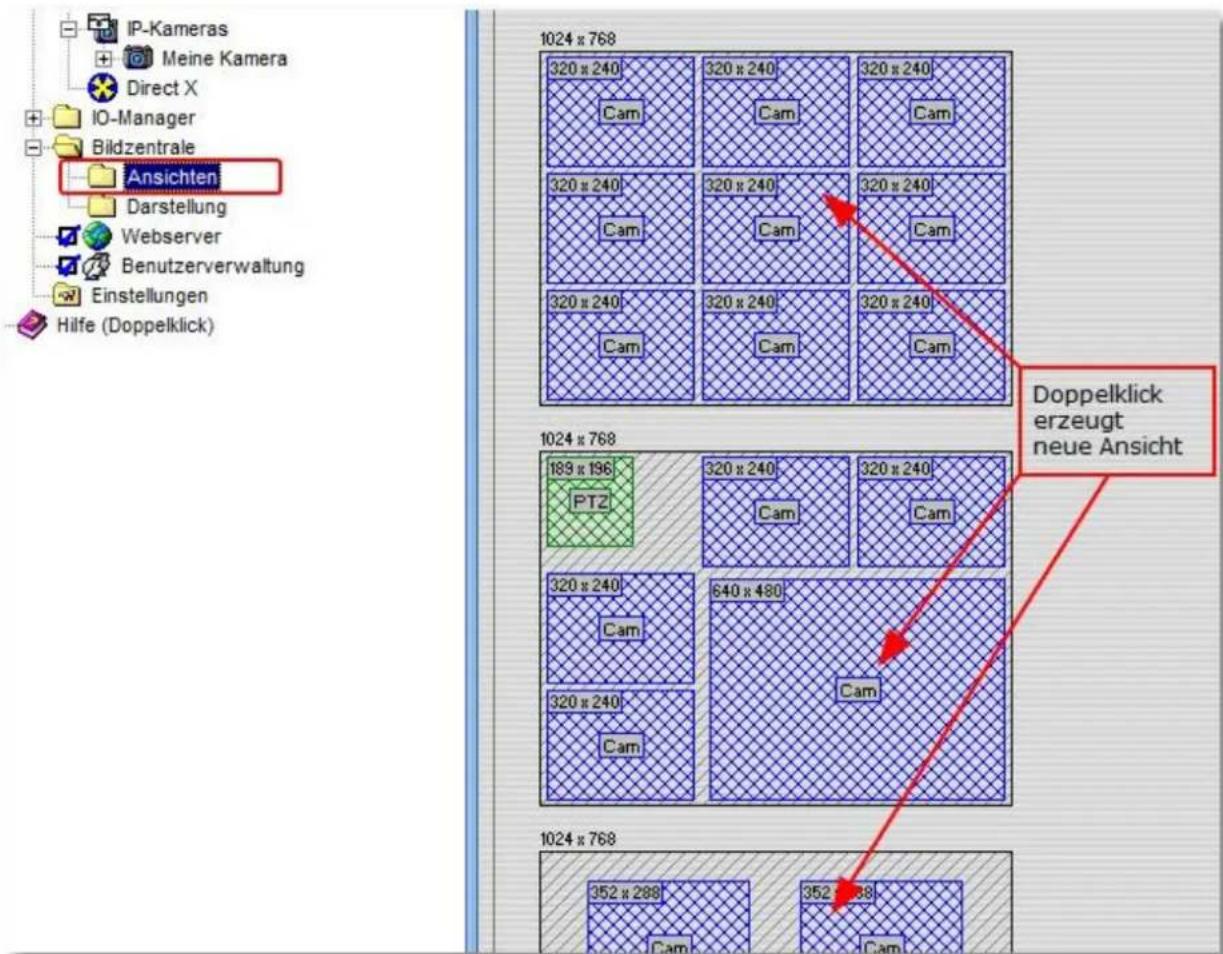
Sie sehen nun die neu angelegte Ansicht im go1984-Explorer, auf der ein oder mehrere Platzhalter definiert sind, in denen später die Kamerabilder platziert werden. Um die Platzhalter mit einer Kamera zu verknüpfen, klicken Sie mit der rechten Maustaste darauf. Sie erhalten ein Menü mit der Liste aller verfügbaren Kameras. Wählen Sie eine Kamera aus dieser Liste aus. Zusätzlich haben Sie noch die Möglichkeit, die gesamte Ansicht mit einer Grafik zu hinterlegen.
![Administrator Kameras IP-Kameras Meine Kamera Direct X IO-Manager Bildzentrale Ansichten Meine Ansicht Darstellung Webserver Benutzerverwaltung Einstellungen Hilfe (Doppelklick) Meine Ansicht [1024 x 768] Hintergrundbild x=76:y=72 PaintBox 320 x 240 Trennen Meine Kamera Cam 320 x 240 320 x 240 PTZ \Administrator\Bildzentrale\Ansichten\Meine Ansicht](/content/2026/05/1027148/images/abce27ba435aa312aedc8a35e91358285ebde06942cc031c7a25294c2e16b6ac.jpg)
Sie können beliebig viele Ansichten definieren, die Sie dann später auf verschiedenen Bildschirmen gleichzeitig oder auch auf einem Bildschirm nacheinander anzeigen können. Wählen Sie nun den Eintrag "Darstellung" aus dem go1984-Explorer, um so eine Darstellung zu generieren. Klicken Sie zunächst auf den Button "Neue Darstellung erzeugen". Eine "Darstellung" kann eine oder mehrere Ansichten enthalten. Fügen Sie aus der Liste der verfügbaren Ansichten die gewünschten Ansichten mit Hilfe der Buttons in die Liste der "Ansichten für diese Darstellung". Haben Sie mehrere Ansichten hinzugefügt, kann go1984 automatisch in einem bestimmten Intervall zwischen diesen umschalten.
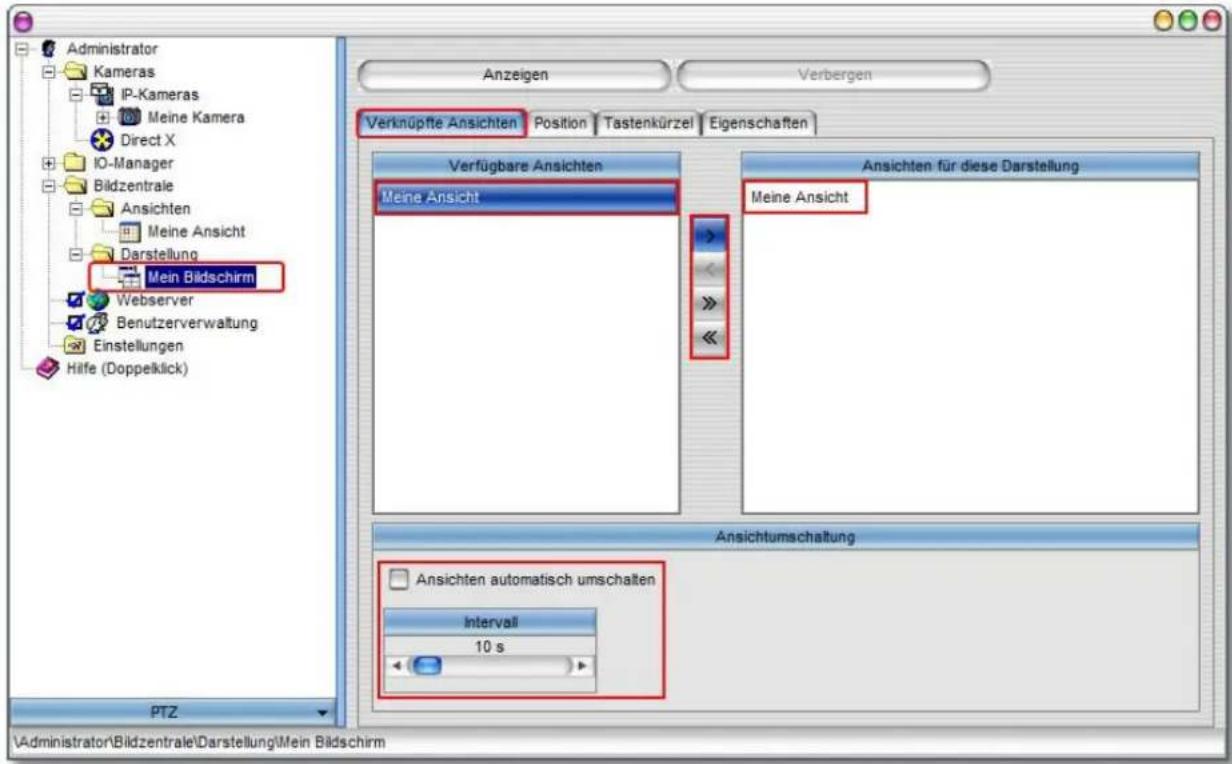
In den Reitern "Position", "Tastenkürzel" und "Eigenschaften" können Sie weitere Einstellungen vornehmen.
Ein Klick auf den Button "Anzeigen" zeigt die definierte "Darstellung" an.
Eigene Ansichten definieren
Falls die mitgelieferten Ansichten nicht Ihren Vorstellungen entsprechen, können Sie auf einfach Weise weitere Templates hinzufügen.
Sie finden die Definitionen der Ansichten (*.ini) unterhalb des go1984 Installationsordners im Verzeichnis 'Template'. Diese können mit einem einfachen Texteditor bearbeitet werden bzw. es können weitere Ansichten hinzugefügt werden.
Die Definitionen beschreiben dabei im Einzelnen:
| [Size] | Größe der gesamten Ansicht |
| [Nr] | Nummerierung der enthaltenen Objekte; diese können im Einzelnen sein- "PaintBox" als Platzhalter für das Kamerabild- "PTZ" als Platzhalter für das PTZ-Feld einer steuerbaren Kamera |
![[Size] Width=800 Height=600 [1] Object=PTZ Left=16 Top=12 Width=189 Height=196 [2] Object=PaintBox Left=352 Top=12 Width=320 Height=240](/content/2026/05/1027148/images/f0922d7316835e65a8cb6ca085936fbe6000fac8ef9ae13cd17b615c197d62a2.jpg)

Hinweis:
Das neue Template steht erst nach Neustart von go1984 zur Verfügung.
10 Weitere Einstellungen
10.1 Kamera
Um weitere Einstellungen einer Kamera zu verändern, wählen Sie diese bitte im go1984-Explorer an. Sie haben nun die Möglichkeit, Einfluss auf die Weiterverarbeitung des Bildes zu nehmen.

Hinweis bei IP-Kameras:
Eine besondere Funktion nimmt der Button ^TPG ein. Solange er aktiviert ist, wird das Original JPEG-Bild der IP-Kamera in go1984 weiterverwendet; Änderungen wie z.B. Drehen oder Spiegeln sowie das Einfügen von Texten sind dann nicht möglich. go1984 kann so mit der besten Performance betrieben werden. Wo immer möglich sollten Sie versuchen, die Einstellungen bereits innerhalb der Kamera so vorzunehmen, dass ein nachträgliches Ändern durch go1984 nicht mehr notwendig ist. Sollte Ihre Kamera dazu nicht in der Lage sein, schalten Sie den ^TPG Button aus und nehmen Sie die Einstellungen in go1984 vor.
![gh Kameras IP-Kameras Meine Kamera Video Bewegungserkennung Aufnahme Alarmverwaltung PTZ Kamera Direct X IO-Manager Bildzentrale Webserver Benutzerverwaltung Einstellungen Hilfe (Doppelklick) PTZ: PTZ Kamera Schleberegler Zoom JPG Qualität 70 % Kamera 1 [02.05.2008 11:52:24] 36065 640x480 4,9 fps 11:52:24 11:24:04 Axis Camera 207 [TAxisCamera] \gh\Kameras\IP-Kameras\Meine Kamera](/content/2026/05/1027148/images/b0c8e9e9d6345c4e994808358b83e9d3dd328ada39982759c430cc91cdcb9113.jpg)
Sollten Sie eine Beschriftung des Bildes wünschen, können Sie diese über die Registerkarte [Caption] einfügen. Auch diese Funktion ist nur verfügbar, wenn der Button nicht aktiviert ist.
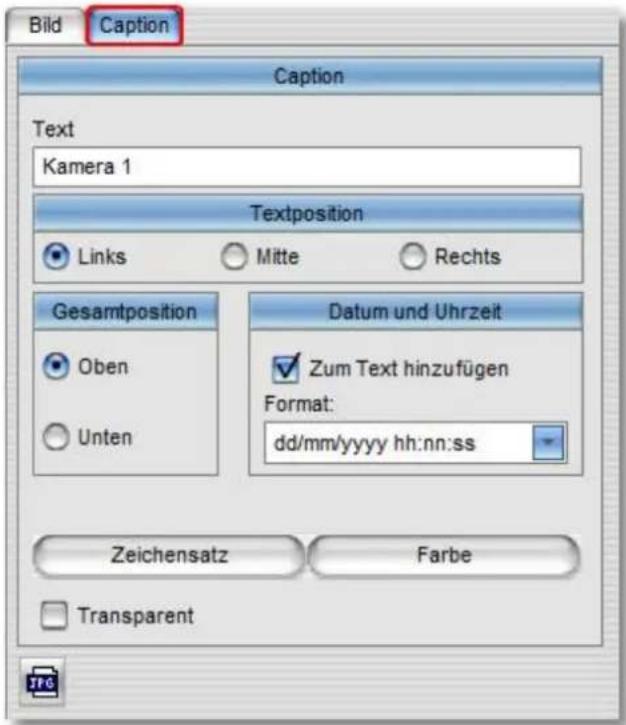
Bild auf den sichtbaren Bereich ausdehnen (strecken)
Bildproportionen beibehalten
Originalbild der Kamera verwenden (für beste Performance)
Bild horizontal spiegeln
Bild vertikal spiegeln
Bild um 90° drehen
Bild um 180° drehen
Bild um 270° drehen
Die Bildaufnahmepause stellen Sie über die folgenden Schieberegler ein. Die Default-Einstellung beträgt 200 ms, also 5 Bilder pro Sekunde (fps). Um die Netzwerklast und den Speicherbedarf nicht unnötig zu erhöhen, sollten Sie hier den tatsächlich notwendigen und nicht den maximal möglichen Wert einstellen. Höhere Bildwiederholungsraten tragen meist kaum zu Szenen mit größerem Informationsgehalt bei.
![Administrator Kameras IP-Kameras Meine Kamera Video Bewegungserkennung Aufnahme Alarmverwaltung Livebild Eigenschaften Log Bildaufnahmepause 200 ms [5,0 fps]](/content/2026/05/1027148/images/d470b15e5e8b164ffd0c75cac9316f1e1d04ad62a6a15314e4af195f2adc18e6.jpg)
Hier haben Sie wie bei vielen anderen Reglern auch die Möglichkeit, den gewünschten Wert komfortabel in einem zusätzlichem Fenster festzulegen, das sich nach Doppelklick auf [Bildaufnahmepause] öffnet.
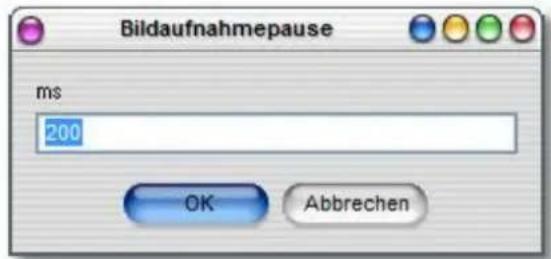
Am unteren Bildschirmrand werden weitere Informationen zur Kamera angezeigt.
![Bildgroße in Bytes Auflösung 40157 Zeitstempel Origin Kameratyp Aufnahmequelle verwenden 704x480 3,9 fps 17:39:32 00:00:00 Axis Camera 213 PTZ [TAxisCamera] Bilder/Sekunde Letzte Bewegung](/content/2026/05/1027148/images/446cb2344050998a791b7769604497de620885f2e63d42bc2739bd7271e15629.jpg)
10.2 Startverhalten
Sie können go1984 minimiert starten lassen. Die Anwendung wird dann zunächst nicht sichtbar sein. Nur das kleine go1984-Programmsymbol wird unten neben der Systemuhr erscheinen. Ein Doppelklick auf dieses Icon öffnet die Oberfläche der Anwendung. Als weitere Option können Sie go1984 automatisch beim Start von Windows mitstarten lassen. Wird go1984 im Dienstmodus betrieben (s. Kapitel "Installation"), deaktivieren Sie bitte diese Option, da dann bereits der go1984 Dienst automatisch gestartet wird. Sollte Ihnen der ausgewählte Standardskin nicht gefallen, haben Sie hier die Möglichkeit, einen anderen auszuwählen.

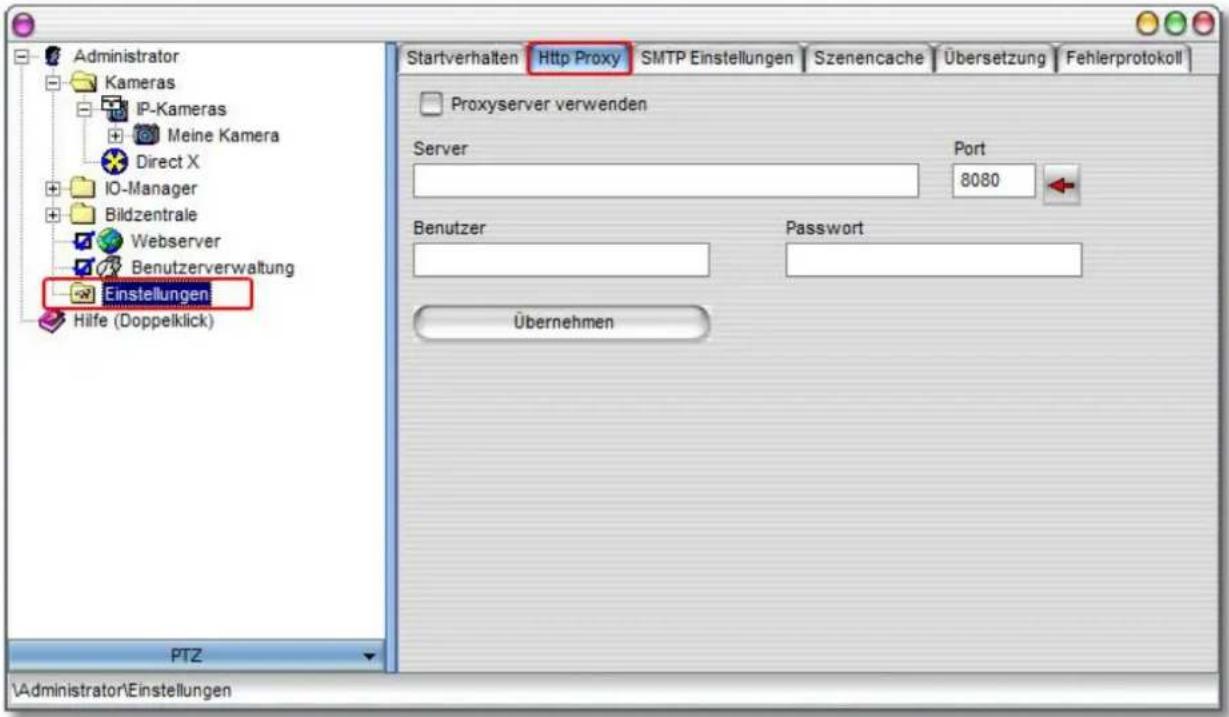
10.3 HTTP Proxy
Wenn in Ihrem Netzwerk ein Proxy-Server für das HTTP-Protokol erforderlich ist, können Sie hier die entsprechenden Einstellungen vornehmen. Fragen Sie Ihren Netzwerkadministrator nach den richtigen Einstellungen.
10.4 Konfiguration SMTP-Server
Um überhaupt E-Mails aus go1984 versenden zu können, muss einmalig ein sogenannter SMTP-Server eingetragen werden. An diesen Server werden die ausgehenden E-Mails übermittelt und letztendlich an den Empfänger zugestellt. Die notwendigen Einstellungen zur Konfiguration des SMTP-Server erhalten Sie von Ihrem Provider. Alternativ können Sie diese Daten auch Ihrem E-Mail Programm (Outlook, Outlook Express etc.) entnehmen. Eine Liste der gebräuchlichsten Server finden Sie im Anhang.
![Administrator Kameras IP-Kameras Meine Kamera Video Bewegungserkennung Aufnahme Alarmverwaltung Sound Benachrichtigung FTP-Upload LAN-Broadcast Externes Programm Telefonanruf Direct X IO-Manager Bildzentrale Webserver Benutzerverwaltung Einstellungen Hilfe (Doppelklick) Email Benachrichtigung Log Email-Adresse ( ; trennt mehrere Empfänger) : Betreff: Bewegung erkannt - %Cameraname% Bild anhängen SMTP Einstellungen ... PTZ 00:01:00 640x480 11,6 fps 17:01:25 16:36:58 Axis Camera 207 [TAxisCamera] \Administrator\Kameras\IP-Kameras\Meine Kamera\Alarmverwaltung\Benachrichtigung](/content/2026/05/1027148/images/b585ab427a0997ac86d90d3320b1c6c3fac7b1cb561b640efa4c44e3a2fd55de.jpg)
In den meisten Fällen reicht es aus, die in der Grafik angezeigten Felder zu füllen. Sollte go1984 trotzdem keine E-Mails versenden können, überprüfen Sie die gemachten Einstellungen oder verwenden Sie testweise die Authentifizierungsmethode "POP3-vor-SMTP". Dazu füllen Sie bitte den Block "POP3-Zugangsdaten aus".

10.5 Übersetzung
Es besteht die Möglichkeit, neue Sprachen für die Oberfläche einzupflegen. Sie sehen eine Tabelle mit den bereits vorhandenen Sprachen.
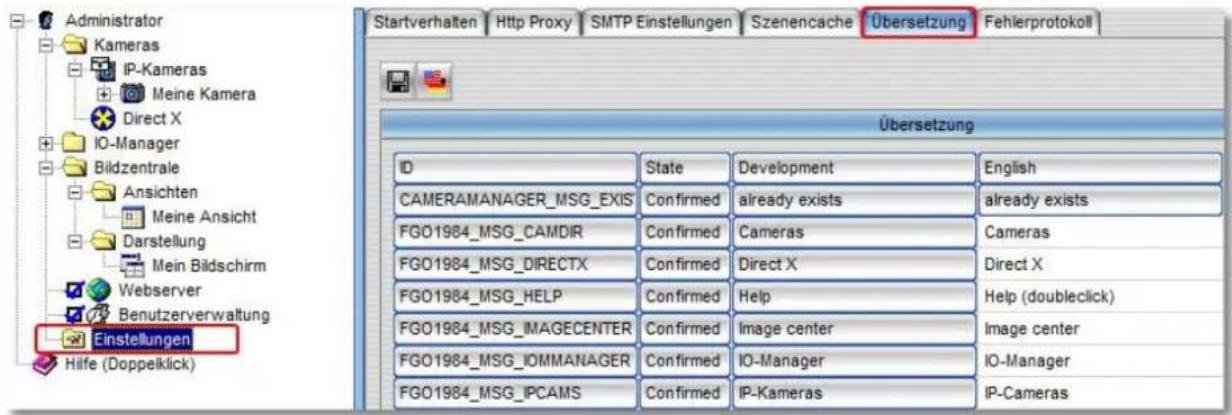
Wenn Sie eine neue Sprache erzeugen möchten, klicken Sie mit der rechten Maustaste auf eine freie Tabellenspalte. Sie können nun eine vorhandene Sprache als Muster auswählen. Danach erscheint eine Dialogbox, die Sie zur Eingabe der neuen Sprachbezeichnung (z.B. Spanisch) auffordert. Mit Hilfe der bereits vorhandenen Sprachen können Sie nun Zeile für Zeile in die neue Sprache übertragen. Nach Fertigstellung der Übersetzung steht Ihnen die neu eingerichtete Sprache direkt zur Verfügung.
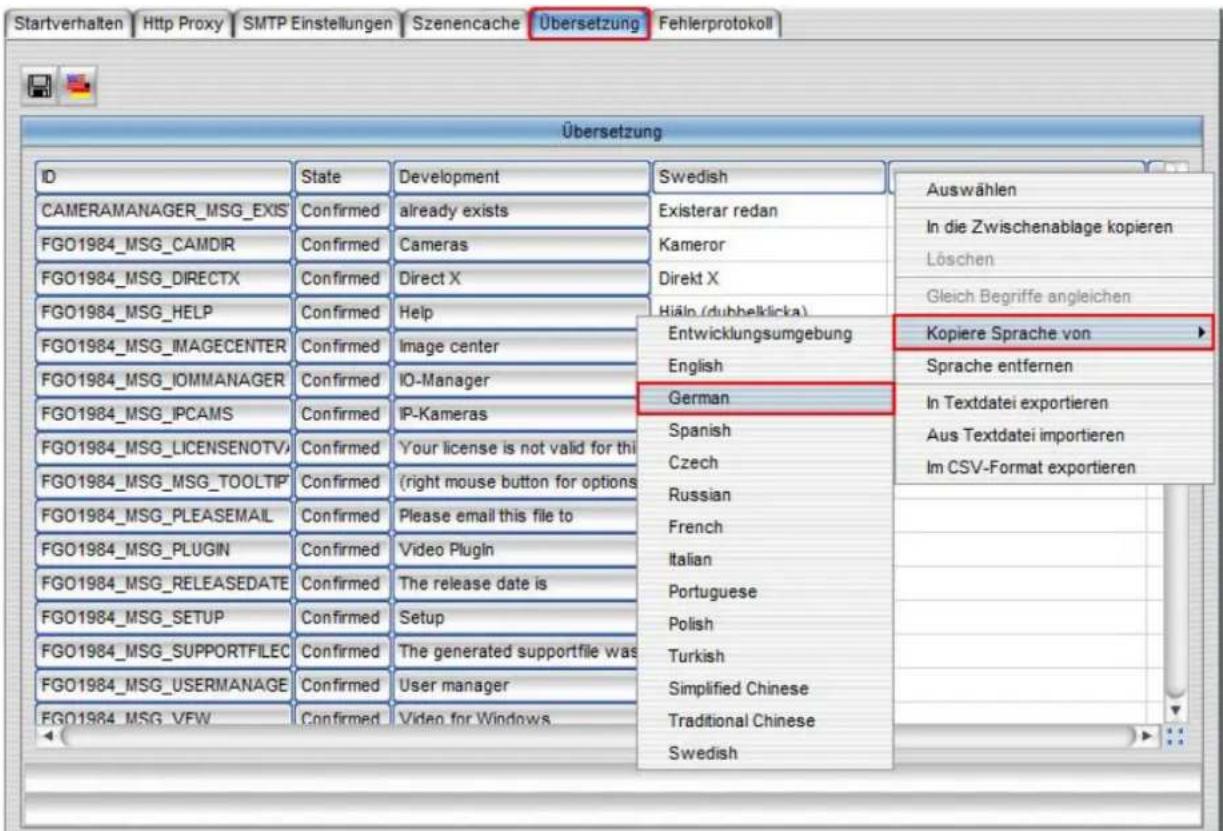
11 Event-Management
go1984 ist mit einem sehr flexiblen Event-Management ausgestattet, das eine individuelle Konfiguration von go1984 erlaubt. Es stehen diverse Ein- und Ausgangssignale zur Verfügung. Diese Signale werden go1984 von Kameras, Zeitplanern oder Plugins zur Verfügung gestellt.
Jedes Eingangssignal kann mit einer oder mehreren Aktionen verknüpft werden. Direkt nach der Installation von go1984 werden die wichtigsten Signale automatisch mit Standardaktionen verbunden. So ist zum Beispiel die Bewegungserkennung mit der Aufzeichnung und den meisten Alarmierungen der jeweiligen Kamera verbunden. Sie haben aber die Möglichkeit diese Verknüpfungen zu verändern.
Folgende Ausgangssignale (Actions) können zur Verfügung stehen (je nach Kameratyp):
Über dieses Ausgangssignal kann ein eventuell vorhandener digitaler Ausgang einer Kamera ein- und ausgeschaltet werden. Damit könnte zum Beispiel ein Türöffner angesteuert werden.
Hinweis:
Per Default stehen die digitalen Eingänge bzw. Ausgänge einer IP-Kamera nicht zur Verfügung; diese müssen bei Bedarf explizit aktiviert - also von "0" auf "1" gesetzt werden.

Folgende Eingangssignale (Events) stehen zur Verfügung:
| Signal | wird aktiv wenn ... |
| Active | die Kamera aktiv, also das Optionsfeld vor der Option "Video" gesetzt ist. |
| Darkness | die Helligkeit des Kamerabildes sehr gering ist (s. Bewegungserkennung → Einstellungen → "Helligkeit ist geringer als"). |
| Error | die Kamera einen Fehler meldet oder nicht erreichbar ist. |
| Idle | für den unter "Bewegungserkennung → Einstellungen → Ansprechverzögerung" definierten Wert keine Bewegung mehr erkannt wurde. |
| Input1, Input2, ... | der digitale Eingang der Kamera geschlossen wird. |
| Motiondetector | eine Bewegung erkannt wird. |
| MotionOverload | der Bewegungspegel sehr hoch ist (s. Bewegungserkennung → Einstellungen → "der Bewegungswert ist größer als"). |
| NewImage | ein neues Bild der Kamera übertragen wird. |
| PreRecording | die Voralarmaufzeichung aktiv ist. |
| Recording | gerade aufgezeichnet wird (beachten Sie, dass das Signal auch während des Nachalarms aktiv bleibt). |
| SceneActive | ein neue Szene aufgezeichnet wird und die festgelegten Zeitspanne ohne Bewegung, die bis zur Erzeugung der nächsten Szene mindestens verstreichen muss (s. Szenenerzeugung → "keine Bewegung für diese Zeitspanne erkannt wurde"), noch nicht abgelaufen ist. |
| Zeitplaner | der Zeitplaner im markierten grünen Bereich ist. |
| Http event | das Http event gerade aktiv ist. |
Im Programm finden Sie die einzelnen Eingangssignale der Kameras unter "Event" im IO-Manager. Vor den Bezeichnungen der Signale sind LEDs angedeutet. Die LEDs können die folgenden Stati anzeigen:
Signal eingeschaltet
Signal ausgeschaltet
Signal ist deaktiviert und steht deshalb nicht zur Verfügung (Voreinstellung für Kamera-Inputs und Kamera-Outputs)
Weiterhin erkennen Sie je Kamera, welches Signal mit welcher Aktion verknüpft ist.
![IO-Manager Event Camera Meine Kamera Active Darkness Error Idle Input1 Motiondetector Aufnahme [Meine Kamera] Sound abspielen [Meine Kamera] Email-Benachrichtigung [Meine Kamera] LAN-Broadcast [Meine Kamera] Externes Programm aufrufen [Meine Kamera] Telefonanruf [Meine Kamera] MotionOverload NewImage FTP upload [Meine Kamera] PreRecording Recording SceneActive Scheduler Ausserhalb Öffnungszeiten Http event mein_event](/content/2026/05/1027148/images/3372a21da74ad23200335dab715543a99659dc06c2ba7f4371e964bf88a9b09f.jpg)
Verknüpfungen können Sie in go1984 überall dort erstellen, wo der Mauszeiger sich in das folgende
Symbol wandelt:

Ein Klick mit der rechten Maustaste öffnet dann das Verknüpfungsmenü. Am folgenden Beispiel soll das Verfahren verdeutlicht werden.
Beispiel:
Der digitale Eingang einer IP-Kamera ist mit einer Türklingel verbunden. Es soll immer dann eine Aufzeichnung erfolgen, wenn ein Besucher den Klingelknopf betätigt. Wählen Sie dazu zunächst im go1984-Explorer die gewünschte Kamera aus und selektieren Sie die Option "Aufnahme".
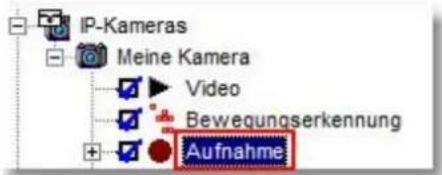
Sie sehen nun die Einstellmöglichkeiten für die Aufnahmefunktion von go1984.
Im unteren Bereich finden Sie den Aktionsbutton. Dieser Button ist nach der Installation mit der internen Bewegungerkennung von go1984 verknüpft. Wir ändern nun diese Verknüpfung auf den digitalen Eingang der Kamera. Klicken Sie mit der rechten Maustaste auf den Button, um das Menü zu öffnen. Danach wählen Sie wie im Bild angegeben das Eingangssignal "Input1" aus. Von nun an wird die Aufzeichnung der Kamera gestartet, sobald der Kontakt am digitalen Eingang der Kamera geschlossen wird.
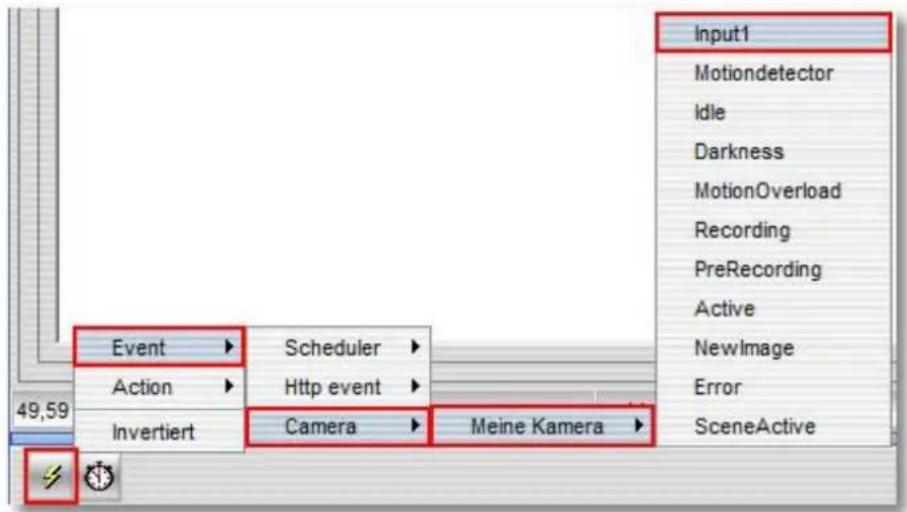

Hinweis:
Beachten Sie bitte, dass Sie das gleiche Eingangssignal auch mit mehreren Aktionen verknüpfen können.
So wäre es im obigen Beispiel auch möglich, zusätzlich zur Aufnahme noch eine E-Mail Alarmierung mit dem gleichen Signal auszulösen. Außerdem sind die Signale einer Kamera auch für alle anderen Kameras verfügbar. So könnte im Beispiel auch die Aufnahme aller Kameras über das Eingangsignal einer Kamera gesteuert werden.
12 Anhang
12.1 POP3/SMTP-Server
Eine Liste der am häufigsten vorkommenden POP3/SMTP-Server:
| 1und1 | POP3-Server: pop.1und1.comSMTP-Server: smtp.1und1.comPop-Kontoname: ptXXXXXX-XXX (Mailbox-Name) |
| ARCOR | POP3-Server: pop3.arcor.deSMTP-Server: postman.arcor.de (mail.arcor.de)Pop-Kontoname: Benutzername |
| E-PLUS | POP3-Server: mail.imail.deSMTP-Server: mail.imail.dePop-Kontoname: Benutzername |
| FREENET | POP3-Server: pop3.freenet.deSMTP-Server: mx.freenet.dePop-Kontoname: benutzername@freenet.de |
| GMX | POP3-Server: pop.gmx.netSMTP-Server: mail.gmx.netPop-Kontoname: Kunden-Nummer oder E-Mail |
| LYCOS | POP3-Server: pop.lycos.deSMTP-Server: smtp.lycos.dePop-Kontoname: Benutzername@lycos.de |
| o2 Online | POP3-Server: pop.o2online.deSMTP-Server: mail.o2online.dePop-Kontoname: IhreRufnummer@o2online.de |
| RTL World | POP3-Server: pop3.rtlworld.deSMTP-Server: smtp.rtlworld.dePop-Kontoname: Benutzername |
| Schlund+Partner | POP3-Server: pop.kundenserver.deSMTP-Server: authsmtp.kundenserver.dePop-Kontoname: m1234567-1 (Mailbox-Name) |
| STRATO | POP3-Server: post.strato.deSMTP-Server: post.strato.dePop-Kontoname: name%eigenedomain.de |
| T-ONLINE | POP3-Server: pop.t-online.deSMTP-Server: mailto.t-online.dePop-Name: Anschlusskennung|T-Online-Nr.|0001@t-online.de |
| T-ONLINE SMTP | POP3-Server: pop.t-online.deSMTP-Server: smtprelay.t-online.dePop-Name: Anschlusskennung|T-Online-Nr.|0001@t-online.de |
| TISCALI | POP3-Server: pop.tiscali.deSMTP-Server: smtp.tiscali.dePop-Kontoname: Benutzername ohne '@tiscali.de' |
| VODAFONE | POP3-Server: pop.email.vodafone.deSMTP-Server: smtp.email.vodafone.dePop-Kontoname: Tel-Nummer o. Alias| @vodafone.de |
| WEB.de | POP3-Server: pop3.web.deSMTP-Server: smtp.web.dePop-Kontoname: Benutzername |
| YAHOO | POP3-Server: pop.mail.yahoo.deSMTP-Server: smtp.mail.yahoo.dePop-Kontoname: E-Mail-Adresse ohne '@yahoo.de' |
13 Impressum


logiware gmbh
Alfred-Mozer-Str. 42
D-48527 Nordhorn
Germany
Telefon (+49)(0)5921 7139925
Telefax (+49)(0)5921 7139929
Internet : http://www.go1984.de
E-Mail Verkauf : sales@logiware.de
E-Mail Support : support@logiware.de
Sämtliche Firmen- und/oder Produktnamen sind Warenzeichen und/oder eingetragene Warenzeichen bzw. Marken der jeweiligen Hersteller. Technische Änderungen und Irrtümer vorbehalten.


- Anwenderhandbuch go1984
- Inhaltsverzeichnis
- Einleitung
- Editionen
- Installation
- Start über die Windows Schnellstartleiste
- Start über die Desktopverknüpfung
- Start über das Startmenü
- Autostart
- Hinweis:
- Lizenzschlüssel eingeben
- Upgrade
- Grundkonfiguration
- Kamera hinzufügen
- IP-Kamera
- Über die Kameraabbildung
- Über die Auswahlliste
- PTZ-Kamera
- Über die Pfeiltasten
- Über die Schieberegler
- Über "Klicken und Ziehen"
- Über "Strg" + Mausklick in das Livebild
- Über "Areazoom"
- Preset-Positionen
- Webcam (USB)
- Capture-Karte
- Aufnahme
- Monatsübersicht
- Tagesübersicht
- Szenenwiedergabe
- Kalkulation des Speicherbedarfes
- AK \* FPS \* KB = kByte/Sekunde
- Speicherplatzverwaltung
- Szenenerzeugung
- Vor-/Nachalarm
- Zugriffszeitraum
- Export
- Bewegungserkennung
- Http event
- Ereignisserver einrichten
- HTTP-Server
- Ereignistypen
- Liste der Ereignistypen
- Ausgelösten Ereignistyp einrichten
- Allgemein
- Reaktion auf Trigger
- Ausgelöst durch
- Nach dem Auslösen
- Alarmierung
- Alle Arten der Alarmierung müssen zuerst aktiviert werden. Ein Mausklick auf das Optionsfeld der entsprechenden Option schaltet die entsprechende Funktion ein.
- Sound
- FTP
- LAN-Broadcast
- Externes Programm
- ISDN
- Zeitplaner
- Benutzerverwaltung
- Webserver
- Konfiguration
- Weboberfläche
- J2ME Client
- DynDNS
- Clusterbetrieb
- Bildzentrale
- Eigene Ansichten definieren
- Weitere Einstellungen
- Kamera
- Hinweis bei IP-Kameras:
- Startverhalten
- HTTP Proxy
- Konfiguration SMTP-Server
- Übersetzung
- Event-Management
- Beispiel:
- Anhang
- POP3/SMTP-Server
- Impressum
Marke : IC Intracom
Modell : 505451
Kategorie : Foto-/Videosoftware