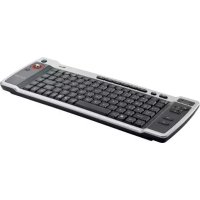
KB2950 - Clavier TRUST - Notice d'utilisation et mode d'emploi gratuit
Retrouvez gratuitement la notice de l'appareil KB2950 TRUST au format PDF.



| Type de produit | Clavier sans fil avec trackball |
| Marque | Trust |
| Modèle | KB2950 |
| Technologie de connexion | Sans fil 2,4 GHz |
| Portée sans fil maximale | 8 mètres |
| Alimentation | 4 piles (non rechargeables) |
| Touches multimédia | Lecture/pause, volume, sourdine, titre suivant/précédent |
| Touches Media Center | TV en direct, menu DVD, guide TV, menu musique, etc. |
| Touches Internet | Navigateur, messagerie, favoris |
| Trackball intégré | Oui (boule de commande) |
| Bouton Marche/Arrêt | Oui |
| Pavé numérique | Oui avec touche Verr Num |
| Touche Fn | Oui (pour caractères normaux en mode NumLock) |
| Touche AltGr | Oui (pour caractères spéciaux) |
| Compatibilité système | Windows XP, Vista et versions ultérieures |
| Fréquence | 2,4 GHz |
| Classe sans fil | 1 |
| Nettoyage | Avec un chiffon sec |
| Sécurité | Ne pas ouvrir, ne pas utiliser en milieu humide |
| Recyclage | Ne pas jeter avec les déchets ménagers |
| Garantie | 2 ans |
| Certifications | CE, directive R&TTE 1999/5/EC |
FOIRE AUX QUESTIONS - KB2950 TRUST
Questions des utilisateurs sur KB2950 TRUST
0 question sur cet appareil. Repondez a celles que vous connaissez ou posez la votre.
Poser une nouvelle question sur cet appareil
Téléchargez la notice de votre Clavier au format PDF gratuitement ! Retrouvez votre notice KB2950 - TRUST et reprennez votre appareil électronique en main. Sur cette page sont publiés tous les documents nécessaires à l'utilisation de votre appareil KB2950 de la marque TRUST.
MODE D'EMPLOI KB2950 TRUST
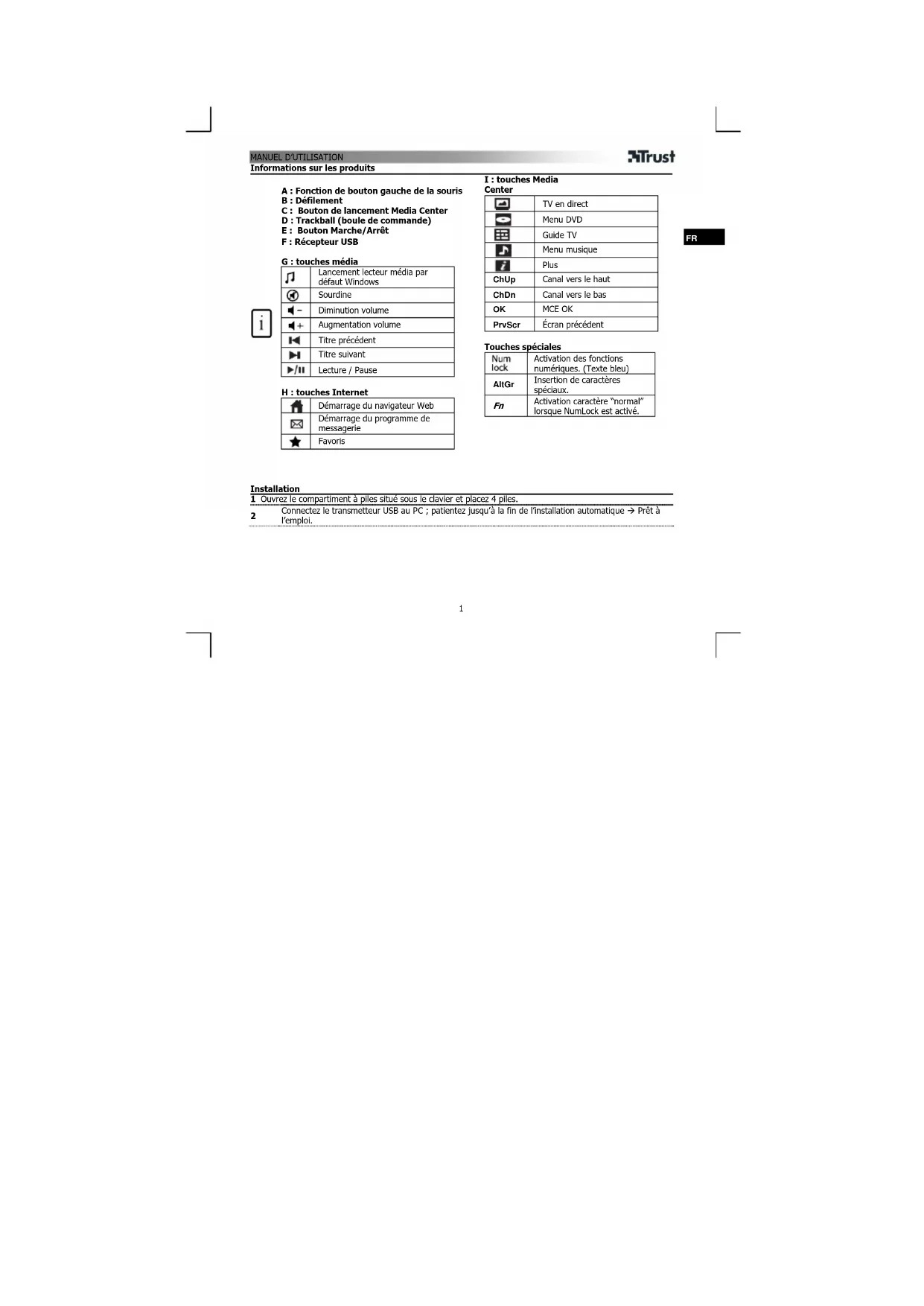
Informations sur les produits
A : Fonction de bouton gauche de la souris
B : Défilement
C : Bouton de lancement Media Center
D : Trackball (boule de commande)
E : Bouton Marche/Arrêt
F : Récepteur USB
G : touches média
| Lancement lecteur média par défaut Windows | |
| Sourdine | |
| Diminution volume | |
| Augmentation volume | |
| Titre précédent | |
| Titre suivant | |
| Lecture / Pause |
I : touches Media
Center
| TV en direct | |
| Menu DVD | |
| Guide TV | |
| Menu musique | |
| Plus | |
| ChUp | Canal vers le haut |
| ChDn | Canal vers le bas |
| OK | MCE OK |
| PrvScr | Écran précédent |
FR
i
H : touches Internet
| Démarrage du navigateur Web | |
| Démarrage du programme de messagerie | |
| Favoris |
Touches spéciales
| Num lock | Activation des fonctions numériques. (Texte bleu) |
| AltGr | Insertion de caractères spéciaux. |
| Fn | Activation caractère "normal" lorsque NumLock est activé. |
Installation
1 Ouvrez le compartiment à piles situé sous le clavier et placez 4 piles.
2 Connectez le transmetteur USB au PC ; patientez jusqu'à la fin de l'installation automatique → Prêt à l'emploi.
Note
⚠ Touches multimédia et de bureau
- Les touches multimédia sont conçues pour Media Center et Windows Media Player. Cependant, les touches peuvent également fonctionner avec d'autres lecteurs média.
- Les touches de lancement démarrent le navigateur Internet, le programme de messagerie et le lecteur média installés par défaut sur votre ordinateur.
Configuration des programmes par défaut :
XP : Démarrer (Start) → Panneau de configuration (Control Panel) → Ajout/Suppression de programmes (Add/Remove Programs) → Configurer les programmes par défaut (Set Program Access and Defaults).
Vista : Démarrer (Start) → Panneau de configuration (Control Panel) → Programmes par défaut (Default Programs) → Configurer les programmes par défaut (Set programs access and computer defaults) → Personnalisée (Custom)

Caractères spéciaux
- Appuyez sur "NumLock" pour activer le pavé numérique (voir illustration 3). Appuyez à nouveau pour désactiver.
- En mode NumLock : maintenez enfoncée la touche Fn pour activer le caractère "normal" au lieu de numérique.
- Les paramètres de disposition du clavier dans Windows doivent correspondre à la disposition de votre clavier Trust. La disposition du clavier Trust est spécifiée par une étiquette collée sur la boîte. Pour définir la disposition du clavier dans Windows : Rendez-vous sur : Démarrer → Panneau de configuration (vue classique) → Options régionales et linguistiques → Langues → Détails (Vista : « Modifier les claviers » (change keyboard))
- La touche Alt Gr donne accès aux caractères spéciaux tels que le signe Euro. Un aperçu des caractères spéciaux par pays figure sur le site www.trust.com/keyboardlayout.

Performances sans fil
- Distance maximale de travail sans fil : 8 mètres.
- Une réduction des performances sans fil peut être causée par :
- des objets métalliques à proximité ou entre le transmetteur et le clavier → Retirez les objets ;
- d'autres périphériques sans fil à proximité → Retirez les périphériques ou reconnectez le transmetteur USB afin d'obtenir un identifiant de communication différent ;
- des piles usagées → Remplacez les piles.

Energie
- Après utilisation, appuyez sur le bouton Marche/Arrêt (E) pour éteindre le clavier et économiser du courant.
- Ne rechargez jamais les piles fournies et ne les jetez jamais dans un feu.
MANUEL D'UTILISATION
Trust
- Respectez les réglementations locales lorsque vous vous débarrassez des piles.
⚠ Mesures de sécurité
- N'ouvrez pas et ne réparez pas cet appareil vous-même.
• N'utilisez pas cet appareil dans un environnement humide. Nettoyez l'appareil avec un chiffon sec.
Pour les mises à jour de la FAQ et des manuels d'instructions, rendez-vous sur www.trust.com/14909. Pour un service étendu, enregistrez-vous à l'adresse suivante : www.trust.com/register.
FR
CE
- Ce produit répond aux principales exigences et autres dispositions pertinentes des directives européennes en vigueur. La Déclaration de Conformité (DoC) est disponible à l'adresse suivante : www.trust.com/14909/ce.

- Si possible, mettez l'appareil au rebut dans un centre de recyclage. N'éliminez pas l'appareil avec les déchets ménagers.
Sans fil
- Ce produit sans fil de classe 1 fonctionne à une fréquence de 2,4 GHz. Ce produit répond aux exigences essentielles et autres dispositions pertinentes de la directive R&TTE 1999/5/EC.
- Attention à l'utilisation de produits sans fil si vous portez un stimulateur cardiaque ou dépendez d'autres appareils électroniques sensibles vitaux, car cet appareil transmet des signaux radio.
Garantie et copyright
- Ce produit bénéficie d'une garantie de deux ans, valable à compter de la date d'achat. Pour plus d'informations, rendez-vous sur www.trust.com/warranty.
- Toute reproduction de ce manuel ou d'une partie de ce manuel est interdite sans autorisation préalable de Trust International B.V.
⚠ Teclas multimédia e de Office
Marque : TRUST
Modèle : KB2950
Catégorie : Clavier