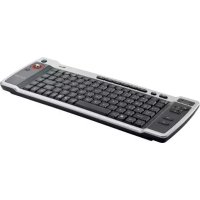
KB2950 - Tastatur TRUST - Gratis bruksanvisning og manual
Finn enhetens veiledning gratis KB2950 TRUST i PDF-format.



| Produkttype | Trådløst tastatur med trackball |
| Merke | Trust |
| Modell | KB2950 |
| Tilkoblingsteknologi | Trådløs 2,4 GHz |
| Maksimal trådløs rekkevidde | 8 meter |
| Strømforsyning | 4 batterier (ikke oppladbare) |
| Multimedietaster | Spill/pause, volum, demp, neste/forrige spor |
| Media Center-taster | Direkte-TV, DVD-meny, TV-guide, musikkm meny, osv. |
| Internett-taster | Nettleser, e-post, favoritter |
| Innebygd trackball | Ja (styrekule) |
| På/av-knapp | Ja |
| Numerisk tastatur | Ja med NumLock-tast |
| Fn-tast | Ja (for vanlige tegn i NumLock-modus) |
| AltGr-tast | Ja (for spesialtegn) |
| Systemkompatibilitet | Windows XP, Vista og nyere versjoner |
| Frekvens | 2,4 GHz |
| Trådløs klasse | 1 |
| Rengjøring | Med en tørr klut |
| Sikkerhet | Ikke åpne, ikke bruk i fuktige omgivelser |
| Resirkulering | Skal ikke kastes med husholdningsavfall |
| Garanti | 2 år |
| Sertifikasjoner | CE, R&TTE-direktiv 1999/5/EC |
Ofte stilte spørsmål - KB2950 TRUST
Brukerspørsmål om KB2950 TRUST
0 spørsmål om dette apparatet. Svar på dem du kjenner, eller still ditt eget.
Still et nytt spørsmål om dette apparatet
Last ned instruksjonene for din Tastatur i PDF-format gratis! Finn veiledningen din KB2950 - TRUST og ta den elektroniske enheten tilbake i hendene. På denne siden er alle dokumenter som er nødvendige for bruken av enheten din publisert. KB2950 av merket TRUST.
BRUKSANVISNING KB2950 TRUST
1 Abn batterirummet på tastaturets underside, og isæt batterier.
! Multimedie- og Office-taster
Multimedietasterne er designet til Media Center og Windows Media Player. Dog fungerer tasterne også sammen med andre medieafspillere.
- Starttasterne starter den internetbrowser, det e-mail-program og den medieafspiller, der er installeret og bruges som standard på din computer.
Konfiguration af standardprogrammer: XP: Start → Kontrolpanel → Tilføj/fjern programmer → Angiv programadgang og -standarder (Start → Control Panel → Add/Remove Programs → Set Program Access and Defaults).
Vista: Start → Kontrolpanel→Standardprogrammer→Angiv programadgang og computerstandarder→Brugerdefineret (Start →Control Panel→Default Programs→Set program access and computer defaults→Custom).
Specialtegn
- Tryk på "NumLock" for at aktive det numeriske tastatur (se billede 3). Tryk igen for at deaktivere.
- I tilstanden NumLock: Tryk og hold på tasten Fn for at aktive "normale" tegn i stedet for numeriske.
- Indstillingerne for tastaturlayout i Windows skal svare til tastaturlayoutet på dit Trust-tastatur. Trust-tastaturets layout er angivet på klistermærket på boksen.
Sådan indstilles tastaturlayout i Windows: Gå til: Start → Kontrolpanel (klassisk visning) → Internationale og sproglige indstillinger → Sprog → Detaljer (Vista: Skift tastaturer) (Start → Control Panel (classic view) → Regional and Language Options → Languages → Details (Vista: Change Keyboards))
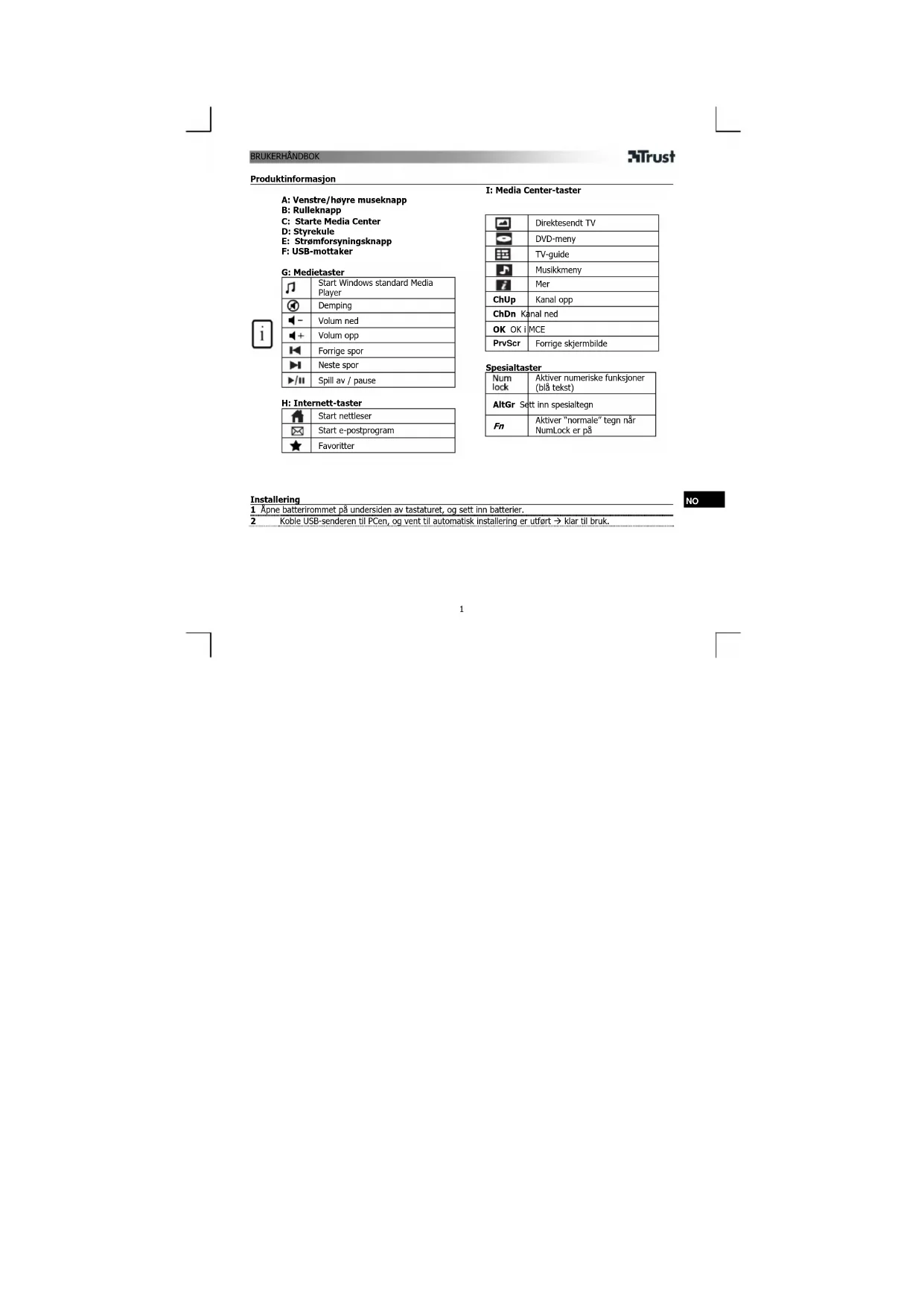
A: Venstre/høyre museknapp
B: Rulleknapp
C: Starte Media Center
D: Styrekule
E: Strømforsyningsknapp
F: USB-mottaker
G: Medietaster
| Start Windows standard Media Player | |
| Demping | |
| Volum ned | |
| Volum opp | |
| Forrige spor | |
| Neste spor | |
| Spill av / pause |
I: Media Center-taster
| Direktesendt TV | |
| DVD-meny | |
| TV-guide | |
| Musikkmeny | |
| Mer | |
| ChUp | Kanal opp |
| ChDn Kanal ned | |
| OK OK i MCE | |
| PrvScr | Forrige skjermbilde |

H: Internett-taster
| Num lock | Aktiver numeriske funksjoner (blå tekst) |
| AltGr Sett inn spesialtegn | |
| Fn | Aktiver "normale" tegn når NumLock er på |
Installering
1 Äpne batterirommet på undersiden av tastaturet, og sett inn batterier.
2 Koble USB-senderen til PCen, og vent til automatisk installering er utført → klar til bruk.
NO
Merk
! Multimedie- og Office-taster
- Multimedietastene er utformet for Media Center og Windows Media Player. Tastene kan imidlertid brukes også på annen mediespillerprogramvare.
- Starttastene vil starte standard nettleser, e-postprogram og mediespiller som er installert på PCen din. Konfigurere standardprogrammer:
XP: Start → Kontrollpanel (Control Panel) → Legg til / fjern Programmer (Add/Remove Programs) → Angi programtilgang og standardprogrammer (Set Program Access and Defaults).
Vista: Start → Kontrollpanel (Control Panel) → Standardprogrammer (Default Programs) → Angi programtilgang og standardprogrammer (Set programs access and computer defaults) → Egendefinert (Custom).
⚠ Spesialtegn
- Trykk på Num Lock-tasten for å aktivere talltastaturet (se bilde 3). Trykk på nytt for å deaktivere. - In NumLock-modus: Trykk på og hold. En-tasten for å aktivere "normale" tegn i stedet for tall
- Innstillingene for landsopsett på tastaturet i Windows må være i samsvar med tastaturets oppsett på ditt Trust-tastatur. Oppsettet på Trust-tastaturet er angitt på en etikett på esken. Slik konfigurerer du tastaturopsettet i Windows: Gå til Start → Kontrollpanel (Control Panel) (i klassisk visning) → Innstillinger for region og språk (Regional and Language Options) → Språk (Languages) → Detaljer (Details) (Vista: Endre tastaturer (Change Keyboards)).
- Alt Gr-tasten gir tilgang til spesialtegn, for eksempel eurosymbolet. En oversikt over spesialtegnene for hvert enkelt land finner du på www.trust.com/keyboardlayout.
⚠️ Trådløs ytelse
• Maksimal trådløs rekkevidde: 8 meter.
- Redusert trådløs ytelse kan forårsakes av:
- Metallgjenstander i nærheten av eller mellom senderen og tastaturet. → Fjern eventuelle gjenstander.
- Andre trådløse enheter i nærheten. → Fjern enheten, eller koble til maskinvarelåsen (dongelen) på nytt for å få en annen kommunikasjons-ID.
- Tomme batterier. → Bytt ut batteriene.
⚠ Strømforsyning
- Trykk på strømforsyningsknappen (E) for å slå av tastaturet og spare strøm.
- Ikke lad de medfølgende batteriene, og ikke kast dem i åpen flamme.
- Ta hensyn til lokale bestemmelser ved avhending av batterier.
⚠ Sikkerhetsinstruksjoner
- Ikke åpne eller reparer enheten.
- Ikke bruk enheten i fuktige omgivelser. Rengjør enheten med en tørr klut.
Se www.trust.com/14909 for å finne oppdaterte svar på spørsmål og instruksjonshåndbøker. For mer omfattende service, registrer deg på www.trust.com/register.
CE
- Denne enheten tilfredsstiller nødvendige krav og andre relevante vilkår i gjeldende europeiske direktiver. Samsvarserklæringen (DoC) er tilgjengelig på www.trust.com/14909/ce.

- Hvis mulig må enheten avhendes til et resirkuleringssenter. Ikke kast enheten sammen med husholdningsavfall.
Trådløs overføring
- Denne trådløse enheten i klasse 1 fungerer på frekvensen 2,4 GHz. Den tilfredsstiller de nødvendige kravene og andre relevante betingelser i R&TTE-direktiv 1999/5/EC.
- Vær forsiktig når du bruker trådløse enheter, dersom du har pacemaker eller er avhengig av annet følsomt elektronisk utstyr som er livsviktig, fordi denne enheten sender ut radiosignaler.
Garanti og opphavsrett
- Denne enheten har en produktgaranti som gjelder i to år fra kjøpsdato. Se www.trust.com/warranty for mer informasjon.
- Det er ikke tillatt å gjengi noen del av denne instruksjonshåndboken uten tillatelse fra Trust International B.V.
NO
Ürün bilgileri




Merke : TRUST
Modell : KB2950
Kategori : Tastatur