VC10HD - Caméscope AIRIS - Notice d'utilisation et mode d'emploi gratuit
Retrouvez gratuitement la notice de l'appareil VC10HD AIRIS au format PDF.

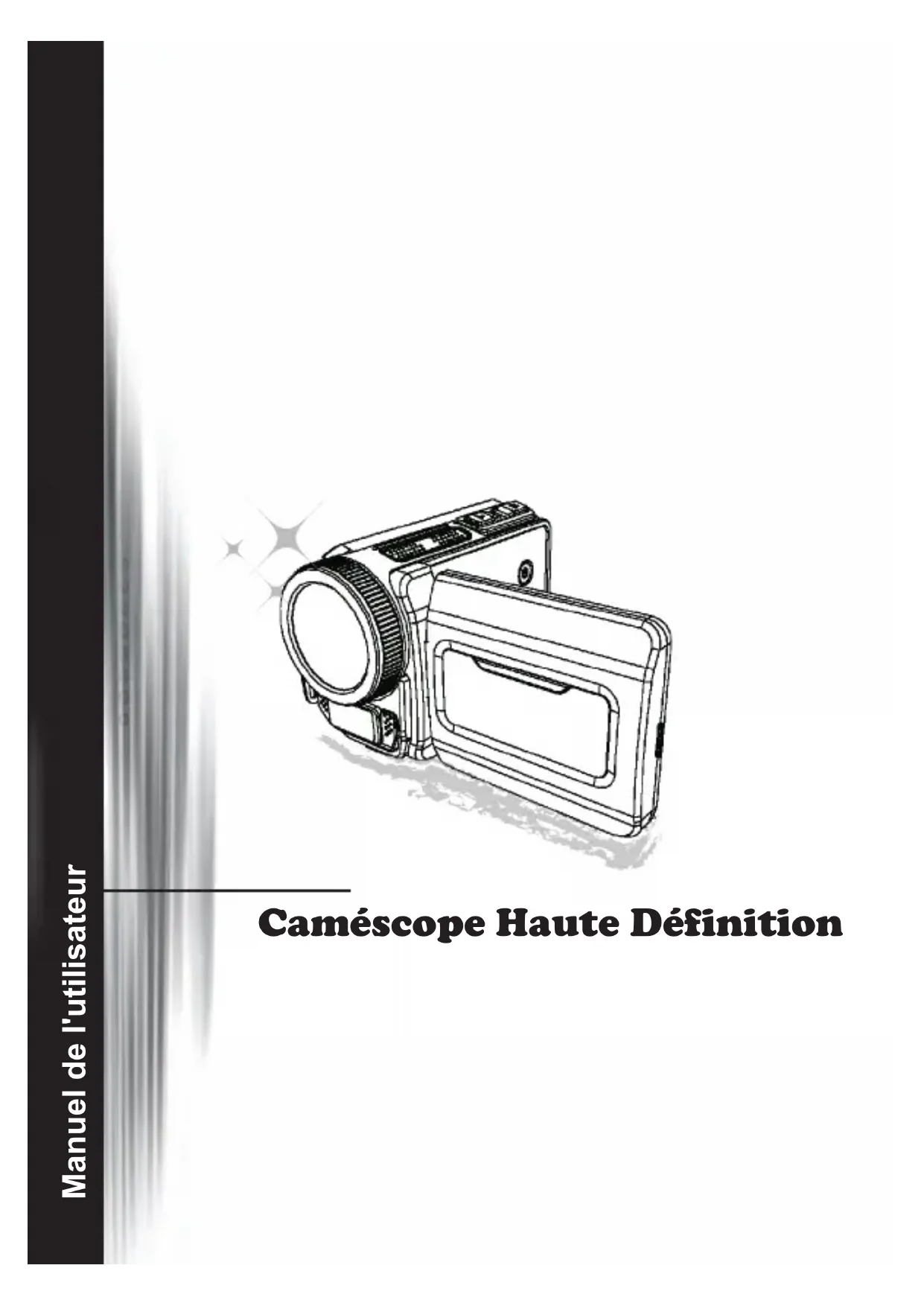


| Type de produit | Caméscope numérique Haute Définition |
| Marque | Airis |
| Modèle | VC10HD |
| Alimentation | 4 piles AA ou batterie lithium rechargeable (selon modèle) |
| Écran | Écran LCD |
| Objectif | Zoom numérique (boutons zoom avant/arrière) |
| Résolution vidéo | Haute Définition (jusqu'à 1080p selon le modèle) |
| Résolution photo | Jusqu'à 20 MP (selon modèle) |
| Stockage | Mémoire interne + carte SD/MMC (jusqu'à 32 Go) |
| Flash | Intégré, modes Auto, Forcé, Désactivé |
| Stabilisateur | Oui, activable/désactivable |
| Mode Nuit | Oui, pour photos en faible luminosité |
| Connectivité | USB 2.0, HDMI, sortie AV (câble fourni), prise écouteur |
| Fonctions | Enregistrement vidéo, photo, audio, lecture, webcam, diaporama |
| Réglages | Balance des blancs, exposition, effets (noir&blanc, sépia), impression date |
| Entretien | Nettoyer avec un chiffon sec, éviter l'eau et les températures élevées |
| Sécurité | Ne pas démonter, ne pas exposer à des chocs, utiliser uniquement les accessoires fournis |
| Accessoires inclus | Dragonne, câble USB, câble AV, CD de pilotes (selon version) |
| Dimensions (approx.) | 120 x 70 x 35 mm (estimation) |
| Poids (approx.) | 200 g (sans piles ni carte) |
FOIRE AUX QUESTIONS - VC10HD AIRIS
Questions des utilisateurs sur VC10HD AIRIS
0 question sur cet appareil. Repondez a celles que vous connaissez ou posez la votre.
Poser une nouvelle question sur cet appareil
Téléchargez la notice de votre Caméscope au format PDF gratuitement ! Retrouvez votre notice VC10HD - AIRIS et reprennez votre appareil électronique en main. Sur cette page sont publiés tous les documents nécessaires à l'utilisation de votre appareil VC10HD de la marque AIRIS.
MODE D'EMPLOI VC10HD AIRIS
Caméscope Haute Définition
Bienvenue
Nous sommes honorés que vous ayez choisi notre produit.
Avant utilisation, veuillez lire soigneusement les déclarations suivantes.
Vous êtes prévenu que tout changement ou modification de l'appareil non approuvé expressément par la partie responsable de la conformité peut annuler votre droit d'utilisation d'un tel appareil.
Avertissement de sécurité
- Ne faites pas tomber, ne crevez pas, ne désassemblez pas le caméscope; sinon la garantie sera nulle et non avenue.
- Evitez tout contact avec l'eau, et séchez vos mains avant utilisation.
- N'exposez pas le caméscope à des températures élevées ni aux rayons directs du soleil. Cela pourrait endommager le caméscope.
- Utilisez la caméscope avec soin. Evitez d'appuyez avec force sur le corps du caméscope.
- Pour votre propre sécurité, évitez d'utiliser le caméscope quand il y a un orage ou des éclairs.
- N'utilisez pas des piles de spécifications différentes. Cela peut entraîner de sérieux dommages.
- Retirez la batterie pendant des longues périodes d'inutilisation, car une batterie détériorée peut affecter l'opérabilité du caméscope.
- Retirez la batterie si elle présente des signes de fuite ou de déformation.
- Utilisez uniquement les accessoires fournis par le fabricant.
- Gardez le caméscope hors d'atteinte des nourrissons.
- Risque d'explosion si la batterie est remplacée par un mauvais type de batterie.
- Débarrassez-vous des piles usagées conformément aux instructions.


Le moment venu, pour mettre au rebut votre produit, veuillez recycler tous les composants possibles. Les batteries et les accumulateurs ne doivent pas être éliminés avec vos déchets ménagers ! Veuillez les- recycler à votre point de collecte local. Ensemble nous pouvons aider à protéger l'environnement.
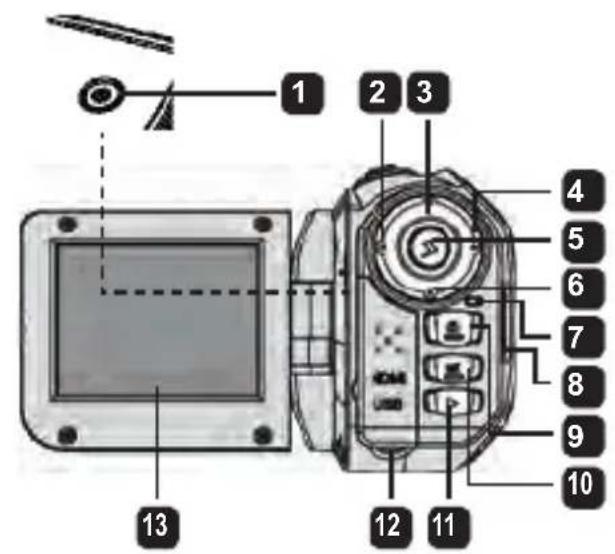
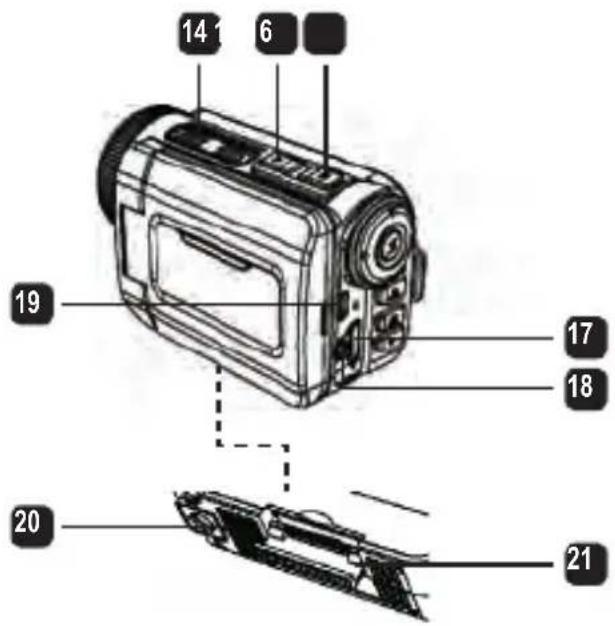
- Connaître les parties du caméscope
1 Bouton (d'alimentation)
Bouton directionnel:
2 Bouton (Gauche)/Mode/(Quitter)
3 Bouton (Haut)/Touche de raccourci EV comp. (comp. EV)
4 Bouton (Droit)/Menu/OK
5 Touche de raccourci Flash
6 Bouton (Bas)/Touche de raccourci mode Snap
7 Indicateur LED
8 Point d'attache dragonne (arrière)
9 Déclencheur Obturateur
10 Enregistrer
11 Lecture
12 Couvercle du connecteur
13 Ecran LCD
14 Haut-parleur
15 Bouton Zoom avant / Volume +
16 Zoom arrière / Volume -
17 Connecteur de sortie HDMI
18 Connecteur TV-out/écouteur
19 Port USB
20 Interface trépied
21 Couvercle carte mémoire / fente carte SD/MMC
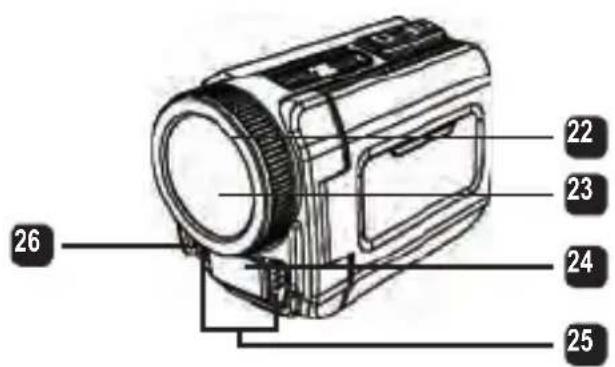
22 Sélecteur de mise au point
23 Objectif
24 Flash
25 Microphone
26 Point d'attache dragonne (avant)
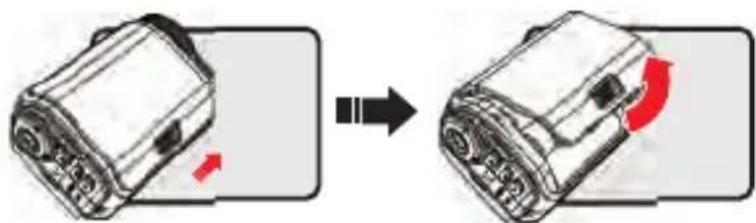
Pour le couvercle du compartiment à piles et le loquet, veuillez consulter la section « Charger la batterie (les piles) ».
Chargement de la batterie (des piles)
- Faites glisser le loquet pour ouvrir et retirer le couvercle du compartiment à piles.
- Chargez la batterie (les piles) en fonction des spécifications du caméscope comme suit:
Caméscope alimenté par des piles AA
Chargez quatre piles AA dans le compartiment en respectant la polarité (+) (-) indiquée dans le compartiment à piles.
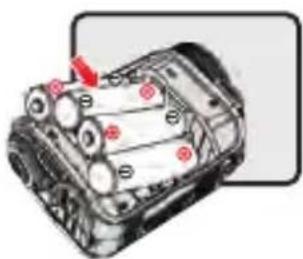
* N'utilisez jamais différents types de marques ou de piles ensemble, ou ne mélangez pas les piles usagées et non usagées.
Caméscope alimenté par une batterie au lithium
Insérez l'extrémité du connecteur de la batterie au lithium dans la direction indiquée par la flèche et assurez-vous que les contacts métalliques sont alignés avec les contacts du compartiment.
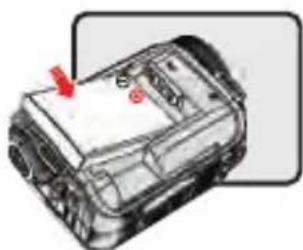
- Remettez le couvercle.
* Pour le modèle sélectionné uniquement. Veuillez-vous référer à l'emballage pour les spécifications détaillées.
- Insertion de la carte SD/MMC (accessoire optionnel)
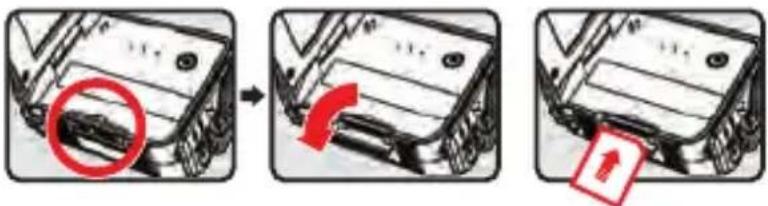
Le caméscope a une mémoire intégrée pour le stockage, mais vous pouvez insérer une carte mémoire SD/MMC pour augmenter la capacité de stockage du caméscope.
- Soulevez le couvercle de la carte mémoire comme indiqué.
-
Insérez la carte dans la direction indiquée jusqu'à ce qu'elle atteigne le fond du logement.
-
Lorsque la carte est correctement insérée, l'icône ( ) apparaîtra à l'écran et la mémoire interne deviendra inaccessible.
Pour retirer la carte, appuyez sur la carte pour la libérer puis sortez-la doucement.
- Remettez le couvercle.
* Lorsque vous utilisez une nouvelle carte mémoire, il est recommandé de formater la carte avec le caméscope ou d'autres appareils.
* Le caméscope utilisera la carte mémoire comme support de stockage principal. Seulement lorsque la carte est retirée, les fichiers stockés dans la mémoire intégrée deviendront accessibles.
Utiliser l'adaptateur USB (accessoire optionnel)
Connectez une extrémité de l'adaptateur au caméscope et l'autre extrémité à une prise de courant électrique.
Lorsque l'adaptateur USB est correctement branché, les circonstances suivantes se produiront, en fonction des spécifications du caméscope:
Caméscope alimenté par des piles AA
Lorsque l'icône (💡) apparaît à l'écran, l'alimentation de l'appareil est fournie par l'entrée DC au lieu des piles chargées. Vous pouvez enregistrer et lire continuellement pendant longtemps.
* Cet appareil ne prend pas en charge la fonction de chargement de la batterie.
* Si vous voulez utiliser des piles rechargeables NiMH, veuillez charger complètement ces piles avec un chargeur de piles NiMH avant de les utiliser pour la première fois. Vous pouvez acheter un chargeur de piles NiMH (DC 1.2V) chez votre revendeur local.
Caméscope alimenté par une batterie au lithium
L'indicateur d'autonomie de la batterie ( ) continuera de fonctionner jusqu'à ce que la batterie soit complètement chargée.
Attacher et ajuster la dragonne
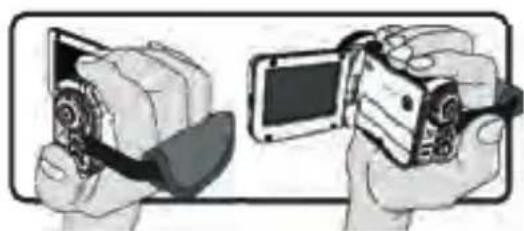
Attachez la dragonne au point d'attache à l'avant du caméscope, puis attachez l'autre extrémité au point d'attache à l'arrière du caméscope, comme montré sur l'illustration.
- Ouvrez le strap de la dragonne.
- Ajustez la longueur de la dragonne en fonction de la taille de votre paume.
- Refixez le strap de la dragonne.
Pour allumer le caméscope, ouvrez l'écran LCD ou appuyez sur le bouton Alimentation. Pour éteindre le caméscope, fermez l'écran LCD ou appuyez sur le bouton Alimentation.
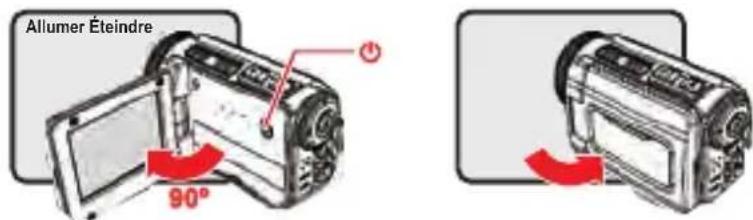
* Si l'alimentation ne s'allume pas une fois que les procédures ci-dessus ont été complétées, veuillez vérifier que ce qui suit a été correctement fait: Les piles sont correctement chargées. La batterie chargée (les piles) ont suffisamment d'énergie.
* La configuration de [Auto Off] (Arrêt auto) peut faire que le caméscope s'arrête après une durée d'inactivité définie.
- Sélection du mode
- Allumer le caméscope.
- Utilisez le bouton Up (Haut) ou Down (Bas) pour sélectionner l'élément souhaité.
- Appuyez sur le bouton Right (Droit) pour confirmer.
- Appuyez sur le bouton Left (Gauche) pour quitter.
- Choisir la langue d'affichage
Allumer → accéder au mode (Réglage) → sélectionner la (Langue) → appuyer sur le bouton Up (Haut) ou Down (Bas) pour sélectionner la langue → appuyez sur le bouton Right (Droit) pour confirmer.
Configurer la date et l'heure
Allumer → accéder au mode (Réglage) → sélectionner (Heure) → appuyez sur le bouton Up (Haut) ou Down (Bas) pour sélectionner les valeurs des champs AA/MM/JJ et HH:MM → appuyez sur le bouton Right (Droit) pour confirmer chaque champ → appuyez sur le bouton Left (Gauche) pour quitter.
Comprendre l'indicateur d'autonomie de la batterie
| Icône Description | |
 | Batterie pleine |
 | Batterie modereé |
 | Batterie faible |
 | Batterie vide |
 | Chargement de la batterie |
Remarque: Pour éviter l'arrêt soudain de l'alimentation, il est recommandé de remplacer la batterie quand l'icône indique que la batterie est faible.
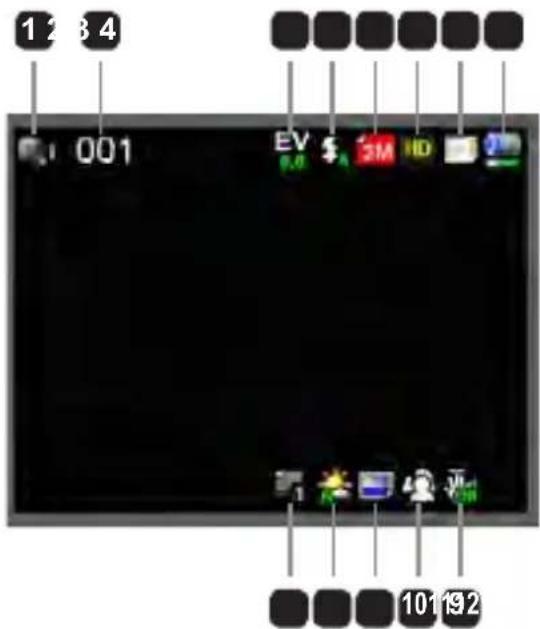
Comprendre les icônes à l'écran
1 Icône de mode (mode appareil photo)
2 Nombre d'enregistrements
3 Exposition
4 Mode Flash
5 Résolution photo
6 Ésolution vidéo
7 Carte mémoire insérée
8 Autonomie de la batterie
9 Stabilisateur
10 Indicateur mise au point
11 Effet
12 Equilibre des blancs
13 Mode Snap
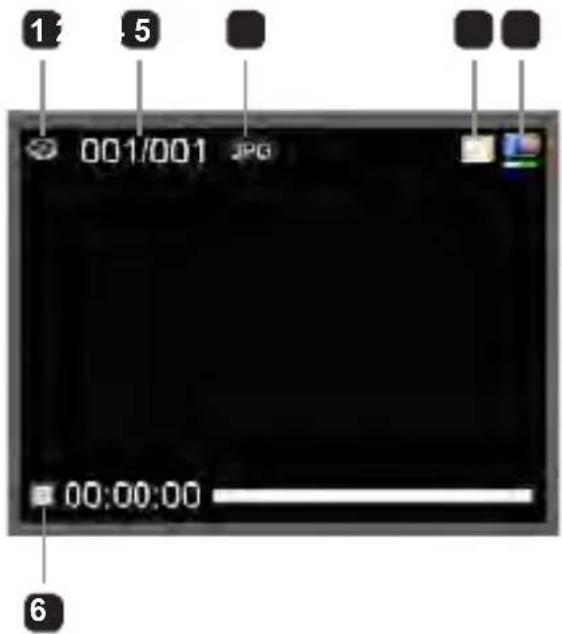
Mode Lecture:
1 Icône de mode (mode lecture)
2 Enregistrements actuels / totals
3 Format fichier (JPG)
4 Carte mémoire insérée
5 Autonomie de la batterie
6 Durée d'enregistrement
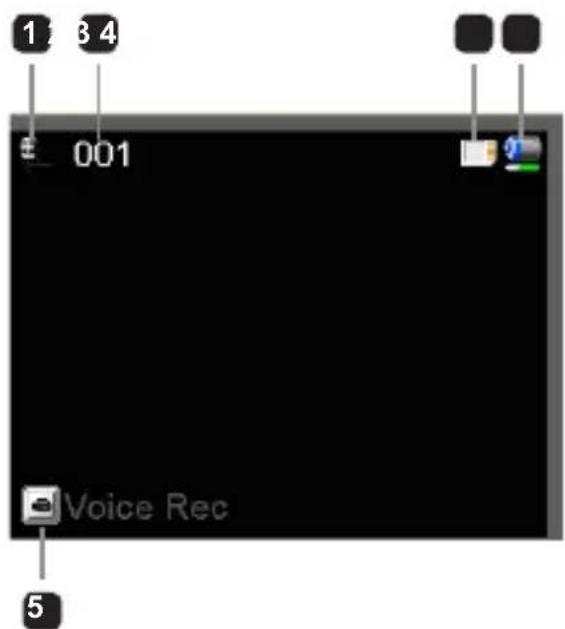
Mode Vocal:
1 Icône de mode (mode vocal)
2 Nombre d'enregistrements
3 Carte mémoire insérée
4 Autonomie de la batterie
5 Enregistreur vocal
Enregistrement d'un clip vidéo
- Configurez la mise au point de manière appropriée. Généralement, vous pouvez configurer la mise au point sur ( ) pour la plupart des conditions de tournage. Sélectionnez ( ) uniquement pour les gros plans.
- Appuyez sur le bouton Record (Enregistrer) pour commencer l'enregistrement.
- Utilisez les boutons Zoom pour zoomer avant/arrière.
- Appuyez de nouveau sur le bouton Record (Enregistrer) pour stopper l'enregistrement.
- Prendre une photo
-
Configurez la mise au point de manière appropriée. Généralement, vous pouvez configurer la mise au point sur ( ) pour la plupart des conditions de tournage. Sélectionnez ( ) uniquement pour les gros plans.
-
Utilisez les boutons Zoom pour zoomer avant/arrière.
-
Appuyez sur le Déclencheur pour prendre une photo.
Enregistrer un clip audio
| 50cm ~∞ | |
| 30cm ~ 50cm |
- Passez en mode Voice (Vocal).
- Appuyez sur le bouton Record (Enregistrer) pour commencer l'enregistrement.
- Appuyez sur le bouton (Droit) pour mettre en pause, et sur le bouton (Gauche) pour continuer.
- Appuyez de nouveau sur le bouton Record (Enregistrer) pour stopper l'enregistrement.
Lecture
- Passez en mode Lecture.
- La lecture du dernier enregistrement photo, clip vidéo, ou clip audio commence.
- Appuyez sur le bouton Up (Haut) ou Down (Bas) pour passer d'un fichier à un autre.
- L'affichage ou la lecture du fichier auquel vous accédez commence automatiquement.
Configuration des options de menu
Les éléments du menu offrent plusieurs options pour que vous puissiez ajuster finement les fonctions du caméscope.
Le tableau suivant fournit les détails à propos des opérations de menu:
| Comment faire pour... Action | |
| Faire apparaître le menu en mode Camera (Appareil photo)/Playback (Lecture) | Appuyez sur le bouton (Droit). |
| Déplacer la barre de mise en surbrillance | Appuyez sur le bouton Up (Haut) ou Down (Bas). |
| Confirmer un élément Appuyez sur le bouton (Droit). | |
| Quitter le menu/Revenir au menu précédent | Appuyez sur le bouton (Gauche). |
- Les options de menu en mode Camera (Appareil photo)
Allumer → passez en mode Camera (Appareil photo) → appuyez sur le bouton (Droit).
| Elément Option Description | ||
| Résolution vidéo | Veuillez vous référer à l'emballage pour les spécifications détaillées. | |
| Résolution image | Veuillez vous référer à l'emballage pour les spécifications détaillées. | |
| Flash | Auto | Le flash se déclenche automatiquement lorsque la lumière est insuffisante. |
| Forcé Le flash est forcé pour se déclencher à chaque prise. | ||
| Désactivé Le flash est désactivé. | ||
| Mode de Nuit | Activé/Désactivé | Cette configuration vous permet de prendre une photographie avec un arrière-plan sombre. Comme la vitesse de l'obturateur va diminuer lors de la prise de photos dans un endroit sombre, nous recommandons d'utiliser un trépied pour éliminer le flou provenant d'un tremblement de la main. |
| Stabilisateur | Activé/Désactivé | Minimise le flou causé par le tremblement de la main. |
| Exposition -2~+2 | Réglez manuellement l'exposition pour obtenir un meilleur effet lorsque l'image prévisualisée apparaît trop lumineuse ou trop sombre. Une valeur positive indique que l'image sera plus lumineuse que d'habitude; alors qu'une valeur négative rendra l'image plus terne. | |
| Mode Snap | Simple | Le caméscope prendra une seule photo quand le bouton obturateur sera appuyé. |
| Minuteur | Le caméscope aura dix secondes de retard avant la prise d'une photo quand le bouton obturateur est appuyé. | |
| Continu | Le caméscope prendra une seule photo quand le bouton obturateur sera appuyé. | |
| Balencement de Blancs | Auto Le caméscope règle automatiquement l'équilibre des blancs. | |
| Ensoleillé | Cette configuration est adaptée pour un enregistrement en extérieur par temps ensoleillé. | |
| Nuageux | Cette configuration est adaptée pour un enregistrement par temps ensoleillé ou dans un environnement ombrageux. | |
| Fluorescent | Cette configuration est adaptée pour un enregistrement en intérieur avec un éclairage de lampe fluorescente, ou des environnements avec une température de couleur élevée. | |
| Tungstène | Cette configuration est adaptée pour un enregistrement en intérieur avec un éclairage de lampe incandescent, ou des environnements avec une température de couleur faible. | |
| Effet | Normal Effectuez des enregistrements avec des couleurs naturels. | |
| Noir&Blanc Effectuez des enregistrements en noir et blanc. | ||
| Classique Effectuez des enregistrements en couleur de tonalité sépia. | ||
| Impr. Date | Activé/Désactivé | Activez cette fonction pour imprimer un marquage de date sur chaque photo. |
| Fréquence 50Hz/60Hz | Définissez la fréquence d'oscillation sur 50Hz ou 60Hz. Pour plus d'informations, veuillez consulter le tableau « Référence des paramètres d'oscillation » dans l'appendice. | |
Les éléments du menu « Video resolution » (« Résolution vidéo ») et « Picture resolution » (« Résolution photo ») sont en fonction du modèle. Veuillez vous référer à l'emballage pour les spécifications détaillées.
Les options de menu en mode Playblack (Lecture)
Allumer → passez en mode (Lecture) → appuyez sur le bouton Right (Droit).
| Elément Option Description | ||
| Diaporama | Activé/Désactivé | Démarre le diaporama de photo. / Répète la lecture de tous les clips vidéo. |
| Info Fichier - | Affichez le titre du fichier, la date et l'heure enregistrées, la taille, et la durée de l'enregistrement. | |
| Supprimer un Oui/Non Supprime le fichier en cours. | ||
| Supprimer tout Oui/Non | Supprime tous les fichiers du même type stockés dans la mémoire. | |
- Les options de menu en mode Setting (Configuration)
Allumer → passez en mode Setting (Configuration) → appuyez sur le bouton Right (Droit).
| Elément Option Description | ||
| Bip | Activé/Désactivé | Active/désactive le bip sonore. |
| Démarrer | Menu Utilise | l'écran de démarrage par défaut. |
| Appareil photo | Utilisez le mode Camera (Appareil photo) comme écran de démarrage. | |
| Arrêt auto | Désactivé 1min/3min/5min | Définissez la durée avant que le caméscope ne s'éteigne automatiquement quand il est inactif. La configuration sur [Off] ([Désactivé]) gardera le caméscope allumé jusqu'à ce que sa source d'alimentation soit vide. |
| Mode AV | Ecouteur Ecoute à l'aide de vos écouteurs. | |
| Sortie AV Utilisez le haut-parleur du caméscope. | ||
| TV Type(Type TV) | NTSC | Définissez la compatibilité du système TV sur NTSC. Cette option est adaptée pour les Etats-Unis, Taiwan, le Japon, et la Corée. |
| PALPC Cam | Définissez la compatibilité du système TV sur PAL. Cette option est adaptée pour l'Allemagne, l'Angleterre, l'Italie, les Pays-Bas, la Chine, le Japon, et Hong Kong.Quand connectée à un PC, le caméscope passe automatiquement en mode Camera (Appareil photo) (Caméra PC). | |
| Mode USB | ||
| Disque | Quand connectée à un PC, le caméscope passe automatiquement en mode Disk (Disque) (Caméra PC). | |
| Langue - Vous permet de sélectionner la langue utilisée pour l'OSD. | ||
| Heure - Définissez la date et l'heure. | ||
| Formater Oui/Non | Formatez le support de stockage. Notez que tous les fichiers stockés dans le support auront disparu. | |
| Paramètres par défaut | Oui/Non | Restaurez aux paramètres d'usine par défaut. Notez que les paramètres actuels seront annulés. |

Export vers un standard TV et HDTV
Connectez votre caméscope et votre TV à l'aide d'un câble AV accessoire pour un affichage en temps réel. Vous pouvez afficher vos clips vidéo, photos, et enregistrements audio directement sur votre TV, et les partager avec vos amis et votre famille.
TV : Téléviseur CRT traditionnel
Le système TV est différent suivant les zones. Si vous avez besoin de régler la (Sortie TV), veuillez consulter la section « Paramètres avancés » pour plus d'informations. Taiwan NTSC; Etats-Unis: NTSC; Europe: PAL; Chine: PAL
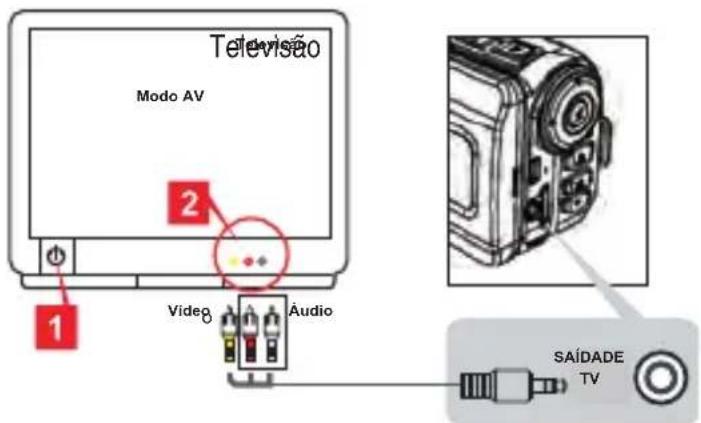
- Allumez votre TV et commutez le mode TV sur AV.
- Connectez les extrémités audio et vidéo du câble AV sur la TV.
- Allumer le caméscope.
- Connectez l'autre extrémité du câble AV à votre caméscope.
TV : HDTV avec port d'entrée HDMI
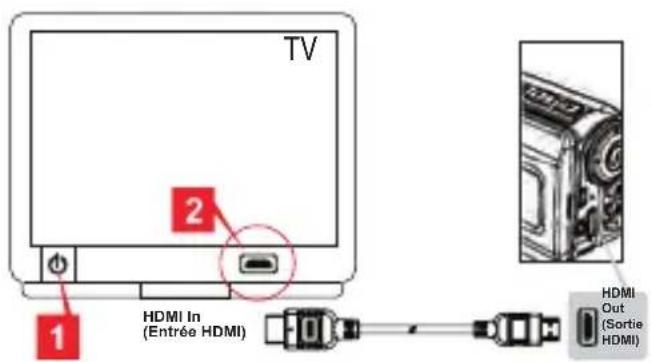
- Allumez votre HDTV.
- Allumer le caméscope.
- Connectez l'autre extrémité du câble HDMI à votre caméscope.
-
Commutez le HDTV sur le mode « HDMI input » (« entrée HDMI »).
-
Connectez le connecteur HDMI-in (l'extrémité la plus grande) du câble HDMI au HDTV.

Copie de fichiers sur votre ordinateur
Veuillez remarquer que les clips vidéo sont enregistrés au format MP4. Pour afficher ces vidéos sur votre PC, vous pouvez avoir besoin d'installer certains programmes spéciaux. Lors de la première utilisation, veuillez installer le logiciel du CD fourni.
- Allumer le caméscope.
- Connectez le caméscope à votre ordinateur à l'aide du câble USB.
Le mode « Disk » (Disque) est défini par défaut. Quand connecté à un PC, le caméscope passe automatiquement en mode Disk (Disque) (Caméra PC).
Si vous souhaitez modifier la configuration, veuillez consulter la section « Paramètres avancés » pour plus d'informations.

Utiliser votre caméscope comme une webcam
Utiliser la caméra PC
Installer le logiciel
Le pilote de la caméra PC est inclus sur le CD fourni, et vous devrez donc installer le pilote avant d'utiliser la caméra PC (webcam).
Démarrer l'application
- Connectez le caméscope à votre ordinateur.
Allumez votre ordinateur, puis connectez le câble USB accessoire au port USB de votre ordinateur. Assurez-vous que le connecteur et le port sont correctement alignés. -
Passez en mode Appareil photo.
Connectez l'autre extrémité du câble USB à votre caméscope. Allumez le caméscope, et les éléments suivants apparaîtront à l'écran:
1): PC Cam
2): Disque (disque amovible)
Sélectionnez [PC Cam] et appuyez sur le bouton OK pour confirmer. -
Lancez la caméra PC.
Une fois que le caméscope est correctement connecté à et détecté par votre PC, vous êtes prêt pour lancer votre logiciel favori (tel que MSN Messenger ou Yahoo Messenger) pour utiliser les fonctions de Caméra PC(webcam).
Référence des paramètres d'oscillation
| Zone Angle | terre Allemagne | France Italie | Espagne Russie | |||
| Configuration | 50Hz 50Hz 50Hz 50Hz 50Hz | |||||
| Zone Portugal | Etats-Unis | Taiwan Chine | Japon Corée | |||
| Configuration | 50Hz 60Hz 60Hz 50Hz 50/60Hz 60Hz | |||||
Remarque: La configuration de l'oscillation est en fonction de la norme de la fréquence de votre source d'alimentation locale.
Spécifications du système
Pour Mac OS X:
- CPU: PowerMac G5 1,8 GHz ou ordinateur Macintosh plus rapide; Intel Core Duo 1,83 GHz ou plus rapide
- Ram du système: Au moins 256Mo de Ram
- Carte graphique: 64 Mo ou carte vidéo plus performante
• Vitesse du CD-ROM: 4X et supérieure - Logiciel: Décodeur H.264 (Quick Time Player 7.4.1 ou supérieur)
- Autre: Port USB
Pour Windows:
- Système d'exploitation: Windows XP Service Pack 2 ou Vista
• CPU: Pentium4 2,8 GHz ou processeur plus rapide
• Ram du système: Au moins 512 Mo de RAM - Carte graphique: 64 Mo ou carte vidéo plus performante
• Vitesse du CD-ROM: 4X et supérieure - Logiciel: Décodeur H.264 (Quick Time Player 7.4.1 ou supérieur)
- Autre: Port USB
Remarque: Les spécifications peuvent être modifiées sans préavis.
Le contenu de ce manuel est sujet à modification sans notification préalable.
| Lors de l'utilisation du caméscope: | ||
| Problème Cause Solution | ||
| Le caméscope ne peut pas être allumé normalement. | La batterie est vide. Remplacez | la batterie. |
| La batterie n'est pas correctement installée. | Réinstallez la batterie. | |
| Impossible de prendre des photos ou des clips vidéo lors de l'appui sur le bouton Obturateur ou Enregistrer. | Mémoire pleine | Libérez de l'espace mémoire sur la carte SD/MMC ou sur la mémoire interne. |
| La caméscope est en train de recharger le flash strobe. | Patientez jusqu'à ce que le flash strobe soit complètement chargé. | |
| Utiliser une carte SD « protégée ». | Définissez la carte SD pour pouvoir écrire dessus. | |
| L'écran LCD affiche le message « MEMORY ERROR » (ERREUR MÉMOIRE) ou « CARD ERROR » (ERREUR CARTE). Ou le caméscope ne peut pas lire la carte mémoire. | Le format de la carte mémoire n'est pas compatible avec le caméscope. | Utilisez la fonction « Format » (Formater) pour formater la carte |
| La carte mémoire est corrompue. | Remplacez la carte mémoire par une nouvelle. | |
| Je n'ai pas supprimé les photos et les clips vidéo, mais je ne les trouve pas sur la carte mémoire. | Les enregistrements perdus sont enregistrés dans la mémoire interne. | Cela se produit quand vous insérez une carte mémoire après avoir pris plusieurs photos ou filmé des clips vidéo. Vous pouvez accéder à ces fichiers après avoir retiré la carte mémoire. |
| Je ne peux pas utiliser le flash strobe. | Si l'icône de la batterie indique batterie faible, le flash strobe peut être désactivé en raison d'une tension insuffisante. | Remplacez la batterie. |
| Le caméscope ne répond à aucune action pendant son opération. | Le caméscope rencontre une défaillance logicielle. | Retirez la batterie et remettez-la dans le compartiment. Puis allumez le caméscope. |
| Les photos enregistrées apparaissent trop floues. | La mise au point n'est pas correctement définie. | Réglez la mise au point sur la position adéquate. |
| Les photos ou les clips vidéos enregistrés apparaissent trop sombres. | L'environnement de prise de photo et d'enregistrement n'a pas la lumière adéquate. | Utilisez le flash strobe lors de la prise de photos. Ajoutez des sources de lumière supplémentaires lors de l'enregistrement de clips vidéo. |
| Du bruit apparaît lors de l'affichage d'images sur l'écran LCD ou sur l'ordinateur. | La configuration de la fréquence ne correspond pas à la norme du pays où vous vous trouvez. | Réglez la fréquence. Pour plus d'informations, veuillez consulter le tableau « Paramètres d'oscillation ». |
| Je souhaite redémarrer le numéro de série du nom de fichier image (IMG_xxxx). | Le comptage du numéro de série est contrôlé par le micrologiciel du caméscope. | Utilisez la fonction « Format » (Formater) pour formater la carte. |
| Je convertis un fichier de contenu multimédia et le nomme comme IMG_xxxx.* (xxxx indique le numéro). Puis je copie le fichier sur le caméscope mais je ne peux pas le trouver sur le caméscope. | Il y a un autre fichier avec le même numéro de série (i.e. IMG_0001,MP4 et IMG_0001,JPG), ou le type de fichier n'est pas pris en charge. | Donnez au fichier un numéro de série distinct et assurez-vous que le type de fichier est pris en charge par le caméscope. |
| Lors de la connexion du caméscope à un ordinateur ou une TV: | ||
| Problème Cause Solution | ||
| Je ne peux pas afficher les clips vidéo sur mon ordinateur. | Le pilote ou le logiciel n'est pas installé sur l'ordinateur. | Installez Direct X 9,0c ou supérieur et Windows Media 9,0 Codecs pour résoudre ce problème. Installez le logiciel et le pilote du CD fourni, ou allez à http://www.microsoft.com pour télécharger les fichiers requis. Veuillez consulter « Copie de fichiers sur votre ordinateur ». |
| L'installation du pilote a échoué. | L'installation s'est terminée anormalement. | Supprimez le pilote et les autres programmes associés. Suivez les étapes de l'installation du manuel pour réinstaller le pilote. |
| Le caméscope a été connecté au PC avec le câble USB avant d'installer le pilote. | Installez le pilote avant de brancher le câble USB. | |
| L'écran de télévision ne s'affiche pas après avoir connecté le caméscope à la télévision. | Le caméscope n'est pas correctement connecté à la télévision. | Reconnectez correctement le caméscope à la télévision. |
| Un conflit avec un autre caméscope installé ou un appareil de capture s'est produit. | L'appareil n'est pas compatible avec le caméscope. | Si vous avez n'importe quel autre caméscope ou appareil de capture installé sur votre ordinateur, veuillez retirer complètement le caméscope et son pilote de l'ordinateur pour éviter le conflit. |
| Du bruit apparaît sur mon écran d'ordinateur lors de l'utilisation de la conférence vidéo. | La configuration de la fréquence ne correspond pas à la norme du pays où vous vous trouvez. | Réglez la fréquence. Pour plus d'informations, veuillez consulter le tableau « Paramètres d'oscillation ». |
- Caméscope Haute Définition
- Bienvenue
- Avertissement de sécurité
- - Connaître les parties du caméscope
- Chargement de la batterie (des piles)
- Caméscope alimenté par des piles AA
- Caméscope alimenté par une batterie au lithium
- - Insertion de la carte SD/MMC (accessoire optionnel)
- Utiliser l'adaptateur USB (accessoire optionnel)
- Attacher et ajuster la dragonne
- - Sélection du mode
- - Choisir la langue d'affichage
- Configurer la date et l'heure
- Comprendre l'indicateur d'autonomie de la batterie
- Comprendre les icônes à l'écran
- Mode Lecture:
- Mode Vocal:
- Enregistrement d'un clip vidéo
- - Prendre une photo
- Enregistrer un clip audio
- Lecture
- Configuration des options de menu
- - Les options de menu en mode Camera (Appareil photo)
- Les options de menu en mode Playblack (Lecture)
- - Les options de menu en mode Setting (Configuration)
- Export vers un standard TV et HDTV
- Copie de fichiers sur votre ordinateur
- Utiliser votre caméscope comme une webcam
- Utiliser la caméra PC
- Installer le logiciel
- Démarrer l'application
- Spécifications du système
- Pour Mac OS X:
- Pour Windows:
Marque : AIRIS
Modèle : VC10HD
Catégorie : Caméscope