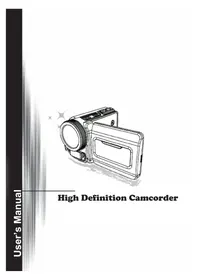
VC10HD - 摄像机 AIRIS - 免费用户手册
免费查找设备手册 VC10HD AIRIS PDF格式.



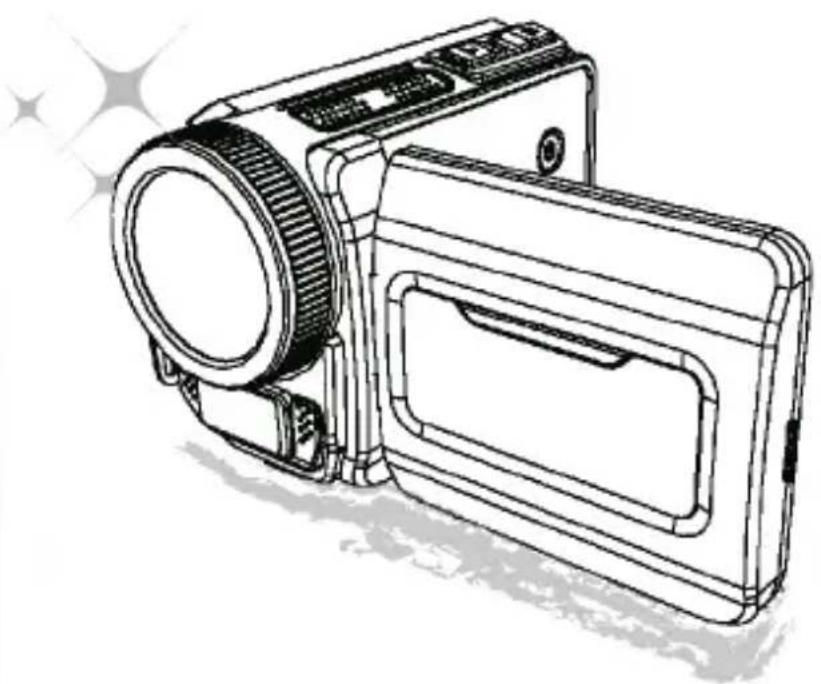
| 产品类型 | 高清数码摄像机 |
| 品牌 | Airis |
| 型号 | VC10HD |
| 电源 | 4节AA电池或可充电锂电池(视型号而定) |
| 屏幕 | LCD屏幕 |
| 镜头 | 数码变焦(变焦按钮) |
| 视频分辨率 | 高清(最高1080p,视型号而定) |
| 照片分辨率 | 最高20百万像素(视型号而定) |
| 存储 | 内置内存 + SD/MMC卡(最高32GB) |
| 闪光灯 | 内置,自动、强制、关闭模式 |
| 防抖 | 有,可开启/关闭 |
| 夜间模式 | 有,用于弱光拍照 |
| 连接性 | USB 2.0、HDMI、AV输出(附赠线缆)、耳机插孔 |
| 功能 | 视频录制、拍照、录音、播放、网络摄像头、幻灯片 |
| 设置 | 白平衡、曝光、效果(黑白、深褐色)、日期打印 |
| 维护 | 用干布清洁,避免水和高温 |
| 安全 | 请勿拆卸、避免碰撞、仅使用附赠配件 |
| 附带配件 | 腕带、USB线、AV线、驱动光盘(视版本而定) |
| 尺寸(约) | 120 x 70 x 35 毫米(估算) |
| 重量(约) | 200克(不含电池和存储卡) |
常见问题 - VC10HD AIRIS
用户关于以下问题的提问 VC10HD AIRIS
0 问题 关于此设备。回答您知道的问题或提出自己的问题。
提出关于此设备的新问题
下载您的设备说明 摄像机 免费PDF格式!查找您的手册 VC10HD - AIRIS 并重新掌握您的电子设备。本页发布了使用您的设备所需的所有文档。 VC10HD 品牌 AIRIS.
用户手册 VC10HD AIRIS
请注意,擅自进行我公司未明确准许的任何设备更改或改装将使您失去操作该设备的许可权。
安全说明
-
请勿跌落、刺破或拆卸便携式摄像机;否则产品保修将失效。
-
使用前,应避免接触水,并保持手干燥。
-
切勿将便携式摄像机暴露在高温环境下或放置于直射阳光下。此类行为可能会损坏便携式摄像机。
-
请小心使用便携式摄像机。避免重压便携式摄像机机身。
-
为了您的安全,请不要在有风暴或闪电的环境中使用便携式摄像机。
-
请勿使用不同规格的电池。否则可能会导致潜在严重损坏。
-
如果长期不使用,请取出电池,因为变质的电池可能会影响便携式摄像机的功能。
-
如果电池有泄露或变形的迹象,请立该取出电池。
-
只可使用制造商提供的配件。
-
请将便携式摄像机置于婴儿无法接触的位置。
-
如果使用型号不匹配的电池,则可能存在爆炸风险。
-
请根据说明处理用过的电池。


当产品需要废弃时,请尽可能回收所有组件。
电池和充电电池不应作为家庭垃圾处理!请将它们送到当地回收点进行回收处理。
让我们共同保护环境。
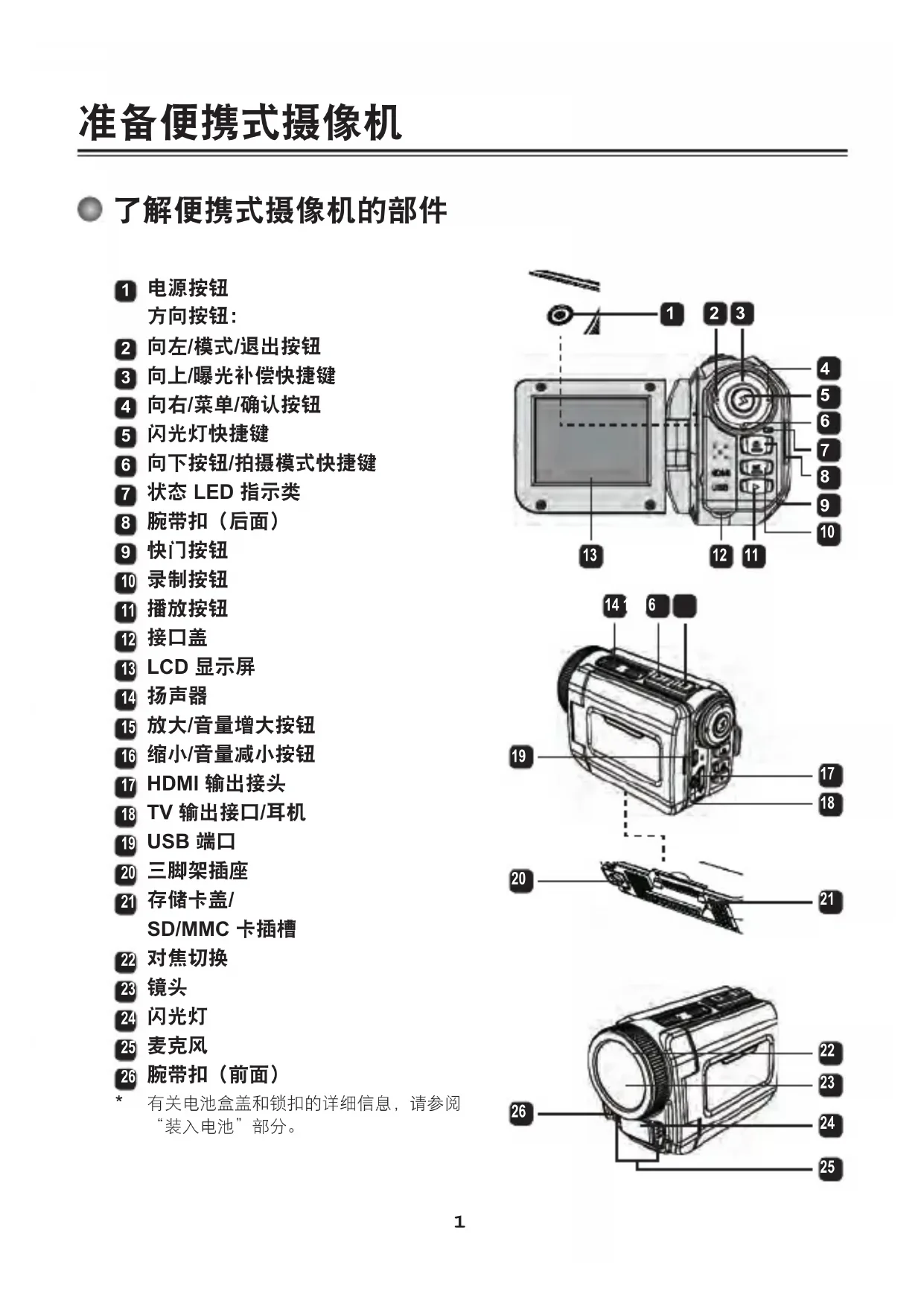
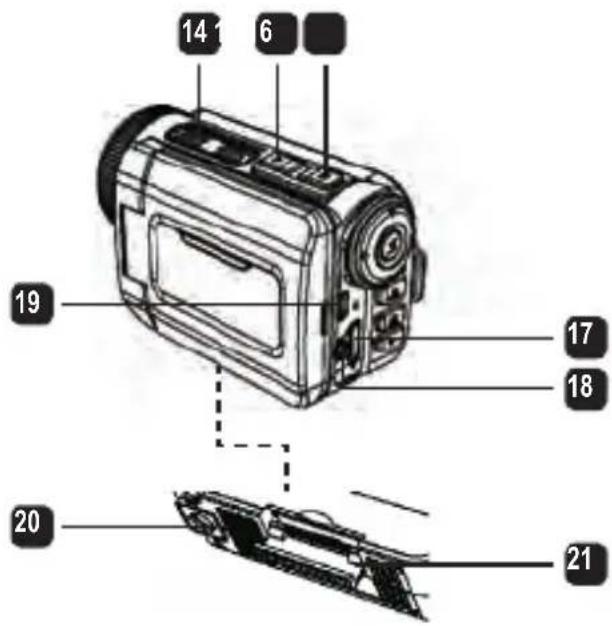
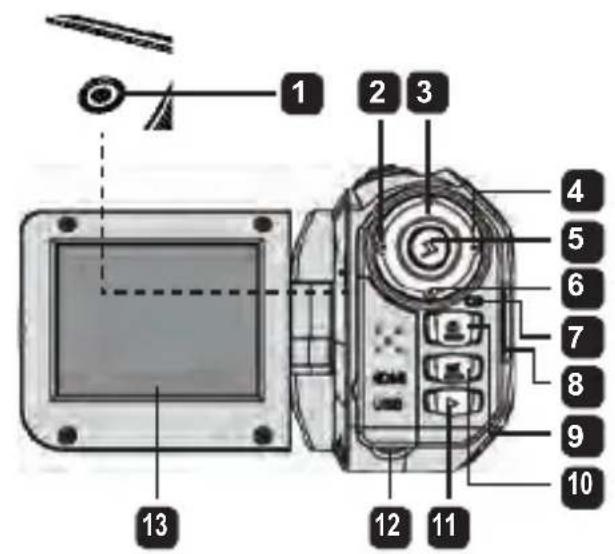
- 了解便携式摄像机的部件
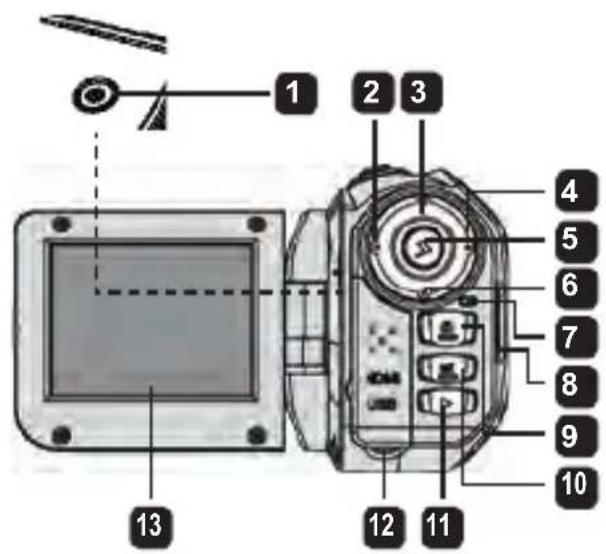
1 电源按钮
方向按钮:
2 向左/模式/退出按钮
3 向上/曝光补偿快捷键
4 向右/菜单/确认按钮
5 闪光灯快捷键
6 向下按钮/拍摄模式快捷键
7 状态 LED 指示类
8 腕带扣(后面)
9 快门按钮
10 录制按钮
11 播放按钮
12 接口盖
13 LCD 显示屏
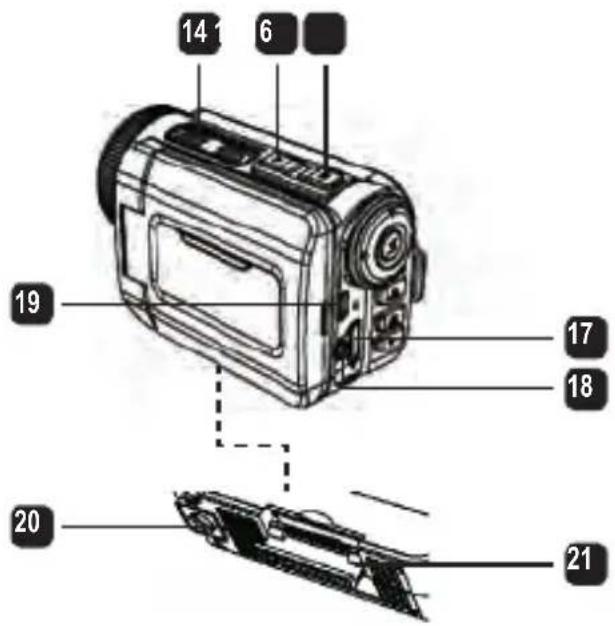
14 扬声器
15 放大/音量增大按钮
16 缩小/音量减小按钮
17 HDMI 输出接头
18 TV 输出接口/耳机
19 USB 端口
20 三脚架插座
21 存储卡盖/SD/MMC 卡插槽
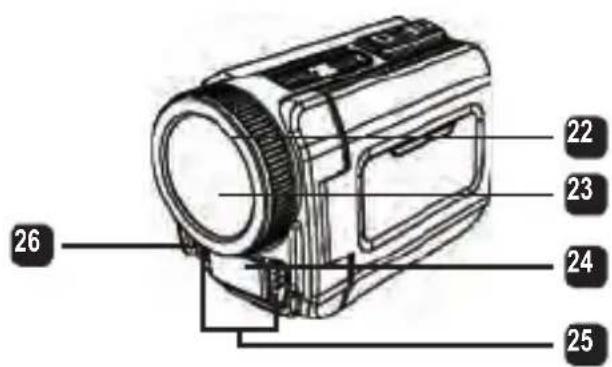
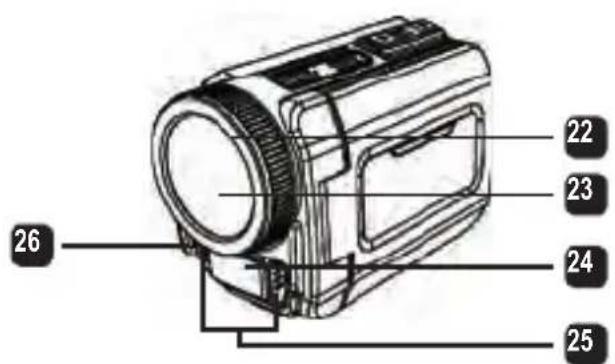
22 对焦切换
23 镜头
24 闪光灯
25 麦克风
26 腕带扣(前面)
* 有关电池盒盖和锁扣的详细信息,请参阅“装入电池”部分。
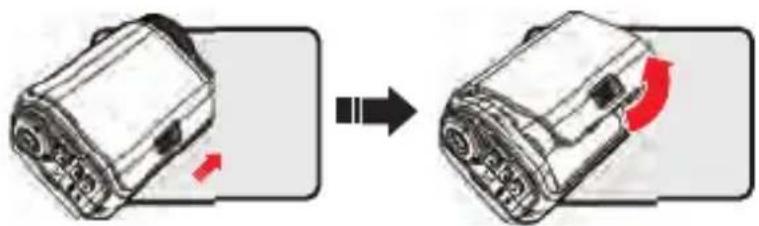
装入电池
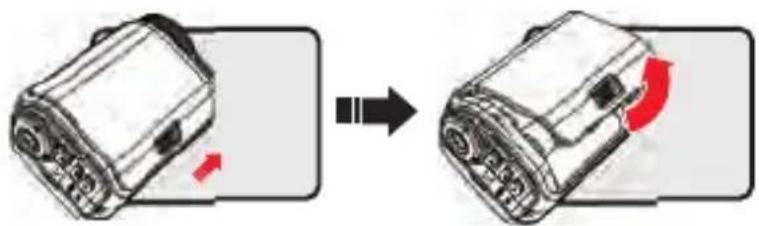
- 滑开闩锁以卸下电池盒盖。
- 根据便携式摄像机的规格装入电池,如下所示:
便携式摄像机随附有 AA 电池
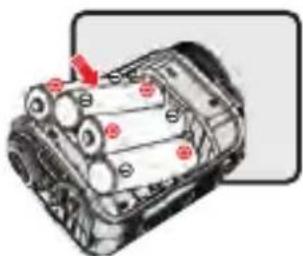
按照电池盒上显示的 (+) (-) 极方向装入四节 AA 电池。
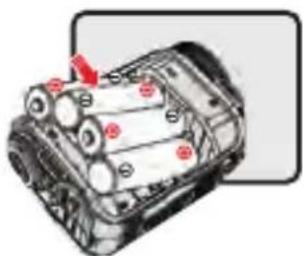
* 切勿同时使用不同类型或品牌的电池,或混用已使用和未使用的电池。
便携式摄像机随附有锂电池
根据箭头显示的方向滑入锂电池的接头,并确保金属触点与电池盒内的触点对齐。
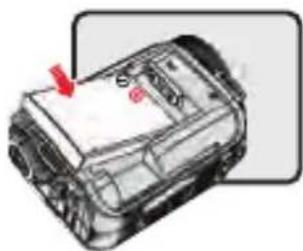
* 仅供选择型号使用。请参考包装印刷了解详细规格信息。
插入 SD/MMC 卡(可选配件)
便携式摄像机带有内置存储卡,您也可以插入一个SD/MMC存储卡以扩展便携式摄像机的存储容量。
- 提起存储卡盖,如图所示。
-
根据方向指示插入卡,直到卡抵住插槽尽头。
-
成功插入卡后,屏幕上将出现(图标,且内存将变为不可访问。
要取出卡,请推入卡以获得释放,然后再轻轻拉出。
- 然后重新盖上盖子。
* 使用全新的存储卡时,建议您使用便携式摄像机或其它设备格式化存储卡。
* 便携式摄像机将把插入的存储卡作为主存储介质。仅当取出插入的存储卡时,才可存取存储在内存中的文件。
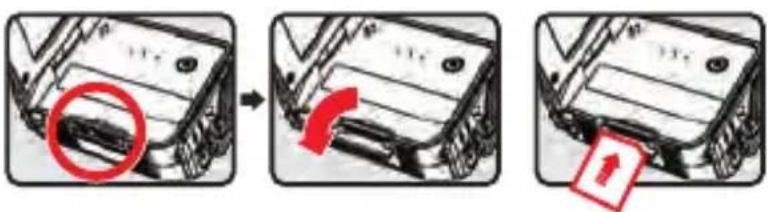
将适配器的一端连接便携式摄像机,另一端连接电源插座。
成功插入 USB 适配器后,视便携式摄像机的具体规格,将发生下列情况:
使用 AA 电池供电的便携式摄像机
当屏幕上出现(图标时,设备将通过直流输入代替装入的电池供电。您可以连续长时间进行录制和播放。
* 此设备不支持电池充电功能。
* 如果您想使用镍氢充电电池,请在首次使用前用镍氢充电器对电池进行充分充电。您可以在当地商店内购买镍氢电池充电器 (DC 1.2V)。
使用锂电池供电的便携式摄像机
电池寿命指示灯(将连续闪烁,直至锂电池完全充电。
连接和调整腕带
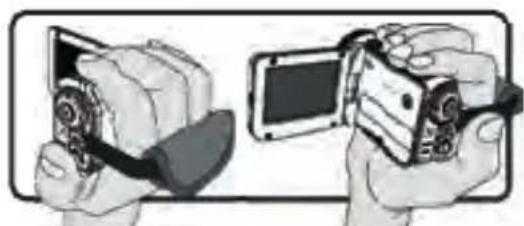
将腕带系到便携式摄像机正面的带扣,然后将另一端系到便携式摄像机后面的带扣,如图所示。
-
打开腕带布。
-
根据您的手掌尺寸调整腕带的长度。
-
合扰并粘住腕带布。
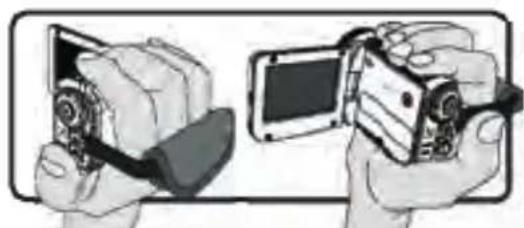
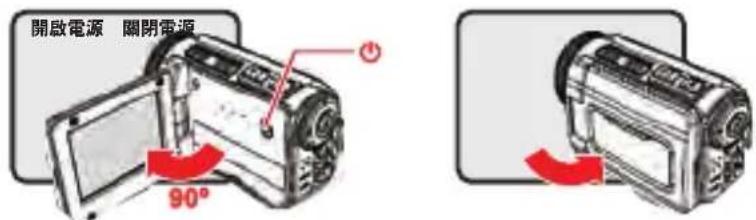
要打开便携式摄像机,可打开 LCD 面板或按 Power(电源)按钮。要关闭便携式摄像机,可关闭 LCD 面板或按 Power(电源)按钮。
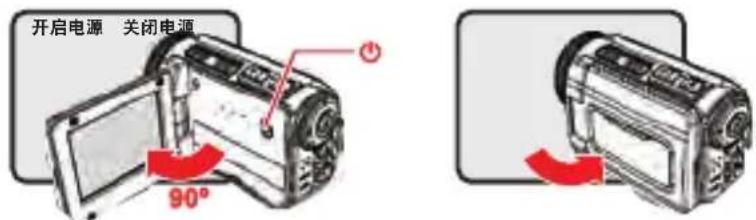
* 如果执行上述步骤后,电源未打开,请确定下列操作是否正确执行:未正确装入电池。装入的电池的电量不足。
* [Auto Off(自动关闭)]设置可能造成摄像机在闲置一段时间后关闭。
- 模式选择
- 打开便携式摄像机。
- 使用向上按钮或向下按钮选择所需的项目。
- 按向右按钮确认选择。
- 按向左按钮退出。
- 选择屏幕语言
打开电源→进入 Setting(设置)模式 → 选择 Language(语言)项 → 按向上按钮或向下按钮以选择语言 → 按向右按钮确认选择。
设定日期和时间
打开电源 → 进入 Setting(设置)模式 → 选择 Clock(时钟)项 → 按向上按钮或向下按钮以为 YY/MM/DD 和 HH:MM 字段选择具体数字 → 按向右按钮确认字段的选择值 → 按向左按钮退出。
- 了解电池寿命指示器
| 图标 说明 | |
 | 电池满电量工作时间 |
 | 电池中等电量工作时间 |
 | 电池低电量工作时间 |
 | 空电池工作时间 |
 | 电池充电 |
注意:为了避免突然断电,建议您当图标指示电池电量低时更换电池。
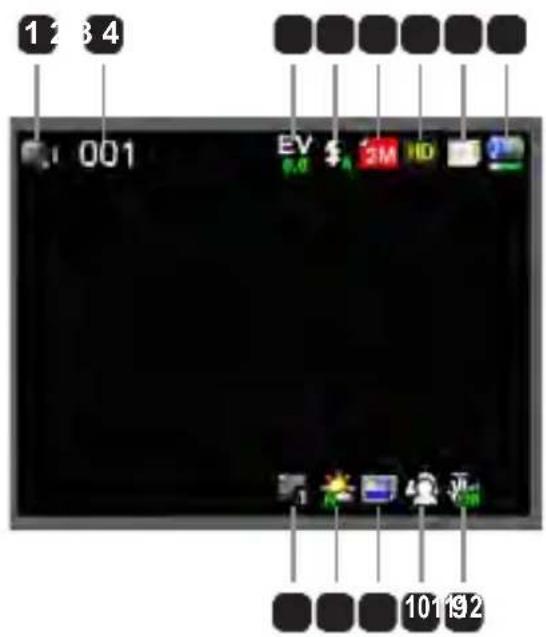
● 理解屏幕上的图标
相机模式:
1 模式图标(相机模式)
2 录像数量
3 曝光
4 闪光模式
5 静态图像分辨率
6 视频分辨率
7 内存卡已插入
8 电池寿命
9 稳定器
10 对距带
11 效果
12 白平衡
13 拍摄模式
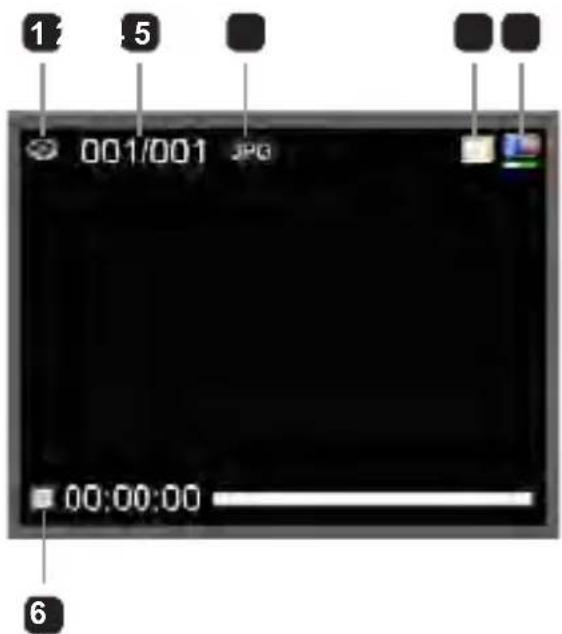
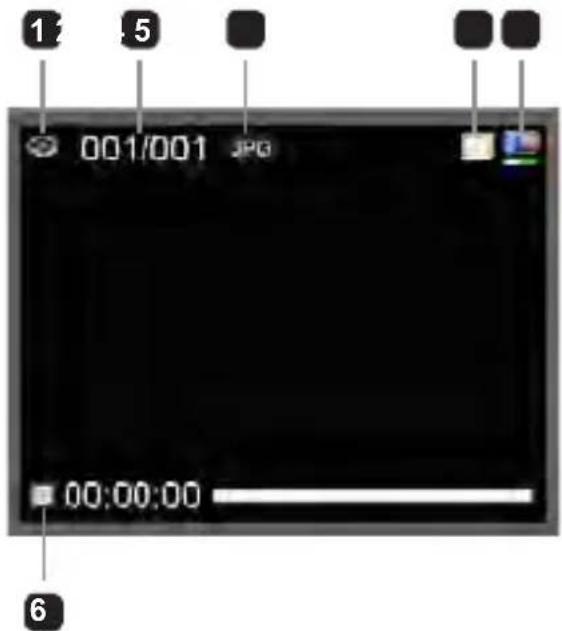
播放模式:
1 模式图标(播放模式)
2 当前/总录制数量
3 文件格式(JPG)
4 内存卡已插入
5 电池寿命
6 录制时间
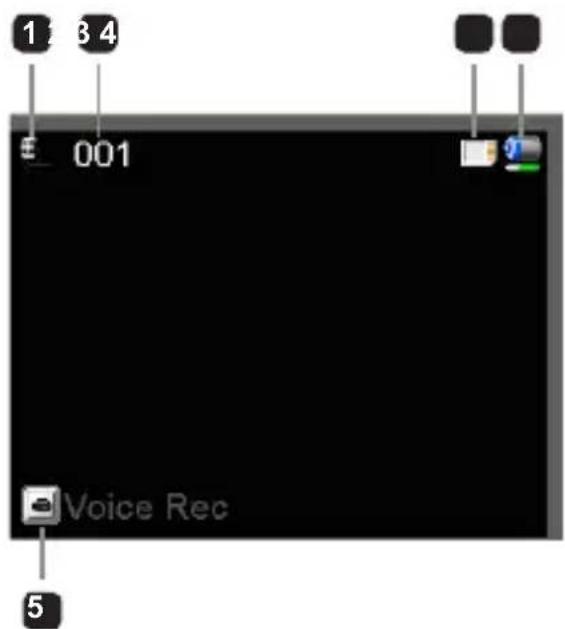
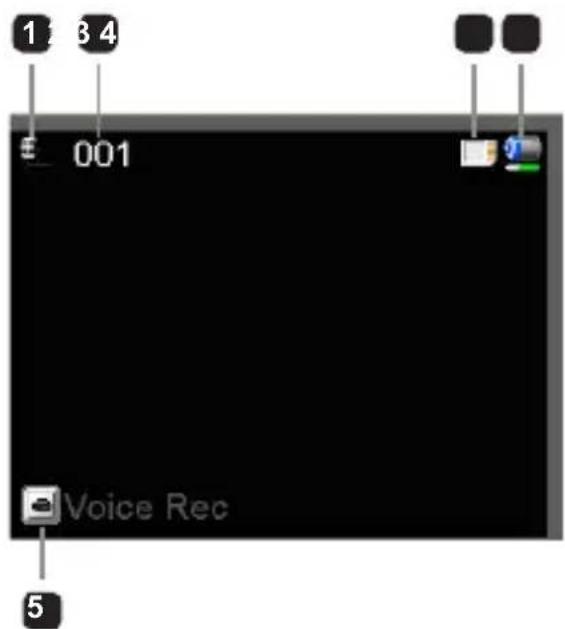
语音模式:
1 模式图标(语音模式)
2 录像数量
3 内存卡已插入
4 电池寿命
5 录音机
录制视频剪辑
- 对焦距进行适当的设置。通常,对于大多数拍摄条件,您可以将焦距设为()仅在拍摄特写时选择()
- 按下 Record(录制)按钮开始录制。
- 使用 Zoom(缩放)按钮以放大或缩小屏幕。
- 再次按下 Record(录制)按钮停止录制。
- 拍摄静态图像
- 对焦距进行适当的设置。通常,对于大多数拍摄条件,您可以将焦距设为()仅在拍摄特写时选择()。
2 使用 Zoom(缩放)按钮以放大或缩小屏幕。 - 按下 Shutter(快门)按钮拍摄静态图像。
| 50cm ~∞ | |
| 30cm ~ 50cm |
录制音频剪辑
- 进入 Voice(语音)模式。
- 按下 Record(录制)按钮开始录制。
- 按下向右按钮暂停,按下向左按钮继续。
- 再次按下 Record(录制)按钮停止录制。
播放
- 进入 Playback(播放)模式。
- 将开始回放最后拍摄或录制的图片、视频剪辑或音频剪辑。
- 按向上按钮或向下按钮可以在文件间切换。
- 您切换的文件将显示或自动开始播放。
- 设置菜单选项
菜单为您提供了多个供您调整便携式摄像机功能的选项。
下表显示了菜单操作的详细信息:
| 如何...操作 | |
| 调出Camera(相机)/Playback(播放)模式中的菜单 | 按向右按钮。 |
| 移动加亮条 按向上按钮或向下按钮。 | |
| 确认项目 按向右按钮。 | |
| 退出菜单/返回前一菜单 按向左按钮。 |
- Camera(相机)模式的菜单选项
打开电源 → 进入 Camera(相机)模式 → 按下向右按钮。
| 项目 选项 说明 | ||
| 视频分辨率 | 请参考包装印刷了解分辨率规格信息。 | |
| 图像分辨率 | 请参考包装印刷了解分辨率规格信息。 | |
| 闪光灯 | Auto(自动) | 当光照不足时,闪光灯将自动闪光。 |
| Force(强制) | 每次拍摄时都强制闪光灯闪光。 | |
| Off(关)禁用闪光灯。 | ||
| Night Mode(夜间模式) | On/Off(开/关) | 此设置可以让您在背景黑暗的条件下拍摄照片。由于在黑暗环境下拍摄照片时,快门速度将减慢,我们建议您使用三脚架以避免手抖动时产生模糊。 |
| Stabilizer(稳定器) | On/Off(开/关) | 最小化手抖动时产生的模糊。 |
| Exposure(曝光) | -2~+2 | 如果预览图像太亮或太暗,可手动调整曝光以获得最佳效果。正值表示图像会比正常情况下稍亮;负值则会使图像较暗。 |
| 拍摄模式 | Single(单张) | 按下快门按钮时,便携式摄像机将拍摄单张照片。 |
| Self-Timer(自拍定时) | 按下快门按钮时,便携式摄像机将延迟十秒拍摄。 | |
| Continuous(连拍) | 按下快门按钮时,便携式摄像机将拍摄多张连续的照片。 | |
| 项目 选项 | 说明 | |
| White Balance(白平衡) | Auto(自动) | 便携式摄像机将自动调整白平衡。 |
| Sunny(晴天) | 此设置适于晴朗的天气在户外录制。 | |
| Cloudy(多云) | 此设置适于在多云天气或阴暗的环境中录制。 | |
| Fluorescent(荧光灯) | 此设置适于在有荧光灯的室内或高色温环境下进行录制。 | |
| Tungsten(白炽灯) | 此设置适于在有白炽灯的室内或低色温环境下进行录制。 | |
| 效果 | Normal(正常) | 以自然色彩录制。 |
| Black&White(黑白) | 以黑白色彩录制。 | |
| Classic(经典) | 以深褐色进行录制。 | |
| Date Stamp(日期戳) | On/Off(开/关) | 启用此功能可以在图片上印上日期标记。 |
| Flicker(闪烁) | 50Hz/60Hz | 将闪烁频率设为50Hz或60Hz。有关详细信息,请参见附录中的“闪烁设置参考”表。 |
“Video resolution(视频分辨率)”和“Picture resolution(图像分辨率)”菜单项具体取决于型号。请参考包装印刷了解详细规格信息。
- Playback(播放)模式的菜单选项
打开电源 → 进入 Playback(播放)模式 → 按下向右按钮。
| 项目 选项 | 说明 | |
| Slide show(幻灯片放映) | On/Off(开/关) | 开始图像幻灯放映。/重复播放所有视频剪辑。 |
| File Info(文件信息) | - 查看文件的标题、保存日期和时间、尺寸及录制长度。 | |
| Delete One(删除) | Yes/No(是/否) | 删除当前文件。 |
| Delete All(删除全部) | Yes/No(是/否) | 删除存储保存的同一类型的所有文件。 |
Setting(设置)模式的菜单选项
打开电源 进入Setting(设置)模式 按下向右按钮。
| 项目 选项 | 说明 | |
| Beep(哗声) | On/Off(开/关) | 启用哔声开/关。 |
| 开始 | 菜单 使用默认开始屏幕。 | |
| Camera(相机) | 使用相机模式作为开始屏幕。 | |
| Auto off(自动关闭) | Off(关)1分钟/3分钟/5分钟 | 设置当不活动时,便携式摄像机自动关闭的时间。设为 [Off](关闭)将保持便携式摄像机一直处于打开状态,直至用尽电量。 |
| AV Mode(AV 模式) | Earphone(耳机) | 通过耳机播放声音。 |
| AV Out(AV 输出) | 使用便携式摄像机的扬声器。 | |
| TV Type(TV 类型) | NTSC | 将电视系统兼容性设为 NTSC。此选项适用于美国、台湾、日本和韩国。 |
| PAL | 将电视系统兼容性设为 PAL。此选项适用于德国、英国、意大利、荷兰、中国、日本和香港。 | |
| USB Mode(USB 模式) | PC Cam(PC 相机) | 当连接到 PC 时,便携式摄像机将自动进入 Camera(PC 相机)模式。 |
| Disk(磁盘) | 当连接到 PC 时,便携式摄像机将自动进入 Disk(磁盘)(可换磁盘)模式。 | |
| Language(语言) | - 供您选择用于 OSD 的语言。 | |
| Clock(时钟) | - 设定日期和时间。 | |
| Format(格式) | Yes/No(是/否) | 格式化存储介质。注意,所有存储于介质上的文件都将被格式化掉。 |
| Reset Default(恢复默认) | Yes/No(是/否) | 恢复工厂默认设置。注意,您的当前设置将被改写。 |
- 导出标准 TV 和 HDTV
用随附的AV电缆将您的便携式摄像机和电视连接起来以实时显示播放。您可以在电视上直接显示视频剪辑、静态图片和音频录制,并与您的朋友和家人分享。
TV: 传统 CRT 电视
不同国家/地区的电视系统是不同的。如果您需要调整 TV-out(TV 输出)设置,请参阅“高级设置”部分以了解详细信息。(台湾:NTSC;美国:NTSC;欧洲:PAL;中国:PAL)
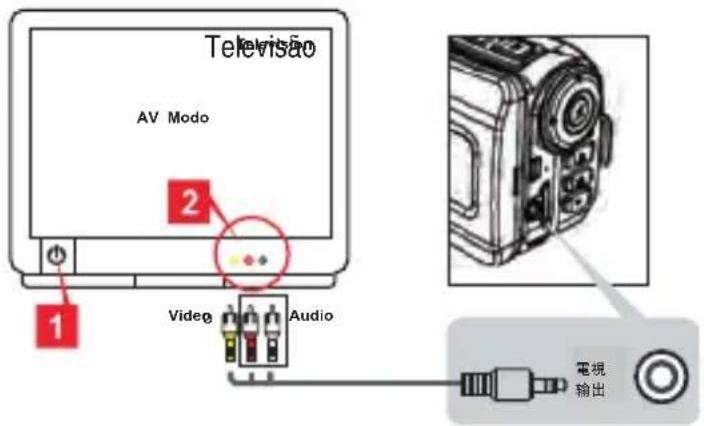
- 打开电视并将其切换至 AV 模式。
- 将 AV 电缆的音频和视频端连接到电视上。
- 打开便携式摄像机
- 将 AV 电缆的另一端连接至便携式摄像机。
电视:带 HDMI 输入端口的高清电视
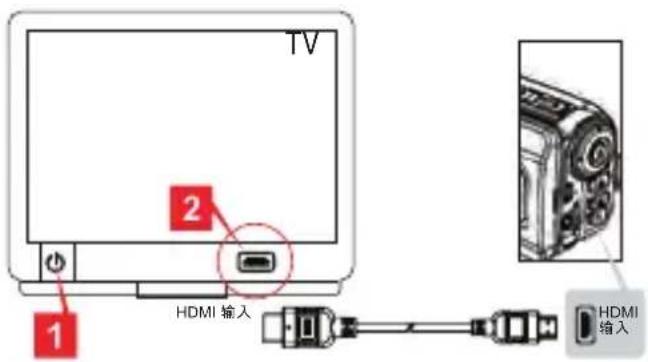
- 打开您的高清电视。
- 打开便携式摄像机。
- 将 HDMI 电缆的另一端连接至便携式摄像机。
-
将高清电视切换到 “HDMI 输入” 模式。
-
将 HDMI 电缆的 HDMI 接口(较大的一端)连接至高清电视。
- 向计算机复制文件
请注意,视频剪辑是以 MP4 格式录制的。要在 PC 中查看这些视频,您可能需要安装一些特殊程序。首次使用时,请安装打包光盘中的软件。
- 打开便携式摄像机。
- 使用 USB 电缆将便携式摄像机连接至计算机。
默认设为“磁盘”模式。当连接到 PC 时,便携式摄像机将自动进入 Disk(磁盘)(可换磁盘)模式。
如果您想要更改设置,请参阅“高级设置”部分了解详细信息。
- 将便携式摄像机作为网络摄像头
使用 PC 相机
安装软件
随附的光盘含有 PC 相机驱动程序,使用 PC 相机前请先安装驱动程序。
启动应用程序
- 将便携式摄像机连接至计算机。
打开计算机,然后将随附的 USB 电缆连接至计算机的 USB 端口。确保接头和端口正确对齐。 - 切换到 Camera(相机)模式
将 USB 电缆的另一端连接至便携式摄像机。打开便携式摄像机的电源,屏幕上将出现下列各项:
1): PC Cam (PC 相机)
2): Disk(磁盘)(可换磁盘)
选择 [PC Cam](PC 相机),然后按 OK(确定)按钮以确认。
- 启动 PC 相机。
正确连接便携式摄像机且 PC 检测到设备后,您就可以启动所需的软件(如 MSN Messenger 或 Yahoo Messenger)以使用 PC 相机功能。
闪烁设置参考
| 国家/地区 | 英国 德国 | 法国 意大利 | 西班牙 俄国 | |||
| 设置 50Hz | 50Hz 50Hz | 50Hz 50Hz 50Hz | ||||
| 国家/地区 | 葡萄牙 美国 | 台湾 中国 | 日本 韩国 | |||
| 设置 50Hz | 60Hz 60Hz | 50Hz 50/60Hz | 60Hz |
注意:闪烁设置取决于当地电源的频率标准。
- 系统要求
Mac OS X:
- CPU: 1.8 GHz PowerMac G5 或更快的 Macintosh 计算机; 1.83 GHz Intel 双核处理器或更快的处理器
- 系统内存:至少 256MB
- 图形卡:64 MB 或更大的视频卡
- CD-ROM 速度: 4 × 或更高
- 软件:H.264 解码器(Quick Time Player 7.4.1 或更高)
- 其它:USB 端口
Windows:
- 操作系统:Windows XP Service Pack 2 或 Vista
- CPU: 2.8 GHz Pentium 4 或更高
- 系统内存:至少 512 MB 内存
- 图形卡:64 MB 或更大的视频卡
- CD-ROM 速度: 4 × 或更高
- 软件:H.264 解码器(Quick Time Player 7.4.1 或更高)
- 其它:USB 端口
注意:规格如有更改,恕不另行通知。
疑难解答
| 在使用便携式摄像机时: | ||
| 故障 原因 解决办法 | ||
| 便携式摄像机无法正常开机。 | 电池无电量。 更换电池。 | |
| 电池未正确安装。 重新装入电池。 | ||
| 按下快门或“Record(录制)”按钮时无法拍摄照片或视频剪辑。 | 存储已满。 | 从SD/MMC卡或内存中释放部分空间。 |
| 便携式摄像机正在给闪光灯重新充电。 | 请等待闪光灯完全充电。 | |
| 使用了“受保护的”SD卡。 将SD卡设为可写入。 | ||
| LCD屏幕显示“MEMORY ERROR(存储错误)”或“CARD ERROR(卡错误)”消息。或者,便携式摄像机无法读取存储卡。 | 存储卡的格式与便携式摄像机不兼容。 | 使用便携式摄像机的“Format(格式化)”功能对卡进行格式化。 |
| 存储卡损坏。 更换新的存储卡。 | ||
| 我并未删除照片和视频剪辑,但在存储卡上却找不到。 | 丢失的记录存储在内存中。 | 当您在拍摄了一些照片或视频剪辑后插入存储卡时,会发生这种情况。您可以在取出存储卡后访问这些文件。 |
| 无法使用闪光灯。 | 如果电池图标指示电池电量低,则可能由于电压低而禁用闪光灯。 | 更换电池。 |
| 便携式摄像机不响应运行期间执行的任何操作。 | 便携式摄像机发生软件故障。 | 取出电池组,并装入新的电池组。然后打开便携式摄像机。 |
| 拍摄的照片显得很模糊。未正确对焦。将焦距调整到适当的位置。 | ||
| 拍摄的照片或视频剪辑太暗。 | 拍摄或录制环境没有足够的光线。 | 拍摄照片时请使用闪光灯。录制视频剪辑时增加附加光源。 |
| 在 LCD 屏幕上或计算机上查看图像时有噪音产生。 | 闪烁设置与您所在国家的标准不匹配。 | 调整闪烁设置。有关详细信息,请参阅“闪烁设置”表。 |
| 我想查重新排列文件名(IMG_xxxx)序列号排序。 | 序列号计数由便携式摄像机固件决定。 | 使用便携式摄像机的“Format(格式化)”功能对卡进行格式化。 |
| 我转换了一个介质文件并将其命名为IMG_xxxx.* (xxxx表示数字)。然后,又将文件复制到便携式摄像机,但却在便携式摄像机上找不到这些文件。 | 与其它文件的序列号重复(如IMG_0001.MP4和IMG_0001.JPG),或者文件类型持。 | 为文件指定一个不同的序列号并确保便携式摄像机支持文件类型。 |
| 将便携式摄像机连接至计算机或电视: | ||
| 故障 原因 解决办法 | ||
| 无法在计算机上查看视频剪辑。 | 计算机上未安装驱动程序或软件。 | 安装 Direct X 9.0c 或更高版本及 Windows Media 9.0 Codecs 可解决此问题。安装随附光盘上的软件和驱动程序,或者访问 http://www.microsoft.com 网站以下载所需的文件。请参阅“向计算机复制文件”部分。 |
| 驱动程序安装失败。 | 安装异常终止。 | 卸载驱动程序及其它相关程序。按照手册中的安装步骤提示重新安装驱动程序。 |
| 安装驱动 程序前,使用USB电缆将便携式摄像机连接到PC上。 | 插入 USB 电缆后安装驱动程序。 | |
| 便携式摄像机连接电视后,电视屏幕不显示内容。 | 未正确连接便携式摄像机和电视。 | 重新正确连接便携式摄像机和电视。 |
| 与安装的其它便携式摄像机或拍摄设备发生冲突。 | 设备与便携式摄像机不兼容。 | 如果您在计算机上安装了其它便携式摄像机或拍摄设备,请从计算机中彻底卸载该摄像机及其驱动程序以避免发生冲突。 |
| 使用 Video Conferencing(视频会议)功能时有噪音产生。 | 闪烁设置与您所在国家的标准不匹配。 | 调整闪烁设置。有关详细信息,请参阅“闪烁设置”表。 |
本手册中的内容如有更改,恕不提前通知。
注意:未經製造商同意,任何改變或修改此裝置是不被允許的,其將導致使用者喪失使用此設備的權限。
安全注意事項
- 請勿將攝影機掉落、損壞或拆解,否則保固會失效。
- 避免接觸到水,使用前請先保持手乾燥。
- 請勿將攝影暴露在高溫環境或讓陽光直射。這樣做能會導致攝影機損壞。
- 請小心使用攝影機,避免用力擠壓機身。
- 為了您的安全,請不要在暴風雨或閃電時使用攝影機。
- 請勿使用不同規格的電池,這樣做可能會造成嚴重的損壞。
- 若長期不使用時,請將電池取下,退化的電池可能會影響攝影機的功能。
- 若電池滲漏或變形,請移除。
- 請使用原廠配件。
- 請將攝影機在嬰兒無法取得的地方。
- 若使用錯誤規格的電池,可能會有爆炸的風險。
- 請依照指示處理用過的電池。



當本設備超過使用時效而必須予以丟棄時,請遵循法令進行所有配件的回收。請勿將電池和充電電池和家用垃圾一同丟棄!請將電池和充電電池攜至當地的回收站進行回收。讓我們為環境共盡一份心力。
認識攝影機的組成
1 電源鍵
方向鍵:
2 「左 (Left) / 模式 (Mode) / 離開 (Exit)」鍵
3 「上 (Up) / 曝光補償 (EV)」熱鍵
4 「右 (Right) / 選單 (Menu) / 確認 (OK)」鍵
5 閃光燈熱鍵
6 「下 (Down) / 拍攝模式 (Snap mode)」熱鍵
7 LED 狀態指示
8 腕帶穿孔 (背面)
9 快門 (Shutter) 鍵
10 錄製 (Record) 鍵
11 播放 (Playback) 鍵
12 連接蓋
13 LCD 螢幕
14 喇叭
15 「拉近 (Zoom in) / 音量增加 (Volume up)」鍵
16 「拉遠 (Zoom out) / 音量減少 (Volume down)」鍵
17 HDMI 輸出連接
18 電視輸出 / 耳機
19 USB 連接埠
20 腳架鎖孔
21 記憶卡蓋 / SD/MMC 卡插槽
22 對焦模式切換
23 鏡頭
24 閃光燈模式 (Flash Strobe)
25 麥克風
26 腕帶穿孔 (前面)
* 有關於電池蓋與開關,請參閱「安裝電池」。
安裝電池
- 滑動卡榫,打開電池側蓋。
依照上面的 (+) (-) 指示,裝入四顆 AA 電池。
* 請勿混用不同類型的電池,或與沒用過的電池混用。
使用鋰電池
請依箭頭標示裝入鋰電池,並確定金屬接點正確對應。
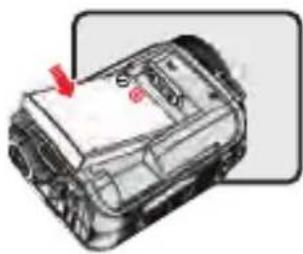
- 將電池側蓋裝回。
* 僅支援特定模組。請參閱產品說明以獲得詳細規格。
插入 SD/MMC 卡 (選購配備)
攝影機內建儲存空間,您可以插入 SD/MMC 卡來擴充空間。
- 依照標示打開記憶卡蓋。
-
依照標示插入記憶卡直到插槽底部。
-
若成功插入記憶卡,螢幕上會顯示()圖示,內建的記憶體將不能使用。若要移除記憶卡,輕壓一下記憶卡再抽出即可。
-
將記憶卡蓋裝回。
* 當您使用新的記憶卡時,必須先用攝影機或其他設備格式化。
* 攝影機會將插入的記憶卡當作主要儲存位置。只有在記憶卡移除時,才會儲存在內建記憶體。
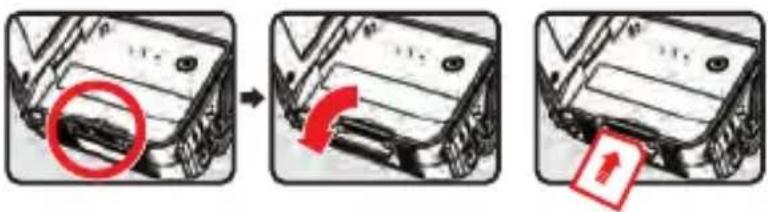
將充電器一端插入攝影機,另一端插入電源插座。
根據不同的攝影機規格,插入 USB 充電器後,會有以下幾種狀況:
攝影機支援 AA 電池
當螢幕上出現()圖示,表示電源來源為 DC 輸入而不是電池。您可以長時間錄影或播放。
* 此裝置不支援電池充電功能。
* 若使用鎳氫充電池,請在第一次使用鎳氫電池充電器先充滿電。您可以在當地商店購得鎳氫電池充電器 (DC 1.2V)。
攝影機支援鋰電池
在電池充滿前,電力圖示(會持續顯示。
安裝與調整腕帶
如圖所示,將腕帶一端繫住攝影機前面的穿孔,另一端繫住攝影機後面的穿孔。
-
打開腕帶部分布料。
-
根據手掌大小調整長度。
-
關上並固定腕帶布料。
若要開啟攝影機,請打開 LCD 面板或按下電源 (Power) 鍵。
若要關閉攝影機,請關上 LCD 面板或按下電源 (Power) 鍵。
* 若您已完成以上步驟,電源卻未開啟,請檢查以下幾個項目是否正確完成:電池已正確裝上。裝入的電池有足夠的電力。
* [自動關閉 (Auto Off)] 設定會在攝影機閒置一段時間後,關閉電源。
- 模式選擇
-
開啟攝影機
-
使用上 (Up) 或下 (Down) 鍵選擇項目。
-
按下右 (Right) 鍵確認選取。
-
按下左 (Left) 鍵離開。
選擇螢幕顯示語言
開啟電源→進入設定 (Setting) 模式→選取語言 (Language) →按下上 (Up)或下 (Down) 鍵選擇語言 →按下右 (Right) 鍵確認選取。
設定日期與時間
開啟電源→進入設定 (Setting) 模式→選取時鐘 (Clock) → 按下上 (Up) 或下 (Down) 鍵選擇 YY/MM/DD 與 HH:MM 欄位的數字→按下右 (Right) 鍵確認每個欄位→按下左 (Left) 鍵離開。
- 了解電力指示
| 圖示 說明 | |
 | 電力全滿 |
 | 中等電力 |
 | 電力不足 |
 | 電力耗盡 |
 | 正在充電 |
注意:為避免突然電力中斷,請在低電力圖示顯時更換電池。
- 了解螢幕上的圖示
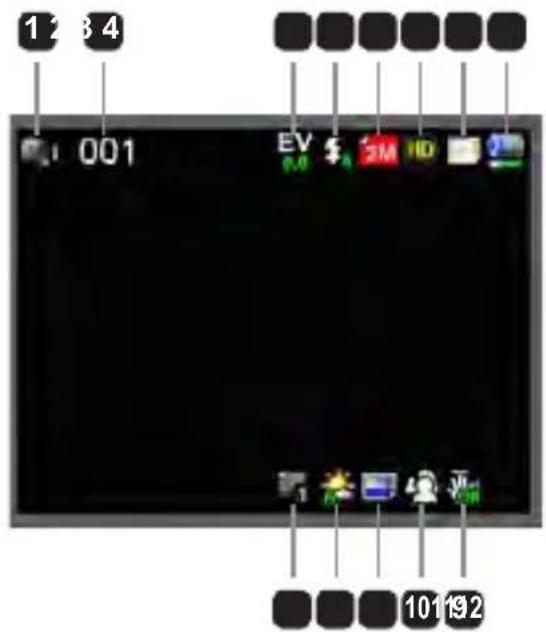
相機 (Camera) 模式:
1 模式圖示 (相機模式)
2 已錄製數目
3 曝光補償
4 閃光燈模式
5 靜態影像解析度
6 影像解析度
7 記憶卡已插入
8 電力
9 防手震
10 對焦模式
11 特效
12 白平衡
13 拍攝模式
播放(Playback)模式:
1 模式圖示 (播放模式)
2 目前 / 總共錄製數
3 檔案格式 (JPG)
4 記憶卡已插入
5 電力
6 錄製時間
聲音 (Voice) 模式:
1 模式圖示 (錄音模式)
2 已錄製數目
3 記憶卡已插入
4 電力
5 錄音 (Voice recorder)
錄製影片
- 設定適合的對焦設定。一般來說,可以設成()應付大部分狀況。若要近拍請選擇()。
- 按下錄製 (Record) 鍵開始錄影。
- 使用縮放 (Zoom) 鍵拉近或拉遠。
- 再次按下錄製 (Record) 鍵結束錄影。
- 拍攝靜態影像
- 設定適合的對焦設定。一般來說,可以設成()應付大部分狀況。若要近拍請選擇()。
- 使用縮放 (Zoom) 鍵拉近或拉遠。
- 按下快門 (Shutter) 鍵拍攝靜態影像。
| 50公分~∞ | |
| 30公分~50公分 |
錄音
- 進入聲音 (Voice) 模式。
- 按下錄製 (Record) 鍵開始錄音。
- 按下右鍵暫停,按下左鍵恢復。
- 再次按下錄製 (Record) 鍵結束錄音。
播放
- 進入播放 (Playback) 模式。
- 最後錄製的照片、影片或聲音會開始播放。
- 按上或下鍵切換檔案。
- 切換到的檔案會自動顯示或播放。
設定選單項目
選單項目提供多種選項,可供您好好調整攝影機。
以下表格提供詳細的選單操作資訊:
| 如何...動作 | |
| 在相機 (Camera) /播放 (Playback) 模式下呼叫選單 | 按下右鍵。 |
| 移動光棒 按下上或下鍵。 | |
| 確認項目 按下右鍵。 | |
| 離開選單 / 返回上一個選單 按下左鍵。 |
相機 (Camera) 模式下的選單
開啟電源→進入相機 (Camera) 模式→按下右鍵。
| 項目 選項 說明 | ||
| 影像解析度 | 請參閱產品說明以獲得詳細規格。 | |
| 照片解析度 | 請參閱產品說明以獲得詳細規格。 | |
| 閃光燈模式(Flash Strobe) | 自動 (Auto) 燈光不足時,閃光燈會自動觸發。 | |
| 強制閃光(Force) | 每次拍照閃光燈都會觸發。 | |
| 關閉 (Off) 關閉閃光燈。 | ||
| 夜景模式(Night Mode) | 開啟 / 關閉(On/Off) | 此設定可在黑暗背景下拍照。由於在黑暗背景下拍照,快門速度會變慢,建議您使用三腳架,避免手震。 |
| 防手震(Stabilizer) | 開啟 / 關閉(On/Off) | 避免手震造成影像模糊。 |
| 曝光補償(Exposure) | -2~+2 | 當預覽畫面顯示太亮或太暗時,手動調整曝光補償,以獲得較佳的效果。正數代表影像會比平常更亮,反之負數則更暗。 |
| 拍攝模式(Snap Mode) | 單張 (Single) 每按下快門一次,拍攝一張照片。 | |
| 自拍定時(Self-Timer) | 當快門按下,倒數十秒後才會拍攝照片。 | |
| 連拍(Continuous) | 快門按下後,連續拍攝多張相片。 | |
| 項目 選項 說明 | ||
| 白平衡(White Balance) | 自動 (Auto) 攝影機會自動調整白平衡。 | |
| 陽光 適合在戶外有陽光的天氣。 | ||
| 多雲 適合多雲的天氣或陰暗的環境。 | ||
| 螢光燈 適合室內使用螢光燈或高色溫的環境。 | ||
| 鎢絲燈 適合室內使用鎢絲燈或低色溫的環境。 | ||
| 特效 (Effect) | 普通 (Normal) 以一般色彩錄製。 | |
| 黑白(Black&White) | 以黑白設定錄製。 | |
| 古典 (Classic) 以褐色設定錄製。 | ||
| 日期戳章(Date Stamp) | 開啟 / 關閉(On/Off) | 啟用此功能會在相片上印上日期。 |
| 閃爍(Flicker) | 50Hz/60Hz | 設定閃爍頻率為 50Hz 或 60Hz。如需更多資訊,請參閱附錄裡的「閃爍設定參考」。 |
「影片解析度」與「照片解析度」選單項目依模組而有不同。請參閱產品說明以獲得詳細規格。
- 播放 (Playback) 模式下的選單
開啟電源→進入播放(Playback)模式→按下右鍵。
| 項目 選項 | 說明 | |
| 幻燈片(Slide show) | 開啟 / 關閉(On/Off) | 播放相片幻燈片。/ 重複播放所有影片。 |
| 檔案資訊(File Info) | - 檢視檔案標題、儲存日期與時間、大小與錄製長度。 | |
| 刪除單檔(Delete One) | 是 / 否(Yes/No) | 刪除目前檔案 (Delete current file)。 |
| 刪除全部(Delete All) | 是 / 否(Yes/No) | 刪除記憶體裡所有相同格式的檔案。 |
設定 (Setting) 模式下的選單
開啟電源→進入設定 (Setting) 模式→按下右鍵。
| 項目 選項 | 說明 | |
| 嗶聲 (Beep) | 開啟 / 關閉 (On/Off) | 開啟或關閉嗶聲。 |
| 開機畫面 (Start up) | 選單 (Menu) 使用預設開始畫面。 | |
| 相機 (Camera) 將相機 (Camera) 模式設為開始畫面。 | ||
| 自動關閉 (Auto off) | 關閉 (Off) 1分鐘 / 3分鐘 / 5分鐘 | 設定攝影機閒置多久後會自動關閉。設成 [關閉 (Off)] 時,攝影機會持續開著,直到電力耗盡。 |
| AV 模式 (AV Mode) | 耳機 (Earphone) | 透過耳機播放聲音。 |
| AV 輸出 (AV Out) | 使用攝影機的喇叭輸出聲音。 | |
| 電視模式 (TV Type) | NTSC | 將電視系統相容性設為 NTSC。此選項適用於美國、台灣、日本與韓國。 |
| PAL | 將電視系統相容性設為 PAL。此選項適用於德國、英國、義大利、中國、日本與香港。 | |
| USB 模式(USB Mode) | 電腦攝影機(PC Cam) | 連接到電腦時,攝影機會自動進入相機 (Camera) (電腦攝影機 (PC camera)) 模式。 |
| 磁碟 (Disk) | 連接到電腦時,攝影機會自動進入磁碟 (Disk) (可卸除式磁碟 (removable disk))模式。 | |
| 語言 (Language) - | 選擇螢幕選單語言。 | |
| 時鐘 (Clock) - 設定日期與時間。 | ||
| 格式化 (Format) | 是 / 否 (Yes/No) | 格式化儲存媒體。請注意:所有在儲存媒體上的檔案都會消失。 |
| 回復預設值 (Reset Default) | 是 / 否 (Yes/No) | 回復出廠預設值。請注意:所有目前設定都會被覆蓋。 |
- 輸出到標準電視或高畫質電視
使用隨附的 AV 連接線,連接攝影機與電視,即時顯示。您可以在電視上放播放影片、靜態影像或錄音,與家人或朋友分享。
電視:傳統映像管電視
電視系統依照不同區域而有不同。若需要調整電視輸出 (TV-out) 設定,請參閱「進階設定」。(台灣 NTSC;美國 NTSC;歐洲 PAL;中國 PAL)
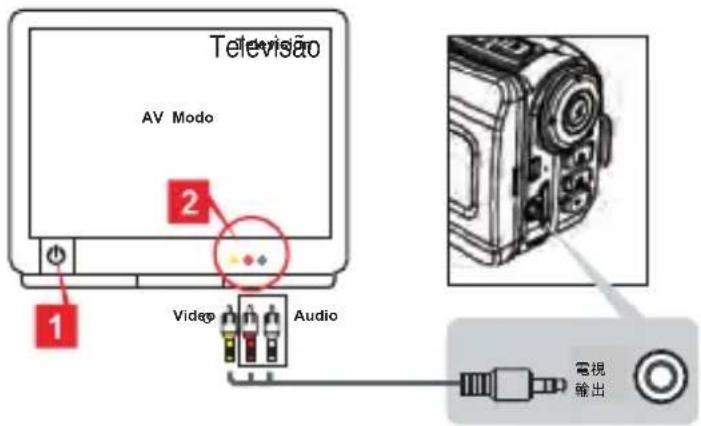
- 開啟電視並切換到 AV 模式。
- 將 AV 連接線連接到電視。
- 開啟攝影機。
- 將AV連接線的另一端接上攝影機。
電視:支援 HDMI 輸入的高畫質電視。
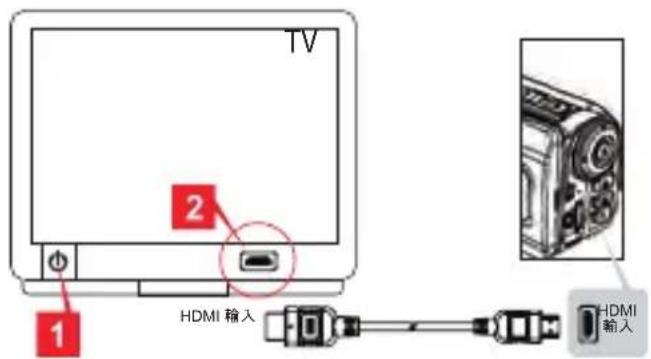
- 開啟電視。
- 將 HDMI 輸入連接線接上電視。
- 開啟攝影機
- 將HDMI連接線的另一端接上攝影機。
- 漿電視切換到「HDMI 輸入」模式。

複製檔案到電腦
請注意:影片錄製格式為 MP4 格式。若要在電腦上觀賞,您可能需要安裝某些程式。第一次使用時,請安裝隨附光碟裡的軟體。
- 開啟攝影機。
- 使用 USB 纜線將攝影機連接到電腦。
預設值為「磁碟 (Disk)」模式。連接到電腦時,攝影機會自動進入磁碟 (Disk) (可卸除式磁碟 (removable disk)) 模式。
若要變更設定,請參閱「進階設定」。

將攝影機當成網路攝影機
使用電腦攝影機
安裝軟體
電腦攝影機的驅動程式隨附在光碟裡,在使用前請先安裝驅動程式。
執行應用程式
- 將攝影機連接到電腦。
開啟電腦,將 USB 纜線連接到電腦。請確認已連接到正確的連接埠。 -
切換到相機 (Camera) 模式。
將USB連接線的另一端接上攝影機。開啟攝影機,螢幕上會顯示以下項目:
1): 電腦攝影機 (PC Cam)
2): 磁碟 (Disk) (可卸除式磁碟 (removable disk))
選取 [電腦攝影機 (PC Cam)],按下確認 (OK) 鍵確認選項。 -
啟動電腦攝影機。
當攝影機正確連接到電腦,並被電腦偵測到,即可啟動您喜愛的軟體 (例如 MSN Messenger 或 Yahoo Messenger),並使用電腦攝影機功能。
閃爍設定參考
| 地區 | 英國 | 德國 | 法國 | 義大利 | 西班牙 | 俄國 | |||
| 設定 | 50Hz | 50Hz | 50Hz | 50Hz | 50Hz | 50Hz | |||
| 地區 | 葡萄牙 | 美國 | 台灣 | 中國 | 日本 | 韓國 | |||
| 設定 | 50Hz | 60Hz | 60Hz | 50Hz | 50/60Hz | 60Hz |
注意:閃爍設定根據您當地的電源供應標準。
- 系統需求
Mac OS X :
- 中央處理器:1.8 GHz PowerMac G5 或更快的 Macintosh 電腦;1.83 GHz Intel Core Duo 或更快
- 系統記憶體:至少 256MB 的記憶體
• 顯示卡:內建至少 64 MB 記憶體的顯示卡 - 光碟機速度:4倍或更快
- 軟體:H.264 解碼器 (Quick Time Player 7.4.1 或更高)
- 其他:USB 連接埠
Windows :
• 作業系統:Windows XP Service Pack 2 或 Vista
- 中央處理器:2.8 GHz Pentium 4 或更快的處理器
- 系統記憶體:至少 512 MB 的記憶體
• 顯示卡:內建至少 64 MB 記憶體的顯示卡
- 光碟機速度:4倍或更快
- 軟體:H.264 解碼器 (Quick Time Player 7.4.1 或更高)
- 其他:USB 連接埠
注意:以上規格若有修改,恕不另行通知。

疑難排解
手冊內容如有修改,恕不事先通知。
| 使用攝影機時: | ||
| 問題 原因 解決方法 | ||
| 攝影機無法正常開啟。 | 電池已經沒有電力。 更換電池。 | |
| 電池未正確安裝。 重新安裝電池。 | ||
| 按下快門(Shutter)或錄製(Record)鍵時無法拍攝影像或錄影。 | 記憶體不足。 | 清除一些 SD/MMC 卡或內建記憶體的空間。 |
| 閃光燈正在充電。 等到閃光燈充電完成。 | ||
| 使用「被保護」的 SD 卡。 將 | SD 卡設為可寫入。 | |
| LCD螢幕顯示「記憶體錯誤(MEMORY ERROR)」或「卡片錯誤(CARD ERROR)」。或攝影機無法讀取記憶卡。 | 記憶卡格式不相容於攝影機。 | 使用攝影機的「格式化(Format)」功能,格式化記憶卡。 |
| 記憶卡損壞。 更換一張新的記憶卡。 | ||
| 我並沒有刪除任何照片與影片,卻無法在記憶卡找到檔案。 | 遺失的錄製片段被儲存在內建記憶體。 | 通常是發生在拍了幾張照片或影片後,才插入記憶卡。您可以在移除記憶卡後,存取這些檔案。 |
| 無法使用閃光燈。 | 若電力圖示顯示電力不足,可能會因為電壓不足而停用閃光燈。 | 更換電池。 |
| 操作時攝影機沒有任何回應。 | 攝影機發生軟體錯誤。 | 移除電池並更換新的電池。然後開啟攝影機。 |
| 拍攝的照片太模糊。 對焦設定 | 不正確。 請調整正確的對焦設定。 | |
| 拍攝的照片、影片太暗。 拍攝 | 的環境沒有足夠的光線。 | 拍照時請使用閃光燈。錄影時請增加額外光源。 |
| 在 LCD 或電腦上檢視影像時有雜訊。 | 閃爍頻率設定不符合您所在的國家。 | 調整閃爍頻率設定。如需更多資訊,請參閱“閃爍設定”表格。 |
| 我想要重置檔名序號(IMG_xxxx)。 | 檔名序號的計算由攝影機韌體控制。 | 使用攝影機的“格式化(Format)”功能格式化記憶卡。 |
| 我變更一個媒體檔,命名為:IMG_xxxx.* (xxxx表示號碼)。然後複製到攝影機。但是在攝影機找不到檔案。 | 有另一個檔案有同樣的序號(例如:IMG_0001.MP4與IMG_0001.JPG)或檔案格式不支援。 | 將檔名設為特殊的序號並確認檔案格式被攝影機支援。 |
| 將攝影機連接到電腦或電視時: | ||
| 問題 原因 解決方法 | ||
| 我無法在電腦上觀賞影片。 電腦未安裝驅動程式或軟體。 | 安裝 Direct X 9.0c 或更新版本、Windows Media 9.0 Codecs。隨附光碟裡有驅動程式與軟體,或是到 http://www.microsoft.com 下載這些檔案。請參閱「複製檔案到電腦」。 | |
| 驅動程式安裝失敗。 | 安裝過程異常中止。 | 移除驅動程式與相關程式。依照手冊的指示,重新安裝驅動程式。 |
| 安裝驅動程式前,攝影機已透過 USB 纜線連接到電腦。 | 請在插上 USB 纜線前安裝驅動程式。 | |
| 將攝影機連接到電視後,電視畫面沒有顯示任何東西。 | 攝影機沒有正確的連接到電視。 | 重新連接攝影機與電視。 |
| 與其它已安裝的攝影機或擷取裝置發生衝突。 | 該裝置不相容於此攝影機。 | 若您已在電腦上安裝其他攝影機或擷取裝置,請先移除它們,並移除驅動程式,避免衝突。 |
| 使用影像同步時有雜訊。 | 閃爍頻率設定不符合您所在的國家。 | 調整閃爍頻率設定。如需更多資訊,請參閱“閃爍設定”表格。 |
- 安全说明
- - 了解便携式摄像机的部件
- 装入电池
- 便携式摄像机随附有 AA 电池
- 便携式摄像机随附有锂电池
- 插入 SD/MMC 卡(可选配件)
- 使用 AA 电池供电的便携式摄像机
- 使用锂电池供电的便携式摄像机
- 连接和调整腕带
- - 模式选择
- - 选择屏幕语言
- 设定日期和时间
- - 了解电池寿命指示器
- ● 理解屏幕上的图标
- 相机模式:
- 播放模式:
- 语音模式:
- 录制视频剪辑
- - 拍摄静态图像
- 录制音频剪辑
- 播放
- - 设置菜单选项
- - Camera(相机)模式的菜单选项
- - Playback(播放)模式的菜单选项
- Setting(设置)模式的菜单选项
- - 导出标准 TV 和 HDTV
- - 向计算机复制文件
- - 将便携式摄像机作为网络摄像头
- 使用 PC 相机
- 安装软件
- 启动应用程序
- - 系统要求
- Mac OS X:
- Windows:
- 疑难解答
- 安全注意事項
- 認識攝影機的組成
- 安裝電池
- 使用鋰電池
- 插入 SD/MMC 卡 (選購配備)
- 攝影機支援 AA 電池
- 攝影機支援鋰電池
- 安裝與調整腕帶
- - 模式選擇
- 選擇螢幕顯示語言
- 設定日期與時間
- - 了解電力指示
- - 了解螢幕上的圖示
- 相機 (Camera) 模式:
- 播放(Playback)模式:
- 聲音 (Voice) 模式:
- 錄製影片
- - 拍攝靜態影像
- 錄音
- 設定選單項目
- 相機 (Camera) 模式下的選單
- - 播放 (Playback) 模式下的選單
- 設定 (Setting) 模式下的選單
- - 輸出到標準電視或高畫質電視
- 複製檔案到電腦
- 將攝影機當成網路攝影機
- 使用電腦攝影機
- 安裝軟體
- 執行應用程式
- - 系統需求
- Mac OS X :
- Windows :
品牌 : AIRIS
型号 : VC10HD
类别 : 摄像机