VC10HD - Camcorder AIRIS - Kostenlose Bedienungsanleitung
Finden Sie kostenlos die Bedienungsanleitung des Geräts VC10HD AIRIS als PDF.



Benutzerfragen zu VC10HD AIRIS
0 Frage zu diesem Gerät. Beantworten Sie die, die Sie kennen, oder stellen Sie Ihre eigene.
Eine neue Frage zu diesem Gerät stellen
Laden Sie die Anleitung für Ihr Camcorder kostenlos im PDF-Format! Finden Sie Ihr Handbuch VC10HD - AIRIS und nehmen Sie Ihr elektronisches Gerät wieder in die Hand. Auf dieser Seite sind alle Dokumente veröffentlicht, die für die Verwendung Ihres Geräts notwendig sind. VC10HD von der Marke AIRIS.
BEDIENUNGSANLEITUNG VC10HD AIRIS
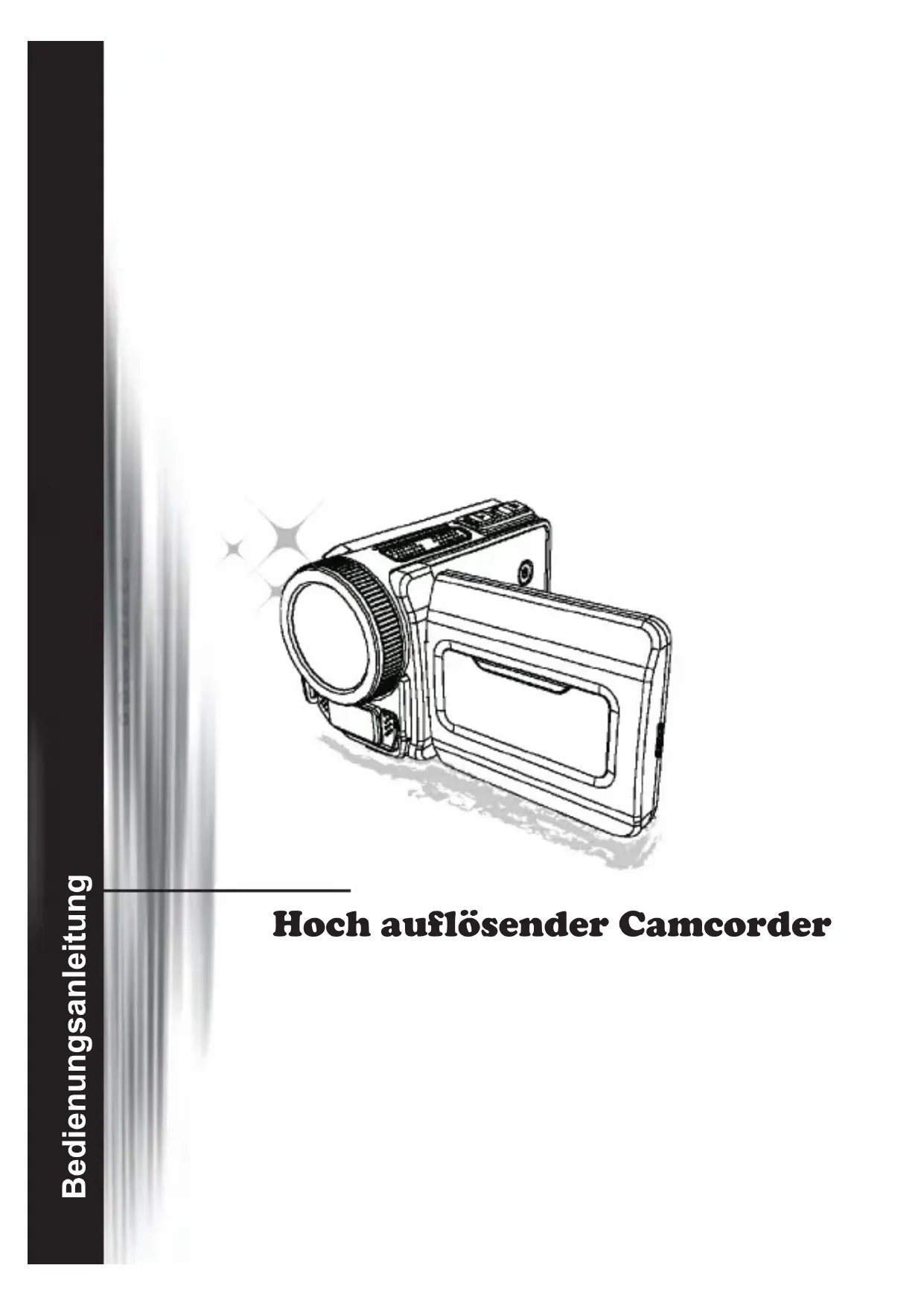
Hoch auflösender Camcorder
Willkommen
Vielen Dank, dass Sie sich für unser Produkt entschieden haben.
Lesen Sie sich die folgenden Hinweise sorgfältig durch, bevor Sie das Gerät benutzen.
Alle Änderungen und Modifikationen am Gerät, die nicht ausdrücklich von der für die Einhaltung der Richtlinien zuständigen Seite genehmigt wurden, können zum Entzug der Betriebserlaubnis für dieses Produkt führen.
Sicherheitshinweise
- Lassen Sie den Camcorder nicht herunterfallen, führen Sie keine Fremdkörper ein, und nehmen Sie ihn nicht auseinander, da Ihnen anderenfalls die Garantieansprüche verloren gehen können.
- Vermeiden Sie, dass das Gerät mit Wasser in Kontakt kommt, und trocknen Sie sich vor dem Benutzen die Hände sorgfältig ab.
- Setzen Sie den Camcorder nicht hohen Temperaturen aus, und lassen Sie ihn nicht in direktem Sonnenlicht liegen. Anderenfalls kann der Camcorder beschädigt werden.
- Gehen Sie vorsichtig mit dem Camcorder um. Drücken Sie nicht zu stark auf das Gehäuse des Camcorders.
- Benutzen Sie den Camcorder zu Ihrer eigenen Sicherheit nicht bei Gewitter.
- Verwenden Sie nur Batterien mit den angegebenen Spezifikationen. Anderenfalls kann das Gerät stark beschädigt werden.
- Nehmen Sie die Batterien heraus, wenn Sie das Gerät über einen längeren Zeitraum nicht benutzen werden, da entladene Batterien die Funktionsfähigkeit des Camcorders beeinträchtigen kann.
- Nehmen Sie die Batterien heraus, wenn sie sich verformt haben oder auslaufen.
- Verwenden Sie nur das Zubehör, das vom Hersteller zur Verfügung gestellt wird.
- Achten Sie darauf, dass der Camcorder nicht in Kinderhände gelangt.
- Wenn ein falscher Batterietyp verwendet wird, besteht Explosionsgefahr.
- Entsorgen Sie verbrauchte Batterien entsprechend den Vorschriften.


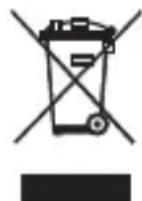
Wenn die Lebensdauer des Produkts zu Ende kommt, lassen Sie bitte möglichst alle Komponenten recyceln. Batterien und Akkus dürfen nicht mit H-aus müll zusammen entsorgt werden! Bitte entsorgen
Sie sie an der lokalen Recyclingstelle. Zusammen leisten wir einen wertvollen Beitrag zum Schutz unserer Umwelt.
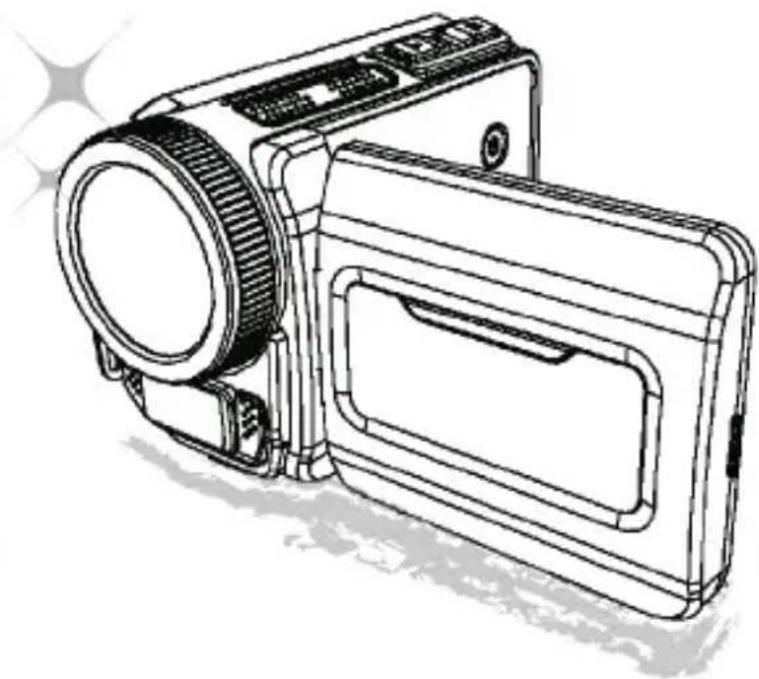
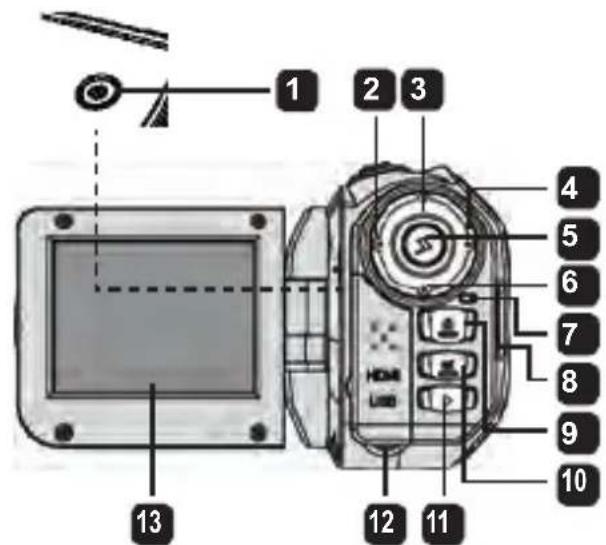
Die Teile des Camcorders
1 Ein/Aus-Taste
Richtungstasten:
2 Links/Modus/Beenden-Taste
3 Auf-Taste/Hotkey für Belichtungskorrektur (EV comp.)
4 Rechts/Menü/OK-Taste
5 Hotkey für Blitzmodus
6 Ab-Taste/Hotkey für Schnappschussmodus
7 Statusanzeige-LED
8 Handgelenkbandbefestigung (Rückseite)
9 Foto Auslöser-Taste
10 Video Aufnahme-Taste
11 Wiedergabe-Taste
12 Abdeckung der Anschlussleiste
13 LCD-Bildschirm
14 Lautsprecher
15 Vergrößern-/Lautstärke-erhöhen-Taste
16 Verkleinern-/Lautstärke- verringern-Taste
17 HDMI-Ausgang
18 TV-Ausgang/Kopfhörer
19 USB-Anschluss
20 Fassung für Dreibeinstativ
21 Abdeckung des Speicherkartenfachs/SD/MMC-Kartensteckplatz
22 Fokusschalter
23 Objektiv
24 Blitz
25 Mikrofon
26 Handgelenkbandbefestigung (Vorderseite)
* Hinweise zum Batteriefach und dem Batteriefachriegel finden Sie unter "Einsetzen der Batterie (Batterien)".
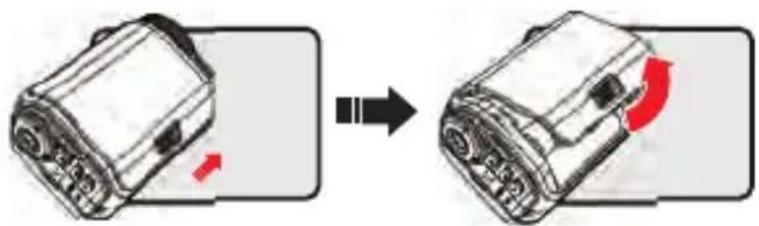
Einsetzen der Batterie (Batterien)
- Öffnen Sie das Batteriefach.
- Legen Sie die Batterie (Batterien) entsprechend den Camcorder-Spezifikationen ein:
Camcorder mit AA-Batterien
Legen Sie vier AA-Batterien richtig gepolt (+ / -) in das Batteriefach ein.
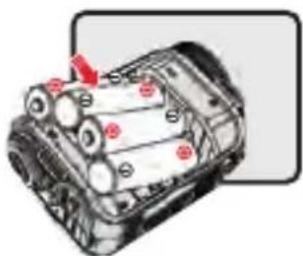
* Verwenden Sie niemals zwei Batterien unterschiedlichen Typs, unterschiedlicher Marken und unterschiedlichen Ladestands.
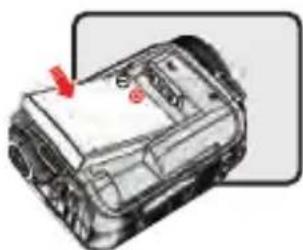
Camcorder mit Lithiumbatterie
Setzen Sie die Lithiumbatterie mit dem Anschluss in der angezeigten Pfeilrichtung in das Fach ein, und stellen Sie sicher, dass die Metallkontakte mit den Kontakten im Batteriefach in Berührung kommen.
- Schließen Sie das Batteriefach.
* Nur bei bestimmten Modellen. Die ausführlichen Spezifikationen finden Sie auf der Verpackung.

Einsetzen der SD/MMC-Karte (optionales Zubehör)
Der Camcorder verfügt über einen internen Speicher, Sie können jedoch den Speicher des Camcorders durch eine SD/MMC-Speicherkarte erweitern.
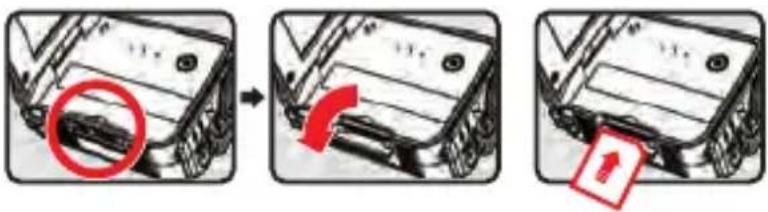
- Klappen Sie die Abdeckung des Speicherkartenfachs wie abgebildet hoch.
-
Setzen Sie die Karte in der angezeigten Richtung so weit wie möglich in den Steckplatz ein.
-
Wenn die Karte richtig eingesetzt ist, erscheint auf dem Bildschirm das Symbol ( ), und der interne Speicher wird deaktiviert. Um die Karte wieder herauszunehmen, drücken Sie sie vorsichtig hinein, bis sie ausgeworfen wird. Ziehen Sie sie dann ganz heraus.
-
Schließen Sie das Speicherkartenfach.
* Wenn Sie eine ganz neue Speicherkarte verwenden, wird empfohlen, die Karte zunächst mit dem Camcorder oder einem anderen Gerät zu formatieren.
* Der Camcorder verwendet als Hauptspeichermedium die Speicherkarte. Nur wenn sich keine Karte im Camcorder befindet, wird der interne Speicher verwendet.
Verwenden des USB-Adapters (optionales Zubehör)
Schließen Sie das eine Ende des Adapters an den Camcorder und das andere Ende an eine Netzsteckdose an.
Wenn der USB-Adapter richtig angeschlossen ist, passiert je nach Camcorder-Spezifikation Folgendes:
Camcorder mit AA-Batterien
Wenn das Symbol ( ) auf dem Bildschirm erscheint, wird das Gerät nicht über die Batterien sondern über den Adapter mit Strom versorgt. Auf diese Weise können Sie mit dem Camcorder über einen längeren Zeitraum Filme aufnehmen und wiedergeben.
* Mit diesem Gerät können keine Akkus aufgeladen werden.
* Wenn Sie NiMH-Akkus verwenden möchten, müssen Sie diese mit einem NiMH-Akkuladegerät vollständig aufladen, bevor Sie sie das erste Mal benutzen. NiMH-Akkuladegeräte (DC 1,2 V) erhalten Sie im Fachhandel.
Camcorder mit Lithiumakku
Die Akkustatusanzeige ( ) wird so lange angezeigt, bis der Lithiumakku vollständig geladen ist.
Befestigen und Anpassen des Handgelenkbands
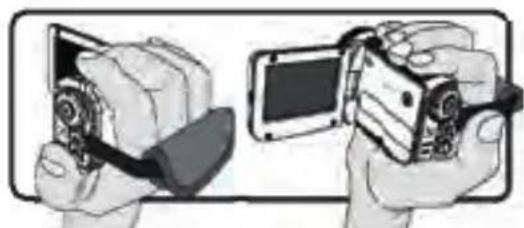
Befestigen Sie das Handgelenkband an der dazugehörigen Halterung an der Vorderseite des Camcorders, befestigen Sie dann das andere Ende des Bands an der Rückseite des Camcorders (siehe Abbildung).
- Öffnen Sie die Ummantelung des Handgelenkbands.
- Passen Sie die Länge des Bands Ihrer Handgröße an.
- Schließen Sie die Ummantelung des Handgelenkbands wieder.
Um den Camcorder einzuschalten, öffnen Sie entweder den LCD-Bildschirm oder drücken Sie auf die Ein/Aus-Taste.
Um den Camcorder auszuschalten, schließen Sie entweder den LCD-Bildschirm oder drücken Sie auf die Ein/Aus-Taste.

text_image
Einschalten Ausschalten 90°* Wenn sich der Camcorder nicht wie oben beschrieben einschalten lässt, prüfen Sie Folgendes: Ob die Batterien richtig eingelegt wurden.
Ob die Batterie (Batterien) noch ausreichend geladen sind.
* Bei der Einstellung [Auto Off] (Automatisch aus) schaltet sich der Camcorder nach Ablauf der Leerlaufzeit automatisch aus.
Modusauswahl
- Schalten Sie den Camcorder ein.
- Wählen Sie mit der Auf- oder Ab-Taste den gewünschten Eintrag.
- Drücken Sie auf die Rechts-Taste, um die Auswahl zu bestätigen.
- Drücken Sie auf die Links-Taste, um die Funktion zu beenden.
Einstellen der Menüsprache
Einschalten → Modus Setting (Einstellung) aufrufen → Eintrag Language (Sprache) wählen → mit Auf- oder Ab-Taste die Sprache auswählen → auf Rechts-Taste drücken, um die Einstellung zu bestätigen.
Einstellen von Datum und Uhrzeit
Einschalten → Modus Setting (Einstellung) aufrufen → Eintrag Clock (Uhr) wählen → mit Auf- oder Ab-Taste die Werte für die Felder YY/MM/DD (JJ/MM/TT) und HH:MM wählen → auf Rechts-Taste drücken, um die Einstellung in jedem Feld zu bestätigen → auf Links-Taste drücken, um die Funktion zu beenden.
Ladestatusanzeige der Batterie
| Symbol Beschreibung | |
 | Batterie voll |
 | Batterie halbvoll |
 | Batterie fast leer |
 | Batterie leer |
 | Akku wird aufgeladen |
Hinweis: Um einen plötzlichen Ausfall des Geräts zu vermeiden, sollten Sie die Batterie auswechseln, wenn die Batterie fast leer ist.
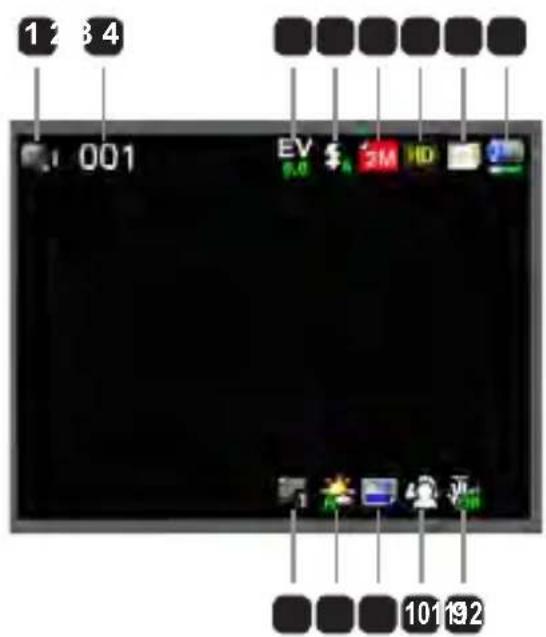
- Bedeutung der Symbole
Kameramodus:
1 Modussymbol (Kameramodus)
2 Anzahl der Aufnahmen
3 Exposure (Belichtung)
4 Blitzmodus
5 Fotoauflösung
6 Videoauflösung
7 Speicherkarte eingesetzt
8 Batterieladestand
9 Stabilizer (Stabilisierer)
10 Fokuseinstellung
11 Effekt
12 Weißabgleich
13 Aufnahmemodus
text_image
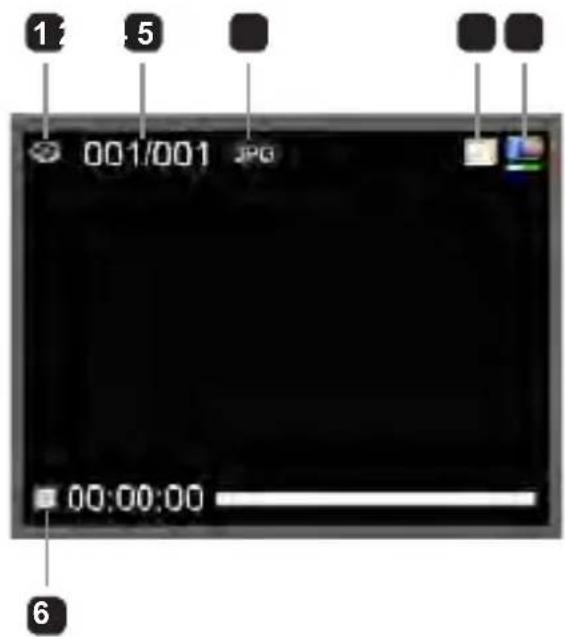
1 2 3 4 001 EV 5.0 2M HD 101 192Wiedergabemodus:
1 Modussymbol (Wiedergabemodus)
2 Aktuelle Aufnahme/Gesamtzahl der Aufnahmen
3 Dateiformat (JPG)
4 Speicherkarte eingesetzt
5 Batterieladestand
6 Aufnahmedauer
text_image
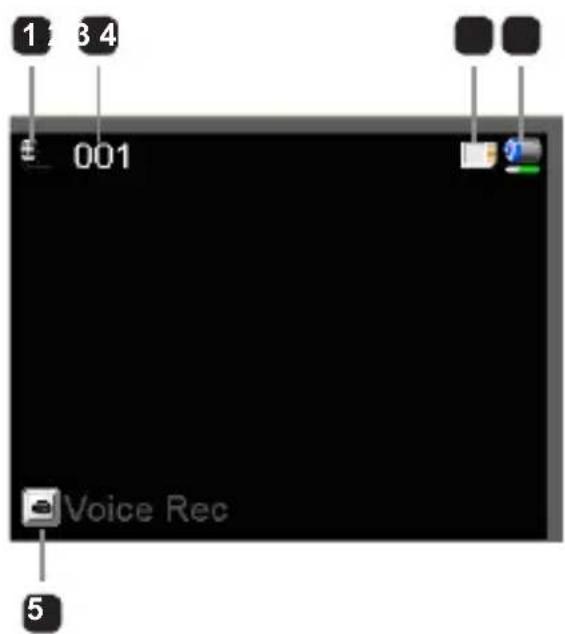
1 5 00:00:00 6Sprachmodus:
1 Modussymbol (Tonmodus)
2 Anzahl der Aufnahmen
3 Speicherkarte eingesetzt
4 Batterieladestand
5 Tonrekorder
text_image
1 3 4 001 Voice Rec 5Aufnehmen eines Videoclips
- Wählen Sie eine geeignete Fokuseinstellung. Normalerweise werden Sie für die meisten Filmsituationen die Einstellung ( ) wählen. Die Option ( ) wird nur für Nahaufnahmen verwendet.
- Drücken Sie auf die Aufnahme-Taste, um die Aufnahme zu starten.
- Mit den Zoom-Tasten wird das Bild vergrößert oder verkleinert.
- Drücken Sie erneut auf die Aufnahme-Taste, um die Aufnahme zu stoppen.
Aufnehmen von Fotos
- Wählen Sie eine geeignete Fokuseinstellung. Normalerweise werden Sie für die meisten Filmsituationen die Einstellung ( ) wählen. Die Option ( ) wird nur für Nahaufnahmen verwendet.
- Mit den Zoom-Tasten wird das Bild vergrößert oder verkleinert.
- Drücken Sie auf die Auslöser-Taste, um das Foto aufzunehmen.
| 50 cm bis ∞ | |
| 30 cm bis 50 cm |
Aufnehmen eines Audioclips
- Rufen Sie den Modus Voice (Sprachaufnahme) auf.
- Drücken Sie auf die Aufnahme-Taste, um die Aufnahme zu starten.
- Drücken Sie zum Unterbrechen der Aufnahme auf die Rechts-Taste und zum Fortführen der Aufnahme auf die Links-Taste.
- Drücken Sie erneut auf die Aufnahme-Taste, um die Aufnahme zu stoppen.
Wiedergabe
- Rufen Sie den Modus Playback (Wiedergabe) auf.
- Die Wiedergabe beginnt mit dem zuletzt aufgenommenen Foto, dem letzten Video- oder Audioclip.
- Wählen Sie mit der Auf- oder Ab-Taste die gewünschte Datei aus.
- Die gewählte Datei wird angezeigt oder die Wiedergabe wird automatisch gestartet.
Einstellen von Menüoptionen
Die Menüs bieten verschiedene Optionen, mit denen Sie die Camcorder-Funktionen konfigurieren können. In der folgenden Tabelle finden Sie ausführliche Informationen zu den Menüoptionen:
| Funktion Aktion | |
| Aufrufen des Menüs im Kamera-/Wiedergabemodus | Drücken Sie auf die Rechts-Taste. |
| Bewegen des Cursors | Drücken Sie auf die Auf- oder Ab-Taste. |
| Bestätigen einer Auswahl Drücken Sie auf die Rechts-Taste. | |
| Beenden des Menüs/Wechseln zum vorhergehenden Menü | Drücken Sie auf die Links-Taste. |
- Menüoptionen im Kameramodus
Einschalten → Modus Camera (Kamera) aufrufen → auf die Rechts-Taste drücken.
| Eintrag Option | Beschreibung | |
| Video Resolution (Videoauflösung) | Die Spezifikation der Videoauflösung ist auf der Verpackung angegeben. | |
| Picture Resolution (Bildauflösung) | Die Spezifikation der Videoauflösung ist auf der Verpackung angegeben. | |
| Flash Strobe (Blitz) | Auto (Automatisch) | Der Blitz wird automatisch ausgelöst, wenn die Lichtbedingungen für die Aufnahme zu schlecht sind. |
| Force (Blitz immer an) | Der Blitz wird bei jeder Aufnahme ausgelöst. | |
| Off (Aus) Der Blitz ist immer ausgeschaltet. | ||
| Night Mode (Nachtmodus) | On/Off (Ein/Aus) | Mit dieser Einstellung können Sie auch vor einem dunklen Hintergrund fotografieren. Da sich die Verschlusszeit bei Aufnahmen im Dunkeln verlängert, wird empfohlen, ein Stativ zu verwenden, um ein Verwackeln der Aufnahme zu vermeiden. |
| Stabilizer (Stabilisierer) | On/Off (Ein/Aus) | Ein Verwackeln durch Bewegungen beim Fotografieren wird verringert. |
| Exposure (Belichtung) | -2 bis +2 | Die Belichtung kann manuell eingestellt werden, wenn die Aufnahme bei der Vorschau zu hell oder zu dunkel erscheint. Bei einem positiven Wert wird das Bild heller als normal, bei einem negativen Wert dunkler. |
| Aufnahmemodus | Single (Einzelbild) | Beim Drücken des Auslösers wird eine einzelne Aufnahme gemacht. |
| Self-Timer (Selbstauslöser) | Nach dem Drücken des Auslösers folgt eine Verzögerung von zehn Sekunden, bis die Aufnahme gemacht wird. | |
| Continuous (Serienbild) | Beim Drücken des Auslösers wird eine Serie von Aufnahmen gemacht. | |
| White Balance (Weißabgleich) | Auto (Automatisch) | Der Camcorder stellt den Weißabgleich automatisch ein. |
| Sunny (Sonne) | Diese Einstellung ist geeignet für Aufnahmen im Freien bei sonnigem Wetter. | |
| Cloudy (Bewölkt) | Diese Einstellung ist geeignet für Aufnahmen im Freien bei bewölktem Wetter und in schattigen Umgebungen. | |
| Fluorescent (Neonlicht) | Diese Einstellung ist geeignet für Aufnahmen in Räumen mit Leuchtstofflicht und in Umgebungen mit hoher Farbtemperatur. | |
| Tungsten (Glühlicht) | Diese Einstellung ist geeignet für Aufnahmen in Räumen mit Glühlicht und in Umgebungen mit niedriger Farbtemperatur. | |
| Effect (Effekt) | Normal (Normal) Für Aufnahmen in natürlichen Farben. | |
| Black&White (Schwarzweiß) | Für Schwarzweißaufnahmen. | |
| Classic (Klassisch) Für Aufnahmen in Sepiatönen. | ||
| Date Stamp (Datumsdruck) | On/Off (Ein/Aus) | Wenn Sie diese Funktion aktivieren, erscheint auf jedem Bild das Aufnahmedatum. |
| Flicker (Flimmern) 50Hz/60Hz | Stellen Sie die Flimmerfrequenz auf 50 oder 60 Hz ein. Weitere Informationen dazu finden Sie im Anhang in der Tabelle "Einstellung der Flimmerfrequenz". | |
Die Menüeinträge "Video resolution" (Videoauflösung) und "Picture resolution" (Bildauflösung) sind modellabhängig. Die Spezifikation der Videoauflösung ist auf der Verpackung angegeben.
- Menüoptionen im Wiedergabemodus
Einschalten → Modus Playback (Wiedergabe) aufrufen → auf die Rechts-Taste drücken.
| Eintrag Option | Beschreibung | |
| Slide show (Diaschau) | On/Off (Ein/Aus) | Starten der Diaschau. /Wiederholen der Wiedergabe aller Videoclips. |
| File Info (Dateiinformationen) | - | Aufrufen von Dateititel, Aufnahmedatum, Uhrzeit, Größe und Aufnahmedauer. |
| Delete One (Eins löschen) | Yes/No (Ja/Nein) | Die aktuelle Datei wird gelöscht. |
| Delete All (Alle löschen) | Yes/No (Ja/Nein) | Alle Dateien desselben Typs werden gelöscht. |
- Menüoptionen im Einstellungsmodus
Einschalten → Modus Setting (Einstellung) aufrufen → auf die Rechts-Taste drücken.
| Eintrag Option Beschreibung | ||
| Beep (Signalton) | On/Off (Ein/Aus) | Aktivieren/Deaktivieren des Signaltons. |
| Start up (Starteinstellung) | Menu (Menü) Verwendet das Standardstartfenster. | |
| Camera (Kamera) | Verwendet den Kameramodus als Startfenster. | |
| Auto off (Automatisch aus) | Off (Aus) 1min/3min/5min | Festlegen der Inaktivitätsdauer, nach der der Camcorder automatisch ausgeschaltet wird. Bei [Off] (Aus) bleibt der Camcorder so lange eingeschaltet, bis er nicht mehr mit Strom versorgt wird. |
| AV Mode (AV-Modus) | Earphone (Kopfhörer) | Wiedergabe des Tons über die Kopfhörer. |
| AV Out (Ausgang) | Verwenden des Camcorder-Lautsprechers. | |
| TV Type (TV-Typ) | NTSC (NTSC) | Einstellen der TV-Systemkompatibilität auf NTSC. Diese Option gilt für Amerika, Taiwan, Japan und Korea. |
| PAL (PAL) | Einstellen der TV-Systemkompatibilität auf PAL. Diese Option gilt für Deutschland, England, Italien, die Niederlande, China, Japan und Hongkong. | |
| USB Mode (USB-Modus) | PC Cam(PC-Kamera) | Wenn der Camcorder an einen PC angeschlossen wird, wechselt er automatisch in den Kameramodus (PC Camera). |
| Disk (Disk) | Wenn der Camcorder an einen PC angeschlossen wird, wechselt er automatisch in den Diskmodus (Removable Disk). | |
| Language (Sprache) - Auswählen der Sprache für das OSD-Menü. | ||
| Clock (Uhr) - Einstellen von Datum und Uhrzeit. | ||
| Format (Formatieren) | Yes/No(Ja/Nein) | Formatieren des Speichermediums. Beachten Sie, dass dabei alle auf dem Speichermedium gespeicherten Dateien unwiederbringlich gelöscht werden. |
| Reset Default(Standardeinstellungen) | Yes/No(Ja/Nein) | Die Standardeinstellungen werden wiederhergestellt. Alle bisherigen Einstellungen werden aufgehoben. |

Exportieren zu einem Standard-TV und HDTV-Gerät
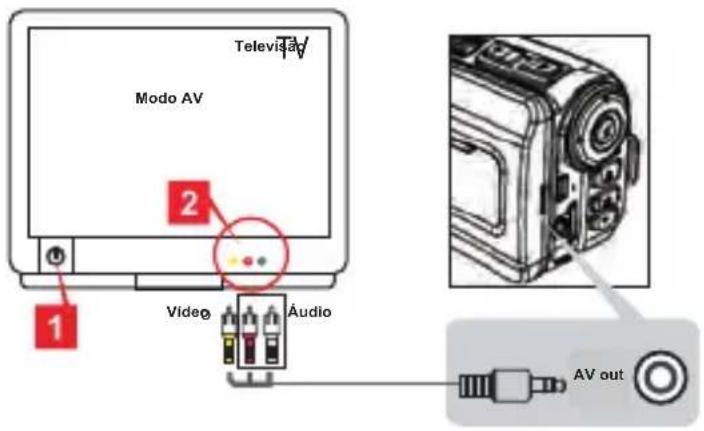
Schließen Sie den Camcorder mit dem AV-Kabel an das Fernsehgerät an. Sie können Ihre Videoclips, Fotos und Audioaufnahmen direkt auf Ihrem Fernsehgerät abspielen.
TV : Herkömmliches CRT-Fernsehgerät

Das TV-System unterscheidet sich regional. Wenn Sie die TV-Out-Einstellung ändern müssen, finden Sie weitere Informationen unter "Erweiterte Einstellungen". (Taiwan: NTSC; Amerika: NTSC; Europa: PAL; China: PAL)
text_image
Television Modo AV 1 2 Video Audio AV out- Schalten Sie Ihr Fernsehgerät ein, und schalten Sie das Fernsehgerät in den AV-Modus.
- Schließen Sie den Audio- und Videostecker des AV-Kabels an das Fernsehgerät an.
- Schalten Sie den Camcorder ein.
- Schließen Sie das andere Ende des AV-Kabels an den Camcorder an.
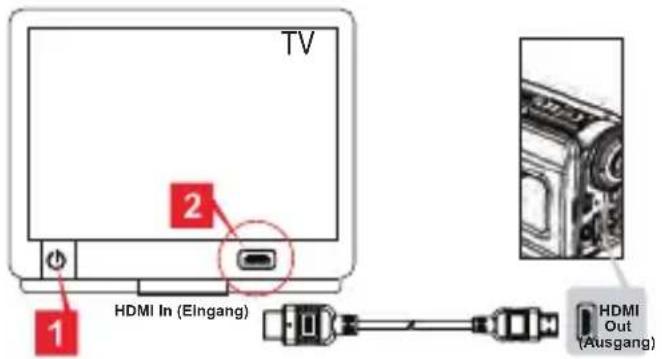
TV : HDTV mit HDMI-Eingang
text_image
TV 1 2 HDMI In (Eingang) HDMI Out (Ausgang)- Schalten Sie Ihr HDTV-Gerät ein.
- Schließen Sie den HDMI-in-Stecker (den größeren Stecker) des HDMI-Kabels an das HDTV-Gerät an.
- Schalten Sie den Camcorder ein.
- Schließen Sie das andere Ende des HDMI-Kabels an den Camcorder an.
- Schalten Sie das HDTV-Gerät in den "HDMI input"-Modus.

Kopieren von Dateien auf den Computer
Beachten Sie, dass Videoclips im Format MP4 aufgenommen werden. Wenn Sie sich diese Videos auf dem PC ansehen möchten, müssen Sie u. U. spezielle Programme installieren. Für die erste Verwendung installieren Sie die Software der mitgelieferten CD.
- Schalten Sie den Camcorder ein.
- Schließen Sie den Camcorder mit dem USB-Kabel an den Computer an.
Standardmäßig ist die Einstellung "Disk". Wenn der Camcorder an einen PC angeschlossen wird, wechselt er automatisch in den Diskmodus (Removable Disk).
Wenn Sie die Einstellung ändern müssen, finden Sie weitere Informationen unter "Erweiterte Einstellungen".

Verwenden des Camcorders als Webcam
Installieren der Software
Der PC-Kameratreiber befindet sich auf der mitgelieferten CD. Installieren Sie ihn, bevor Sie den Camcorder als PC-Kamera verwenden.
Starten des Programms
- Schließen Sie den Camcorder an den Computer an. Schalten Sie Ihren Computer ein, schließen Sie dann das mitgelieferte USB-Kabel an einen USB-Anschluss des Computers an. Stellen Sie sicher, dass der Stecker richtig in der Buchse sitzt.
- Schalten Sie den Camcorder in den Kameramodus. Schließen Sie das andere Ende des USB-Kabels an den Camcorder an. Schalten Sie den Camcorder ein. Die folgenden Informationen erscheinen auf dem Bildschirm:
2): Disk (removable disk) (Disk (austauschbarer Datenträger)
Wählen Sie [PC Cam] (PC-Kamera), und drücken Sie zum Bestätigen auf die OK-Taste.
- Starten Sie die PC-Kamera.
Wenn Sie den Camcorder an den PC angeschlossen haben und der PC ihn erkannt hat, können Sie eine Software wie MSN Messenger oder Yahoo Messenger starten, um die PC-Kamerafunktionen nutzen zu können.
Einstellung der Flimmerfrequenz
| Bereich England Deutschland Frankreich Italien Spanien Russland | ||
| Einstellung 50 Hz 50 Hz 50 Hz 50 Hz 50 Hz | ||
| Bereich Portugal Amerika Taiwan China Japan Korea | ||
| Einstellung 50 Hz 60 Hz 60 Hz 50 Hz 50/60 Hz 60 Hz |
Hinweis: Die Einstellung der Flimmerfrequenz basiert auf dem Frequenzstandard der regionalen Stromversorgung.
Systemvoraussetzungen
Mac OS X:
- CPU: 1,8 GHz PowerMac G5 oder schneller Macintosh-Computer; 1,83 GHz Intel Core Duo oder schneller
• System-RAM: Mindestens 256 MB RAM
• Grafikkarte: Videokarte mit 64 MB oder mehr
• CD-ROM-Geschwindigkeit: 4-fach und höher
• Software: H.264-Decoder (Quick Time Player 7.4.1 oder höher) - Sonstiges: USB-Anschluss
Windows:
- Betriebssystem: Windows XP Service Pack 2 oder Vista
• CPU: 2,8 GHz Pentium 4 oder schneller
• System-RAM: Mindestens 512 MB RAM
• Grafikkarte: Videokarte mit 64 MB oder mehr
• CD-ROM-Geschwindigkeit: 4-fach und höher - Software: H.264-Decoder (Quick Time Player 7.4.1 oder höher)
- Sonstiges: USB-Anschluss
Hinweis: Die Spezifikationen können jederzeit ohne Ankündigung geändert werden.
Der Inhalt dieses Benutzerhandbuchs kann jederzeit ohne Ankündigung geändert werden.
| Bei der Verwendung des Camcorders: | ||
| Problem Ursache Lösungsmöglichkeit | ||
| Der Camcorder kann nicht eingeschaltet werden. | Die Batterie ist leer. | Tauschen Sie die Batterie aus. |
| Die Batterie ist falsch herum eingelegt. | Legen Sie die Batterie neu ein. | |
| Beim Drücken des Auslösers oder der Aufnahmetaste werden keine Fotos und Videoclips aufgenommen. | Der Speicher ist voll. | Machen Sie Platz auf der SD/MMC-Karte oder im internen Speicher frei. |
| Der Camcorder lädt gerade den Blitz auf. | Warten Sie, bis der Blitz vollständig geladen ist. | |
| Die SD-Karte ist “geschützt”. | Entfernen Sie den Schreibschutz der SD-Karte. | |
| Auf dem LCD-Bildschirm erscheinen die Fehlermeldungen “MEMORY ERROR” (Speicherfehler) oder “CARD ERROR” (Kartenfehler). Oder der Camcorder kann die Speicherkarte nicht lesen. | Das Format der Speicherkarte ist nicht kompatibel mit dem Camcorder. | Formatieren Sie die Speicherkarte mit der Funktion “Format” (Formatieren). |
| Die Speicherkarte ist beschädigt. | Setzen Sie eine andere Speicherkarte ein. | |
| Die Bilder und Videoclips, die sich auf der Speicherkarte befinden, sind nicht auffindbar. | Die Aufnahmen befinden sich im internen Speicher. | Das passiert, wenn Sie nach der Aufnahme einiger Fotos oder Videoclips eine Speicherkarte einsetzen. Nachdem Sie die Speicherkarte herausgenommen haben, haben Sie wieder Zugriff auf diese Dateien. |
| Der Blitz kann nicht verwendet werden. | Wenn die Batterie zu schwach ist, kann der Blitz aufgrund zu geringer Spannung deaktiviert sein. | Tauschen Sie die Batterie aus. |
| Der Camcorder reagiert während des Betriebs auf keinen Tastendruck. | Der Camcorder hat ein Softwareproblem. | Nehmen Sie die Batterie heraus, und setzen Sie sie wieder ein. Schalten Sie den Camcorder wieder ein. |
| Die aufgenommenen Fotos sind verschwommen. | Die Bildschärfe ist nicht richtig eingestellt. | Wählen Sie eine geeignete Fokuseinstellung. |
| Die aufgenommenen Fotos oder Videoclips sind zu dunkel. | Das Umgebungslicht ist für die Aufnahme nicht ausreichend. | Verwenden Sie zum Fotografieren den Blitz. Verwenden Sie für die Aufnahme von Videoclips zusätzliche Lichtquellen. |
| Bei der Wiedergabe von Bildern auf dem LCD-Bildschirm oder auf dem Computer erscheinen Störungen. | Die Flimmereinstellung entspricht nicht dem Standard des Lands, in dem Sie sich befinden. | Ändern Sie die Flimmereinstellung. Weitere Informationen dazu finden Sie in der Tabelle “Einstellung der Flimmerfrequenz”. |
| Ich möchte die Seriennummer der Dateinamen von vorn beginnen (IMG_xxxx). | Die Vergabe der Seriennummer erfolgt durch die Camcorder-Firmware. | Formatieren Sie die Speicherkarte mit der Funktion “Format” (Formatieren). |
| Ich habe eine Mediendatei konvertiert und IMG_xxxx.* benannt (xxxx steht für die Zahl). Dann habe ich die Datei auf den Camcorder kopiert, finde sie aber dort nicht mehr. | Es gibt eine andere Datei mit derselben Seriennummer (z. B. IMG_0001, MP4 und IMG_0001, JPG), oder der Dateityp wird nicht unterstützt. | Geben Sie der Datei eine noch nicht vorhandene Seriennummer, und stellen Sie sicher, dass der Dateityp vom Camcorder unterstützt wird. |
| Beim Anschließen des Camcorders an einen Computer oder Fernsehgerät: | ||
| Problem Ursache Lösungsmöglichkeit | ||
| Ich kann keine Videoclips auf dem Computer abspielen. | Auf dem Computer ist der Treiber oder die erforderliche Software nicht installiert. | Installieren Sie Direct X 9.0c oder eine höhere Version und Windows Media 9.0 Codecs, um dieses Problem zu lösen. Installieren Sie die Software und den Treiber von der mitgelieferten CD, oder laden Sie sich die erforderlichen Dateien auf der Website http://www.microsoft.com herunter. Lesen Sie nach unter "Kopieren von Dateien auf den Computer". |
| Die Treiberinstallation ist fehlgeschlagen. | Die Installation wurde abgebrochen. | Entfernen Sie den Treiber und andere damit zusammenhängende Programme. Installieren Sie den Treiber entsprechend den beschriebenen Installationsschritten neu. |
| Der Camcorder wurde mit dem USB-Kabel an den Computer angeschlossen, bevor der Treiber installiert wurde. | Installieren Sie den Treiber, bevor Sie das USB-Kabel anschließen. | |
| Auf dem Fernsehbildschirm erscheint nichts, nachdem der Camcorder an das Fernsehgerät angeschlossen wurde. | Der Camcorder wurde nicht richtig an das Fernsehgerät angeschlossen. | Schließen Sie den Camcorder erneut an das Fernsehgerät an, achten Sie dabei auf die richtigen Anschlüsse. |
| Es ist ein Konflikt mit einem anderen angeschlossenen Camcorder oder Aufnahmegerät aufgetreten. | Das Gerät ist nicht kompatibel mit dem Camcorder. | Wenn Sie noch andere Camcorder oder Aufnahmegeräte an den Computer angeschlossen haben, entfernen Sie diese und die dazugehörigen Treiber vollständig vom Computer, um den Konflikt zu vermeiden. |
| Bei der Videokonferenzfunktion erscheinen Störungen auf dem Computerbildschirm. | Die Flimmereinstellung entspricht nicht dem Standard des Lands, in dem Sie sich befinden. | Andern Sie die Flimmereinstellung. Weitere Informationen dazu finden Sie in der Tabelle "Einstellung der Flimmerfrequenz". |