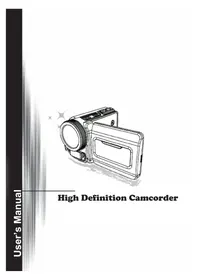
VC10HD - Camcorder AIRIS - Gratis gebruiksaanwijzing en handleiding
Vind de handleiding van het apparaat gratis VC10HD AIRIS in PDF-formaat.

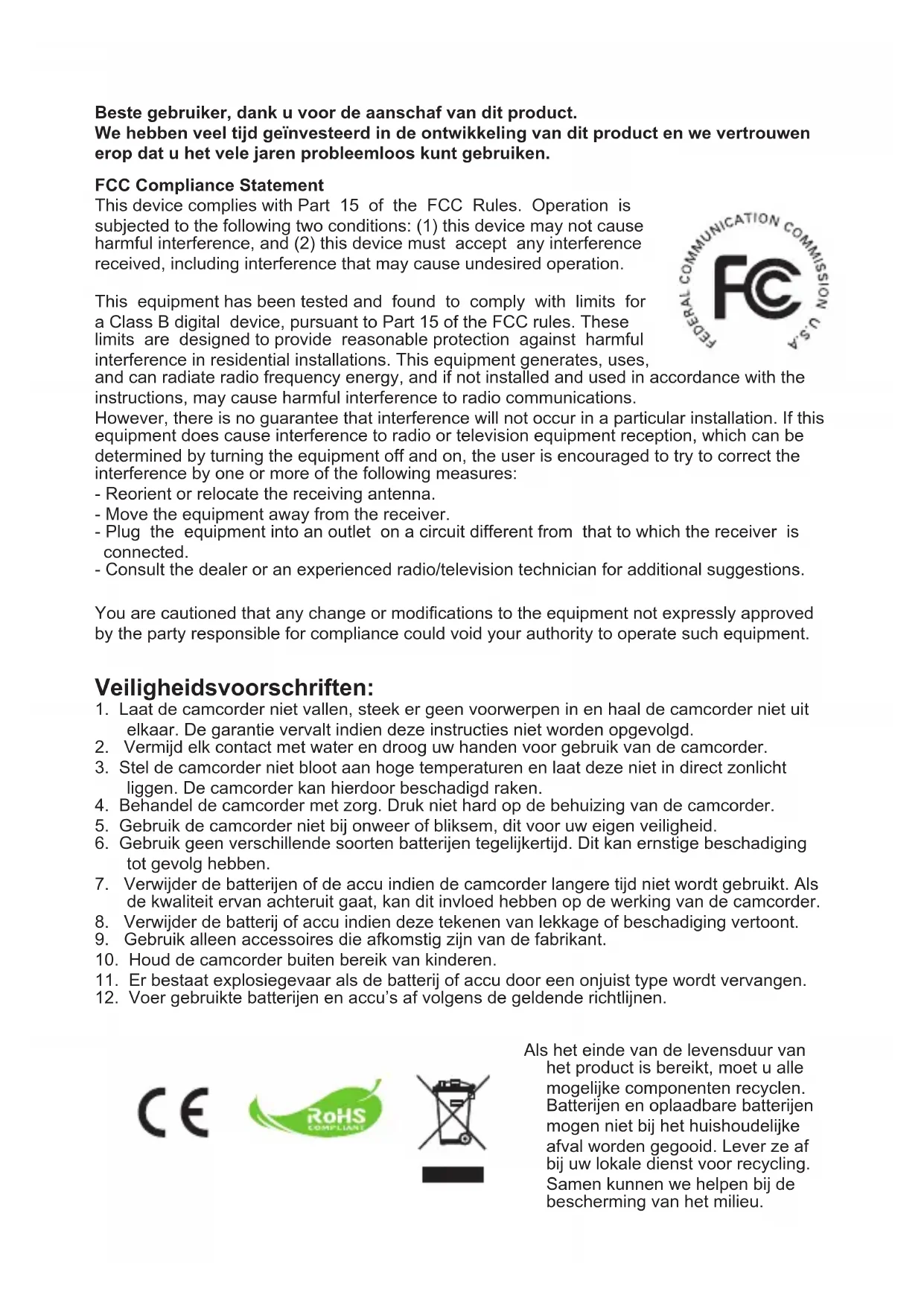


| Producttype | HD digitale camcorder |
| Merk | Airis |
| Model | VC10HD |
| Voeding | 4 AA-batterijen of oplaadbare lithiumbatterij (afhankelijk van model) |
| Scherm | LCD-scherm |
| Lens | Digitale zoom (knoppen vooruit/achteruit) |
| Video resolutie | HD (tot 1080p afhankelijk van model) |
| Foto resolutie | Tot 20 MP (afhankelijk van model) |
| Opslag | Intern geheugen + SD/MMC-kaart (tot 32 GB) |
| Flitser | Ingebouwd, standen Automatisch, Geforceerd, Uit |
| Stabilisator | Ja, in-/uitschakelbaar |
| Nachtmodus | Ja, voor foto's bij weinig licht |
| Connectiviteit | USB 2.0, HDMI, AV-uitgang (kabel meegeleverd), koptelefoonaansluiting |
| Functies | Video-opname, foto, audio, afspelen, webcam, diavoorstelling |
| Instellingen | Witbalans, belichting, effecten (zwart-wit, sepia), datumafdruk |
| Onderhoud | Reinigen met een droge doek, vermijd water en hoge temperaturen |
| Veiligheid | Niet demonteren, niet blootstellen aan schokken, alleen meegeleverde accessoires gebruiken |
| Inbegrepen accessoires | Polsband, USB-kabel, AV-kabel, stuurprogramma-cd (afhankelijk van versie) |
| Afmetingen (ca.) | 120 x 70 x 35 mm (schatting) |
| Gewicht (ca.) | 200 g (zonder batterijen of kaart) |
Veelgestelde vragen - VC10HD AIRIS
Gebruikersvragen over VC10HD AIRIS
0 vraag over dit apparaat. Beantwoord die u kent of stel uw eigen vraag.
Stel een nieuwe vraag over dit apparaat
Download de handleiding voor uw Camcorder in PDF-formaat gratis! Vind uw handleiding VC10HD - AIRIS en neem uw elektronisch apparaat weer in handen. Op deze pagina staan alle documenten die nodig zijn voor het gebruik van uw apparaat. VC10HD van het merk AIRIS.
GEBRUIKSAANWIJZING VC10HD AIRIS
Verwenden als PC-Kamera
Beste gebruiker, dank u voor de aanschaf van dit product.
We hebben veel tijd geïnvesteerd in de ontwikkeling van dit product en we vertrouwen erop dat u het vele jaren probleemloos kunt gebruiken.
Veiligheidsvoorschriften:
- Laat de camcorder niet vallen, steek er geen voorwerpen in en haal de camcorder niet uit elkaar. De garantie vervalt indien deze instructies niet worden opgevolgd.
- Vermijd elk contact met water en droog uw handen voor gebruik van de camcorder.
- Stel de camcorder niet bloot aan hoge temperaturen en laat deze niet in direct zonlicht liggen. De camcorder kan hierdoor beschadigd raken.
- Behandel de camcorder met zorg. Druk niet hard op de behuizing van de camcorder.
- Gebruik de camcorder niet bij onweer of bliksem, dit voor uw eigen veiligheid.
- Gebruik geen verschillende soorten batterijen tegelijkertijd. Dit kan ernstige beschadiging tot gevolg hebben.
- Verwijder de batterijen of de accu indien de camcorder langere tijd niet wordt gebruikt. Als de kwaliteit ervan achteruit gaat, kan dit invloed hebben op de werking van de camcorder.
- Verwijder de batterij of accu indien deze tekenen van lekkage of beschadiging vertoont.
- Gebruik alleen accessoires die afkomstig zijn van de fabrikant.
- Houd de camcorder buiten bereik van kinderen.
- Er bestaat explosiegevaar als de batterij of accu door een onjuist type wordt vervangen.
- Voer gebruikte batterijen en accu's af volgens de geldende richtlijnen.


Als het einde van de levensduur van het product is bereikt, moet u alle mogelijke componenten recyclen. Batterijen en oplaadbare batterijen mogen niet bij het huishoudelijke afval worden gegooid. Lever ze af bij uw lokale dienst voor recycling. Samen kunnen we helpen bij de bescherming van het milieu.
Onderdelen van de camcorder
1 Voedingsschakelaar Richtingsknop:
2 Links/Modus/Afsluiten
3 Omhoog/Belichting
4 Rechts/Menu/OK
5 Flitserknop
6 Omlaag/Fotomodus
7 LED-indicatielampje
8 Bevestigingsoog polsband (achter)
9 Ontspanknop
10 Opnameknop
11 Weergaveknop
12 Klepje van de aansluitingen
13 LCD-scherm
14 Luidspreker
15 Inzoomen/Volume hoger
16 Uitzoomen/Volume lager
17 HDMI-uitgang
18 Aansluiting TV-uitgang/oortelefoon
19 USB-aansluiting
20 Statiefhouder
21 Sleuf SD/MMC-kaart
22 Scherpstelschakelaar
23 Lens
24 Flitser
25 Microfoon
26 Bevestigingsoog polsband (voor)

Batterijen/accu plaatsen
- Schuif de vergrendeling open om het deksel van de batterijhouder te verwijderen.
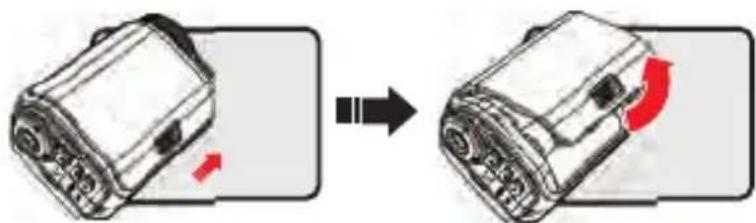
- Plaats de batterijen of de accu als volgt, afhankelijk van de specificaties van de camcorder: Camcorder met AA-batterijen. Plaats vier AA-batterijen in de batterijhouder. Zorg ervoor dat de polen + en – in de juiste richting zijn geplaatst.
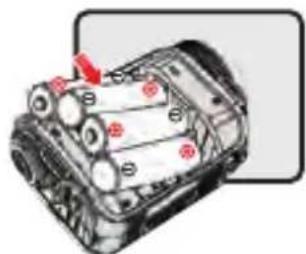
* Combineer nooit gebruikte en ongebruikte batterijen of batterijen van verschillende merken.
Camcorder met lithiumaccu
Schuif de connectorzijde van de lithiumaccu in de richting van de pijl. Zorg ervoor dat de metalen contactpunten aansluiten op de contacten van de houder.
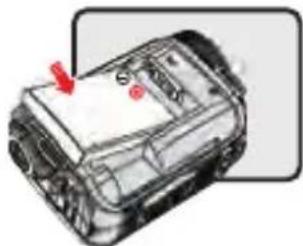
- Plaats het deksel terug.
* Alleen voor het betreffende model. Raadpleeg de informatie op de verpakking voor nadere specificaties.

SD/MMC-kaart plaatsen (optionele accessoire)
De camcorder heeft een ingebouwd intern geheugen voor opslag. U kunt echter een SD/MMC-geheugenkaart plaatsen om de opslagcapaciteit van de camcorder te vergroten.
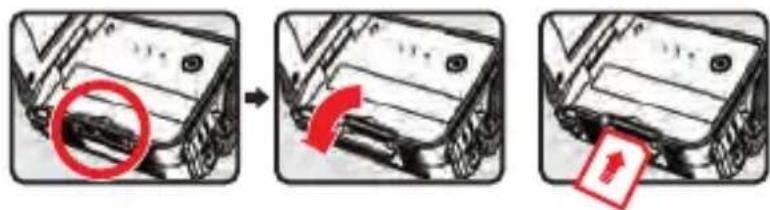
- Til het klepje van de geheugenkaart op, zoals weergegeven.
-
Schuif de kaart in de aangegeven richting totdat deze de achterkant van de sleuf bereikt.
-
Als de kaart op de juiste manier is geplaatst zal het pictogram (☐) op het scherm verschijnen. Het interne geheugen is dan niet meer toegankelijk. De kaart kan worden verwijderd door erop te drukken en hem vervolgens voorzichtig uit de sleuf te trekken.
-
Plaats het klepje terug.
* Als u een nieuwe geheugenkaart gebruikt, wordt aanbevolen om de kaart te formatteren met de camcorder of een ander apparaat.
* De camcorder zal de geplaatste geheugenkaart als hoofdopslagmedium gebruiken. Alleen als de kaart is verwijderd, zijn de bestanden in het interne geheugen beschikbaar.
USB-adapter gebruiken (optionele accessoire)
Sluit de ene zijde van de adapter aan op de camcorder en sluit de andere zijde aan op het stopcontact.
Zodra de USB-adapter op de juiste manier is aangesloten, zal afhankelijk van de specificaties van de camcorder het volgende plaatsvinden:
Camcorder met lithiumaccu
Als het pictogram ( ) op het scherm verschijnt, wordt het apparaat gevoed door netspanning in plaats van batterijspanning. U kunt dan langdurig opnemen en afspelen.
* Met dit apparaat kunnen de batterijien niet worden opgeladen.
* Zorg er bij gebruik van oplaadbare NiMH-batterijen voor dat deze helemaal geladen zijn met een oplader voor NiMH-batterijen, voordat u ze voor het eerst gebruikt. Een oplader voor NiMH-batterijen (DC 1,2V) is in de winkel te verkrijgen.
De indicator voor de levensduur van de batteri (2012) blijft actief totdat de lithiumaccu helemaal is geladen.
Polsband bevestigen en verstellen
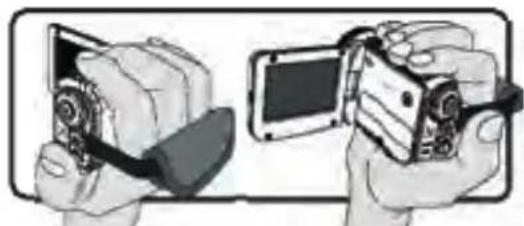
Bevestig de band aan het oog aan de voorzijde van de camcorder. Bevestig daarna het andere eind aan het oog aan de achterzijde van de camcorder, zoals aangegeven in de afbeelding.
- Maak het beschermkussen van de polsband los.
- Verstel de lengte van de band voor uw handpalm.
- Sluit de band en bevestig het beschermkussen van de polsband.
Voeding in- en uitschakelen
Om de camcorder in te schakelen, opent u het LCD-scherm of drukt u op de Voedingsschakelaar. Om de camcorder uit te schakelen, sluit u het LCD-scherm of drukt u op de Voedingsschakelaar.
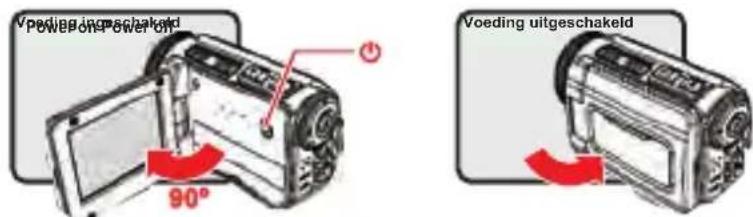
* Als de voeding niet wordt ingeschakeld nadat u de voorgaande handelingen hebt uitgevoerd, controleert u de volgende punten: De batterijen zijn op de juiste manier geladen. De geladen batterijen (accu) leveren voldoende voeding.
* Met de [Auto-uit]-instelling wordt de camcorder uitgeschakeld nadat deze een tijdje inactief is geweest.
Modus kiezen
-
Schakel de camcorder in.
-
Gebruik de knoppen Omhoog en Omlaag om het gewenste onderdeel te kiezen.
-
Druk op de knop Rechts om te bevestigen.
-
Druk op de knop Links om af te sluiten.
- Schermtaal kiezen
Voeding inschakelen → kies Setting mode (modus Instellen) → kies Language (Taal) → druk op de knoppen Omhoog en Omlaag om de taal te kiezen → druk op de knop Rechts om te bevestigen.
Datum en tijd instellen
Voeding inschakelen → kies de modus Instellen → kies het onderdeel Klok → druk op de knoppen Omhoog en Omlaag om de waarden voor de velden JJ/MM/DD en UU:MM in te voeren → druk op de knop Rechts om elk veld te bevestigen → druk op de knop Links om af te sluiten.

Indicator levensduur batterij
| Pictogram Omschrijving | |
 | Volledig batterijvermogen |
 | Gemiddeld batterijvermogen |
 | Laag batterijvermogen |
 | Lege batterij |
 | Batterij wordt geladen |
Opmerking: Om te vermijden dat de voeding plotseling uitvalt, raden wij u aan de batterij of accu te vervangen wanneer het pictogram een laag batterijvermogen aangeeft.

LCD-indicators
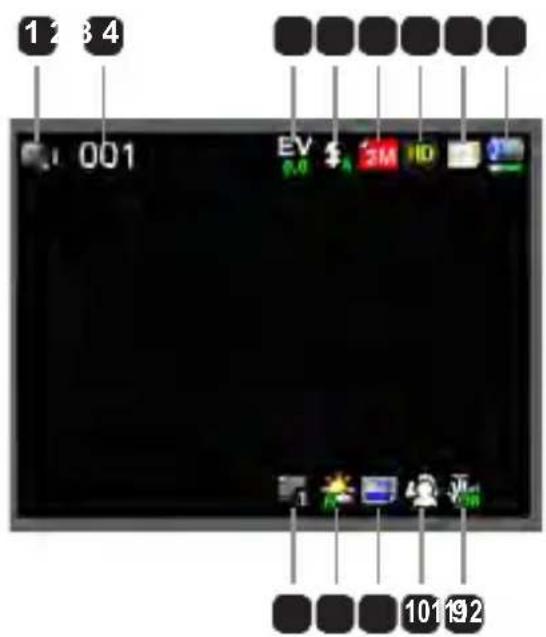
Cameramodus:
1 Modus (cameramodus)
2 Aantal opnamen
3 Belichting
4 Flitsermodus
5 Fotoresolutie
6 Videoresolutie
7 Geheugenkaart geplaatst
8 Levensduur batterij
9 Stabilisator
10 Scherpstelling
11 Effect
12 Witbalans
13 Fotomodus
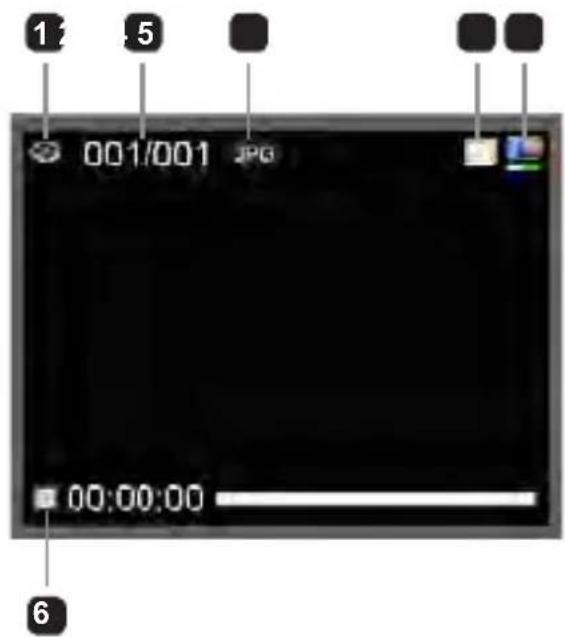
Weergavemodus:
1 Modus (weergavemodus)
2 Huidige opname/totaal aantal opnamen
3 Bestandsformaat (JPG)
4 Geheugenkaart geplaatst
5 Levensduur batterij
6 Opnameduur
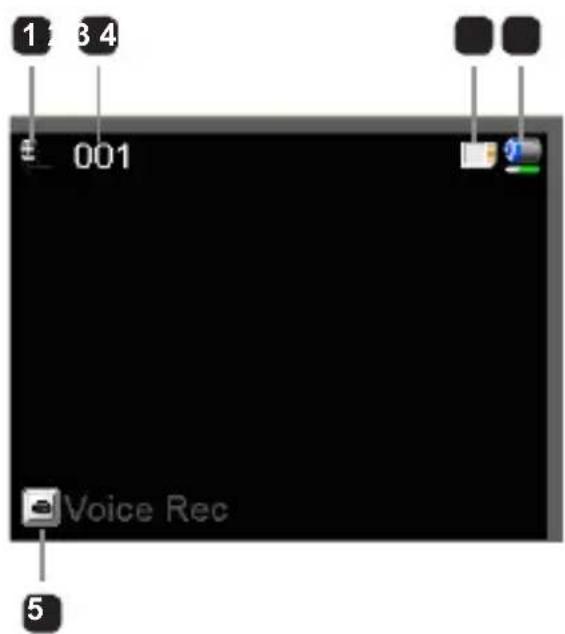
Geluidsmodus:
1 Modus (geluidsmodus)
2 Aantal opnamen
3 Geheugenkaart geplaatst
4 Levensduur batterij
5 Geluidsopname

Video-opname maken
- Stel de scherpstelling in op de gewenste stand. Voor de meeste opnameomstandigheden stelt u de scherpstelling in op ( ) Kies alleen ( ) voor close-ups.
- Druk op de Opnameknop om de opname te starten.
- Gebruik de Zoomknoppen om het beeld in of uit te zoomen.
- Druk opnieuw op de Opnameknop om de opname te stoppen.

Foto maken
- Stel de scherpstelling in op de gewenste stand. Voor de meeste opnameomstandigheden stelt u de scherpstelling in op ( ) Kies alleen ( ) voor close-ups.
- Gebruik de Zoomknoppen om het beeld in of uit te zoomen.
- Druk op de Ontspanknop om een foto te nemen.
| 50cm ~∞ | |
| 30cm ~ 50cm |

Geluidsopname maken
- Kies de modus Geluid.
- Druk op de Opnameknop om de opname te starten.
- Druk op de knop Rechts om te pauzeren en op de knop Links om de opname te hervatten.
- Druk opnieuw op de Opnameknop om de opname te stoppen.

Afspelen
- Kies de modus Weergave.
- De laatst gemaakte foto, video-opname of geluidsopname wordt getoond of afgespeeld.
- Druk op de knoppen Omhoog en Omlaag om een ander bestand te kiezen.
- Het gekozen bestand wordt automatisch getoond of afgespeeld.

Menu bedienen
De menuonderdelen bieden verschillende mogelijkheden om de functies van de camcorder in te stellen.
De volgende tabel geeft weer hoe u het menu kunt bedienen:
| Hoe kan ik... Actie | |
| Het menu in de Camera- of Weergavemodus zetten | Druk op de knop Rechts. |
| Het keuzevenster verplaatsen Druk op de | knoppen Omhoog en Omlaag. |
| Een onderdeel bevestigen Druk op de knop | Rechts. |
| Menu afsluiten/terugkeren naar het bovenliggende menu | Druk op de knop Links. |

Menuopties in Cameramodus
Voeding inschakelen → kies de modus Camera → druk op de knop Rechts.
| Onderdee Optie Omschrijving | ||
| Video-resolutie | Raadpleeg de informatie op de verpakking voor nadere specificaties over de resolutie. | |
| Foto-resolutie | Raadpleeg de informatie op de verpakking voor nadere specificaties over de resolutie. | |
| Flitser | Auto | De flitser gaat automatisch af wanneer de belichting onvoldoende is. |
| Aan De flitser zal altijd bij elke opname afgaan. | ||
| Uit De flitser is uitgeschakeld. | ||
| Nachtopname | Aan/Uit | Met deze instelling kunt u een foto maken met een donkere achtergrond. Aangezien de sluitertijd langer is wanneer u foto's maakt in een donkere ruimte, raden wij u aan een statief te gebruiken om wazige foto's door beweging van de hand te vermijden. |
| Stabilisator Aan/Uit | Hiermee worden vage foto's als gevolg van beweging van de hand zo veel mogelijk voorkomen. | |
| Belichting -2~+2 | U kunt de belichting zelf aanpassen wanneer de beeldweergave te helder of te donker is. Een positieve waarde geeft aan dat het beeld helderder zal zijn dan normaal, terwijl een negatieve waarde het beeld donkerder maakt. | |
| Fotomodus | Enkel | De camcorder maakt één opname als de Ontspanknop wordt ingedrukt |
| Zelfontspanner | De camcorder wacht tien seconden voordat de Ontspanknop wordt ingedrukt. | |
| Continu | De camcorder maakt een serie opnamen als de Ontspanknop wordt ingedrukt. | |
| Wit-balans | Auto De camcorder past de witbalans automatisch aan. | |
| Zonnig | Deze instelling is geschikt voor opnamen buitenshuis bij zonnig weer | |
| Bewolkt | Deze instelling is geschikt voor opnamen bij bewolkt weer of in schaduwrijke omgevingen. | |
| TL | Deze instelling is geschikt voor opnamen binnenshuis bij TL-verlichting of in omgevingen met een hoge kleurtemperatuur. | |
| Gloeilamp | Deze instel ling is gesc hik t voo r opn ame n bin nen shu is bij gloeila mp verlichting of in omgevingen met een lage kleurtemperatuur. | |
| Effect | Normaal Opnamen maken in natuurlijke kleuren. | |
| Zwart-wit Opnamen maken in zwart-wit. | ||
| Klassiek Opnamen maken in sepiatinten. | ||
| Datumweergave | Aan/Uit Schakel deze functie in om de datum op elke foto af te drukken. | |
| Beeldverversing | 50Hz/60Hz | Stel de beeldverversing in op 50Hz of 60Hz. Raadpleeg voor meer informatie de tabel ‘Beeldverversing’ in de bijlage. |
De menuonderdelen 'Videoresolutie'en 'Fotoresolutie'zijn modelafhankelijk. Raadpleeg de informatie op de verpakking voor nadere specificaties.
- Menuopties in Weergavemodus
Voeding inschakelen → kies de modus Weergave → druk op de knop Rechts.
| Onderdeel Optie Omschrijving | |
| Dia¬presentatie | Aan/Ui Diapresentatie starten, of alle video-opnamen herhalen. |
| Bestands¬info - | |
| Eén verwijderen | Ja/Nee Wis het huidige bestand. |
| Alles verwijderen | Ja/Nee |
- Menuopties in Instelmodus
Voeding inschakelen → kies de modus Instellen → druk op de knop Rechts.
| Onderdeel Optie Omschrijving | ||
| Piep Aan/Ui | Pieptoon in- en | uitschakelen. |
| Opstarten | Menu Standaardopstartscherm gebruiken. | |
| Camera Cameramodus als opstartscherm gebruiken. | ||
| Auto-uit | Uit/1min/3min/5min | Tijd waarna de camcorder automatisch wordt uitgeschakeld, als deze niet wordt gebruikt. Als u deze optie instelt op [Uit], blijft de camcorder ingeschakeld tot de batterij leeg is. |
| AV-modus | Oortelefoon | Geluid via oortelefoon afspelen. |
| AV Uit Gebruik de luidspreker van de camcorder. | ||
| TV-uitgang | NTSC | Stel de TV-uitgang in op NTSC. Deze optie is geschikt voor Amerika, Taiwan, Japan en Korea. |
| PAL | Stel de TV-uitgang in op PAL. Deze optie is geschikt voor Europa, China, Japan en Hong Kong. | |
| USB-modus | PC Cam | Wanneer de camcorder op een pc is aangesloten, start de camcorder automatisch in de Cameramodus (PC camera). |
| Schijf | Wanneer de camcorder op een pc is aangesloten, start de camcorder automatisch in de Schijfmodus (verwisselbare schijf). | |
| Taal | - | Hiermee kunt u de taal voor het LCD-scherm kiezen. |
| Klok - Datum en tijd instellen. | ||
| Formatteren Ja/Nee | Het opslagmedium formatteren. Houd er rekening mee dat alle bestanden op het medium verloren gaan. | |
| Standaard herstellen | Ja/Nee | Fabrieksinstellingen herstellen. Houd er rekening mee dat uw huidige instellingen worden overschreven. |

Exporteren naar standaard-tv en HDTV
Sluit de camcorder aan op de tv met de bijgeleverde AV-kabel voor real time-weergave. U kunt uw video-opnamen, foto's en geluidsopnamen rechtstreeks op uw tv afspelen en ze samen met uw vrienden en familie bekijken.
TV : Standaard CRT-tv
Het televisiesysteem verschilt per land. Raadpleeg 'Geavanceerde instellingen' voor meer informatie als u de instelling TV-uitgang moet aanpassen (Taiwan: NTSC; Amerika: NTSC; Europa: PAL; China: PAL).
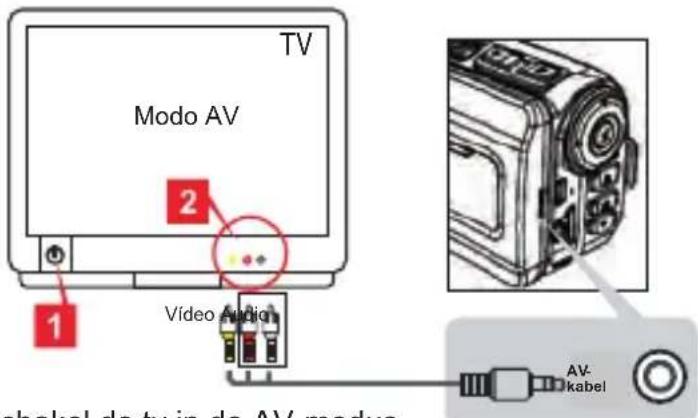
- Zet de tv aan en schakel de tv in de AV-modus.
- Sluit de audio- en video-connectors van de AV-kabel aan op de tv.
- Schakel de camcorder in.
- Sluit de andere connector van de AV-kabel aan op de camcorder.
TV : HDTV met HDMI-ingang
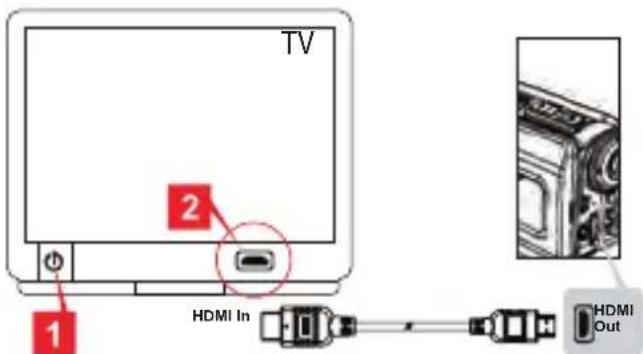
- Zet de HDTV aan.
- Sluit de HDMI-in-connector (het grotere uiteinde) van de HDMI-kabel aan op de HDTV.
- Schakel de camcorder in.
- Sluit de andere connector van de HDMI-kabel aan op de camcorder.
- Schakel de HDTV in de modus 'HDMI-ingang'

Bestanden kopiëren naar uw pc
Houd er rekening mee dat de video-opnamen zijn vastgelegd in MP4-formaat. Om deze video's af te spelen op uw pc, moet u wellicht enkele programma's installeren. Installeer de eerste keer de software die op de bijgeleverde cd staat.
- Schakel de camcorder in.
- Sluit de camcorder op de computer aan met de USB-kabel.
Standaard is deze ingesteld in de modus 'Schijf'. Wanneer de camcorder op een pc is aangesloten, start de camcorder automatisch in de Schijfmodus (verwisselbare schijf).
Raadpleeg het onderdeel 'Geavanceerde instellingen' voor meer informatie, als u de instelling wilt aanpassen.

Camcorder als webcam gebruiken
PC-camera gebruiken
Software installeren
De bijgeleverde cd bevat het stuurprogramma voor de pc-camera. U moet het stuurprogramma installeren voordat u de pc-camera gaat gebruiken.
Programma starten
-
Sluit de camcorder aan op de computer. Schakel de computer in. Sluit daarna de bijgeleverde USB-kabel aan op de USB-poort van de computer.
Zorg ervoor dat de kabel en de poort correct zijn uitgelijnd. -
Schakel de Cameramodus in.
Sluit het andere uiteinde van de USB-kabel aan op de camcorder. Schakel de voeding van de camcorder in. De volgende onderdelen verschijnen op het scherm:
1): PC Cam
2) : Schijf (verwisselbare schijf)
Kies [PC Cam] en druk op de knop OK om te bevestigen.
- Start PC-camera.
Wanneer de camcorder correct is aangesloten en door de pc wordt gedetecteerd, bent u klaar om uw favoriete software te starten (zoals MSN Messenger of Yahoo Messenger) en de functies van PC-camera te gebruiken.
Beeldverversing
| Regio Engeland Duitsland Frankrijk Italië Spanje Rusland | |||||
| Instelling 50Hz 50Hz 50Hz 50Hz 50Hz | |||||
| Regio Portugal Amerika | Taiwan China | Japan Korea | |||
| Instelling 50Hz 60Hz 60Hz 50Hz 50/60Hz 60Hz | |||||
Opmerking: De beeldverversing is gebaseerd op de plaatselijke netspanningfrequentie.
- Systeemvereisten
Voor Max OS X:
- Processor: 1.8 GHz PowerMac G5 of hogere Macintosh-computer; 1.83 GHz Intel Core Duo of hoger
• Systeem-RAM: ten minste 256 MB RAM
• Grafische kaart: 64 MB-videokaart of hoger
• CD-rom-snelheid: 4x of hoger
• Software: H.264-decoder (Quick Time Player 7.4.1 of hoger)
• Overige: USB-aansluiting
Voor Windows:
• Besturingssysteem: Windows XP Service Pack 2 of Vista
- Processor: 2.8 GHz Pentium 4 of hogere processor
• Systeem-RAM: ten minste 512 MB RAM
• Grafische kaart: 64 MB-videokaart of hoger
• Cd-rom-snelheid: 4x of hoger
• Software: H.264-decoder (Quick Time Player 7.4.1 of hoger)
• Overige: USB-aansluiting
Opmerking: De specificaties kunnen zonder voorafgaande melding worden gewijzigd.
| Als u de camcorder gebruikt: | ||
| Probleem Oorzaak Oplossing | ||
| De camcorder kan niet nor-maal worden ingeschakeld. | De batterij is leeg. Vervang de batterij. | |
| De batterij is niet correct geplaatst. | Plaats de batterij opnieuw. | |
| Ik kan geen foto's of video-opnamen maken wanneer ik op de Ontspanknop of Opnameknop druk. | Onvoldoende geheugen. | Maak wat ruimte vrij op de SD/MMC-kaart of op het interne geheugen. |
| De camcorder is bezig met het opladen van de flitser. | Wacht tot de flitser volledig is geladen. | |
| U gebruikt een 'beveiligde' SD-kaart. | Stel de SD-kaart in op schrijfbaar. | |
| Het LCD-scherm geeft het bericht 'GEHEUGENFOUT' of 'KAARTFOUT' weer, of de camcorder kan de geheugen-kaart niet lezen. | Het formaat van de geheu-genkaart is niet compatibel met de camcorder. | Gebruik de camcorderfunctie 'Formatteren' om de kaart te formatteren. |
| De geheugenkaart is beschadigd. | Vervang de geheugenkaart door een nieuwe. | |
| Ik heb geen foto's of video-opnamen verwijderd, maar ik kan ze niet vinden op de geheugenkaart. | De verloren opnamen zijn opgeslagen in het intern geheugen. | Dit gebeurt wanneer u een geheugenkaart plaatst nadat u enkele foto's of video-opnamen hebt gemaakt. U krijgt toegang tot deze bestanden nadat u de geheugenkaart hebt verwijderd. |
| Ik kan de flitser niet gebruiken | Als het batterijpictogram een laag vermogen aan- geeft, kan de flitser worden uitgeschakeld vanwege een te lage spanning. | Vervang de batterij. |
| Tijdens het gebruik reageert de camcorder niet op een actie. | Er is een softwarefout op-getreden in de camcorder. | Verwijder de batterijen en ver-vang deze. Schakel vervolgens de camcorder in. |
| De opgenomen beelden zijn te wazig. | De scherpstelling is niet correct ingesteld. | Stel de scherpstelling in op een geschikte stand. |
| De foto's of video-opnamen zijn te donker. | De opnameomgeving is onvoldoende verlicht. | Gebruik de flitser wanneer u foto's maakt. Voeg extra lichtbronnen toe wanneer u video-opnamen maakt. |
| Wanneer ik opnamen bekijk op het LCD-scherm of op de computer, is er ruis zichtbaar. | De beeldverversing komt niet overeen met de standaard van het land waar u verblijft. | Pas de beeldverversing aan. Raadpleeg de tabel ‘Beeldver-versing’ voor meer informatie. |
| Ik wil de volgnummering van de bestandsnamen (IMG_xxxx) opnieuw laten beginnen. | De nummering wordt uit-gevoerd door de firmware van de camcorder. | Gebruik de camcorderfunctie ‘Formatteren’ om de kaart te formatteren. |
| Ik converter een mediabestand en geef het de naam IMGxxxx.* (xxxx geeft het nummer aan).Daarna kopieer ik het bestand naar de camcorder, maar ik kan het niet meer terugvinden op de camcorder. | Er is een ander bestand met hetzelfde volgnummer (bijv. IMG0001.MP4 en IMG0001.JPG), of het bestandstype wordt niet ondersteund. | Geef het bestand een ander volgnummer en controleer of het bestandstype door de cam-corder wordt ondersteund. |
| Als u de camcorder aansluit op de computer of op de tv: | ||
| Probleem Oorzaak Oplossing | ||
| Ik kan de video-opnamen niet op mijn computer bekijken. | Het stuurprogramma of de software is niet op de computer geïnstalleerd. | Installeer Direct X 9.0c of hoger en Windows Media 9.0 Codecs om dit probleem op te lossen.Installeer de software en het stuurprogramma van de bijgeleverde cd, of ga naar http://www.microsoft.com om de vereiste bestanden te downloaden.Raadpleeg ‘Bestanden kopiëren naar uw pc’. |
| Installatie stuurprogramma mislukt. | De installatie is niet correct beëindigd. | Verwijder het stuurprogramma en andere verwante programma’s.Volg de installatiestappen in de handleiding om het stuurprogramma opnieuw te installeren. |
| De camcorder werd met de USB-kabel aangesloten op de pc voordat u het stuurprogramma hebt geïnstalleerd. | Installeer het stuurprogramma voor-dat u de USB-kabel aansluit. | |
| Het tv-scherm verschijnt niet nadat ik de cam-corder op de tv heb aangesloten. | De camcorder is niet cor-rect aangesloten op de tv. | Sluit de camcorder opnieuw op cor-recte wijze aan op de tv. |
| Er is een conflict opget-reden met een andere geïnstalleerde camcorder of een ander opnameapparaat. | Het apparaat is niet compatibel met de camcorder. | Als er al een andere camcorder of een ander opnameapparaat op uw computer is geïnstalleerd, verwijder dan de camcorder en zijn stuurpro-gramma volledig van de computer om het conflict te vermijden. |
| Er is ruis zichtbaar op mijn computerscherm wanneer ik Videoconferentie gebruik. | De beeldverversing komt niet overeen met de standaard van het land waar u verblijft. | Pas de beeldverversing aan. Raad-pleeg de tabel ‘Beeldverversing’ voor meer informatie. |
De inhoud van deze handleiding kan zonder voorafgaande melding worden gewijzigd.
- Verwenden als PC-Kamera
- Veiligheidsvoorschriften:
- Onderdelen van de camcorder
- Batterijen/accu plaatsen
- Camcorder met lithiumaccu
- SD/MMC-kaart plaatsen (optionele accessoire)
- USB-adapter gebruiken (optionele accessoire)
- Polsband bevestigen en verstellen
- Voeding in- en uitschakelen
- Modus kiezen
- - Schermtaal kiezen
- Datum en tijd instellen
- Indicator levensduur batterij
- LCD-indicators
- Cameramodus:
- Weergavemodus:
- Geluidsmodus:
- Video-opname maken
- Foto maken
- Geluidsopname maken
- Afspelen
- Menu bedienen
- Menuopties in Cameramodus
- - Menuopties in Weergavemodus
- - Menuopties in Instelmodus
- Exporteren naar standaard-tv en HDTV
- TV : Standaard CRT-tv
- TV : HDTV met HDMI-ingang
- Bestanden kopiëren naar uw pc
- Camcorder als webcam gebruiken
- PC-camera gebruiken
- Software installeren
- Programma starten
- - Systeemvereisten
- Voor Max OS X:
- Voor Windows:
Merk : AIRIS
Model : VC10HD
Categorie : Camcorder