VC10HD - Cámara de video AIRIS - Manual de uso y guía de instrucciones gratis
Encuentra gratis el manual del aparato VC10HD AIRIS en formato PDF.



| Tipo de producto | Videocámara digital de alta definición |
| Marca | Airis |
| Modelo | VC10HD |
| Alimentación | 4 pilas AA o batería de litio recargable (según el modelo) |
| Pantalla | Pantalla LCD |
| Lente | Zoom digital (botones de zoom adelante/atrás) |
| Resolución de video | Alta definición (hasta 1080p según el modelo) |
| Resolución de foto | Hasta 20 MP (según el modelo) |
| Almacenamiento | Memoria interna + tarjeta SD/MMC (hasta 32 GB) |
| Flash | Integrado, modos Auto, Forzado, Desactivado |
| Estabilizador | Sí, activable/desactivable |
| Modo Noche | Sí, para fotos con poca luz |
| Conectividad | USB 2.0, HDMI, salida AV (cable incluido), conector para auriculares |
| Funciones | Grabación de video, foto, audio, reproducción, webcam, presentación de diapositivas |
| Ajustes | Balance de blancos, exposición, efectos (blanco y negro, sepia), impresión de fecha |
| Mantenimiento | Limpiar con un paño seco, evitar el agua y las temperaturas altas |
| Seguridad | No desmontar, no exponer a golpes, usar solo los accesorios incluidos |
| Accesorios incluidos | Correa, cable USB, cable AV, CD de controladores (según la versión) |
| Dimensiones (aprox.) | 120 x 70 x 35 mm (estimación) |
| Peso (aprox.) | 200 g (sin pilas ni tarjeta) |
Preguntas frecuentes - VC10HD AIRIS
Preguntas de los usuarios sobre VC10HD AIRIS
0 pregunta sobre este aparato. Responde a las que conoces o haz la tuya.
Hacer una nueva pregunta sobre este aparato
Descarga las instrucciones para tu Cámara de video en formato PDF gratis! Encuentra tus instrucciones VC10HD - AIRIS y toma tu dispositivo electrónico nuevamente en la mano. En esta página están publicados todos los documentos necesarios para el uso de su dispositivo. VC10HD de la marca AIRIS.
MANUAL DE USUARIO VC10HD AIRIS
1): PC Cam (PC-Kamera)
Filmadora alimentada por baterias AA
Filmadora alimentada por bateria de lítio
Filmadora alimentada por bateria de lítio
TV : TV CRT Tradicional
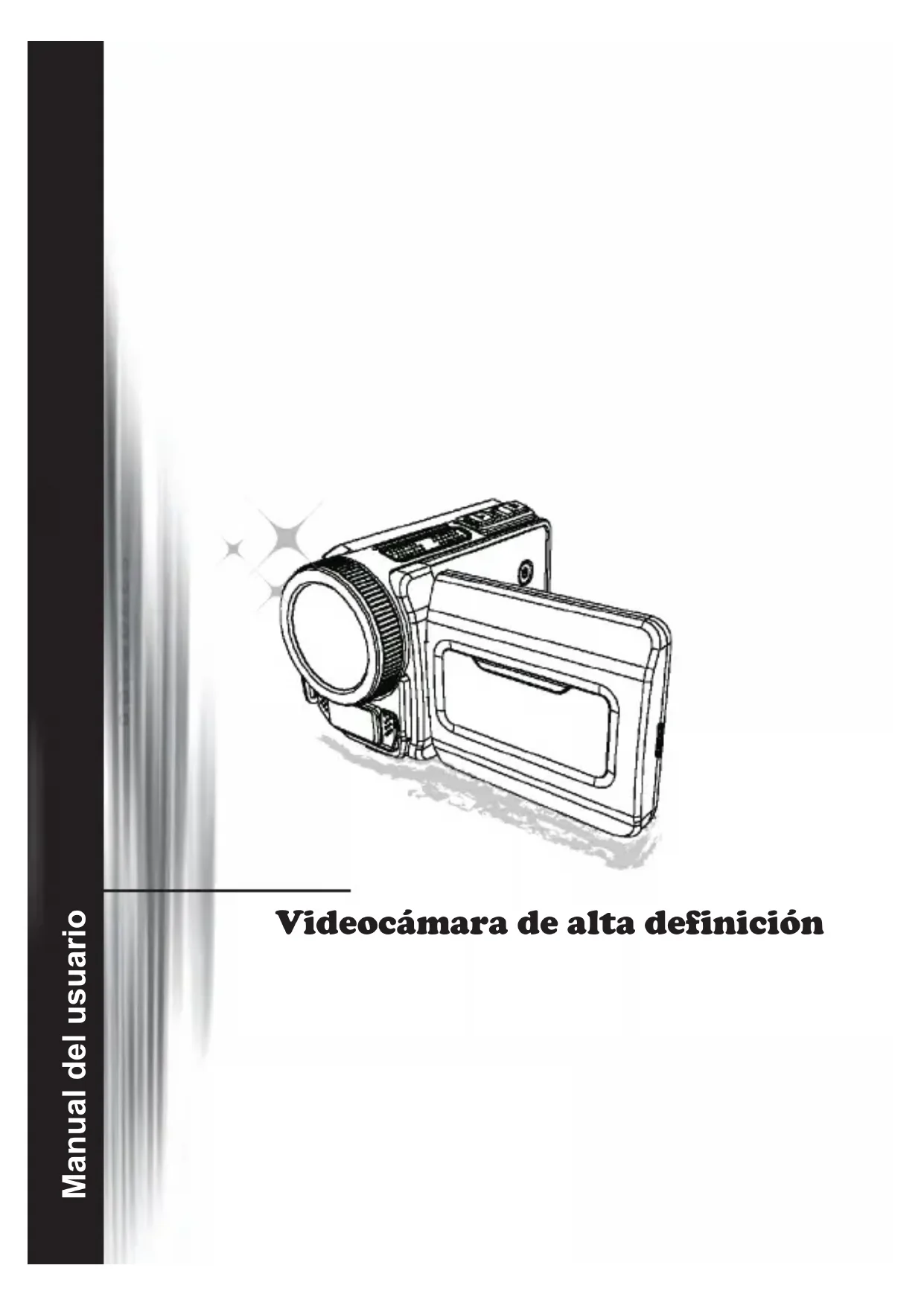
Videocámara de alta definición
Bienvenido
Nos complace que haya elegido nuestro producto.
Antes de utilizarlo, lea con atención la siguiente información.
Tenga en cuenta que cualquier cambio o modificación del equipo no aprobado expresamente por la parte responsable para su compatibilidad podría anular su autorización para utilizar el equipo.
Aviso de seguridad
- No deje caer, golpee ni desmonte la videocámara; de lo contrario podría anular la garantía.
- Evite todo contacto con el agua y séquese bien las manos antes de utilizarla.
- No exponga la videocámara a temperaturas altas ni la deje a la luz directa del sol. Si lo hace podría dañarla.
- Utilice la videocámara con cuidado. Evite presionar fuerte el cuerpo de la videocámara.
- Por su propia seguridad, evite utilizar la videocámara cuando hay una tormenta o relámpagos.
- No utilice pilas con especificaciones distintas. Si lo hace podría provocar daños serios.
- Quite la batería si no va a usarla durante mucho tiempo, pues las baterías deterioradas pueden afectar al funcionamiento de la videocámara.
- Quite la batería si muestra señales de líquido derramado o deformación.
- Utilice sólo los accesorios suministrados por el fabricante.
- Mantenga la videocámara fuera del alcance de los niños.
- Riesgo de explosión si la batería se cambia por otra incorrecta.


Si ha llegado la hora de deshacerse del producto, recicle todos los componentes que pueda. ¡Las pilas y baterías recargables no se deben desechar junto con la basura doméstica! Recíclelas en el punto limpio local. Juntos podemos ayudar a proteger el medio ambiente.
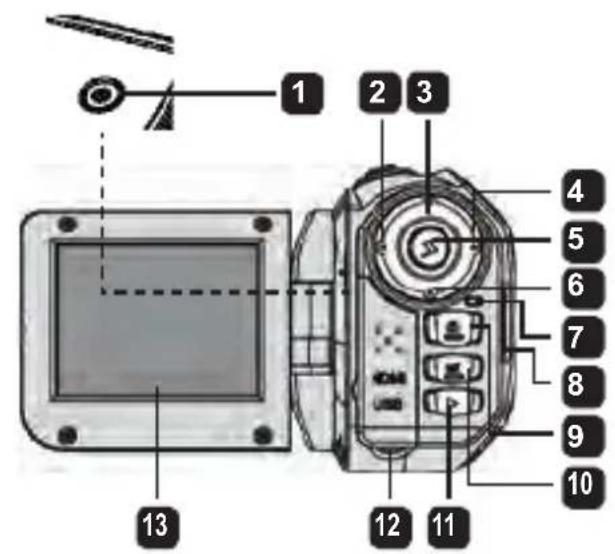
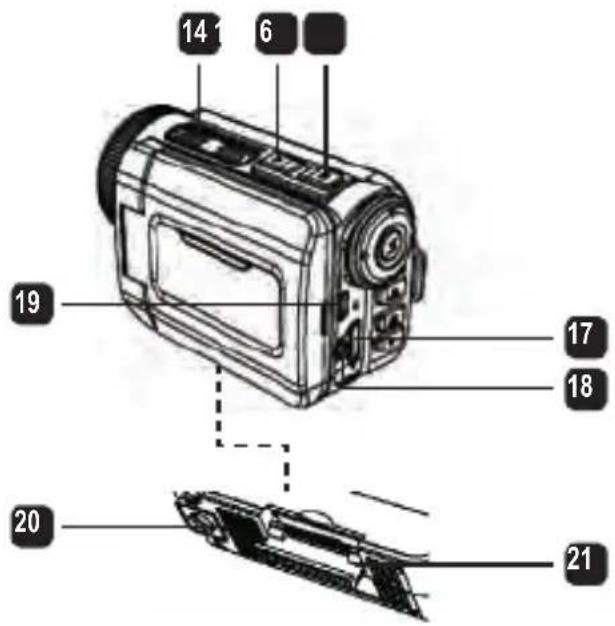
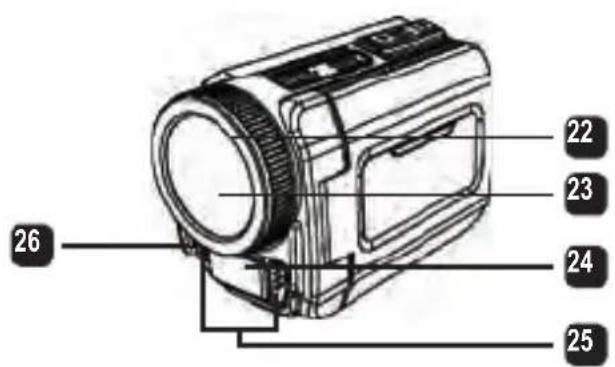
Conocer los componentes de la cámara
1 Botón de encendido
Botón de dirección:
2 Botón Izquierdo/Modo/Salir
3 Botón arriba/tecla directa EV comp.
4 Botón Derecho/Menú/OK
5 Tecla directa de la luz del flash
6 Botón Abajo/tecla directa Instantánea
7 Indicador LED de estado
8 Soporte para la correa (atrás)
9 Botón del obturador
10 Botón Grabar
11 Botón Reproducir
12 Tapa del conector
13 Pantalla LCD
14 Altavoz
15 Botón Acercar/Subir volumen
16 Botón Alejar/Bajar volumen
17 Conector de salida HDMI
18 Conector salida TV/auriculares
19 Puerto USB
20 Ranura para trípode
21 Tapa de la tarjeta de memoria / ranura de la tarjeta SD/MMC
22 Interruptor de enfoque
23 Objetivo
24 Luz del Flash
25 Micrófono
26 Soporte de la correa (frontal)
* Para la tapa del compartimiento de la batería.Consulte la sección "Colocar la batería (pilas)".

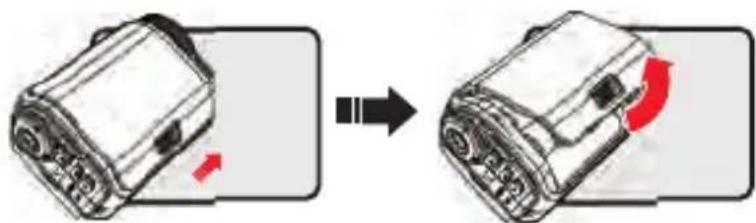
Colocar la batería
Deslice el pestillo para quitar la tapa del compartimiento de la batería.
Coloque la batería según las siguientes especificaciones de la videocámara:
Videocámara con pilas AA
Coloque cuatro pilas AA en el compartimiento según la orientación (+) (-) mostrada en el compartimiento de las pilas.
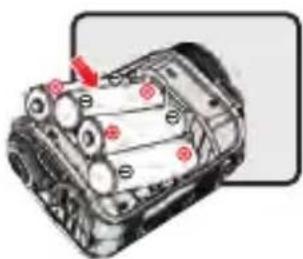
* Nunca utilice marcas distintas o tipos distintos de pilas ni mezcle pilas usadas y nuevas.
Videocámara con batería de litio
Deslice el extremo del conector de la batería de litio según la dirección de la flecha mostrada y asegúrese de que los contactos metálicos están alineados con los contactos del compartimiento.
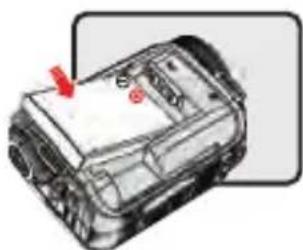
Vuelva a colocar la tapa.
Insertar la tarjeta SD/MMC (accesorio opcional)

La videocámara tiene memoria interna para el almacenamiento, pero puede insertar una tarjeta de memoria SD/MMC para ampliar su capacidad de memoria.
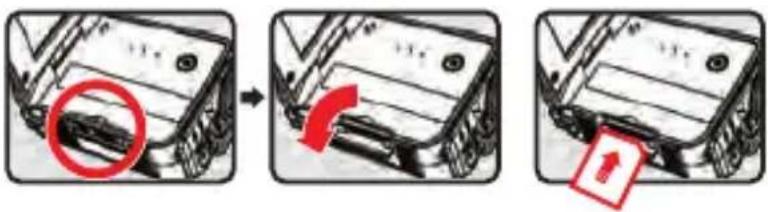
- Levante la tapa de la tarjeta de memoria como se muestra.
-
Inserte la tarjeta según la dirección indicada hasta que alcance el extremo de la ranura.
-
Cuando la tarjeta esté insertada correctamente, aparecerá el icono ( en la pantalla y no se podrá acceder a la memoria interna.
Para sacar la tarjeta, presiónela para liberarla y tire de ella suavemente.
- Coloque la tapa de nuevo.
* Cuando utilice una tarjeta de memoria nueva, se recomienda que la formatee con la videocámara.
* La videocámara utilizará la tarjeta de memoria insertada como medio de almacenamiento principal. Sólo cuando saque la tarjeta insertada podrá tener acceso a los archivos de la memoria interna.
Utilizar el adaptador USB (accesorio opcional)
Conecte un extremo del adaptador a la videocámara y el otro extremo a una toma de corriente. Cuando haya conectado correctamente el adaptador USB, ocurrirá lo siguiente, según las especificaciones de la videocámara:
Videocámara con pilas AA
Cuando aparezca el icono (ven la pantalla, el dispositivo estará alimentado por la entrada DC en lugar de las pilas insertadas. Puede grabar y reproducir continuamente durante períodos prolongados de tiempo.
* Este dispositivo no soporta la función de carga de pilas.
* Si desea utilizar pilas recargables de NiMH, cargue las pilas por completo con un cargador para pilas NiMH antes de utilizarlas por primera vez. Puede comprar un cargador de pilas NiMH (DC 1.2V) en su tienda habitual.
Videocámara con batería de litio
El indicador de duración de la batería (se mantendrá encendido hasta que la batería de litio esté cargada por completo.
Colocar y ajustar la correa muñequera
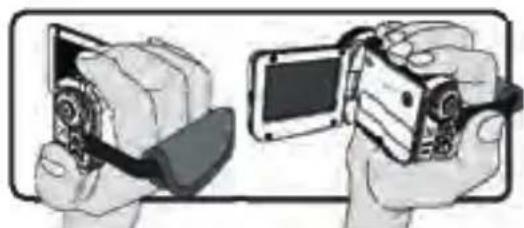
Coloque la correa en el soporte para la correa en la parte frontal de la videocámara, luego coloque el otro extremo en el soporte para la correa de la parte posterior de la videocámara, como se muestra en la ilustración.
- Abra el protector de la correa.
- Ajuste la longitud de la correa según el tamaño de su mano.
- Cierre y fije el protector de la correa.
- Encender y apagar la alimentación
Para encender la videocámara, abra la pantalla LCD o presione el botón Power. Para apagar la videocámara, cierre la pantalla LCD o presione el botón Power.
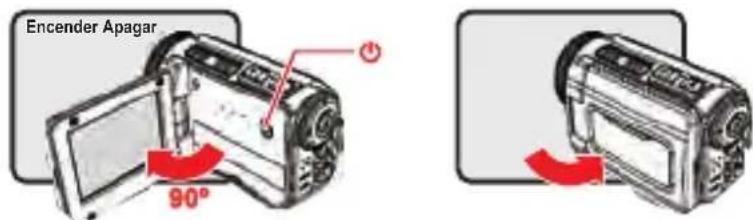
* Si se enciende la alimentación tras haber completado los procedimientos anteriores: Las pilas están correctamente colocadas.
La batería insertada (pilas) tiene/n energía suficiente.
* La configuración [Auto Off] (Apagado automático) puede hacer que la videocámara se apague automáticamente tras estar inactiva durante un tiempo determinado.
- Selección del modo
- Encienda la videocámara.
- Utilice el botón Up (Arriba) o Down (Abajo) para seleccionar la opción deseada.
- Presione el botón Right (Derecho) para confirmar.
- Presione el botón Left (Izquierdo) para salir.
Elegir el idioma de la pantalla
Encienda → entre en el modo Setting (Configuración) → seleccione la opción Language (Idioma) → presione el botón Up (Arriba) o Down (Abajo) para seleccionar el idioma → presione el botón Right (Derecho) para confirmar.
Ajustar la fecha y la hora
Encienda → entre en el modo Setting (Configuración) → seleccione la opción Clock (Reloj) → presione el botón Up (Arriba) o Down (Abajo) para seleccionar los números para los campos AA/MM/DD y HH:MM → presione el botón Right (Derecho) para confirmar cada campo → presione el botón Left (Izquierdo) para salir.
- Indicador de duración de la batería
| Icono Descripción | |
 | Batería llena |
 | Batería media |
 | Batería baja |
 | Batería vacía |
 | Cargando batería |
Nota: Para evitar que la cámara se quede sin energía de repente, se recomienda que cambie las pilas o recargue la batería, cuando el icono indique batería baja.
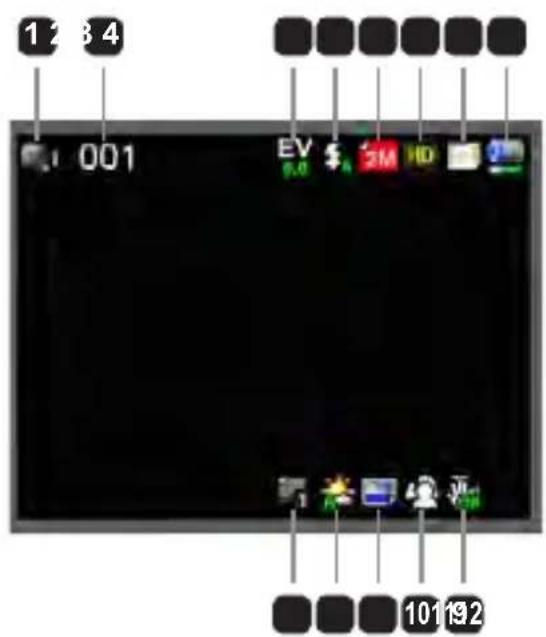
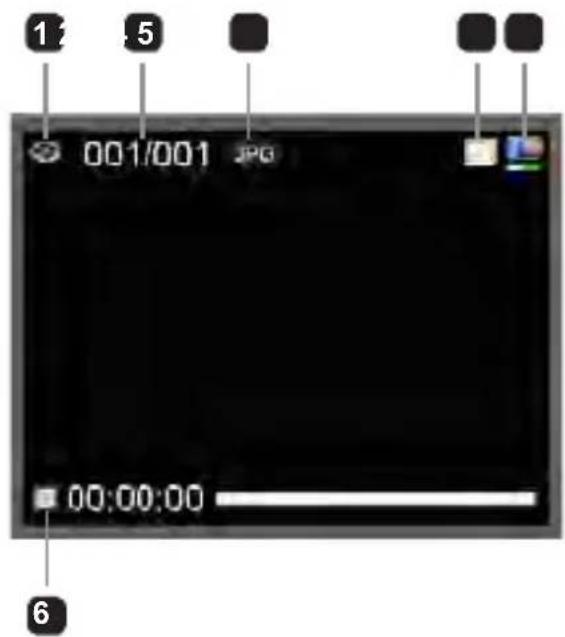
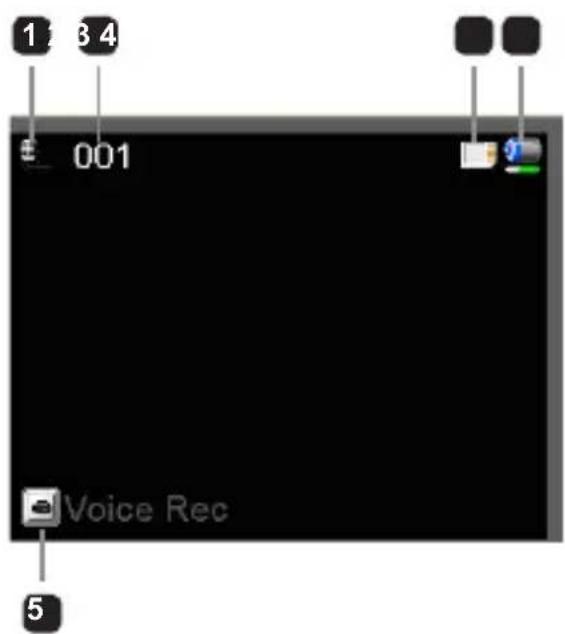
- Indicación de iconos en la pantalla
Modo cámara:
1 Icono de modo (modo cámara)
2 Número de grabaciones
3 Exposición
4 Modo flash
5 Resolución de fotografía
6 Resolución de vídeo
7 Tarjeta de memoria insertada
8 Duración de la batería
9 Estabilizador
10 Selector de enfoque
11 Efecto
12 Balance de blancos
13 Modo instantánea
Modo reproducir:
1 Icono de modo (modo reproducir)
2 Actual / grabaciones totales
3 Formato de archivo (JPG)
4 Tarjeta de memoria insertada
5 Duración de la batería
6 Tiempo de grabación
Modo voz:
1 Icono de modo (modo voz)
2 Número de grabaciones
3 Tarjeta de memoria insertada
4 Duración de la batería
5 Grabadora de voz
- Grabar un vídeo
1.
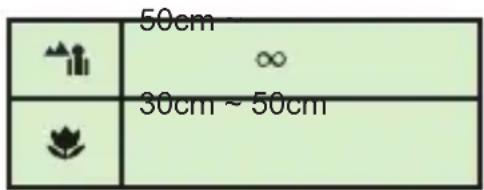
Ajuste el enfoque a una configuración apropiada. Normalmente puede ajustar el enfoque a ( ) para la mayoría de condiciones de grabación. Seleccione ( ) sólo para escenas de
- cerca.
- Presione el botón Record (Grabar) para iniciar la grabación.
- Utilice los botones del Zoom para acercar o alejar la imagen en pantalla.
Presione el botón Record (Grabar) de nuevo para detener la grabación.
Capturar una imagen fija
1.
Ajuste el enfoque a una configuración apropiada. Normalmente puede ajustar el enfoque a (para la mayoría de condiciones de grabación. Seleccione
- (sólo para escenas de cerca.
Utilice los botones del Zoom para acercar o alejar la
- imagen en pantalla.
Presione el botón Shutter (Obturador) para capturar una imagen fija.
- Grabar un archivo de audio
1.
- Entre en el modo Voice (Voz).
- Presione el botón Record (Grabar) para iniciar la grabación.
- Presione el botón Right (Derecho) para pausar y el botón Left (Izquierdo) para reanudar.
Presione el botón Record (Grabar) de nuevo para detener la grabación.
Reproducir
1
- Entre en el modo Playback (Reproducir).
- Comenzará la reproducción del último archivo de imagen, vídeo o audio grabado.
- Presione el botón Up (Arriba) o Down (Abajo) para cambiar entre los archivos.
Ajustar las opciones del menú
Los elementos del menú ofrecen varias opciones para que pueda realizar un ajuste fino de las funciones de su videocámara.
La siguiente tabla le ofrece detalles sobre las operaciones del menú:
| Cómo... Acción | |
| Abrir el menú en el modo Camera (Cámara)/ Playback (Reproducir) | Presione el botón Right (Derecho). |
| Mueva la barra resaltada | Presione el botón Up (Arriba) o Down (Abajo). |
| Confirme una opción Presione el botón Right (Derecho). | |
| Salir del menú/Regresa al menú anterior | Presione el botón Left (Izquierdo). |
- Opciones del menú en el modo Cámara
Encienda → entre en el modo Camera (Cámara) → presione el botón Right (Derecho).
| Elemento Opción Descripción | ||
| Video Resolution (Resolución de vídeo) | Pulse el botón derecho y seleccione la resolución deseada. | |
| Picture Resolution (Resolución de imagen) | Pulse el botón derecho y seleccione la resolución deseada. | |
| Luz del Flash | Auto (Automático) | El flash salta automáticamente cuando la luz es insuficiente. |
| Force (Forzado) El flash es forzado a saltar en todas las fotos. | ||
| Off (Apagado) El flash es desactivado. | ||
| Modo nocturno | On/Off (Act./Des.) | Esta configuración le permite tomar fotos con un fondo oscuro. Puesto que la velocidad de obturación será baja cuando tome una foto en la oscuridad, recomendamos que utilice un trípode para eliminar la borrosidad provocada por el movimiento. |
| Stabilizer (Estabilizador) | On/Off (Act./Des.) | Minimiza la borrosidad provocada por el movimiento de la mano. |
| Exposure (Exposición) | -2~+2 | Ajusta manualmente la exposición para obtener un mejor efecto cuando la imagen previsualizada aparezca demasiado brillante u oscura. Un valor positivo indica que la imagen será más brillante de lo normal, mientras que un valor negativo oscurece la imagen. |
| Snap Mode (Modo instantánea) | Uno | La videocámara capturará una única imagen cuando presione el botón del obturador. |
| Self-Timer (Temporizador) | La videocámara tardará diez segundos en tomar la siguiente foto cuando presione el botón del obturador. | |
| Continuous (Continuo) | La videocámara capturará una secuencia de imágenes cuando presione el botón del obturador. | |
| White Balance (Balance de blancos) | Auto (Automático) | La videocámara ajustará automáticamente el balance de blancos. |
| Sunny (Soleado) | Esta configuración es apropiada para la grabación en el exterior con sol. | |
| Cloudy (Nublado) | Esta configuración es apropiada para la grabación en días nublados o lugares con sombra. | |
| Fluorescent (Fluorescente) | Esta configuración es apropiada para la grabación en interiores con iluminación fluorescente o entornos con una temperatura del color alta. | |
| Tungsten (Tungsteno) | Esta configuración es apropiada para la grabación en interiores con iluminación incandescente o entornos con una temperatura del color baja. | |
| Efecto | Normal Realiza las grabaciones a color natural. | |
| Black&White (Blanco y negro) | Realiza las grabaciones en blanco y negro. | |
| Classic (Clásico) | Realiza las grabaciones con tono sepia. | |
| Date Stamp (Insertar fecha) | On/Off (Act./Des.) | Active esta característica para dejar la fecha marcada en cada foto. |
| Flicker (Parpadeo) | 50Hz/60Hz | Ajuste la frecuencia de parpadeo a 50Hz o 60Hz. Para más información, consulte la tabla "Valores de configuración de parpadeo". |
Las opciones del menú “Video resolution (Resolución de vídeo)” y “Picture resolution (Resolución de imagen)” dependen del modelo.
- Opciones del menú en el modo Reproducir
Encienda → entre en el modo Playback (Reproducir) → presione el botón Right (Derecho).
| Elemento Opción Descripción | ||
| Slide show (Presentación) | On/Off (Act./Des.) | Inicia la presentación de la imagen. / Repite la reproducción de todos los vídeos. |
| File Info (Información del archivo) | - | Visualiza el título, fecha y hora de grabación, tamaño y longitud de grabación del archivo. |
| Delete One (Eliminar uno) | Yes/No (Sí/No) | Eliminar archivo actual. |
| Eliminar todo | Yes/No (Sí/No) | Elimina todos los archivos del mismo tipo grabados en la memoria. |
- Opciones del menú en el modo Configuración
Encienda → entre en el modo Setting (Configuración) → presione el botón Right (Derecho).
| Elemento Opción Descripción | ||
| Beep (Bip) | On/Off(Act./Des.) | Activa o desactiva el sonido bip. |
| Start up(Arranque) | Menu (Menú) Utilice la pantalla de inicio predeterminada. | |
| Camera(Cámara) | Utilice el modo Camera (Cámara) como pantalla de inicio. | |
| Auto off(Apagado automático) | Off (Des.)1min/3min/5min | Ajusta el tiempo de inactividad que ha de transcurrir para que la cámara se apague automáticamente. Si lo ajusta a [Off] (Des.) la cámara permanecerá encendida hasta que se quede sin batería. |
| AV Mode(Modo AV) | Earphone(Auriculares) | Reproduce un sonido por los auriculares. |
| AV Out(Salida AV) | Utilice el altavoz de la videocámara. | |
| TV Type(Tipo de TV) | NTSC | Ajusta el sistema de TV para que sea compatible con NTSC. Esta opción es válida para América, Taiwán, Japón y Corea. |
| PAL | Ajusta el sistema de TV para que sea compatible con PAL. Esta opción es válida para España, Alemania, Inglaterra, Italia, Holanda, China, Japón y Hong Kong. | |
| Modo USB | PC Cam(Cámara PC) | Cuando se conecta a un PC, la cámara entrará automáticamente en el modo Cámara (PC camera). |
| Disk (Disco) | Cuando se conecta a un PC, la cámara entrará automáticamente en el modo Disco (disco extraíble). | |
| Language(Idioma) | - Le permite seleccionar el idioma usado para el OSD. | |
| Clock (Reloj) - Ajusta la fecha y la hora. | ||
| Format(Formatear) | Yes/No(Sí/No) | Formatea el medio de almacenamiento. Tenga en cuenta que se borrarán todos los archivos guardados en el medio. |
| Reset Default(Restablecerpredeterminados) | Yes/No(Sí/No) | Restaura los valores predeterminados de fábrica. Tenga en cuenta que su configuración actual será borrada. |

Exportar a un televisor estándar y HDTV
Conecte su videocámara y el televisor a través del cable AV para la visualización a tiempo real. Puede visualizar sus vídeos, imágenes fijas y grabaciones de audio directamente en su TV, compartiéndolas con sus amigos y familiares.
TV : CRT TV tradicional
El sistema de televisión es diferente según las áreas. Si necesita ajustar la configuración de TV-out (Salida TV), consulte la sección “Configuración avanzada” para más información. (Taiwán: NTSC; América: NTSC; Europa: PAL; China: PAL)
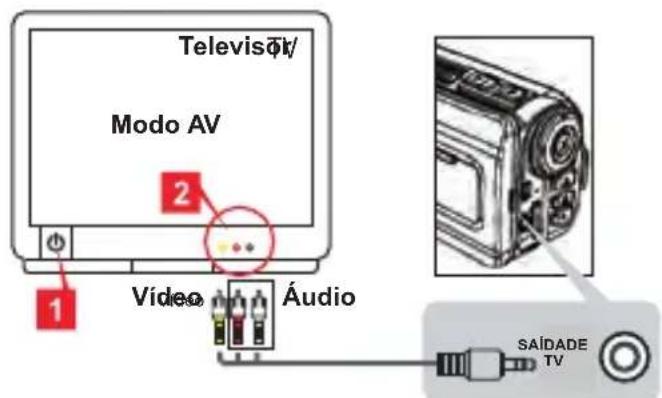
- Encienda su televisor y cambie el televisor al modo AV.
- Conecte los extremos de audio y vídeo del cable AV en el televisor.
- Encienda la videocámara.
- Conecte el otro extremo del cable AV a su videocámara.
TV : HDTV con puerto de entrada HDMI
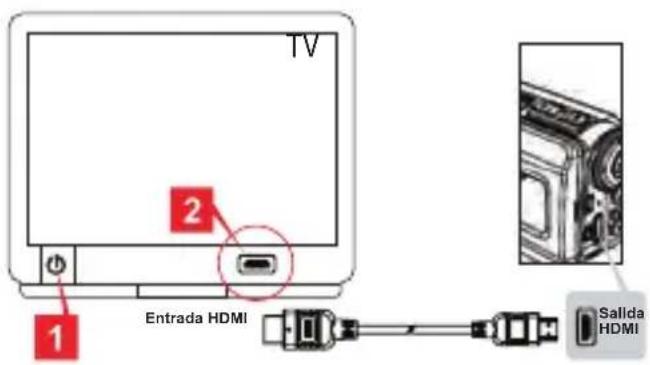
- Encienda su HDTV.
- Encienda la videocámara.
- Conecte el otro extremo del cable HDMI a su videocámara.
-
Cambie HDTV al modo "HDMI input (Entrada HDMI)".
-
Conecte el conector de entrada HDMI (el extremo más grande) del cable HDMI en el HDTV.

Copiar archivos a su ordenador
Tenga en cuenta que los vídeos son grabados en formato MP4. Para poder ver estos vídeos en su PC, puede que necesite instalar algunos programas especiales. Para el primer uso, instale el software del CD incluido.
- Encienda la videocámara.
- Conecte la videocámara en su ordenador con el cable USB.
El modo predeterminado es "Disk (Disco)". Cuando se conecta a un PC, la cámara entrará automáticamente en el modo Disco (disco extraíble).
Si desea cambiar la configuración, consulte la sección “Configuración avanzada” para más información.

Utilizar su videocámara como cámara web
Utilizar la cámara PC
Instalar el software
El controlador de la Cámara PC está incluido en el CD y debería instalarlo antes de usar la función de Cámara PC.
Iniciar la aplicación
-
Conecte la videocámara a su ordenador.
Encienda el ordenador, luego conecte el cable USB en el puerto USB de su ordenador. Asegúrese de que el conector y el puerto estén bien alineados. -
Cambiar al modo Cámara.
Conecte el otro extremo del cable USB a su videocámara. Encienda la videocámara y aparecerán los siguientes elementos en la pantalla:
1): PC Cam
2): Disk (disco extraíble)
Select [PC Cam] y presione el botón OK para confirmar.
- Abrir PC Camera (Cámara PC).
Tras conectar correctamente la videocámara y ser detectada por su PC, ya está listo para abrir su programa favorito (como MSN Messenger o Yahoo Messenger) y usar las funciones de la Cámara PC.
Valores de configuración de parpadeo
| Área Inglaterra Alemania | Francia Italia | España Rusia | |||
| Configuración 50Hz 50Hz 50Hz 50Hz 50Hz | |||||
| Área Portugal América Taiwán China Japón Corea | |||||
| Configuración 50Hz 60Hz 60Hz 50Hz 50/60Hz 60Hz | |||||
Nota: La configuración del parpadeo está basada en la frecuencia estándar de su suministro de corriente local.
- Requisitos del sistema
Para Windows:
Sistema operativo: Windows XP Service Pack 2 o Vista
CPU: Pentium 4 a 2.8 GHz o superior
RAM del sistema: Al menos 512 MB de RAM
Tarjeta gráfica: Tarjeta gráfica de 64 MB o más
Velocidad del CD-ROM: 4X o más
Software: Decodificador H.264 (Quick Time Player 7.4.1 o posterior)
Otros: Puerto USB.
Nota: Las especificaciones pueden ser modificadas sin previo aviso.
El contenido de este manual está sujeto a cambios sin previo aviso.
| Al utilizar la videocámara: | ||
| Problema Causa Solución | ||
| La videocámara no puede encenderse con normalidad. | No hay batería. Cambie la batería. | |
| La batería no está bien insertada. | Vuelva a colocar la batería. | |
| No puedo tomar fotos o vídeos al presionar el botón del obturador o de grabación. | No hay memoria. | Libere espacio de la tarjeta SD/MMC o de la memoria interna. |
| La videocámara está recargando el flash. | Espere a que el flash esté cargado por completo. | |
| Utilizar una tarjeta SD “protegida”. | Ajuste la tarjeta SD para que se pueda grabar en ella. | |
| La pantalla LCD muestra el mensaje “MEMORY ERROR” o “CARD ERROR”. La videocámara no puede leer la tarjeta de memoria. | El formato de la tarjeta de memoria no es compatible con la videocámara. | Utilice la función “Format (Formatear)” para formatear la tarjeta. |
| La tarjeta de memoria está rota. | Cambie la tarjeta de memoria por otra nueva. | |
| No he eliminado las imágenes ni los vídeos, pero no los encuentro en la tarjeta de memoria. | Las grabaciones perdidas son almacenadas en la memoria interna. | Ocurre cuando inserta una tarjeta de memoria tras tomar unas cuantas fotos o grabar vídeo. Puede acceder a estos archivos quitando la tarjeta de memoria. |
| No puedo usar la luz del flash. | Si el icono de la batería indica batería baja, el flash puede desactivarse por insuficiencia de voltaje. | Cambie la batería. |
| La videocámara no responde a ciertas acciones durante su utilización. | La videocámara detecta fallo en el software. | Quite la batería y vuelva a insertarse en el compartimiento. Luego vuelva a encender la videocámara. |
| Las imágenes grabadas aparecen demasiado borrosas. | El enfoque no está bien ajustado. | Ajuste el enfoque en una posición apropiada. |
| Las imágenes grabadas o vídeos aparecen demasiado oscuros. | El entorno de grabación o de composición no tiene la luz adecuada. | Utilice la luz del flash cuando capture imágenes. Añada fuentes de luz adicionales cuando grabe vídeos. |
| Aparece ruido cuando visualizo las imágenes en la pantalla LCD o en el ordenador. | La configuración del parpadeo no coincide con el estándar del país en el que se encuentra. | Ajuste la configuración del parpadeo. Para más información, consulte la tabla “Configuración de parpadeo”. |
| Quiero restaurar el número de serie del nombre de archivo (IMG_xxxx). | El contador del número de serie es controlado por el firmware de la videocámara. | Utilice la función “Format (Formatear)” para formatear la tarjeta. |
| Convierto un archivo multimedia y lo nombro como IMG_xxxx.* (xxxx indica el número). Luego copio el archivo a la videocámara pero no puedo encontrarlo en la misma. | Hay otro archivo con el mismo número de serie (p. ej. IMG_0001.MP4 y IMG_0001.JPG) o el tipo de archivo no es soportado. | Asigne al archivo un número de serie distinto y asegúrese de que el tipo de archivo es soportado por la videocámara. |
| Al conectar la videocámarta al ordenador o al televisor: | ||
| Problema Causa Solución | ||
| No puedo ver los vídeos en mi ordenador. | El controlador o el software no están instalados en el ordenador. | Instale Direct X 9.0c o superior y Windows Media 9.0 Codecs para solucionar este problema. Instale el software y el controlador del CD incluido o vaya a http://www.microsoft.com para descargar los archivos necesarios. Consulte “Copiar archivos a su ordenador”. |
| Fallo de instalación del controlador. | La instalación ha finalizado de forma incompleta. | Quite el controlador y el resto de programas relacionados. Siga los pasos del manual para la instalación y vuelva a instalar el controlador. |
| La videocámara ha sido conectada al PC a través del cable USB antes de instalar el controlador. | Instale el controlador antes de enchufar el cable USB. | |
| La pantalla del televisor no aparece tras conectar la videocámara al televisor. | La videocámara no ha sido conectada correctamente al televisor. | Vuelva a conectar la videocámara al televisor correctamente. |
| Ha ocurrido un conflicto con otra videocámara o dispositivo de captura instalado. | El dispositivo no es compatible con la videocámara. | Si tiene otra videocámara o dispositivo de captura instalado en su ordenador, desconecte por completo la videocámara y desinstale el controlador del ordenador para evitar el conflicto. |
| Puede que aparezca ruido en la pantalla del ordenador cuando realice videoconferencia. | La configuración del parpadeo no coincide con el estándar del país en el que se encuentra. | Ajuste la configuración del parpadeo. Para más información, consulte la tabla “Configuración de parpadeo”. |
TV: TV CRT Tradicional

- Filmadora alimentada por baterias AA
- Filmadora alimentada por bateria de lítio
- Videocámara de alta definición
- Bienvenido
- Aviso de seguridad
- Conocer los componentes de la cámara
- Colocar la batería
- Videocámara con pilas AA
- Videocámara con batería de litio
- Insertar la tarjeta SD/MMC (accesorio opcional)
- Utilizar el adaptador USB (accesorio opcional)
- Colocar y ajustar la correa muñequera
- - Encender y apagar la alimentación
- - Selección del modo
- Elegir el idioma de la pantalla
- Ajustar la fecha y la hora
- - Indicador de duración de la batería
- - Indicación de iconos en la pantalla
- Modo cámara:
- Modo reproducir:
- Modo voz:
- - Grabar un vídeo
- Capturar una imagen fija
- - Grabar un archivo de audio
- Reproducir
- Ajustar las opciones del menú
- - Opciones del menú en el modo Cámara
- - Opciones del menú en el modo Reproducir
- - Opciones del menú en el modo Configuración
- Exportar a un televisor estándar y HDTV
- Copiar archivos a su ordenador
- Utilizar su videocámara como cámara web
- Utilizar la cámara PC
- Instalar el software
- Iniciar la aplicación
- - Requisitos del sistema
- Para Windows:
Marca : AIRIS
Modelo : VC10HD
Categoría : Cámara de video