VC10HD - ビデオカメラ AIRIS - 無料のユーザーマニュアル
デバイスのマニュアルを無料で見つける VC10HD AIRIS PDF形式.

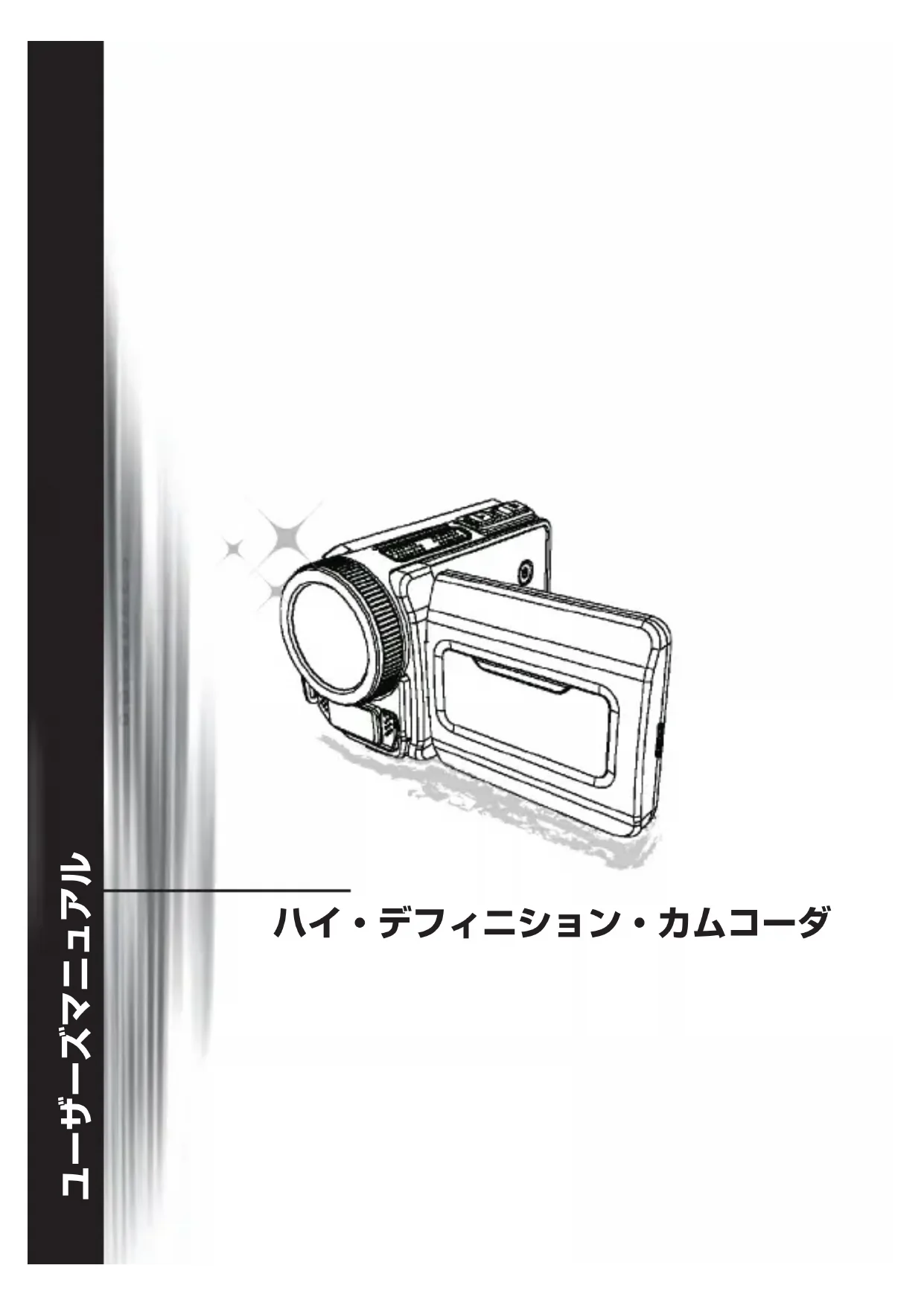


| 製品タイプ | ハイビジョンデジタルビデオカメラ |
| ブランド | Airis |
| モデル | VC10HD |
| 電源 | 単4電池4本または充電式リチウム電池(モデルによる) |
| 画面 | LCD画面 |
| レンズ | デジタルズーム(ズームイン/アウトボタン) |
| 動画解像度 | ハイビジョン(モデルにより最大1080p) |
| 写真解像度 | 最大20MP(モデルによる) |
| ストレージ | 内蔵メモリ+SD/MMCカード(最大32GB) |
| フラッシュ | 内蔵、オート、強制発光、発光禁止モード |
| 手ブレ補正 | あり、オン/オフ可能 |
| ナイトモード | あり、低照度写真用 |
| 接続 | USB 2.0、HDMI、AV出力(ケーブル付属)、イヤホンジャック |
| 機能 | 動画撮影、写真撮影、音声録音、再生、Webカメラ、スライドショー |
| 設定 | ホワイトバランス、露出、エフェクト(白黒、セピア)、日付印字 |
| お手入れ | 乾いた布で拭き、水や高温を避ける |
| 安全 | 分解禁止、衝撃を与えない、付属品のみ使用 |
| 付属品 | リストストラップ、USBケーブル、AVケーブル、ドライバCD(バージョンによる) |
| 寸法(約) | 120 x 70 x 35 mm(推定) |
| 重量(約) | 200 g(電池・カード除く) |
よくある質問 - VC10HD AIRIS
ユーザーの質問 VC10HD AIRIS
0 質問 この機器について。知っているものに答えるか、ご自身の質問をしてください。
この機器について新しい質問をする
デバイスの取扱説明書をダウンロード ビデオカメラ 無料でPDF形式で!マニュアルを見つける VC10HD - AIRIS 電子デバイスをもとに戻しましょう。このページにはデバイスの使用に必要なすべての書類が掲載されています。 VC10HD ブランド AIRIS.
使用説明書 VC10HD AIRIS
当社製品をお選びいただき、ありがとうございます。
ご使用になる前に、次の説明をお読みください。
準拠性に対し責任を負う当事者により明示的に許可されていない装置に対する変更または改造は、当該装置を使用するお客様の権利の喪失につながる場合があります。
安全上の注意
- 保証が無効になりますので、カムコーダを落としたり、穴を開けたり、分解したりしないでください。
- 水分を避け、手を乾かしてから使用してください。
- カムコーダを高温や直射日光にさらさないでください。カムコーダの故障につながる場合があります。
- カムコーダの取り扱いにはご注意ください。カムコーダ本体を強く押さないでください。
- 安全のため、嵐や雷の中でカムコーダを使用しないでください。
- 異なる仕様の電池を使用しないでください。重大な破損が発生する場合があります。
- 長期間使用しないときは電池を外してください。バッテリの劣化がカムコーダの機能に影響する場合があります。
- 漏れや変形が発見された場合は電池を取り外してください。
- 製造元により提供されている付属品のみを使用してください。
- 幼児の手の届かないところにカムコーダを保管してください。
- 誤った型式の電池に交換すると爆発する危険があります。
- 使用済みの電池は指示に従って廃棄してください。


本製品を廃棄する場合は、すべてのコンポーネントをリサイクルしてください。電池と充電式バッテリは家庭ゴミとして捨てないでください。地域で指定されたリサイクル収集所にお持ちください。環境保護にご協力下さい。
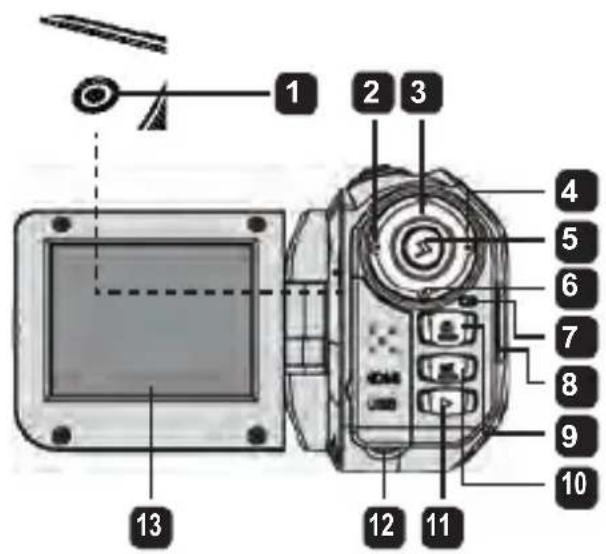
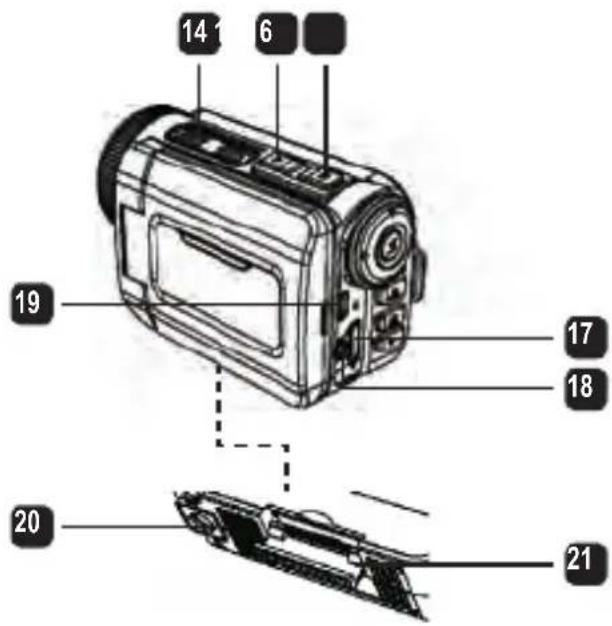
カムコーダのパーツを知る
1 電源ボタン
方向ボタン:
2 左/モード/終了ボタン
3 上ボタン/EV comp. ホットキー
4 右/メニュー/OK ボタン
5 フラッシュホットキー
6 下ボタン/スナップモードホットキー
7 状態 LED インジケータ
8 リストストラップホルダ(背面)
9 シャッターボタン
10 録画ボタン
11 再生ボタン
12 コネクタカバー
13 LCD ディスプレイ
14 スピーカー
15 ズームイン/音量アップボタン
16 ズームアウト/音量ダウンボタン
17 HDMI 出力コネクタ
18 TV 出力コネクタ/イヤホン
19 USB ポート
20 三脚ソケット
21 メモリカードカバー /
SD/MMC カードスロット
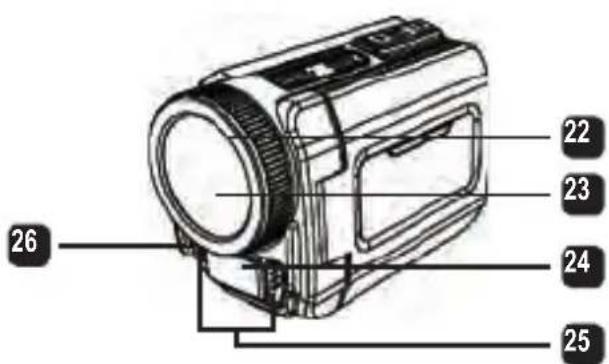
22 フォーカススイッチ
23 レンズ
24 フラッシュストロボ
25 マイクロフォン
26 リストストラップホルダ(前部)
* 電池コンパートメントカバーとロックについては、「電池の挿入」セクションを参照してください。
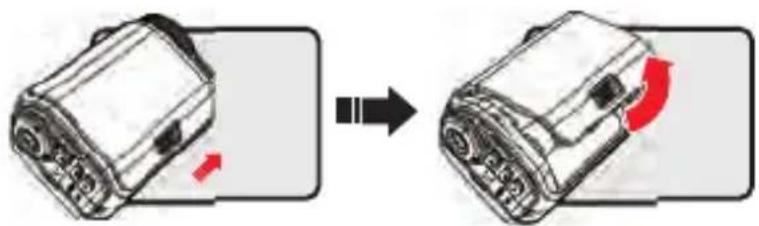
- 電池の挿入
- ラッチをスライドさせ、電池コンパートメントのカバーを取り外します。
- カムコーダの仕様に基づいて、次のように電池を入れます:
単三電池付属のカムコーダ
電池コンパートメントに表示された (+) (-) 方向に従って 4 本の単三電池を入れます。
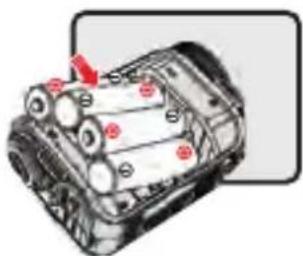
* 異なる種類またはブランドの電池を一緒に使用したり、古い電池と新しい電池を混合したりしないでください。
リチウム電池付属のカムコーダ
矢印で示された方向にリチウム電池のコネクタ端を挿入し、金属端子がコンパートメント内の端子に揃っていることを確認してください。
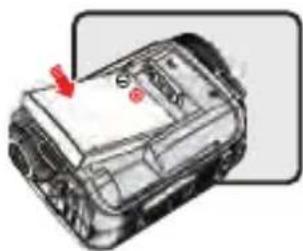
- カバーを取り付けます。
*一部モデルのみ。詳しくは梱包の印刷表示を参照してください。
SD/MMC カードの挿入(オプションの付属品)
このカムコーダにはストレージ用にビルトインの内蔵メモリがありますが、SD/MMC メモリカードを入れてカムコーダのメモリ容量を拡張することができます。
-
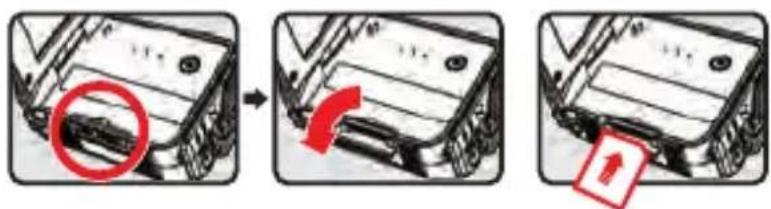
図に示す通りにメモリカードカバーを持ち上げます。
-
示された方向にカードを挿入し、カードがスロットの奥に届くまで差込みます。
-
カードが正しく挿入されると、画面上に(アイコンが表示され、内蔵メモリがアクセス不能になります。
カードを取り出すときは、カードを押してリリースし、そっと引き出します。
- カバーを戻します。
* 新しいメモリカードを使用するときは、カムコーダまたはその他デバイスを使ってカードをフォーマットすることを推奨します。
* カムコーダは挿入されたメモリカードをメインストレージメディアとして使用します。挿入されたカードを取り出したときのみ、内蔵メモリに保存されたファイルにアクセスできるようになります。
USB アダプタの使用(オプションの付属品)
アダプタの一端をカムコーダに接続し、他端を電源コンセントに接続します。
USB アダプタが正しく差し込まれると、カムコーダの仕様に基づいて次の状況が発生します:
単三電池付属のカムコーダ
画面上に (☎) アイコンが表示されると、搭載された電池ではなく DC 入力によってデバイスに電源が供給されていることを示します。長時間の録画や再生が可能です。
* このデバイスは充電機能をサポートしていません。
* ニッケル水素充電池を使用する場合は、初回の使用前にニッケル水素電池充電器を使ってそれら電池を完全に充電してください。 ニッケル水素充電池用の充電器 (DC 1.2V) はお近くの店舗でお買い上げいただけます。
リチウム電池付属のカムコーダ
リチウム電池が完全に充電されるまで電池容量インジケータ(が動き続けます。
リストストラップの取り付けと調整
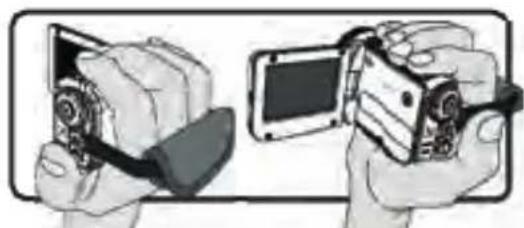
図に示すように、カムコーダ前部のストラップホルダにストラップを取り付け、ストラップの他端をカムコーダ背面のストラップホルダに取り付けます。
- リストストラップの布を開きます。
- 手の大きさに合わせてストラップの長さを調整します。
- リストストラップの布を閉じて固定します。
カムコーダの電源を入れるには、LCD パネルを開くか、電源ボタンを押します。カムコーダの電源を切るには、LCD パネルを閉じるか、電源ボタンを押します。
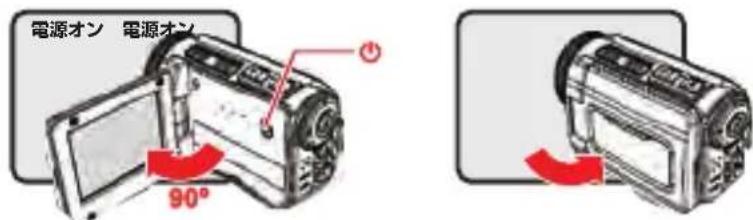
* 上記の手順を行っても電源が入らない場合は、次が正しく行われているか確認してください:電池が正しく挿入されているか。
挿入された電池に十分な容量があるか。
* [自動オフ] 設定によって一定時間アイドル状態が続くとカムコーダの電源が切れることがあります。
モード選択
- カムコーダの電源を入れます。
- 上ボタンまたは下ボタンを使い、希望の項目を選択します。
- 確定するには右ボタンを押します。
- 終了するには左ボタンを押します。
画面の言語選択
電源オン→設定モードに入る→言語項目を選択する→上ボタンまたは下ボタンを押して言語を選択する→右ボタンを押して確定します。
日付と時間の設定
電源オン→設定モードに入る→時計項目を選択→上ボタンまたは下ボタンを押して YY/MM/DD と HH:MM 欄の数字を選択→右ボタンを押して各欄を確定→左ボタンを押して終了します。
- 電池容量インジケータの表示
| アイコン 説明 | |
 | 電池容量 - 満 |
 | 電池容量 - 中 |
 | 電池容量 - 低 |
 | 電池容量 - 無 |
 | 充電中 |
注意:突然の電池切れを回避するため、アイコンが低電池容量を示しているとき、電池を交換することを推奨します。
画面上のアイコンを知る
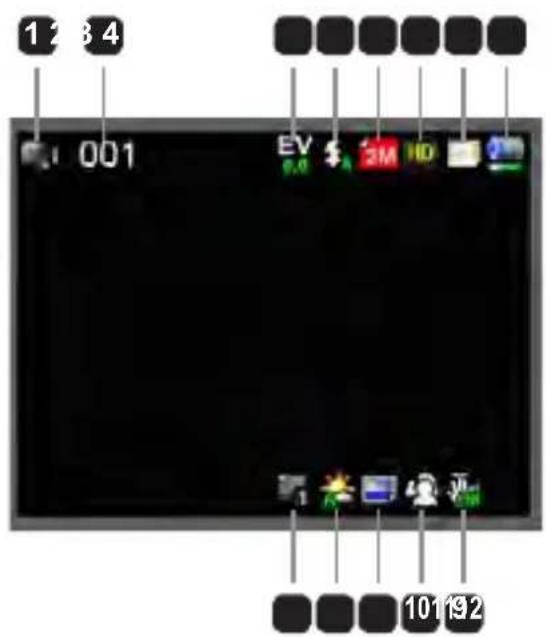
カメラモード:
1 モードアイコン
(カメラ モード)
2 摄影数
3 露出
4 フラッシュモード
5 スチール解像度
6 ビデオ解像度
7 メモリカード挿入済み
8 電池容量
9 手振れ補正
10 フォーカステープ
11 効果
12 ホワイトバランス
13 スナップモード
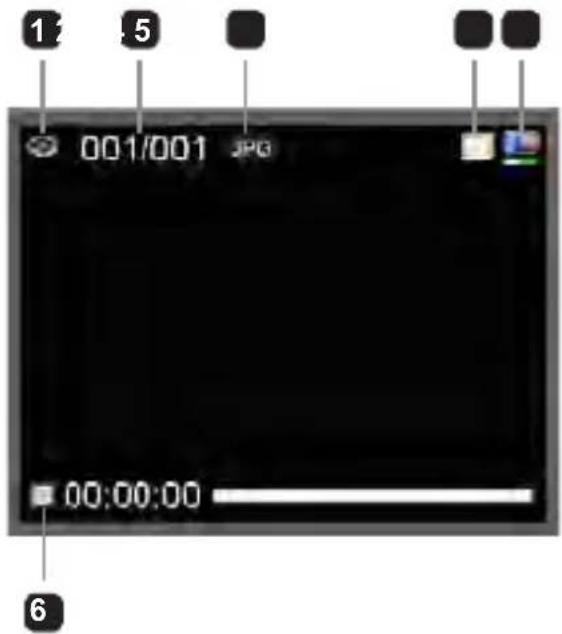
再生モード:
1 モードアイコン(再生モード)
2 現在 / 合計撮影数
3 ファイル形式(JPG)
4 メモリカード挿入済み
5 電池容量
6 錄画時間
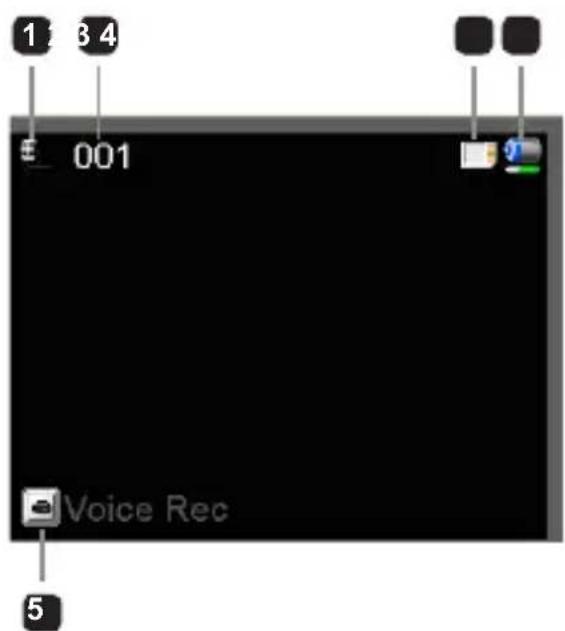
音声モード:
1 モードアイコン(音声モード)
2 錄音数
3 メモリカード挿入済み
4 電池容量
5 音声レコーダ
ビデオクリップの録画
- 適切な設定にフォーカスを設定します。通常、ほとんどの録画条件に対してフォーカスを( )に設定することができます。接写のときのみ( )を選択します。
- 録画を開始するには録画ボタンを押します。
- ズームボタンを押すと画面のズームインとズームアウトができます。
- 録画を停止するには録画ボタンをもう一度押します。
- スチール写真の撮影
- 適切な設定にフォーカスを設定します。通常、ほとんどの録画条件に対してフォーカスを( 🔊)に設定することができます。接写のときのみ( 🔒)を選択します。
- ズームボタンを押すと画面のズームインとズームアウトができます。
3.シャッターボタンを押してスチール写真を撮ります。
| 50cm~∞ | |
| 30cm~50cm |
オーディオクリップの録音
- 音声モードに入ります。
- 録音を開始するには録画ボタンを押します。
- 右ボタンを押すと一時停止ができ、左ボタンを押して再開することができます。
- 録音を停止するには録画ボタンをもう一度押します。
再生
- 再生モードに入ります。
- 最後に撮影された写真、録画されたビデオクリップ、録音された音声クリップが再生されます。
- ファイル間を切り替えるには上ボタンまたは下ボタンを押します。
- 選択したファイルが表示されるか、自動的に再生が開始されます。
設定メニューオプション
メニュー項目にはカムコーダの機能を微調整するためのいくつかのオプションがあります。次の表にメニュー操作の詳細を示します:
| 方法...動作 | |
| カメラ/再生モードでメニューを表示するには | 右ボタンを押します。 |
| ハイライトバーを移動するには 上ボタン | または下ボタンを押します。 |
| 項目を確定するには 右ボタンを押します。 | |
| メニューを終了/前のメニューに戻るには | 左ボタンを押します。 |
カメラモードでのメニューオプション
電源オン→カメラモードに入る→右ボタンを押します。
| 項目 オプション 説明 | ||
| ビデオ解像度 | 解像度の仕様については梱包の印刷表示を参照してください。 | |
| 画像解像度 | 解像度の仕様については梱包の印刷表示を参照してください。 | |
| フラッシュストロボ | 自動 光線が不十分なときフラッシュが自動的に発光します。 | |
| 強制 各撮影においてフラッシュが強制的に発光します。 | ||
| オフ フラッシュが無効になります。 | ||
| ナイトモード | オン/オフ | この設定は暗い背景で写真を撮ることができます。暗い場所で写真を撮るときはシャッター速度が遅くなるため、三脚を使用して手振れによるぶれを防ぐことを推奨します。 |
| 手振れ補正 | オン/オフ 手振れによるぶれを最少にします。 | |
| 露出 -2~+2 | プレビュー画像が明るすぎたり、暗すぎたりするときによりよい効果を得るため手動で露出を調整します。+の値は画像が通常より明るくなり、-の値は画像がより暗くなることを示します。 | |
| スナップモード | シングル | シャッターボタンが押されると、カムコーダは一枚写真を撮ります。 |
| セルフタイマー | カムコーダはシャッターボタンが押されてから10秒後に写真を撮ります。 | |
| 連写 | シャッターボタンが押されると、カムコーダは連続して写真を撮ります。 | |
| ホワイトバランス | 自動 カム | コーダが自動的にホワイトバランスを調整します。 |
| 晴天 この | 設定は晴天時の屋外での撮影に適しています。 | |
| 曇り この | 設定は曇った日や陰となった環境での撮影に適しています。 | |
| 蛍光灯 | この設定は蛍光灯が点灯された屋内や、色温度が高い環境での撮影に適しています。 | |
| 白熱灯 | この設定は夕白熱灯が点灯された屋内や、色温度が低い環境での撮影に適しています。 | |
| 効果 | 標準 自然 | 色で撮影します。 |
| 白黒 白黒 | で撮影します。 | |
| クラシック | セピア調の色で撮影します。 | |
| 日付刻印 オン/オフ 各写真 | に日付刻印を入れる場合、この機能を有効にします。 | |
| フリッカ 50Hz/60Hz | フリッカ周波数を 50Hz または 60Hz に設定します。詳しくは、付録の「フリッカ設定参考表」を参照してください。 | |
「ビデオ解像度」と「画像解像度」のメニュー項目はモデルによって異なります。詳しい仕様については梱包の印刷表示を参照してください。
再生モードでのメニューオプション
電源オン→再生モードに入る→右ボタンを押します。
| 項目 オプション 説明 | ||
| スライドショー | オン/オフ | 写真のスライドショーを開始します。ノすべてのビデオクリップの再生を繰り返します。 |
| ファイル情報 | ファイルのタイトル、保存日及び時間、サイズ、録画(録音)の長さを表示します。 | |
| 1つ削除 はいいいえ 現在の | ファイルを削除します。 | |
| すべて削除 はいいいえ メモ | ノに保存された同じ種類のファイルをすべて削除します。 | |
設定モードでのメニューオプション
電源オン→設定モードに入る→右ボタンを押します。
| 項目 オプション 説明 | ||
| ビープ音 オン/オフ ビープ音をオン/オフにします。 | ||
| スタートアップ | メニュー デフォルトの開始画面を使用します。 | |
| カメラ | カメラモードを開始画面として使用します。 | |
| 自動オフ | オフ1分/3分/5分 | どのくらいの間カムコーダのアイドル状態が続くと自動的にシャットダウンするかを設定します。[オフ]に設定すると、カムコーダは電源がなくなるまでオンの状態が続きます。 |
| AVモード | イヤホン | イヤホンから音声を再生します。 |
| AV出力 | カムコーダのスピーカーを使用します。 | |
| テレビタイプ | NTSC | テレビシステム互換性をNTSCに設定します。このオプションはアメリカ、台湾、日本、韓国の地域に適しています。 |
| PAL | テレビシステム互換性をPALに設定します。このオプションはドイツ、イギリス、イタリア、オランダ、中国、日本、香港に適しています。 | |
| USBモード | PCカメラ | コンピュータに接続されると、カムコーダが自動的にカメラ(PCカメラ)モードに入ります。 |
| ディスク | コンピュータに接続されると、カムコーダが自動的にディスク(リムーバブルディスク)モードに入ります。 | |
| 言語 | - | OSDに使用する言語を選択できます。 |
| 時計 - 日付と時間を設定します。 | ||
| フォーマット | はいいいえ | ストレージメディアをフォーマットします。メディアに保存されたファイルはすべて消去されます。 |
| デフォルトにリセット | はいいいえ | 工場出荷時のデフォルト状態を回復します。現在の設定は上書きされます。 |
- 標準のテレビ及び HDTV へのエクスポート
リアルタイムディスプレイには、付属品の AV ケーブルでカムコーダとテレビを接続します。テレビ上に直接ビデオクリップやスチール写真、音声録音をディスプレイし、友人や家族と共有することができます。
テレビ:従来型 CRT テレビ
テレビシステムはエリアによって異なります。TV 出力設定を調整する必要がある場合、詳しくは「詳細設定」セクションを参照してください。(台湾:NTSC;アメリカ:NTSC;ヨーロッパ:PAL;中国 PAL
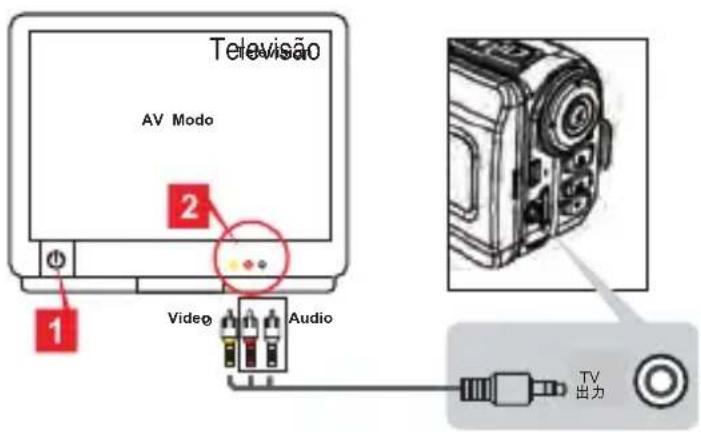
- テレビの電源を入れ、テレビを AV モードに切り替えます。
- AV ケーブルの音声端とビデオ端をテレビに接続します。
- カムコーダの電源を入れます。
- AV ケーブルの他端をカムコーダに接続します。
テレビ:HDMI 入力ポート付 HDTV
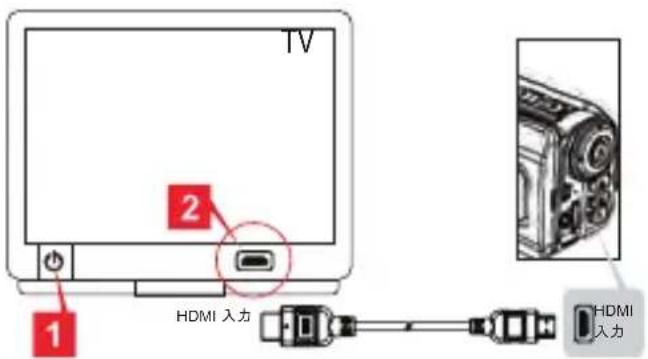
- HDTV の電源を入れます。
- カムコーダの電源を入れます。
- HDMI ケーブルの他端をカムコーダに接続します。
-
HDTV を「HDMI 入力」モードに切り替えます。
-
HDMI ケーブルの HDMI-in コネクタ(大きいほうの一端)を HDTV に接続します。
● コンピュータにファイルをコピーする
ビデオクリップは MP4 形式で録画されていることにご注意ください。コンピュータ上でこれらビデオクリップを見るには、いくつか特別なプログラムをインストールする必要がある場合があります。初めて使用する場合、付属の CD のソフトウェアをインストールしてください。
- カムコーダの電源を入れます。
- USB ケーブルでカムコーダとコンピュータを接続します。
● デフォルトでは「ディスクモード」に設定されています。コンピュータに接続されると、カムコーダが自動的にディスク(リムーバブルディスク)モードに入ります。
設定を変更したい場合、詳しくは「詳細設定」セクションを参照してください。
ウェブカメラとしてカムコーダを使う
PC カメラ使用
ソフトウェアのインストール
PC カメラのドライバが付属の CD に含まれているため、PC カメラを使用する前にドライバをインストールしてください。
アプリケーションの起動
- カムコーダをコンピュータに接続します。
コンピュータの電源を入れ、付属の USB ケーブルをコンピュータの USB ポートに接続します。コネクタとポートが正しく揃っているか確認してください。
- カメラモードに切り替えます。
USB ケーブルの他端をカムコーダに接続します。カムコーダの電源を入れると画面上に次の項目が表示されます:
1): PC カメラ
2): ディスク(リムーバブルディスク)
[PC カメラ] を選択し、OK ボタンを押して確定します。
- PC カメラを起動します。
カムコーダを正しく接続し、コンピュータに検出させた後、お好みのソフトウェア(MSN メッセンジャーや Yahoo メッセンジャーなど)を起動して PC カメラ機能を使用することができます。
1 フリッカ設定参考表
| エリア イギリス ドイツ フランス イタリア スペイン ロシア | ||||||
| 設定 50Hz 50Hz 50Hz 50Hz 50Hz 50Hz | ||||||
| エリア ポルトガル アメリカ 台湾 中国 日本 韓国 | ||||||
| 設定 50Hz 60Hz 60Hz 50Hz 50/60Hz 60Hz | ||||||
注意:フリッカ設定は、お住まいの地域の電源供給の周波数規格に基づいています。
システム要件
Mac OS X:
- CPU : 1.8 GHz PowerMac G5 またはより高速のマッキントッシュコンピュータ; 1.83 GHz Intel Core Duo またはそれ以上
- システム RAM:最低 256MB の RAM
- グラフィックカード:64 MB またはそれ以上のビデオカード
- CD-ROM 速度:4X 以上
- ソフトウェア:H.264 デコーダ (Quick Time プレイヤー 7.4.1 以上)
- その他:USB ポート
Windows:
- オペレーティングシステム:Windows XP Service Pack 2 または Vista
- CPU: 2.8 GHz Pentium 4 またはより高速のプロセッサ
- システム RAM:最低 512 MB の RAM
- グラフィックカード:64 MB またはそれ以上のビデオカード
- CD-ROM 速度:4X 以上
- ソフトウェア:H.264 デコーダ (Quick Time プレイヤー 7.4.1 以上)
- その他:USB ポート
注意:仕様は予告なく変更される場合があります。

トラブルシューティング
本マニュアルの内容は予告なく変更される場合があります。
| カムコーダの使用時: | ||
| 問題 原因 解決法 | ||
| 通常通りにカムコーダの電源が入りません。 | 電池切れです。 電池を交換してください。 | |
| 電池が正しく挿入されていません。 | 電池を入れ直してください。 | |
| シャッターまたは録画ボタンを押しても写真やビテリップを撮ることがでせん。 | メモリがありません。 | SD/MMCカードまたは内蔵メモリの領域を空けてさい。 |
| オクガムコーダがフラッシュストロボを充電しています。 | フラッシュストロボが完全に充電されるまでお待ちさい。 | |
| 「保護されている」SDカードを使用しています。 | SDカードを書き込み可能に設定してください。 | |
| LCD画面に「メモリエラー」または「カードエラー」メッセージが表示されます。またはカムコーダがメモリドを読み出すことがでせん。 | メモリカードの形式がコーダと互換性がありん。 | カムコーダの「フォーまし機能を使い、カードをフォーマットしてください。 |
| メモリカードが破損します。 | メモリカードを新しいカードに交換してください。 | |
| 写真やビデオクリップを削除していないのに、メモリカードの中にありません。 | 失われた写真やビデオは内蔵メモリに保存されています。 | 何枚か写真やビデオクリップを撮った後にメモリカードを挿入するとそうなります。メモリカードを取り出した後、それらファイルにアクセスすることができます。 |
| フラッシュストロボが使えません。 | 電池のアイコンが低容量を示している場合、電圧が不十分なためフラッシュストロボが無効になる場合があります。 | 電池を交換してください。 |
| カムコーダが操作時に応答しません。 | カムコーダにソフトウェア障害が発生しています。 | バッテリーパックを取り外し、コンパートメントに入れ直してください。カムコーダの電源を入れてください。 |
| 撮影した写真がぼやけています。 | フォーカスが正しく設定されていません。 | フォーカスを適切な位置に調整してください。 |
| 撮影した写真またはビデオクリップが暗すぎます。 | 撮影環境で光線が不足しています。 | 写真撮影時にフラッシュストロボを使用してください。ビデオクリップの撮影時に光源を追加してください。 |
| 画像を LCD 画面またはコンピュータ上で表示するときにノイズが発生します。 | フリッカ設定がお住まいの国の基準に合っていません。 | フリッカ設定を調整してください。詳しくは、「フリッカ設定」表を参照してください。 |
| ファイル名のシリアル番号(IMG_xxxx)を付け直したいです。 | シリアル番号のカウントはカムコーダのファームウェアによって処理されています。 | カムコーダの「フォーマット」機能を使い、カードをフォーマットしてください。 |
| メディアファイルを変換してIMG_xxxxと名付けました。(xxxxは番号を表します。)それからそのファイルをカムコーダにコピーしましたがそれをカムコーダで見つけることができません。 | シリアル番号が重複する別のファイルがあります(例:IMG_0001.MP4とIMG_0001.JPG)。または、ファイルの種類がサポートされていません。 | ファイルに固有のシリアル番号を付与し、ファイルの種類がカムコーダに対応しているか確認してください。 |
| カムコーダをコンピュータまたはテレビに接続するとき: | ||
| 問題 原因 解決法 | ||
| コンピュータでビデオクリップを見ることができません。 | ドライバまたはソフトウェアがコンピュータにインストールされていません。 | Direct X 9.0c またはそれ以上と Windows Media 9.0 Codecs をインス トールしてこ題を解決してください。付属の CD のソフトウェアとドライ バを イン スト ールかhttp://www.microsoft.comから必要なファイルをダウンロードしてください。「コンピュータにファイルをコピーする」を参照してください。 |
| ドライバのインストールが失敗しました。 | インストールが不正常に終了されました。 | ドライバとその他関連プログラムを削除してください。マニュアルのインストール手順に従い、ドライバを再インストールしてください。 |
| ドライバをインストールする前に、カムコーダが USB ケーブルでコンピュータに接続されています。 | USBケーブルを差し込む前にドライバをインストールしてください。 | |
| カムコーダをテレビに接続した後、テレビ画面が表示されません。 | カムコーダがテレビに正しく接続されていません。 | カムコーダをテレビに正しく接続してください。 |
| 別のインストールされたカムコーダまたはキャプチャデバイスと競合しています。 | デバイスがカムコーダと互換性がありません。 | コンピュータに別のカムコーダまたはキャプチャデバイスがインストールされている場合、そのカムコーダとそのドライバをコンピュータから完全に削除し、競合を回避してください。 |
| ビデオ会議を使用しているときにコンピュータにノイズが発生します。 | フリッカ設定がお住まいの国の基準に合っていません。 | フリッカ設定を調整してください。詳しくは、「フカ設定」表を参照してください。 |
- 安全上の注意
- カムコーダのパーツを知る
- - 電池の挿入
- 単三電池付属のカムコーダ
- リチウム電池付属のカムコーダ
- SD/MMC カードの挿入(オプションの付属品)
- USB アダプタの使用(オプションの付属品)
- リストストラップの取り付けと調整
- モード選択
- 画面の言語選択
- 日付と時間の設定
- - 電池容量インジケータの表示
- 画面上のアイコンを知る
- カメラモード:
- 再生モード:
- 音声モード:
- ビデオクリップの録画
- - スチール写真の撮影
- オーディオクリップの録音
- 再生
- 設定メニューオプション
- カメラモードでのメニューオプション
- 再生モードでのメニューオプション
- 設定モードでのメニューオプション
- - 標準のテレビ及び HDTV へのエクスポート
- ● コンピュータにファイルをコピーする
- ウェブカメラとしてカムコーダを使う
- PC カメラ使用
- ソフトウェアのインストール
- アプリケーションの起動
- システム要件
- Mac OS X:
- Windows:
- トラブルシューティング
ブランド : AIRIS
モデル : VC10HD
カテゴリ : ビデオカメラ