VC10HD - Câmara de vídeo AIRIS - Manual de utilização gratuito
Encontre gratuitamente o manual do aparelho VC10HD AIRIS em formato PDF.

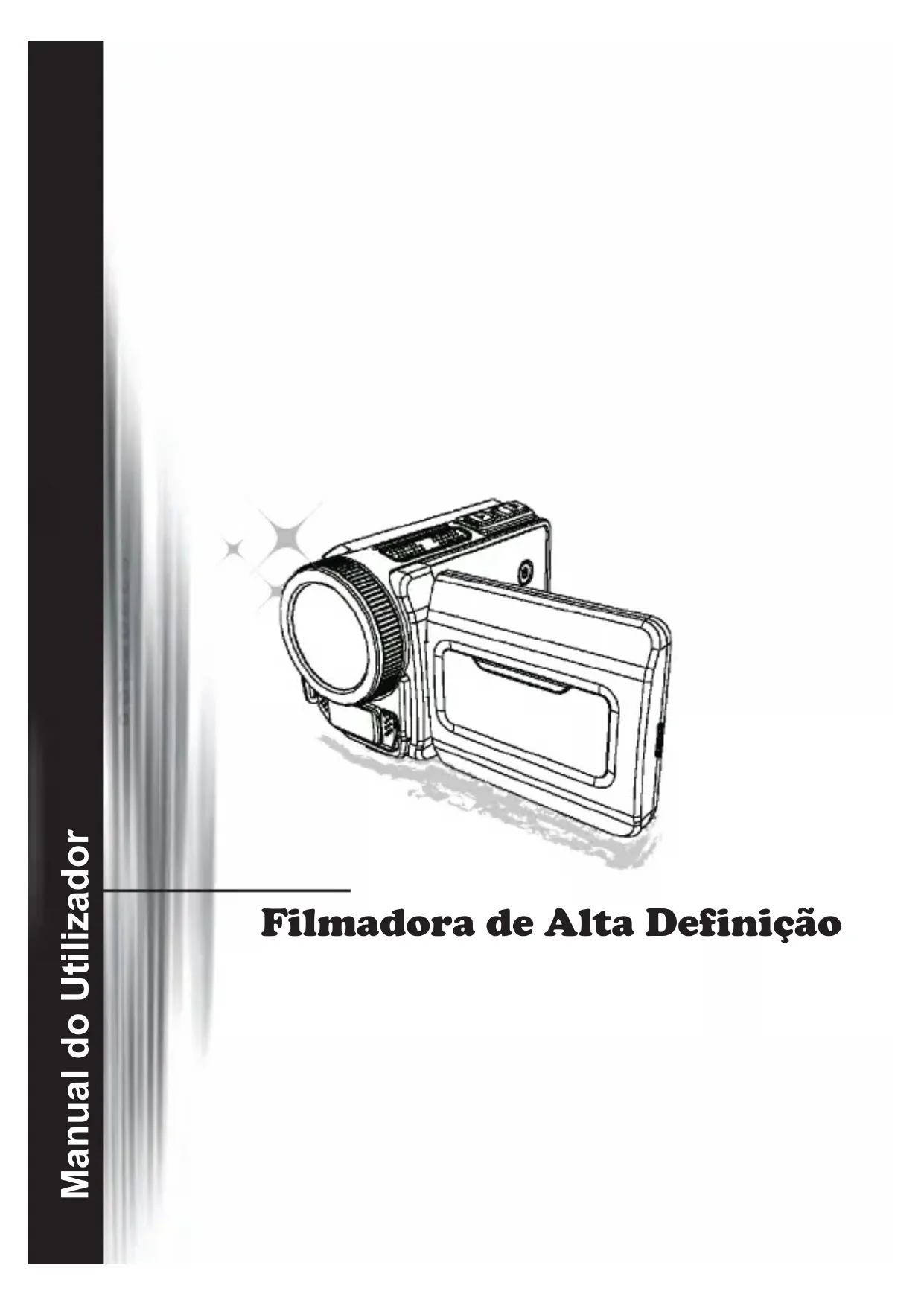


| Tipo de produto | Câmera digital de Alta Definição |
| Marca | Airis |
| Modelo | VC10HD |
| Alimentação | 4 pilhas AA ou bateria de lítio recarregável (dependendo do modelo) |
| Tela | Tela LCD |
| Lente | Zoom digital (botões de zoom para frente/trás) |
| Resolução de vídeo | Alta Definição (até 1080p dependendo do modelo) |
| Resolução de foto | Até 20 MP (dependendo do modelo) |
| Armazenamento | Memória interna + cartão SD/MMC (até 32 GB) |
| Flash | Integrado, modos Automático, Forçado, Desativado |
| Estabilizador | Sim, ativável/desativável |
| Modo Noturno | Sim, para fotos com baixa luminosidade |
| Conectividade | USB 2.0, HDMI, saída AV (cabo fornecido), conector para fone de ouvido |
| Funções | Gravação de vídeo, foto, áudio, reprodução, webcam, apresentação de slides |
| Ajustes | Balanço de brancos, exposição, efeitos (preto e branco, sépia), impressão de data |
| Manutenção | Limpar com um pano seco, evitar água e temperaturas elevadas |
| Segurança | Não desmontar, não expor a choques, usar apenas os acessórios fornecidos |
| Acessórios incluídos | Pulseira, cabo USB, cabo AV, CD de drivers (conforme versão) |
| Dimensões (aprox.) | 120 x 70 x 35 mm (estimativa) |
| Peso (aprox.) | 200 g (sem pilhas nem cartão) |
Perguntas frequentes - VC10HD AIRIS
Perguntas dos utilizadores sobre VC10HD AIRIS
0 pergunta sobre este aparelho. Responda às que conhece ou faça a sua.
Faça uma nova pergunta sobre este aparelho
Baixe as instruções para o seu Câmara de vídeo em formato PDF gratuitamente! Encontre o seu manual VC10HD - AIRIS e retome o controlo do seu dispositivo eletrónico. Nesta página estão publicados todos os documentos necessários para a utilização do seu dispositivo. VC10HD da marca AIRIS.
MANUAL DE UTILIZADOR VC10HD AIRIS
Filmadora de Alta Definição
Bem-vindo
Estamos honrados com a escolha do nosso produto.
Antes de usar, por favor, leia as seguintes observações cuidadosamente.
Esteja ciente de que quaisquer alterações ou mudanças no equipamento não aprovadas expressamente pela parte responsável pela conformidade poderão anular sua autorização para operar o equipamento.
Aviso de Segurança
- Não deixe que a filmadora caia no chão, seja perfurada ou desmontada. Se isto ocorrer a garantia perderá a validade.
- Evite qualquer contato com a água.
- Não exponha a filmadora a altas temperaturas nem permita que fique exposta diretamente ao sol. Se isto acontecer a filmadora poderá ficar danificada.
- Use a filmadora com cuidado. Evite pressionar com muita força a estrutura da filmadora.
- Para sua própria segurança, evite usar a filmadora quando ocorrer tempestades ou presença de raios.
- Não utilize baterias com diferentes especificações. Se o fizer sérios danos poderão ocorrer.
- Remova a bateria entre longos períodos sem utilização, já que uma bateria deteriorada poderá afetar a funcionalidade da filmadora.
- Remova a bateria caso apareçam sinais de vazamento ou deformação.
- Use somente os acessórios fornecidos pelo fabricante.
- Mantenha a filmadora longe do alcance das crianças.
- Há risco de explosão se a bateria for substituída por uma outra de tipo incorreto.
- Descarte as baterias usadas de acordo com as instruções.


Quando desejar desfazer-se do produto, por favor recicle todos os componentes possíveis. As baterias e pilhas recarregáveis não devem ser colocadas juntamente com o lixo doméstico! Por favor recicle-as num ponto de recolha de reciclagem. Juntos, podemos ajudar a proteger o ambiente.
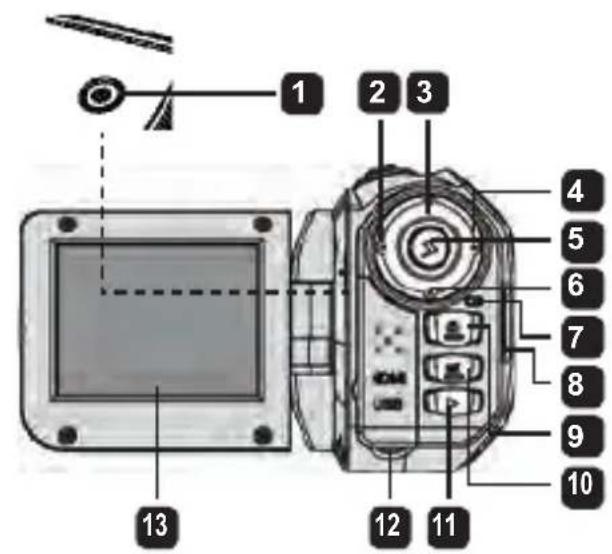
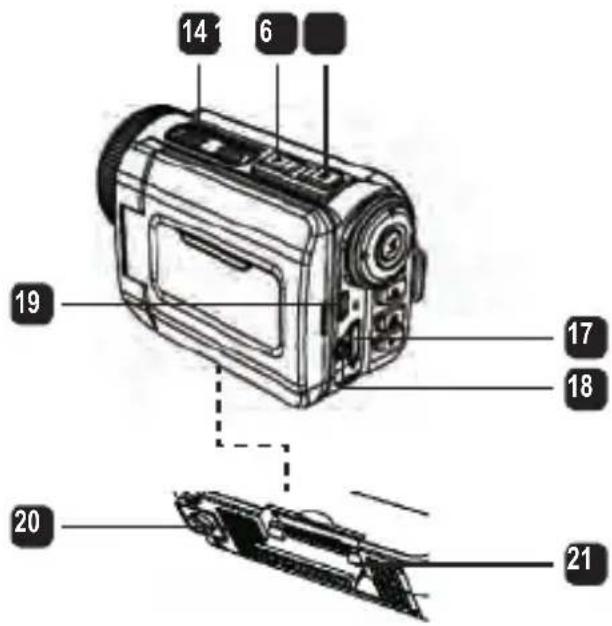
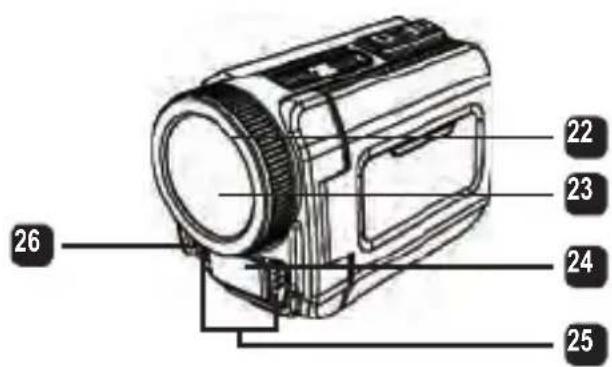
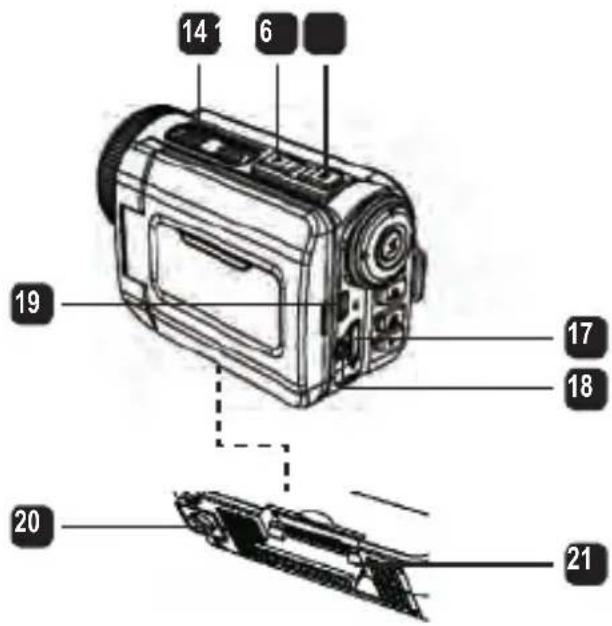
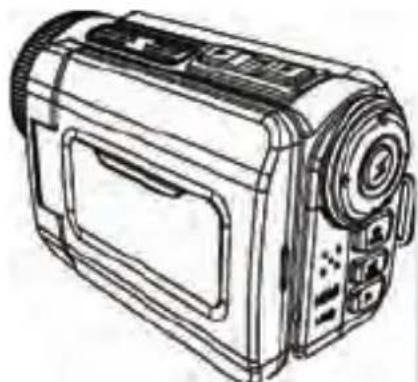
As partes da sua filmadora
1 Botão Power
Botão Direcional:
2 Botão Esquerda/Modo/Sair
3 Botão Para Cima /Tecla de atalho comp EV
4 Botão Direita/Menu/OK
5 Tecla de atalho para luz do flash
6 Botão Para Baixo/Tecla de atalho modo Fotografia
7 Indicador do LED de Status
8 Prendedor da tira de pulso (traseiro)
9 Botão do Obturador
10 Botão de Gravação
11 Botão de Reprodução
12 Tampa do conector
13 Ecră LCD
14 Altifalante
15 Botão Aproximar/Aumentar Volume
16 Botão Afastar/Diminuir Volume
17 Conector de saída HDMI
18 Conector TV-out /auricular
19 Porta USB
20 Encaixe do tripé
21 Tampa do cartão de memória / Slot de cartão SD/MMC
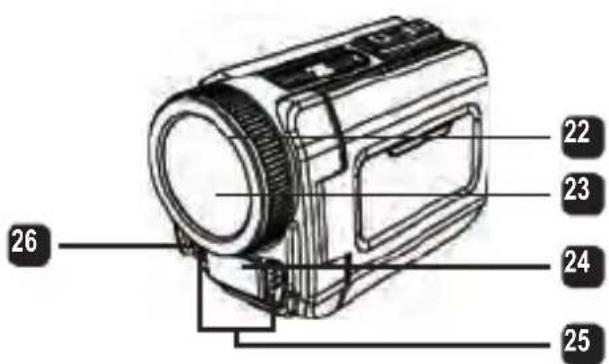
22 Controlo de foco
23 Lente
24 Luz do flash
25 Microfone
26 Prendedor da tira de pulso (frontal)
* Para a tampa e a trava do compartimento da bateria, por favor, consulte a secção “Colocação da bateria (baterias)”.
Colocação da bateria (baterias)
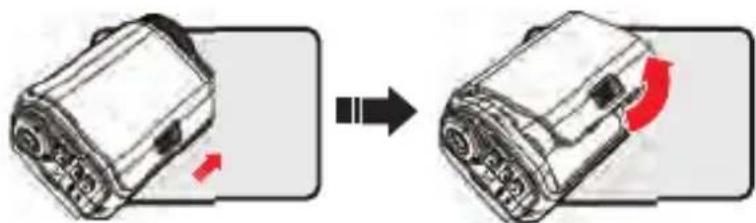
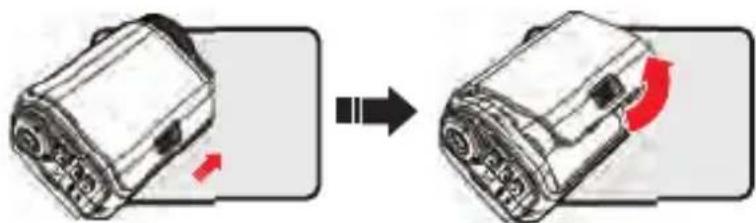
- Mova a trava de abertura para retirar a tampa do compartimento da bateria.
- Coloque a bateria (baterias) com base nas especificações da filmadora, conforme abaixo:
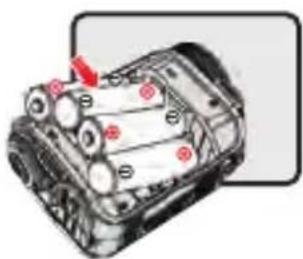
Coloque quatro baterias AA no compartimento de acordo com a orientação (+) (-) mostrada no compartimento da bateria.
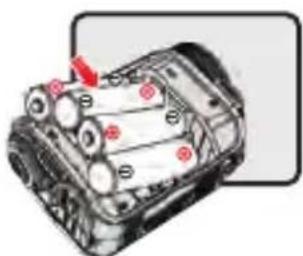
* Nunca utilize ao mesmo tempo diferentes tipos ou marcas de bateria, ou misture baterias usadas com novas.
Mova a extremidade do conector da bateria de lítio na direção da seta mostrada e certifique-se de que os contactos metálicos estejam alinhados com os contactos no compartimento.
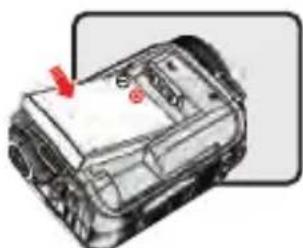
* Apenas para selecção do modelo. Por favor, consulte a indicação impressa na embalagem para especificações detalhadas.
Colocação do cartão SD/MMC (acessório opcional)
A filmadora possui uma memória interna incorporada para armazenamento, mas pode-se inserir um cartão de memória SD/MMC para expandir a capacidade de memória da filmadora.
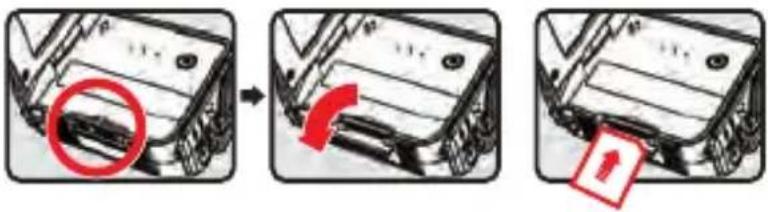
- Levante a tampa do cartão de memória como mostrado.
-
Insira o cartão na direcção indicada até que alcance o final da ranhura.
-
Depois que o cartão for inserido adequadamente, o ícone (í)rá aparecer no ecrã e a memória interna ficará inaccessível. Para remover o cartão empurre o cartão para que seja liberado e em seguida puxe-o cuidadosamente.
-
Coloque a tampa de volta.
* Ao usar um cartão de memória novo, recomendamos formatar o cartão para a filmadora ou outro dispositivos.
* A filmadora irá utilizar o cartão de memória inserido como o meio de armazenamento principal. Somente depois que o cartão inserido for removido os ficheiros armazenados na memória incorporada ficarão acessíveis.
Uso do adaptador USB (acessório opcional)
Conecte uma extremidade do adaptador na filmadora e a outra extremidade em uma tomada elétrica. Quando o adaptador USB é conectado com sucesso as seguintes situações irão ocorrer, de acordo com as especificações da filmadora:
Filmadora alimentada com baterias AA
Quando o ícone (√) aparecer no ecrã, a alimentação do dispositivo é fornecida por corrente CC em vez das baterias colocadas. Pode-se gravar e reproduzir continuamente por longos períodos de tempo.
* Este aparelho não suporta a função de carregar a bateria.
* Se desejar usar baterias recarregáveis NiMH, por favor, carregue completamente estas baterias em um carregador de baterias NiMH antes de usar pela primeira vez. É possível adquirir um carregador de baterias NiMH (CC 1,2V) em uma loja próxima.
O indicador de duração da bateria (☐) continuará a funcionar até que a bateria de lítio fique completamente carregada.
Colocação e ajuste de uma alça de mão
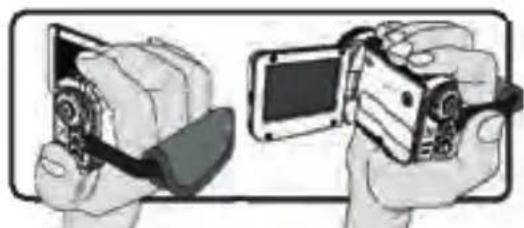
Prenda a tira no prendedor de tira na parte frontal da filmadora, em seguida prenda a outra extremidade do prendedor de tira na parte traseira da filmadora, como mostrado na figura.
- Abra a parte de tecido da tira de pulso.
- Ajuste o comprimento da tira de acordo com o tamanho de sua mão.
- Feche e prenda o tecido da tira de pulso.
Ligar e desligar o aparelho
Para ligar a filmadora, abra o painel LCD ou prima o botão Power. Para desligar a filmadora, feche o painel LCD ou prima o botão Power.
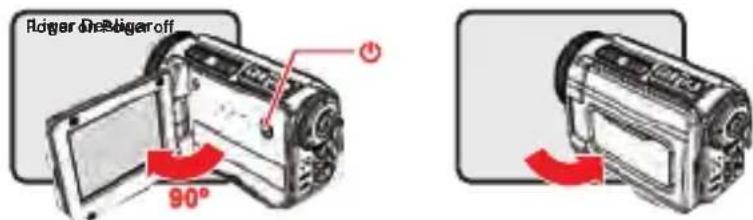
* Se a energia não for ligar após realizar os procedimentos acima, por favor, verifique se o seguinte foi feito correctamente: As baterias foram colocadas correctamente.
A bateria colocada (baterias) tem energía suficiente.
* A configuração [Auto Off] (Desligamento Automático) pode fazer a filmadora se desligar após ficar inactiva por um certo período de tempo.
- Seleção de Modo
- Ligue a filmadora.
- Prima o botão Right (Direita) para confirmar.
-
Prima o botão Left (Esquerda) para sair.
-
Utilize o botão Up (Para Cima) ou Down (Para Baixo) para seleccionar o item desejado.
Escolha do idioma no ecrã
Ligue a filmadora → entre no modo Setting (Configuração) → seleccione o item Language (Idioma) → primar o botão Up (Para Cima) ou Down (Para Baixo) para seleccionar o idioma → prima o botão Right (Direito) para confirmar.
Ajuste de data e hora
Ligue a filmadora) → entre no modo Setting (Configuração) → seleccione o item Clock (Relógio) → prima o botão Up (Para Cima) ou Down (Para Baixo) para seleccionar números para os campos YY/MM/DD (AA/MM/DD) e HH:MM → prima o botão Right (Direito) para confirmar cada campo → prima o botão Left (Esquerdo) para sair.
Exibição do indicador de duração da bateria
| Ícone Descrição | |
 | Bateria com carga total |
 | Bateria com carga moderada |
 | Bateria com carga baixa |
 | bateria sem carga |
 | Bateria a carregar |
Nota: Para evitar a interrupção repentina do fornecimento de energia, recomendamos substituir a bateria quando o ícone indicar carga fraca na bateria.
Compreensão dos ícones no ecrã
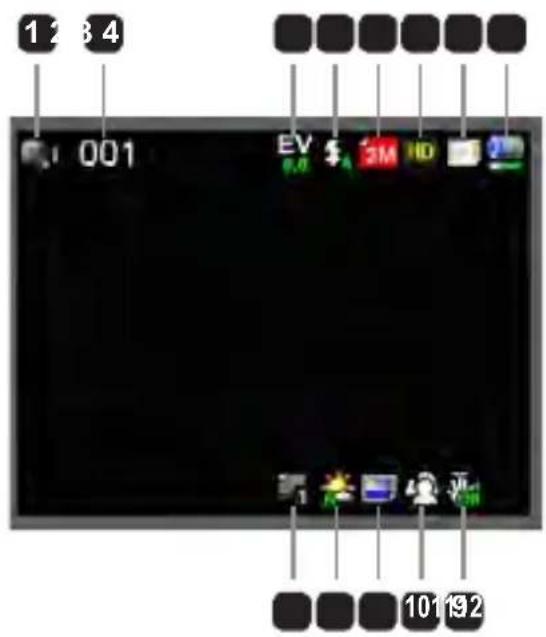
Modo Camera:
1 Ícone de modo (modo câmera)
2 Número de gravações
3 Exposição
4 Modo Flash
5 Resolução de Foto
6 Resolução de Vídeo
7 Cartão de memória inserido
8 Duração da bateria
9 Estabilizador
10 Fita de foco
11 Efeito
12 Equilíbrio do branco
13 Modo fotografia
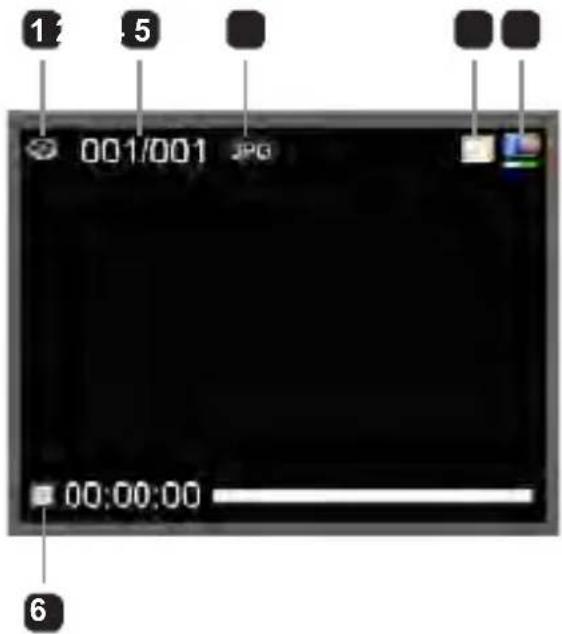
Modo Playback (Reprodução):
1 Ícone de modo (modo reproduzir)
2 Gravações atuais/totais
3 Formato do ficheiro (JPG)
4 Cartão de memória inserido
5 Duração da bateria
6 Tempo de gravação
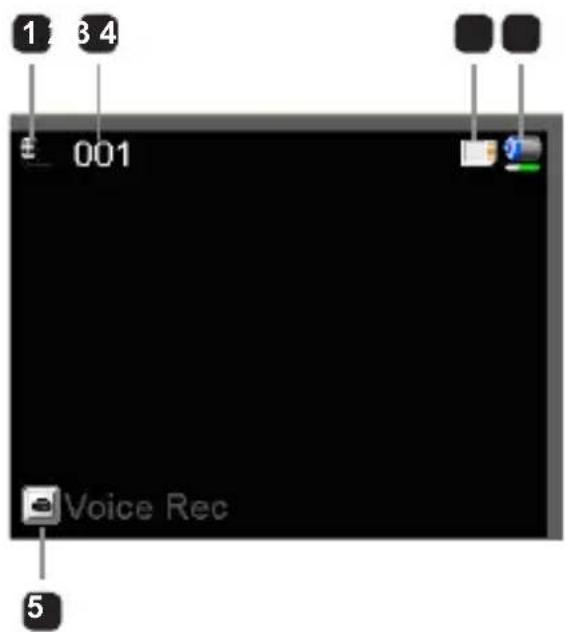
Modo Voice (Voz):
1 Ícone de modo (modo voz)
2 Número de gravações
3 Cartão de memória inserido
4 Duração da bateria
5 Gravador de voz
Gravação de videoclip
- Ajuste do foco para uma configuração apropriada. Normalmente, o foco pode ser ajustado para ( ) na maior parte das condições de filmagem. Seleccione ( )emente para close-ups.
- Prima o botão Record (Gravar) para começar a gravação.
- Use os botões de Zoom para ampliar ou reduzir o ecrã.
- Prima o botão Record (Gravar) novamente para interromper a gravação.
Tirar fotografias
- Ajuste do foco para uma configuração apropriada. Normalmente, o foco pode ser ajustado para (âna maior parte das condições de filmagem. Seleccione (somente para close-ups.
- Use os botões de Zoom para ampliar ou reduzir o ecrã.
- Prima o botão Shutter (Obturador) para tirar uma fotografia.
| 50cm ~∞ | |
| 30cm ~ 50cm |
Gravação de áudio clip
- Entre no modo Voice (Voz).
- Prima o botão Record (Gravar) para começar a gravação.
- Prima o botão Right (Direito) para fazer uma pausa e o botão Left (Esquerdo) para reiniciar.
- Prima o botão Record (Gravar) novamente para interromper a gravação.
Reprodução
- Entre no modo Playback (Reprodução).
- Começa a reprodução da última fotografia, videoclip ou audio clip gravados.
- Prima o botão Up (Para Cima) ou Down (Para Baixo) para alternar entre ficheiros.
- O ficheiro para onde se dirige é exibido ou começa automaticamente a ser executado.
- Opções do menu Settings (Configurações)
Os itens do menu fornecem diversas opções para um ajuste preciso das funções de sua filmadora. A tabela a seguir oferece detalhes do menu de operação:
| Como fazer... Ação | |
| Abra o menu em Camera/ modo Playback (Reprodução) | Prima o botãoRight(Direita). |
| Mova a barra destacada | Prima os botõesUp(Para Cima) ou Down(Para Baixo). |
| Confirme um item Prima o botãoRight(Direita). | |
| Saia do menu/Volte para o menu anterior | Prima o botãoLeft(Esquerda). |
Opções de menu no modo Câmera
Ligue a filmadora → entre no modo Camera → prima o botão Right (Direita).
| Item Opção Descrição | ||
| Resolução de Vídeo | Por favor, consulte a impressão na embalagem para especificações de resolução. | |
| Resolução da Imagem | Por favor, consulte a impressão na embalagem para especificações de resolução. | |
| Luz do flash | Auto | O flash dispara automaticamente quando a iluminação é insuficiente. |
| Force (Forçado) | O flash é forçado para disparar em cada foto. | |
| Off (Desl) O flash está desativado. | ||
| Modo Night (Noturno) | On/Off (Lig/Desl) | Esta configuração permite tirar uma fotografia com fundo escuro. Desde que a velocidade do obturador diminui ao se fotografar em locais escuros, recomendamos o uso de um tripé para eliminar a deformação da imagem ao movermos a mão. |
| Stabilizer (Estabilizador) | On/Off (Lig/Desl) | Minimiza imagens desfocadas pelo movimento da mão. |
| Exposure (Exposição) | -2~+2 | Ajusta manualmente a exposição para obter um melhor efeito quando a imagem visualizada parecer muito clara ou muito escura. Um valor positivo indica que a imagem ficará mais clara do que o normal; enquanto um valor negativo torna a imagem mais escura. |
| Item Opção | Descrição | |
| Modo Snap (Fotografia) | Única | A filmadora irá tirar uma única foto quando o botão Shutter (Obturador) for premido. |
| Auto temporizador | A filmadora irá esperar dez segundos antes de tirar uma foto, quando então o botão Obturador é premido. | |
| Contínuo | A filmadora irá tirar uma sequência de fotos quando o botão Obturador for premido. | |
| Equilíbrio do Branco | Auto A filmadora ajusta automaticamente o equilíbrio do branco. | |
| Sunny (Ensolarado) | Esta configuração é adequada para gravações externas com tempo ensolarado. | |
| Cloudy (Nublado) | Esta configuração é adequada para gravações com tempo nublado ou ambientes com sombras. | |
| Fluorescent (Fluorescente) | Esta configuração é adequada para gravações em ambientes fechados com iluminação de luz fluorescente, ou ambientes com alta temperatura de cor. | |
| Tungsten (Tungstênio) | Esta configuração é adequada para gravações em ambientes fechados com iluminação de luz incandescente ou baixa temperatura de cor. | |
| Effect (Efeito) | Normal Faz gravações com as cores naturais. | |
| Black&White (Preto e Branco) | Faz gravações em preto e branco. | |
| Classic (Clássico) | Faz gravações com a cor em tom sépia. | |
| Date Stamp (Inserir Data) | On/Off (Lig/Desl) | Activa o recurso de imprimir uma data em cada fotografia. |
| Flicker (Oscilação) | 50Hz/60Hz | Ajusta a frequência de flicker para 50Hz ou 60Hz. Para mais informações, por favor, consulte o quadro "referência para Configurações de Flicker" no Apêndice. |
Os itens do menu de “Resolução de Vídeo” e “Resolução de Imagem” dependem um do outro. Por favor, consulte a impressão na embalagem para especificações detalhadas.
- Opções de menu no modo Playback (Reprodução)
Ligue a filmadora → entre no modo Playback (Reprodução) → prima o botão Right (Direita).
| Item Opção | Descrição | |
| Slide Show (Apresentação de fotos) | On/Off (Lig/Desl) | Inicia uma apresentação de fotos. / Repetir a reprodução de todos os videoclips. |
| File Info (Informações de ficheiros) | - | Visualiza o nome do ficheiro, data e hora em que foi gravado e duração da gravação. |
| Delete One (Excluir Um) | Sim/Não Exclui o ficheiro atual. | |
| Delete All (Excluir Tudo) | Sim/Não | Exclui todos os ficheiros do mesmo tipo armazenados na memória. |
- Opções do menu no modo Setting (Configuração)
Ligue a filmadora → entre no modo Setting (Configuração) → prima o botão Right (Direita).
| Item Opção | Description | |
| Beep | On/Off (Lig/Desl) | Activa o som de bip on/off (lig/desl). |
| Start up (Inicialização) | Menu Usa | o ecrã de inicialização padrão. |
| Camera Usa | o modo Camera como ecrã inicial. | |
| Auto Off (Desligar Automático) | Off (Desl) 1min/3min/5min | Ajusta o tempo em que a filmadora irá se desactivar se permanecer inactiva. O ajuste em [Off-Desl] fará com que a filmadora permaneça ligada até que fique sem energia. |
| AV Mode | Auricular Reprodução de sons através do auricular. | |
| AV Out Usa | o altifalante da filmadora. | |
| TV Type (Tipo de TV) | NTSC | Ajusta a compatibilidade do sistema de TV para NTSC. Esta opção é adequada para as áreas da América, Taiwan, Japão e Coréia. |
| PAL | Ajusta a compatibilidade do sistema de TV para PAL. Esta opção é adequada para Alemanha, Inglaterra, Itália, Holanda, China, Japão e Hong Kong. | |
| USB Mode | PC Cam | Quando conectada a um PC, a filmadora automaticamente entra no modo Camera (PC câmera). |
| Disco | Quando conectada a um PC, a filmadora automaticamente entra no modo Disk (disco removível). | |
| Language (Idioma) | - Permite seleccionar o idioma usado no OSD. | |
| Clock (Relógio) - Ajuste de data e hora. | ||
| Format (Formatar) | Sim/Não | Formata o meio de armazenamento. Observe que todos os ficheiros armazenados na mídia serão excluídos. |
| Reset Default (Restaurar Padrão) | Sim/Não | Restaura para os padrões de fábrica. Observe que suas configurações atuais serão substituídas. |

Exportação para TV padrão e HDTV
Conecte sua filmadora e a TV via cabo acessório AV para exibição em tempo real. É possível exibir seus videoclips, fotografias e gravações de áudio diretamente na sua TV, compartilhar com os amigos e com a família.
O sistema de TV é diferente em certas áreas. Se precisar ajustar a configuração TV-out, por favor, consulte a secção “Advanced settings” (Configurações avançadas) para mais informações. (Taiwan: NTSC; América: NTSC; Europa: PAL; China: PAL)
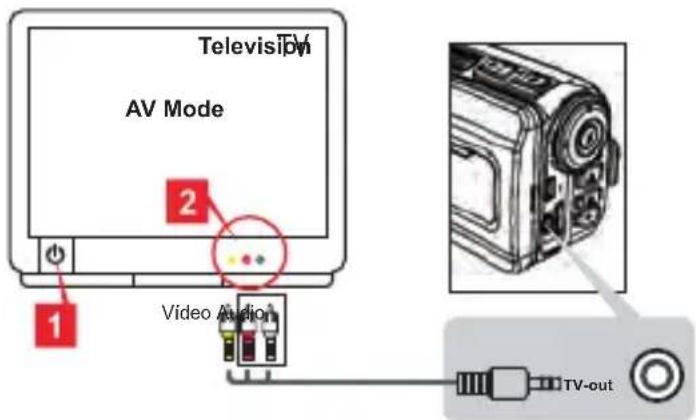
- Ligue a sua TV e alterne a TV para o modo AV.
- Conecte as extremidades de áudio e vídeo do cabo AV na sua TV.
- Ligue a filmadora.
- Conecte a outra extremidade do cabo AV em sua filmadora.
TV : HDTV com porta de entrada HDMI
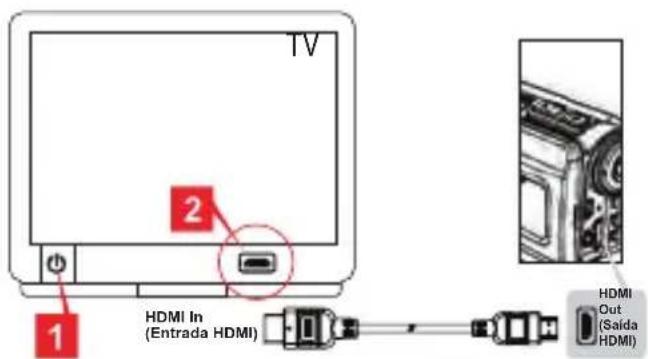
- Ligue a sua HDTV.
- Encaixe o conector HDMI-in (extremidade maior) do cabo HDMI na HDTV.
- Ligue a filmadora.
- Conecte a outra extremidade do cabo HDMI à sua filmadora.
- Alterne HDTV para o modo "HDMI input".

Cópia de ficheiros para o seu computador
Por favor, observe que os videoclips são gravados no formato MP4. Para assistir esses vídeos em seu PC é preciso instalar alguns programas especiais. Quando utilizar pela primeira vez, por favor, instale o software incluído no CD.
- Ligue a filmadora.
- Conecte a filmadora ao seu computador utilizando o cabo USB.
O padrão está definido como modo “Disk”. Quando conectada a um PC, a filmadora irá automaticamente activar o modo Disk (disco removível).
Se desejar mudar a configuração, por favor, consulte a secção "Configurações avançadas" para mais informações.

Utilização de sua filmadora como uma webcam
Utilização de PC Câmera
Instalação do software
O driver de PC Câmera está incluso no CD acessório, desse modo deverá ser instalado antes de utilizar a PC Câmera.
Execução do aplicativo
- Conecte a filmadora no seu computador.
Ligue o seu computador, em seguida conecte o cabo acessório na porta USB do seu computador. Certifique-se de que o conector e a porta estejam alinhados correctamente. -
Alternar para modo Câmera.
Conecte a outra extremidade do cabo USB na sua filmadora. Ligue a filmadora e os seguintes itens irão aparcer no ecrã:
1): PC Cam
2): Disk (disco removível)
Seleccione [PC Cam] e prima o botão OK para confirmar. -
Executar PC Camera.
Depois que a filmadora for conectada correctamente e detectada pelo seu PC, tudo estará pronto para executar seu programa favorito (como o MSN Messenger ou Yahoo Messenger) para usar as funções PC Câmera.
Referência de configurações de flicker
| Área Inglaterra Alemanha França Itália Espanha Rússia | |||||
| Configuração 50Hz 50Hz 50Hz 50Hz 50Hz | |||||
| Área Portugal América Taiwan China Japão Coréia | |||||
| Configuração 50Hz 60Hz 60Hz 50Hz 50/60Hz 60Hz | |||||
Nota: A configuração de flicker é baseada no padrão de frequência do seu fornecimento de energia local.
Requisitos do Sistema
Para Mac OS X:
- CPU: 1,8 GHz PowerMac G5 ou computador Macintosh mais rápido; 1,83 GHz Intel Core Duo ou mais rápido
• RAM do sistema: Pelo menos 256MB de RAM - Placa Gráfica: Placa de vídeo de 64 MB ou superior
• Velocidade do CD-ROM: 4X ou mais
• Software: Decodificador H.264 (Quick Time Player 7.4.1 ou superior) - Outro: Porta USB
Para Windows:
- Sistema Operacional: Windows XP Service Pack 2 ou Vista
• CPU: 2,8 GHz Pentium 4 ou processador mais rápido
• RAM do sistema: Pelo menos 512MB de RAM - Placa Gráfica: 64 MB ou placa de vídeo superior
• Velocidade do CD-ROM: 4X ou mais
• Software: Decodificador H.264 (Quick Time player 7.4.1 ou superior) - Outror: Porta USB
Nota: A especificação pode ser modificada sem prévia notificação.
O conteúdo deste manual está sujeito a mudanças sem prévia notificação.
| Ao utilizar a filmadora: | ||
| Problema Causa Solução | ||
| A filmadora não pode ser ligada normalmente. | A bateria está sem energia. Substitua a bateria. | |
| A bateria não foi instalada correctamente. | Reinstale a bateria. | |
| Não é possível tirar fotos ou filmar videoclips quando premimos os botões Shutter (Obturador) ou Record (Gravar). | Sem memória. | Obtenha algum espaço livre no cartão SD/MMC ou na memória interna. |
| A fillmadora está recarregando a luz do flash. | Aguarde até que a luz do flash esteja completamente carregada. | |
| Utilização de cartão SD “protegido”. | Ajuste o cartão SD para que possa ser gravado. | |
| O ecrã LCD exibe a mensagem “MEMORY ERROR” (ERRO DE MEMÓRIA) ou “CARD ERROR” (ERRO DE CARTÃO). Ou a filmadora não pode ler o cartão de memória. | O formato do cartão de memória não é compatível com a filmadora. | Use a função “Format” (Formatar) na filmadora para formatar o cartão. |
| O cartão de memória está corrompido. | Substitua o cartão de memória por um novo cartão. | |
| Não excluí as imagens ou os videoclips, mas não consigo encontrá-los no cartão de memória. | As gravações perdidas são gravadas na memória interna. | Isto acontece ao inserirmos um cartão de memória depois de tirar algumas fotos ou filmar videoclips. Pode-se aceder a estes ficheiros depois da retirada do cartão de memória. |
| Quando utilizar a filmadora: | ||
| Problema Causa Solução | ||
| Não consigo usar a luz do flash. | Se o ícone da bateria indicar bateria fraca, a luz do flash poderá ficar desactivada devido à insuficiência de voltagem. | Substitua a bateria. |
| A filmadora não responde a qualquer ação durante a operação. | A filmadora encontrou um problema de falha do software. | Remova o conjunto da bat- eria e faça a substituição no compartimento. Em seguida ligue a filmadora. |
| As imagens gravadas estão desfocadas. | O foco não está ajustado correctamente. | Ajuste o foco na posição apropriada. |
| As imagens gravadas ou videoclips estão muito escuros. | O ambiente de filmagem ou gravação não possui a iluminação adequada. | Use a luz do flash para tirar fotografias. Acrescente fontes extras de luz ao gravar videoclips. |
| Ruídos estão a ocorrer quando visualizo imagens no ecrã LCD ou no computador. | A configuração de flicker (oscilação) não corresponde ao padrão do seu país. | Ajuste a configuração de flicker (oscilação). Para mais informações, por favor, consulte o quadro “Flicker Settings” (Configurações de Flicker). |
| Quero reiniciar o número de série do nome do ficheiro (IMG_xxxx). | A contagem do número de série é administrada pelo firmware da filmadora. | Use a função “Format” (Formatar) da filmadora para formatar o cartão. |
| Converto um ficheiro de mídia e o nomeio como IMG_xxxx.* (xxxx indica o número). Então eu copio o ficheiro para a filmadora mas não posso encontrá-lo na filmadora. | Há um outro ficheiro com número de série duplicado (e.g. IMG_0001.MP4 e IMG_0001.JPG), ou o tipo de ficheiro não é suportado. | Dê ao ficheiro um número de série diferente e certifique-se de que o tipo de ficheiro é suportado pela filmadora. |
| Conexão da filmadora ao computador ou TV: | ||
| Problema Causa Solução | ||
| Não consigo assistir os videoclips no meu computador. | Driver ou software não instalado em seu computador. | Instale o Direct X 9,0c ou superior e o Windows Media 9,0 Codecs para solucionar este problema Instale o software e o driver contidos no CD, ou vá até http://www.microsoft.com para efetuar o download dos ficheiros necessários. Por favor, consulte “Copiar ficheiros para o seu computador”. |
| Falha na instalação do driver. | A instalação foi concluída de forma anormal. | Remova o driver e outros programas relacionados. Siga as instruções de instalação no manual para reinstalar o driver. |
| A filmadora foi instalada no PC via cabo USB antes da instalação do driver. | Instale o driver antes de conectar o cabo USB. | |
| O ecrã da TV não aparece depois de conectar a filmadora à TV. | A filmadora não está conectada correctamente à TV. | Reconecte a filmadora à TV de forma correcta. |
| Ocorreu um conflito com outra filmadora instalada ou dispositivo de captura. | O dispositivo não é compatível com a filmadora. | Se tiver outra filmadora ou dispositivo de captura instalado em seu computador, por favor, remova completamente a filmadora e seu driver do computador para evitar conflitos. |
| Ruídos estão a ocorrer no ecrã do meu computador quando uso Vídeo Conferência. | A configuração de flicker (oscilação) não corresponde ao padrão do seu país. | Ajuste a configuração de flicker (oscilação). Para mais informações, por favor, consulte o quadro “Flicker Settings”. |
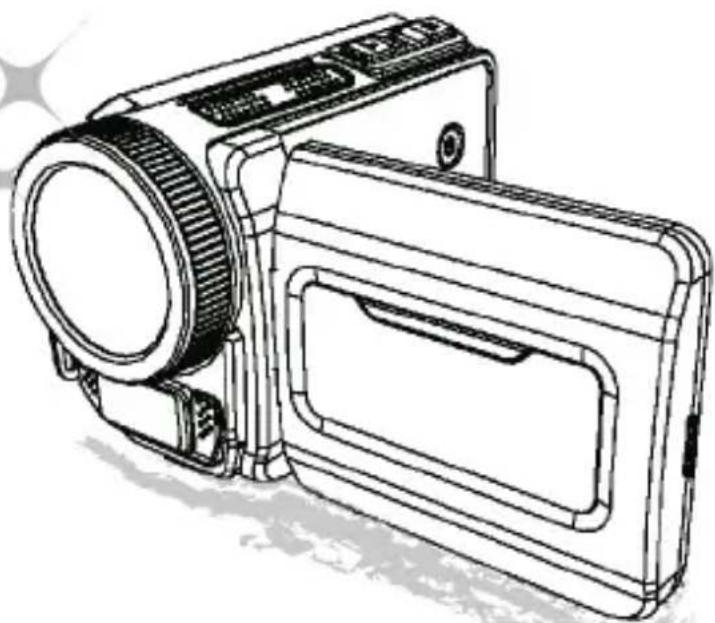
Filmadora de alta definição
Bem-vindo
Nós estamos honrados que você tenha escolhido o nosso produto.
Antes de usar, por favor, leia as seguintes instruções cuidadosamente.
Você está advertido que qualquer mudança ou modificações no equipamento não aprovada expressamente pela parte responsável pode anular sua autorização para operar o equipamento.
Aviso de Segurança
- Não deixe cair, fure ou desmonte a filmadora; senão a garantia será cancelada.
- Evite contato com água, e seque as mãos antes de usar.
- Não exponha a filmadora a altas temperaturas ou a deixe na direção da luz do sol. Se fizer poderá danificar a filmadora.
- Utilize a filmadora com cuidado. Evite pressionar a estrutura da filmadora.
- Para sua própria segurança, evite usar a filmadora quando há tempestade ou relâmpagos.
- Não use pilhas de diferentes especificações. Fazendo isso poderá levar a sérios danos.
- Remova a pilha durante longos períodos de não uso, uma pilha deteriorada pode afetar a funcionalidade da filmadora.
- Remova a pilha se mostrar sinais de vazamento ou distorção.
- Somente use acessórios fornecidos pelo fabricante.
- Mantenha a filmadora fora do alcance das crianças
- Risco de explosão se a pilha for substituída por um tipo incorreto.
- Desfaça-se das pilhas de acordo com as instruções.


Se você decidir descartar o produto, faça-o de modo que seja possível a reciclagem de todos os componentes. As baterias e pilhas recarregáveis não devem ser descartadas em seu lixo doméstico! Favor reciclá-las em seu ponto de reciclagem local. Juntos, podemos ajudar a proteger o meio ambiente.
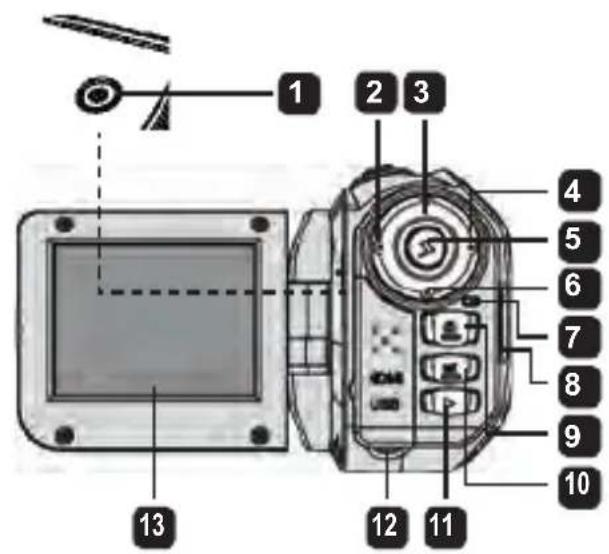
Conhecendo as partes da filmadora
1 Botão de energia
Botão direcional
2 Esquerdo/Modo/Botão de sair
3 Botão Up/tecla de ativação EV comp.
4 Botão direito/menu/ok
5 Tecla de flash
6 Botão Down/ tecla de ativação de fotografia
7 Indicador de carga
8 Suporte de correia de pulso (trás)
9 Botão de seleção
10 Botão do gravador
11 Botão de reprodução
12 Tampa do conector
13 Vídeo LCD
14 Alto Falante
15 Botão de aumento de volume/ativar zoom
16 Botão de baixar volume/sair do zoom
17 Conector de saída HDMI
18 Conector/fone de ouvido TV
19 Entrada USB
20 Tomada tripod
21 Tampa e encaixe do cartão de memória / SD/MMC
22 Mudança de foco
23 Lentes
24 Flash
25 Microfone
26 Suporte de correia de pulso (frente)
* Para saber mais sobre o compartimento de pilhas e lacre, por favor. consulte o capítulo 'Carregando a pilha (pilhas)'.

Carregando a pilha (pilhas)
- Abra para remover a pilha do compartimento fechado.
- Carregue a pilha (pilhas) baseada nas especificações da filmadora como segue:
Filmadora fornecida com pilhas AA
Coloque quatro pilhas AA no compartimento de acordo com a orientação (+) (-) mostrada no compartimento das pilhas.
Filmadora fornecida com pilha de Lítio
Deslize o conector no final da pilha de lítio, tal como a direção da seta mostra e tenha certeza de que os contatos metálicos estão alinhados com os contatos no compartimento.
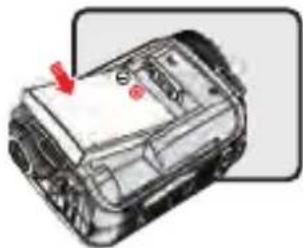
- Substituir tampa.
* Para modo de seleção apenas. Por favor, veja a embalagem para especificações detalhadas.

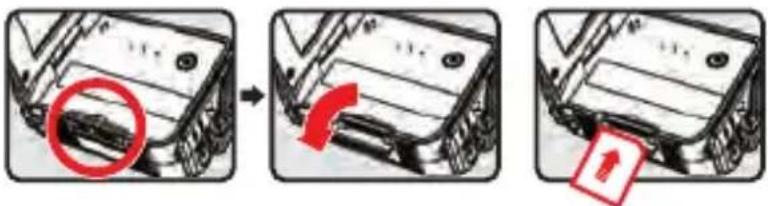
Inserindo o cartão SD/MMC (acessório opcional)
A filmadora tem memória interna embutida para armazenamento, mas você pode inserir um cartão de memória SD/MMC para expandir a capacidade de memória da sua filmadora.
- Levante a tampa do cartão de memória como mostrado.
-
Insira o cartão na direção do indicador até que chegue ao final do slot.
-
Quando o cartão é inserido com sucesso, o ícone (Tirá aparecer na tela e a memória interna irá tornar-se inaccessível.
Para remover o cartão, pressione o cartão para liberá-lo, em seguida remova-o suavemente.
- Coloque a tampa de volta.
* Quando usar uma nova marca de cartão de memória, é recomendado que formate o cartão com a filmadora ou outros dispositivos.
* A filmadora irá utilizar o cartão de memória inserido como principal meio de armazenamento. Somente quando o cartão inserido é removido os arquivos armazenados irão se tornar acessíveis.
Usando o adaptador USB (acessório opcional)
Conecte uma ponta do adaptador na filmadora e a outra onde termina a saída de energia. Quando o adaptador USB for plugado com sucesso, as seguintes circunstâncias acontecerão, de acordo com as especificações da filmadora:
A filmadora funcionará com pilhas AA
Quando ícone (√) aparece na tela, a energia do dispositivo está sendo fornecida pela entrada do DC em vez de pilhas carregadas. Você pode gravar e assistir continuamente por longos períodos de tempo.
* Este dispositivo não contém a função de carregador de pilha.
* Se você quiser usar pilhas recarregáveis NiMH, por favor, complete a carga das pilhas com um carregador de pilha NiMH antes de usar pela primeira vez. Você pode comprar um carregador de pilha NiMH (DC 1.2V) em seu fornecedor local.
A filmadora funciona com pilha de lítio
O indicador de carga de pilha (continuará funcionando até que a pilha de lítio seja completamente carregada.
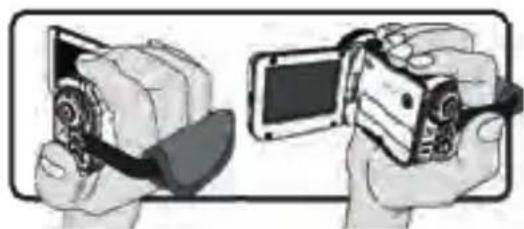
Instalando e ajustando correia de pulso.
Instalar a correia no suporte para correia na parte frontal da filmadora, então instalar a outra ponta do suporte na parte de trás da filmadora, conforme ilustração.
- Abra a correia de pulso.
- Ajuste o comprimento da correia de acordo com sua necessidade.
- Feche e prenda a correia de pulso.
Girando o botão Liga/desliga
Para ligar a filmadora, você pode abrir o painel LCD ou pressionar o botão Power. Para desligar a filmadora, você pode fechar o painel LCD ou pressionar o botão Power.
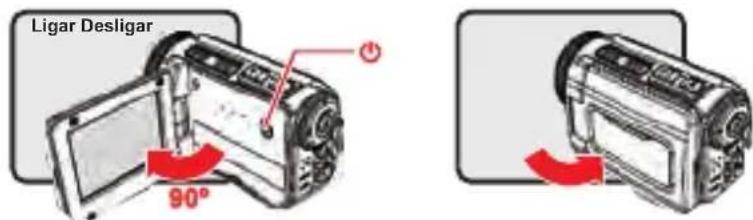
* Se a filmadora não estiver ligada após você ter seguido as instruções acima, por favor, verifique se os seguintes procedimentos foram feitos corretamente: As pilhas estão totalmente carregadas. As pilhas carregadas têm energia suficiente.
* O ajuste [Auto Off] pode fazer a filmadora desligar após ficar inativa por determinado período de tempo.
- Modo de seleção
- Ligar a filmadora.
- Use o botão Acima ou Abaixo para selecionar o item desejado.
- Pressione o botão Direito para confirmar.
- Pressione o botão Esquerdo para sair.
Escolher o idioma da tela
Ligue → entre no modo de Configuração → selecione o item Idioma → Pressione o botão Acima ou abaixo para selecionar o idioma → pressione o botão Direito para confirmar.
Ajustar a data e a hora
Ligue → entre no modo de Configuração → selecione o item Relógio → Pressione o botão Acima ou Abaixo para selecionar os números dos campos AA/MM/DD e HH:MM → Pressione O botão Direito para confirmar cada campo → Presione o botão Esquerdo para sair.
- Verificar o indicador de carga da pilha
| Ícone Descrição | |
 | Carga de pilha completa |
 | Carga de pilha moderada |
 | Carga de pilha baixa |
 | Carga de pilha vazia |
 | Carregando pilha |
Nota: Para evitar interrupção súbita da fonte de energia, é recomendado substituir a pilha quando o ícone indicar carga baixa.
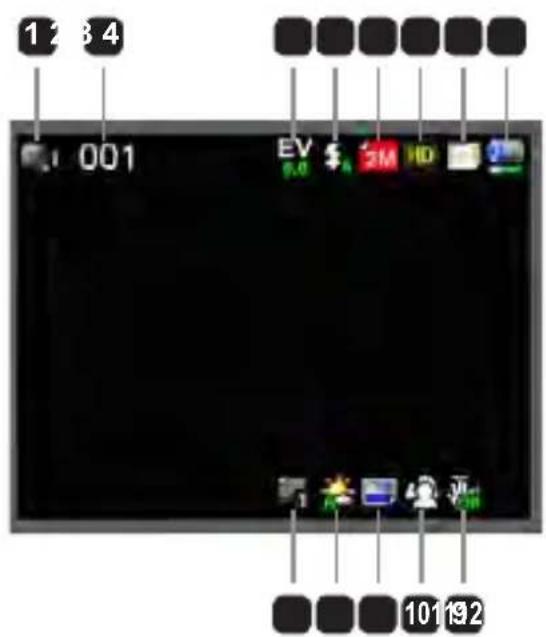
Compreendendo os ícones na tela
Modo Câmera:
1 Ícone de modo (modo câmera)
2 Número de gravações
3 Exposição
4 Modo Flash
5 Resolução de foto
6 Resolução de vídeo
7 Cartão de memória inserido
8 Duração da pilha
9 Estabilizador
10 Enfoque fita
11 Efeito
12 Balanço de branco
13 Modo fotografia
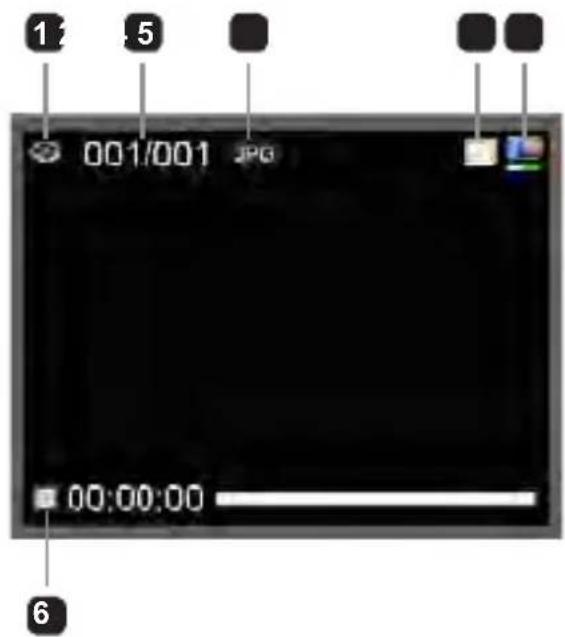
Modo Assistir:
1 Ícone de modo (modo de toque)
2 Corrente / gravações totais
3 Formato do arquivo (JPG)
4 Cartão de memória inserido
5 Duração da pilha
6 Tempo de gravação
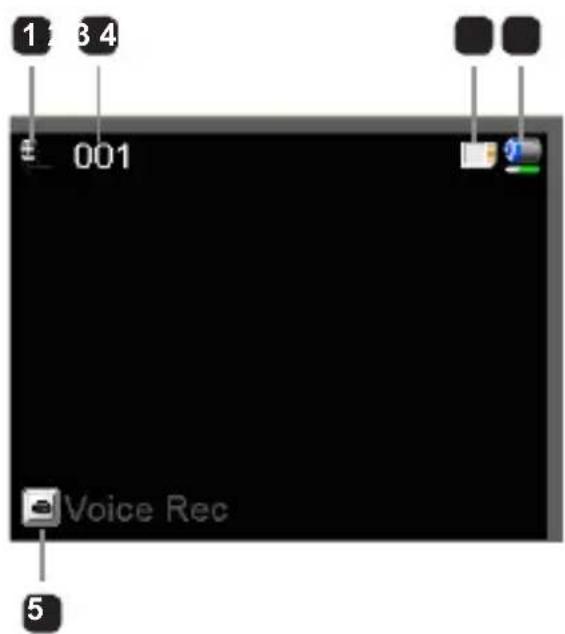
Modo de voz:
1 Ícone de modo (modo voz)
2 Número de gravações
3 Cartão de memória inserido
4 Duração da pilha
5 Gravador de voz
Gravador de vídeo clip
- Ajuste o foco de forma apropriada Normalmente, você pode ajustar o foco para (ê) e assim obter mais condições de filmagem. Seleccione (ê) somente para aproximação.
- Pressione o botão Gravar para iniciar a gravação.
- Use o botão Zoom para aplicar o Zoom ou sair do Zoom na tela.
- Pressione o botão Gravar novamente para interromper a gravação.
- Fotografando
- Ajuste o foco de forma apropriada Normalmente, você pode ajustar o foco para (ê) e assim obter mais condições de filmagem. Seleccione (ê) somente para aproximação.
- Use o botão Zoom para aplicar o Zoom ou sair do Zoom na tela.
- Pressione o botão obturador para fotografar.
| 50cm ~∞ | |
| 30cm ~ 50cm |
Gravando um áudio clip
- Entre no modo de Voz.
- Pressione o botão Gravar para iniciar a gravação.
- Pressione o botão Direito para pausar, e o botão Esquerdo para retomar.
- Pressione o botão Gravar novamente para interromper a gravação.
Reproduzindo
- Entre no modo de Reprodução.
- A última fotografia, video clip, ou áudio clip iniciará sua execução.
- Pressione o botão Acima ou Abaixo para selecionar arquivos
- O arquivo escolhido será exibido ou automaticamente iniciará sua execução.
Ajustando o menu de opções
Os itens do menu oferecem várias opções para você sintonizar adequadamente suas funções de filmadora.
As tabelas seguintes darão detalhes do menu de operações:
| Como... Ação | |
| Selecionando menu em modo Câmera/Reprodução | Pressione o botão Direito. |
| Mova a barra de destaque | Pressione o botão Acima ou Abaixo. |
| Escolha um item Pressione o botão Direito. | |
| Sair do menu/Voltar ao menu anterior Pressione o botão Esquerdo. | |
- Menu de opções para o modo de Câmera
Ligue → entre no modo Câmara → pressione o botão Direito.
| Ítem Opção Descrição | ||
| Resolução de vídeo | Por favor, consulte o manual para especificação de resolução. | |
| Resolução de foto | Por favor, consulte o manual para especificação de resolução. | |
| Flash | Auto | O flash será acionado automaticamente quando a iluminação for insuficiente |
| Potência O flash é acionado obrigatoriamente em todo diparo | ||
| Desliga O flash está desativado | ||
| Modo Noite Liga/desliga | Este ajuste permite que você fotografe com um segundo plano escuro. Para evitar a diminuição de velocidade ao tirar fotos em um lugar escuro, nós recomendamos o uso de um tripé para eliminar indefinições devido à vibração. | |
| Estabilizador Liga/desliga Escurecimento causado por tremor da mão | ||
| Exposição -2~+2 | Ajuste manualmente a exposição para melhor efeito quando a imagem prévia aparecer mais clara ou mais escura. Um valor positivo indica quando a imagem aparecer mais clara que o normal, e um valor negativo quando a imagem aparecer mais escura que o normal. | |
| Modo fotografar | Único | A filmadora irá tirar uma única foto quando o botão obturador for pressionado. |
| Auto-timer | A filmadora terá 10 segundos de atraso antes de tirar uma foto quando o botão obturador for pressionado. | |
| Contínuo | A filmadora ativará uma sequência de fotografias quando o botão obturador for pressionado. | |
| Ajuste branco | Auto A filmadora automaticamente ajusta o branco. | |
| Ensolarado | Este ajuste é apropriado para gravação externa em tempo ensolarado. | |
| Nublado | Este ajuste é apropriado para gravação em dias nublados ou ambientes sombrios. | |
| Fluorescente | Este ajuste é apropriado para gravações internas com lâmpadas fluorescentes acesas, ou ambientes com temperaturas altas. | |
| Tungstênio | Este ajuste é apropriado para gravações internas com luminárias incandescentes, ou ambientes com baixa temperatura. | |
| Efeito | Normal Fazer gravações na cor natural. | |
| Branco & preto Fazer gravações em branco e preto. | ||
| Clássico Gravando com cor sépia. | ||
| Registro de data | Liga/desliga Ativar esta característica para imprimir sinal de data em cada foto. | |
| Trêmulo 50Hz/60Hz | Ajuste a frequência de vibração para 50HZ ou 60HZ. Para mais informações, por favor, consulte a tabela de “Referência de configurações de vibração” no apêndice. | |
Os items do menu “Resolução de Vídeo” e “Resolução de foto” são dependentes do modelo. Por favor, consulte o manual para especificações detalhadas.
Opções de menu no modo Reprodução
Ligue → entre no modo Reprodução → pressione o botão Direito.
| Ítem Opção | Descrição | |
| Mostra em Slides | Liga/desliga Iniciar mostra em slides Repetir todos os vídeos clipes. | |
| Info de arquivo - | Ver título do arquivo, data e hora salvado, tamanho e extensão da gravação. | |
| Deletar um Sim/não Deletar arquivo atual. | ||
| Deletar tudo Sim/não | Deletar todos os arquivos do mesmo tipo armazenados na memória. | |
- Opções de menu no modo Configurações
Ligue → entre no modo Configurações → pressione o botão Direito.
| Ítem Opção | Descrição | |
| Sinal de beep | Liga/desliga | Ativar sinal de beep liga/desliga. |
| Iniciar | Menu Usar a tela de início de falha. | |
| Câmera Use o modo Câmera como inicializador de tela. | ||
| Auto desliga | Desliga 1 min/3min/5min | Ajuste o tempo de desativação automática da filmadora quando estiver inativa. Ajustando para [Off] para que a filmadora fique ligada até que a energia acabe. |
| Modo AV | Fone de ouvido | Escutando através do fone de ouvido |
| Saída AV Usando o alto-falante da filmadora. | ||
| Tipo TV | NTSC | Ajustando a compatibilidade da TV para NTSC. Esta opção é apropriada para América, Taiwan, Japão e Coréia. |
| PAL | Ajustando a compatibilidade da TV para PAL Esta opção é apropriada para a Alemanha, Inglaterra, Itália, Países Baixos, China, Japão, e Hong Kong. | |
| Modo USB | Webcam | Quando conectada a um PC, a filmadora iniciará automaticamente o modo Câmera (Webcam). |
| Disco | Quando conectada a um PC, a filmadora iniciará automaticamente o modo Disco (disco removível). | |
| Idioma - Permite selecionar o idioma utilizado. | ||
| Relógio - Configurar data e hora. | ||
| Formato Sim/não | Formato de memória média Note que todos os arquivos armazenados em médio do serão perdidos. | |
| Padrão Sim/não | Restaurar padrões de fábrica. Note que suas configurações atuais serão anuladas. | |

Transferindo para uma TV padrão ou HDTV
Conecte sua filmadora à TV via cabo AV para obter imagem em tempo real. Você pode reproduzir seus vídeo clips, fotos, e gravações de áudio diretamente em sua TV, compartilhando com seus amigos e família.
O sistema de TV é diferente em diversas áreas. Se você precisar ajustar a TV, por favor, vá até a seção de “Configurações Avançadas” para mais informações. (Taiwan: NTSC; América: NTSC; Europa: PAL; China: PAL)
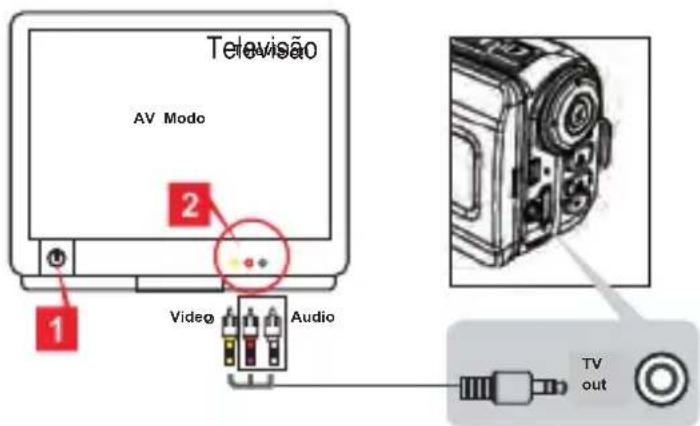
- Ligue sua TV e troque a TV para o modo AV.
- Conecte as pontas de áudio e vídeo do cabo AV na TV.
- Ligar a filmadora.
- Conecte a outra ponta do cabo AV na sua filmadora.
TV: HDTV com entrada HDMI
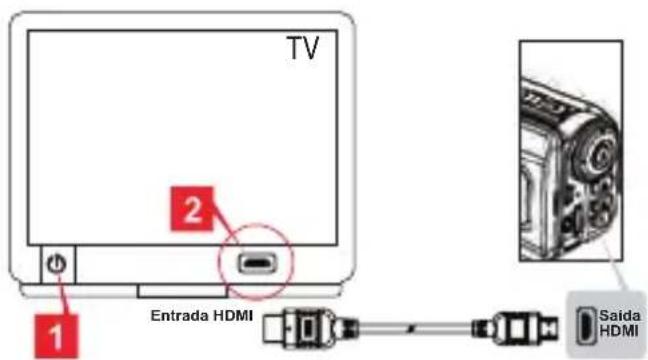
- Ligar sua HDTV.
- Insira o Conector HDMI (a ponta maior) do cabo HDMI na HDTV.
- Ligar a filmadora.
- Conecte a outra ponta do cabo HDMI na sua filmadora.
- Coloque a HDTV no modo ‘entrada HDMI’.

Transferindo arquivos para seu computador
Aviso: os vídeo clipes são gravados no formato MP4 Para assistir esses vídeos em seu PC, você precisa instalar alguns programas especiais. Ao usar pela primeira vez, por favor, instale o software na entrada de CD.
- Ligar a filmadora.
- Conecte a filmadora em seu computador pelo cabo UBS.
O padrão está ajustado para modo de “Disco”. Quando conectada ao PC, automaticamente a filmadora entrará no modo de Disco (Disco Removível).
Se você quiser mudar a configuração, por favor, vá a seção de “Configurações avançadas” para mais informações.

Usando sua filmadora como webcam
Usando a Webcam
Instalando o software
O driver da Webcam está incluído no CD, e você deve instalar o driver antes de usar a Webcam.
Iniciando a aplicação
-
Conecte a filmadora em seu computador.
Ligue seu computador, conecte o cabo USB à entrada USB do seu computador. Certifique-se de que o conector e a entrada estão corretamente alinhados. -
Seleccione o modo Câmera
Conecte a outra ponta do cabo USB à sua filmadora. Ligue a filmadora, e os seguintes items aparecerão na tela:
1): Webcam
2): Disco (disco removível)
Selecione (Webcam) e pressione o botão OK para confirmar.
- Transferindo de PC para câmera
Após a sua filmadora estar corretamente conectada e reconhecida pelo seu PC, você está pronto para iniciar seu software favorito (MSN ou Yahoo Messenger) e para usar as funções de Webcam em seu PC.
Referência de configurações de vibração
| Àrea Inglaterra Alemanha | França Itália Espanha Rússia | ||||
| Configurações 50Hz 50Hz 50Hz 50Hz 50Hz | |||||
| Àrea | Portugal | América | Taiwan | China | Japão |
| Configurações 50Hz 60Hz 60Hz 50Hz 50/60Hz 60Hz | |||||
Nota: A configuração de vibração é baseada em padrão de frequência de sua fonte de alimentação local.
Requisitos do sistema
Para Mac OS X
- CPU: PowerMac G5 1.8GHz ou computador Macintosh superior; Intel Due Core 1.83GHz ou superior
• Memória Ram: Pelo menos 256MB de Ram - Cartão Gráfico: 64 MB ou cartão gráfico superior
- Velocidade de CD-ROM: 4X ou superior
- Software: Decodificador H.264 (Quick Time Player 7.4.1 ou superior)
- Outros: Entrada USB
Para Windows:
- Sistema Operacional: Pacote Windows XP ou Vista
• CPU: Pentium 4 2.8 GHZ ou processador superior - Memória Ram: Pelo menos 512 MB de memória Ram
- Cartão Gráfico: 64 MB ou cartão gráfico superior
• velocidade de CD-ROM: 4X ou superior - Software: Decodificador H.264 (Quick Time Player 7.4.1 ou superior)
- Outros: Entrada USB
Nota: As especificações poderão ser modificadas sem aviso prévio.
O conteúdo deste manual está sujeito à mudanças sem especificação prévia.
| Quando usar a filmadora: | ||
| Problema Causa Solução | ||
| A filmadora não pode ser ligada normalmente. | A pilha está descarregada. Substitua a pilha. | |
| A pilha está instalada incorretamente. | Reinstalar a pilha. | |
| Fotos não são tiradas ou vídeos reproduzidos ao pressionar os botões de Gravar ou Seleccionar. | Falta memória | Pouco espaço livre de cartão SD/MMC ou memória interna. |
| A filmadora está recarregando o flash. | Espere até o flash estar totalmente carregado. | |
| Usando um cartão SD ‘protegido’. | Ajuste o cartão SD para ser lido. | |
| A tela LCD mostrará a mensagem “ERRO DE MEMÓRIA” ou “ERRO DE CARTÃO”. Ou a filmadora não pode ler o cartão de memória. | O formato do cartão de memória não é compatível com a filmadora. | Usando a função ‘Formatar’ da filmadora para formatar um cartão. |
| O cartão de memória está corrompido. | Substitua o cartão de memória por um novo. | |
| Não apaguei fotos ou vídeos, mas não consigo encontrá-los no cartão de memória. | As últimas gravações estão salvas na memória interna. | Isso acontece quando você insere o cartão de memória após tirar fotos ou grava alguns vídeos. Você pode acessar todos os arquivos depois de remover o cartão de memória. |
| Não pode usar o flash. | Se o ícone de pilha indicar que a carga está baixa, o flash pode ser desativado devido a energia insuficiente. | Substitua a pilha. |
| A filmadora não responde a nenhuma ação durante a operação. | A filmadora encontra falha no software. | Remova a pilha e volta a recolocá-la no compartimento. Ligue a filmadora |
| As fotos tiradas aparecem muito fora de foco. | O foco não está corretamente ajustado. | Ajuste o foco em posição apropriada. |
| As fotos ou vídeos clipes aparecem muito escuros. | O ambiente do flash ou gravação não tem luz adequada. | Use o flash quando tirar fotos. Adicione luzes extras suaves quando gravar um vídeo clipe. |
| Ruídos acontecem ao ver imagens na tela LCD ou no computador. | O ajuste de vibração não está nos padrões do seu país. | Ajuste a configuração de vibração. Para mais informações, por favor, consulte a tabela de ‘Configuração de vibração’. |
| Eu quero reiniciar o no de série do arquivo (IMG_xxxx). | O número de série é dado pelo comerciante da filmadora. | Usando a função ‘Formatar’ da filmadora para formatar um cartão. |
| Eu converto um arquivo media e dou o nome de IMG xxxx.* (xxxx número indicado). Entao eu Copio o arquivo para a filmadora mas não consigo encontrá-lo na Filmadora. | Há outro arquivo com o número de série duplicado (ex: IMG_0001. MP4 e IMG_0001.JPG), ou o tipo de arquivo não é suportado. | Dê ao arquivo um número de série diferenciado e certifique-se de que o tipo do arquivo é suportado pela filmadora. |
| Quando conectar a filmadora no computador ou na televisão: | ||
| Problema Causa Solução | ||
| Não consigo ver vídeo clip em meu computador. | Driver ou software não instalado no computador. | Instale o Direct X 9.0 ou superior e Windows Media 9.0 Codecs para resolver este problema Instale o driver e o software no CD, ou vá para http://www.microsoft.com para fazer o download do arquivo requerido. Por favor, consulte: ‘Copiando arquivos para seu computador’. |
| Falha na instalação de Driver. | A instalação está com irregularidades. | Remova o Driver e outros programas relacionados. Siga os passos de instalação no manual para reinstalar o driver. |
| A filmadora foi conectada ao PC via cabo USB antes de instalar o driver. | Instale o driver antes de conectar o cabo USB. | |
| A tela de TV não é acionada após conectar a filmadora à TV. | A filmadora não está conectada corretamente à TV. | Reconecte a filmadora à televisão corretamente. |
| Um conflito com outra filmadora instalada ou dispositivo aconteceu. | O dispositivo não é compatível com a filmadora. | Se tiver outra filmadora ou dispositivo instalado em seu PC, remova completamente a filmadora e seu driver do seu computador para evitar o conflito. |
| Ruídos acontecem em meu computador quando estou usando a vídeo-conferência. | O ajuste de vibração não está nos padrões do seu país. | Ajuste a configuração de vibração. Para mais informações, por favor, consulte a tabela de ‘Configuração de vibração’. |

- Filmadora de Alta Definição
- Bem-vindo
- Aviso de Segurança
- As partes da sua filmadora
- Colocação da bateria (baterias)
- Colocação do cartão SD/MMC (acessório opcional)
- Uso do adaptador USB (acessório opcional)
- Filmadora alimentada com baterias AA
- Colocação e ajuste de uma alça de mão
- Ligar e desligar o aparelho
- - Seleção de Modo
- Escolha do idioma no ecrã
- Ajuste de data e hora
- Exibição do indicador de duração da bateria
- Compreensão dos ícones no ecrã
- Modo Camera:
- Modo Playback (Reprodução):
- Modo Voice (Voz):
- Gravação de videoclip
- Tirar fotografias
- Gravação de áudio clip
- Reprodução
- - Opções do menu Settings (Configurações)
- Opções de menu no modo Câmera
- - Opções de menu no modo Playback (Reprodução)
- - Opções do menu no modo Setting (Configuração)
- Exportação para TV padrão e HDTV
- Cópia de ficheiros para o seu computador
- Utilização de sua filmadora como uma webcam
- Utilização de PC Câmera
- Instalação do software
- Execução do aplicativo
- Requisitos do Sistema
- Para Mac OS X:
- Para Windows:
- Conhecendo as partes da filmadora
- Carregando a pilha (pilhas)
- Filmadora fornecida com pilhas AA
- Filmadora fornecida com pilha de Lítio
- Inserindo o cartão SD/MMC (acessório opcional)
- Usando o adaptador USB (acessório opcional)
- A filmadora funcionará com pilhas AA
- A filmadora funciona com pilha de lítio
- Instalando e ajustando correia de pulso.
- Girando o botão Liga/desliga
- - Modo de seleção
- Escolher o idioma da tela
- Ajustar a data e a hora
- - Verificar o indicador de carga da pilha
- Compreendendo os ícones na tela
- Modo Câmera:
- Modo Assistir:
- Modo de voz:
- Gravador de vídeo clip
- - Fotografando
- Gravando um áudio clip
- Reproduzindo
- Ajustando o menu de opções
- - Menu de opções para o modo de Câmera
- Opções de menu no modo Reprodução
- - Opções de menu no modo Configurações
- Transferindo para uma TV padrão ou HDTV
- Transferindo arquivos para seu computador
- Usando sua filmadora como webcam
- Usando a Webcam
- Instalando o software
- Iniciando a aplicação
- Para Mac OS X
Marca : AIRIS
Modelo : VC10HD
Categoria : Câmara de vídeo