VC10HD - 캠코더 AIRIS - 무료 사용 설명서
기기 매뉴얼을 무료로 찾기 VC10HD AIRIS PDF 형식.



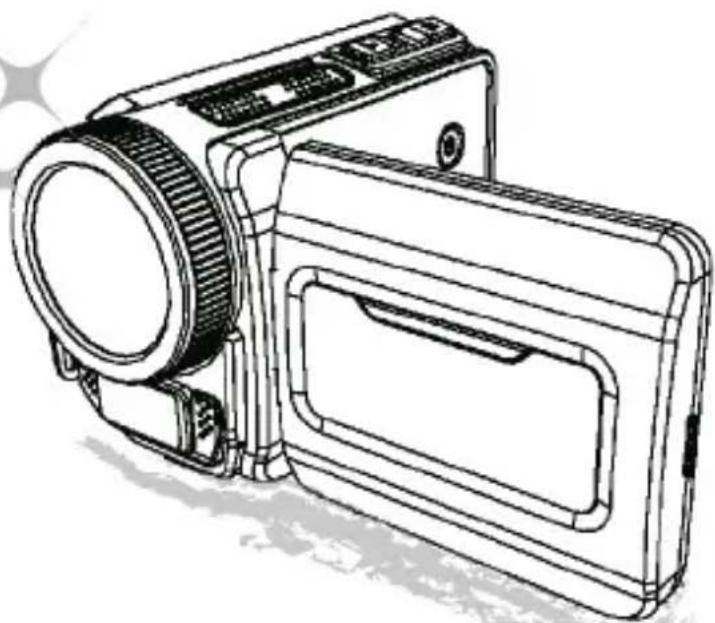
| 제품 유형 | 고화질 디지털 캠코더 |
| 브랜드 | Airis |
| 모델 | VC10HD |
| 전원 | AA 건전지 4개 또는 리튬 충전지 (모델에 따라 다름) |
| 디스플레이 | LCD 화면 |
| 렌즈 | 디지털 줌 (줌 인/아웃 버튼) |
| 비디오 해상도 | 고화질 (모델에 따라 최대 1080p) |
| 사진 해상도 | 최대 20MP (모델에 따라 다름) |
| 저장소 | 내장 메모리 + SD/MMC 카드 (최대 32GB) |
| 플래시 | 내장, 자동/강제/해제 모드 |
| 손떨림 보정 | 예, 켜기/끄기 가능 |
| 야간 모드 | 예, 저조도 사진 촬영 가능 |
| 연결성 | USB 2.0, HDMI, AV 출력 (케이블 포함), 이어폰 단자 |
| 기능 | 동영상 녹화, 사진, 오디오, 재생, 웹캠, 슬라이드쇼 |
| 설정 | 화이트 밸런스, 노출, 효과 (흑백, 세피아), 날짜 인쇄 |
| 관리 | 마른 천으로 청소, 물과 고온 피하기 |
| 안전 | 분해 금지, 충격 노출 금지, 제공된 액세서리만 사용 |
| 포함 액세서리 | 손목 스트랩, USB 케이블, AV 케이블, 드라이버 CD (버전에 따라 다름) |
| 크기(대략) | 120 x 70 x 35 mm (추정) |
| 무게(대략) | 200g (배터리 및 카드 제외) |
자주 묻는 질문 - VC10HD AIRIS
사용자 질문 VC10HD AIRIS
0 질문 이 기기에 대해. 알고 있는 것에 답하거나 자신의 질문을 하세요.
이 기기에 대한 새로운 질문하기
기기 설명서 다운로드 캠코더 무료 PDF 형식! 매뉴얼 찾기 VC10HD - AIRIS 전자 기기를 다시 손에 넣으세요. 이 페이지에는 기기 사용에 필요한 모든 문서가 게시되어 있습니다. VC10HD 브랜드 AIRIS.
사용 설명서 VC10HD AIRIS
저희 제품을 선택해 주셔서 감사합니다.
사용하시기 전에 다음 규정을 주의해서 읽어주십시오.
규격 위원회의 명시적 승인없이 기기를 개조하거나 변경하면 기기에 대한 사용 권한을 박탈당할 수 있습니다.
안전 주의 사항
- 캠큐더를 떨어뜨리거나 파손하거나 분해하지 마십시오. 이러한 결함 사항은 보증이 적용되지 않습니다.
- 액체에 접촉하지 마십시오. 젖은 손으로 기기를 조작하지 마십시오.
- 캠큐더를 고온 또는 직사광선에 노출시키지 마십시오. 캠큐더가 손상될 수 있습니다.
- 캠큼코더를 주의해서 취급하십시오. 캠큼코더 몸체를 과도하게 누르지 마십시오.
5.안전을 위해 뇌우나 낙뢰가 발생할 경우에는 캠큼코더를 사용하지 마십시오. - 다른 사양의 배터리를 사용하지 마십시오. 심각한 손상을 일으키는 잠재적인 원인이 될 수 있습니다.
- 캠큐더를 장기간 사용하지 않을 때는 배터리를 분리해 두십시오. 성능이 저하된 배터리는 캠큐더의 기능에 영향을 줄 수 있습니다.
- 누액 또는 변형의 조짐이 보이는 배터리는 제거하십시오.
- 제조업자가 제공한 액세서리만 사용하십시오.
- 캠큼코더를 어린이 손이 닿지 않는 곳에 보관하십시오.
- 올바르지 않은 배터리로 교체하면 폭발의 위험이 있습니다.
12.수명이 다한 배터리는 지침에 따라 폐기하십시오.


제품 수명이 다한 경우 모든 부품을 되도록 재활용 하십시오.
배터리 및 충전 배터리는 가정용 쓰레기와 함께 버 리면 안 됩니다. 해당 지역의 재활용 시설에서 재활 용하십시오.
분리 폐기로 환경을 보호할 수 있습니다.
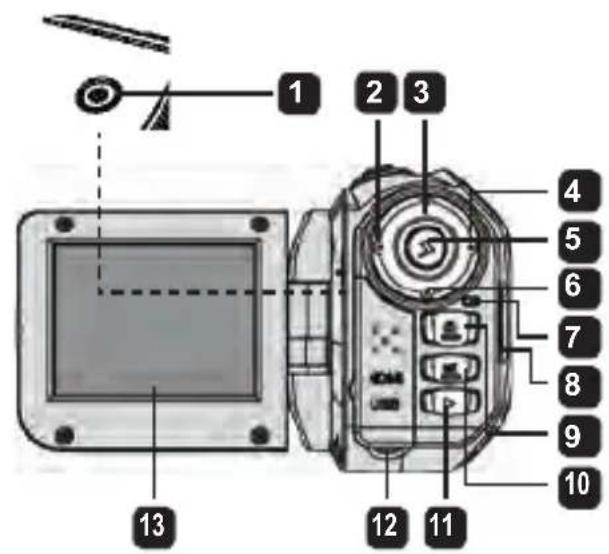
● 캠큐더 각 부분 명칭
1 전원 버튼
방향 버튼:
2 왼쪽/모드/종료 버튼
3 위쪽 버튼/EV comp. 단축키
4 오른쪽/메뉴/확인 버튼
5 플래시 단축키
6 아래쪽 버튼/스납 모드 단축키
7 상태 LED 표시등
8 손목 스트립 홀더 (뒤)
9 셔터 버튼
10 레코드 버튼
11 재생 버튼
12 커넥터 덮개
13 LCD 디스플레이
14 스피커
15 좀 확대/볼륨 높임 버튼
16 좀 축소/볼륨 낮춤 버튼
17 HDMI 출력 커넥터
18 TV-출력 커넥터/이어폰
19 USB 玊旦
20 삼각대 연결부
21 메모리 카드 덮개 / SD/MMC 카드 슬롯
22 초점 스위치
23 렌즈
24 플래시 스트로브
25 마이크
26 손목 스트랩 홀더 (앞)
*배터리 수납부의 덮개와 잠금 장치에 대한 설명은 “배터리 설치” 부분을 참조하십시오.
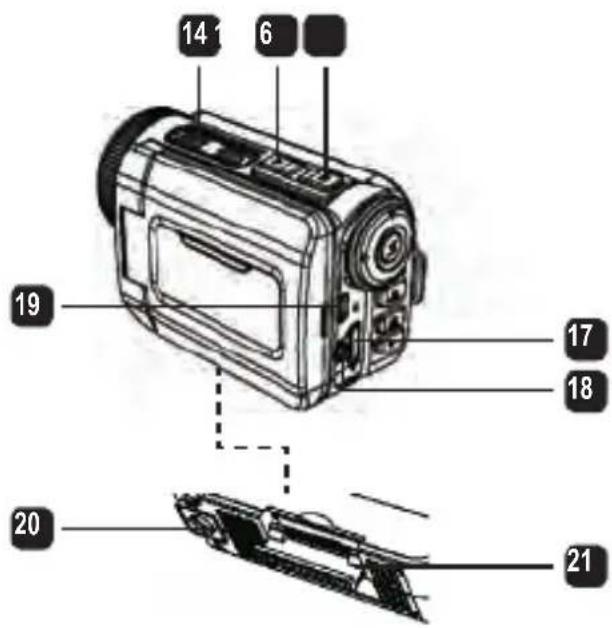
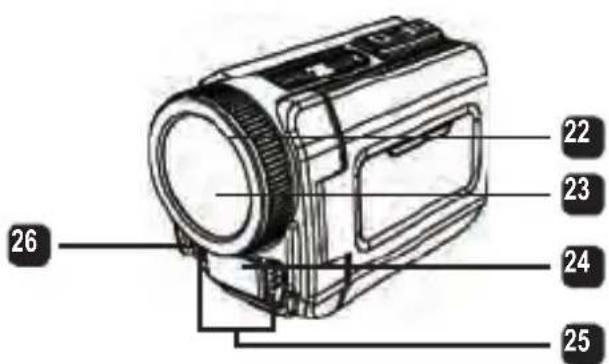
배터리 설치
1.걸쇠를 밀어 배터리 수납부 덮개를 여십시오.
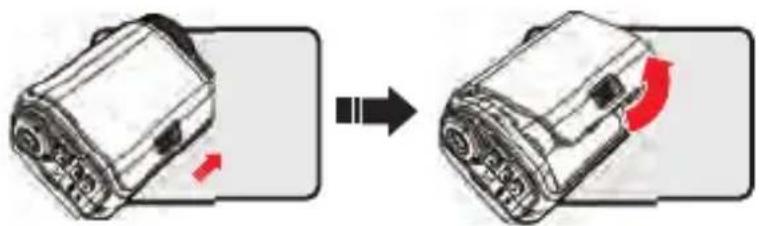
- 캠큼코더 사양에 따라 배터리를 설치하십시오:
AA 배터리 제공 캠큐더
4 개의 AA 배터리를 수납부 안의 (+) (-) 방향에 맞춰 설치하십시오.
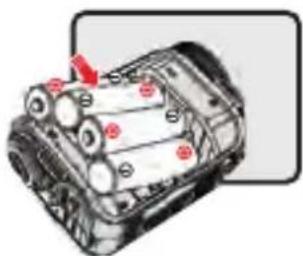
*다른 유형 또는 상표의 배터리를 함께 사용하거나 사용했던 배터리와 새 배터리를 혼합해서 사용하지 마십시오.
리튬 배터리 제공 캠큐더
그림과 같이 리튬 배터리의 커넥터 끝을 화살표 방향으로 밀어 넣고 배터리의 금속 접촉면과 수납 부 안의 금속 접촉면이 제대로 연결되어 있는지 확인하십시오.
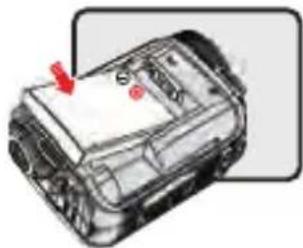
- 덮개를 다시 닫으십시오.
*일부 모델에만 해당.자세한 사양은 포장 상자에 인쇄된 내용을 참조하십시오.
SD/MMC 카드 삽입 (옵션 액세서리)
캠크더에는 기본적으로 메모리가 내장되어 있지만, SD/MMC 메모리 카드를 삽입하여 메모리 용량을 확장할 수 있습니다.
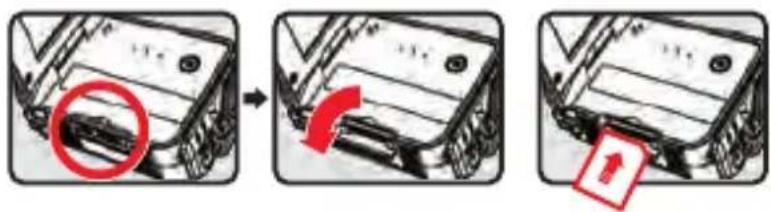
1.그림과 같이 메모리 카드 덮개를 들어올리십시오.
2.카드가 슬롯 끝에 닿을 때까지 표시된 방향으로 삽입하십시오.
- 카드가 성공적으로 삽입되면 아이콘 (☐)이 스크린에 나타나고 내장 메모리에는 액세스 할 수 없게 됩니다.
카드를 제거하려면 카드를 눌러 잠금을 해제하고 조심해서 빼내십시오.
- 덮개를 다시 덮으십시오.
*새 메모리 카드를 사용할 경우에는 캠큐더 또는 다른 장치로 카드를 포맷할 것을 권장합니다.
* 캠큼코더는 삽입된 메모리 카드를 주요 저장 매체로 사용하게 됩니다. 삽입된 카드를 제거했을 때에만 내장 메모리에 저장된 파일에 액세스할 수 있습니다.
USB 어댑터 사용 (옵션 액세서리)
어댑터의 한쪽 끝을 캠큐더에 연결하고 다른 쪽 끝을 전원 콘센트에 연결하십시오. USB 어댑터가 연결되면 캠큐더 사양에 따라 다음과 같은 상황이 발생합니다.
AA 배터리 제공 캠큐더
스크린에 아이콘 ( )이 나타나면 설치된 배터리 대신 DC 입력으로 전원이 제공됩니다. 장시간 지속적으로 녹화와 재생을 할 수 있습니다.
*본 캠큐더는 배터리 충전 기능을 지원하지 않습니다.
* NiMH 충전용 배터리를 사용할 경우,배터리를 처음 사용하기 전에 NiMH 충전기로 배터리를 먼저 충전하십시오. NiMH 배터리 충전기(DC 1.2V)는 로컬 대리점에서 구입할 수 있습니다.
리튬 배터리 제공 캠큐더
리튬 배터리가 완전히 충전될 때까지 배터리 잔량 표시등 (⚡) 이 계속 표시됩니다.
손목 스트랩 부착 및 조절
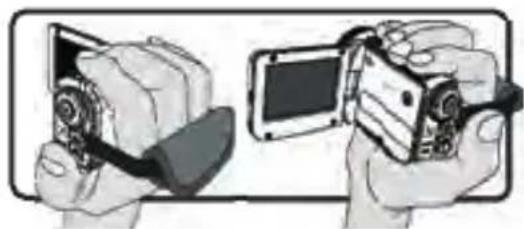
그림과 같이 스트랩의 한쪽 끝을 캠크더 앞쪽의스트랩 홀더에 부착하고 다른 쪽 끝을 캠크더 뒤쪽의 스트랩 홀더에 부착하십시오.
- 손목 스트랩의 천을 여십시오.
2.스트랩 길이를 손바닥 크기에 맞게 조절하십시오. - 손목 스트랩의 천을 닫고 붙이십시오.
캠코더를 켜려면 LCD 패널을 열거나 전원 버튼을 누르십시오. 캠코더를 끄려면 LCD 패널을 닫거나 전원 버튼을 누르십시오.
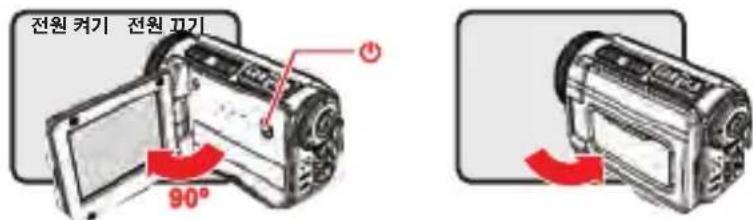
*이상의 절차를 완료한 후에도 전원이 켜지지 않으면 다음 사항을 확인하십시오.배터리가 올바르게 설치되어 있는지 확인합니다.
설치된 배터리의 잔량이 충분한지 확인합니다.
* [Auto Off (자동끄기)] 설정은 캠큼코더를 일정 시간 사용하지 않을 경우 전원을 자동으로 끝 수 있습니다.
모드 선택
- 캠크코더를 EQUINESDA.
2.위쪽 버튼 또는 아래쪽 버튼을 사용하여 원하는 항목을 선택합니다.
3.오른쪽 버튼을 눌러 확인합니다. - 왼쪽 버튼을 눌러 종료합니다.
스크린 언어 선택
전원 켜기 → Setting (설정) 모드 선택 → Language (언어) 항목 선택 → 위쪽 버튼 또는 아래쪽 버튼을 눌러 언어 선택 → 오른쪽 버튼을 눌러 확인.
날짜 및 시간 설정
전원 켜기 → Setting (설정) 모드 선택 → Clock (시계) 항목 선택 → 위쪽 버튼 또는 아래쪽 버튼을 눌러 YY/MM/DD 및 HH:MM 영역 숫자 선택 → 오른쪽 버튼을 눌러 각 영역 확인 → 원쪽 버튼을 눌러 종료.
배터리 잔량 표시등
| 아이콘 설명 | |
 | 배터리 충분 |
 | 배터리 중간 |
 | 배터리 부족 |
 | 배터리 없음 |
 | 배터리 충전 중 |
참고: 전원 공급 장치의 갑작스런 전원 공급 중단을 방지하기 위해 배터리 부족 아이콘이 나타 나면 배터리를 교체할 것을 권장합니다.
- 스크린에 표시되는 아이콘 이해
카메라 모드:
1 모드 아이콘 (카메라 모드)
2 레코딩 번호
3 노출
4 플래시 모드
5 정지 해상도
6 비디오 해상도
7 메모리 카드 삽입됨
8 배터리 잔량
9 손떨림 방지
10 초점 테이프
11 효과
12 화이트 밸런스
13 스납 모드

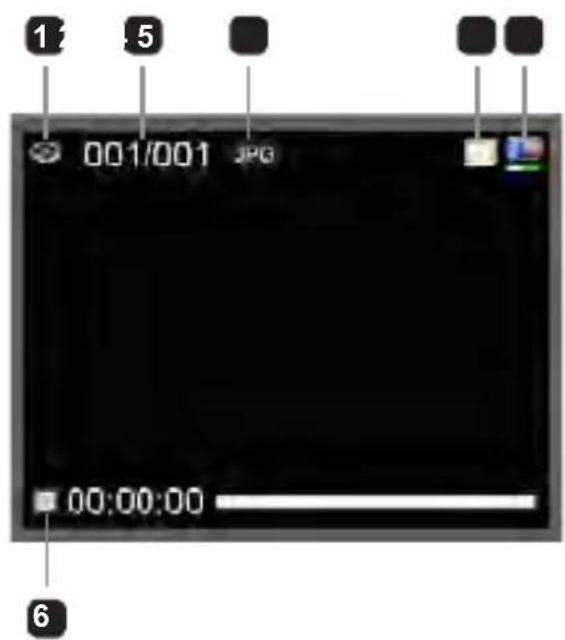
재생 모드:
1 모드 아이콘 (재생 모드)
2 현재/총 레코딩
3 파일 형식 (JPG)
4 메모리 카드 삽입됨
5 배터리 잔량
6 레코딩 시간
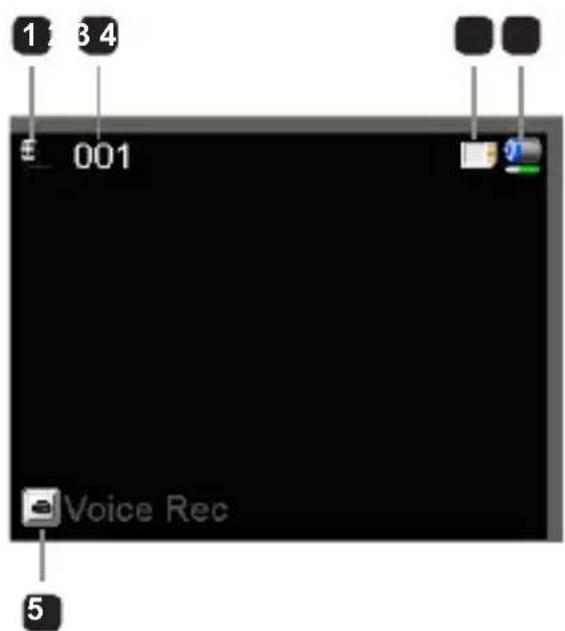
음성 모드:
1 모드 아이콘(음성 모드)
2 레코딩 번호
3 메모리 카드 삽입됨
4 배터리 잔량
5 음성 녹음기
비디오 클립 레코딩
- 초점을 적합한 설정으로 설정합니다. 일반적으로 대부분의 촬영 초점은 ( )로 설정합니다. ( )는 클로즈업 촬영에만 선택하십시오.
- 레코드 버튼을 눌러 촬영을 시작합니다.
- 좀 버튼을 사용하여 스크린을 좀 확대 또는 좀 축소합니다.
- 레코드 버튼을 다시 눌러 녹화를 중지합니다.
사진 촬영
- 초점을 적합한 설정으로 설정합니다. 일반적으로 대부분의 촬영 초점은 ( )로 설정합니다. ( )는 클로즈업 촬영에만 선택하십시오.
2.줌 버튼을 사용하여 스크린을 줌 확대 또는 줌 축소합니다. - 셔터 버튼을 눌러 사진을 촬영합니다.
| 50cm ~∞ | |
| 30cm ~ 50cm |
오디오 클립 녹음
- Voice (음성) 모드를 선택합니다.
- 레코드 버튼을 눌러 녹음을 시작합니다.
3.오른쪽 버튼을 눌러 일시 정지하고 왼쪽 버튼을 눌러 다시 녹음을 시작합니다. - 레코드 버튼을 다시 눌러 녹화를 중지합니다.
재생
- Playback (재생) 모드를 선택합니다.
- 마지막으로 촬영한 사진,비디오 클립,오디오 클립의 재생이 시작됩니다.
3.위쪽 버튼 또는 아래쪽 버튼을 눌러 파일을 선택합니다. - 선택한 파일이 표시되거나 자동으로 재생이 시작됩니다.
설정 메뉴 옵션
메뉴 항목의 옵션을 통해 캠큼코더 기능을 세부 조정할 수 있습니다.
다음 표는 메뉴 사용법을 정리한 것입니다.
| 동작... 방법 | |
| 카메라/재생 모드에서 메뉴 불러오기 | 오른쪽 버튼을 누릅니다. |
| 하이라이트 바 이동 | 위쪽 버튼 또는 아래쪽 버튼을 누릅니다. |
| 항목 확인 | 오른쪽 버튼을 누릅니다. |
| 메뉴 종료/이전 메뉴로 이동 | 왼쪽 버튼을 누릅니다. |
카메라 모드 메뉴 옵션
전원 켜기 → Camera (카메라) 모드 선택 → 오른쪽 버튼을 눌러 확인.
| 항목 옵션 | 설명 | |
| Video Resolution(비디오 해상도) | 해상도 사양은 포장 상자에 인쇄된 내용을 참조하십시오. | |
| Picture Resolution(사진 해상도) | 해상도 사양은 포장 상자에 인쇄된 내용을 참조하십시오. | |
| Flash Strobe(플래시 스트로브) | Auto (자동) | 조명이 부족할 때 자동으로 플래시가 발광합니다. |
| Force (강제) | 촬영할 때마다 플래시가 강제로 발광합니다. | |
| Off (끄기) 플래 | 시가 비활성화됩니다. | |
| Night Mode(야경 모드) | On/Off(켜기/끄기) | 이 설정으로 어두운 배경에서 사진을 촬영할 수 있습니다. 어두운 곳에서 사진을 촬영할 때는 셔터 속도가 느려지므로 손흔들림으로 인한 번짐을 방지하기 위해 삼각대를 사용할 것을 권장합니다. |
| Stabilizer(손떨림 방지) | On/Off(켜기/끄기) | 손 떄림으로 인한 번짐 현상을 최소화합니다. |
| Exposure (노출) -2~+2 | 미리보기 이미지가 너무 밝거나 어두울 때 노출을 수동으로 조절하여 보정합니다. 양수 값은 이미지가 밝게 표현되고 음수 값은 이미지가 어둡게 표현됩니다. | |
| Snap Mode(스납 모드) | Single(한 번) | 셔터 버튼을 누르면 사진 한 장이 촬영됩니다. |
| Self-Timer(셀프 타이머) | 셔터 버튼을 누루면 10 초 후에 사진이 촬영됩니다. | |
| Continuous(연속) | 셔터 버튼을 누르면 사진 여러 장이 연속으로 촬영됩니다. | |
| White Balance(화이트 밸런스) | Auto (자동) | 캠코더가 화이트밸런스를 자동으로 조절합니다. |
| Sunny (맑음) | 이 설정은 맑은 날 야외 촬영에 적합합니다. | |
| Cloudy (흐림) | 이 설정은 흐린 날 또는 그늘진 곳에서 촬영할 때 적합합니다. | |
| Fluorescent(형광 조명) | 이 설정은 형광등 조명의 실내 또는 색 온도가 높은 환경에서촬영할 때 적합합니다. | |
| Tungsten(Temp Street 조명) | 이 설정은 백열등 조명의 실내 또는 색 온도가 낮은 환경에서촬영할 때 적합합니다. | |
| Effect (효과) | Normal (표준) | 자연스러운 색상으로 촬영합니다. |
| Black&White(흑백) | 흑백으로 촬영합니다. | |
| Classic (클래식) 세 | 피아톤으로 촬영합니다. | |
| Date Stamp(날짜 표시) | On/Off(켜기/끄기) | 사진에 날짜 표시를 활성화합니다. |
| Flicker (감박임) 50Hz/60Hz | 감박임 주파수를 50Hz 또는 60Hz로 설정합니다. 자세한 내용은 부록에 있는 "감박임 설정 참조표" 를 참조하십시오. | |

"Video resolution (비디오 해상도)"와 "Picture resolution (사진 해상도)" 메뉴 항목은 모델에 따라 다릅니다. 자세한 사양은 포장 상자에 인쇄된 내용을 참조하십시오.
● 재생 모드 메뉴 옵션
전원 켜기 → Playback (재생) 모드 선택 → 오른쪽 버튼을 눌러 확인.
| 항목 옵션 | 설명 | |
| Slide show(슬라이드 쇼) | On/Off(켜기/끄기) | 사진 슬라이드 쇼를 시작합니다. / 모든 비디오 클립을 반복해서 재생합니다. |
| File Info(파일 정보) | - | 파일 제목, 저장된 날짜 및 시간, 크기, 레코딩 길이를 보여줍니다. |
| Delete One(한 장 삭제) | Yes/No(예/아니오) | 현재 파일을 삭제합니다. |
| Delete All(모두 삭제) | Yes/No(예/아니오) | 메모리에 저장된 같은 유형의 모든 파일을 삭제합니다. |
설정 모드 메뉴 옵션
전원 켜기 → Setting (설정) 모드 선택 → 오른쪽 버튼을 눌러 확인.
| 항목 옵션 | 설명 | |
| Beep (비프음) | On/Off(켜기/끄기) | 비프음 커기/끄기를 활성화합니다. |
| Start up (시작) | Menu (메뉴) | 기본 시작 스크린을사용합니다. |
| Camera(카메라) | 카메라 모드를 시작 스크린으로 사용합니다. | |
| Auto off(자동 끄기) | Off (끄기)1min/3min/5min(1분/3분/5분) | 캠코더를 사용하지 않을 때 자동으로 꺼지는 시간을 설정합니다. [Off (끄기)]를 설정하면 캠크더의 전원이 모두 소모될 때까지 전원이 켜진 상태로 유지됩니다. |
| AV Mode(AV 모드) | Earphone(이어폰) | 이어폰을 통해 소리를 재생합니다. |
| AV Out(AV 출력) | 'en코더의 스피커를 사용합니다. | |
| TV Type(TV 유형) | NTSC | TV 시스템 호환을 NTSC로 설정합니다. 이 옵션은 미국, 대만, 일본, 한국에 적합합니다. |
| PAL | TV 시스템 호환을 PAL로 설정합니다. 이 옵션은 독일, 영국, 이탈리아, 네덜란드, 중국, 일본, 홍콩에 적합합니다. | |
| USB Mode(USB 모드) | PC Cam(PC 캠큼) | PC에 연결되면 캠큼코더가 자동으로 카메라 (PC 카메라) 모드로 전환됩니다. |
| Disk(디스크) | PC에 연결되면 캠큼코더가 자동으로 디스크 (이동식 디스크) 모드로 전환됩니다. | |
| Language (언어) | - | OSD에 사용할 언어를 선택합니다. |
| Clock (시계) | - | 날짜와 시간을 설정합니다. |
| Format (포맷) | Yes/No(예/아니오) | 저장 매체를 포맷합니다. 매체에 저장된 모든 파일이 삭제됩니다. |
| Reset Default(기본 설정 복원) | Yes/No(예/아니오) | 공장 출하 시의 기본 설정을 복원합니다. 현재 설정이 기본 설정으로 초기화됩니다. |

표준 TV 및 HDTV로 내보내기
실시간 디스플레이를 위해 AV 케이블로 캠큐더와 TV 연결하십시오. 비디오 클립, 사진 및 오디오 녹음을 TV에서 디스플레이하여 가족, 친구와 함께 감상할 수 있습니다.
TV: 전통적인 CRT TV
TV 시스템은 지역에 따라 다릅니다. TV-출력 설정을 조정하려면 “고급 설정” 부분에서 자세한 내용을 참조하십시오. (대만: NTSC; 미국: NTSC; 유럽: PAL; 중국: PAL)
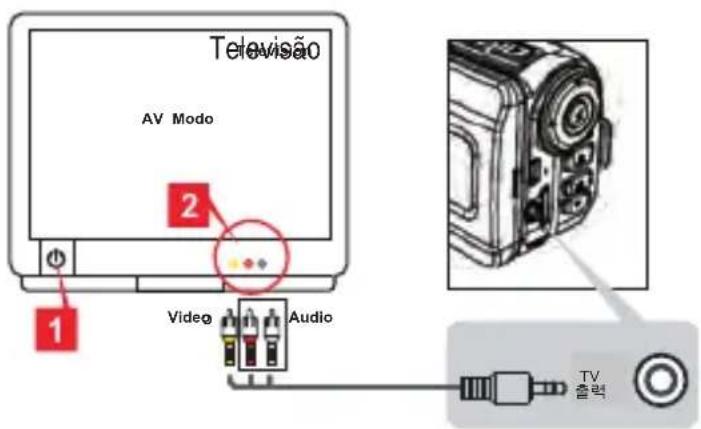
- TV를 켜고 TV를 AV 모드로 전환합니다.
2.AV 케이블의 오디오와 비디오 커넥터를 TV에 연결합니다. - 캠큼코더를 EQUINESDA.
- AV 케이블의 다른 쪽 끝을 캠크더에 연결합니다.
TV:HDMI 입력 포트가 있는 HDTV
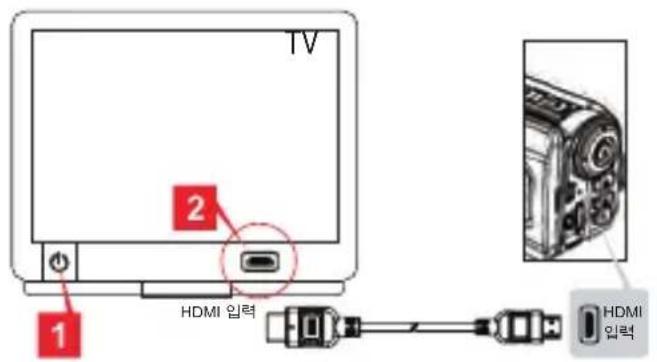
- HDTV를 겹니다.
- HDMI 케이블의 HDMI-in 커넥터 (큰 쪽) 를 HDTV에 연결합니다.
- 캠크더를 EQUINSA.
- HDMI 케이블의 다른 쪽 끝을 캠큼코더에 연결합니다.
- HDTV를 "HDMI 입력" 모드로 전환합니다.

컴퓨터에 파일 복사
비디오 클립은 MP4 형식으로 녹화됩니다. PC 에서 이 비디오들을 보려면 특별 프로그램을 설치해야할 수 있습니다. 처음 사용할 경우 번들된 CD의 소프트웨어를 설치하십시오.
- 캠큼코더를 EQUINESDA.
- USB 케이블로 캠크더를 컴퓨터에 연결합니다.
기본 설정은 “디스크” 모드로 설정되어 있습니다. PC에 연결되면 캠큼코더가 자동으로 디스크 (이동식 디스크) 모드로 전환됩니다.
설정을 변경하려면 "고급 설정" 부분에서 자세한 내용을 참조하십시오.

캠크더를 웹캠크으로 사용
PC 카메라 사용
소프트웨어 설치
PC 카메라 드라이버는 부속 CD에 포함되어 있습니다. PC 카메라를 사용하기 전에 드라이버를 먼저 설치하십시오.
응용 프로그램 시작
- 캠크더를 컴퓨터에 연결합니다.
컴퓨터를 켜고 액세서리 USB 케이블을 컴퓨터의 USB 포트에 연결하십시오. 커넥터와 포트가 올바르게 연결되어 있는지 확인하십시오. -
카메라 모드로 전환합니다.
USB 케이블의 다른 쪽 끝을 캠크어에 연결하십시오. 캠크어의 전원을 켜면 스크린에 다음 항목이 나타납니다.
1): PC 캠
2): 디스크(이동식 디스크)
[PC Cam (PC 캠큼)] 을 선택하고 확인 버튼을 눌러 확인하십시오. -
PC 카메라를 실행합니다.
캠코더가 PC에 올바르게 연결되고 감지되면 선호하는 소프트웨어 (MSN 메신저 또는 야후 메신저)를 실행하여 PC 카메라 기능을 사용할 수 있습니다.
감박임 설정 참조
| 지역 영국 독일 프랑스 이탈리아 스페인 러시아 | ||||||
| 설정 50Hz 50Hz 50Hz | 50Hz 50Hz 50Hz | |||||
| 지역 포르투갈 미국 | 대만 중국 | 일본 한국 | ||||
| 설정 50Hz 60Hz 60Hz | 50Hz 50/60Hz 60Hz | |||||
참고: 깜박임 설정은 로컬 전원 공급 표준 주파수를 기준으로 합니다.
시스템 요구사항
Mac OS X의 경우:
- CPU: 1.8 GHz PowerMac G5 이상 매킨토시 컴퓨터; 1.83 GHz 인텔 코어 듀오 이상
- 시스템 메모리: 최소 256MB
- 그래픽 카드: 64 MB 이상 비디오 카드
- CD-ROM 속도: 4X 이상
- 소프트웨어: H.264 디코더 (Quick Time Player 7.4.1 이상)
- 기타: USB 포트
Windows의 경우:
-운영체제:Windows XP 서비스 팩 2 또는 Vista
• CPU: 2.8 GHz 펜티엄 4 이상 프로세서
- 시스템 메모리: 최소 512 MB
- 그래픽 카드:64 MB 이상 비디오 카드
- CD-ROM 속도: 4X 이상
- 소프트웨어: H.264 디코더 (Quick Time Player 7.4.1 이상)
- 기타: USB 포트
참고:사양은 예고없이 변경될 수 있습니다.
이 설명서의 내용은 사전 예고없이 변경될 수 있습니다.
| 캡코더를 사용할 때: | ||
| 문제 원인 해결방법 | ||
| 캡코더가 정상적으로 켜지지 않는다. | 배터리 부족. 배터리를 교체하십시오. | |
| 배터리 설치 부적절. | 배터리를 다시 설치하십시오. | |
| 셔터 또는 레코드 버튼을 누를때 사진 또는 비디오 클립이촬영되지 않는다. | 메모리 부족. | SD/MMC 카드 또는 내장 메모리에서 여유 공간을 확보하십시오. |
| 캡코더가 플래시 스트로브충전 중. | 플래시 스트로브가 완전히 충전될 때까지 기다리십시오. | |
| “보호된” SD 카드 사용. | SD 카드를 기록이 가능하도록설정하십시오. | |
| LCD 스크린에 “MEMORYERROR (메모리 오류)” 또는 “CARD ERROR (카드 오류)” 메시지가 나타난다. 또는 캠크코더가 메모리 카드를 읽을 수 없다. | 메모리 카드 포맷이 캠크코더와호환되지 않음. | 캡코더의 “Format (포맷)”기능을 사용하여 카드를 포맷하십시오. |
| 메모리 카드 손상. | 메모리 카드를 새 카드로 교체하십시오. | |
| 사진과 비디오 클립을 삭제하지 않았는데 메모리 카드에서찾을 수 없다. | 레코딩 파일이 내장 메모리에저장되어 있음. | 내장 메모리로 사진 또는 비디오 클립을 촬영한 후에 메모리카드를 삽입하면 이 문제가 발생합니다. 이 파일들은 메모리카드를 제거하면 액세스할 수있습니다. |
| 캠큐더를 사용할 때: | ||
| 문제 원인 해결방법 | ||
| 플래시 스트로브를 사용할 수 없다. | 배터리 부족 아이콘이 나타나면 전력 부족으로 플래시 스트로브가 비활성화될 수 있음. | 배터리를 교체하십시오. |
| 캠큐더를 사용할 때 어떠한 동작에도 응답을 하지 않는다. | 캠큐더 소프트웨어 오류. | 배터리를 제거하고 교체하십시오. 그런 후에 캠큐더의 전원을 켜십시오. |
| 촬영한 사진이 너무 흐릿하다. | 초점 설정 부적절. | 초점을 적합한 설정으로 조정하십시오. |
| 촬영한 사진 또는 비디오 클립이 너무 어둡다. | 촬영 또는 레코딩 환경에 조명이 충분하지 않음. | 사진을 찍을 때 플래시 스트로브를 사용하십시오. 비디오 클립을 레코딩할 때 추가적인 광원을 추가하십시오. |
| LCD 스크린 또는 컴퓨터에서 이미지를 볼 때 노이즈가 발생한다. | rans박임 설정이 거주 국가 표준과 일치하지 않음. | rans박임 설정을 조절하십시오. 자세한 내용은 “rans박임 설정” 표를 참조하십시오. |
| 파일 이름의 일련 번호(IMG_xxxx) 를 다시 시작하고 싶다. | 일련 번호 카운팅은 캠큐더 펌웨어로 처리합니다. | 캠큐더의 “Format (포맷)” 기능을 사용하여 카드를 포맷하십시오. |
| 미디어 파일을 전환하고 IMG_xxxx.* (xxxx 는 번호)로 이름을 설정한 다음 파일을 캠큐더에 복사했는데 캠큐더에서 이 파일을 찾을 수 없다. | 일련 번호가 같은 다른 파일 (예: IMG_0001.MP4 과 IMG_0001.JPG)이 있거나 파일 유형이 지원되지 않음. | 파일에 고유한 일련 번호를 설정하고 캠큐더가 지원하는 파일 유형인지 확인하십시오. |
| 캠큐더를 컴퓨터 또는 TV에 연결할 때: | ||
| 문제 원인 해결방법 | ||
| 비디오 클립을 컴퓨터에서 볼 수 없다. | 컴퓨터에 드라이버 또는 소프 웨어가 설치되어 있지 않음. | Direct X 9.0c이상 및 Windows Media 9.0 Codecs을 설치하여 이 문제를 해결 하십시오. 번들 CD에 있는 소프트웨어와 드라이버를 설치하거나 http://www.microsoft.com을 방문하여 필요한 파일을 다운로드하십시오. “컴퓨터에 파일 복사” 를 참조 하십시오. |
| 드라이버 설치 실패. | 설치가 비정상적으로 중단됨. | 드라이버 및 다른 관련 프로그램을 제거하십시오. 설명서의 설치 지침에 따라 드라이버를 다시 설치하십시오. |
| 드라이버 설치 전에 USB 케이블로 캠큐더를 PC에 연결함. | USB 케이블을 연결하기 전에 드라이버를 설치하십시오. | |
| 캠큐더를 TV에 연결한 후 TV가 디스플레이되지 않는다. | 캠큐더가 TV에 올바르게 연결되지 않음. | 캠큐더를 TV에 올바르게 다시 연결하십시오. |
| 설치된 다른 캠큐더 또는 캠큐처 장치와 충돌이 발생한다. | 장치가 캠큐더와 호환되지 않음. | 컴퓨터에 다른 캠큐더나 캠큐처 장치가 설치되어 있으면 컴퓨터에서 캠큐더와 드라이버를 완전히 제거하여 충돌을 피하십시오. |
| 화상 회의를 사용할 때 컴퓨터 스큐린에 노이즈가 발생한다. | 깜박임 설정이 거주 국가 표준과 일치하지 않음. | 깜박임 설정을 조절하십시오. 자세한 내용은 “깜박임 설정” 표를 참조하십시오. |
- 안전 주의 사항
- ● 캠큐더 각 부분 명칭
- 배터리 설치
- AA 배터리 제공 캠큐더
- 리튬 배터리 제공 캠큐더
- SD/MMC 카드 삽입 (옵션 액세서리)
- USB 어댑터 사용 (옵션 액세서리)
- 손목 스트랩 부착 및 조절
- 모드 선택
- 스크린 언어 선택
- 날짜 및 시간 설정
- 배터리 잔량 표시등
- - 스크린에 표시되는 아이콘 이해
- 카메라 모드:
- 재생 모드:
- 음성 모드:
- 비디오 클립 레코딩
- 사진 촬영
- 오디오 클립 녹음
- 재생
- 설정 메뉴 옵션
- 카메라 모드 메뉴 옵션
- ● 재생 모드 메뉴 옵션
- 설정 모드 메뉴 옵션
- 표준 TV 및 HDTV로 내보내기
- 컴퓨터에 파일 복사
- 캠크더를 웹캠크으로 사용
- PC 카메라 사용
- 소프트웨어 설치
- 응용 프로그램 시작
- 시스템 요구사항
- Mac OS X의 경우:
- Windows의 경우:
브랜드 : AIRIS
모델 : VC10HD
카테고리 : 캠코더