Xtreme N1700 - Laptop AIRIS - Kostenlose Bedienungsanleitung
Finden Sie kostenlos die Bedienungsanleitung des Geräts Xtreme N1700 AIRIS als PDF.



Benutzerfragen zu Xtreme N1700 AIRIS
0 Frage zu diesem Gerät. Beantworten Sie die, die Sie kennen, oder stellen Sie Ihre eigene.
Eine neue Frage zu diesem Gerät stellen
Laden Sie die Anleitung für Ihr Laptop kostenlos im PDF-Format! Finden Sie Ihr Handbuch Xtreme N1700 - AIRIS und nehmen Sie Ihr elektronisches Gerät wieder in die Hand. Auf dieser Seite sind alle Dokumente veröffentlicht, die für die Verwendung Ihres Geräts notwendig sind. Xtreme N1700 von der Marke AIRIS.
BEDIENUNGSANLEITUNG Xtreme N1700 AIRIS
Ausfuhrliches Benutzerhandbuch
Einführung (Deutsch)
Dieses Ausführliche Benutzerhandbuch führt Sie in die Hauptfunktionen des Notebooks ein. Die deutsche Version des Handbuch's beginnnt auf Seite 41. Das erweiterte Benutzerhandbuch finden Sie auf der CD-ROM für die Gerätetreiber und Hilfsprogramme (CD-ROM Device Drivers & Utilities + User's Manual).
Hinweis 41
Über das Ausfuhrliche Benutzerhandbuch 42
Hinweise zu Pflege und Betrieb 43
Schnellstart 46
Systemsofmmtware 47
Systemübersicht: Ansicht von oben mit geöffnetem
LCD-Bildschirm 48
LED-Anzeigen 49
Hot-Key-Tasten & Tastatur 50
Systemübersicht: Ansicht von vorne und Rückansicht 53
Systemübersicht: Ansichten von rechts und links 54
Systemübersicht: Ansicht von unten 55
Windows Vista Startmenu und Systemsteuerung 56
Grafikfunktionen 57
Audiofunktionen 59
Energieverwaltungsfunktionen 60
Installation der Treiber 61
Sicherheitsmodule (Fingerabdruck und TPM) 66
TPM (Trusted Platform Module) 66
Fingerabdruckleser 68
Mini-PCI TV-Tuner-Modul 71
Fehlerbehebung 74
Technische Daten 76
Sommaire
Avertissement 81
Das Unternehmen besteht sich das Recht vor, diese Publikation ohne Vorankündigung zu überarbeiten und den Inhalt zu verändern. Alle enthaltenen Informationen sind nur Anhaltspunkte und stellen keine Verpflichtung seitens des Herstellers oder Wiederverkäufers dar. Sie übernehmen weder Verantwortung oder Haftung für mögliche Fehler oder Ungenauigkeiten dieser Publikation noch sind sie in irgendener Weise verantwortlich für Verluste oder Schäden aus der Nutzung (oder fehlerhaften Nutzung) dieser Publikation.
Die Publikation und alle beiliegende Software darf nicht, ganz oder in Teilen, ohne vorheriges Einverstandnis des Verkäufers, Herstellers oder Autors der Publikation reproduziert, übersetzt, übertragen oder in maschinenlesbare Form umgewandelt werden, abgsehen von Kopien, die für Archivzwecke erstellt werden.
In der Publikation erwähnte Marken- und Produktnamen können Copyrights und/oder eingetragene Warenzeichen ihrer jeweiligen Firmen in. Sie werden nur zu Identifikationszwecken erhwnt und sind nicht als Werbung für die Produkte oder ihre Hersteller gedacht.
Juni 2007
Warenzeichen
Dies Produkt beinhaltet durch Urheberrechte geschützte Technologie, die durch Ansprüche bestimmter US-Patente und andere geistige Eigentumsrechte geschützt ist, welche der Macrovision Corporation und anderen Rechtsbesitzern führt. Die Verwendung der durch Urheberrechte geschützten Technologie muß von der Macrovision Corporation genehmigt werden und dient nur für den Heimgebrauch bzw. andere beschränkte Ansichtszwecke, wenn nicht anderweitig von der Macrovision Corporation genehmigt. Reverse Engineering oder Auseinandernehmen ist untersagt.
Intel und Intel Core sind warenzeichen/eingetragenes warenzeichen der Intel Corporation.
SRS (O) ist ein Warenzeichen der SRS Labs, Inc.
Die WOW-Technologie wird verwendet unter der Lizenz der SRS Labs, Inc.
Ausfuhrliches Benutzerhandbuch
Über das Ausfuhrliche Benutzerhandbuch
These Kurzanleitung soll einen Überblick über die Schritte geben, die dazu notwendig sind, das System zu starten. Dieses ist nur eine Ergänzung und kein Ersatz für das erweiterte englishsprachige Benutzerhandbuch, das auf der mitgelieferten CD-ROM Device Drivers & Utilities + User's Manual im Adobe-Acrobat-Format vorliegt. Diese CD-ROM enthalt auch die Treiber und Utility-Programme, die für einen einwandfrei Betrieb des Notebooks notwendig sind.
Einige oder alle Funktionen des Notebooks sind bereits eingerichtet worden. Falls das nicht der Fall ist oder wenn Sie einzelne Teile des Systems neu konfigurieren (oder neu installieren) möhen, finden Sie eine Anleitung im erweiterten Benutzerhandbuch. Die CD-ROM Device Drivers & Utilities + User's Manual enthalt nicht das Betriebssystem.
Informationen zu gesetzlichen Vorschriften
Die Informationen zu gesetzlichen Vorschriften finden Sie im erweiterten Benutzerhandbuch auf der CD-ROM Device Drivers & Utilities + User's Manual.

Betrieb von Wireless-Geraten in Flugzeugen
In der Regel ist die Benutzung jeglicher tragbarer elektronischer Funkgeräte in Flugzeugen verboten. Achten Sie daraufauf, daß die Module AUSGESCHALTET sind, wenn Sie das Notebook im Flugzeug benutzen.
42 - Über das Ausfuhrliche Benutzerhandbuch
Hinweise zu Pflege und Betrieb
Das Notebook ist bzw sehr stabil, kann aber davon beschädigt werden. Damit es nicht dazu kommt, sollen den sie folgenden Hinweise beachten:
Das Gerat darf nicht herunterfallen und in anderer Form StoBen ausgesetzt werden. Wenn der Computer falt, konnen das Gehause und andere Komponenten beschadigt werden.
- Halten Sie den Computer trocken, Das Gerätarf nichtüberhützt werden. Computer und Netzteil dürfen nicht in der Näre von Wärmequellen stehen oder gelagert werden. Dies ist ein elektrisches Gerät. Wenn Wasser oder andere Flüssigkeiten eindringen, kann der Computer stark beschädigt werden.
- Vermeiden Sie Interferenzen mit anderen Geräten. Halten Sie den Computer fern von magnetischen Feldern, die von Stromquellen, Monitoren, Magnetcn etc. erzugt werden. Die konnen die Leistung becintrachtigen und ihre Daten beschädigten.
- Achten Sie auf die richtige Bedienung des Computers. Schalten Sie ein erst aus, wenn alle Programme geschlossen wurden (speichern Sie Ihr Daten!). Speichern Sie regelmäßigen Ihr Daten, da diese verloren gehen können, wenn der Akku verbraucht ist.
- Seien Sie vorsichtig bei der Verwendung von Peripheriegeräten.
Reparatur
Repairen Sie das Gerät nicht selbst. Damit verstoßen Sie gegen die Garantiebedingungen und Sie konnen Schäden am Gerät und an der eigenen Gesundheit verursachen. Überlassen Sie alle Reparaturen autorisiertem Fachpersonal. Trennen Sie das Notebook vom Stromnetz. Unter den folgenden Umständen sollen den Sie das Gerät zur Reparatur geben:
- Wenn das Netzkabel oder der AC/DC-Adapter beschädigt oder zerschlussen sind.
- Wenn der Computer Regen ausgesetzt war oder mit Flüssigkeiten in Berührung gekommen ist.
- Wenn der Computer unter Beachtung der Bedienungsanweisungen nicht korrekt arbeitet.
- Wenn der Computer heruntergebnis ist oder beschädigt wurde (berühren Sie nicht die giftige Flüssigkeit des LCD-Bildschirms).
- Wenn ein ungewöhnlicher Geruch, Hitze oder Rauch aus dem Computer entweicht.
Ausfuhrliches Benutzerhandbuch
Stromsicherheit
Für dieses Computer werden bestimmte Stromanforderungen gestellt:
- Verwenden Sie nur einen AC/DC-Adapter, der für die Verwendung mit dieser Computer zugelassen ist.
- Der AC/DC-Adapter kann bzw für internationale Benutzung vorgesehen sein, bereits aber zus dem eine gleichmäßige, ununterbrochene Stromversorgung. Wenn Sie sich über ihre lokalen Stromspezifikationen nicht im klaren sind, wenden Sie sich an ihren Servicevertreter oder ihre lokale Stromgeldschäft.
- Der AC/DC-Adapter kann einen zwei- oder dreipoligen geerdeten Netzstecker haben. Der dritte Pol hat eine wichtige Sicherheitsfunktion. Setzen Sie die nicht außer Kraft. Wenn Sie keinen Zugang zu einer passenden Steckdose haben, setzen Sie von einem qualifizierten Elektriker eine solche einbauen.
- Fassen Sie das Netzkabel am Stecker und nicht am Kabel an, wenn Sie es vom Stromnetz trennen möchten.
- Achten Sie darauf, daß die Steckdose und alle verwendeten Verlägerungskabel die Gesamtstromlast aller angeschlossenen Geräteträgt.
Trennen Sie den Computer vor dem Reinigen von allen externen Stromquellen.

Warning zur Siromsicherheit
Bevor Sie Schritte zum Aufrüsten des Computers unternehmen, müssen Sie zunachst das Gerät ausschalten und alle Peripheriegeräte und Kabel (einschließlich Telefonkabel) abtrennen. Sie sollen auch den Akku Herausnahmen, damit das Gerät nicht versehentlich eingeschaltet werden kann.
Vor dem Transport in einer Tasche ausschalten
Achten Sie darauf, dass Ihr Notebook ausgeschelt ist, wenn Sie es fur den Transport z.B. während einer Reise in eine Tasche einpakken. In einer Tasche kann/konnen die Luftungsoffnung(en) verdeckt werden. Wenn das Gerat dann noch eingeschelt ist, kann es überhinit werden. Damit das eingeschaltete Notebook nicht überhinit wird, stellen Sie safer, dass die Luftungsoffnung(en) immer frei sind.
Reinigung
Tragen Sie Reinigungsmittel nicht direkt auf das Computer auf. Reinigen Sie es mit einem weichen, sauberen Tuch.
- Verwenden Sie keine flüchtigen Reinigungsmittel (Petroleumdestillate) oder Scheuermittel zum Reinigen des Computers.
44 - Hinweise zu Pflege und Betrieb
Sicherheitshinweise zum Akku
- Verwenden Sie nur Akkus, die für diesen Computer entwickelt wurden. Ein falscher Akku-Typ kann explodieren, auslaufen oder den Computer beschädigten.
- Verwenden Sie den Akku nicht mehr, wenn er heruntergefallen ist oder in anderer Weise beschädigt (z.B. verzogen) ist. Auch wenn das Notebook mit dem beschädigten Akku zu Funktionieren schein, können dadurch Stromkreise beschädigt werden, die schließlich einen Brand verursachen können.
- Laden Sie die Akkus über das Notebook auf. Durch falsches Laden kann der Akku explodieren.
Versuchen Sie nicht, Akkus zu reparieren. Lassen Sie die Akkupacks durch den Servicevertreter oder qualifiziertes Fachpersonal reparieren oder austauschen. - Halten Sie Kinder vom Akku fern und entsorgen Sie beschädigte Akkus sofort. Seien Sie vorsichtig bei der Entsorgung der Akkus. Akkus konnen explodieren oder auslaufen, wenn sie Feuer ausgesetzt sind oder unsachgemäß behandelt oder entsorgt werden.
- Halten Sie den Akku von Metallgeräten fern.
- Bringen Sie Klebeband auf den Akkukontakten an, bevor Sie den Akku entsorgen.
- Berühren Sie die Akkukontakte nicht mit ihren Handen oder mit metallenen Gegenständen.

Entsorgen der Akkus/Batterien & Achting
Das von Ihnen gekaufte Produkt enthalt einen aufladbaren Akku. Dier Akku ist wiederverwertbar. Nach verschieden nationalen und regionalen Getzgebungen kann es verboten in, einen nicht mehr gebrauchsfähigen Akku in den normalen Hausmull zu werden. Informieren Sie sich bei ihrem regionalen Entsorgungsunternehmen über Recycling-Möglichkeiten oder korrekte Entsorgung.
Wenn ein falscher Akku eingesetzt wird, besteht Explosionsgefahr. Tauschen Sie den Akku nur durch den gleichen oder einen baugleichen Typ aus, der vom Hersteller empfohlen wird. Entsorgen Sie den verbrauchten Akku entsprechend der Anweisungen des Herstellers.
Ausfuhrliches Benutzerhandbuch

Herunterfahren
Bitte beachten Sie, daß der Computer immer mit dem Befehl Herunterfahren in das Menu der Schaltfläche Sperren in Windows Vista heruntergebnissen werden muß. Dadurch werden Festplatten- bzw. System-probleme vermieden.
Schnellstart
- Entfernen Sie das gesamte Verpackungsmaterial.
- Legen Sie das Notebook auf eine stabile Unterlage.
- Schlieben Sie alle Peripheriegeräte, die Sie mit dem Notebook verwenden sollen (z. B. Tastatur und Maus), an die entsprechenden Schnittstellen an.
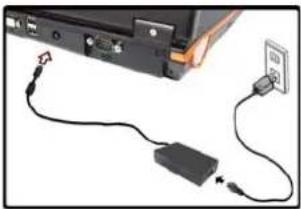
- Schlieben Sie den AC/DC-Adapter an die DC-Eingangsbuchse an der Rückseite des Notebooks an. Verbinden Sie dann das Netzkabel mit einer Netzsteckdose und dem AC/DC-Adapter..
- Schieber den Sie die LCD-Riegel vorne am Notebook nach außen und haben Sie damit den Deckel an.
- Hebien Sie den Deckel/Bildschirm in einen komfortablen Sichtwinkel. Drücken Sie dann auf den Netzschalter, um das Gerät einzuschalten.
Modellunterschiede
These Notebook-Serie umfasst zwei verschiedene Designausführungen, Wobei in dieser Benutzerhandbuch nur eine Designausführung abgebildet wird.
Abb.1 Angeschlossener AC/DC-Adapter
46 - Schnellstart
Systemsofmmtware
Möglicherweise wurde das Notebook bereits mit vorinstallierter Software ausgeliefert. Ist das nicht der Fall, oder wenn Sie das Notebook für ein anderes System neu konfigurieren möchten,finden Sie dazu eine Anleitung in thism Handbuch zum Betriebssystem Microsoft Windows Vista. Weitere Informationen zur Installation der Treiber und Hilfsprogramme finden Sie in den Kapiteln 4 und 7 des erweiterten Benutzerhandbuchs auf der CD-ROM Device Drivers & Utilities + User's Manual.
Tabelle 1 - Unterstützung Betriebssysteme
| Betriebssystem & Version Anmerkung | |
| *Windows XP (Home Edition oder Professional) | |
| Windows Vista (64-bit) Home Basic Edition | Windows Vista kann nur dann mit voller Leistunglaufen, wenn der Computer über einen System-speicher (RAM) von mindestens 1GB verfügbar. |
| Windows Vista (64-bit) Home Premium Edition/Business Edition/Enterprise Edition/Ultimate Edition | |
*Informationen zum Betriebssystem Windows XP finden Sie auf der CD-ROM Device Drivers & Utilities + User's Manual.

Unterstützung des TV-Tunermodulus
Beachten Sie, dass die (werkseitigen) TV-Tunern-moduloptionen bei Windows Vista von der Windows Media Center-Software unterstützen werden, die nur in den Editionen Windows Vista Home Premium und Ultimate enthalten ist.
Wenn Ihr Modell einen TV-Tuner hat, und Sie das System auf ein andres System umstellen, sollen Sie deshalb entweder Windows Home Premium oder Ultimate installment.
Treiber
Wenn Sie eine neue Systemsoftware installieren oder erneut installieren, müssen Sie die geeigneten Treiber installieren. Es ist sehr wichtig, dass Sie die Treiber in der in Tabelle 6 auf Seite 61 angegebenen Reihenfolge installieren.
Ausfuhrliches Benutzerhandbuch
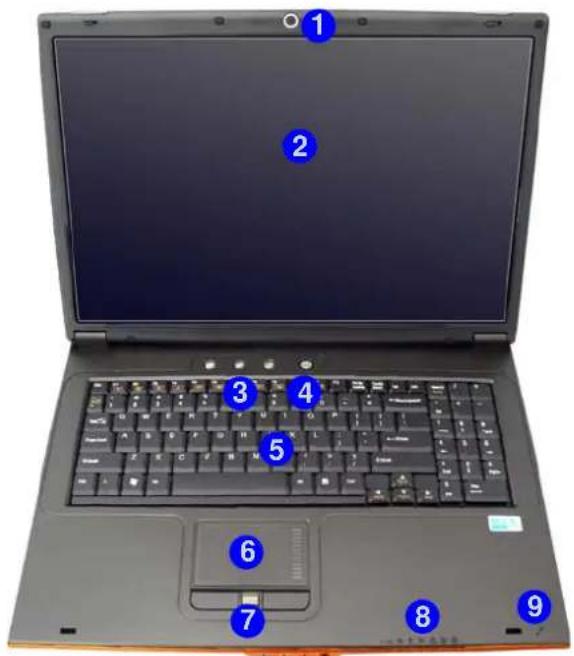
Abb.2 Ansicht von oben mit geöffnetem LCD-Bildschirm
- PC-Kamera (optional)
- LCD-Bildschirm
- Hot-Key-Tasten
- Netzschalter
- Tastatur
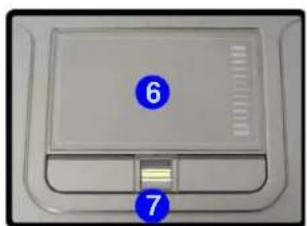
- TouchPad mit Tasten
- Fingerabdruckleser (optional)
- LED-Strom- und - Kommunikationsanzeigen
- Mikrofon
Systemübersicht: Ansicht von oben mit geöffnetem LCD-Bildschirm

Die Benutzung drahtlos
angeschlossener Geräte in Flugzeugen
In der Regel ist die Benutzung jeglicher tragbarer elektronischer Funkgeräte in Flugzeugen verboten. Achten Sie darauf, daß die Module AUSGESCHALTET sind, wenn Sie das Notebook im Flugzeug benutzen.
Drucken Sie die entsprechen den Tastenkombinationen (siehe Tabelle 4 auf Seite 51), um das WLAN- und das Bluetooth-Modul ein- und auszuschalten. Prufen Sie die Statusanzeige/ das Taskleistensymbol, um festzustellen, ob die Module ein- oder ausgeschelt sind (siehe Tabelle 2 auf Seite 49).
48 - Systemübersicht: Ansicht von oben mit geöffnetem LCD-Bildschirm
LED-Anzeigen
Die LED-Anzeigen auf dem Computer zeigen wichtige Informationen über den aktuellen Status des Computers.
Tabelle 2 - LED-Anzeigen
| Symbol | Farbe | Beschreibung | Symbol | Farbe | Beschreibung |
| D/√ | Grün | Der Computer ist ange-schaltet | Orange Der Akku wird geladen | ||
| Lampe blinkt grün | Das System ist im konfigu-rierten Energiesparmo-dus | Lampe blinkt orange | Der Akku hat einen kritisch niedrigen Stromstatus erreicht | ||
| Orange | Der AC/DC-Adapter ist angeschlossen | Grün Der Akku ist voll geladen | |||
| 1 | Grün | Die Funktion NumLk (Nummernastatur) ist akti-viert | Grün Es wird | auf die Festplatte zugegriffen | |
| A | Grün Caps | Lock ist aktiviert Orange Das | Bluetooth-M | odul ist eingeschaltet | |
| ↓ | Grün Scroll | Lock ist aktiviert Grün | Das Wireless LAN-Modul ist einge-schaltet |
Ausfuhrliches Benutzerhandbuch
Hot-Key-Tasten & Tastatur
Mit diesen Tasten haben Sie einen direkten Zugriff auf den Standard-Internetbrowser und das E-Mail-Programm, und ein benutzerdefiniertes Anwendungsprogramm (siehe "Programm-Hot-Key-Taste" auf Seite 52).
Tabelle 3 - Hot-Key-Tasten
| Hot-Key-Taste | Funktion |
| A | Ein vom Benutzer zugewiesenes Pro- gramm (z.B. Microsoft Word oder Excel) |
| M | Das Standard-E-Mail-Programm aktivie- ren |
| W | Einen Standard-Internet browser aktivie- ren |
Die Tastatur umfasst eine Nummerntastatur (an der rechten Seite der Tastatur) für die Eingabe von Zahlen. Durch Drücken auf Num wird die Nummerntastatur ein- und ausgeschaltet. Zusätzlich gibt es Funktionstasten, über die Sie direkt zwischen den Funktionen umschalten können.
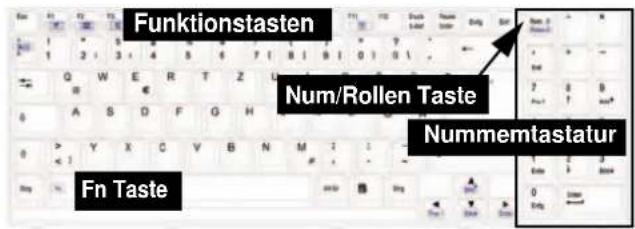
Abb.3 - Tastatur

Sonderzeichen
Bei einigen Programmen konnen die Nummern-Tasten zur Erzeugung von Sonderzeichen zusammen mit der Taste Alt gedrückt werden. Diese Sonderzeichen konnen nur mit der Nummerntastatur erzeugt werden. Die normalen Zahlentasten (in der oberen Tastenreihe der Tastatur) konnen dazu nicht verwendet werden. Die Funktion NumLk muß aktiviert sein.
Funktionstaten und visuelle Anzeigen
Wenn die Funktionstasten (F1 - F12) gleichzeitig mit der Fn-Taste gedrückt werden, Funktionieren sie wie Hot-Key-Tasten. Neben den Tastenkombinationen für die Grundfunktionen gibt es visuelle Anzeigen, wenn der Hot-Key-Treiber (Hot-Key Driver) installiert ist (siehe "Hot-Key" auf Seite 62). Wenn der Treiber installiert ist, erscheint in der Taskleiste das Symbol.
| Tasten | Funktion/Visuelle Anzeigen | Tasten | Funktion/Visuelle Anzeigen | ||
| Fn + ~ | Wiedergabe/Pause (in Audio /Videoprogrammen) Fn + F8/F9 | LCD-Helligkeit ver-ringern/erhöhen | |||
| Fn + F1 | TouchPad aktivieren/deaktivieren | Fn + F10 | PC-Kamera aktivier- ren/deaktivieren | Power on | Power off |
| Fn + F2 | LCD-Hintergrund Licht ausschalten(zum Einsatzleben beliebige Taste drücken oder Touch-Pad berühren) | Fn + F11 | Wireless-LAN akti-vieren/deaktivieren | Radio on | Radio off |
| Fn + F3 | Stummschaltung/Stumm-schaltung aufheben | Volume On Volume Mute | Fn + F12 | Bluetooth aktivieren/deaktivieren | Power on Power off |
| Fn + F4 Wechsel Schlaf/Wiederaufnahme Num | Ein-/Ausschalten des NumLk (Nummerntasta-tur) | ||||
| Fn + F5/F6 | Audio-Lautstärke verrin-gern/erhöhen | Fn + Rollen | Ein-/Ausschalten des Scroll-Modus | ||
| Fn + F7 Wechseln der Anzeigegerate | Tabelle 4 - Funktionstasten & visuelle Anzeigen | ||||
Ausfuhrliches Benutzerhandbuch
Programm-Hot-Key-Taste
Sie können die Programm-Hotkey-Taste konfigurieren, dass beim Drücken dieser Taste ein bestimmtes Programm (das Standardprogramm ist Windows Media Player) gestartet wird. Führ den Sie zum Konfigurieren die folgenden Schritte aus.
- Klichen Sie doppelt auf das Hot-Key-Treiber-Symbol in der Taskleiste.
- Klichen Sie auf Launch user specified application
- Ein Dialogfeld Öffnen erscheint auf dem Bildschirm.
- Wechseln Sie zum Verzeichnis, in dem sich das gewünschte .exe-Datei des Programms befindet.
- Klichen Sie doppel auf die Programmdatei oder wahlen Sie Öffnen, und klichen Sie auf OK.
- Drucken Sie auf die Programm-Hot-Key-Taste das Programm zu starten (während der Hot-Key-Treiber in der Taskleiste lauf).
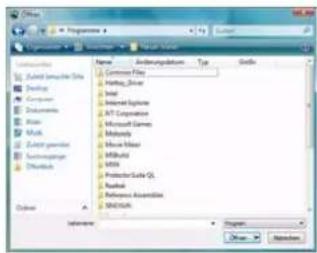
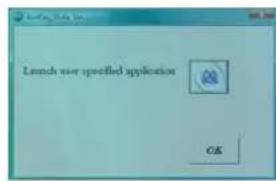

Abb. 4 - Hot-Key-Treiber
Application.exe
Sie müssen die eigentliche ausfuhrbare (.exe) Programmda tei angegeben, nicht nur die Verknüpfung. Um das Programm zu finden, klichen Sie mit der rechten Maustaste auf die Verknüpfung auf dem Desktop und klichen auf Eigenschaften. Klichen Sie auf Verknüpfung (Registerkarte) und suchen das Verzeichnis, in dem sich die ausfuhrbare Datei befindet, indem Sie auf Datelpfad öffnen (Schaltflache) klikken.
Hot-Key-Treiber
Wenn Sie auf das Schlieben-Symbol klichen, starten Sie die Datei aus dem Verzeichnis:
(C:\Program Files (x86)\Hotkey_Driver\HotkeyDriver.exe).
Systemübersicht: Ansicht von vorne und Rückansicht

Uberhitzung
Zum Schutz vor Überhitzung Ihres Computers dürfen die Luftungsoffnung(en)/Luftzufuhroffnung(en) nicht während das Notebook in Betrieb ist verdeckt werden.
USB Anschluse
Beachten Sie, dass die Stecker nur in einer Richtung an die USB-Anschlüsse passen. Drücken Sie sie nicht mit Gewalt hinein.
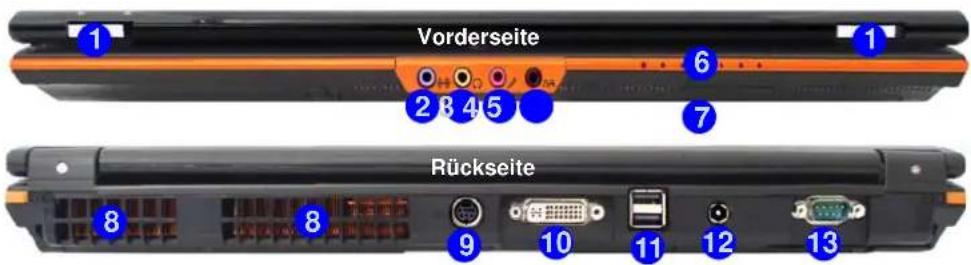
Abb.5 Ansicht von vorne und Rückansicht
- LCD-Riegel
- Line-Eingangsbuchse
- Kopfhorer-Ausgangsbuchse
- Mikrofon-Eingangsbuchse
- S/PDIF-Ausgangsbuchse
- LED-Strom- und - Kommunikationsanzeigen
- Infrarot-Transceiver/ CIR-Transceiver
- Luftungsoffnung
- S-Video-Ausgangsbuchse
- DVI-Ausgangsanschluss
11.2 USB 2.0 Anschluse - DC-Eingangsbuchse
- Serielle Schnittstelle
Ausfuhrliches Benutzerhandbuch
Abb.6
Ansichten von rechts und links
- ExpressCard/ 54(34)-Steck
- 7-in-1 Kartenleser
3.2 USB 2.0 Anschluss - Mini-IEEE 1394 Anschluss
5.RJ-11-Telefonbuchse
6.RJ-45 LAN-Buchse - Kabelantennenbuchse (CATV) (nur mit TV-Tuner aktiviert)
- Lautsprecher
- Sicherheitsschloß-Buchse
- Schacht für optisches Laufwerk (für CD/DVD-Geräte)
- Notauswurfloch
Systemübersicht: Ansichten von rechts und links


LinkeSeite

CD-Notauswurf
Wenn eine CD/DVD manuell entnommen werden muß (z.B. wegen eines Stromausfalls) können Sie mit dem Ende einer geradegebogenen Buroklammer in das Notauswurfloch drükken. Verwenden Sie hierzu aber keinen spitzen Bleistift oder ähnliche Objekte, die im Loch abbrechen und darin stekkenbleiben konnten. Entnehmen Sie keine Diskette/CD, wenn das System gerade darauf auf zugreift. Dadurch konnte es zu einem "Systemzusammen-bruch"kommen.

Mini-IEEE 1394 Anschluss
Der Mini-IEEE 1394-Anschluss unterstutz nur SELBSTVERSORGTE (SELF-POWERED) IEEE 1394-Geräte.
ExpressCard-Steckplatz
Der ExpressCard-Steckplatz kann sowohl fur ExpressCard/34 als auch ExpressCard/54 verwendet werden.
Systemübersicht: Ansicht von unter
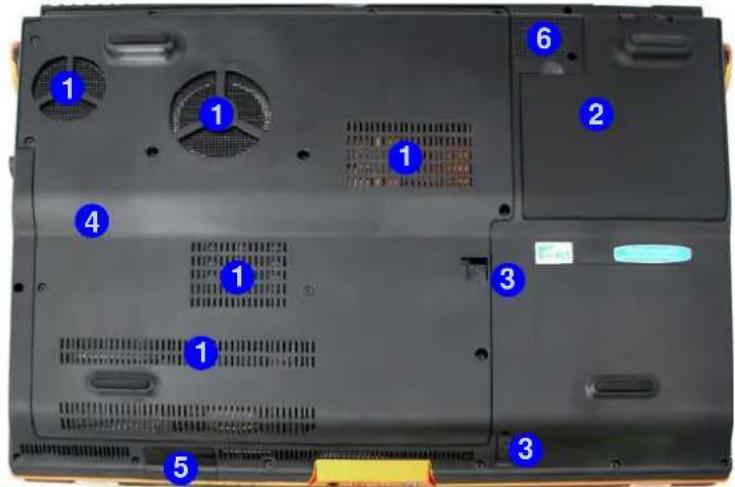
Abb. 7
Ansicht von unten
- Luftungsoffnung
- Akkufach
- Riegel fur optische Laufwerke
- Komponentenschacht-abdeckung
- Infrarot-Transceiver/ CIR-Transceiver
- Sub Woofer
Hinweis zum Akku
Ein neuer Akku sollte bei seiner ersten Verwendung zuerst einmal vollständig entladen und dann komplett wieder geladen werden. Entladen und laden Sie den Akku mindestensomal im Monat oder nach etwa 20 Teilentladungen einem vollständig.
Ausfuhrliches Benutzerhandbuch
Windows Vista Startmenu und Systemsteuerung
Die meisten Einstellfenster, Utilys und Programme erreichen Sie in Windows Vista (und bei den meisten anderen Versionen von Windows) über das Start-MENU. Wenn Sie Programme und Utilys installieren, werden diese auf der Festplatte installiert. Eine Verknüpfung davon wird in das Start-MENU und/oder auf dem Desktop erstellt. Klichen Sie mit der rechten Maustaste auf das Startmenu-Symbol, und wahlen Sie die Option Eigenschaften, um das Erscheinungsbild des Start-menus zu ändern.
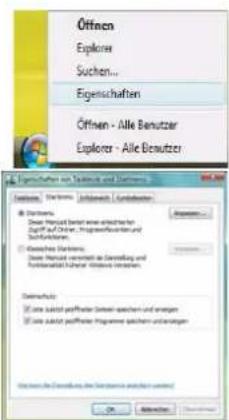
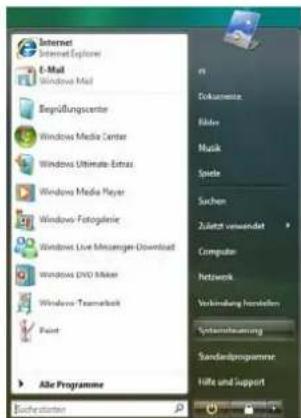
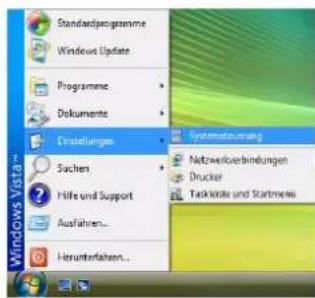
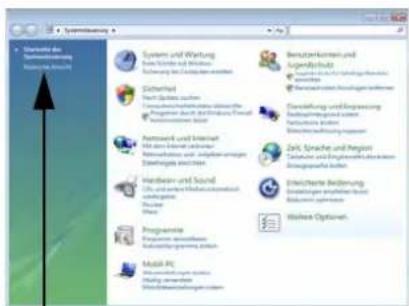
Abb. 8-Startmenu und Systemsteuerung
Klichen Sie hier, um in die Klassische Ansicht zu wechseln
In thisem Benutzerhandbuch finden Sie wiederholt die Aufforderung, die Systemsteuerung zu offnen. Zur Systemsteuerung gelangen Sie uber das Start-Menu. In der Systemsteuerung konnen Sie die Einstellungen fur die meisten wichtigen Windows-Funktionen (z.B. Strom, Video, Netzwerk, Audio) vornehmen. Windows Vista betet fur dielether Funktionen Einstellfenster, wobei vie neue Fenster bereits hinzugefugt werden (oder die bestchenden verbessert werden), wenn Sie die in Tabelle 6 auf Seite 61 aufgeführten Treiber installieren. Es kann sinnvoll sein, die klassische Ansicht des Startmenus einzustellen.
56 - Windows Vista Startmenu und Systemsteuerung
Grafikfunktionen
Wenn der Grafiktreiber installiert ist, können Sie bei Windows Vista im Einstellfenster Anzeigeeingstellungen die Anzeigegegenerate wechseln und Anzeigeoptionen konfigurieren.
So offen Sie in Windows das Dialogfeld Anzeigeeinstellungen:
- Klichen Sie Start (Menu) und klichen Sie Systemsteuerung (oder zeigen auf Einstellungen und klichen Systemsteuerung).
- Klichen Sie im Menu Darstellung und Anpassung auf Bildschirmaufösung anpassen (oder doppelklichen Sie auf Anpassung > Anzeige).
- Verschieben Sie den Regler auf die gewünschte Einstellung für die Auflösung (1) (siehe Abb. 9 auf Seite 58).
- Klichen Sie auf den Pfeil, und wahlen Sie die gewünschte Einstellung für die Fartbiele (siehe Abb. 9 auf Seite 58).
- Klichen Sie auf Erweiterte Einstellungen (Schaltfläche) (siehe Abb. 9 auf Seite 58), um das Einstellfenster Erweiterte Eigenschaften aufzurufen.
- Klichen Sie auf GeForce.... (Registerkarte).
- Klicken Sie auf Start the NVIDIA Control Panel (siehe Abb. 9 auf Seite 58), um das Einstellfenster zu öffnen.
- Sie konnen das NVIDIA Control Panel auch aufrufen, indem Sie mit der rechten Maustaste auf den Desktop klichen und in dem Menu NVIDIA Control Panel wahlen.
Videokarten-Unterstützung
Beachten Sie, dass Kartentypen, Spezifikationen und Treiber kontinuierlich aktualisiert und geändert werden. Bei ihrem Service-Center erhalten Sie die neuesten Informationen über Unterstützung Videokarten.
Ausfuhrliches Benutzerhandbuch
Anzeigegeräte und -optionen
Neben dem integrierten LCD-Monitor konnen Sie auch einen externen VGA-Monitor/Flachbildschirm oder ein Fernsehgerät als Anzeigegerät anschließen. Ein VGA-Monitor/Flachbildschirm wird an den DVI-Ausgangsanschluss angeschlossen, ein Fernsehgerät an die S-Video-Ausgangsbuchse.
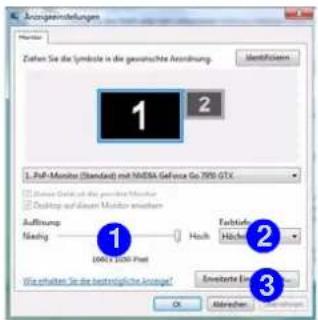
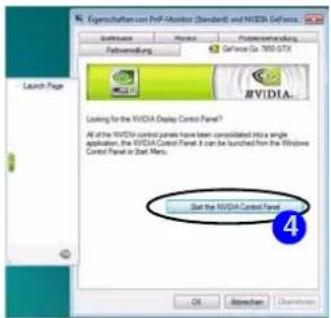

Ab.9 Anzeigeeinstellungen
Tabelle 5 - Anzeigemodi
| Anzeigemodus Beschreibung | |
| Einzelne Anzeige | Einer der angeschlossenen Geräte wird als Anzeigegerät verwendet |
| Klonen | Auf beiden angeschlossenen Geräten wird dasselbe Bild angezeigt |
| Dualanzeige (DualView) | Die beiden angeschlossenen Geräte werden wie getrennte Geräte gehalt, sie arbeiten wie ein virtueller Desktop |
58 - Grafikfunktionen
Audiofunktionen
Die Audioeinstellungen konnen Sie bei Windows durch Anklicken des Soundsymbols oder des Realtek HD Audio Manager -Symbols in der Taskleiste/Systemsteuerung aufrufen (wenn Sie mit der rechten Maustaste auf das Taskleistensymbol klichen, wird das Audiomenü aufgerufen). Die Lautstarke konnen Sie durch Drücken der Tastenkombination Fn + F5/F6ändern.

Lautstärkeeinstellung
Die Lautstärke wird mit den Windows-Lautstarkereglern (oder den Lautstarkereglern am Notebook) eingestellt. Überprüfen Sie die Einstellung, indem Sie in der Taskleiste auf das Lautstärke-Symbol klichen.
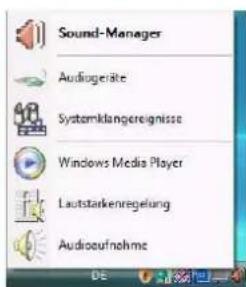
Klichen Sie mit der rechten Maustaste auf das Symbol um das obige Menu aufzurufen.
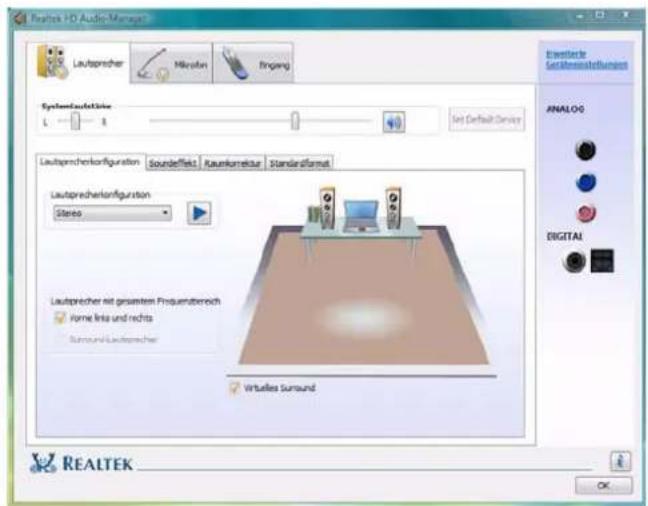
Abb. 10 - Realtek HD Audio - Manager
Ausfuhrliches Benutzerhandbuch
Energieverwaltungsfunktionen
Die Energieoptionen von Windows (siche Seite 56) erfolgen. Ihn den Konfiguration der Optionen für das Energiemanagement des Computers. Sie konnen Strom sparen, indem Sie Energiesparpläne erstellen, die Netzschalter-, Energiesspartasten- und Zuklappeinstellung (beim Schlieben des Deckels) konfigurieren und im linken Menu den Anzeige- und Energiesparmodus festlegten. Beachten Sie, dass sich die Energiesparpläne (Energiesparmodus) auf die Computerleistung auswirken.
Wahlen Sie einen bestehenden Plan aus, oder klichen Sie im linken Menu auf Energiesparplan erstellen, und wahlen Sie die Optionen, um einen neuen Plan zu erstellen. Klichen Sie auf Energieplaneinstellungen ändern, und klichen Sie auf Erweiterte Energieeinstellungen ändern, um weitere Optionen für die Konfiguration aufzurufen.
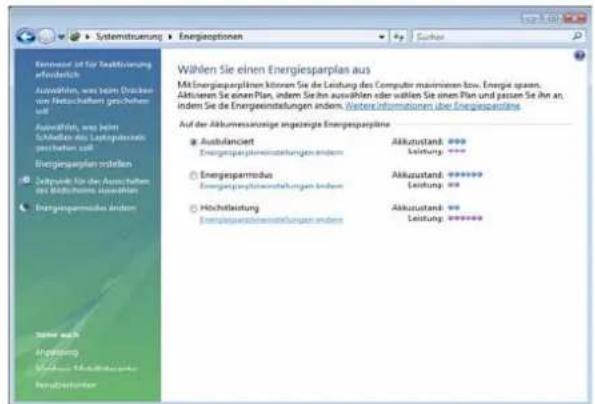
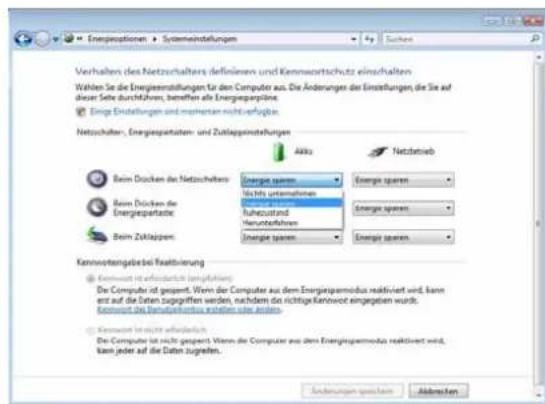
Hinweis: Bei Windows Vista ist die Standardeinstellung Energie sparen
Abb. 11 - Energieoptionen
60 - Energieverwaltungsfunktionen
Installation der Treiber
Die CD-ROM "Device Drivers & Utilities + User's Manual" enthalt die Treiber und Hilfsprogramme, die für das einwandfrei Funktionieren des Notebooks notwendig sind. Installieren Sie die Treiber in der in Tabelle 6 angegebenen Reihenfolge. Installieren Sie nur Treiber für die Module (PC-Kamera, WLAN, Bluetooth, TV-Tuner, TPM, und Fingerabdruckleser), über die das von Ihnen gewählte Modell verfügt.
Installationsverfahren
Sie können die Treiber über das Programm "Autostart" oder manuell installieren. Legen Sie die mitgelieferte CD-ROM Device Drivers & Utilities + User's Manual in das CD-Laufwerk ein und klichen Sie auf Install Drivers (Schaltfläche), oder klichen Sie auf Optional (Schaltfläche), um das optionale Treibermenu aufzurufen.
Hinweis: Wahlen Sie den Treiber, der installiert werden soll, durch Anklicken aus. Nachdem ein Treiber installiert wurde, wird er grau dargestellt (wenn einer dieser Treiber ein weiteres Mal installiert werden soll, klichen Sie auf die Schaltfläche Unlock).
Tabelle 6 - Installationsvorgang
| Treiber (Windows Vista) Seite# | |
| Chipsatz Selte 62 | |
| Video Selte 62 | |
| Audio Selte 62 | |
| Modem | Selte 62 |
| ExpressCard / Kartenleser Selte 62 | |
| Network (LAN) Selte 62 | |
| TouchPad Selte 62 | |
| Hot-Key Selte 62 | |
| Wireless-LAN (Option) Selte 63 | |
| Bluetooth (Option) | Seite 64 |
| PC-Kamera (Option) | Seite 65 |
| TPM (Trusted Platform Module) (Option) | Seite 66 |
| Fingerabdruckleser (Option) | Seite 68 |
| CIR (Option) | Seite 72 |
| TV-Tuner (Option) | Seite 72 |
Manuelle Treiber-Installation
Klichen Sie in der Anwendung Drivers Installer auf die Schaltfläche Browse CD (CD durchsuchen) und navigieren Sie zu der ausführbaren Datei in dem Ordner für ihren Treiber.
Ausfuhrliches Benutzerhandbuch
Chipsatz
- Klichen Sie auf Install Drivers.
- Klichen Sie auf 1.Install Chipset Driver > Ja.
- Klichen Sie auf Weiter >Ja> Weiter > Weiter.
- Klichen Sie auf Fertig stellen, um das Notebook neu zu starten.
Video
- Klichen Sie auf Install Drivers.
- Klichen Sie auf 2.Install Video Driver > Ja.
- Klichen Sie auf Weiter.
- Klichen Sie auf Fertig stellen, um das Notebook neu zu starten.
Audio
- Klichen Sie auf Install Drivers.
- Klichen Sie auf 3.Install Audio Driver > Ja.
- Klichen Sie auf Weiter.
- Klichen Sie auf Fertig stellen, um das Notebook neu zu starten.
Modem
- Klichen Sie auf Install Drivers.
- Klichen Sie auf 4.Install Modem Driver > Ja.
- Klichen Sie auf OK.
- Ihr Modem ist nun bereit zur Konfiguration.
ExpressCard / Kartenleser
- Klichen Sie auf Install Drivers.
- Klichen Sie auf 5.Install CardReader Driver > Ja.
- Klichen Sie auf Weiter > Weiter.
- Klichen Sie auf Fertig stellen, um das Notebook neu zu starten.
LAN
- Klichen Sie auf Install Drivers.
- Klichen Sie auf 6.Install LAN Driver > Ja.
- Klichen Sie auf Weiter > Installieren.
- Klichen Sie auf Fertig stellen.
TouchPad
- Klichen Sie auf Install Drivers.
- Klicken Sie auf 7.Install Touch Pad Driver > Ja.
- Klichen Sie auf Weiter > Weiter > Weiter.
- Klichen Sie auf Fertigstellen, um das Notebook neu zu starten.
Hot-Key
- Klichen Sie auf Install Drivers.
- Klichen Sie auf 8.Install Hotkey Driver > Ja.
- Klicken Sie auf Next > Install.
- Klichen Sie auf Finish > Finish, um das Notebook neu zu starten.
62 - Installation der Treiber
Wireless LAN

Ein- und Ausschalten des Wireless-LAN-Moduls
Das Wireless-LAN-Modul wird durch Drucken der Tastenkombination (Fn + F11) eingeschaltet. Wenn das Wireless-LAN-Modul eingeschaltet ist, leuchtet die LED grün und er-scheint kurz die Anzeige
- Schalten Sie das Modul ein.
- Klichen Sie auf Optional (Schaltfläche).
- Klichen Sie auf 1.Install Intel WLan > Ja.
- Klichen Sie auf Software installieren.
- Klichen Sie auf die Schaltfläche Ich akzeptiere die Bedingungen der Lizenzvereinbarung, und dann auf Weiter.
- Klichen Sie auf Weiter > OK.
Hinweis: Das Betriebssystem ist die Standardeinstellung für die Steuerung des Wireless LAN bei Windows Vista.
AnschlieBen an ein Drahtlosnetzwerk
Stellen Sie sicher, dass das Wireless-LAN-Modul aktiviert ist.
- Klichen Sie auf das Wireless-Symbol in der Taskleiste, und klichen Sie dann auf Verbindung mit einem Netzwerk herstellen (oder klichen Sie mit der rechten Maustaste auf das Symbol und klichen Sie dann auf Verbindung mit einem Netzwerk herstellen).
- Klichen Sie in derAPE Anzeigen aus dem Dropdown- Menu die Option Drahtlosnetzwerke.
- Eine Liste der verfügbaren Netzwerke wird angezeigt.
- Klichen Sie auf ein Netzwerk und dann auf Verbinden.
- Wenn das gewünschte Netzwerk nicht angezeigt wird, klichen Sie auf Eine Verbindung oder ein Netzwerk einrichten (eine Liste der Optionen wird angezeigt, die eine manuelle Suche und Einstellung eines neuen Netzwerks ermöglichen).
- Schieben Sie den Cursor über das Taskleistensymbol um den Verbindungsstatus aufzurufen.
- Wenn Sie die Verbindung zum Wireless-Netzwerk trennen möchen, klichen Sie in der Taskleiste auf das Wireless-Symbol nd wahlen Sie dann die Option Verbindung herstellen oder Trennen, um das Netzwerkmenu aufzurufen. Klichen Sie dann auf Trennen (oder klichen Sie mit der rechten Maustaste auf das Symbol nd klichen Sie dann auf Verbindung trennen von).
Ausfuhrliches Benutzerhandbuch
Bluetooth

Ein- und Ausschalten des Bluetooth-Moduls
Das Bluetooth-Modul wird durch Drücken der Tastenkombination (Fn + F12) eingeschaltet. Wenn das Bluetooth-Modul eingeschaltet ist, leuchtet die LED (orange und erscheidt kurz die Anzeige
- Schalten Sie das Modul ein.
- Klichen Sie auf Optional (Schaltfläche).
- Klichen Sie auf 2.Install BlueTooth driver > Ja.
- Scegliere la lingua desiderata e fare clic su OK > Weiter.
- Klichen Sie auf die Schaltfläche Ich akzeptiere die Bedingungen der Lizenzvereinbarung, und dann auf Weiter.
- Um fortzufahren, klichen Sie Weiter > Installieren.
- Klichen Sie auf Fertigstellen, und auf dem Desktop erscheint das BlueSoleil-Symbol
- Sie können zum Konfigurieren der Einstellungen jederzeit das Einstellfenster IVT Corporation BlueSoleil Hauptmenü über Start >Programme/AlleProgramme >IVT BlueSoleil >BlueSoleil oder durch Anklicken des Symbols im der Taskleiste aufrufen.
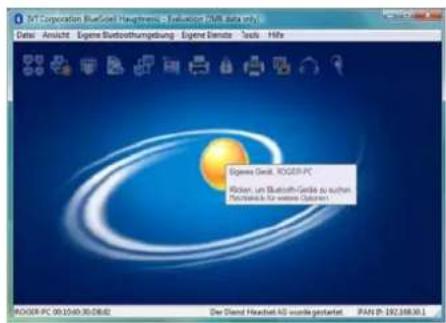
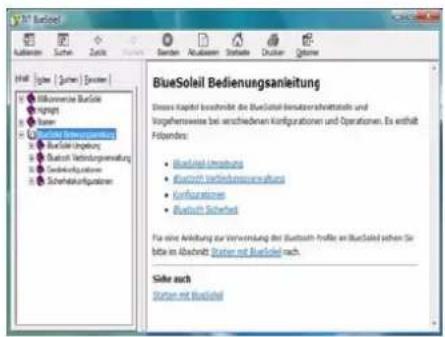
Abb. 12 - Bluetoothbenutzeroberfläche und Bedienungsanleitungen
64 - Installation der Treiber
Ausfuhrliches Benutzerhandbuch
PC-Kamera
- Schalten Sie das Modul mit der Tastenkombination Fn + F10 ein (wenn das Modul eingeschaltet wird, entscheidt kurz die Anzeige).
- Klichen Sie auf Optional (Schaltfläche).
- Klichen Sie auf 3.PC Camera, Web cam > Ja.
- Wahlen Sie eine Sprache und klichen auf Weiter.
- Klichen Sie auf Weiter > Fertig stellen, um das Computer neu zu starten.
- Die BisonCap-Software wird über die Verknüpfung auf dem Desktop oder über den Eintrag BisonCam im Menu Start >Programme/Alle Programme gestartet (wenn die Hardware ausgeschaltet wurde, können Sie sie mit der Tastenkombination Fn + F10 wieder eingalten).
BisonCap
BisonCap ist ein Videowiedergabegerer für die allgemeine Videowiedergabe und -prüfung. Es kann Videodateien mit dem Format .avi aufzeichnen.
Ausfuhrliches Benutzerhandbuch
Sicherheitsmodule (Fingerabdruck und TPM)
Der verschlüsselte Kanal zwischen dem Trusted Platform Modul-Sicherheits-Chip und dem Fingerabdruckleser mit der ProtectorSuite-Software bietet ein hohes Maß an Sicherheit für den Computer. Eine weitere Sicherheitsstufe und -steuermöglichkeit ist über das BIOS möglich.
Bevor Sie die TPM-Funktionen einrichten, müssen Sie die Sicherheitsplattform initialisieren.
Aktivieren der TPM-Funktionen
- Starten Sie das Notebook neu.
- Rufen Sie das PhoenixBIOS Setup Utility auf, indem Sie während des POST-Vorgangs auf F2 drücken.
- Wahlen Sie mit den Pfeiltasten das Menu Security.
- Wahlen Sie TPM Support und setzen Sie den Eintrag auf Enabled.
- Das Menu TPM State erscheint.
- Wahlen Sie mit den Pfeiltasten das Menu TPM State.
-
Wahlen Sie TPM State und setzen Sie den Eintrag auf Enable & Activate.
-
Drücken Sie auf F10, um die geänderten Einstellungen im BIOS zu speichern und den Computer neu zu starten.
- Wenn Sie Änderungen am TPM-Status vornehmen, werden Sie gefragt, ob die Änderungen nach einem Neustart ausgeführrt/nicht ausgeführrt (Execute/Reject) werden sollen.
- Jetzt können Sie das TPM-Programm installieren.
Installieren des TPM-Programms
- Klichen Sie auf Optional (Schaltfläche).
- Klichen Sie auf 4.Install TPM Utility > Ja.
- Klichen Sie auf Next.
- Klichen Sie auf die Schaltfläche "I accept the terms of the license agreement", und dann auf Next.
- Klicken Sie Next > Next > Install.
- Klichen Sie auf Finish.
- Die Software des TPM (Security Manager) wird über die Verknüpfung auf dem Desktop oder über den Eintrag TPM Secure Tools im Menu Start > Programme/Alle Programme gestartet.
Initialisieren des TPM
Beim ersten Starten des Programms mussen Sie das TPM initialisieren.
- Die Software des TPM (Security Manager) wird über die Verknüpfung auf dem Desktop oder über den Eintrag TPM Secure Tools im Menu Start >Programme/Alle Programme gestartet.
- Wenn der Wizard (Assistent) nicht erscheint, klichen Sie auf Initialize Owner (Besitzer initialisieren) und dann auf Weiter.
- Geben Sie ein TPM Owner Password (TPM-Besitzerkennwort) ein, und wiederholen Sie diesezur Bestätigung.
- Klichen Sie auf Weiter > Weiter, um die Besitzerinitialisierung zu starten.
- Klichen Sie auf Fertig stellen, um die User Initialization (Benutzerinitialisierung) zu starten.
- Klichen Sie auf Weiter.
- Geben Sie ein TPM User Password (TPM-Benutzerkennwort)) ein, und wiederholen Sie diese zur Bestätigung.
- Klichen Sie auf Weiter > Weiter, um die Benutzerinitialisierung zu starten.
- Klichen Sie auf Fertig stellen.
- Geben Sie das Benutzerkennwort ein, und klichen sie auf Logon (klichen Sie im Hauptmenü auf Logon, um sich jederzeit anmelden zu konnen).
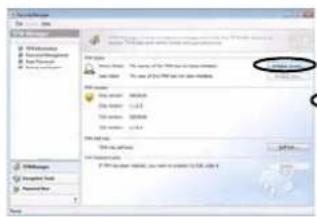
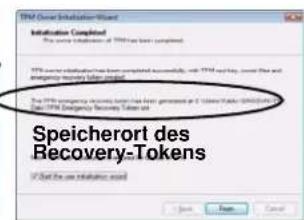
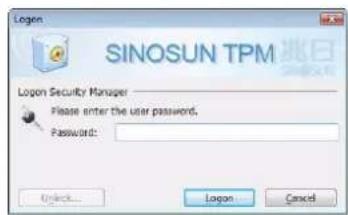
Abb. 13 - TPM-Benutzerinitialisierung und Anmeldung

Hinweis zum Kennwort
Das Kennwort sollen Sie unter keinen Umständen vergessen. Ohne Kennwort konnen Sie Änderungen auf Administratorebene nur noch dann vornehmen, wenn Sie den TPMlöschen, was zu Datenverlsten führen kann.
Recovery-Token
Notieren Sie sich Sicherheitshalber den Speicherort des Recovery-Tokens. Es wird empfehlen, die Datel auf einem austauschbaren Datenträger wie einem USB-Speicherlaufwerk zu speichern (oder mit demvorhandenen Tool zu sichern).
Ausfuhrliches Benutzerhandbuch

Hilfe & Handbuch
Klichen Sie mit der rechten Maustaste auf das Taskleistensymbol und wahlen Sie aus dem Menu die Option Help (Hilfe).
Legen Sie die mitgelieferte CD-ROM Device Drivers & Utilities + User's Manual ein und klichen Sie auf Optional (Schaltfläche). Klikken Sie auf Unlock (Schaltfläche) und dann Klikken Sie auf 5.Install FingerPrint Driver > Ja.
Klichen Sie auf Documentation um den Ordner zu öffnen, in dem Sich das Benutzerhandbuch im .pdf-Format befindet.
Um die Adobe Acrobat Reader-Software zu installieren, die Sie benötvigen, um die Datei lessen zu konnen, legen Sie die CD-ROM Device Drivers & Utilities + User's Manual in das CD-Laufwerk ein, und klikken sie auf User's Manual (Schaltfläche) und dann auf Install Acrobat Reader (Schaltfläche).
Fingerabdruckleser
Wenn das von Ihnen erworbene Gerät über einen Fingerabdruckleser verfügt müssen Sie den Treiber entsprechend der folgenden Anweisung installmenten.
Für einen vollen Schutz müssen Sie für den Computer Administratrorrechte und ein Windows-Kennwort aktiviert haben.
Bevor Sie mit der Registrierung beginnen, sollen Sie das Lernprogramm zum Fingerabdruckler durchgeben. Um das Lernprogramm zu starten, klichen Sie auf Start > Programme/AlleProgramme > Protector SuiteQL > Fingerprint Tutorial (Fingerabdruck-Lernprogramm).
Installieren des Fingerabdruckleser-Treibers
- Legen Sie die CD-ROM Device Drivers & Utilities + User's Manual in das CD/DVD-Laufwerk.
- Klichen Sie auf Optional (Schaltfläche).
- Klicken Sie auf 5.Install FingerPrint Driver > Ja.
- Klichen Sie auf Softwareinstallation.
- Klichen Sie auf Weiter > Weiter > Weiter.
- Klichen Sie auf Fertig stellen > Ja, um das Notebook neu zu starten.
- Wenn nach dem Neustart die Meldung Ungültiger TPM-Status erscheint, klichen Sie auf die Meldung und dann auf Weiter > Fertig stellen, um den TPM zu initialisieren (siehe Abb. 15 auf Seite 70).
Benutzereregistrierung
- Klichen Sie auf Start >Programme/Alle Programme >Protector Suite QL >Benutzerregistriierung, oder doppelklikken Sie in der Taskleiste auf das Symbol
- Wenn das Programm das erstmal gestartet wird, werden Sie gefragt, ob Sie die Lizenzvereinbarung annehmen mochten. Klichen Sie dann auf OK.
- Klichen Sie auf Weiter und wahlen Sie "Registriierung auf der Festplate", und klichen Sie auf Fertig stellen.
- Iwenn Sie kein Windows-Kennwort eingerichtet haben, werden Sie dazu aufgefordert (Hinwels: Wenn kein Kennwort festgelegt wurde, kann Protector Suite QL nicht den Zugriff auf den Computer sichern).
- Wenn Sie auf Weiter klichen, werden Sie aufgefordert, Ihr Windows-Kennwort einzugegeben.
- Klichen Sie auf Weiter > Weiter (Markieren Sie das Kontrollfeld bei "Interaktives Lernprogramm ausführten", um das Fingerabdruck-Lernprogramm durchzugehen).
- Klichen Sie bei jedem Fenster des Lernprogramms auf Weiter (sie können jederzeit auch auf die Schaltfläche "Lernprogramm überspringen" klichen).
- Klichen Sie auf eine der Tasten über einem beliebigen Finger, um mit der Registriierung these Fingers zu beginnen.
- Tippen Sie dreimal mit dem Finger auf, um diesen Finger zu registrieren.
- Wiederholen Sie diesen Vorgang für alle Finger, die registriert werden sollen (siehe unter), und dann klichen Sie auf Weiter.
- Klichen Sie auf Fertig stellen (klichen Sie auf einen der Einträge unter "Weitere Informationen zu:", um weitere Informationen über diesen Thema zu erhalten, und klichen Sie auf Schlieben.
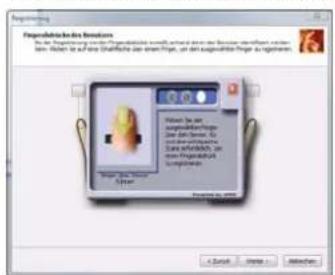
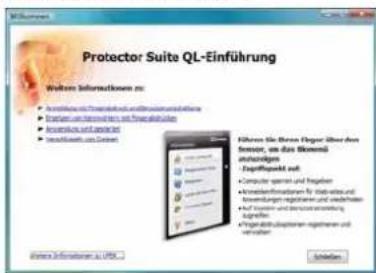
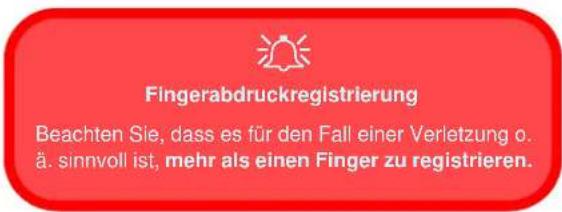
Abb. 14 - Fingerabdruckregistrierung
Ausfuhrliches Benutzerhandbuch
- Starten Sie das Notebook neu.
- Wenn das TPM noch nicht initialisiert wurde, zeit der Computer nach dem Neustart die Meldung "Ungutligter TPM-Status" an.
- Klichen Sie auf die Meldung, um den Assistenten für die Initialisierung der erweiterten Sicherheit zu starten.
- Klichen Sie auf Weiter > Fertigstellen.
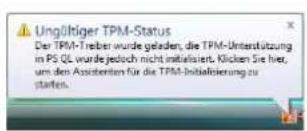
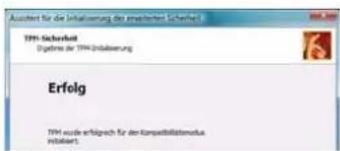
Abb. 15 - TPM initialisiert
- Klichen Sie mit der rechten Maustaste auf das Taskleistensymbol um das Menu mit den Optionen zu starten, mit denen Sie Fingerabdrücks bearbeiten, auf das Control Center zugreifen, die Hilfe aufrufen konnen. Sie konnen das Control Center usw. auch über den Eintrag Protector Suite QI im Menu Start >Programme/Alle Programme starten.
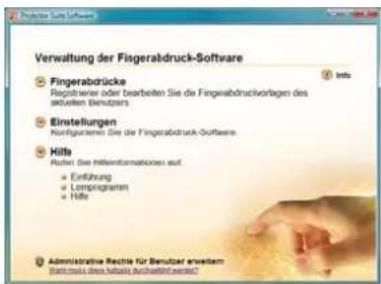
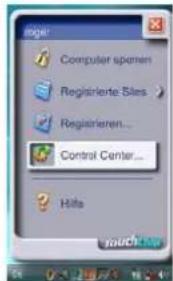
Abb.16 Control Center & Biomenu
- Wenn Sie mit dem Finger auf den Fingerabdruckleser tippen, können Sie auf das Biomenü zugreifen, um den Computer zu sperren, Websites zu registrieren, das Control Center zu öffnen und das Hilfe-MENU aufzurufen (Eine ausfuhrliche Beschreibungfinden Sie unter "Hilfe & Handbuch" auf Seite 68).
- Im Control Center konnen Sie die Einstellungen und Fingerabdrücke bearbeiten, und hier erhalten Sie auch Hilfe dazu.
70 - Fingerabdruckleser
Mini-PCI TV-Tuner-Modul
Wenn das von Ohnen erworbene Modell das optionale Mini-PCI TV-Tuner-Modul enthalt, haben Sie auch eine CD mit Treibern, Software und dem Benutzerhandbuch erhalten. Auf der CD-ROM Device Drivers & Utilities + User's Manual befindet sich zusätzlich ein Treiber für die Fernbedienung des TV-Tuners.
Im Lieferumfang sind dann außer dem eine Fernbedienung, eine geeignete Antenne sowie Zubehör für das Mini-PCI TV-Tuner-Modul enthalten.
Mit dem optionalen TV-Tuner können Sie fernschen, Musik-CDs wiedergeben, Videokonferenzen abhalten sowie Fotos und Videos auf dem PC aufzeichnen.
Die Kabelantenbuchse (CATV) ist nur dann aktiviert, wenn das TV-Tuner-Modul installiert ist. Installieren Sie zuerst die gesamte Software, bevor Sie die TV-Antenne anschließen.
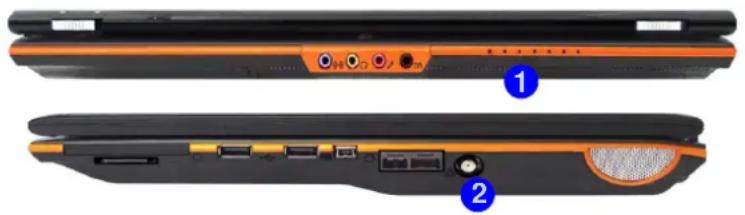

TV-Antenne
Die mit den TV-Tunermodulen mitgelieferte TV-Antenne ist nur für die Verwendung in Räumen vorgesehen. Verwenden Sie das TV-Tunermodul nicht im Freien.
TV-Tuner-Fernbedienung
Richten Sie die Fernbedienung auf den IR-Sensor, um z. B. das Programm zu wechseln.
Abb. 17
TV-Tuner-Ports/-Buchsen
- Infrarot-Sender/Empfänger/CIR-Transceiver
- Kabelantenbuchse (CATV)
Ausfuhrliches Benutzerhandbuch

Unterstutzung des TV-Tunermodulus
Beachten Sie, dass die (werkseltigen) TV-Tunermoduloptionen bei Windows Vista von der Windows Media Center-Software unterstützen werden, die nur in den Editionen Windows Vista Home Premium und Ultimate enthalten ist.
Wenn Ihr Modell einen TV-Tuner hat, und Sie das System auf ein andres System umstellen, sollenen Sie deshalb entweder Windows Home Premium oder Ultimate installmenten.
Installieren des CIR-Treibers
- Klichen Sie auf Optional (Schaltfläche).
- Klichen Sie auf 6.Install ITE CIR Driver > Ja.
- Klichen Sie auf Next > Yes > Next > Finish.
Installieren von Treiber und Software für die Module MPC788/ MPC718
- Legen Sie die CD-ROM MPC788 oder MPC718 in das CD/DVD-Laufwerk.
- Klichen Sie auf Vista Driver Setup.
- Klichen Sie auf Install > OK.
MPC788-Modul
- Für diesen TV-Tuner-Modul müssen Sie vor dem Start von Windows Media Center den vorhandenen Software-Encoder installieren.
- Legen Sie die CD-ROM Cyberlink Software Encoder in das CD/DVD-Laufwerk.
- Klichen Sie auf Next > Yes > Next > Finish.
- Die Multimediafunktionen werden von Windows Media Center in Windows Vista (Home Premium Edition & Ultimate Edition) unterstützt.
- Starten Sie Windows Media Center direkt über das Start-MENU (Start > Programme/ Alle Programme > Windows Media Center).
- Windows Hilfe und Support stellt Informationen zu den Funktionen von Windows Media Center zur Verflügung. Klichen Sie auf Start, und wahlen Sie Hilfe und Support. Geben Sie dann in das Suchfeld"Media Center" ein, und klichen Sie auf das Lupensymbol , um dieSuche zu starten.
MPC718-Modul
- Der TV-Tuner wird im Windows Media Center von Windows Vista voll Unterstützung (Home Premium Edition & Ultimate Edition).
- Starten Sie Windows Media Center direkt über das Start-MENU (Start > Programme/ AlleProgramme > Windows Media Center).
- Windows Hilfe und Support stelt Informationen zu den Funktionen von Windows Media Center zur Verfugung. Klichen Sie auf Start, und wahlen Sie Hilfe und Support. Geben Sie dann in das Suchfeld"Media Center" ein, und klichen Sie auf das Lupensymbol um die Produkte zu starten.
Digitales TV-Sendesignal
Die Antenne ist der wichtige Faktor beim Empfang eines klaren digitalen terrestrischen TV-Sendesignals. Die mitgelieferte passive Antenne kann, wenn sie an einem Fenster stehen, ein klares Signal liefern. Wenn das Signal nicht klar ist, konnen Sie eine aktive Antenne verwenden (auch diese sollte am Fenster stehen), um das Signal zu verbessern. Versuchen Sie außer dem Informationen über den Sendebereich für digitale terrestrische TV-Sendesignale in Ihr Bereich zu erhalten. Beachten Sie, dass auf dem Fernsehbildschirm bei einem schwachen digitalen Signalempfang (anders als bei herkommenlich analogen Fernsehen) kein Bild zu sehen ist.
TV-Aufnahmen und Energieoptionen
Wenn Sie den optionalen TV-Tuner für die Aufnahme von Fernsehsendungen verwenden möchten, rufen Sie die Energieoptionen auf, um ein Energieschema zu erstellen, bei dem sich die Stromsparoptionen nicht an die Computerleistung angegeben.
Fernbedienung
Mit der Fernbedienung konnen Sie das System ferngesteuert in einen Stromsparmodus versetzen, Windows Media Center starten, in den Menus von Media Center navigieren usw. Zudem haben Sie mit der Fernbedienung die volle Kontrolle über alle Fernseh- und Videofunktionen.
Ausfuhrliches Benutzerhandbuch
Fehlerbehebung
| Problem Mögliche | Ursache - Lösung |
| Ich kann die Regionscodes mit dem DVD-Hilfsprogramm nicht mehr ändern. | Der Regionscode wurde schon 5mal geändert. Die DVD-Regionserkennung hängt vom Gerät, nicht vom Betriebssystem ab. Sie können den Regionalcode für Ihr Modul 5mal wahren. Die fünfte Wahl ist nicht mehr änderbar. Sie kann auch bei Wechsel des Betriebssystems oder bei Verwendung des Moduls in einem anderen Computer verändert werden. |
| Das TouchPad Funktioniert nicht. | Das TouchPad wurde deaktiviert. Drücken Sie auf die Tastenkombination (Fn + F1), um das TouchPad zu aktivieren (stellen Sie sicher, dass der TouchPad-Treiber installiert ist). |
| Es ist kein Ton zu hören oder die Lautstärke ist sehr gering. | Der Lautstärkeregler könnte zu leise einegstelt sein. Überprüfen Sie die Lautstärkeeinstellung im Fenster für die Lautstärke in der Taskleiste von Windows, oder verwenden Sie dazu die Tastenkombination Fn + F5 oder F6 (siehe "Audiofunktionen" auf Seite 59). |
| Die Module Wireless-LAN/Bluetooth können nicht erkannt werden. | Das/Die Modul(e) ist/sind ausgeschelt. Stellen Sie anhand der Anzeige-LED fest, ob das Modul an- oder ausgeschelt ist (siehe "LED-Anzelgen" auf Seite 49). Wenn die Anzeige-LED nicht leuchtet, drücken Sie die Tastenkombination, um das Modul zu aktivieren (siehe Tabelle 4 auf Seite 51). |
| Bei der PC-Kamera-Software erscheint beim Start der PC-Kamera-Software ein schwarzer Bildschirm. | Die Software verwendet das falsche Gerät. Wenn Sie sowohl über das optionale PC-Kamera-und TV-Tuner-Modul verfügen, gehen Sie im Programm BisonCap in das Menu Geräte (Devices) und wahlen als Gerät BisonCam, NB Pro (PC-Kamera). |
74 - Fehlerbehebung
Bildschirmauflösungs-Fehler
Wenn nach der Wiederaufnahme aus dem Schlafmodus (nur in Windows Vista) entweder die Bildschirmauflösung geringer ist oder der Bildschirm flimmert, führen Sie die folgenden Schritte aus, um these Problem zu beheben. Dicer Fehler tritt im Zusammenhang mit Windows Vista auf, welches beim Schlieben des Notebooks (S3) TMM (Transient Multimon Manager) auslost. TMM trennt den LCD-Bildschirm vom Betriebssystem und verbindetihn wieder, wenn das Notebook geöffnet wird. Dicer Vorgang kann dazu führen, dass TMM veranlasst wird, eine alte Bildschirminstellung wiederherzustellen, die dann zum Bildschirmflimmern führt oder eine Änderung der Auflösung zur Folge hat.
- Klichen Sie Start (Menu), klichen Sie Systemsteuerung (oder zeigen auf Einstellungen und klichen Systemsteuerung) und doppelklichen Sie auf Verwaltung (System und Wartung).
- Doppelklicken Sie auf Aufgabenplanung (Aufgaben planen).
- Doppelklichen Sie auf Aufgabenplanungbibliot > Microsoft > Windows, und klichen Sie auf MobilePC um die Systemsteuerung zu öffnen.
- Klichen Sie mit der rechten Maustaste auf TMM und wahlen Sie Deaktivieren, und Schreiben dan Sie alle Systemsteuerungen.
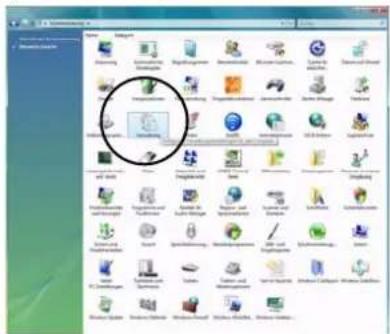
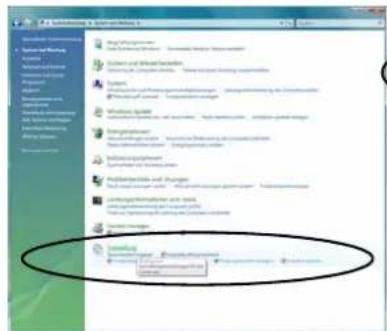
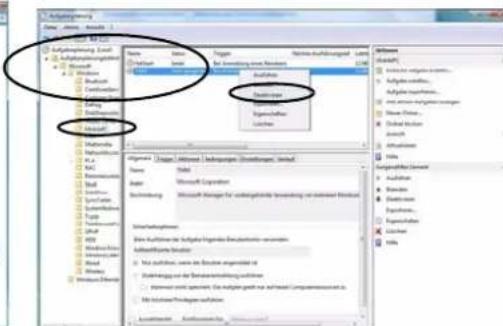
Abb. 18 - System und Wartung (Systemsteuerung)
Ausfuhrliches Benutzerhandbuch
Technische Daten
Aktualität der technischen Daten
Die in thisem Anhang aufgehren technischen Daten sind zum Zeitpunkt der Druckstellung richtig. Bestimmte Elemente (insbesondere Prozessortypen/-geschwindigkeiten) können im Rahmen des Entwicklungslans des Herstellers zwischenheitlich geändert oderactualisiert werden. Detailinformationen erhalten Sie bei Ihrem Servicezentrum.
| Funktion Technische Daten | |
| Prozessor Typen | Intel Core 2 Duo Prozessor (65nm) 65 Nanometer-Prozesstechnologie Micro-FCPGA-Paket (478-pin) 2 MB L2 Cache & 800-MHz-Systembus (FSB) T7100 1,80 GHz |
| Intel Core 2 Duo Prozessor (65nm) 65 Nanometer-Prozesstechnologie Micro-FCPGA-Paket (478-pin) 4 MB L2 Cache & 800-MHz-Systembus (FSB) T7300/ T7500/ T7700 2,0/ 2,2/ 2,4 GHz | |
| Core Logic | Intel(R) PM965 + ICH8M |
| Speicher | Zwei 200-Pin SODIMM-Sokkel, Unterstützung von DDRII (DDR2) 533/ 667 Speicher Speicher auf bis zu 4 GB erweiterbar |
76 - Technische Daten
Ausfuhrliches Benutzerhandbuch
| Funktion Technische Daten | |
| LCD-Optionen | Glare-Type TFT-Flachbildschirm, 17" WXGA (1280*800)Entspiegelter TFT-Flachbildschirm, 17" WXGA (1280*800)Glare-Type TFT-Flachbildschirm, 17" WSXGA+ (1600*1050)Glare-Type TFT-Flachbildschirm, 17" WUXGA (1920*1200) |
| Videokarte-Optionen | NVIDIA GeForce Go 7950G71GM-UU Modular512MB DDRIII (GDDR3) Video-RAM On BoardPCI-Express * 16Unterstützt MS DirectX 9MXM-IVNVIDIA GeForce 8700M GTNB8E-SE Modular512MB DDRIII (GDDR3) Video-RAM On BoardPCI-Express * 16Unterstützt MS DirectX 10MXM-IIIUnterstützt HDCP |
| Sicherheit | Öffnung für Sicherheitsschloß (Typ Kensington)TPM (Trusted Platform Module) V1.2 (Werkseitige Option)BIOS-PaßwortFingerabdruckleser (Werkseitige Option) |
| BIOS | 8Mb Flash-ROM Phoenix BIOS |
Ausfuhrliches Benutzerhandbuch
| Funktion Technische Daten | |
| Speicher | Ein Austauschbares optisches Laufwerk (12,7 mm Höhe) für CDs/DVDs (Laufwerksoptionen finden Sie unter "Optional" auf Seite 80) Eine einfach auszuwechselnde SATA-2,5"-Festplatte (9,5 mm Höhe) |
| Kartenleser | Festes 7-in-1 Kartenleser-Modul (MS/ MS Pro/ SD/ Mini SD/ MMC/ RS MMC/ MS Duo) Hinweis: MS Duo/ Mini SD/ RS MMC Karte erfordert PC-Adapter |
| Audio | Integrierte Azalia-kompatible Schnittstelle (HDA) S/PDIF Digitalausgang3D Stereo-Soundsystem Eingebautes MikrofonKompatibel mit A3DTM 2 eingebaute Laufsprecher (1,5W, 8Ω)SRS SRS WOW Surround Sound Technology Inside 1 Sub-Woofer (2W, 8Ω)Kompatibel mit Sound-Blaster PROTM |
| Tastatur | "Win Key"-Tastatur (mit Nummertastatur) in Normalgroße |
| Zeigegerät | Eingebautes TouchPad (integrierte Rolltastenfungtion) |
| ExpressCard-Steckplatz | ExpressCard/54(34)-Steckplatz |
78 - Technische Daten
Ausfuhrliches Benutzerhandbuch
| Funktion Technische Daten | ||
| Schnittstellen | Vier USB 2.0-AnschlüsseEin DVI-AusgangsanschlussUne Laufsprecher/Kopfhörer-AusgangsbuchseEine Mikrofon-EingangsbuchseEine S/PDIF-AusgangsbuchseEine Line-Eingangsbuchse (Line-In) für Audioein-gangEine serielle SchnittstelleEin Mini-IEEE 1394-AnschlussEin infrarot-Transceiver | Eine RJ-11 Buchse für ModemEine RJ-45-Buchse für LANEine DC-EingangsbuchseEine 7-polige S-Video-Ausgangsbuchse für TV- undHDTV-Ausgabe (Adapter erforderlich)Eine CATV-Antennenbuchse (analog/digital) (arbei-tet mit dem optionalen TV-Tuner)CIR-Transceiver (Infrarot)(arbeitet mit dem optiona-len TV-Tuner) |
| Kommunikation | 56K MDC-Modem (V.90- und V.92-kompatibel)1 Gbit PCI-Express Fast-Ethernet-LANWireless-LAN-Modul:Intel® Wireless Wi-Fi Link 4965AGN mit MiniCard-,PCIe-Schnittstelle (Option) | Mini-PCI TV-Tuner-Modul (Werkseitige Option)USB Bluetooth 2.0 + EDR -Modul (Werkseitige Option)1,3M USB PC-Kamera-Modul (Werkseitige Option) |
| Energieverwal-tung | Unterstütz ACPI v3.0 | |
| Stromversor-gung | AC/DC-Adapter für den gesamten Spanningsbe-reichAC-Eingang: 100-240 V, 50-60 HzDC-Ausgang: 20V, 6,0A (120 W) | Leicht austauschbarer Smart Lithium-lonen-Haupt-akku mit 8 Zellen (4400 mAh) |
Ausfuhrliches Benutzerhandbuch
| Funktion Technische Daten | ||
| Umgebungsbedingungen | Temperatur | Relative Luftfeuchtigkeit |
| In Betrieb: 5°C - 35°C | In Betrieb: 20% - 80 % | |
| Bei Aufbewährung: -20°C - 60°C | Bei Aufbewährung: 10% - 90 % | |
| Abmessungen & Gewicht | 397 (B) x 284 (T) x 22-44 (H) mm 3,95 kg mit Akku (8 Zellen) | |
| Optional | Optionen für optische Laufwerks-Module: | TPM (Trusted Platform Module) V1.2 (werkseitige Option) |
| Kombiniertes-Laufwerk | Fingerabdruckleser (Werkseitige Option) | |
| DVD-Super-Multi-Laufwerk | Mini-PCI TV-Tuner-Modul (werkseitige Option) | |
| Intel® Wireless Wi-Fi Link 4965AGN mit MiniCard-, PCIe-Schnittstelle | ||
| USB Bluetooth 2.0 + EDR-Modul (Werkseitige Option) | ||
| 1,3M USB PC-Kamera-Modul (Werkseitige Option) | ||