Kira 800 - Laptop AIRIS - Kostenlose Bedienungsanleitung
Finden Sie kostenlos die Bedienungsanleitung des Geräts Kira 800 AIRIS als PDF.



Benutzerfragen zu Kira 800 AIRIS
0 Frage zu diesem Gerät. Beantworten Sie die, die Sie kennen, oder stellen Sie Ihre eigene.
Eine neue Frage zu diesem Gerät stellen
Laden Sie die Anleitung für Ihr Laptop kostenlos im PDF-Format! Finden Sie Ihr Handbuch Kira 800 - AIRIS und nehmen Sie Ihr elektronisches Gerät wieder in die Hand. Auf dieser Seite sind alle Dokumente veröffentlicht, die für die Verwendung Ihres Geräts notwendig sind. Kira 800 von der Marke AIRIS.
BEDIENUNGSANLEITUNG Kira 800 AIRIS
Überprüfen der Lieferung auf Vollständigkeit 5
Lernen Sie das Notebook kennen 6
ÖFFNEN DES BILDSCHIRMS 6
VORDERSEITE 7
LINKE SEITE 9
RECHTE SEITE 10
RÜCKSEITE 11
UNTERSEITE 12
ERSTE SCHRITTE 13
Stromversorgung 13
ANSCHLIESSEN DES NETZADAPTER 13
ZUR AKKULEBENSDAUER 13
WIEDERAUFLADEN DES AKKUS 14
Einschalten des Notebooks 15
EINSCHALTEN 15
Statusanzeigen 16
Die Funktionstasten 18
Benutzen des TouchPads 19
FEHLERBEHEBUNG 20
Identifizieren eines Problems 20
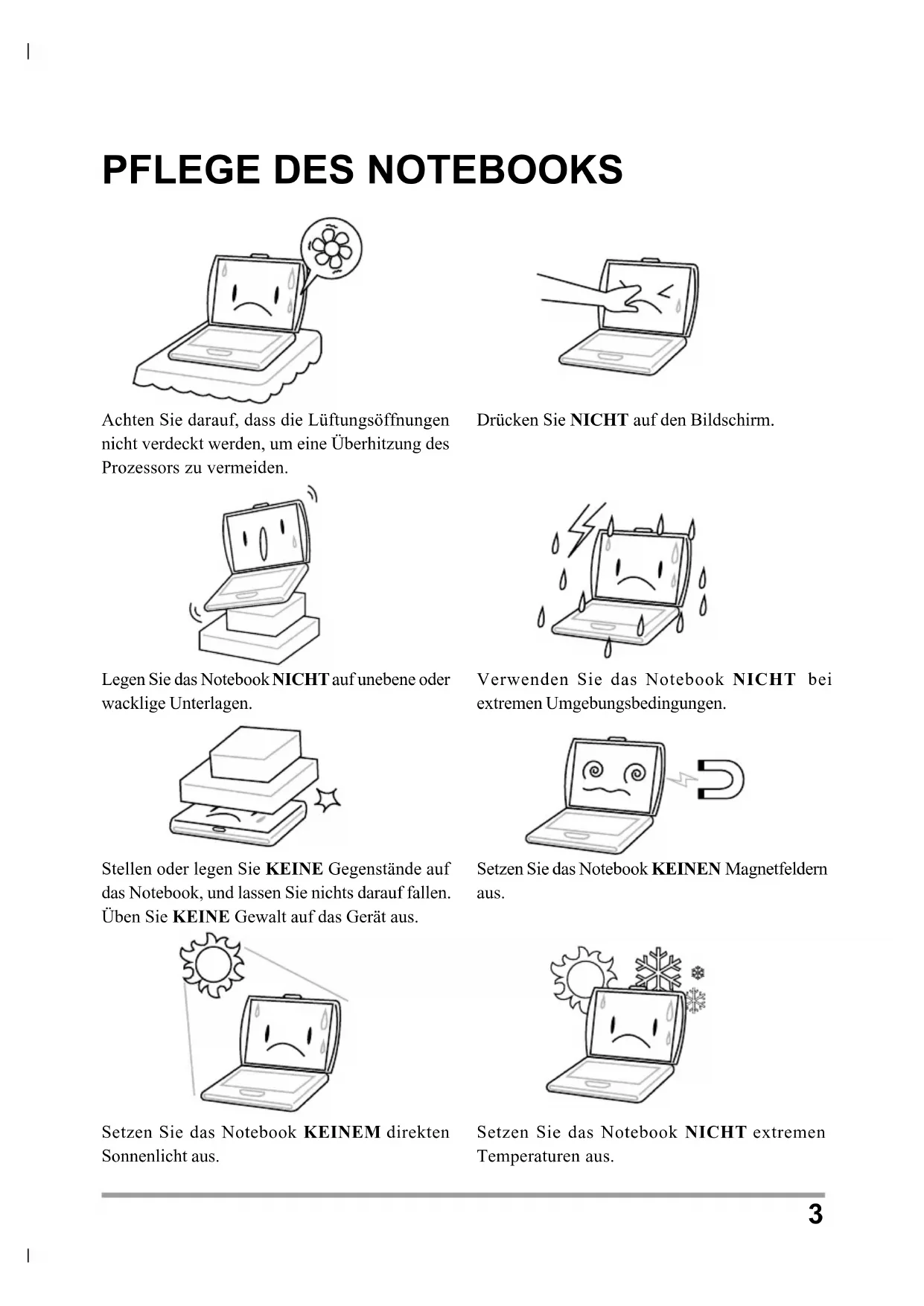
PFLEGE DES NOTEBOOKS
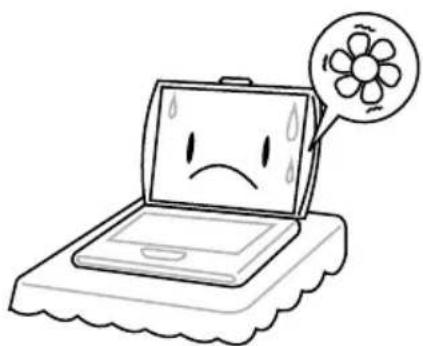
Achten Sie darauf, dass die Lüftungsöffnungen nicht verdeckt werden, um eine Überhitzung des Prozessors zu vermeiden.
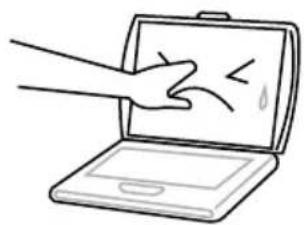
Drücken Sie NICHT auf den Bildschirm.
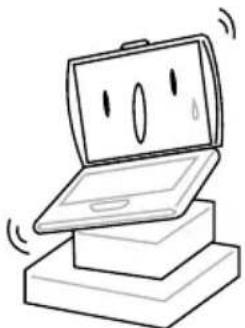
Legen Sie das Notebook NICHT auf unebene oder wacklige Unterlagen.
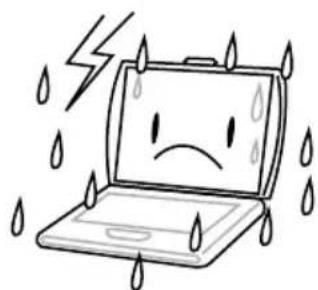
Verwenden Sie das Notebook NICHT bei extremen Umgebungsbedingungen.
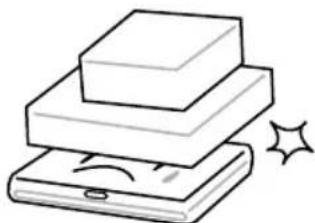
Stellen oder legen Sie KEINE Gegenstände auf das Notebook, und lassen Sie nichts darauf fallen. Üben Sie KEINE Gewalt auf das Gerät aus.
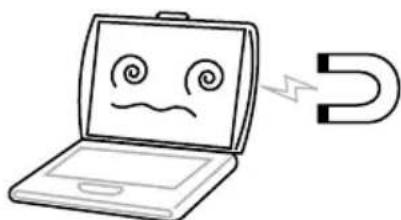
Setzen Sie das Notebook KEINEN Magnetfeldern aus.
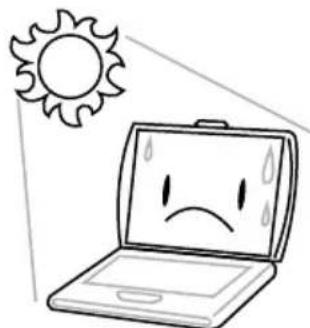
Setzen Sie das Notebook KEINEM direkten Sonnenlicht aus.

Setzen Sie das Notebook NICHT extremen Temperaturen aus.
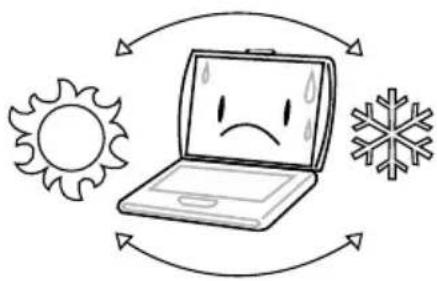
Vermeiden Sie plötzliche Veränderungen von Temperatur und Luftfeuchtigkeit, und stellen Sie das Notebook nicht in die Nähe von Adaptern und Lüftungsöffnungen anderer Geräte.
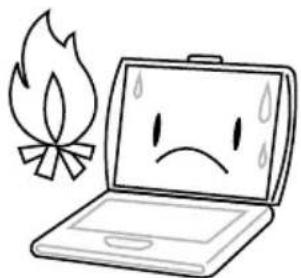
Stellen Sie das Notebook NICHT in der Nähe von Feuer und anderen Wärmequellen auf.

Setzen Sie das Notebook NICHT Staub und/oder korrosiven Chemikalien aus.
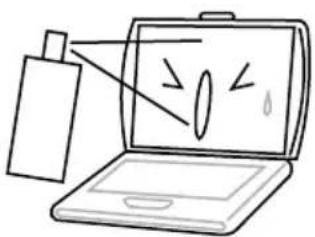
Sprühen Sie KEIN Wasser oder andere Reinigungsflüssigkeiten direkt auf den Bildschirm.
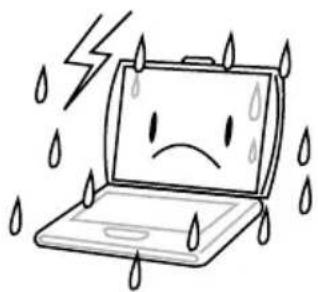
Setzen Sie das Notebook NICHT Regen und Feuchtigkeit aus.
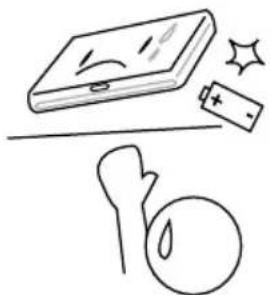
Versuchen Sie NICHT, den Akku zu manipulieren. Halten Sie ihn außerhalb der Reichweite von Kindern.
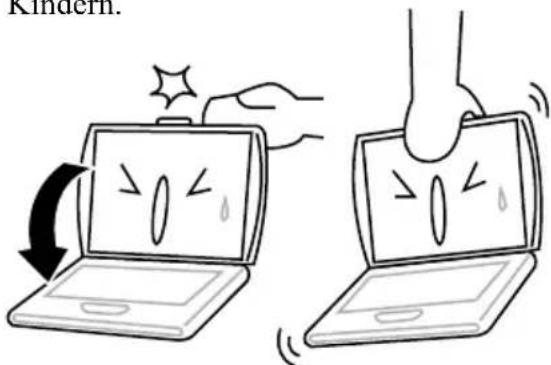
Schlagen Sie das Notebook NICHT zu, und heben Sie es nicht am Bildschirm hoch.
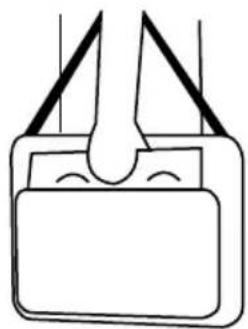
Wenn Sie das Notebook auf Reisen mitnehmen, achten Sie darauf, es als Handgepäck mitzunehmen. Checken Sie es nicht mit dem anderen Gepäck ein.
Überprüfen der Lieferung auf Vollständigkeit
Wenn Sie das Notebook erhalten haben, packen Sie es vorsichtig aus, und überprüfen Sie, ob alle nachfolgend aufgeführten Teile enthalten sind. Bei einem vorkonfigurierten Modell sollten die folgenden Teile dabei sein:
- Notebook
• Lithium-Ionen-Akku
• AC-Netzadapter mit Netzkabel - Treiber- und Programm-CD
- Kurzanleitung oder Benutzerhandbuch
Je nach Konfiguration des Notebooks ist es möglich, dass noch die folgenden Teile benötigt werden:
- Programm-CD für das DVD-/CD-RW-Combolaufwerk
- Programm-CD für das DVD+/-RW-Laufwerk
• Super Multi DVD RW Anwendungs-CD
Wenn Sie sichergestellt haben, dass das Notebook-System vollständig ist, lesen Sie sich die folgenden Seiten durch, um alles über die Komponenten des Notebooks zu erfahren.
Je nachdem, welches Modell Sie erworben haben, kann Ihr Notebook von dem in diesem Benutzerhandbuch abgebildeten Notebook abweichen.
Lernen Sie das Notebook kennen ÖFFNEN DES BILDSCHIRMS
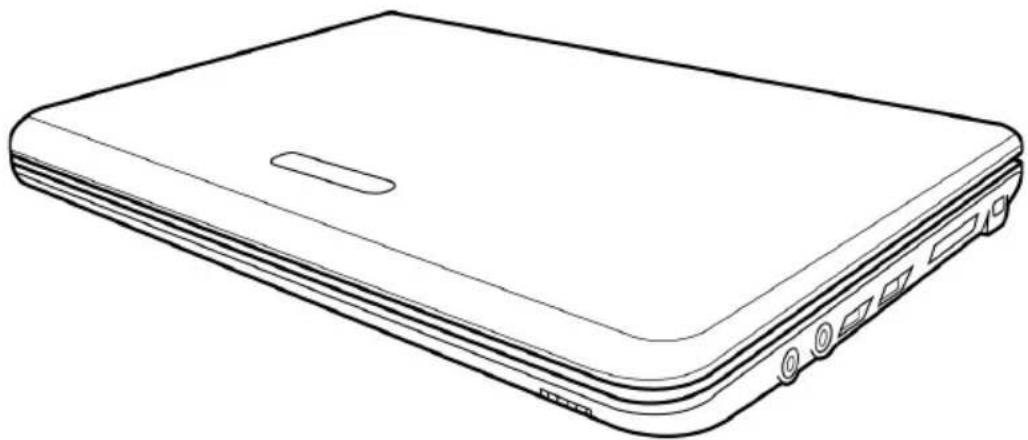
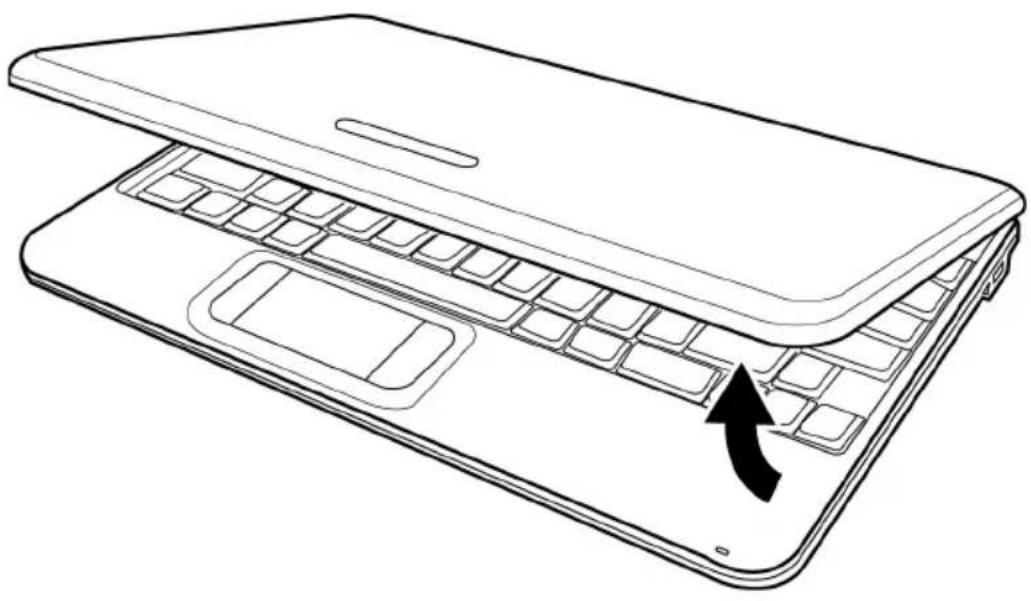
Um mit dem Gerät zu arbeiten, klappen Sie einfach den Deckel hoch.
Achten Sie beim Schließen darauf, dass der Deckel nicht zugeknallt wird.
Hier sehen Sie eine Ansicht des Notebooks von vorne.
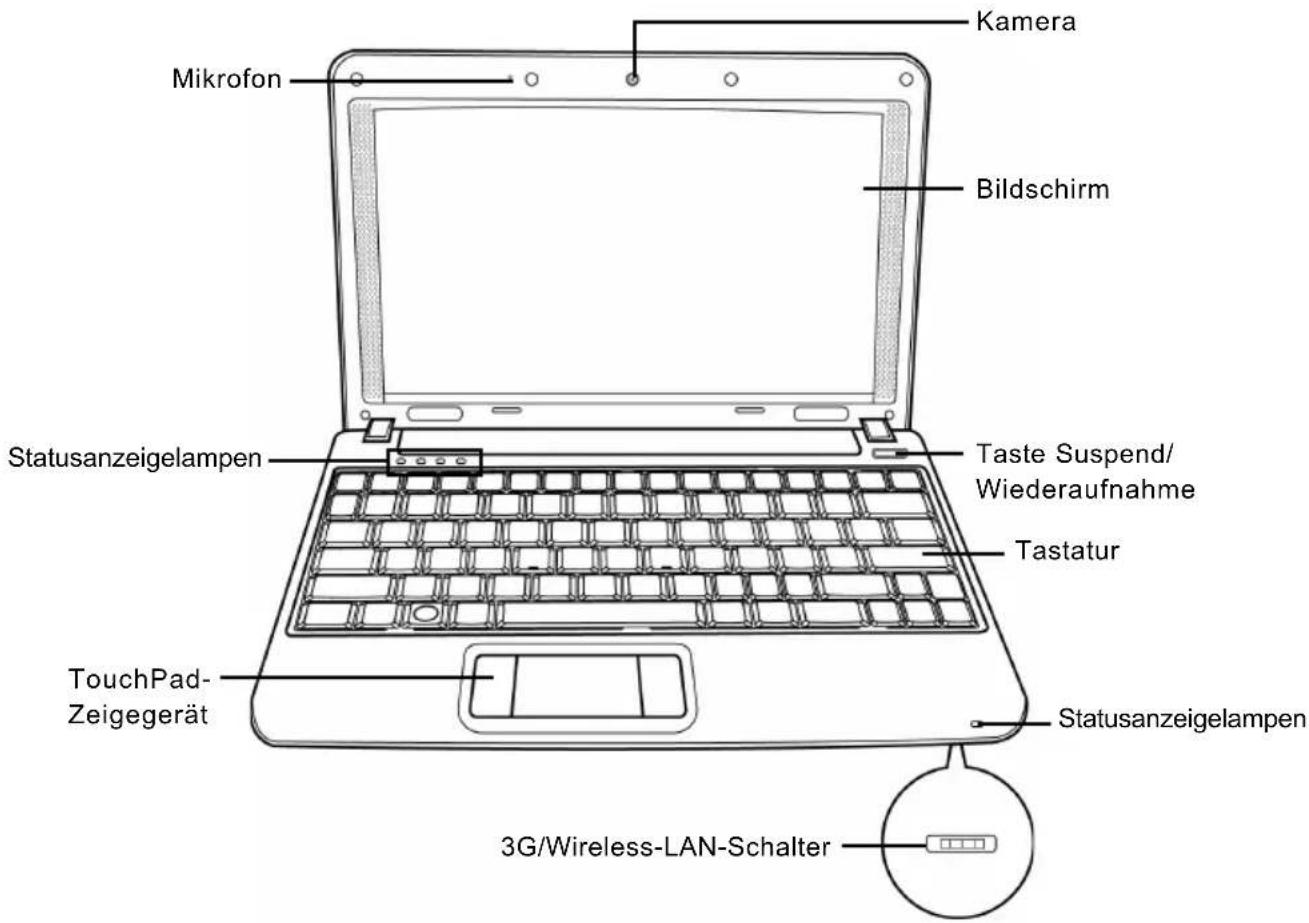
Mikrofon
Das eingebaute Mikrofon empfängt Stereoton und sendet Stimm- und/oder andere Audiodaten in Ihr Notebook.
Kamera
Mit der eingebauten 3,0-Megapixel-Kamera können Sie mit nur einem Klick fotografieren und einen Video-Chat oder eine Videokonferenz führen.
Bildschirm
Beim Bildschirm handelt es sich um einen LCD-Farbmonitor mit Hintergrundbeleuchtung. Auf ihm werden die Texte und Grafiken angezeigt.
Taste Suspend/Wiederaufnahme
Mit dieser Taste schalten Sie das Notebooks ein, aus und in den Ruhezustand. (Weitere Informationen dazu finden Sie im Abschnitt Einschalten unter Taste Suspend/Wiederaufnahme.)
Tastatur
Die Tastatur hat 84 Tasten, darunter auch spezielle Windows®-Tasten.
Statusanzeigelampen
Die Statusanzeigelampen entsprechen den spezifischen Betriebsmodi. Diese Modi sind: Betriebs-/Suspend-Status, Batterie-/Netzadapterstatus, Festplattenaktivität (HDD), Num-Lock, Caps-Lock und 3G/Wireless-LAN-Aktivität.
3G/Wireless-LAN-Schalter
Mit dem 3G/Wireless-LAN-Schalter können Sie zwischen 3G und Wireless LAN schalten. Für die 3G-Verbindung muss der Schalter links, für die Wireless-LAN-Verbindung muss er rechts stehen.
TouchPad-Zeigegerät
Beim TouchPad handelt es sich um eine mausähnliche Einrichtung zur Steuerung des Cursors mit zwei Tasten (Links, Rechts und zwei Scroll-Tasten) und einem berührungsempfindlichen Bewegungsfeld.
LINKE SEITE
Hier folgt eine kurze Beschreibung der linken Seite des Notebooks.
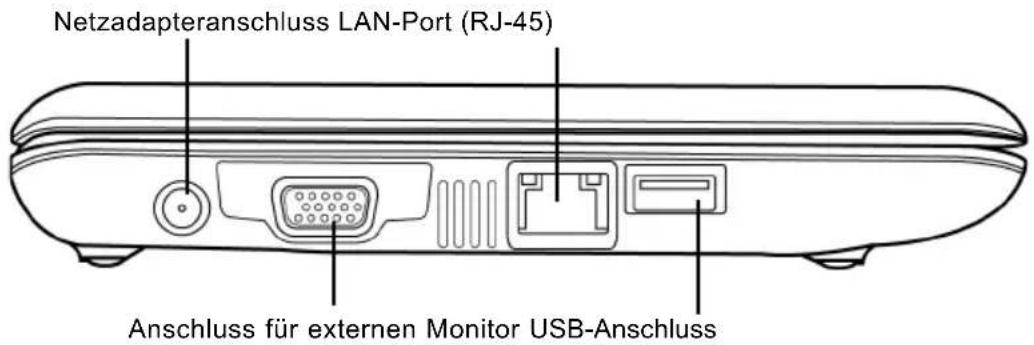
Netzadapteranschluss
An den Netzadapteranschluss wird der AC-Netzadapter angeschlossen, über den das Notebook mit Strom versorgt und der interne Lithium-Ionen-Akku aufgeladen wird.
Anschluss für externen Monitor
An diesen Anschluss kann ein externer Monitor angeschlossen werden.
LAN-Port (RJ-45)
Der LAN-Port ist für einen RJ-45-Stecker für den Standard 10/100 Base-TX vorgesehen.
USB-Anschluss
An den USB-Anschluss werden USB-Geräte angeschlossen. Er unterstützt den USB-Standard V2.0, mit dem Datenübertragungsraten bis zu 48ß MB/s möglich sind.
RECHTE SEITE
Hier folgt eine kurze Beschreibung der rechten Seite des Notebooks.
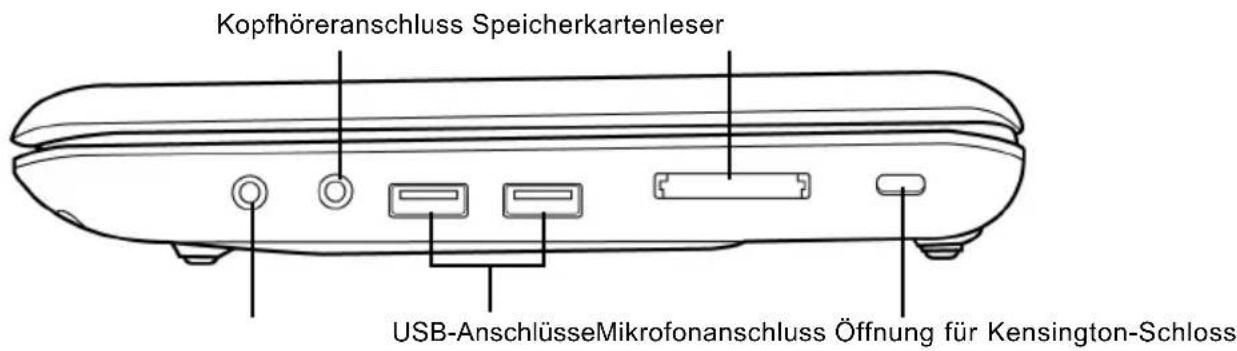
Mikrofonanschluss
An den Mikrofonanschluss können Sie ein externes Mono-Mikrofon anschließen.
Kopfhöreranschluss
An den Kopfhöreranschluss können Sie Kopfhörer oder externe Lautsprecher und Verstärker anschließen.
USB-Anschlüsse
An die USB-Anschlüsse können USB-Geräte angeschlossen werden. Die Anschlüsse unterstützen den USB-Standard v2.0, der Datenaustauschraten von 480 Mb/s ermöglicht.
Speicherkartenleser
Der Speicherkartenleser bietet die schnellste und einfachste Möglichkeit, Bilder, Musik und Daten zwischen dem Notebook und Speichergeräten wie Digitalkameras, MP3-Playern, Handys und PDAs zu übertragen.
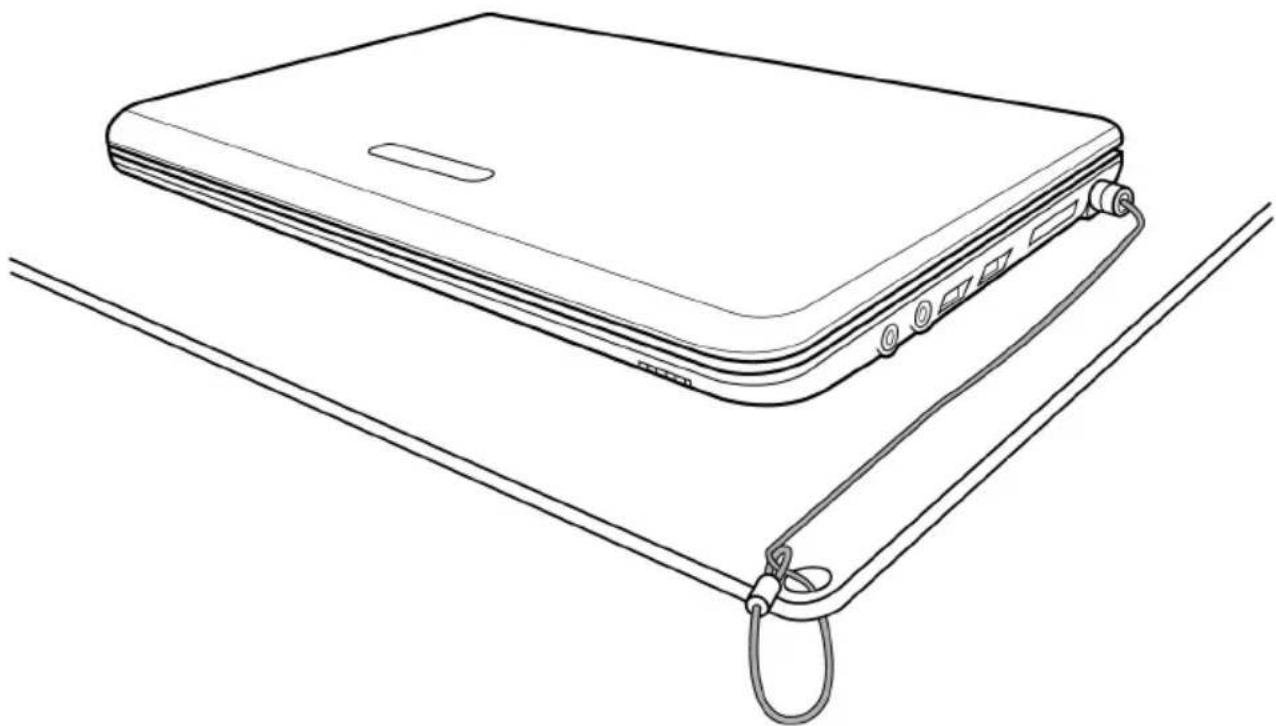
Öffnung für Kensington-Schloss
Mit Hilfe des Stahlkabels des Kensington-Schlosses können Sie das Notebook an einem festen Gegenstand befestigen und sichern.
Hier sehen Sie eine Ansicht des Notebooks von hinten.

Hier sehen Sie eine Ansicht des Notebooks von unten.
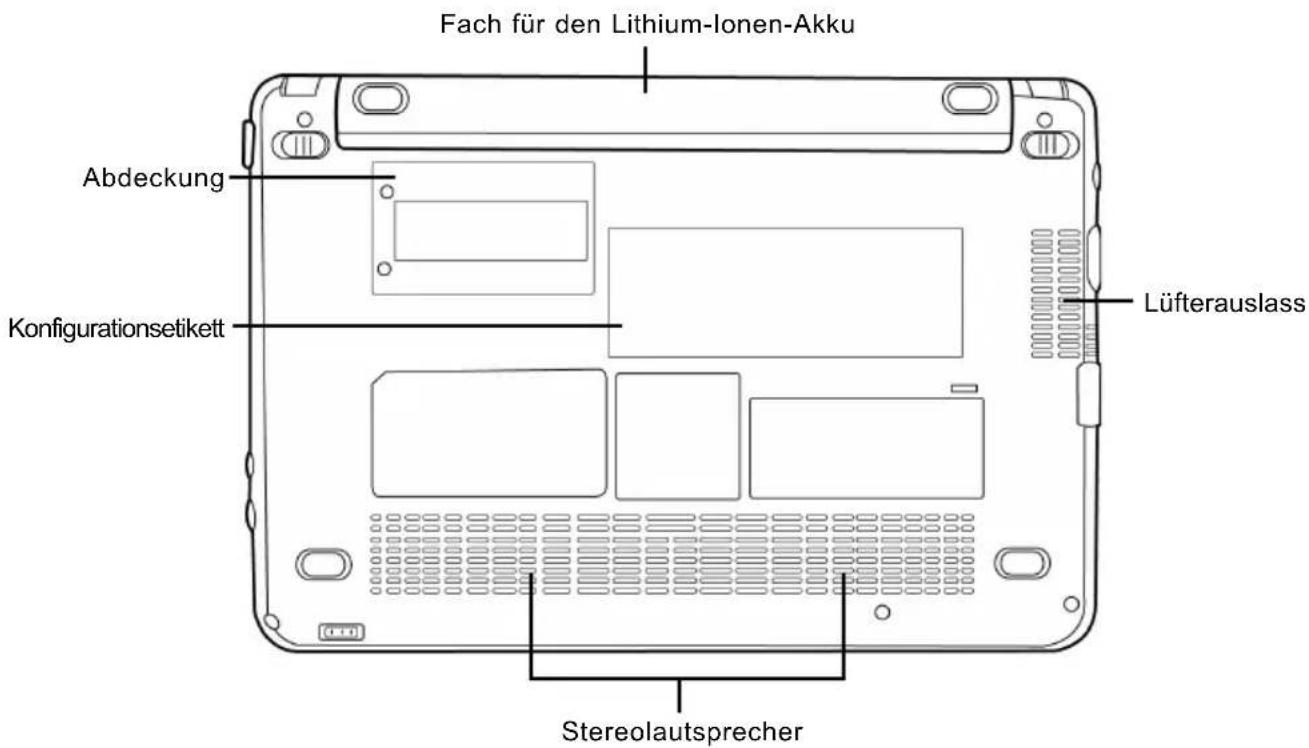
Fach für den Lithium-Ionen-Akku
Das Akkufach enthält den Lithium-Ionen-Akku. Das Fach kann geöffnet werden, um den Akku zu entnehmen, wenn das Notebook z.B. über einen längeren Zeitraum nicht benutzt wird oder wenn ein entladenen Akku durch einen gefüllten ersetzt wird.
Lüfterauslass
Aus dieser Öffnung gelangt die heiße Luft aus dem Innern des Geräts nach außen. Stellen Sie das Gerät immer so hin, dass diese Öffnung nicht verdeckt wird.
Stereolautsprecher
Die zwei eingebauten Stereolautsprecher geben Stereoton wieder.
Konfigurationsetikett
Auf dem Konfigurationsetikett sind die Modellnummer und andere Informationen über das Notebook verzeichnet.
Abdeckung
Das 3G-Modulfach enthält das 3G-Modul. (Nicht bei allen Konfigurationen verfügbar.)
Stromversorgung
Das Notebook kann auf zwei Arten mit Strom versorgt werden: mit einem Lithium-Ionen-Akku oder einem AC-Netzadapter, der an das Stromnetz angeschlossen wird.
ANSCHLIESSEN DES NETZADAPTER
Der AC-Netzadapter versorgt das Notebook mit Strom und lädt gleichzeitig den Akku, wenn dieser sich im Notebook befindet.
Anschließen des AC-Netzadapters
- Schließen Sie das DC-Kabel an die DC-Netzanschlussbuchse des Notebooks an.
- Verbinden Sie den AC-Netzadapter mit einer Netzsteckdose.
Wechseln zwischen Netzstrom und Akkustrom
- Stellen Sie sicher, dass der eingesetzte Akku geladen ist.
- Trennen Sie den AC-Netzadapter ab. Das Notebook wechselt automatisch zur Stromversorgung über den Akku.

Der Lithium-Ionen-Akku ist beim Kauf nicht geladen. Wenn Sie also das Notebook benutzen möchten, muss es zunächst mit Netzstrom versorgt werden.
Um das Notebook vor Schäden zu schützen, verwenden Sie nur einen Lithium-Ionen-Akku, der den erforderlichen Spezifikationen entspricht. Werden Akkus unsachgemäß verwendet, besteht Explosions- und Verletzungsgefahr.
Batterien und Akkus dürfen nicht im normalen Hausmüll entsorgt werden. Entsorgen Sie Altbatterien und -akkus entsprechend den Vorschriften bei Ihrem Müllentsorgungs- oder Recyclingunternehmen.
ZUR AKKULEBENSDAUER
- Die Akkulebensdauer kann verlängert werden, wenn Sie den Akku alle 30 Tage einmal vollständig entladen und dann wieder vollständig laden.
- Wenn der Akku über einen Monat nicht verwendet wird, nehmen Sie ihn aus dem Gerät heraus, und bewahren Sie ihn an einem trockenen, kühlen Ort auf. Laden Sie den Akku erst einmal vollständig auf, bevor Sie ihn wieder verwenden.
WIEDERAUFLADEN DES AKKUS
Der Lithium-Ionen-Akku wird im Gerät aufgeladen, wenn das Notebook an eine Netzsteckdose angeschlossen ist. Um den Akku aufzuladen, stellen Sie sicher, dass der Akku eingesetzt und der Computer an das Stromnetz angeschlossen ist.
Bei Lithium-Ionen-Akkus tritt kein “Memory-Effekt” auf, so dass Sie den Akku vor dem Neuaufladen nicht erst vollständig entladen müssen. Die Ladedauer ist bedeutend länger, wenn Sie während des Ladevorgangs mit dem Notebook arbeiten. Der Akku wird schneller aufgeladen, wenn sich das Notebook im Suspend-Modus befindet oder ausgeschaltet ist.
Niedriger Akkuladestand
Wenn der Akkuladestand sehr niedrig ist, erscheint eine entsprechende Meldung. Nachdem die Akkuwarnung erschienen ist, läuft das Gerät so lange weiter, bis die Ladung für einen weiteren Betrieb nicht mehr ausreicht. In diesem Fall wechselt das Notebook in den Suspend-Modus. Wenn das Notebook diesen Punkt erreicht hat, ist eine Datenspeicherung nicht mehr sicher.
Verwenden Sie nur den Netzadapter, den Sie zusammen mit dem Notebook erhalten haben, da dieser genau die benötigten Ausgabestromwerte hat. Wenn Sie andere Netzadapter verwenden könnte das Notebook beschädigt werden.
Wenn das Notebook aufgrund niedriger Akkuladung in den Suspend-Modus versetzt wurde, kann er erst wieder gestartet werden, wenn er entweder über den Netzadapter an das Stromnetz angeschlossen, oder wenn ein geladener Akku eingesetzt wird. Sobald das Gerät wieder mit Strom versorgt wird, können Sie es durch Drücken auf die Taste Suspend/Wiederaufnahme wieder starten. Im Suspend-Modus werden die Daten einige Zeit lang gespeichert. Wenn das Gerät aber nicht bald wieder mit Strom versorgt wird, wird das Gerät abgeschaltet, die Stromanzeigelampe geht aus, und alle Daten, die nicht gespeichert wurden, gehen verloren. Wenn Sie das Gerät über das Stromnetz mit Strom versorgen, können Sie mit dem notebook arbeiten, während gleichzeitig der Akku neu geladen wird.
Einschalten des Notebooks
EINSCHALTEN
Taste Suspend/Wiederaufnahme
Drücken Sie auf die Suspend/Power-Taste, um das Notebook einzuschalten. Das Notebook kann eingeschaltet werden, wenn es mit dem AC-Netzadapter an das Stromnetz angeschlossen oder über den internen Lithium-Ionen-Akku mit Strom versorgt wird. Drücken Sie zum Einschalten auf die Taste Suspend/Wiederaufnahme, die sich oberhalb der Tastatur befindet. Wenn Sie eine längere Arbeitspause machen, drücken Sie noch einmal auf diese Taste um das Notebook auszuschalten.
Das Notebook darf nicht in eingeschaltetem Zustand transportiert und Stößen oder Vibrationen ausgesetzt werden, da dabei die Festplatte beschädigt werden kann.
Wenn Sie das Notebook einschalten, wird zunächst ein POST-Test (Power On Self Test) ausgeführt, bei dem überprüft wird, ob alle Bauteile und Konfigurationen einwandfrei funktionieren. Wird ein Fehler gefunden, ertönt ein Warnsignal und/oder es wird eine Fehlermeldung angezeigt.
Je nach Art des Problems können Sie einfach fortfahren, indem Sie das Betriebssystem starten, oder Sie müssen in das BIOS-Programm gehen, um die entsprechenden Einstellungen zu ändern. Nach erfolgreichem Abschluss des POST-Tests wird das installierte Betriebssystem geladen.
Schalten Sie das Notebook niemals während des POST-Tests aus, da dadurch nicht behebbare Fehler auftreten können.
Statusanzeigen
Die Statusanzeigelampen entsprechen den spezifischen Betriebsmodi. Diese Modi sind: Betrieb/Suspend-Status, Akku/AC-Adapterstatus, Festplattenaktivität (HDD), Num-Lock, Caps-Lock und 3G/Wireless-LAN-Aktivität.
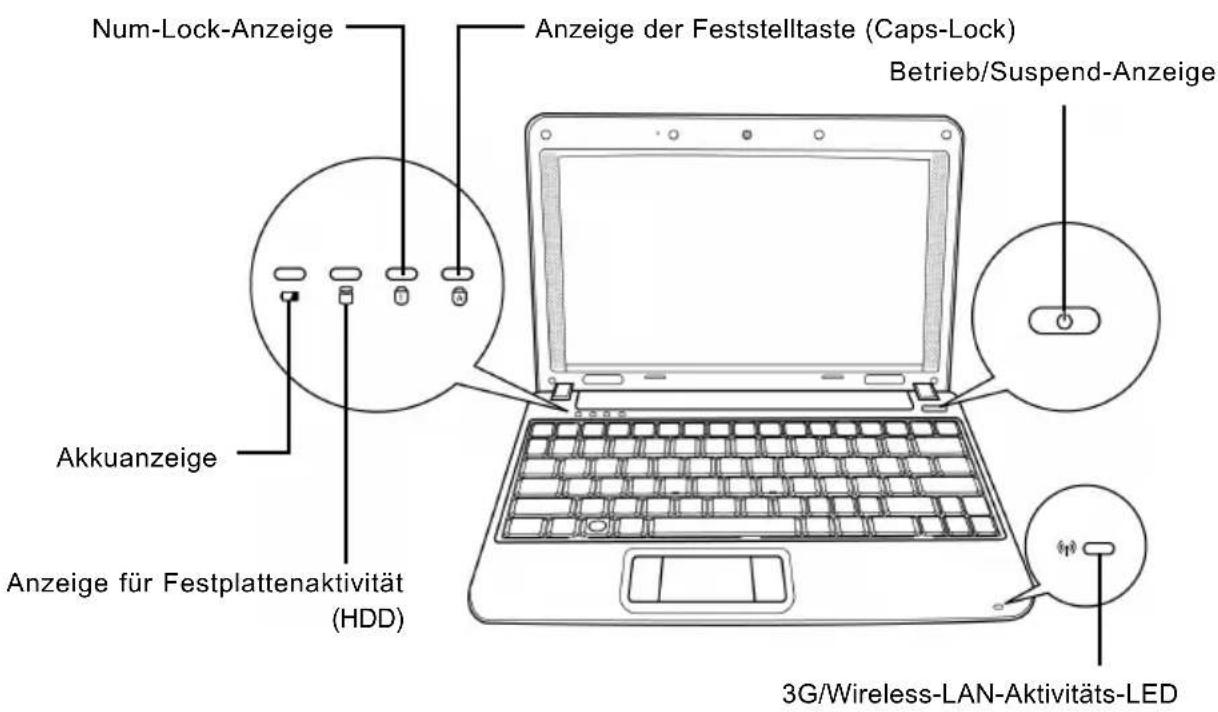
Akkuanzeige
Anhand der Akkuanzeige können Sie erkennen, ob der Lithium-Ionen-Akku gerade geladen wird oder ob er bereits voll geladen ist.
- Während des Ladevorgangs leuchtet die Akkuanzeige auch dann weiter, wenn Sie das Notebook ausgeschaltet haben.
• Die Akkuanzeige ist auch dann ausgeschaltet, wenn der Akku nicht aktiv ist, wenn der Netzadapter nicht angeschlossen ist oder wenn das Notebook ausgeschaltet ist. - Wenn Akkus Stößen, Vibrationen und extremen Temperaturen ausgesetzt werden, können sie dauerhaft beschädigt werden.
Anzeige für Festplattenaktivität (HDD)
An dieser Anzeige können Sie erkennen, ob und mit welcher Geschwindigkeit das System gerade auf die Festplatte zugreift.
Num-Lock-Anzeige
Diese LED zeigt an, wenn das Zahlenfeld der Tastatur aktiviert ist.
Anzeige der Feststelltaste (Caps-Lock)
An dieser Anzeige können Sie erkennen, ob die Feststelltaste aktiv ist.
3G/Wireless-LAN-Aktivitäts-LED
Die 3G/Wireless-LAN-Aktivitäts-LED zeigt an, ob Ihr Gerät mit einem Drahtlosnetzwerk verbunden ist.
- Leuchtet sie grün, besteht eine 3G-Verbindung.
- Leuchtet sie orangefarben, besteht eine Wireless-LAN-Verbindung.
- Mit dem 3G/Wireless-LAN-Schalter an der Vorderseite des Notebooks können Sie die Funktion wechseln.
Betrieb/Suspend-Anzeige
Die LED an der Ein/Aus-Taste leuchtet, wenn das Gerät eingeschaltet ist, und sie blinkt, wenn es sich im Suspend-Modus befindet.
Die Funktionstasten
Das Notebook verfügt über die 8 Funktionstasten F1 bis F8. Je nach Programm sind die Funktionen, die diesen Tasten zugewiesen sind, unterschiedlich. In der Software-Dokumentation finden Sie die Funktionen der jeweiligen Tasten.
Die Taste [FN] bietet dem Notebook zusätzliche Funktionen und wird immer zusammen mit einer anderen Taste gedrückt.
- FN+F1: Versetzt das Notebook in den Suspend-Modus. Durch Drücken der Ein/Aus-Taste wird das Notebook wieder aktiviert.
- FN+F2: Aktiviert bzw. deaktiviert die Drahtlosnetzwerkverbindung.
- FN+F3: Hier wird festgelegt, auf welchem Gerät das Bild angezeigt werden soll. Bei jedem Drücken dieser Tastenkombination wird die nächste Option angezeigt. Die Reihenfolge ist: nur eingebauter Monitor, eingebauter Monitor und externer Monitor, nur externer Monitor.
- FN+F4: Verringert die Helligkeit des Bildschirms.
- FN+F5: Erhöht die Helligkeit des Bildschirms.
- FN+F6: Stellt den Ton des Computers aus.
- FN+F7: Verringert die Lautstärke des Computers.
- FN+F8: Erhöht die Lautstärke des Computers.
Benutzen des TouchPads
Das TouchPad ist ein Zeigegerät, das in das Notebook integriert ist. Es kann zur Steuerung der Cursorbewegungen auf dem Bildschirm verwendet.
Das TouchPad besteht aus einer Cursorsteuerung, einer linken und einer rechten Maustaste. Die Cursorsteuerung kann wie eine Maus den Cursor über den Bildschirm steuern. Sie müssen dazu die Fläche nur ganz leicht mit den Fingerspitzen berühren. Die linke und rechte Taste haben die gleiche Funktion wie Maustasten.
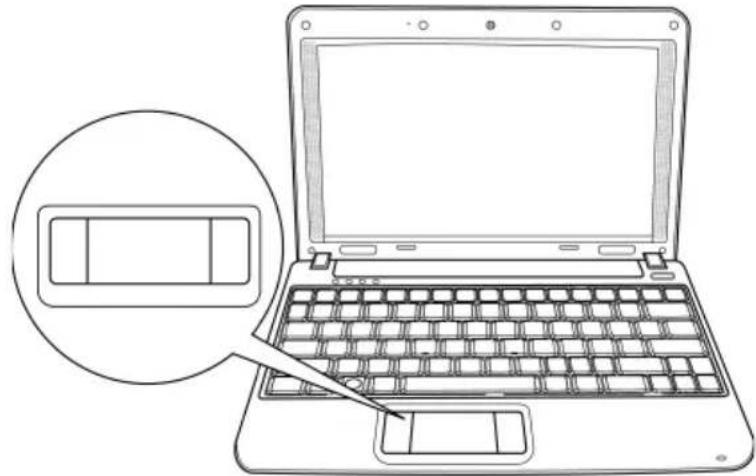
Klicken bedeutet ein kurzes Drücken und wieder Loslassen einer Taste. Bei einem Linksklick bewegen Sie den Cursor auf das Element, das Sie auswählen möchten, und drücken dann kurz auf die linke Taste. Bei einem Rechtsklick bewegen Sie den Cursor auf das Element, das Sie auswählen möchten, und drücken dann kurz auf die rechte Taste. Sie können auch klicken, indem Sie einmal kurz das TouchPad berühren.
Doppelklicken
Beim Doppelklicken klicken Sie zweimal schnell hintereinander die linke Taste an. Der Doppelklick funktioniert nur bei der linken Taste. Bei einem Doppelklick bewegen Sie den Cursor auf das Element, das Sie auswählen möchten, und drücken dann kurz zweimal auf die linke Taste. Sie können auch doppelklicken, indem Sie zweimal kurz das TouchPad berühren.
Verschieben
Beim Verschieben halten Sie die linke Taste gedrückt während der Cursor verschoben wird. Schieben Sie zunächst den Cursor auf das Element, das verschoben werden soll. Drücken Sie dann auf die linke Taste und halten diese gedrückt. Verschieben Sie dabei das Element an die neue Position und lassen dann die Taste los. Auch mit Hilfe des TouchPads können Sie ein Element verschieben. Schieben Sie den Cursor auf das Element, das verschoben werden soll. Berühren Sie dann zweimal schnell hintereinander mit dem Finger das TouchPad. Nach dem zweiten Berühren muss der Finger auf dem Pad liegen bleiben. Verschieben Sie dann das Element an die neue Position, indem Sie den Finger über das TouchPad schieben. Nehmen Sie dann den Finger hoch, um das Element loszulassen.
FEHLERBEHEBUNG
Das Notebook ist sehr robust und sollte in dieser Hinsicht keinen Anlass zu Beschwerden geben. Es ist jedoch möglich, dass einfache Installations- und Betriebsprobleme auftreten, die Sie auf der Stelle beheben können. Es kann auch Probleme mit Peripheriegeräten geben, die behoben werden können, indem Sie das entsprechende Gerät austauschen. Die Informationen dieses Abschnitts sollen Ihnen dabei helfen, die einfachen Probleme von den schwerwiegenden Fehlern zu unterscheiden und selbst zu lösen.
Identifizieren eines Problems
Wenn Sie auf ein Problem stoßen sollten, führen Sie vor einer komplexen Fehlerbehebung zunächst die folgenden Schritte aus:
- Schalten Sie das Notebook aus.
- Stellen Sie sicher, dass der AC-Netzadapter angeschlossen und dieser mit einer funktionierenden Netzsteckdose verbunden ist.
- Stellen Sie sicher, dass alle an die externen Anschlüsse angeschlossenen Geräte richtig angeschlossen wurden. Sie können auch diese Geräte abtrennen, und so weitere mögliche Fehlerquellen ausschließen.
- Schalten Sie das Notebook an. Es sollte nach dem Ausschalten mindestens 10 Sekunden lang ausgeschaltet bleiben, ehe Sie es wieder anschalten.
- Lassen Sie das Notebook den Bootvorgang ausführen.
- Wenn das Problem weiterhin besteht, wenden Sie sich an den technischen Kundendienst.
Halten Sie für den Anruf die folgenden Daten zur Verfügung, so dass der Kundendienst Ihnen schnellstmöglich helfen kann:
- Produktname
- Konfigurationsnummer des Produkts
• Seriennummer des Produkts - Kaufdatum
- Bedingungen, bei denen das Problem aufgetreten ist
- Alle Fehlermeldungen, die angezeigt wurden
- Hardwarekonfiguration
- Art der angeschlossenen Geräte, falls zutreffend
Die Konfigurations- und Seriennummer des Geräts finden Sie auf dem Konfigurationsetikett, das sich auf der Unterseite des Notebooks befindet.
Urheberrechtlich geschützte Technologien
Dieses Produkt enthält urheberrechtlich geschützte Technologien. Sie sind geschützt durch US-amerikanische Patente und andere Rechte an intellektuellem Eigentum. Die Verwendung dieser urheberrechtlich geschützten Technologie muss von Macrovision genehmigt sein, und sie darf nur für private und andere begrenzte Vorführzwecke verwendet werden. Die Verwendung für andere Zwecke bedarf der Genehmigung von Macrovision. Reverse Engineering und Disassemblieren ist untersagt.
MEMO
MANUALE DELL'UTENTE
ITALIANO