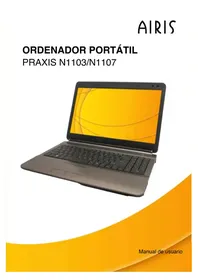
Praxis N1103 - Laptop AIRIS - Kostenlose Bedienungsanleitung
Finden Sie kostenlos die Bedienungsanleitung des Geräts Praxis N1103 AIRIS als PDF.


| Produkttyp | Laptop |
| Marke | AIRIS |
| Modell | Praxis N1103 |
| Gewicht | Ca. 2,5 kg (Schätzung) |
| Abmessungen (L x B x H) | Ca. 370 x 250 x 30 mm (Schätzung) |
| Stromversorgung | Netzadapter AC (DC-Ausgang) und interner Lithium-Ionen-Akku |
| Akku | Wiederaufladbarer Lithium-Ionen-Akku, herausnehmbar |
| Akkulaufzeit | Variiert je nach Nutzung und Konfiguration (in der Anleitung nicht angegeben) |
| Bildschirm | Farb-LCD mit Hintergrundbeleuchtung (Größe nicht angegeben) |
| Prozessor | Je nach Konfiguration (in der Anleitung nicht angegeben) |
| Arbeitsspeicher | Bis zu 8 GB (SODIMM-Module) |
| Festplatte | Intern, Kapazität je nach Konfiguration variabel |
| Anschlüsse | 2 USB-2.0-Anschlüsse, 1 Kombi-e-SATA/USB-Anschluss, 1 HDMI-Anschluss, 1 VGA-Anschluss, 1 RJ-45-LAN-Anschluss, 1 RJ-11-Modemanschluss, Kopfhörerbuchse, Mikrofonbuchse, Speicherkartenleser, PC-Express-Steckplatz |
| Netzwerk | WLAN (je nach Konfiguration), Bluetooth (je nach Konfiguration), LAN 10/100/1000 |
| Pflege | Mit einem weichen, trockenen Tuch reinigen; korrosive Produkte vermeiden; die Lüftungsöffnungen nicht blockieren. |
| Sicherheit | Kensington-Schloss-Steckplatz; magnetische Felder, extreme Temperaturen und Stöße vermeiden. |
| Ersatzteile | Lithium-Ionen-Akku, Netzadapter, Netzkabel |
| Reparierbarkeit | Speichererweiterung über SODIMM-Module möglich; Zugang zu internen Komponenten über geschraubte Fächer. |
| Garantie | In der Anleitung nicht angegeben |
Häufig gestellte Fragen - Praxis N1103 AIRIS
Benutzerfragen zu Praxis N1103 AIRIS
0 Frage zu diesem Gerät. Beantworten Sie die, die Sie kennen, oder stellen Sie Ihre eigene.
Eine neue Frage zu diesem Gerät stellen
Laden Sie die Anleitung für Ihr Laptop kostenlos im PDF-Format! Finden Sie Ihr Handbuch Praxis N1103 - AIRIS und nehmen Sie Ihr elektronisches Gerät wieder in die Hand. Auf dieser Seite sind alle Dokumente veröffentlicht, die für die Verwendung Ihres Geräts notwendig sind. Praxis N1103 von der Marke AIRIS.
BEDIENUNGSANLEITUNG Praxis N1103 AIRIS
Überprüfen der Lieferung auf Vollständigkeit 5
Lernen Sie das Notebook kennen 6
ÖFFNEN DES BILDSCHIRMS 6
VORDERSEITE 7
LINKE SEITE 9
RECHTE SEITE 10
Rückseite 11
UNTERSEITE 12
ERSTE SCHRITTE 13
Stromversorgung 13
ANSCHLIESSEN DES NETZADAPTER 13
WIEDERAUFLADEN DES AKKUS 14
Einschalten des Notebooks 15
EINSCHALTEN 15
Statusanzeigen 16
Die Funktionstasten 18
Benutzen des TouchPads 19
Aufrusten des Speichermoduls 20
FEHLERBEHEBUNG 21
Identifizieren eines Problems 21
PFLEGE DES NOTEBOOKS
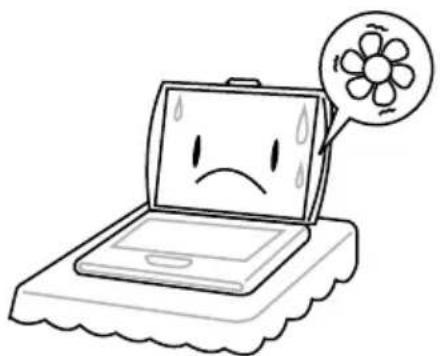
Achten Sie darauf, dass die Luftungsöffnungen nicht verdeckt werden, um eine Überhitzung des Prozessors zu vermeiden.

Legen Sie das Notebook NICHT auf unebene oder wacklige Unterlagen.
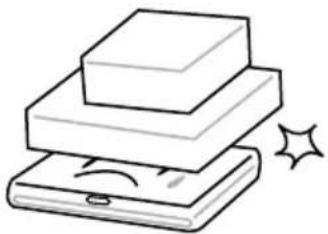
Stellen oder legen Sie KEINE Gegenstände auf das Notebook, und setzen Sie nichts darauf auf fallen. Üben Sie KEINE Gewalt auf das Gerät aus.
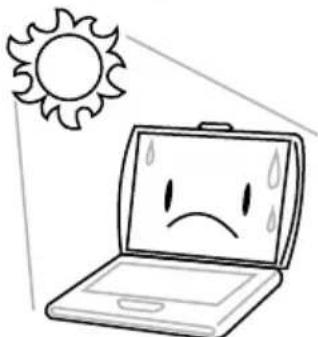
Setzen Sie das Notebook KEINEM direkten Sonnenlicht aus.
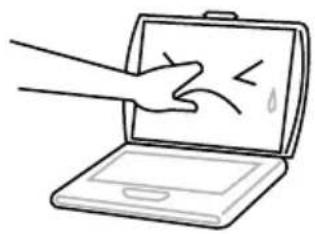
Drucken Sie NICHT auf den Bildschirm.
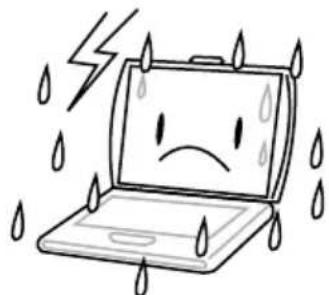
Verwenden Sie das Notebook NICTH bei extremen Umgebungsbedingungen.
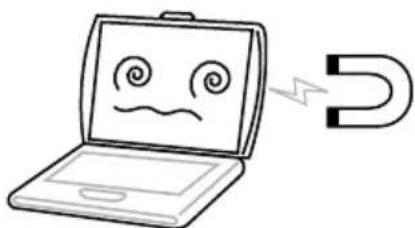
Setzen Sie das Notebook KEINEN Magnetfeldern aus.
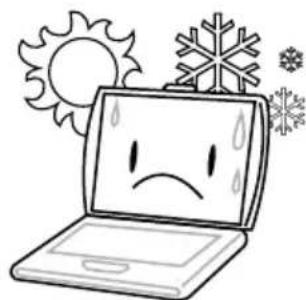
Setzen Sie das Notebook NICHT extremen Temperaturen aus.
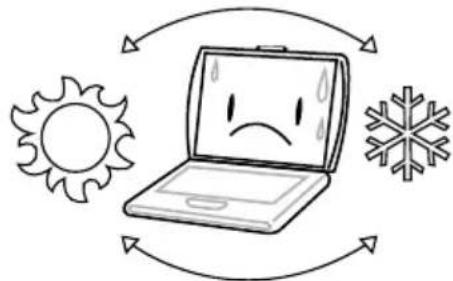
Vermeiden Sie plottliche Veränderungen von Temperatur und Luftfeuchtigkeit, und stellen Sie das Notebook nicht in die Höhe von Adaptern und Luftungsöffnungen anderer Geräte.
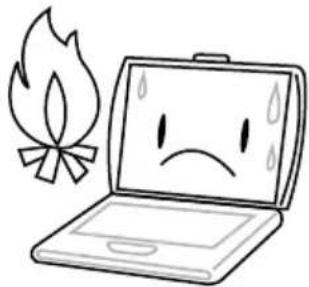
Stellen Sie das Notebook NICT in der Nähve von Feuer und anderen Wärmequellen auf.
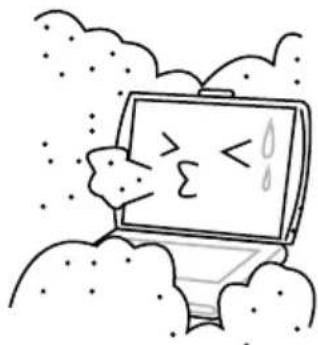
Setzen Sie das Notebook NICHT Staub und/oder korrosiven Chemikalien aus.
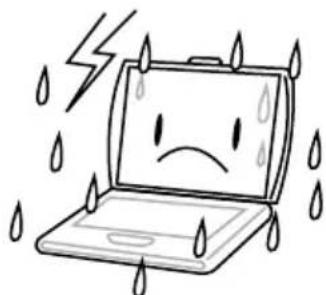
Setzen Sie das Notebook NICHT Regen und Feuchtigkeit aus.
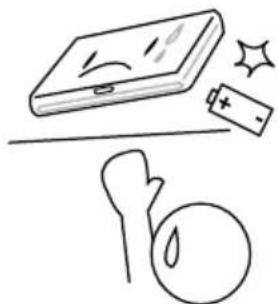
Versuchen Sie NICT, den Akku zu manipulieren. Halten Sieihn außerhalb der Reichweite von Kindern.
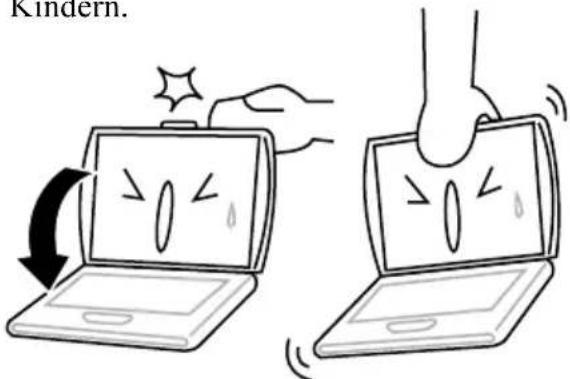
Schlagen Sie das Notebook NICHT zu, und haben Sie es nicht am Bildschirm hoch.
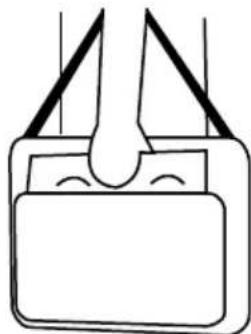
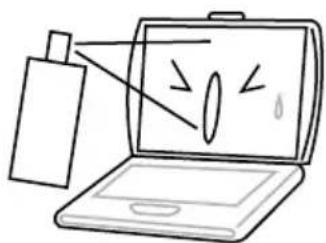
Sprühen Sie KEIN Wasser oder andere Wenn Sie das Notebook auf Reisen mitnehmen, Reinigungsflüssigkeiten direkt auf den Bildschirm. achtenden Sie darauf, es als Handgepack mitzunehmen. Checken Sie es nicht mit dem anderen Gepäck ein.
Überprüfen der Lieferung auf Vollständigkeit
Wenn Sie das Notebook erhalten haben, packen Sie es vorsichtig aus, und überprüfen Sie, ob alle nachfolgend aufgeführten Teile enthalten sind. Bei einem vorkonfigurierten Modell sollen den folgenden Teile darauf sein:
Notebook
Lithium-Ionen-Akku
- AC-Netzadapter mit Netzkabel
- Treiber- und Programm-CD
- Kurzanleitung oder Benutzerhandbuch
Je nach Konfiguration des Notebooks ist es möglich, dass noch die folgenden Teile bereits genommen werden:
- Programm-CD für das DVD-/CD-RW-Combolaufwerk
Programm-CD fur das DVD+/-RW-Laufwerk
Super Multi DVD RW Anwendungs-CD
Wenn Sie sichergestellt haben, dass das Notebook-System vollständig ist,lesen Sie sich die folgenden Seiten durch, um alles über die Komponenten des Notebooks zu erfahren.
Je nachdem, welches Modell Sie erworben haben, kann Ihr Notebook von dem in diesen Benutzerhandbuch abgebildeten Notebook abweichen.
Lernen Sie das Notebook kennen ÖFFNEN DES BILDSCHIRMS
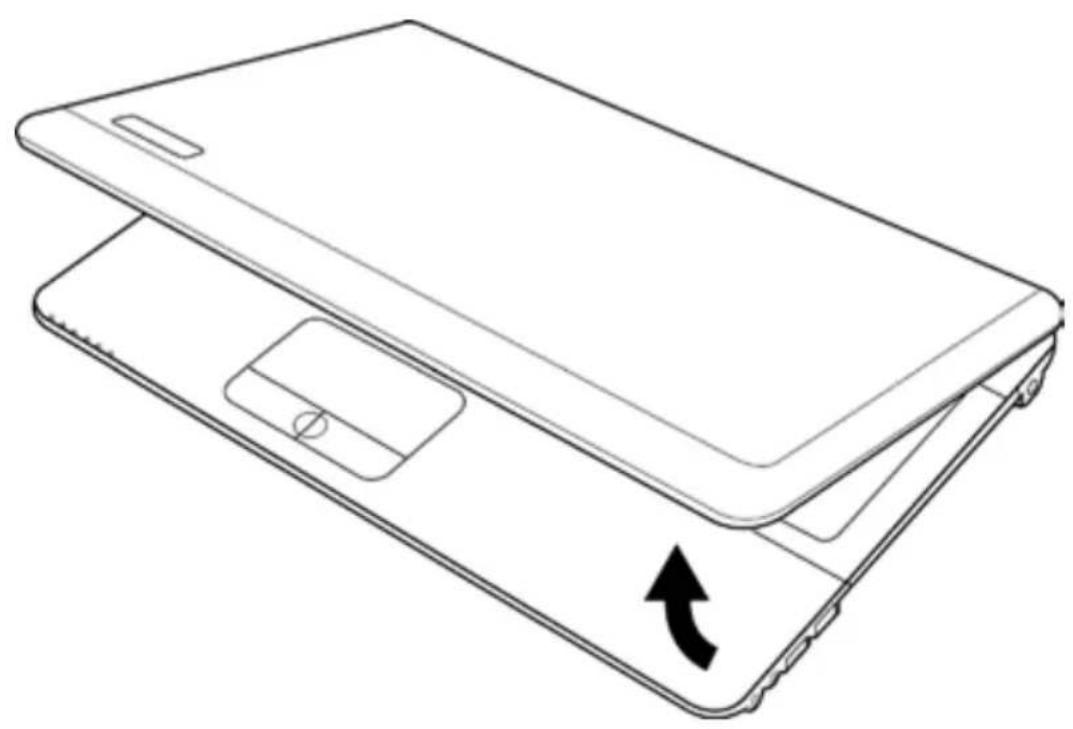
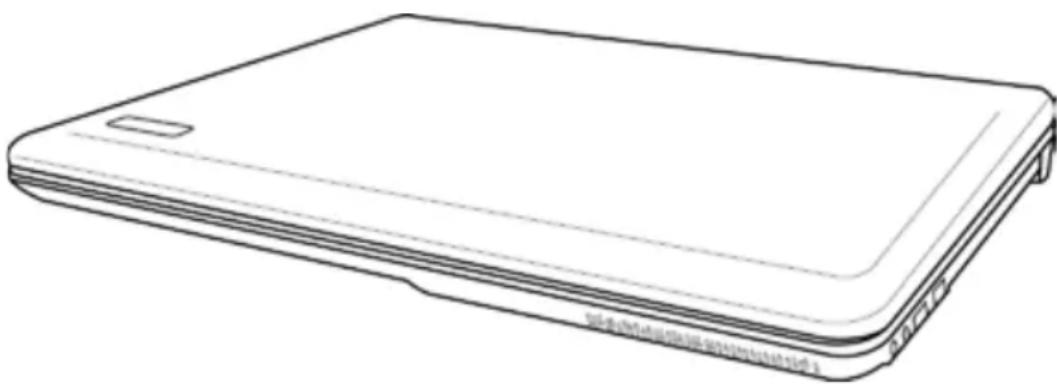
Um mit dem Gerät zu arbeiten, klappen Sie einfach den Deckel hoch.
Achten Sie beim Schlieben darauf, dass der Deckel nicht zugeknallt wird.
VORDERSEITE
Hier sehen Sie eine Ansicht des Notebooks von vorne.
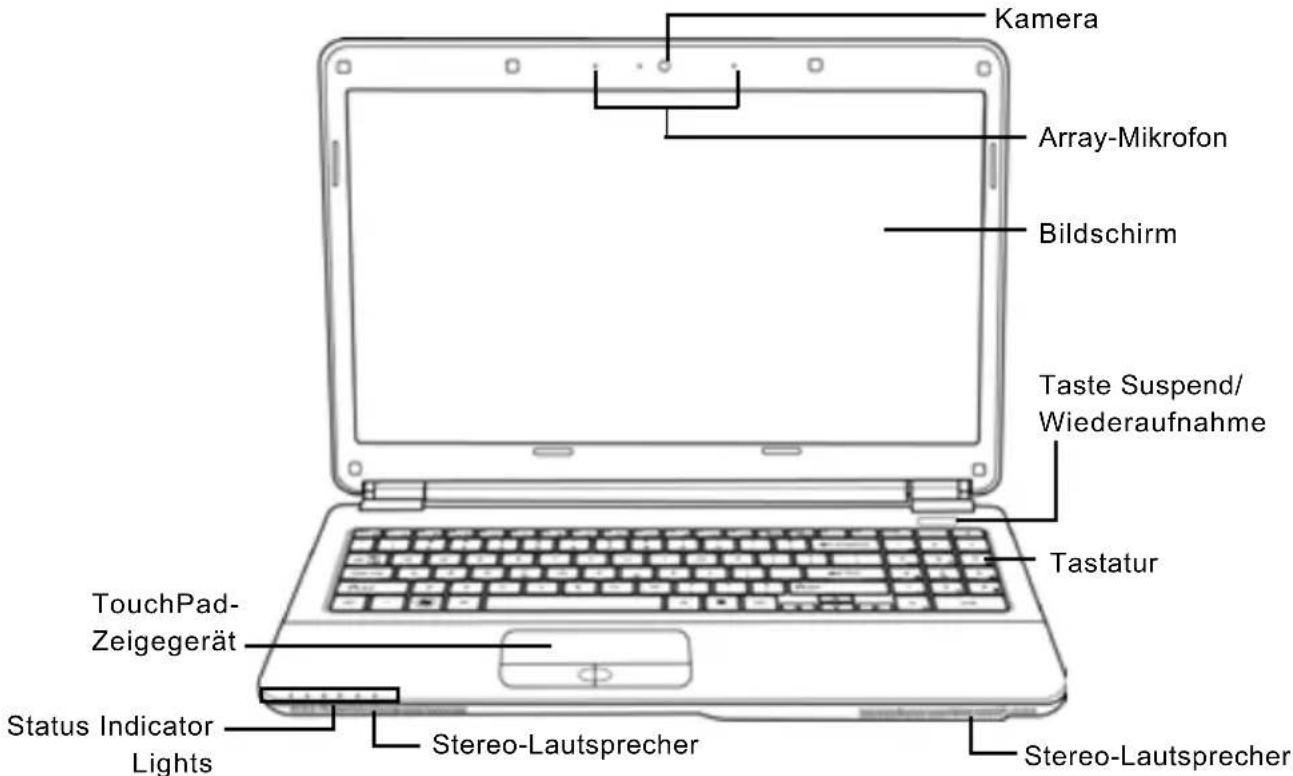
Array-Mikrofon
Die eingebauten Mikrofone sind mehrdirektionale Audioeingabegerte. Es ermittelicht Empfang und Senden von Stereoton und/oder anderen Stereo-Audiodaten an und von allen Programmen, die in der Lage sind, diese Arten von Daten zu empfangen.
Kamera
Mit der integrierten 0,3- oder 1,3-Megapixelkamera (1 oder zwei digitale Mikrofone) konnen Sie mit nur einem Klick Fotos machen oder einen Videochat oder eine Videokonferenz starten. (Nicht bei allen Konfigurationen verfügbar.)
Bildschirm
Beim Bildschirm handelt es sich um einen LCD-Farbmonitor mit Hintergrundbeleuchtung. Auf ihm werden die Texte und Grafiken angezeigt.
Taste Suspend/Wiederaufnahme
Mit dieser Taste schalten Sie das Notebook ein, aus und in den Ruhezustand. (Weitere Informationen dazu finding Sie im Abschnitt Einsatz unter Taste Suspend/Wiederaufnahme.)
Stereo-Lautsprecher
Die zwei eingebauten Loutsprecher geben Stereoton aus.
Tastatur
Das Notebook hat eine Tastatur in Normalgroße und besitz eine festgelegte Windows-Tastatur.
TouchPad-Zeigegerät
Beim TouchPad handelt es sich um eine mausähnliche Einrichtung zur Steuerung des Cursor mit zwei Tasten (Links, Rechts und zwei Scroll-Tasten) und einem berührungsempfindlichen Bewegungsfeld.
Statusanzeigelampen
Die Statusanzeigelampen entsprechen den spezifischen Betriebsmodi. Diese Modi sind: Betriebs-/ Suspend-Status, Batterie-/Netzadapterstatus, Festplattenaktivitat (HDD), Num-Lock, Caps-Lock und Wireless-LAN-Aktivität.
LINKE SEITE
Hier folgt eine kurze Beschreibung der linken Seite des Notebooks.
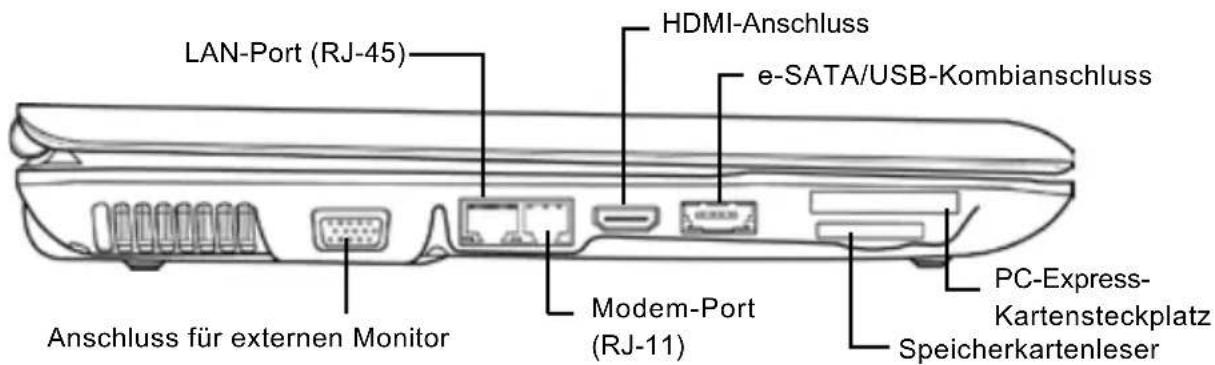
Anschluss für externen Monitor
An diesen Anschluss kann ein externer Monitor angeschlossen werden.
LAN-Port (RJ-45)
Der LAN-Port ist für einen RJ-45-Stecker für den Standard 10/100/1000 Base-T vorgesehen.
Modem-Port (RJ-11)
An den Modem-Port (RJ-11) wird das Telefonkabel des internen 56K-Modems angeschlossen. (Nicht bei allen Konfigurationen verfügbar.)
HDMI-Anschluss
An den HDMI-Anschluss konnen Sie ein Videogerät wie etwa ein Fernsehgerät, einen Projektor oder einen Videorekorder an das Notebook anschließen.
e-SATA/USB-Kombianschluss
An diesen e-SATA/USB-Kombianschluss können Sie ein externes Gerät wie ein Disklaufwerk oder ein optisches Laufwerk anschließen.
PC-Express-Kartensteckplatz
In den PC-Kartensteckplatz kann eine PC-Express-Karte des Typs II eingesetzt werden.
Speicherkartenleser
Der Speicherkartenleser bietet diechnellste und bequemste Mochigkeit, Bilder, Music und Daten zwischen Ihrem Notebook und anderen Flash-kompatiblen Geräten wie Digitalk cameras, MP3-Playern, Handys oder PDAs zu übertragen.
RECHTE SEITE
Hier folgt eine kurze Beschreibung der rechten Seite des Notebooks.
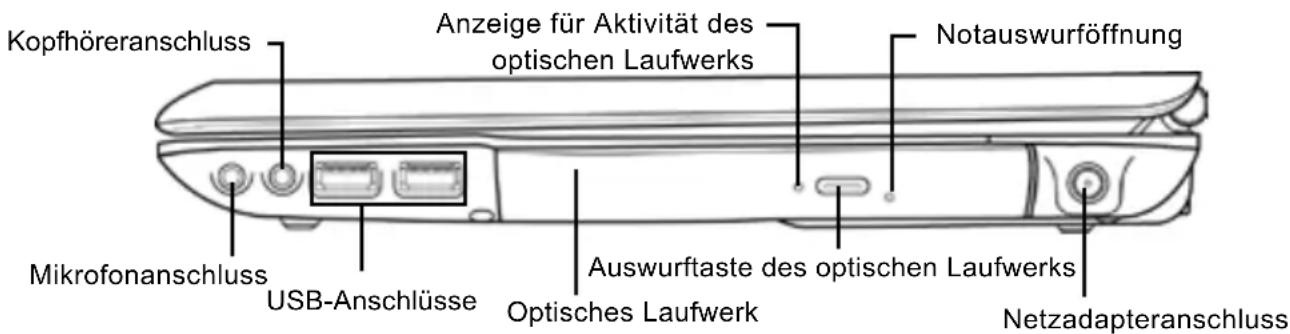
Mikrofonanschluss
An den Mikrofonanschluss konnen Sie ein externes Mono-Mikrofon anschlieben.
Kopfhöreranschluss
An den Kopfhöreranschluss konnen Sie Kopfhörer oder externe Laufsprecher und Verträger anschreiben.
USB-Anschlüsse
An die USB-Anschlüsse konnen USB-Geräte angeschlossen werden. Die Anschlüsse unterstützen den USB-Standard v2.0, der Datenautauschraten von 480Mb / s ermöglich.
Optisches Laufwerk
Mit Hilfe des optischen Laufwerks konnen Sie Medien-Discs wie CDs und DVDs abspielen. Bei bestimmten Notebookkonfigurationen konnen Sie damit auch CDs und DVDs brennen.
Anzeige für Aktivität des optischen Laufwerks
These Anzeige leuchtet bei Aktivität des Laufwerks, wenn auf dem optischen Laufwerk eine Disc abgespielt wird oder wenn das Betriebssystem darauf zugreift.
Auswurftaste des optischen Laufwerks
Drücken Sie auf die Auswurflaste des optischen Laufwerks, um das optische Laufwerk zu öffnen, wenn Sie eine DVD oder CD einlagen möchten.
Notauswurföffnung
Mit Hilfe der Notauswurföffnung konnen Sie das optische Laufwerk auch bei ausgeschalteten Notebook öffnen.
Netzadapteranschluss
Hier wird der AC-Netzadapter für die Stromversorgung des Notebooks und das Aufladen des eingesetzten Lithium-Ionen-Akkus angeschlossen.
RÜCKSEITE
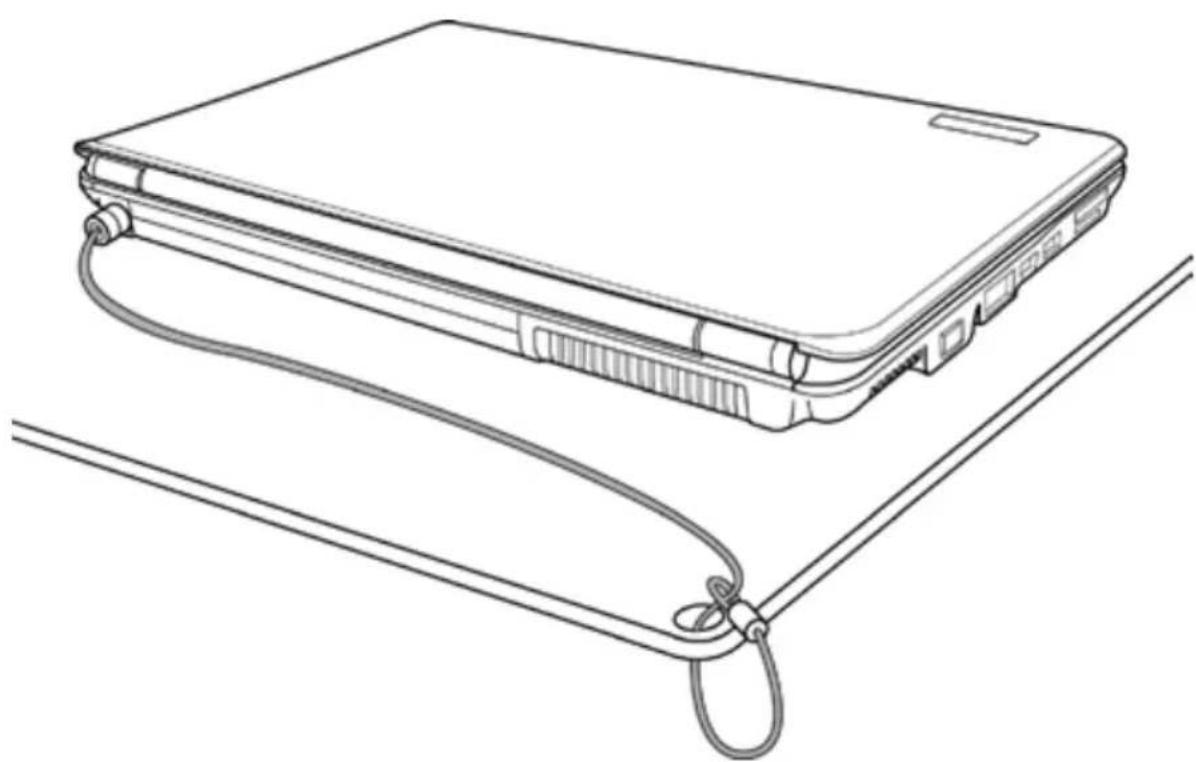
Hier sehen Sie eine Ansicht des Notebooks von halten.

Öffnung für Kensington-Schloss
Öffnung für Kensington-Schloss
Mit Hilfe des Stahlkabels des Kensington-Schlosses können Sie das Notebook an einem festen Gegenstand befestigen und sichern.
UNTERSEITE
Hier sehen Sie eine Ansicht des Notebooks von unten.
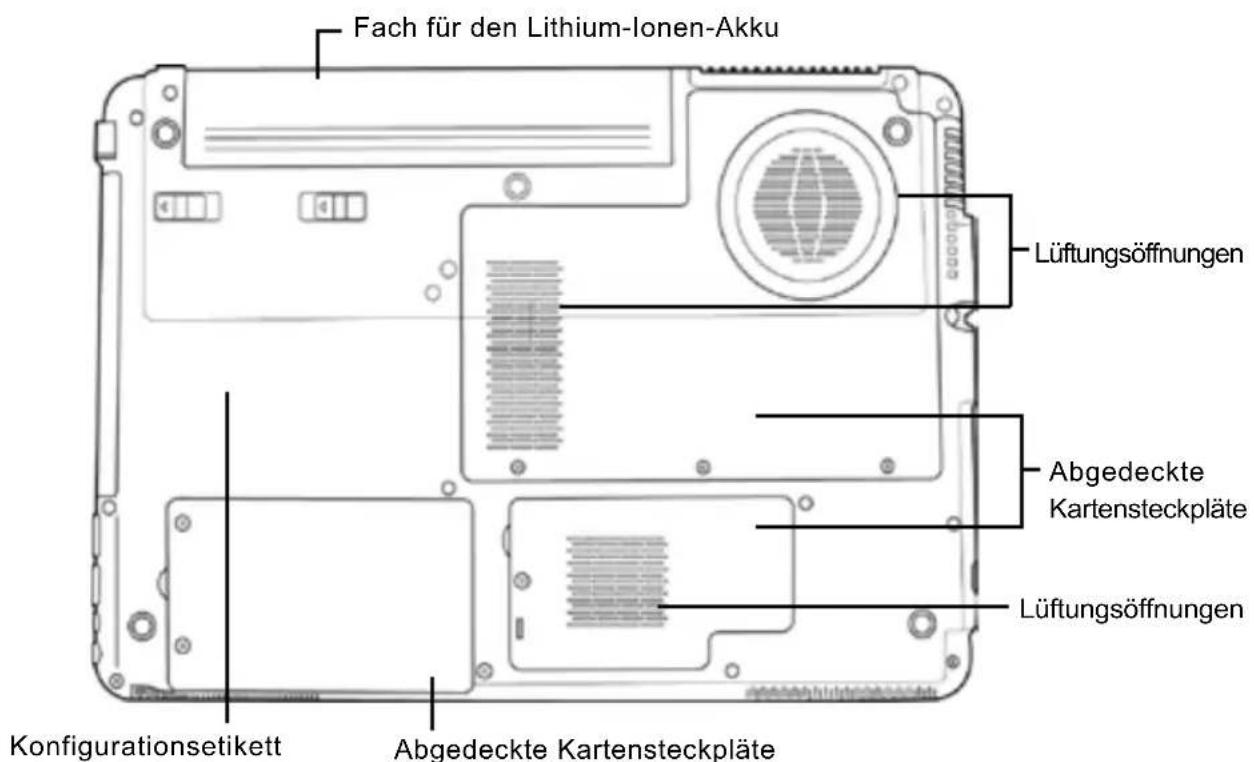
Fach für den Lithium-lonen-Akku
Das Akkufach enthalt den Lithium-Ionen-Akku. Das Fach kann geöffnet werden, um den Akku zu entnahmen, wenn das Notebook z.B. über einen längeren Zeitraum nicht benutzt wird oder wenn ein entladenen Akku durch einen gefüllten ersetzt wird.
Luftungsöffnungen
These Luftungsöffnungen dieren als Auslass für die weiß Luft, die der Lüfter zum Kühlen der Bauteile im Innern nach außen befindert. Legen Sie das Notebook immer so hin, dass die Luftungsöffnungen nicht verdeckt werden.
Abgedeckte Kartensteckpläte
Das Wi-Fi-Fach enthalt die Wireless-LAN-Karte (Nicht bei allen Konfigurationen verfügbar). Im Speicherfach befinden sich die Speichermodule des Notebooks. Im Festplattenlaufwerkschacht befindet sich die interne Festplatte. Die CPU befindet sich im CPU-Schacht.
Konfigurationsetikett
Auf dem Konfigurationssetikett sind die Modellnummer und andere Informationen über das Notebook verzeichnet.
Stromversorgung
Das Notebook kann auf zwei Arten mit Strom versorgt werden: mit einem Lithium-Ionen-Akku oder einem AC-Netzadapter, der an das Stromnetz angeschlossen wird.
ANSCHLIESSEN DES NETZADAPTER
Der AC-Netzadapter versorgt das Notebook mit Strom und ladt gleichzeitig den Akku, wenn dieser sich im Notebook befindet.
Anschlieben des AC-Netzadapters
- Schlieben Sie das DC-Kabel an die DC-Netzanschlussbuchse des Notebooks an.
- Verbinden Sie den AC-Netzadapter mit einer Netzsteckdose.
Wechseln zwischen Netzstrom und Akkustrom
- Stellen Sie sicher, dass der eingesetzte Akku geladen ist.
- Trennen Sie den AC-Netzadapter ab. Das Notebook wechselt automatisch zur Stromversorgung über den Akku.
Der Lithium-Ionen-Akku ist beim Kauf nicht geladen. Wenn Sie also das Notebook benutzen möchten, muss es zunachst mit Netzstrom versorgt werden.
WIEDERAUFLADEN DES AKKUS
Der Lithium-Ionen-Akku wird im Gerät aufgeladen, wenn das Notebook an eine Netzsteckdose angeschlossen ist. Wenn Sie also den Akku aufladen möchten, muss sich dieser im Notebook befinden, und das Notebook muss an das Stromnetz angeschlossen sein.
Bei Lithium-Ionen-Akkus tritt kein "Memory-Effekt" auf, so dass Sie den Akku vor dem Neuauflagen nicht erst vollständig entladen müssen. Die Ladedauer ist bedeutend länger, wenn Sie während des Ladevorgangs mit dem Notebook arbeiten. Der Akku wird Schneller aufgeladen, wenn sich das Notebook im Suspend-Modus befindet oder ausgeschaltet ist.
Niedriger Akkuladestand
Wenn der Akkuladestand sehr niedrig ist, erscheint eine entsprechende Meldung. Nachdem die Akkuwannung erschienen ist, lauft das Gerät so lange weiter, bis die Ladung für einen weiteren Betrieb nicht mehr ausreicht. In thisem Fall wechselt das Notebook in den Suspend-Modus. Wenn das Notebook diesen Punkt erreicht hat, ist eine Datenpeicherung nicht mehr safer.
Verwenden Sie nur den Netzadapter, den Sie zusammen mit dem Notebook erhalten haben, da dieser bereits die benöttigten Ausgabestromwerte hat. Wenn Sie andere Netzadapter verwenden können das Notebook beschädigt werden.
Wenn das Notebook aufgrund niedriger Akkuladung in den Suspend-Modus versetzt wurde, kann er erst wieder gestartet werden, wenn er entweder über den Netzadapter an das Stromnetz angeschlossen, oder wenn ein geladener Akku eingesetzt wird. Sobald das Gerät wieder mit Strom versorgt wird, konnen Sie es durch Drücken auf die Taste Suspend/Wiederaufnahme wieder starten. Im Suspend-Modus werden die Daten eine Zeit lang gespeichert. Wenn das Gerät aber nicht bald wieder mit Strom versorgt wird, wird das Gerät abgeschaltet, die Stromanzeigelampe Goes aus, und alle Daten, die nicht gespeichert wurden, gehen verloren. Wenn Sie das Gerät über das Stromnetz mit Strom versorgen, konnen Sie mit dem Notebook arbeiten, während gleichzeitig der Akku neu geladen wird.
Einschalten des Notebooks EINSCHALTEN
Taste Suspend/Wiederaufnahme
Ist das Notebook ausgeschaltet, mussen Sie auf die Taste Suspend/Wiederaufnahme drücken, um es einzuschalten. Das Notebook kann eingeschaltet werden, wenn es mit dem AC-Netzadapter an das Stromnetz angeschlossen oder über den internen Lithium-Ionen-Akku mit Strom versorgt wird. Drücken Sie zum Einsatzen auf die Taste Suspend/Wiederaufnahme, die sich oberhalb der Tastatur befindet. Wenn Sie eine längerere Arbeitspause machen, drücken Sie noch einmal auf diese Taste um das Notebook auszuschalten.
Das Notebookarf nicht in eingeschalteten Zustand transportiert und Stößen oder Vibrationen ausgesetzt werden, da darauf die Festplatte beschädigt werden kann.
Wenn Sie das Notebook einschalten, wird zunachst ein POST-Test (Power On Self Test) ausgeführnt, bei dem überprüft wird, ob alle Bauteile und Konfigurationen einwandfrei Funktionieren. Wird ein Fehler gefunden, ertont ein Warnsignal und/oder es wird eine Fehlermeldung angezeigt.
Je nach Art des Problems können Sie einfachfortfahren, indem Sie das Betriebssystem starten, oder Sie müssen in das BIOS-Programm gehen, um die entsprechenden Einstellungen zu ändern. Nach erfolgreichem Abschluss des POST-Tests wird das installierte Betriebssystem geladen.
Schalten Sie das Notebook niemals während des POST-Tests aus, da dadurch nicht behebbare Fehler auftreten konnen.
Statusanzeigen
Die Statusanzeigelampen entsprechen den spezifischen Betriebsmodi. Diese Modi sind: Betriebs-/ Suspend-Status, Batterie-/Netzadapterstatus, Festplattenaktivitat (HDD), Num-Lock, Caps-Lock und Wireless-LAN-Aktivität.
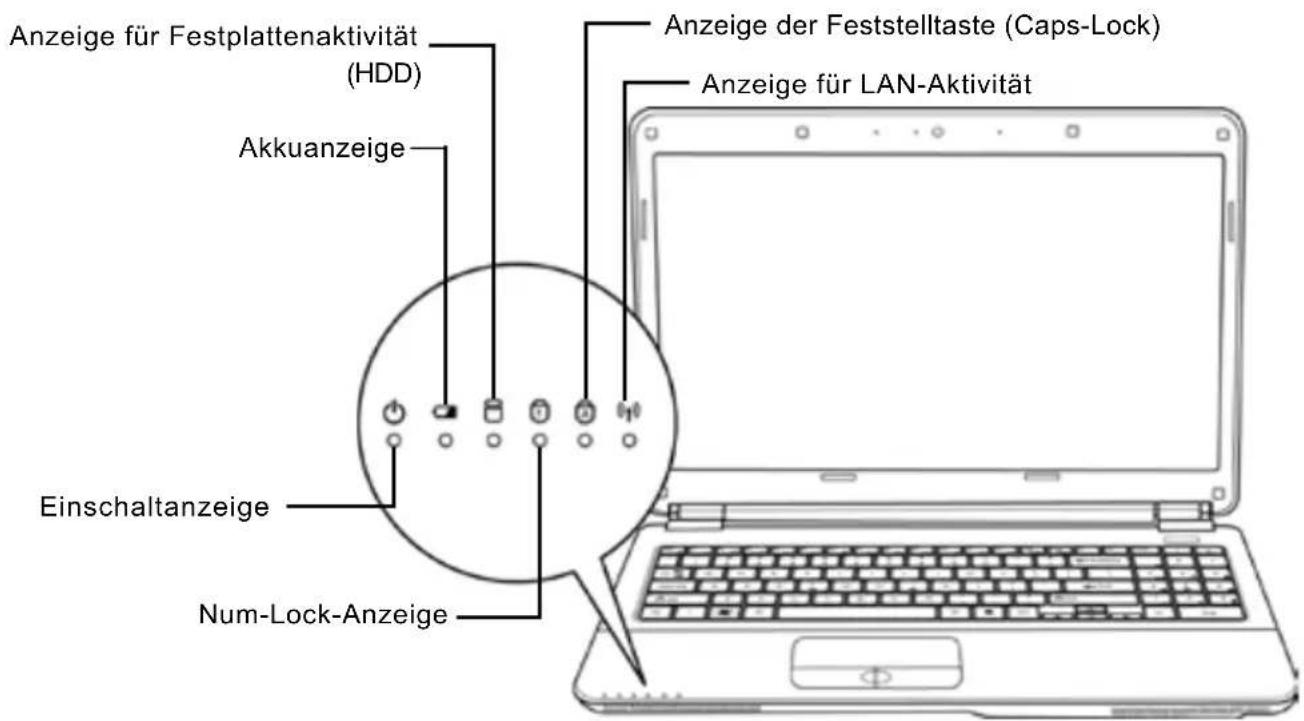
Einschaltanzeige
These Lampe leuchtet während des Einsatzvorgangs.
Suspendstatus-Anzeige
These Lampe blinkt, wenn sich das Notebook im Suspend-Modus befindet.
Akkuanzeige
Anhand der Akkuanzeige konnen Sie erkennen, ob der Lithium-Ionen-Akku gerade geladen wird oder oberereits voll geladen ist.
- Während des Ladevorgangs leuchtet die Akkuanzeige auch dann weiter, wenn Sie das Notebook ausgeschaltet haben.
- Die Akkuanzeige ist auch dann ausgeschaltet, wenn der Akku nicht aktiv ist, wenn der Netzadapter nicht angeschlossen ist oder wenn das Notebook ausgeschaltet ist.
- Wenn Akkus Stößen, Vibrationen und extremen Temperaturen ausgesetzt werden, können sie dauerhaft beschädigt werden.
Anzeige für Festplattenaktivität (HDD)
An dieser Anzeige konnen Sie erkennen, ob und mit welcher Geschwindigkeit das SystemGRADE auf die Festplatte zugreift.
Num-Lock-Anzeige
These LED zeigt an, wenn das Zahlenfeld der Tastatur aktiviert ist.
Anzeige der Feststelltaste (Caps-Lock)
An dieser Anzeige konnen Sie erkennen, ob die Feststelltaste aktiv ist.
Anzeige für LAN-Aktivität
An der Wireless-LAN-Anzeige konnen Sie erkennen, ob das Notebook an ein drahtloses Netzwerk angeschlossen ist.
Die Funktionstasten
Das Notebook verfügbar über 12 Funktionstasten, Taste F1 bis F12. Je nach Programm sind die Funktionen, die diesen Tasten zugewiesen sind, untersiedlich. In der Software-Dokumentation finden Sie die Funktionen der jeweiligen Tasten.
Die Taste [FN] bietet dem Notebook zusätzliche Funktionen und wird immer zusammen mit einer anderen Taste gedrückt.
- FN+F1: Versetzt das Notebook in den Suspend-Modus. Durch Drücken der Ein/Aus-Taste wird das Notebook wieder aktiviert.
- FN+F2: Aktiviert bzw. deaktiviert die Drahtlosnetzwerkverbindung.
- FN+F3: Hier wird festgelegt, auf welchem Gerät das Bild angezeigt werden soll. Bei jedem Drücken dieser Tastenkombination wird die{nachste Option angezeigt. Die Reihenfolge ist: nur eingebauter Monitor, eingebauter Monitor und externer Monitor, nur externer Monitor.
- FN+F4: Verringert die Helligkeit des Bildschirms.
- [FN + F5] : Erhöht die Helligkeit des Bildschirms.
- [FN + F6] : Stellt den Ton des Computers aus.
- FN+F7: Verringert die Lautstärke des Computers.
- FN+F8: Erhöht die Lautstärke des Computers.
- FN+F9: Startet die Wiedergabe bzw. unterbricht die Wiedergabe des aktuellen Multimedia-Tracks.
- FN+F10: Stoppt die Wiedergabe des aktuellen Multimedia-Tracks.
- FN+F11: Wechselt zum vorhergehenden Multimedia-Track.
- FN+F12: Wechselt zum nachsten Multimedia-Track.
- FN+Esc: Aktiviert bzw. deaktiviert die Bluetooth-Funktion.
Benutzen des TouchPads
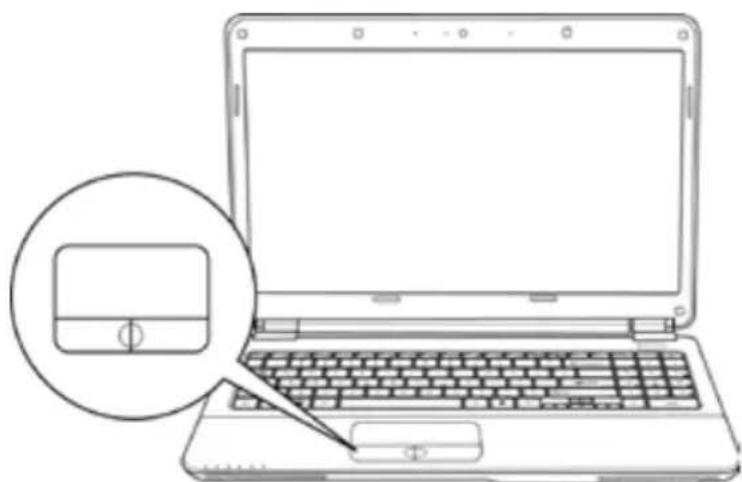
Das TouchPad ist ein Zeigegerät, das in das Notebook integriert ist. Es kann zur Steuerung der Cursorbewegungen auf dem Bildschirm verwendet.
Das TouchPad besteht aus der Cursorsteuerung, einer linken und einer rechten Taste sowie einer Scroll-Leiste. Die Cursorsteuerung kann wie eine Maus den Cursor über den Bildschirm steuern. Sie müssen dazu die Fläche nur gaz leicht mit den Fingerspitzen berühren. Die linke und rechte Taste haben die gleiche Funktion wie Maustasten. Je nach Programm kann sich die Funktion der Tasten unterscheiden. Mit der Scroll-Leiste konnen Sie ohne den Cursor oder die Scroll-Leisten bewegen zu müssen Schnell durch die Seiten blättern.
Klicken
Klichen bedeutet ein kurzes Drücken und wieder Loslassen einer Taste. Bei einem Linksklick bewegen Sie den Cursor auf das Element, das Sie auswahlen möchten, und drücken dann kurz auf die linke Taste. Bei einem Rechtsklick bewegen Sie den Cursor auf das Element, das Sie auswahlen möchten, und drücken dann kurz auf die rechte Taste. Sie konnen auch klichen, indem Sie einmal kurz das TouchPad berühren.
Doppelklicken
Beim Doppelklicken klichen Sie zweimal Schnell hintereinander die linke Taste an. Der Doppelklick Funktioniert nur bei der linken Taste. Bei einem Doppelklick bewegen Sie den Cursor auf das Element, das Sie auswahlen möchten, und drücken dann kurz zweimal auf die linke Taste. Sie können auch doppelklicken, indem Sie zweimal kurz das TouchPad berühren.
Verschieben
Beim Verschieben halten Sie die linke Taste gedrückt während der Cursor verschoben wird. Schieber den Sie zunachst den Cursor auf das Element, das verschoben werden soll. Drücken Sie dann auf die linke Taste und halten diese gedrückt. Verschieben Sie damit das Element an die neue Position und halten dann die Taste los. Auch mit Hilfe des TouchPads konnen Sie ein Element verschieben. Schieber den Cursor auf das Element, das verschoben werden soll. Berühren Sie dann zweimal schnell hintereinander mit dem Finger das TouchPad. Nach dem zweiten Berühren muss der Finger auf dem Pad liegen bleiben. Verschieben Sie dann das Element an die neue Position, indem Sie den Finger über das TouchPad schieber. Nehmen Sie dann den Finger hoch, um das Element loszulassen. Mit Hilfe der Scroll-Tasten konnen Mit Hilfe der Scroll-Leiste konnen Sie ein Dokument gaz schnell durchblättern, ohne die Scroll-Leisten des Fensters verschiben zu müssen. Das istalandersdann sinnvoll, wenn Sie Internetseiten durchblättern möchten.
Aufrüsten des Speichermoduls
Um die Speicherkapazität des Notebooks zu erhöhen (bis maximal 8 GB), können zusätzliche Speichermodule installiert werden. Zum Aufrüsten des Speichermoduls müssen Sie ein DIMM-SDRAM-Modul verwenden.
Entfernen Sie nur die Schrauben aus dem Speichermodulfach, die in dieser Beschreibung gezeigt werden.
Installieren eines Speichermoduls
Nachfolgend wird Schritt für Schritt beschreiben, wie Sie das Notebook mit einem Speichermodul aufrufen. Es wird nicht empfohlen, das selbst auszufahren.
- Schalten Sie das Notebook durch Drücken der Ein/Aus-Taste aus, trennen Sie den Netzadapter ab und/oder entfernen Sie den Akku.
- Drehen Sie das Notebook um, und legen Sie es auf eine saubere Unterlage.
- Öffnen Sie den Deckel so welt es besteht, so dass das Notebook flach auf der Arbeitsoberfläche liegt.
- Drehen Sie die fünf Schrauben hereus, mit der der Deckel festgeschraubt ist. Das Speichermodul kann durch elekstrostatische Entladung schwer beschädigt werden. Achten Sie deshalb darauf, dass Sie ausreichend geerdet sind, wenn Sie das Modul in die Handnehmen und installmenten.
- Richten Sie die Kontaktelege des Speichermoduls (mit der Chipsite nach oben) an den Kontakten im Speicherfach aus.
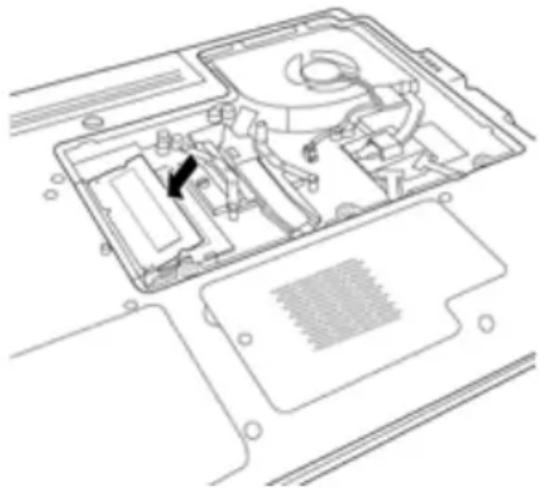
- Schieber Ben Sie das Speichermodul in einem Winkel von 45^ in das Fach hinein, und drücken Sie es fest in die Kontakte.
- Drücken Sie das Speichermodul so welt nach unter in das Fach hinein, bis es an beiden Seiten in den Montageklammern einrastet. Sie horen beim Einrasten des Moduls ein Klicken.
- Setzen Sie den Deckel des Speicherfachs wieder auf und schrauben es wieder fest. Die Installation des neuen Speichermoduls ist hiermit abgeschlossen.
Das Speichermodul besteht nicht zu den Bestandteilen des Notebooks, die routinemäßig vom entfernt werden. Wenn es einmal installiert ist, sollen den Sie es erst wieder herausnahmen, wenn Sie den Systemspeicher wieder erweitern möchten.
FEHLERBEHEBUNG
Das Notebook ist sehr robust und sollte in dieser Hinsicht keinen Anlass zu Beschwerden geben. Es ist jedoch möglich, dass einfache Installations- und Betriebsprobleme auftreten, die Sie auf der Stelle begeben konnen. Es kann auch Probleme mit Peripheriegeräten geben, die behoben werden konnen, indem Sie das entsprechende Gerät austauschen. Die Informationen theses Abschnitts sollen Ichnedom therein halten, die einfahren Probleme von den schwerwiegenden Fehlern zu unterscheiden und selbst zu losehen.
Identifizieren eines Problems
Wenn Sie auf ein Problem stoßen sollenen, führen Sie vor einer komplexen Fehlerbehebung zunachst die folgenden Schritte aus:
- Schalten Sie das Notebook aus.
- Stellen Sie sicher, dass der AC-Netzadapter angeschlossen und dieser mit einer Funktionierenden Netzsteckdose verbunden ist.
- Stellen Sie sicher, dass alle im PC-Karten-Steckplatz eingesteckten Karten richtig eingeführt wurden. Sie können die Karte auch aus dem Steckplatz entnahmen und so eine mögliche Fehlerquelle ausschreiben.
- Stellen Sie sicher, dass alle an die externen Anschlüsse angeschlossenen Geräte richtig angeschlossen wurden. Sie können auch diese Geräte abtrennen, und so weitere mögliche Fehlerquellen ausschreiben.
- Schalten Sie das Notebook an. Es sollte nach dem Ausschalten mindestens 10 Sekunden lang ausgeschaltet bleiben, ehe Sie es wieder anschalten.
- Lassen Sie das Notebook den Bootvorgang ausführten.
- Wenn das Problem weiterhin besteht, wenden Sie sich an den technischen Kundendienst.
Halten Sie für den Anruf die folgenden Daten zur Verfügung, so dass der Kundendienst Ihnenschnellstmöglich halten kann:
- Produktname
- Konfigurationsnummer des Produkts
- Seriennummer des Produkts
- Kaufdatum
Bedingungen, bei denen das Problem aufgetreten ist - Alle Fehlermeldungen, die angezeigt wurden
- Hardwarekonfiguration
- Art der angeschlossenen Geräte, falls zutreffend
Die Konfigurations- und Seriennummer des Geräts finden Sie auf dem Konfigurationssetikett, dass sich auf der Unterseite des Notebooks befindet.
Urheberrechtlich geschützte Technologien
Dieses Produkt enthalt urheberrechtlich geschützte Technologien. Sie sind geschützt durch US-amerikanische Patente und andere Rechte an intellektuelfem Eigentum. Die Verwendung dieser urheberrechtlich geschützten Technologie muss von Macrovision genehmigt sein, und siearf nur für private und andere begrenzte Vorfrührzwecke verwendet werden. Die Verwendung für andere Zwecke bedarf der Genehmigung von Macrovision. Reverse Engineering und Disassemblieren ist untersagt.
MANUALE DELL'UTENTE
ITALIANO
Settembre 2009
INDICE
OPERAZIONIPRELIMINAR 5
Windows® 卡一的卡卡卡卡卡卡卡卡卡卡卡卡卡卡卡卡卡卡卡卡卡卡卡卡卡卡卡卡卡卡卡卡卡卡卡卡卡卡卡卡卡卡卡卡卡卡卡卡卡卡卡卡
夕�戊卜·木伊丁代巴
- 2014.